Работа с шаблонами
Вам когда-нибудь хотелось, чтобы при создании нового чертежа в AutoCAD в нем уже были настроены и готовы к работе все необходимые текстовые и размерные стили, слои, единицы измерения и другие параметры? Некоторые клиенты рассказывали нам, что для создания нового чертежа они открывают существующий чертеж, сохраняют его под новым именем и удаляют геометрию. Этот процесс занимает много времени и может привести к использованию устаревших или некорректных стандартов.
Прим.: Видеоролик не содержит звука или субтитров.
Шаблон чертежа с заданными настройками позволяет повысить эффективность при создании нового чертежа и помогает внедрить в компании принятые стандарты оформления.
Прим.: Действия, изображения и видеоролики могут незначительно различаться в зависимости от версии программы.
Сохраняемые в шаблоне параметры и функции
В шаблон можно сохранить большинство настроек и именованных стилей, используемых при создании нового чертежа. В некоторых чертежах используются не все типы линий или стили, которые доступны в шаблоне, и это не представляет проблемы. Тем не менее, чертеж должен включать необходимые стандарты для начала работы.
Ниже представлены настройки чертежа, которые нельзя сохранить в шаблоне.
- Элементы пользовательского интерфейса, например измененные панель быстрого доступа или лента
- Пользовательские образцы штриховки:
- Пользовательские приложения, макросы операций, сценарии, программы AutoLISP
- Файлы форм
Использование существующих шаблонов
Autodesk предоставляет несколько шаблонов, которые входят в комплект установки AutoCAD. Они расположены на вкладке «Начало» в раскрывающемся списке «Шаблоны».

Прим.: Начиная с версии AutoCAD 2022, можно щелкнуть раскрывающийся список «Создать», чтобы открыть список шаблонов, установленных вместе с AutoCAD.
Шаблоны упрощают начало работы с чертежом, но в них нет всех нужных вам настроек.
Стандартные шаблоны AutoCAD расположены в следующей папке:
Прим.: Шаблоны можно перенести в папку с общим доступом, чтобы все пользователи AutoCAD в компании имели возможность работать с ними. При переносе в другую папку список шаблонов в соответствующем разделе обновляется.
Открытие и сохранение шаблона
Чтобы внести изменения в шаблон, его нужно открыть. Делается это также, как с чертежом.
Выберите «Открыть» на панели быстрого доступа.

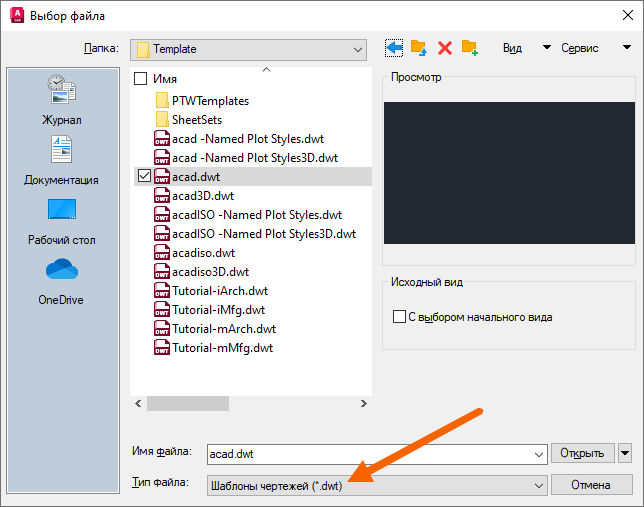
Прим.: Изменение шаблона затронет только новые чертежи и не повлияет на чертежи, созданные с помощью этого шаблона ранее.
На вкладке чертежа отобразится имя шаблона с расширением .dwt. Его можно редактировать.

Шаблон сохраняется и закрывается так же, как чертеж. Нажмите «Сохранить» или «Сохранить как» на панели быстрого доступа, чтобы сохранить шаблон и продолжить работу.


Изменение шаблона по умолчанию для нового чертежа
Мы создали и сохранили шаблон. Теперь его можно использовать. По умолчанию новый чертеж в AutoCAD создается на основе шаблона, указанного в параметре «Шаблон по умолчанию для команды БСОЗДАТЬ» (в данном случае — acad.dwt). Давайте изменим этот параметр и создадим чертеж на основе другого шаблона.
- В окне чертежа щелкните правой кнопкой мыши и выберите «Параметры». В командной строке введите настройка.
- Перейдите на вкладку «Файлы» и разверните список Параметры шаблонов > Шаблон по умолчанию для команды БСОЗДАТЬ .
- Выберите путь к файлу и нажмите кнопку «Обзор». Можно также дважды щелкнуть путь к файлу, чтобы перейти к нему.
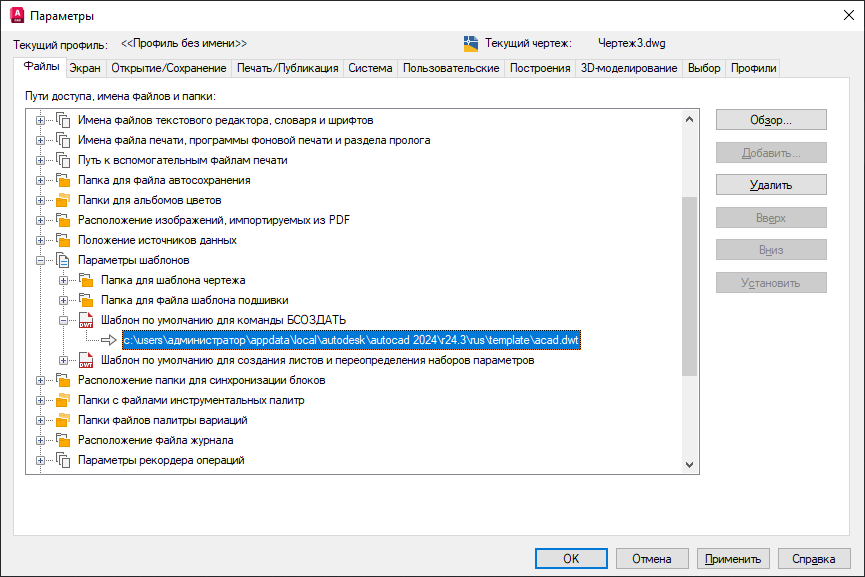
Прим.: По умолчанию для параметра «Шаблон по умолчанию для команды БСОЗДАТЬ» установлено значение «Нет». В этом случае команда БСОЗДАТЬ выполняет функции команды НОВЫЙ.
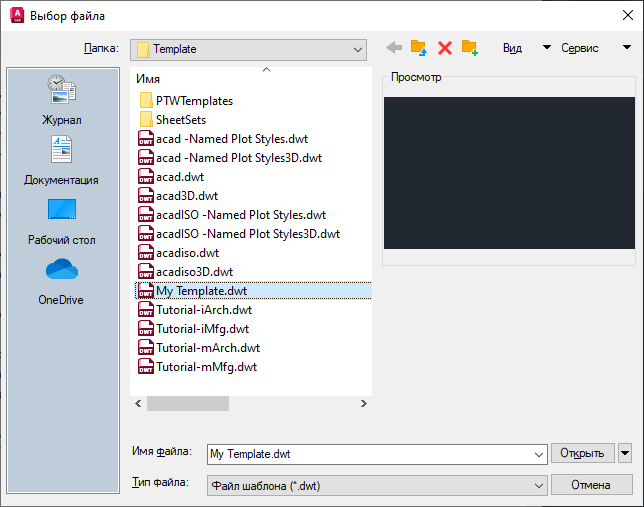
Редактирование и проверка шаблона
Мы уже рассказали, где хранятся шаблоны, как шаблон используется в AutoCAD при открытии нового чертежа и как создать новый шаблон на основе одного из имеющихся образцов.
Перейдем к редактированию шаблона. Редактируется шаблон так же, как и чертеж. Выполните указанные выше действия, чтобы открыть шаблон «Мой шаблон».
Подумайте, какие параметры должны быть настроены в новом чертеже и добавьте их в шаблон «Мой шаблон».
Ниже перечислены некоторые параметры, которые могут оказаться полезными:
- отключение отображения сетки;
- изменение цвета окна чертежа;
- добавление стандартных слоев;
- создание текстовых и размерных стилей;
- добавление основной надписи;
- выбор единиц измерения.
Все эти параметры можно добавить в шаблон и использовать в следующий раз при создании чертежа.
Простой способ проверить изменения в шаблоне — сохранить его, а затем нажать значок «+» на вкладках чертежа, чтобы создать новый чертеж. Если оставить шаблон открытыми во время проверки, внесение изменений выполняется очень быстро.

Прим.: Если при создании нового чертежа параметры не изменились, убедитесь, что в диалоговом окне «Параметры» в пункте «Шаблон по умолчанию для команды БСОЗДАТЬ» выбрано значение «Мой шаблон».
Импорт стилей и слоев из Центра управления
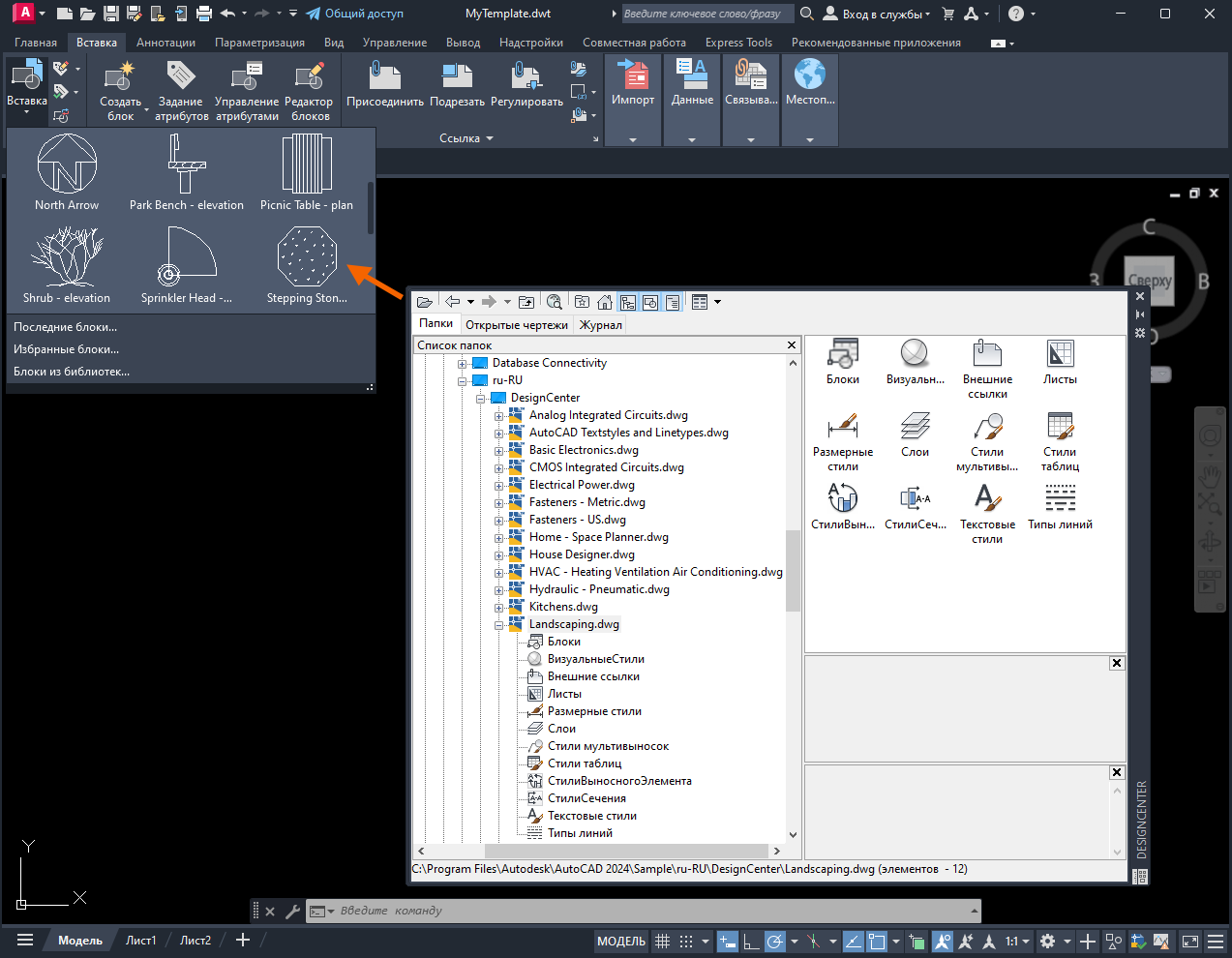
В шаблон можно добавлять слои, именованные стили и блоки из Центра управления.

- В качестве примера откройте файл Мой шаблон.dwt.
- Перейдите на вкладку «Вид» > панель «Палитры» > Центр управления найти . В командной строке введите цувкл.
Добавьте в шаблон слои, блоки и стили из файла Landscaping.dwg.

Прим.: Если нужно, чтобы определения блоков можно было вставлять только из палитры блоков, после перетаскивания нажмите клавишу ESC. В противном случае блоки будут вставляться в окно шаблона чертежа.
Теперь именованные стили, блоки и параметры чертежа, заданные в файле Landscaping.dwg, будут доступны в шаблоне «Мой шаблон».
Создайте новый чертеж, чтобы проверить настройки шаблона и убедиться, что блоки доступны в новом чертеже.
Прим.: Чтобы удалить именованные стили, блоки, параметры чертежа и другие ненужные в шаблоне данные, используйте команду ОЧИСТИТЬ.
Как перейти из измененного шаблона в существующий чертеж? Предположим, требуется импортировать именованные стили, блоки и параметры чертежа из обновленного шаблона компании. Эти стили были добавлены в шаблон после начала работы над чертежом, следовательно их нет в исходном шаблоне.
В предыдущей статье из серии «А вы пробовали» мы рассказали, как добавлять именованные стили из обновленного шаблона в существующий чертеж. Эти сведения доступны в статье «А вы пробовали: Импорт стилей» в разделе «Импорт нескольких стилей».
Шаблоны — это эффективный инструмент внедрения стандартов в компании и экономии времени при создании чертежей. Их легко создавать, настраивать, редактировать, а также предоставлять к ним общий доступ при изменении стандартов компании.
Команды и системные переменные шаблонов
Ниже перечислены наиболее часто используемые команды и системные переменные для шаблонов.
| Команды | Описание |
|---|---|
| ЦУВКЛ | Управление содержимым: блоками, внешними ссылками и образцами штриховки. |
| НОВЫЙ | Создание нового чертежа. |
| ОЧИСТИТЬ | Очистка чертежа от неиспользуемых элементов, таких как определения блоков, слои и т.п. |
| БСОЗДАТЬ | Начало создания чертежа на основе указанного файла шаблона чертежа. |
| ЕДИНИЦЫ | Управление точностью и форматом отображения координат, расстояний и углов. |
| Системная переменная | Описание | Значение по умолчанию | Сохранено в |
|---|---|---|---|
| AUNITS | Установка единиц измерения для углов. | 0 | чертеж |
| AUPREC | Установка точности отображения угловых единиц и координат. | 0 | чертеж |
| LUNITS | Устанавливает формат линейных единиц для создания объектов. | 2 | чертеж |
| LUPREC | Установка точности отображения линейных единиц и координат. | 4 | чертеж |
| MEASUREMENT | Определяет, единицы какой системы измерений (британской или метрической) используются в файлах образцов штриховки или типов линий текущего чертежа. | 0 (британские единицы) или 1 (метрические единицы) | чертеж |
Формат файлов Автокад (dwg и dwt)
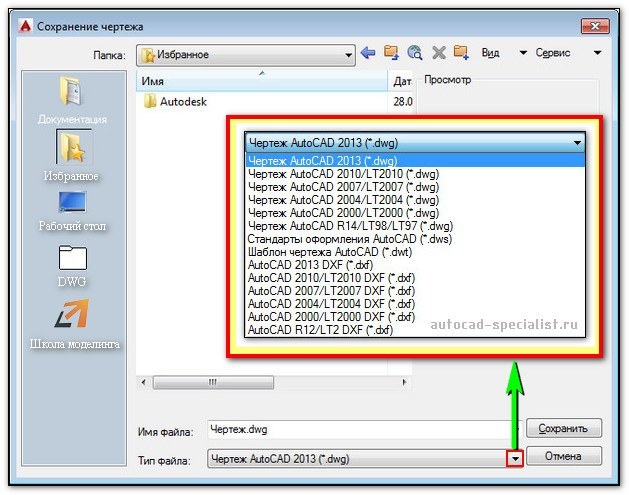
Если перейти в Меню приложения и нажать «Сохранить как…», то вам будет предложено выбрать версию программы и расширение файла (см. рис.). Давайте подробно рассмотрим расширение файлов Автокад.
Формат Автокада dwg
Родной формат AutoCAD – dwg файл. Именно в нем и хранится сам чертеж. Расширение AutoCAD dwg установлено по умолчанию при сохранении работы. Этот формат можно считать универсальным, ведь разработчики позаботились о том, чтобы файлы Автокад dwg могли хранить 2d и 3d объекты.
К тому же другие приложения компании Autodesk работают с данным форматом. Так импортировать файл Автокад в 3ds Max не составляет труда. Если требуется открыть чертеж AutoCAD dwg в другой программе и там с ним работать, то можно конвертировать файлы.
Если вы не можете открыть чертеж на своем компьютере, т.к. он сделан в более новой версии программы, или у вас вовсе не установлен Автокад, а просмотреть/распечатать файл нужно, то вам поможет приложение AutoCAD dwg Trueview.
СОВЕТ: В настройках программы можно установить подходящий формат файла при сохранении чертежа в зависимости от версии программы. Если ваши коллеги пользуются AutoCAD 2004, а вы работаете в более продвинутой версии, то вам постоянно нужно выполнять команду Файл — «Сохранить как…» и устанавливать тип файла «Чертеж AutoCAD 2004/LT2004 (*.dwg)».
Данное действие можно выполнить единоразово в настройках. Для этого в командной строке пропишите НАСТРОЙКА и нажмите Enter. В появившемся диалоговом окне перейдите на вкладку «Открытие/Сохранение» и в разделе «Сохранение файлов» установите нужный вариант (см. рис.).
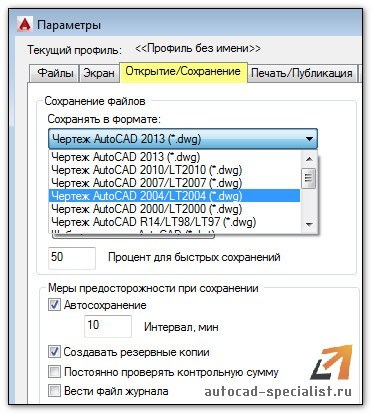
ПРИМЕЧАНИЕ: Чтобы данная настройка сохранилась, вам нужно создать шаблон (расширение *.dws) и в дальнейшем с ним работать. Также следует учитывать, что преобразование чертежей в форматы более ранних версий может быть причиной потери части данных.
Формат Автокада с расширением *.dwt
В AutoCAD формат файлов с расширением *.dwt обозначает, что документ является шаблоном. Это значит, что программу можно адаптировать под себя и сохранить все настройки в виде шаблона. После открытия файла dwt, он автоматически преобразовывается в формат dwg, который нужно сохранить и продолжить работу в программе.
Это основные форматы программы, однако есть и другие, которые могут быть не менее полезными в том или ином случае. Ознакомьтесь также со статьей, посвященной таким форматам, как *.dws и *.dxf, которые позволяют создавать стандарты оформления и обмениваться данными чертежей.
Освойте профессию проектировщика
Научитесь быстрому черчению, освоите прикладное 3D, автоматизируете создание ведомостей и спецификаций.
Как удалить файл dwt в автокаде

- Все форумы
- Технологический форум
- Машиностроение
- Металлургия
- Химия, нефтехимия и топливная промышленность
- Деревообработка
- Пищевая промышленность
- Животноводство, рыбоводство и растениеводство
- Другие темы
- Общие вопросы
- Промышленность стройматериалов
- Экология
- Охрана труда и техника безопасности
- Биржа труда
- Генеральные планы
- Сооружения транспорта
- Автомобильные дороги
- Железнодорожные пути
- Мостостроение
- Другие темы
- Общие вопросы
- Инженерные изыскания
- Биржа труда
- Архитектурные решения
- Дизайн интерьеров
- Ландшафтное проектирование
- Реконструкция и реставрация зданий
- Градостроительство
- Общие вопросы
- Другие темы
- Светотехника
- Биржа труда
- Основания и фундаменты, механика грунтов
- Конструкции железобетонные
- Конструкции деревянные
- Конструкции металлические
- Обследование и усиление строительных конструкций
- Ограждающие конструкции, кровли
- Общие вопросы
- Другие темы
- Строительная теплотехника
- Защита от шума и вибрации
- Программы ConstructorSoft
- Организация строительства и производства работ
- Биржа труда
- Классификация зданий, помещений и зон
- Пожарная сигнализация
- Общие вопросы
- Огнестойкость строительных конструкций
- Оповещение и эвакуация
- Водяное и пенное пожаротушение
- Газовое, порошковое и аэрозольное пожаротушение
- Дымоудаление
- Другие темы
- Огнеопасные свойства веществ и материалов
- Биржа труда
- Генерация электроэнергии
- Электрические подстанции
- Силовое электрооборудование
- Электроосвещение внутреннее
- Электроосвещение наружное
- Заземление и молниезащита
- Воздушные и кабельные ЛЭП
- Общие вопросы
- Другие темы
- Взрывозащищенное электрооборудование
- Электропривод и электрические машины
- Учёт электроэнергии
- Электропроводки и токопроводы
- Программы Beroes Group
- Релейная защита и автоматика
- Контактные сети
- Электроснабжение объектов
- Биржа труда
- Автоматика и телемеханика
- Локальные сети передачи данных
- Телевидение и радиовещание
- Общие вопросы
- Другие темы
- Телефония и другие системы связи
- Контроллеры и электроника
- Оптоволоконные сети передачи данных
- Видеонаблюдение и СКУД
- Охранная сигнализация
- Биржа труда
- Внутренние водопровод и канализация
- Наружные сети водоснабжения
- Наружные сети канализации
- Насосные станции
- Противопожарное водоснабжение
- Общие вопросы
- Другие темы
- Биржа труда
- Холодоснабжение
- Вентиляция
- Кондиционирование
- Воздухоснабжение
- Аспирация (пылеудаление)
- Общие вопросы
- Другие темы
- Биржа труда
- Тепловые станции
- Теплоснабжение
- Теплоизоляция оборудования и трубопроводов
- Тепломеханические решения котельных
- Отопление
- Устройства газоснабжения
- Общие вопросы
- Другие темы
- Биржа труда
- AutoCAD, AutoCAD LT и СПДС модуль Autodesk
- AutoCAD Civil 3D (Land Desktop), AutoCAD Map 3D и AutoCAD Raster Design
- Revit Architecture и AutoCAD Architecture
- Revit Structure, AutoCAD Structural Detailing и Autodesk Robot Structural
- Revit MEP и AutoCAD MEP
- Autodesk 3ds Max (Design), AutoCAD Freestyle и Autodesk Impression
- Autodesk Design Review, DWG TrueView, Autodesk DWF Writer, AutoCAD WS
- Autodesk Navisworks Products, Autodesk Vault Products
- AutoCAD Electrical
- AutoCAD Mechanical
- Autodesk Inventor
- AutoCAD P&ID, AutoCAD Plant 3D, Autodesk Intent
- Общие вопросы
- Другие программы Autodesk
- Общие вопросы
- Allplan
- GeoniCS
- CREDO
- Другие программы
- ArchiCAD
- DIALux
- MicroSoft Office
- nanoCAD и другое ПО от «Нанософт»
- T-Flex CAD и другое ПО от «Топ Системы»
- Компас и другое ПО от «Аскон»
- Программы Weisskrahe
- Стоимость строительно-монтажных работ
- Стоимость проектных работ
- Стоимость пусконаладочных работ
- Стоимость ремонтных работ
- Стоимость технического обслуживания
- Программное обеспечение для составления смет
- Другие темы
- Биржа труда
- Авторский надзор
- Архивы и делопроизводство
- Другие темы
- Общие вопросы
- Технический надзор
- Управление проектами
- Юридические вопросы
- Свободное общение, шутки, юмор
- Вопросы, замечания и предложения по сайтам
- Вопросы, замечания и предложения по форумам
- www.proektant.by
- Строительные калькуляторы и конструкторы
- Архив файлов
- Технологический
- Генплан и сооружения транспорта
- Архитектурный
- Строительный
- Пожарная безопасность
- Электротехнический
- Автоматизация, связь, сигнализация
- Водоснабжение и канализация
- Вентиляция, кондиционирование и холодоснабжение
- Теплоснабжение и газоснабжение
- Библиотека строительных норм и правил
- Библиотека строительства «Зодчий»
- Библиотека климатического оборудования
- Библиотека кафедры ТТГВ ТОГУ
- Все пользователи
- Кураторы подразделов
- Пользователи по регионам
- Посетившие форумы в течение суток
- Поиск пользователей
- Правила форумов
- Список всех подразделов
- Список всех тем
- Календарь
- Забыли пароль?
- Регистрация
- Помощь
ПОИСК ПО ФОРУМАМ
перед созданием новых тем используйте поиск,
возможно ответ на Ваш вопрос уже есть на форумахУдаление слоев в CIVIL 3D
Работая в Civil 3D 2012 на основе стандартного шаблона AutoCAD Civil 3D (Metric)_RUS.dwt, имеем кучу специфических слоев. Для передачи чертежей ЗАКАЗЧИКУ хотелось бы удалить неиспользованные слои. Тема активно обсуждалась на ветке Autocad, однако все рекомендации в данном случае не подходят.
Может есть «матерые», способные забороть эту проблему ?#2 Ответ от Игорь Богаченко 7 мая 2014г. 10:03:48
- Игорь Богаченко
- Активный участник
- Откуда: Украина / Ивано-Франковская /
- На форуме с 14 сентября 2005г.
- Сообщений: 429
- Спасибо: 2
Re: Удаление слоев в CIVIL 3D
Георгий пишет:
Работая в Civil 3D 2012 на основе стандартного шаблона AutoCAD Civil 3D (Metric)_RUS.dwt, имеем кучу специфических слоев. Для передачи чертежей ЗАКАЗЧИКУ хотелось бы удалить неиспользованные слои. Тема активно обсуждалась на ветке Autocad, однако все рекомендации в данном случае не подходят.
Может есть «матерые», способные забороть эту проблему ?Не знаю, что и как там обсуждалось на ветке, которую вы указали. Есть два способа:
Первый. Воспользоваться новым групповым фильтром в Диспетчере слоёв. Обзываете его, напр. ЗАКАЗЧИКУ, и все необходимые слоя тащим туда. И вы, и заказчик видит только эти слои, хотя, остальные, как тот суслик, который есть, но его не видно.
Второй. Более радикальный. Включить все необходимые вам слои, и скопировать все примитивы в буфер обмена, и вставить в чистый, девственный, лист acadiso.dwt, потом, простая чистка _purge, удалит всё лишнее. Только, не выбирайте командой выбрать всё, мало чего он там ещё выбирет. Лучше выбор делать рамкой: справа-налево снизу-вверх.#3 Ответ от topo801 7 мая 2014г. 10:20:48
Re: Удаление слоев в CIVIL 3D
Информация по ветке, где обсуждается тема https://www.caduser.ru/forum/topic26130.html
Ваши рекомендации не срабатывают, подобным способом я пользуюсь при обычном Автокаде, с CIVIL не получается.#4 Ответ от Игорь Богаченко 7 мая 2014г. 10:38:03
- Игорь Богаченко
- Активный участник
- Откуда: Украина / Ивано-Франковская /
- На форуме с 14 сентября 2005г.
- Сообщений: 429
- Спасибо: 2
Re: Удаление слоев в CIVIL 3D
Георгий пишет:
Ваши рекомендации не срабатывают, подобным способом я пользуюсь при обычном Автокаде, с CIVIL не получается.
Ну конечно, не сработает, если вы построиль профиль или поверхность в шаблоне AutoCAD Civil 3D (Metric)_RUS.dwt, применили какой то стиль, то там автоматом названия слоёв пропишется. Ведь в этом шаблоне настроены уже названия слоёв для определённых стилей поверхности, профилей, и прочей информативной мути.
#5 Ответ от Игорь Богаченко 7 мая 2014г. 10:43:11
- Игорь Богаченко
- Активный участник
- Откуда: Украина / Ивано-Франковская /
- На форуме с 14 сентября 2005г.
- Сообщений: 429
- Спасибо: 2
Re: Удаление слоев в CIVIL 3D
Создавайте всё в Цивиле на основании шаблона acadiso.dwt, настраивайте сами по ГОСТу или по вашему вкусу настройки вида и стилей профилей, трасс, сечений поверхностей и всего остального. Называйте слои по своему. Только так, и не иначе.
#6 Ответ от topo801 8 мая 2014г. 03:27:33
Re: Удаление слоев в CIVIL 3D
Создаю новый пустой чертеж на основе стандартного шаблона CIVIL для России AutoCAD Civil 3D (Metric)_RUS.dwt, ничего в него не добавив в него, не могу избавиться от 157 слоев Civil. Сохранив этот пустой чертеж в более ранней версии Автокад (например 2009), создаю новый 2009 (на основе acadiso.dwt), в него вставляю сохраненный в Civil чертеж. После команды PURGE остается более 130 слоев, которые зависят от каких-то внешних ссылок, и не удаляются. Если есть желание и возможность, чтобы перейти от слов к делу, выкладываю этот пустой чертеж http://files.mail.ru/78F626712C194B6786757875D20E3B97
#7 Ответ от Игорь Богаченко 8 мая 2014г. 06:34:18
- Игорь Богаченко
- Активный участник
- Откуда: Украина / Ивано-Франковская /
- На форуме с 14 сентября 2005г.
- Сообщений: 429
- Спасибо: 2
Re: Удаление слоев в CIVIL 3D
Георгий, всё намного проще. Что бы избавится от всего Цивиловског, в том числе и слоёв, необходимо просто: Файл — экспорт в автокад — Экспорт в форматы dwg, а там выбираете нужный формат.
Делов то.#8 Ответ от topo801 8 мая 2014г. 06:58:01
Re: Удаление слоев в CIVIL 3D
Спасибо за реальную помощь. Способ радикальный, объекты CIVIL преобразуются в обычные примитивы ACAD, естественно пропадают GOGO, поверхности и т.п., но для обычных пользователей все есть и без лишних пустых слоев, а оставшиеся от Civil типа C-TOPO-MINR можно переименовать, дав им понятные имена.
Успехов с LEICA, которая похоже присутствует на фото. В АКАДе более 20 лет, а вот с CIVIL покамест новичок, хотя имею сертификат по нему от Autodesk.#9 Ответ от Игорь Богаченко 8 мая 2014г. 07:47:46
- Игорь Богаченко
- Активный участник
- Откуда: Украина / Ивано-Франковская /
- На форуме с 14 сентября 2005г.
- Сообщений: 429
- Спасибо: 2
Re: Удаление слоев в CIVIL 3D
Георгий пишет:
Спасибо за реальную помощь. Способ радикальный, объекты CIVIL преобразуются в обычные примитивы ACAD, естественно пропадают GOGO, поверхности и т.п., но для обычных пользователей все есть и без лишних пустых слоев, а оставшиеся от Civil типа C-TOPO-MINR можно переименовать, дав им понятные имена.
Успехов с LEICA, которая похоже присутствует на фото. В АКАДе более 20 лет, а вот с CIVIL покамест новичок, хотя имею сертификат по нему от Autodesk.Ну, для более корректного отображения примитивов Цивила, типа точек, поверхностей, трасс, и тому подобных, есть другой способ. Поверхность- утилиты-Извлечь объекты из поверхности.
С Лейкой давно уже не работаю, сейчас другие инструменты. В основном GPS, ну и тахеометры, естественно.
Я в компьютере то всего лишь 10 лет. А Цивил хорошо знаю, Автокад попутно изучился. Раньше Геоникс изучал, даже мануалы написал, потом закинул. Цивил более интересная программа. Ох, как она мне работоспособность облегчила. У меня уже к Цивилу куча приложений есть, которые оптимизируют работу в области геодезии и топографии.#10 Ответ от АлексЮстасу 13 мая 2014г. 20:19:05
Re: Удаление слоев в CIVIL 3D
Вставьте содержимое Вашего файла в новый файл на основе acadiso.dwt — и цивиловские объекты останутся целы, и все лишнее не перейдет.
#11 Ответ от Valery Brelovsky 18 мая 2014г. 10:12:28
- Valery Brelovsky
- Активный участник
- Откуда: Израиль / Север Израиля / Кирь
- На форуме с 3 июня 2005г.
- Сообщений: 2,359
- Спасибо: 19
Re: Удаление слоев в CIVIL 3D
Александр пишет:
Вставьте содержимое Вашего файла в новый файл на основе acadiso.dwt — и цивиловские объекты останутся целы, и все лишнее не перейдет.
Ваш способ опробовал.
И при этом летят все стили.
По нормальному нужно упорядочить все стили с которыми работаешь в шаблоне,поудалять лишнии при необходимости переназначить слоя. Тогда всё встанет на свои места.
Как там организовано в стандартном шаблоне AutoCAD Civil 3D (Metric)_RUS.dwt не знаю. Но по любому в каждой конторе есть свой стандарт на оформление файла и не факт что в шаблоне это всё учтено. Раньше сильно не вникал в это, а сегодня всё подчищаю и привожу в порядок, что бы на выходе получалось то что надо, а не как было, экспортируешь в Автокад , а на поперечниках куча линий одна на другой, не всегда объекты отражаются коректно, и в Автокаде нужно подправить, и начинаешь чистить да и вообще вывод на печать проблематичен когда наложение линий. Сегнодня поперечниках одна линия котороя нужна. С продольником проще, но всё равно нужно знать свои слоя что бы управлять.Игорю Богаченко привет,давно не видно Вас было.
- Технологический форум