Убрать список “Недавно добавленные” из меню “Пуск” и запретить его добавление

Мы ранее рассматривали как используя параметры убрать “Недавно добавленные” из меню “Пуск”. Сегодня же рассмотрим, как убрать “Недавно добавленные” с помощью групповых политик и редактора реестра, а также как запретить его добавление в параметрах системы.
Убрать список “Недавно добавленные” в групповых политиках
Данный способ работает в Windows 10 Pro, Enterprise или Education, если у вас домашняя версия – переходите к следующему способу.
1. Откройте групповые политики: в строке поиска или в меню “Выполнить” (выполнить вызывается клавишами Win+R) введите gpedit.msc и нажмите клавишу Enter.

2. Зайдите в “Конфигурация компьютера” => “Административные шаблоны” => Меню “Пуск” и панель задач” => откройте с правой стороны “Удалить список “Недавно добавленные” из меню “Пуск””.

3. Поставьте точку возле “Включено” и нажмите на “ОК”.

Убрать список “Недавно добавленные” в редакторе реестра
1. В строке поиска или в меню “Выполнить” (выполнить вызывается клавишами Win+R) введите команду regedit и нажмите клавишу Enter.

2. Перейдите по пути HKEY_LOCAL_MACHINE\ SOFTWARE\ Policies\ Microsoft\ Windows\ Explorer. Нажмите на раздел Explorer правой клавишей мыши, выберите “Создать” => “Параметр DWORD (32 бита) => назовите новый параметр HideRecentlyAddedApps
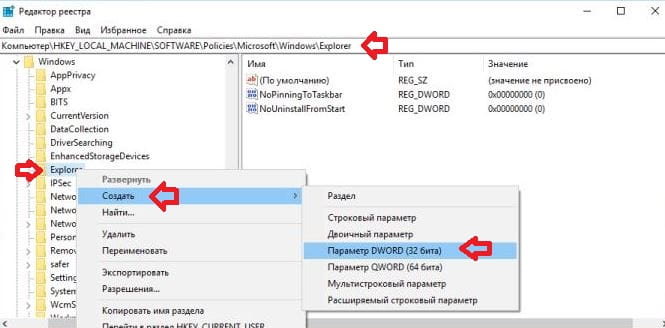
3. Откройте параметр HideRecentlyAddedApps => в поле “Значение” введите 1 и нажмите на “ОК”.

4. В некоторых случаях нужно перезапустить проводник или перезагрузить компьютер, чтобы изменения вступили в силу.

На сегодня все, если вы знаете другие способы – пишите в комментариях! Счастья Вам ��
Разнорабочий в области IT. Занимается поддержкой пользователей, сопровождением программного обеспечения.
Как убрать недавно добавленные программы из меню Пуск Windows 10

При установке каких-либо новых программ или приложений из Windows Store, они появляются в отдельном разделе «Недавно добавленные» в меню Пуск Windows 10 и это не всегда удобно.
Отключение появления «Недавно добавленные» в Windows 10

Всё, что потребуется, чтобы убрать «Недавно добавленные» навсегда из меню Пуск Windows 10 — это использовать соответствующие настройки в параметрах персонализации:

- Зайдите в Параметры (можно нажать клавиши Win+I).
- Откройте раздел «Персонализация» — «Пуск».
- Отключите пункт «Показывать недавно добавленные приложения».
На этом всё — больше этот раздел не будет появляться в меню, когда вы устанавливаете какую-то новую игру или программу.
Кстати, рекомендую в том же разделе персонализации обратить внимание и на другие переключатели: есть большая вероятность, что вы захотите что-то выключить (например, предложения в меню Пуск) или включить.
Видео
Ну а если остаются какие-то вопросы, задавайте в комментариях, я постараюсь ответить.
А вдруг и это будет интересно:
- Лучшие бесплатные программы для Windows
- Клавиши Alt и Win поменялись местами — как исправить?
- Ошибка 0x80072efd — как исправить?
- AV Block Remover — убираем блокировку антивирусов и сайтов майнером
- Ошибка 0x80070643 при обновлении KB5034441 — как исправить?
- Загрузочная флешка или карта памяти в balenaEtcher
- Windows 11
- Windows 10
- Android
- Загрузочная флешка
- Лечение вирусов
- Восстановление данных
- Установка с флешки
- Настройка роутера
- Всё про Windows
- В контакте
- Одноклассники
- Живые обои на рабочий стол Windows 11 и Windows 10
- Лучшие бесплатные программы на каждый день
- Как скачать Windows 10 64-бит и 32-бит оригинальный ISO
- Как смотреть ТВ онлайн бесплатно
- Бесплатные программы для восстановления данных
- Лучшие бесплатные антивирусы
- Средства удаления вредоносных программ (которых не видит ваш антивирус)
- Встроенные системные утилиты Windows 10, 8 и 7, о которых многие не знают
- Бесплатные программы удаленного управления компьютером
- Запуск Windows 10 с флешки без установки
- Лучший антивирус для Windows 10
- Бесплатные программы для ремонта флешек
- Что делать, если сильно греется и выключается ноутбук
- Программы для очистки компьютера от ненужных файлов
- Лучший браузер для Windows
- Бесплатный офис для Windows
- Запуск Android игр и программ в Windows (Эмуляторы Android)
- Что делать, если компьютер не видит флешку
- Управление Android с компьютера
- Клавиши Alt и Win поменялись местами — как исправить?
- Ошибка 0x80072efd — как исправить?
- AV Block Remover — убираем блокировку антивирусов и сайтов майнером
- Ошибка 0x80070643 при обновлении KB5034441 — как исправить?
- Загрузочная флешка или карта памяти в balenaEtcher
- RtkAudUService64.exe — что это в автозагрузке и списке процессов?
- Как включить звонки по Wi-Fi на iPhone
- Использование Kaspersky Rescue Disk для удаления вирусов с компьютера
- Как извлечь иконки из EXE и DLL файлов
- Как изменить язык на экране блокировки Windows 11 и 10
- Как открыть Свойства системы Windows 11 и 10
- Как отключить или удалить Связь с телефоном в Windows 11 и 10
- Ошибка 0xc000001d при запуске игры или программы — как исправить?
- Ключ восстановления BitLocker в Windows — способы посмотреть
- User OOBE Broker — что это за процесс в Windows 11 и 10
- Windows
- Android
- iPhone, iPad и Mac
- Программы
- Загрузочная флешка
- Лечение вирусов
- Восстановление данных
- Ноутбуки
- Wi-Fi и настройка роутера
- Интернет и браузеры
- Для начинающих
- Безопасность
- Ремонт компьютеров
- Windows
- Android
- iPhone, iPad и Mac
- Программы
- Загрузочная флешка
- Лечение вирусов
- Восстановление данных
- Ноутбуки
- Wi-Fi и настройка роутера
- Интернет и браузеры
- Для начинающих
- Безопасность
- Ремонт компьютеров
Удалить Недавно добавленные из меню “Пуск” в Windows 10

Когда вы устанавливаете новые приложения, они сразу появляются в самом верху меню “Пуск” в отдельном списке “Недавно добавленные”. Вы можете очистить список, убрать из списка определенное приложение или удалить список “Недавно добавленные” из меню “Пуск”, и далее мы рассмотрим как это сделать.
Удалить из списка “Недавно добавленные” определенное приложение
Откройте меню “Пуск” => в списке “Недавно добавленные” нажмите правой клавишей мыши на приложение, которое вы хотите убрать из списка, и выберите “Дополнительно” => “Удалить из этого списка”.

Очистить список “Недавно добавленные”
Зайдите в меню “Пуск” => в списке “Недавно добавленные” нажмите на любое приложение правой клавишей мыши, выберите “Очистить список”.

Убрать список “Недавно добавленные”
1.Откройте меню “Пуск” и зайдите в “Параметры”.

2. Зайдите в “Персонализация”, с левой стороны выберите “Пуск”, с правой стороны возле “Показывать недавно добавленные приложения” нажмите на переключатель, чтобы он стал в положение “Откл.”.

На сегодня все, если вы знаете другие способы – пишите в комментариях! Счастья Вам ��
Разнорабочий в области IT. Занимается поддержкой пользователей, сопровождением программного обеспечения.
Как в меню Пуск Windows 10 отключить список недавно добавленных приложений
Когда вы устанавливаете очередное приложение в Windows 10, его иконка автоматически добавляется в список «Недавно добавленные», располагающийся в верхней части меню Пуск. Не то чтобы этот список доставлял неудобства, просто пользователь может захотеть сделать правую область меню Пуск более компактной, скрыв блок недавно добавленных приложений. Такая возможность появилась в Windows 10 ещё в сборке 14942 .
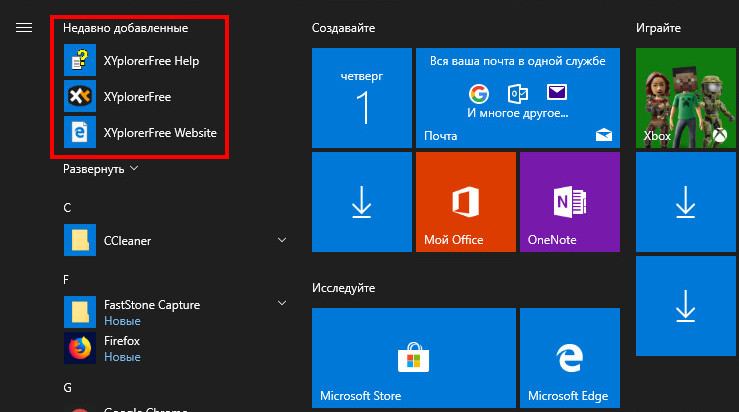
Запустите приложение «Параметры», перейдите в раздел персонализации, переключитесь на вкладку «Пуск» и установите переключатель «Показывать недавно добавленные приложения» в положение «Выкл».
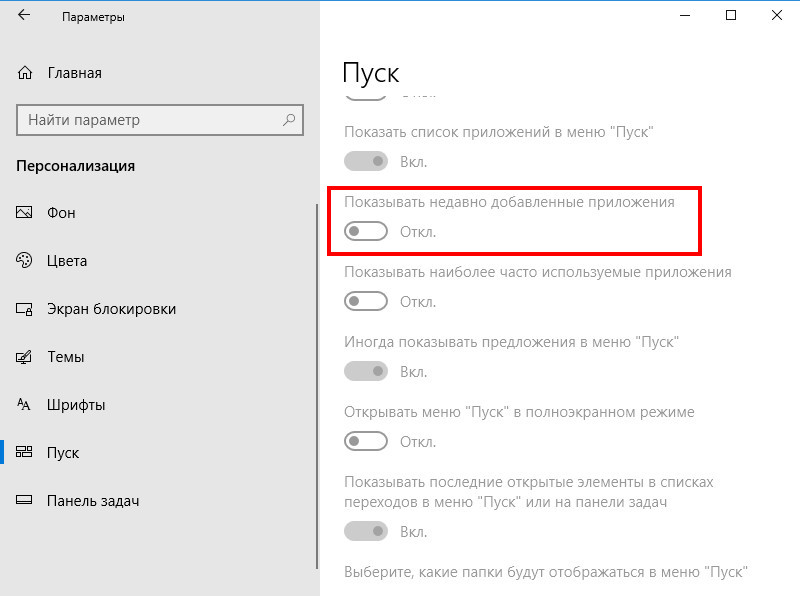
В нашем примере Windows не активирована, настройки персонализации неактивны, поэтому мы будем действовать в обход. Тем, кто находится в аналогичной ситуации, предлагаем отключить меню недавно установленных программ через реестр.
Откроете командой regedit редактор реестра и разверните эту ветку:
HKEY_LOCAL_MACHINE\SOFTWARE\Policies\Microsoft\Windows\Explorer
Вполне возможно, что последнего подраздела Explorer у вас не окажется, в этом случае создайте его вручную. В нём же вам нужно будет создать 32-битный параметр типа DWORD с именем HideRecentlyAddedApps и установить в качестве его значение 1.
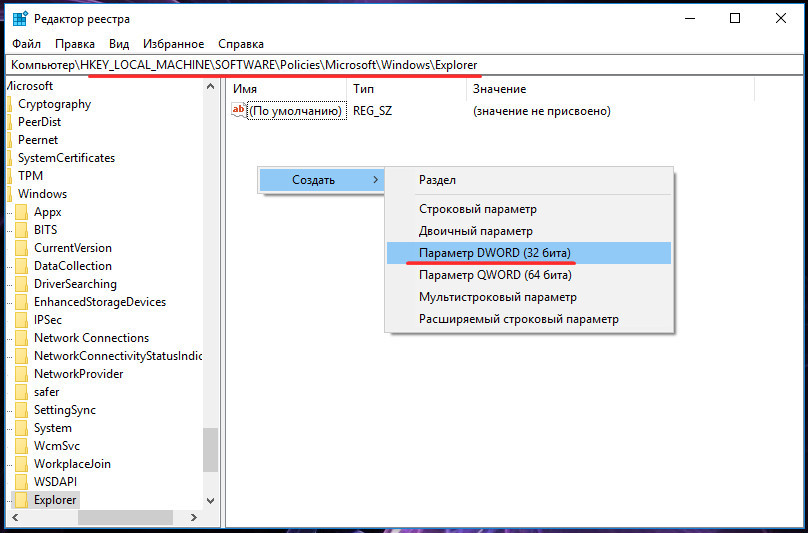
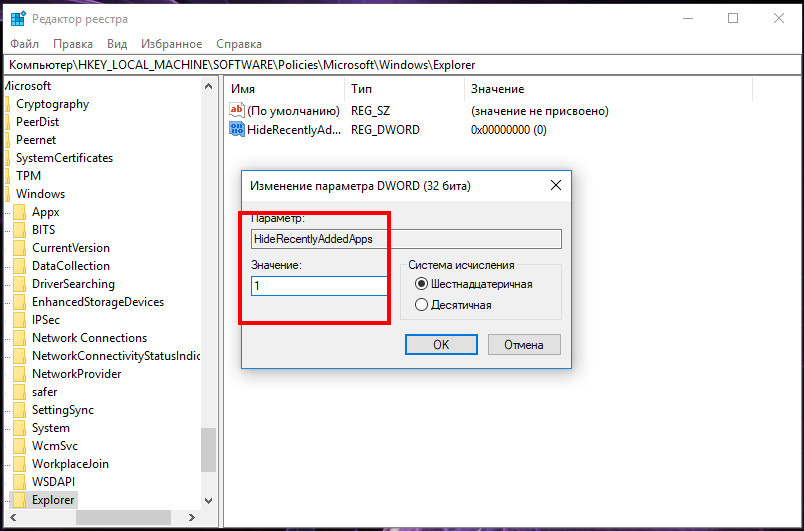
Это действие отключит отображение списка недавно добавленных приложений даже если настройки раздела параметров неактивны, но для этого после применения твика потребуется перезагрузить компьютер.
Примечание: воспользовавшись местным контекстным меню, вместо полного отключения списка вы можете удалить из него конкретную запись или полностью очистить его. Мера эта временная, так как после установки нового ПО список появится вновь.
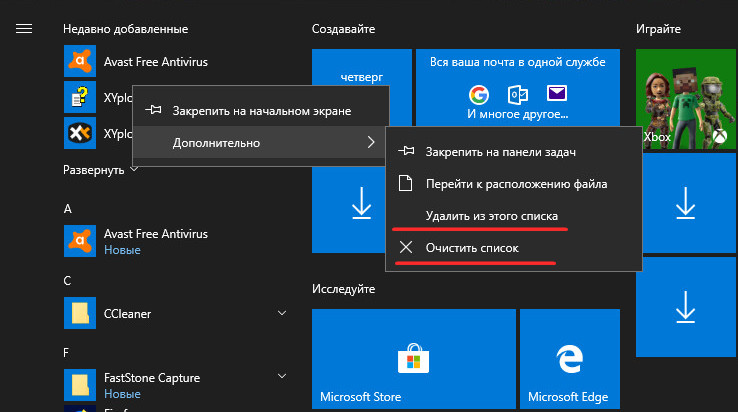
Начиная со сборки 17083 , отключение списка недавно добавленных приложений доступно через редактор локальных групповых политик. Этот способ можно применить, если твик по какой-то причине не сработает.
Откройте редактор командой gpedit.msc , перейдите в первой колонке по цепочке настроек Конфигурация компьютера -> Административные шаблоны -> Меню «Пуск» и панель задач, дважды кликните по политике «Удалить список «Недавно добавленные» из меню «Пуск»».
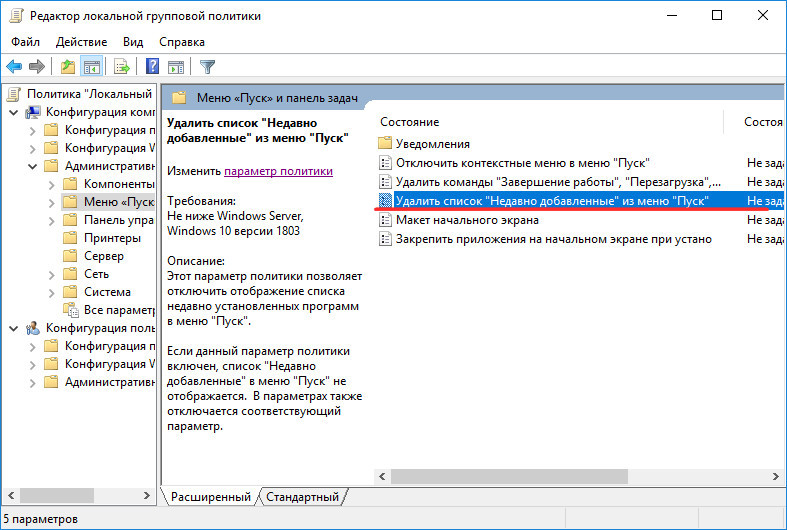
И установите в открывшемся окне радиокнопку в положение «Включено».
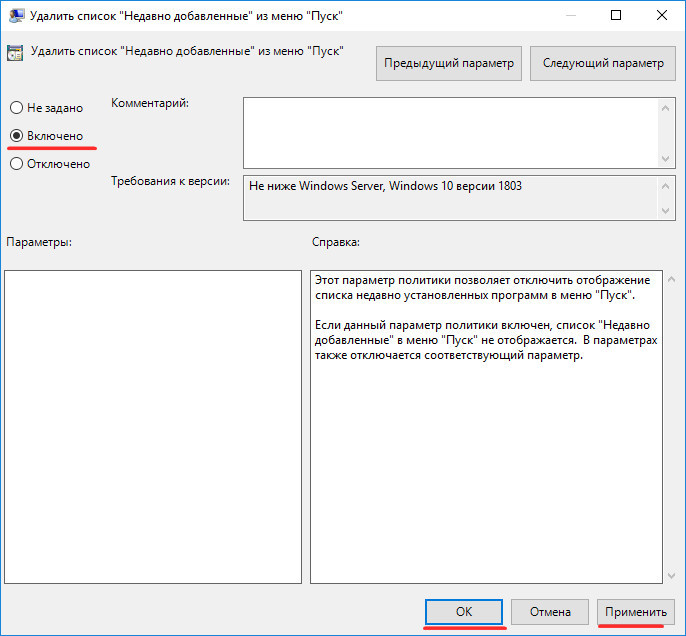
Если в будущем вы захотите вновь включить показ списка, повторите описанные выше действия в обратном порядке.