Как отключить автосохранение паролей и удалить сохранённые пароли?
О чём эта статья
Иногда браузеры автоматически сохраняют и подставляют ваши пароли при регистрации или входе на сервис. Статья поможет вам отключить эту функцию и удалить сохранённые пароли из памяти браузера. Мы рассмотрим инструкции для Google Chrome, Atom, Opera, Mozilla Firefox, Microsoft Edge, Safari и «Яндекс Браузера».
Google Chrome
Включить и отключить автосохранение
- Откройте браузер Google Chrome.
- В правом верхнем углу нажмите ⁝ → «Настройки» → «Автозаполнение» → «Пароли».
- Установите переключатель «Предлагать сохранение паролей» в положение «Выкл.», чтобы выключить автосохранение. Чтобы включить — в положение «Вкл.».
Удалить сохранённые пароли
- Откройте браузер Google Chrome.
- В правом верхнем углу нажмите ⁝ → «Настройки» → «Автозаполнение» → «Пароли».
- В разделе «Сохранённые пароли» нажмите ⁝ справа от адреса сайта и выберите «Удалить».
Включить и отключить автосохранение
- Откройте браузер Google Chrome.
- В правом верхнем углу нажмите ⁝ → «Настройки» → «Автозаполнение» → «Пароли».
- Установите переключатель «Предлагать сохранение паролей» в положение «Выкл.», чтобы выключить автосохранение. Чтобы включить — в положение «Вкл.».
Удалить сохранённые пароли
- Откройте браузер Google Chrome.
- В правом верхнем углу нажмите ⁝ → «Настройки» → «Автозаполнение» → «Пароли».
- В разделе «Сохранённые пароли» нажмите ⁝ справа от адреса сайта и выберите «Удалить».
Atom
Windows
Включить и отключить автосохранение
- Откройте браузер Atom.
- В правом верхнем углу нажмите ☰ → «Настройки» → «Автозаполнение» → «Пароли».
- Установите переключатель в положение «Выкл.», чтобы выключить автосохранение. Или «Вкл.» — чтобы включить.
Удалить сохранённые пароли
- Откройте браузер Atom.
- В правом верхнем углу нажмите ☰ → «Настройки» → «Автозаполнение» → «Пароли».
- В разделе «Сохранённые пароли» нажмите ⁝ справа от адреса сайта и выберите «Удалить».
Opera
Включить и отключить автосохранение

- Откройте браузер Opera.
- Нажмите в левом верхнем углу → «Настройки» → «Дополнительно» → «Безопасность» → «Пароли».
- В разделе «Позволять сохранять пароли» снимите галочку «Предлагать сохранение вводимых паролей», чтобы отключить автосохранение. Чтобы включить, поставьте галочку.
Удалить сохранённые пароли
- Откройте браузер Opera.
- Нажмите в левом верхнем углу → «Настройки» → «Дополнительно» → «Безопасность» → «Пароли».
- Наведите курсор на адрес нужного сайта и нажмите ×.
Включить и отключить автосохранение
- Откройте браузер Opera.
- Нажмите на левой боковой панели ⚙.
- Пролистайте до раздела «Автозаполнение» и нажмите «Пароли».
- Установите переключатель «Позволять сохранять пароли» в положение «Выкл.», чтобы отключить автосохранение. Чтобы включить — в положение «Вкл.».
Удалить сохранённые пароли
- Откройте браузер Opera.
- Нажмите на левой боковой панели ⚙.
- Пролистайте до раздела «Автозаполнение» и нажмите «Пароли».
- В разделе «Сайты с сохранёнными паролями» найдите пароль, который хотите удалить, и справа от него нажмите ⁝ → «Удалить».
Как удалить временные файлы в браузерах
Кеш, cookie и другие временные файлы сайта хранятся в браузере для более быстрой загрузки страниц при повторном посещении.
Если вы заметили, что сайт стал загружаться дольше обычного или что в результате загружается устаревшая версия страниц, стоит очистить временные файлы браузера.
Благодаря очистке временных файлов браузер сможет загрузить самую последнюю версию страниц — это поможет устранить 404 и 505 ошибки, повысит производительность браузера и даже освободит место на жестком диске компьютера.
Рассмотрим, как удалить кеш и файлы cookie в самых популярных браузерах на примере сайта SendPulse.
Содержание
Как удалить кеш SendPulse в Google Chrome
Рассмотрим, как удалить кеш сайта в Google Chrome двумя способами.
Способ 1. Через дополнительные инструменты
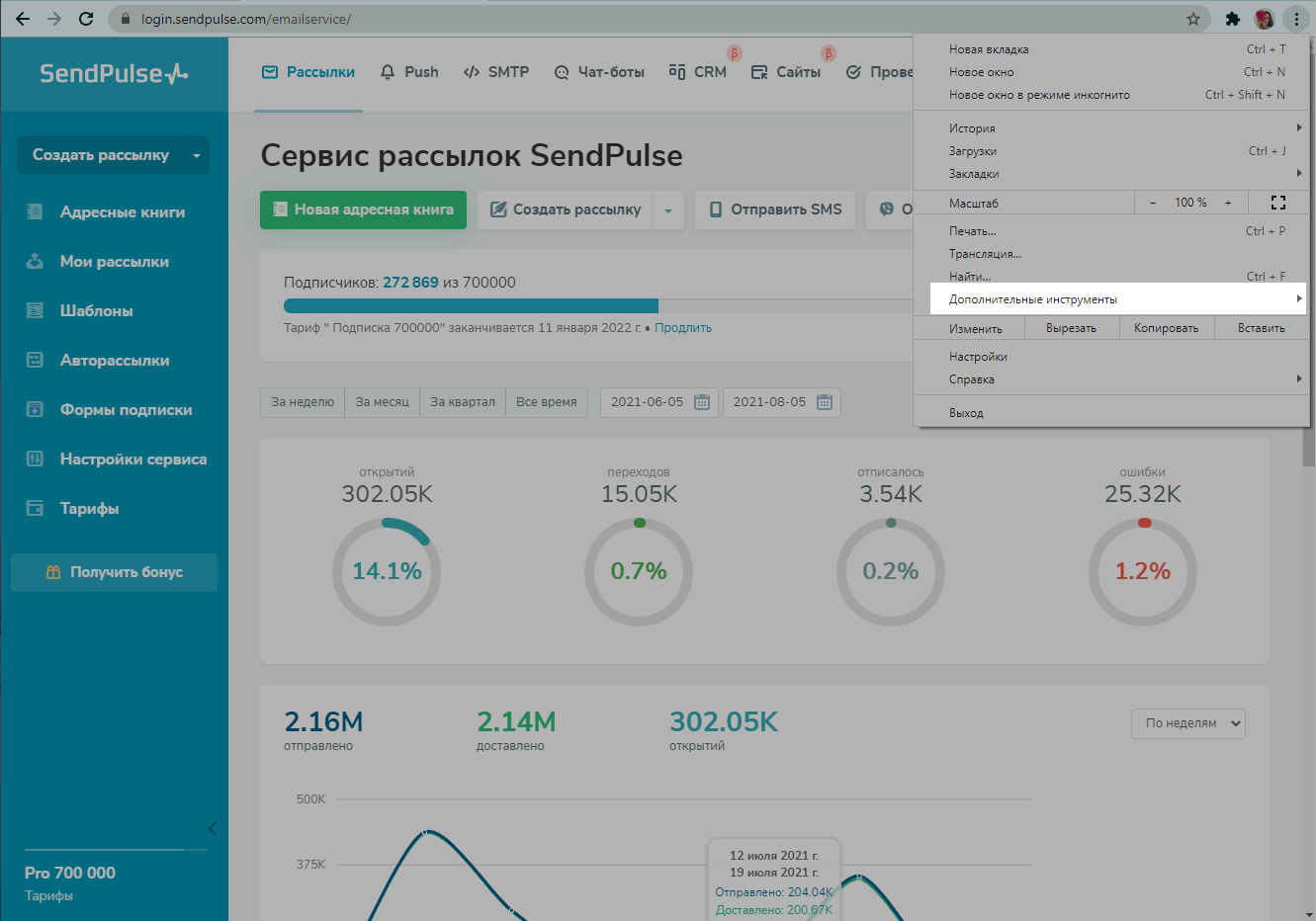
Перейдите на страницу сайта, в котором нужно удалить кеш, и в меню браузера нажмите на «Дополнительные инструменты».
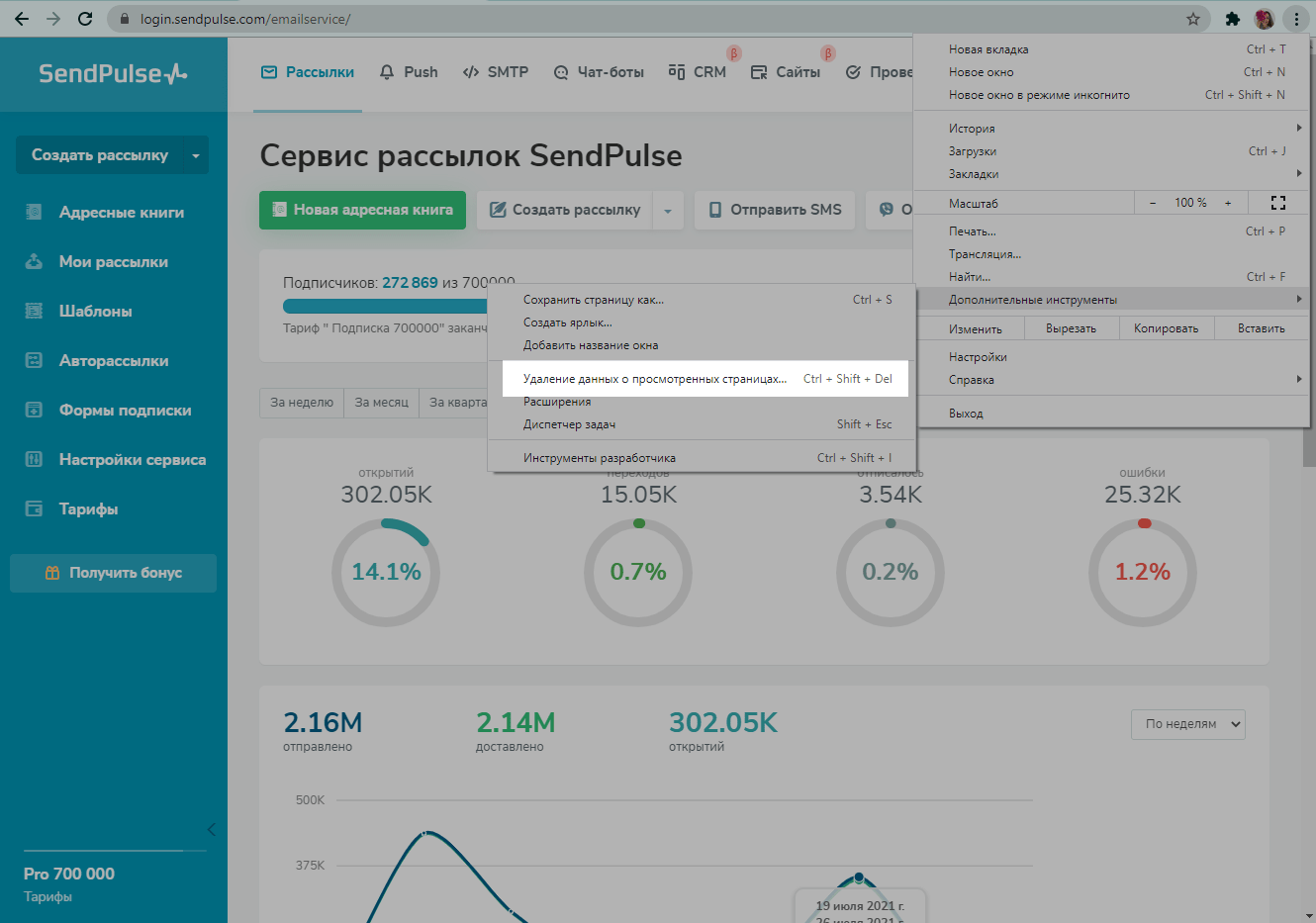
Выберите «Удаление данных о просмотренных страницах» или нажмите Ctrl + Shift + Del .
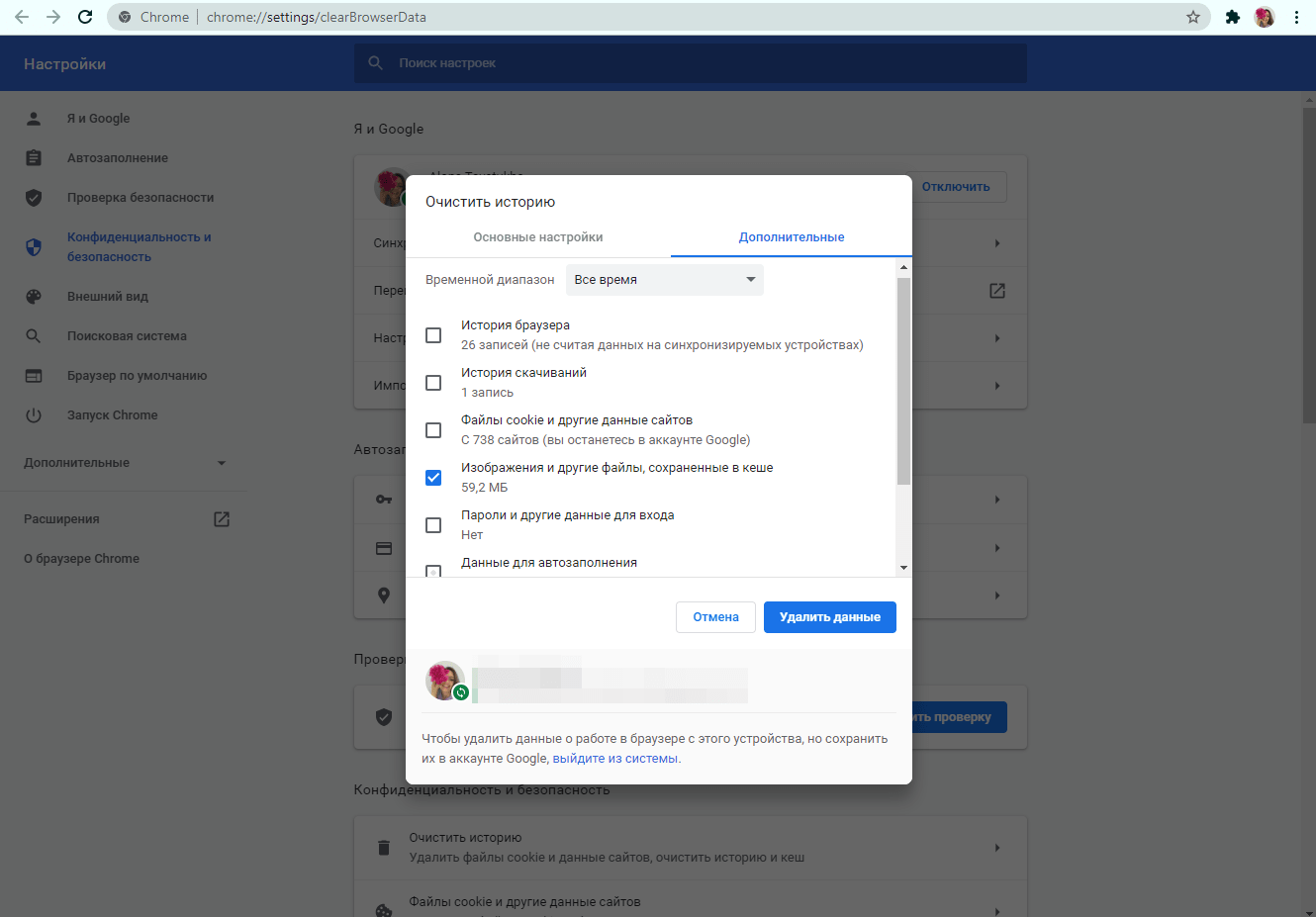
Поставьте отметку возле опции «Изображения и другие файлы, сохраненные в кеше» и нажмите на «Удалить данные».
Способ 2. Через консоль браузера разработчика
Перейдите на страницу сайта, в котором нужно удалить кеш, и нажмите комбинацию клавиш Ctrl + Shift + I или F12 — так вы откроете консоль браузера для разработчиков.
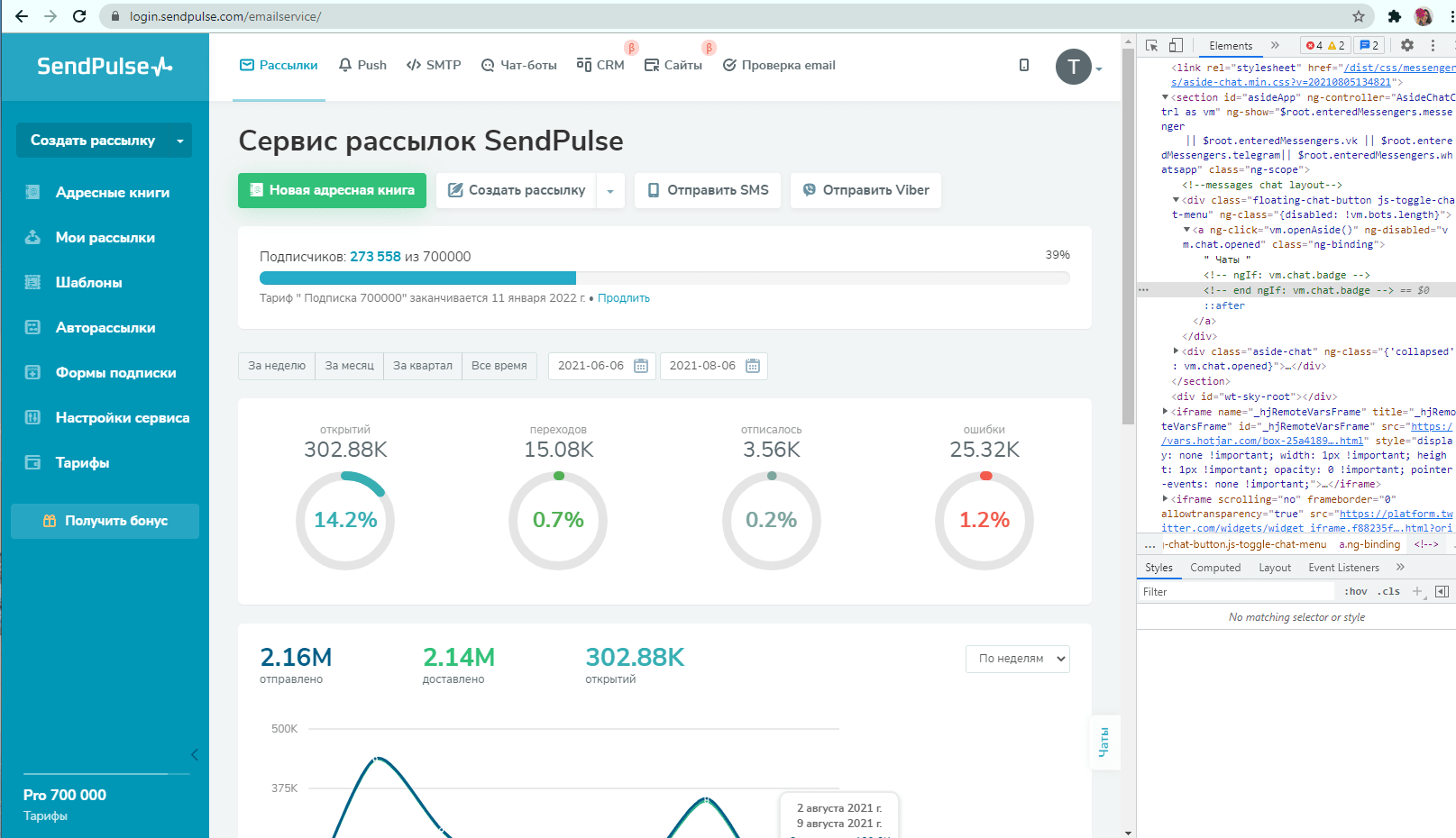
Правой кнопкой мыши нажмите на кнопку перезагрузки страницы в левом верхнем углу браузера и выберите опцию «Очистка кеша и жесткая перезагрузка».
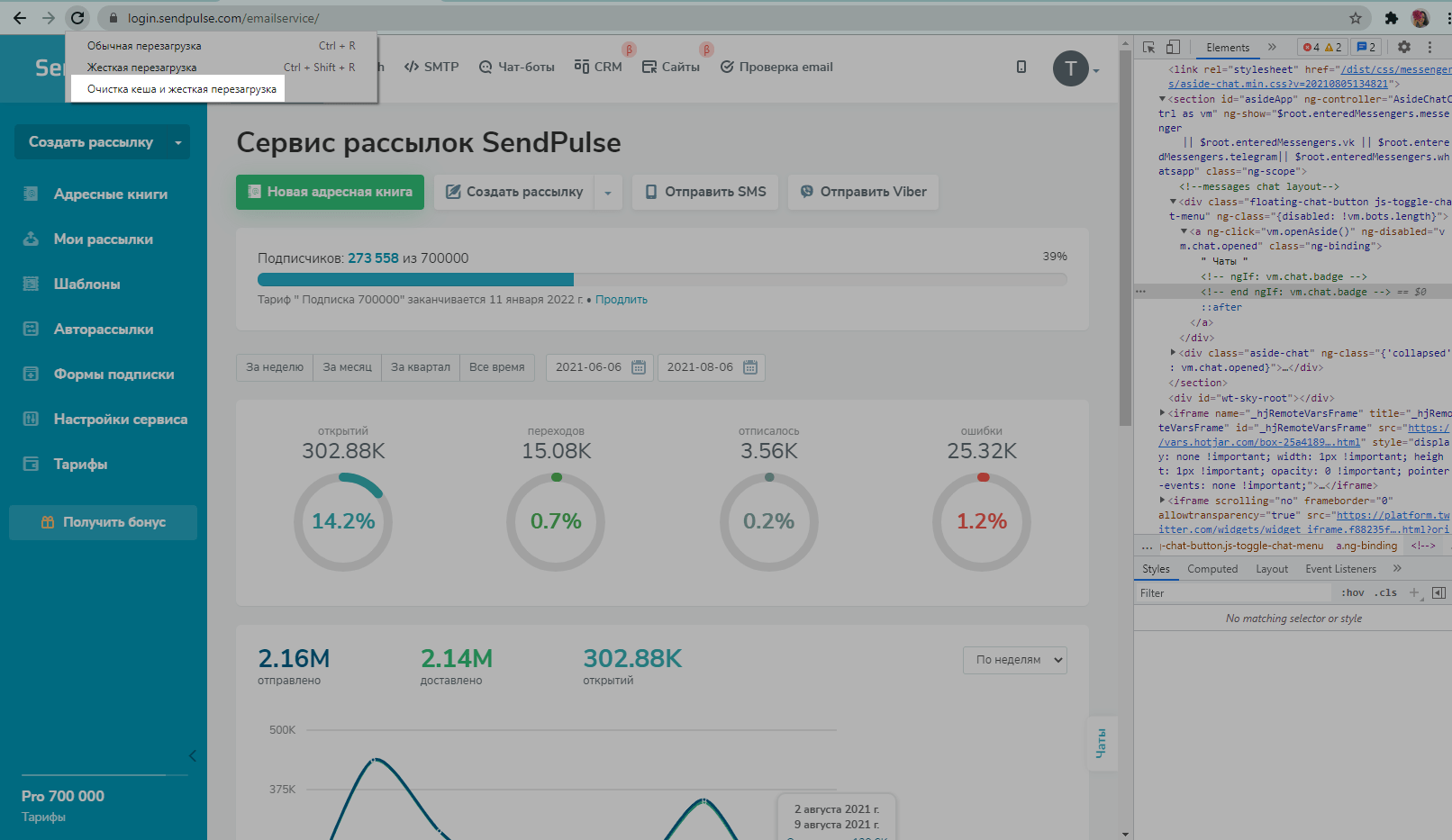
Вы можете вызвать такую же очистку страницы, нажав Ctrl + Shift + R .
Как удалить файлы cookie SendPulse в Google Chrome
Рассмотрим, как удалить файлы cookie сайта в Google Chrome тремя способами.
Если вы очистите файлы cookie, то автоматически выйдете из аккаунтов на всех сайтах. Также очистка сбросит ваши настройки.
Способ 1. Через дополнительные инструменты
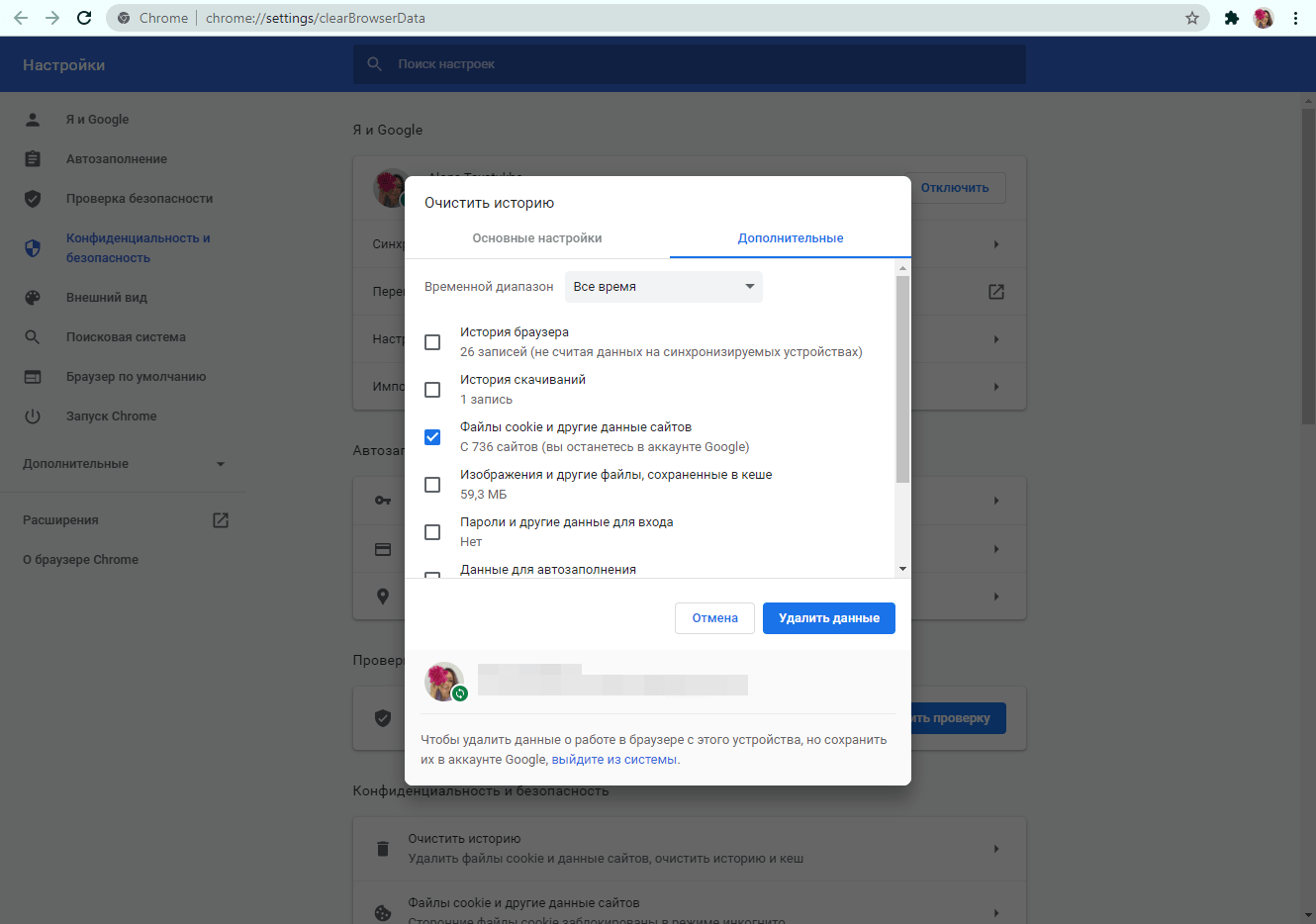
Перейдите на страницу сайта, в котором нужно удалить файлы cookie, и в меню браузера нажмите на «Дополнительные инструменты».
Выберите «Удаление данных о просмотренных страницах» или нажмите Ctrl + Shift + Del .
Поставьте отметку возле опции «Файлы cookie и другие данные сайта» и нажмите на «Удалить данные».
Способ 2. Через значок статуса соединения
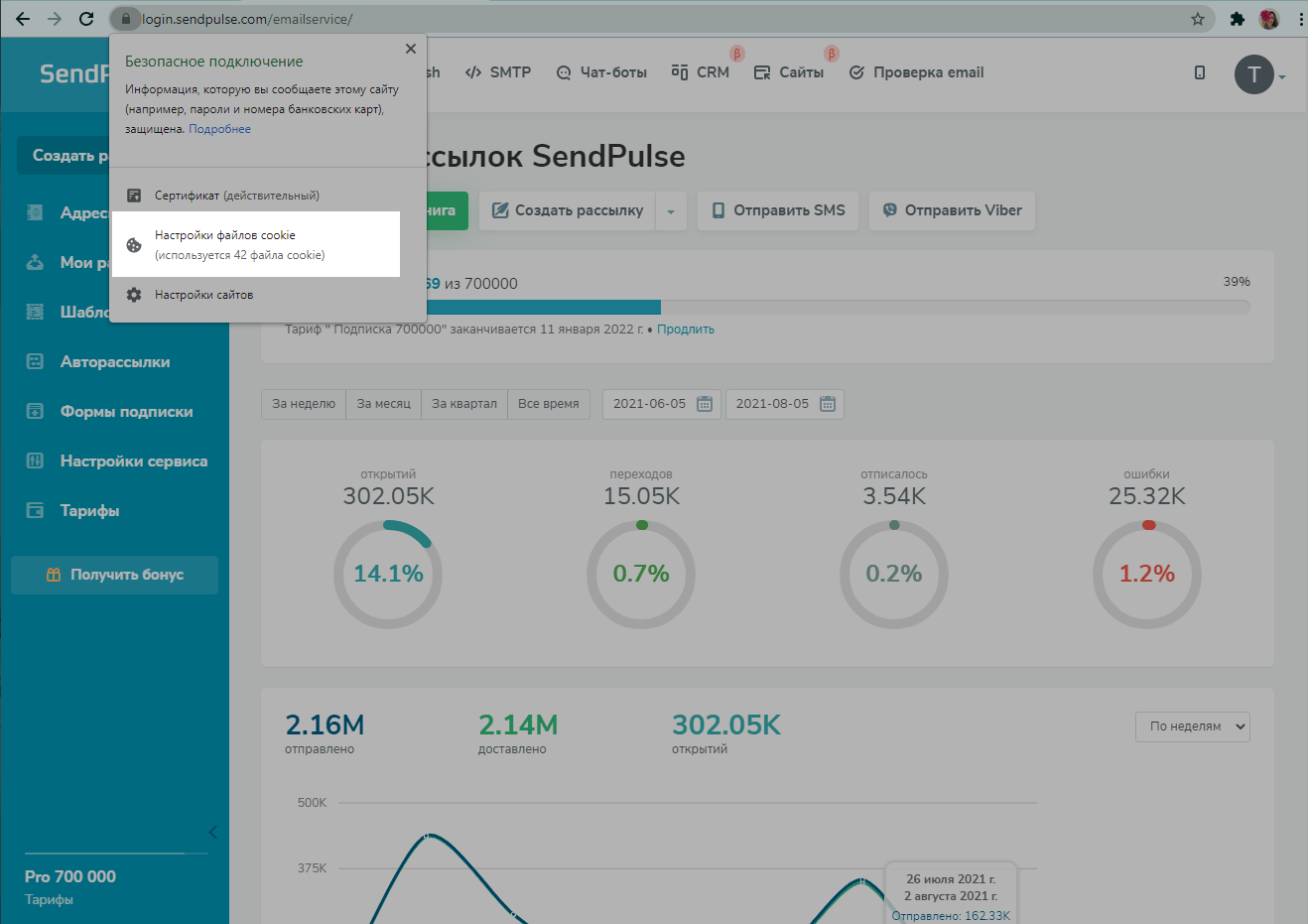
Перейдите на страницу сайта, в котором нужно удалить файлы cookie, нажмите на значок статуса соединения и выберите «Настройки файлов cookie».
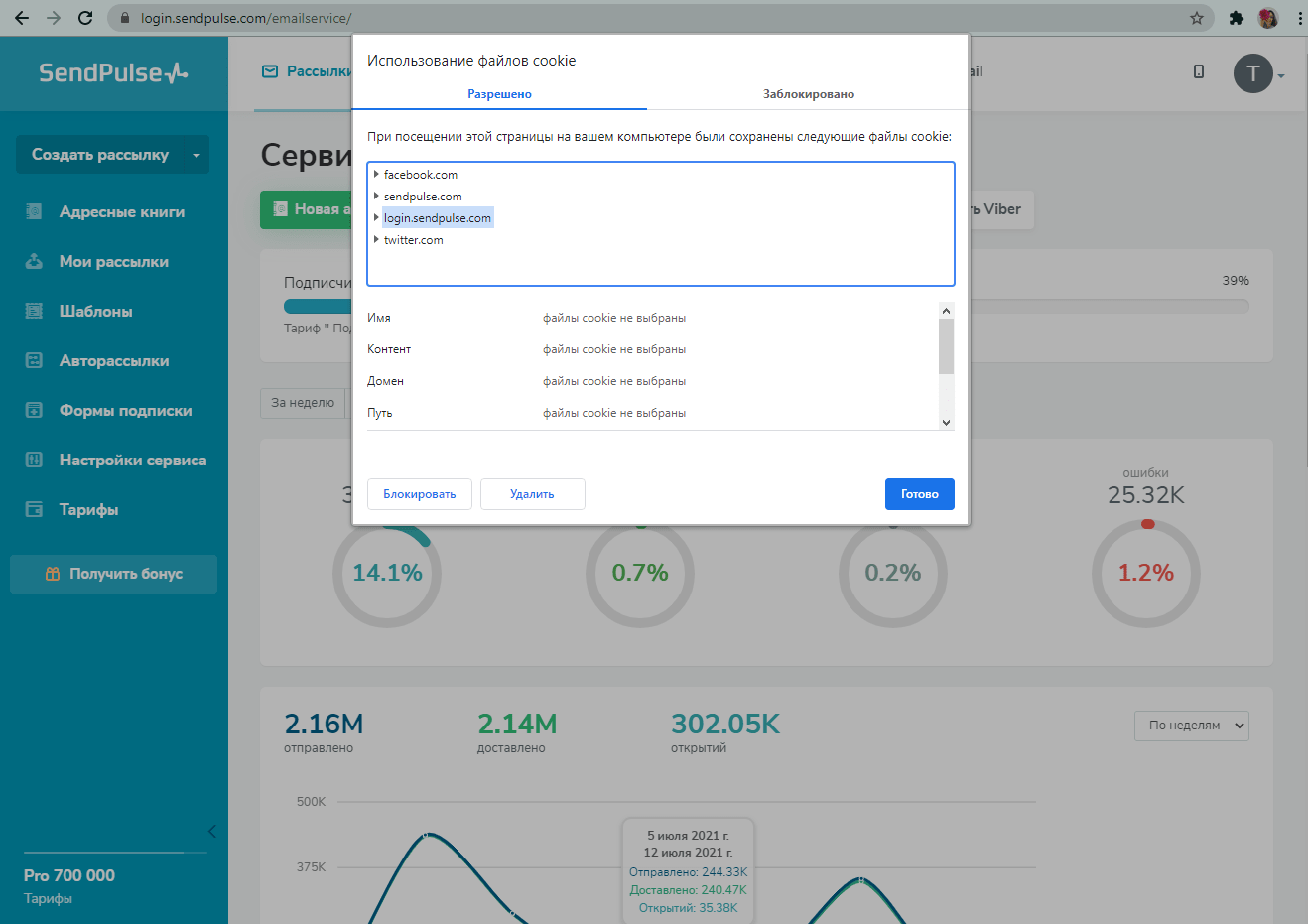
Выберите нужные cookie и нажмите «Удалить», а затем «Готово».
Способ 3. Через настройки браузера
Перейдите на страницу сайта, в котором нужно удалить файлы cookie, и откройте настройки браузера.
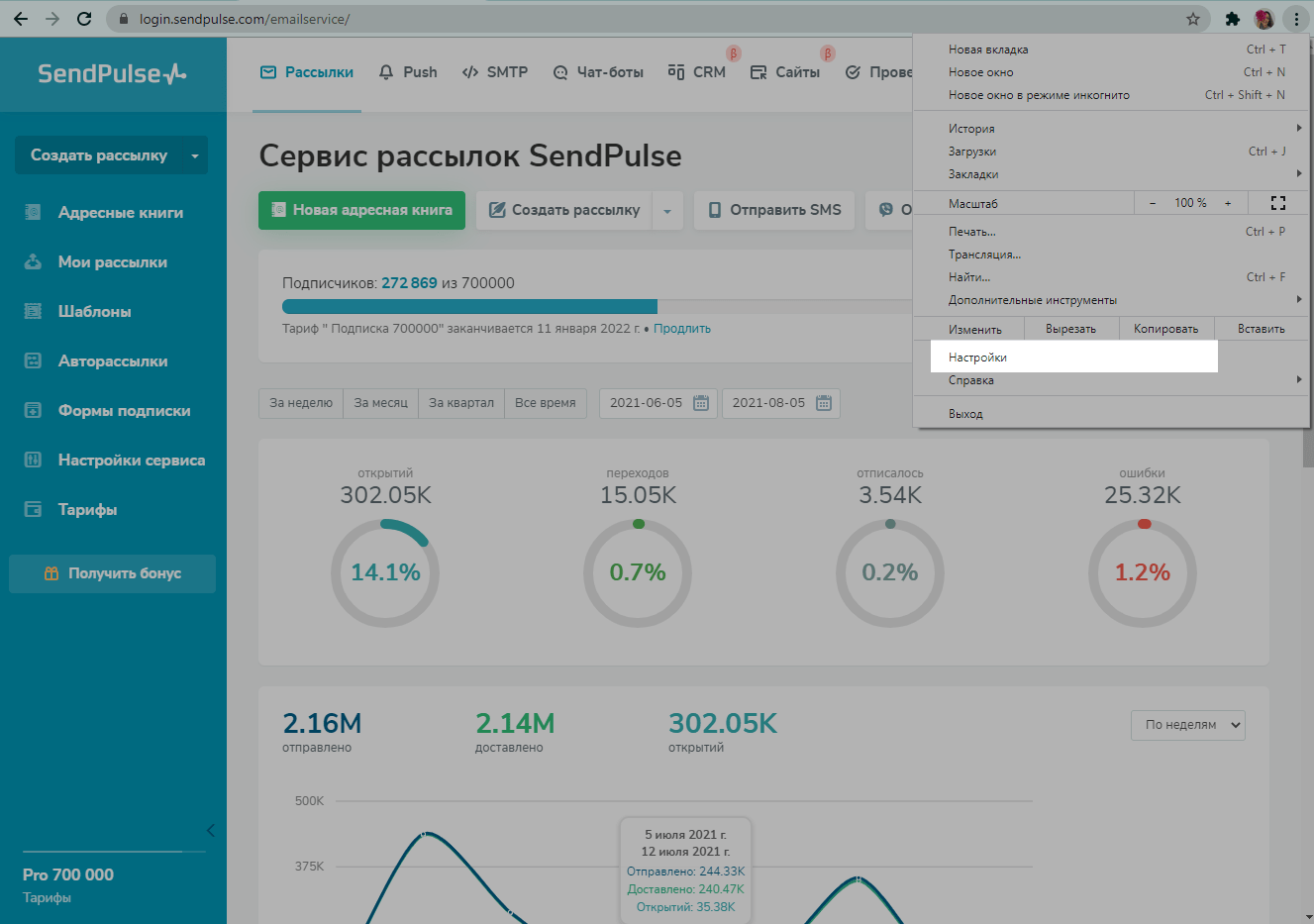
Прокрутите до раздела «Конфиденциальность и безопасность» и нажмите «Файлы cookie и другие данные сайтов».
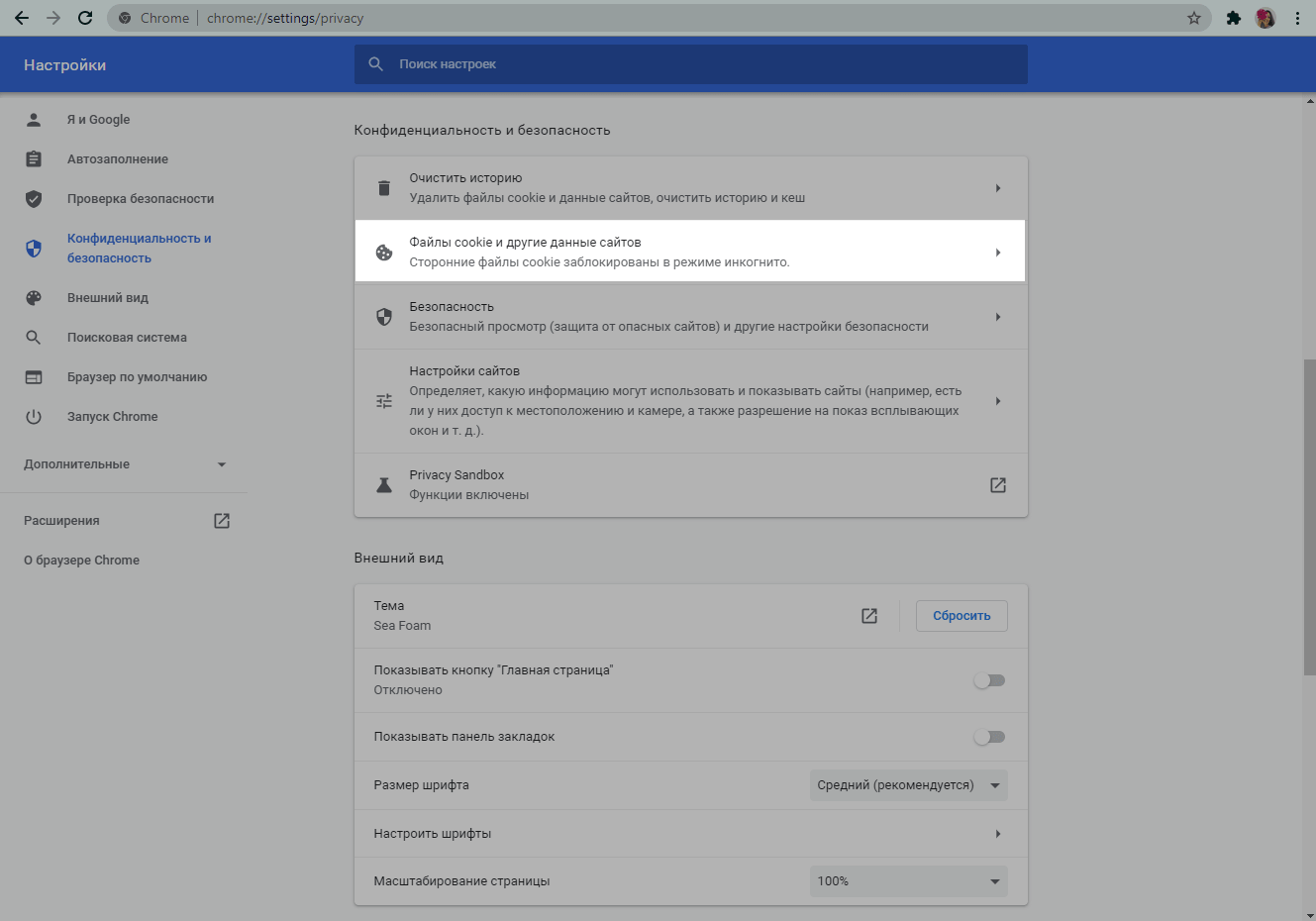
Нажмите «Все файлы cookie и данные сайта».
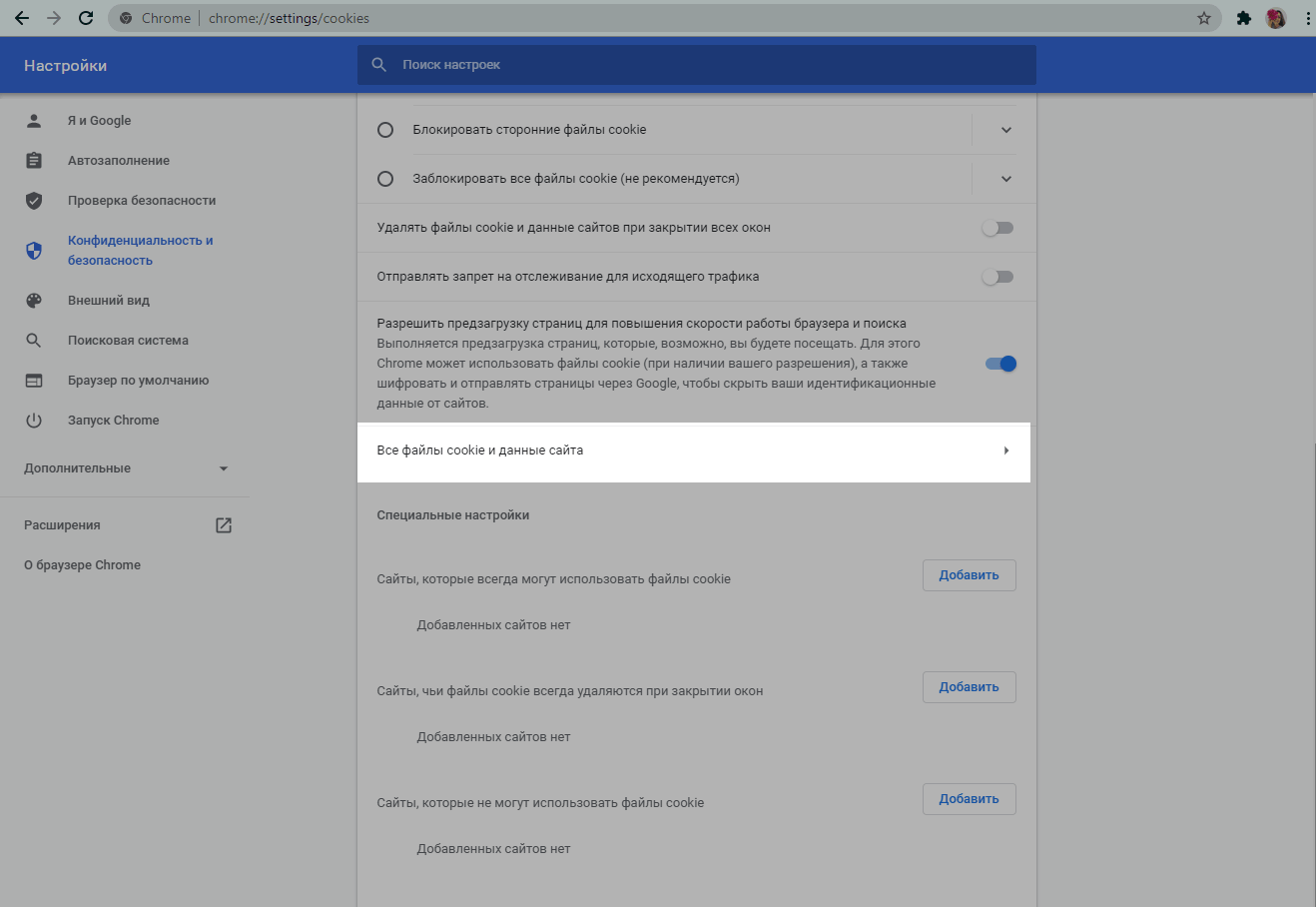
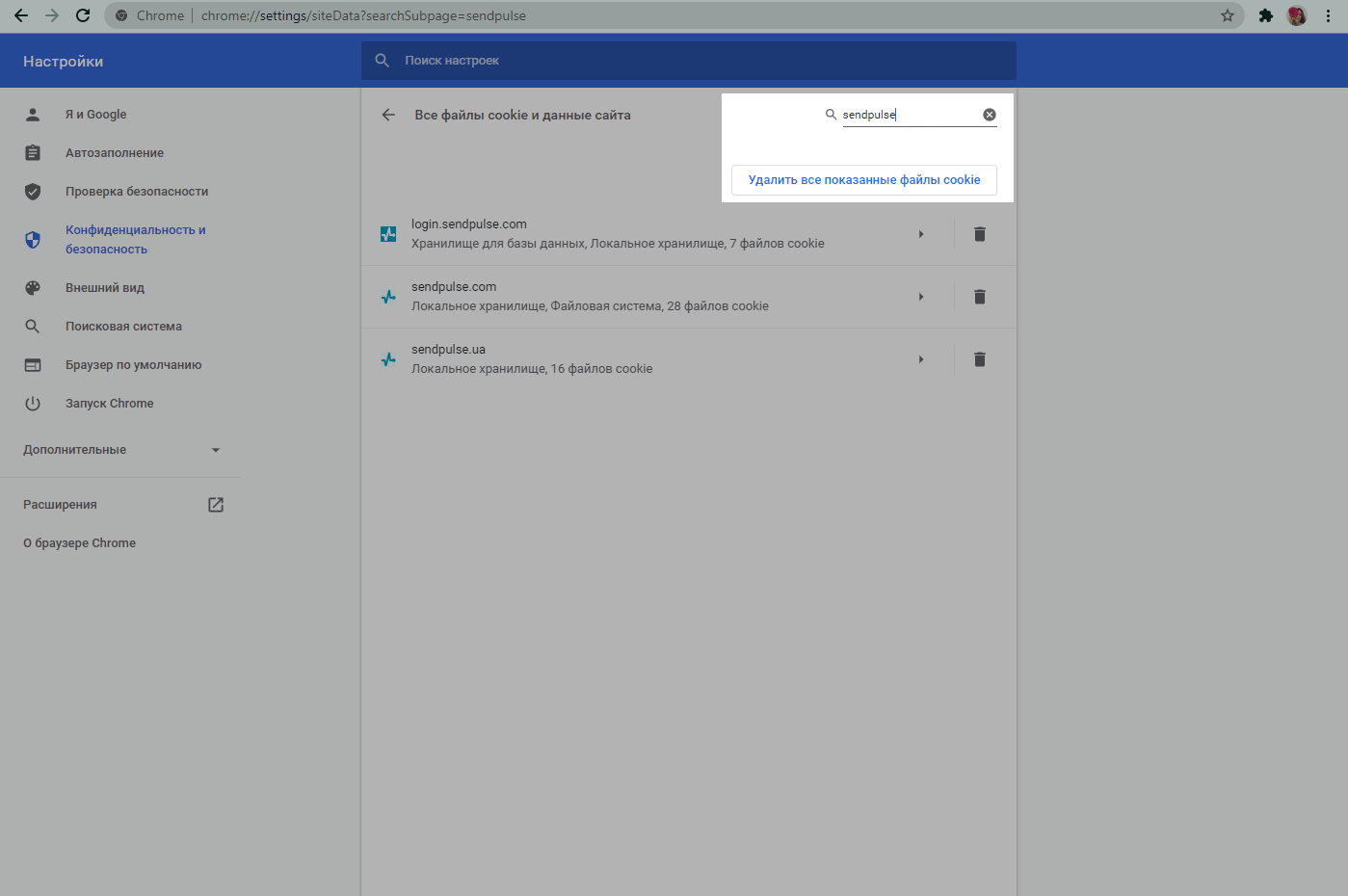
В поисковом окне введите «sendpulse», чтобы найти все файлы сайта. Нажмите «Удалить все показанные файлы cookie».
Как удалить файлы cookie и данные SendPulse в Mozilla Firefox
Если вы очистите файлы cookie, то автоматически выйдете из аккаунтов на всех сайтах. Также очистка сбросит ваши настройки.
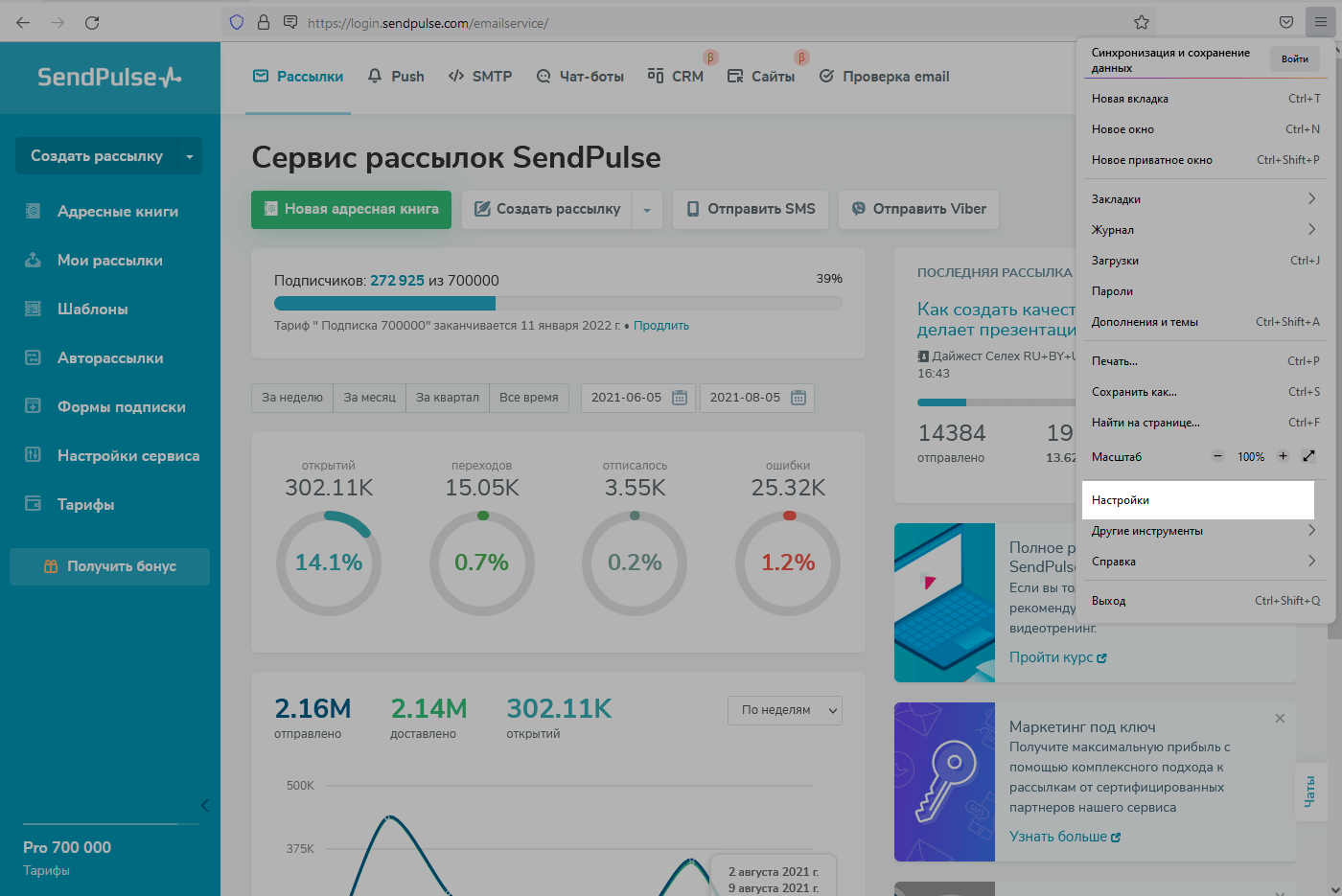
Перейдите на страницу сайта, в котором нужно удалить файлы cookie и данные, и в меню браузера выберите «Настройки».
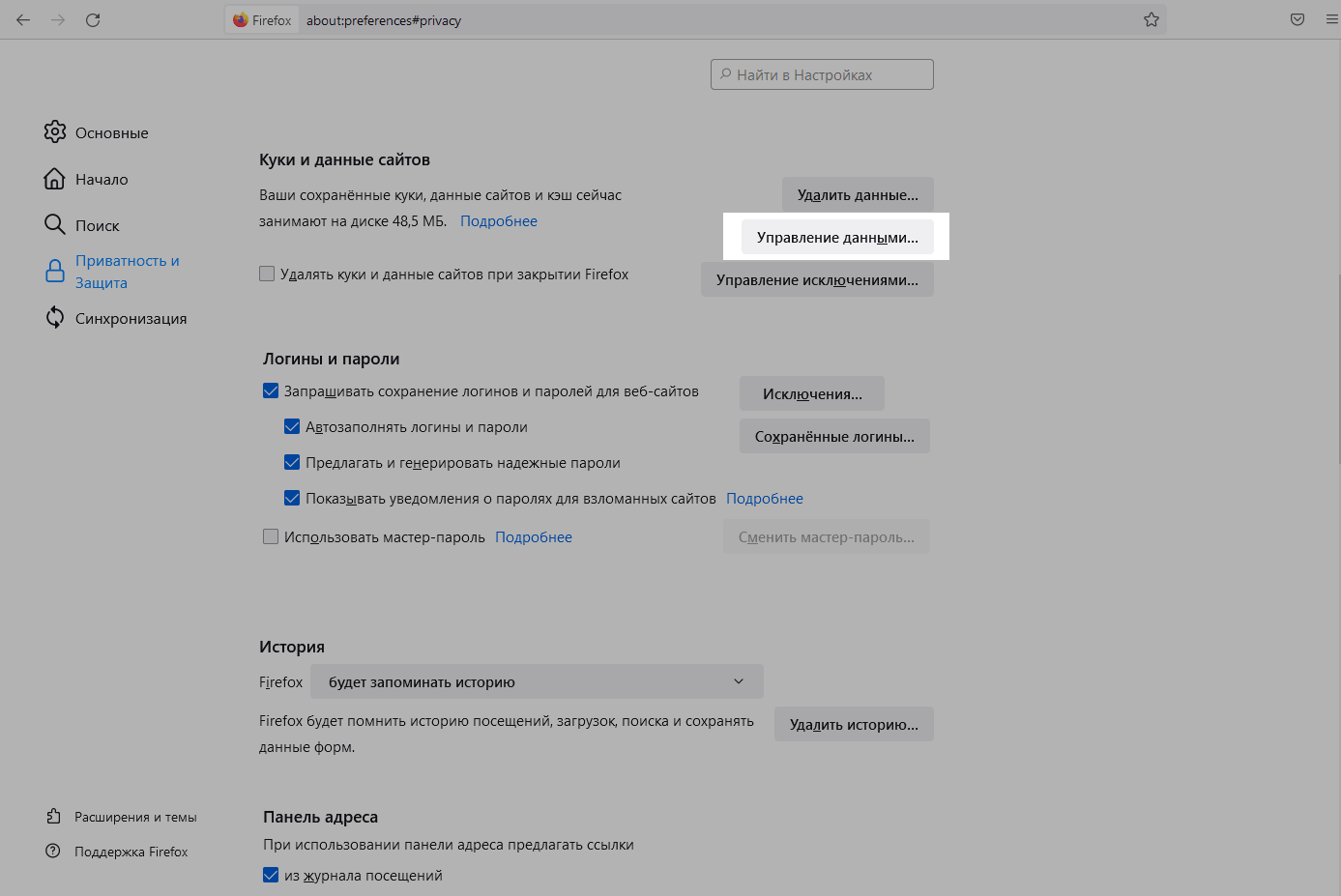
В разделе «Приватность и защита» прокрутите страницу вниз до раздела «Куки и данные сайта» и нажмите «Управление данными».
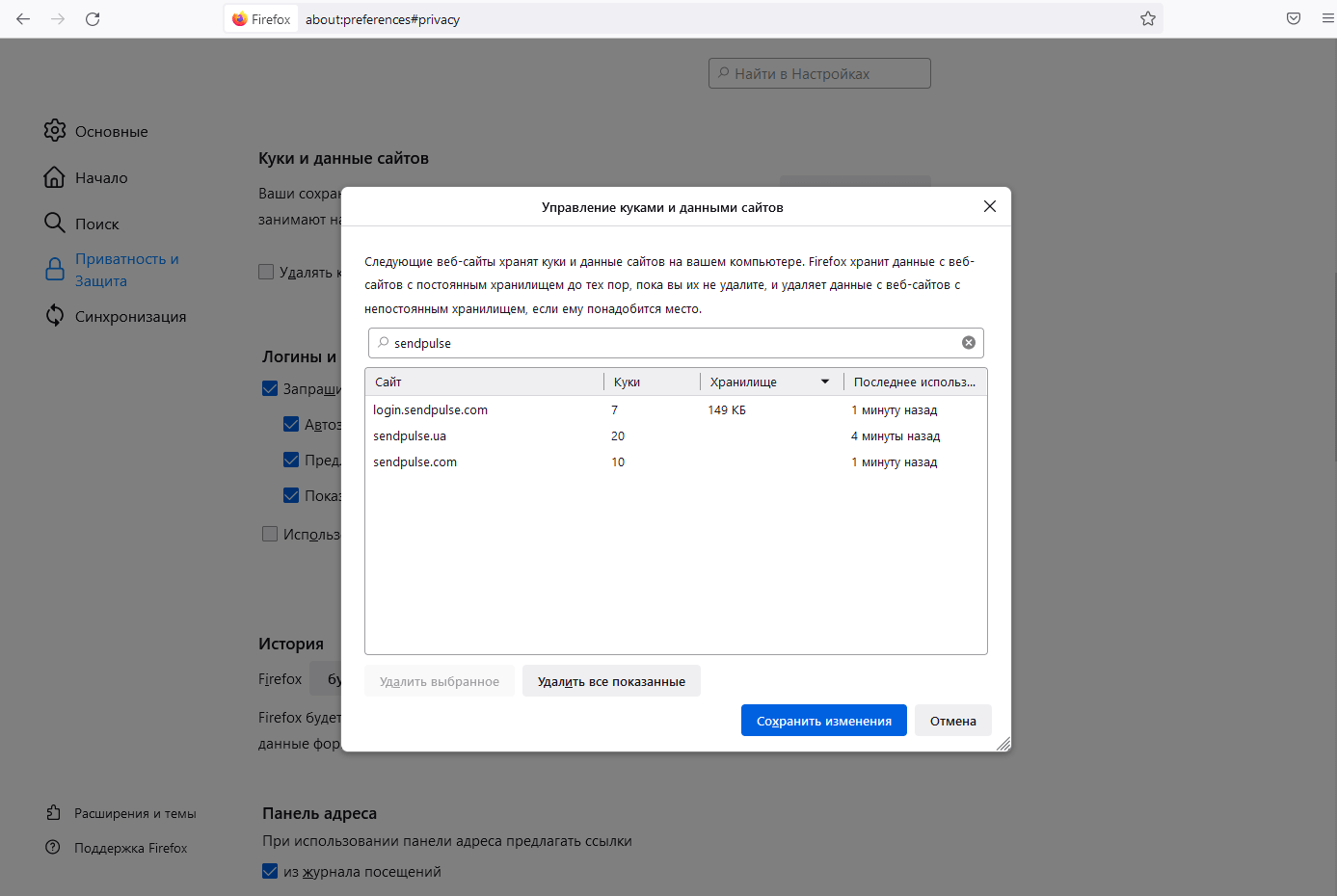
Введите «sendpulse» в окно поиска и браузер автоматически выведет временные файлы SendPulse в результат поиска. Нажмите «Удалить все показанные», а затем «Сохранить изменения», чтобы подтвердить действие.
Как удалить кеш SendPulse в Opera
Перейдите на страницу сайта, в котором нужно удалить кеш, и в меню браузера откройте «Настройки».
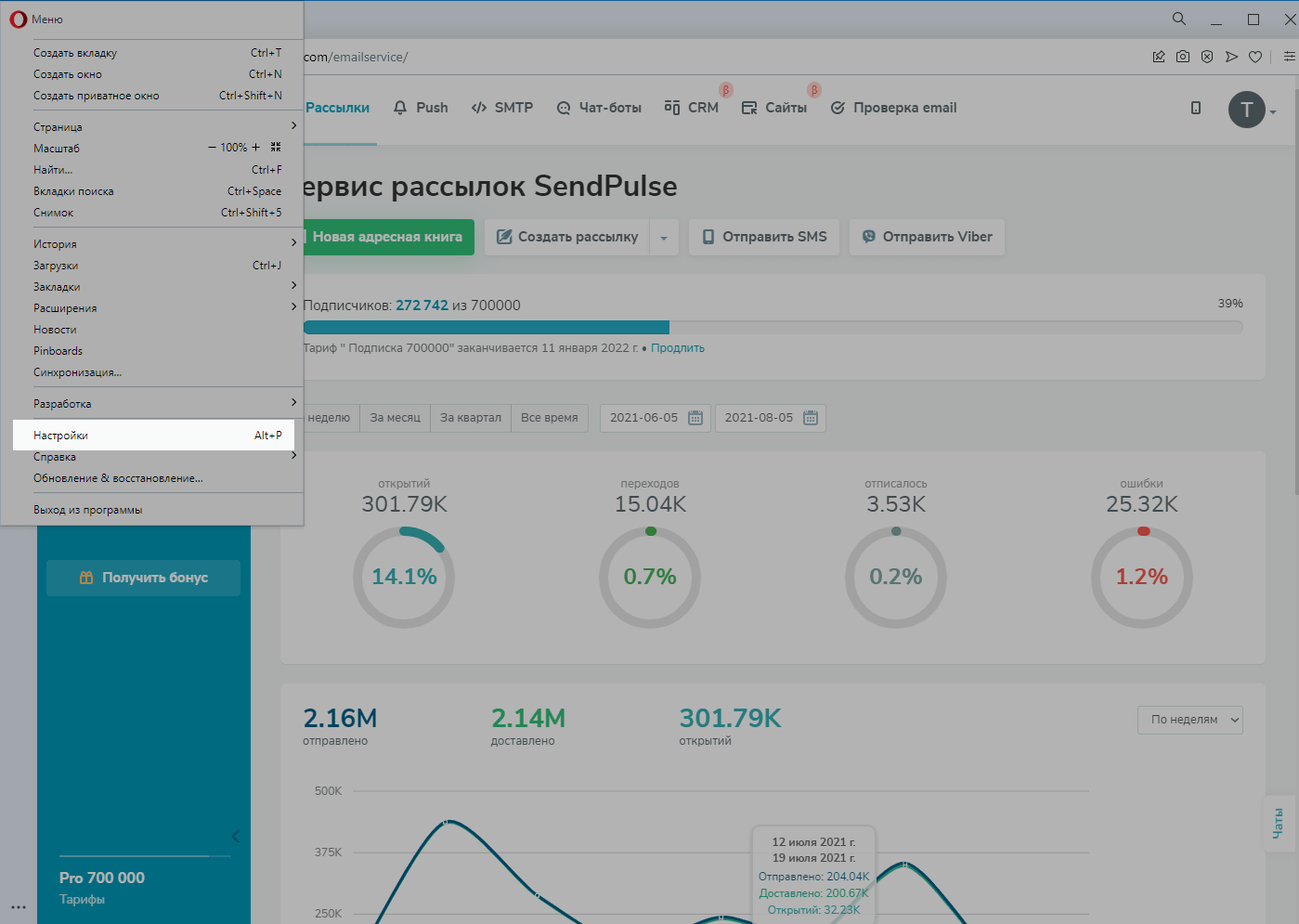
Перейдите в «Дополнительно-Безопасность».
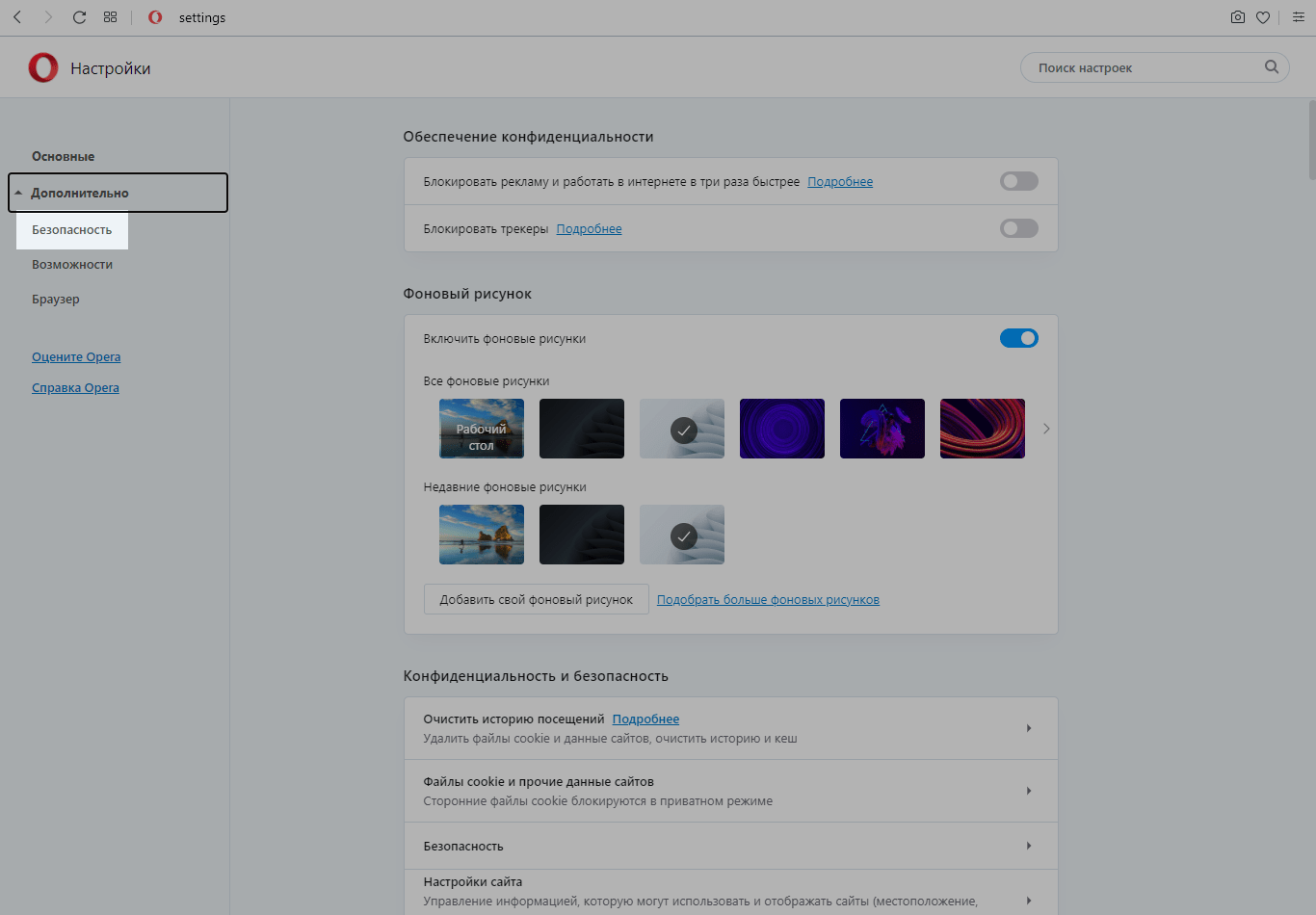
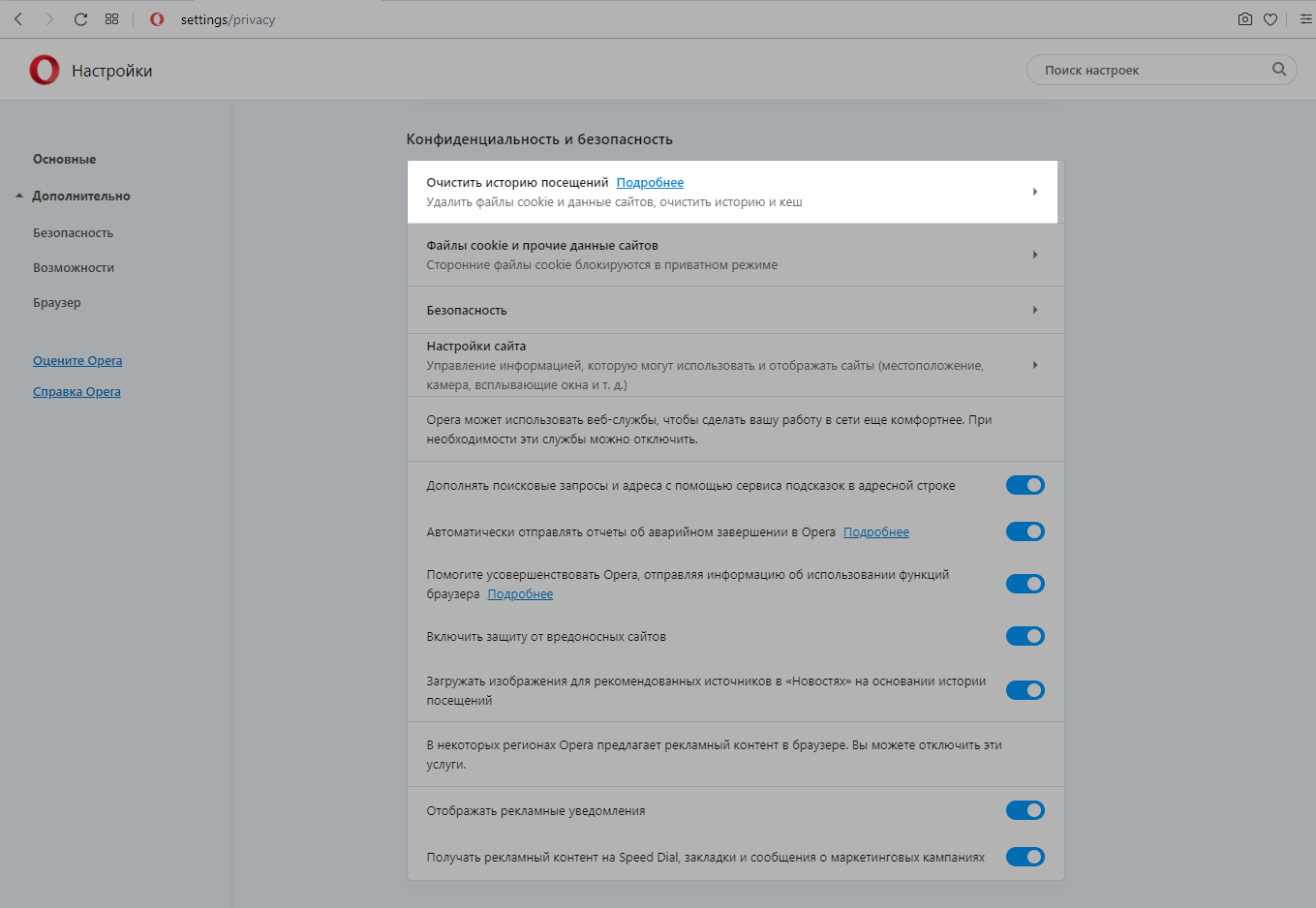
Нажмите на «Очистить историю посещений».
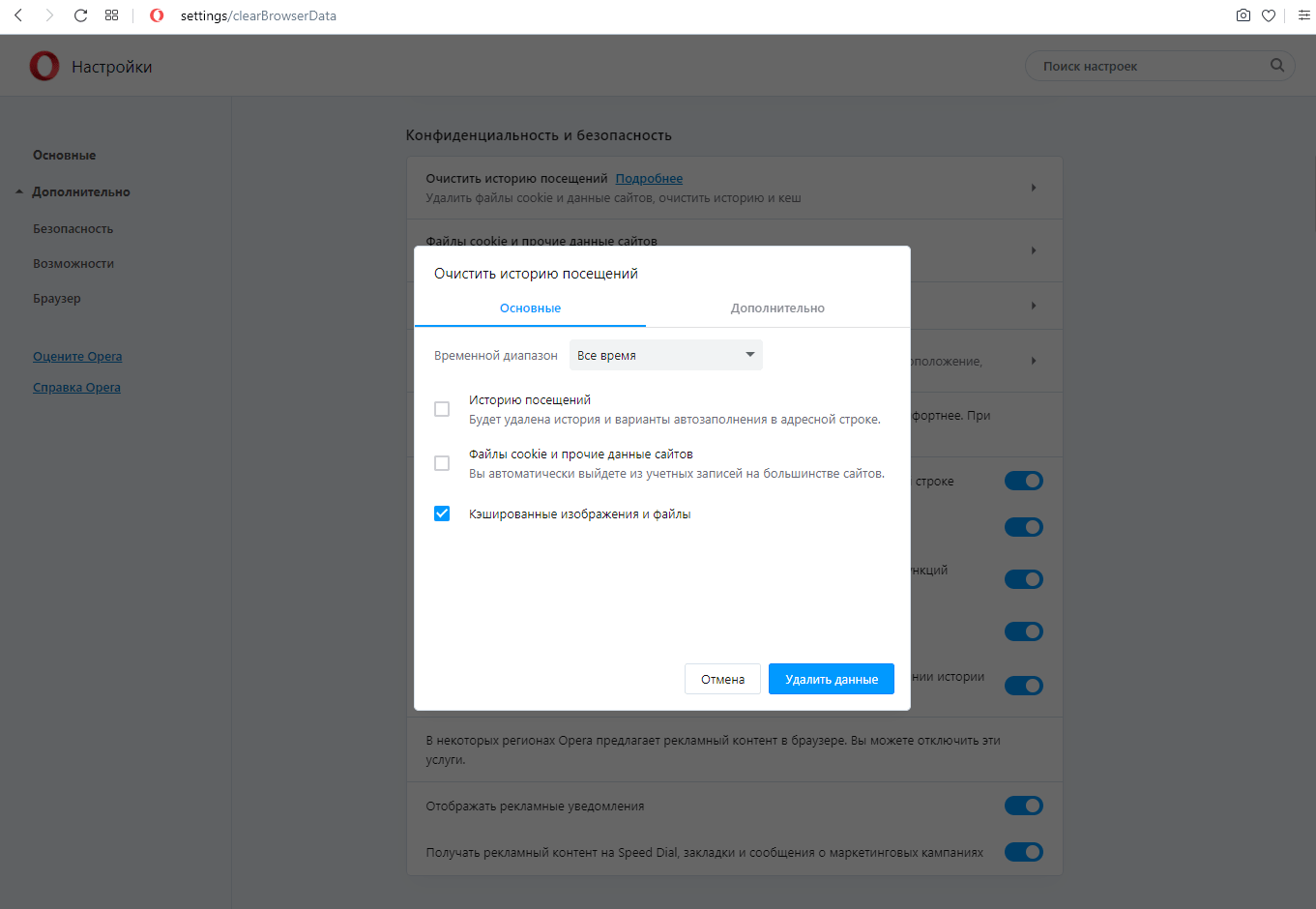
В открывшемся окне укажите «Все время», поставьте отметку в поле «Кэшированные изображения и файлы» и нажмите «Удалить данные».
Как удалить файлы cookie SendPulse в Opera
Перейдите на страницу сайта, в котором нужно удалить файлы cookie, и в меню браузера откройте «Настройки».
Перейдите в «Дополнительно-Безопасность».
Выберите раздел «Файлы cookie и прочие данные сайтов».
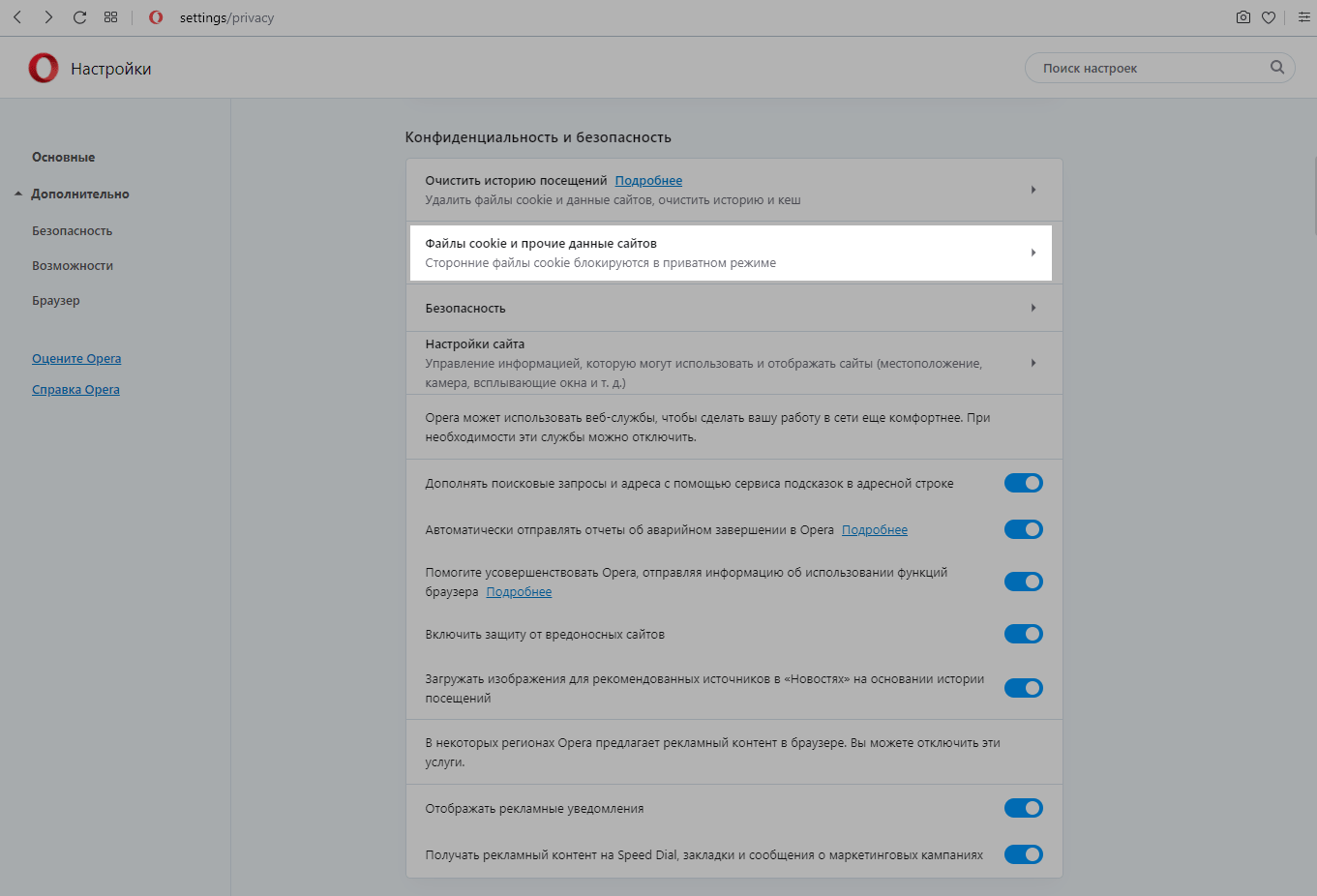
Нажмите «Все файлы cookie и данные сайта».
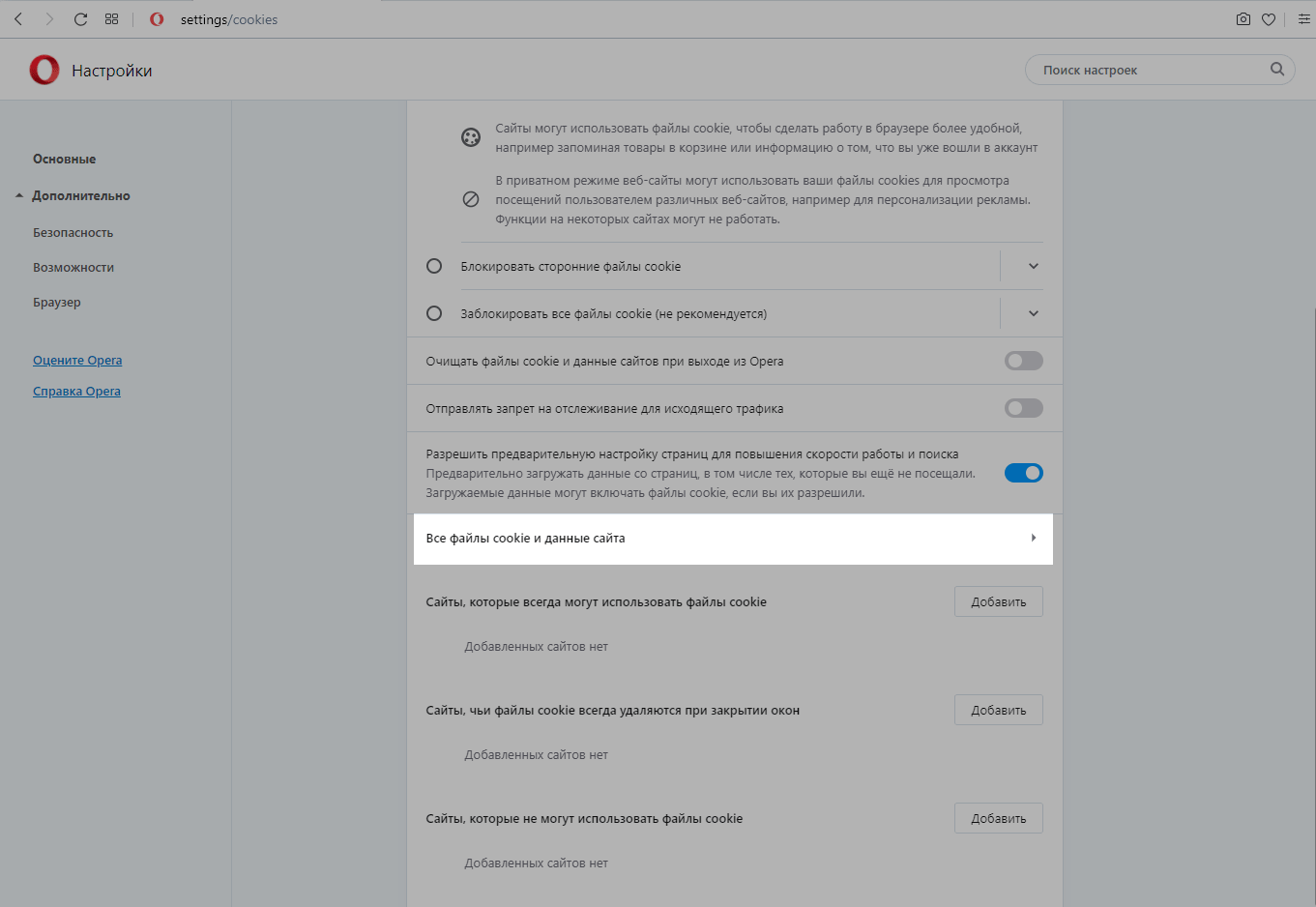
Откроется список с файлами cookie всех посещенных сайтов.
Введите в поисковое окно «sendpulse» — нужные файлы подтянутся автоматически.
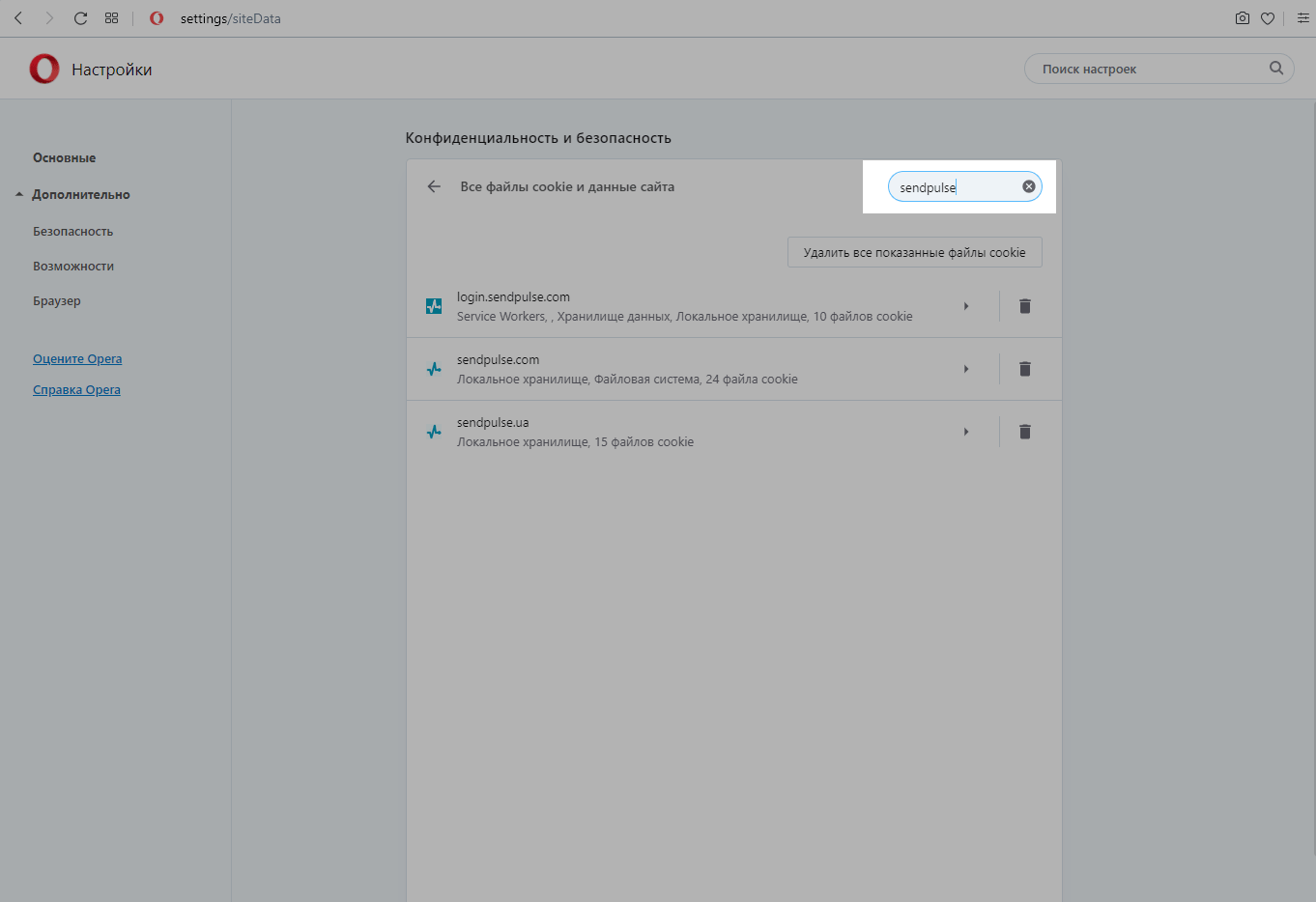
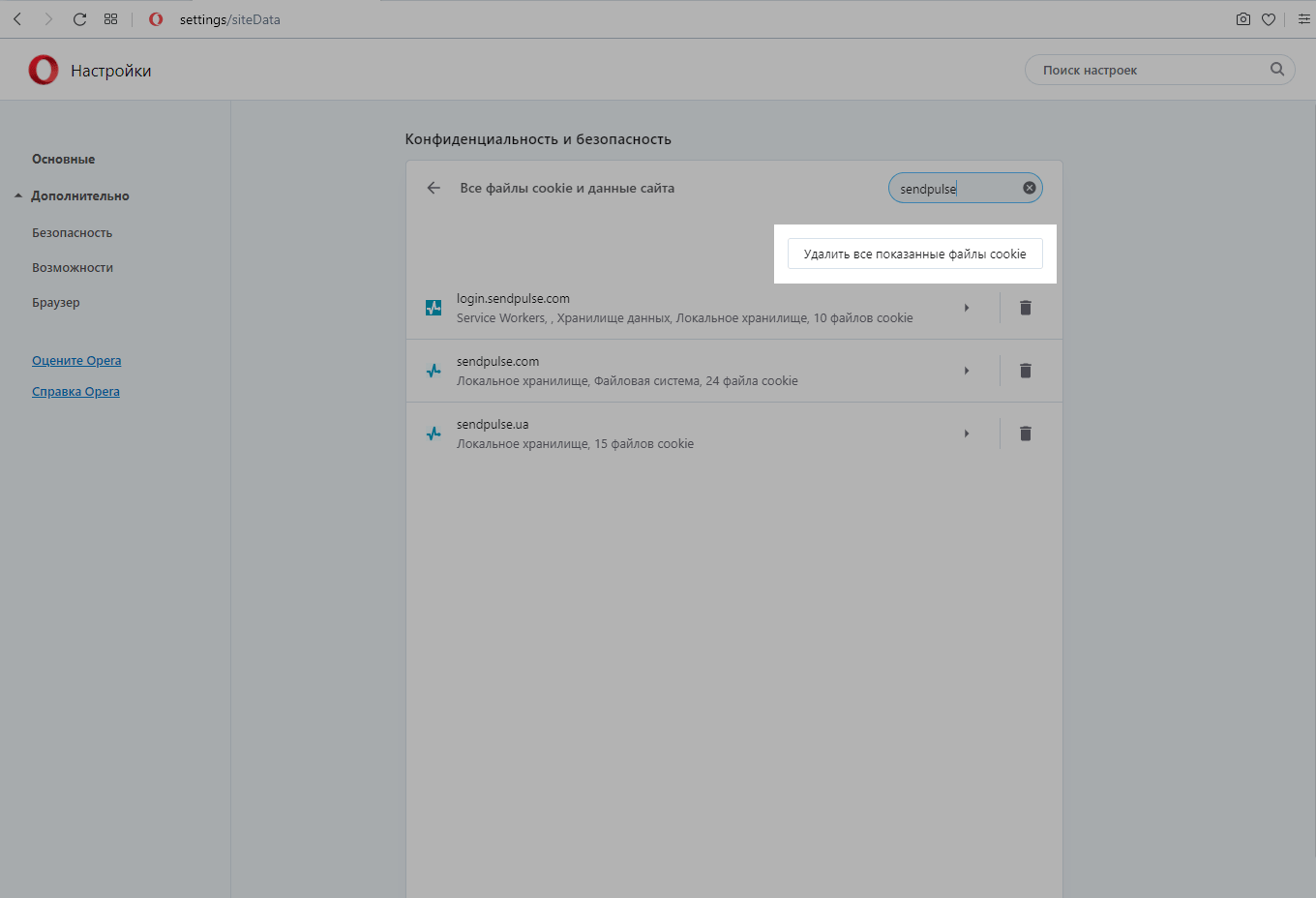
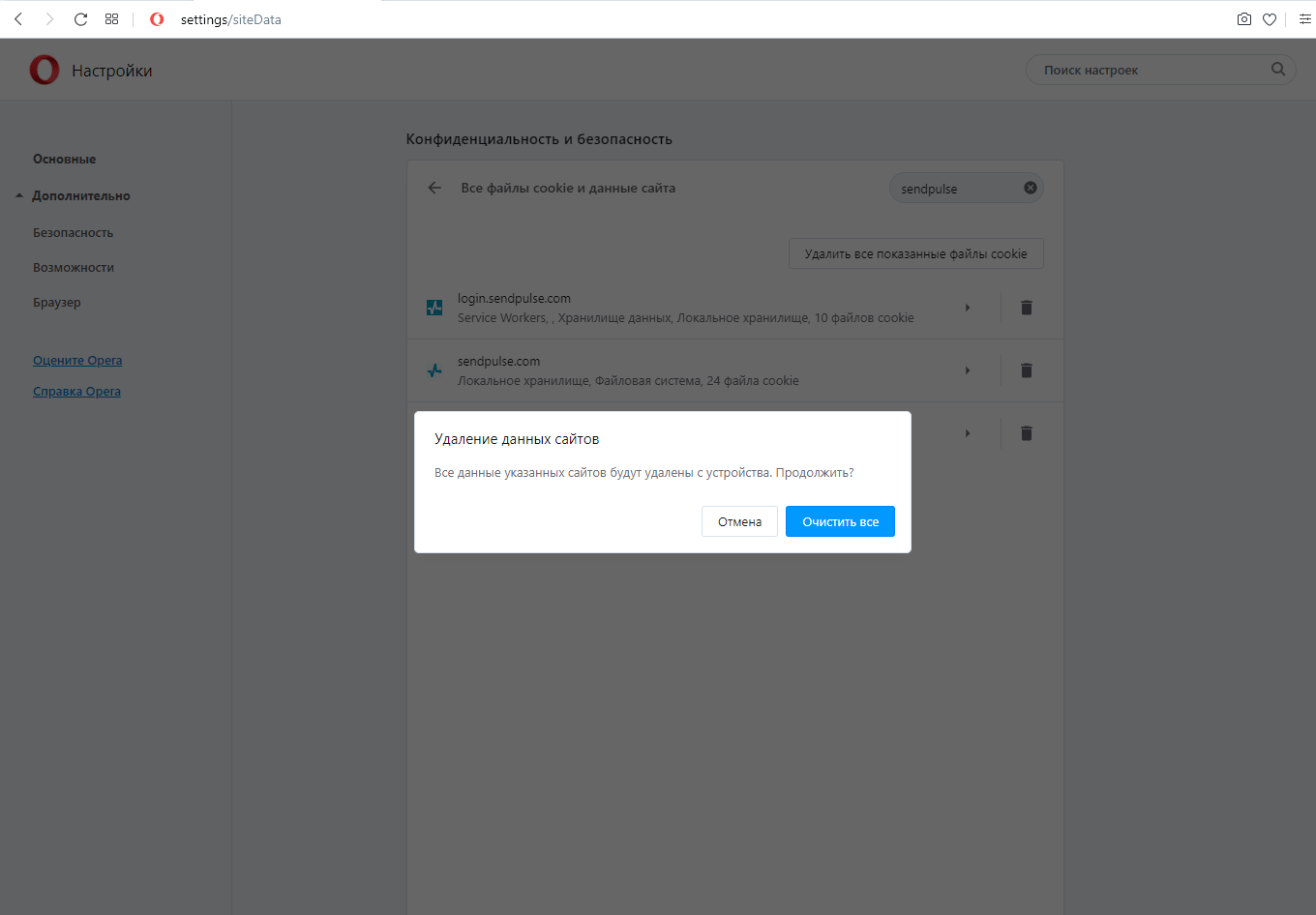
Нажмите «Удалить все показанные файлы cookie».
Как удалить кэш SendPulse в Safari
Перейдите на страницу сайта, где нужно удалить кэш, и одновременно нажмите клавишу Shift и кнопку обновления страницы.
Как удалить файлы cookie SendPulse в Safari
Если вы очистите файлы cookie, автоматически выйдете из аккаунтов на всех сайтах. Также очистка сбросит ваши настройки.
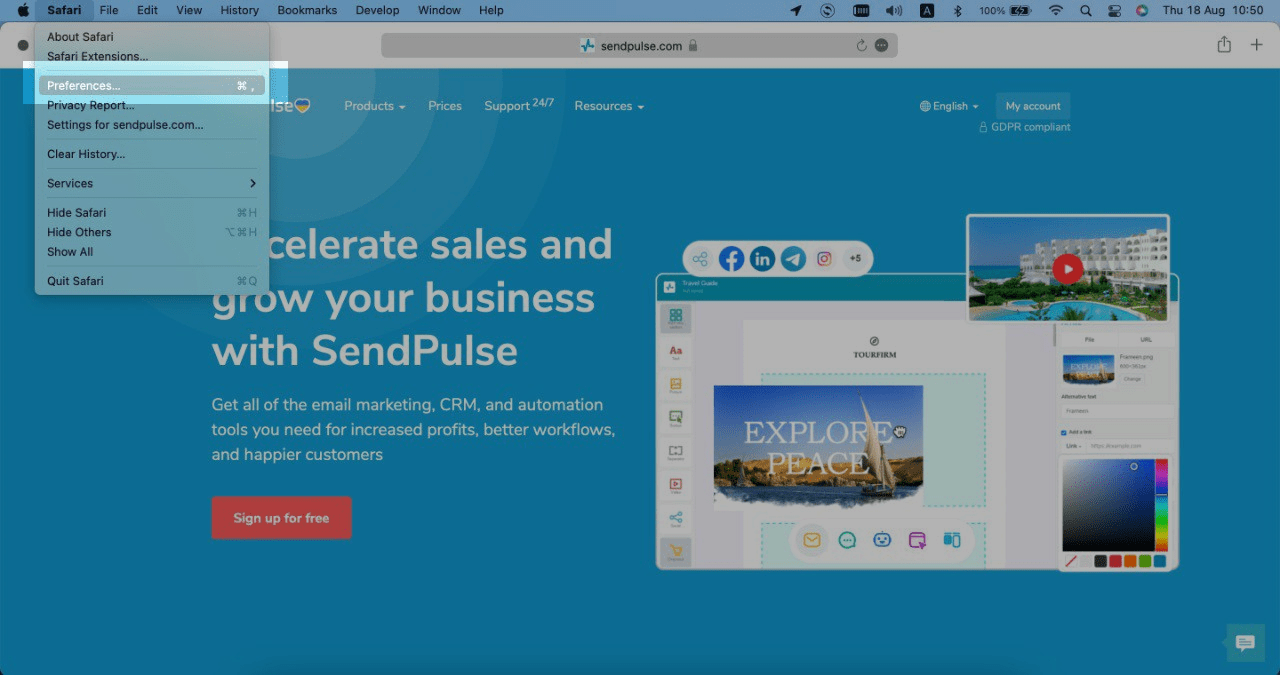
Перейдите на страницу сайта, в которой нужно удалить файлы cookie, и в меню обозревателя нажмите «Параметры…».
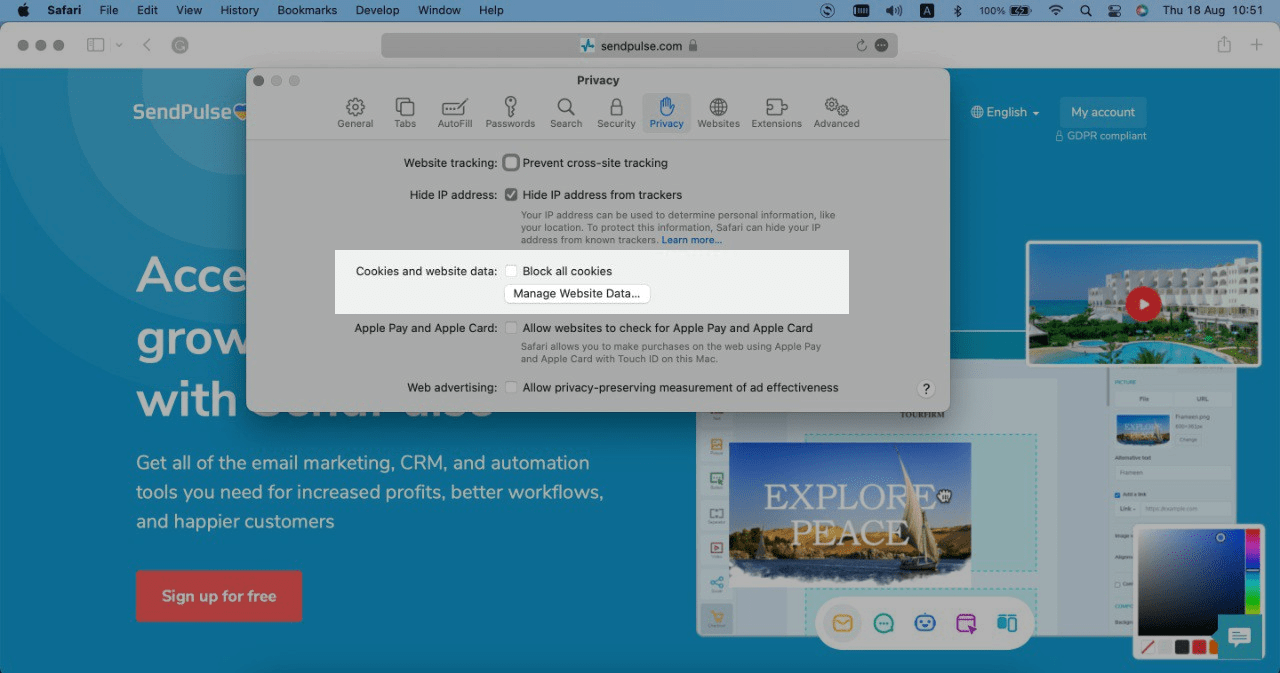
На вкладке «Конфиденциальность» нажмите кнопку «Изменить данные вебсайта».
Введите имя сайта в строке поиска и нажмите «Удалить все».
Как удалить сохраненные страницы в андроид- планшете?
Просьба не путать с историей просмотра, сохранными ссылками и закладками. Сохраняю страницы, но потом не могу удалить некоторые, есть возможномть только очистить всю папку. Искала в папках, тоже безрезультатно.
Лучший ответ
у меня андроид и я просто нажимаю и удерживаю. Если браузер Гугл.
Светлана PМастер (2245) 9 лет назад
Получилось, спасибо!
Ксения МудрецоваУченик (114) 8 лет назад
спасибо) так бы долго еще не разобралась
Ольга ЛавроваУченик (217) 8 лет назад
Спасибо огромное очень помогли .
ЗаремаУченик (196) 5 лет назад
Остальные ответы
Похожие вопросы
Ваш браузер устарел
Мы постоянно добавляем новый функционал в основной интерфейс проекта. К сожалению, старые браузеры не в состоянии качественно работать с современными программными продуктами. Для корректной работы используйте последние версии браузеров Chrome, Mozilla Firefox, Opera, Microsoft Edge или установите браузер Atom.
Как очистить кэш в браузере Google Chrome
Читайте статью, если еще не знаете, как чистить кэш в Google Chrome. Мы расскажем, что такое кэширование, чем кэш отличается от истории посещений и какие есть способы очистить кэш браузера Гугл Хром.
Зачем нужно кэширование
В общем смысле кэш — это специальная область на диске или операционной системе, в которой временно хранится информации, и данные, к которым обращался пользователь. Если говорить по-простому, это кратковременная память устройства.
Кэш браузера позволяет быстрее получить доступ к информации (страницам на сайте или в социальных сетях, просмотренным видео и др.), которую пользователь недавно просматривал. Дело в том, что браузер обращается за информацией не напрямую к серверу, на котором хранятся данные (долгий способ), а берет информацию напрямую из своей памяти (быстрый способ).
Не стоит путать кэш с историей посещений и файлами cookie. В истории можно посмотреть список всех сайтов, посещенных за тот или иной период. Файлы cookie сохраняют небольшие фрагменты данных (например, пароли или email) и автоматически подставляют их в нужный момент. В кэше же хранится техническая информация о страницах сайта (картинках, скриптах и другом).
Однако иногда кэш скорее мешает, чем помогает в работе. Если в буфере накапливается слишком много информации, то страницы начинают загружаться медленнее. Также информация из кэша может быть уже неактуальной. Например, вы хотели перейти на какой-то интернет-ресурс, но столкнулись с ошибкой. Браузер запомнит страницу в текущем виде и при повторном входе также отобразит ошибку, даже если работа ресурса уже восстановлена. По этим причинам временную память браузера необходимо регулярно чистить.
Как очистить кэш браузера Google Chrome
Если у вас Google Chrome, вы можете очистить кэш одним из четырех способов. Два первых способа описывают, как очистить кэш хрома вручную. Третий и четвертый способы позволяют очистить кэш браузера Гугл Хром через расширения и на компьютере.
Способ 1. С помощью горячих клавиш
Это самый простой и быстрый способ. Чтобы использовать его, достаточно запомнить несложную комбинацию клавиш на клавиатуре.
В браузере наберите сочетание клавиш Ctrl + Shift + Delete. После этого в настройках автоматически откроется страница «Очистить историю».
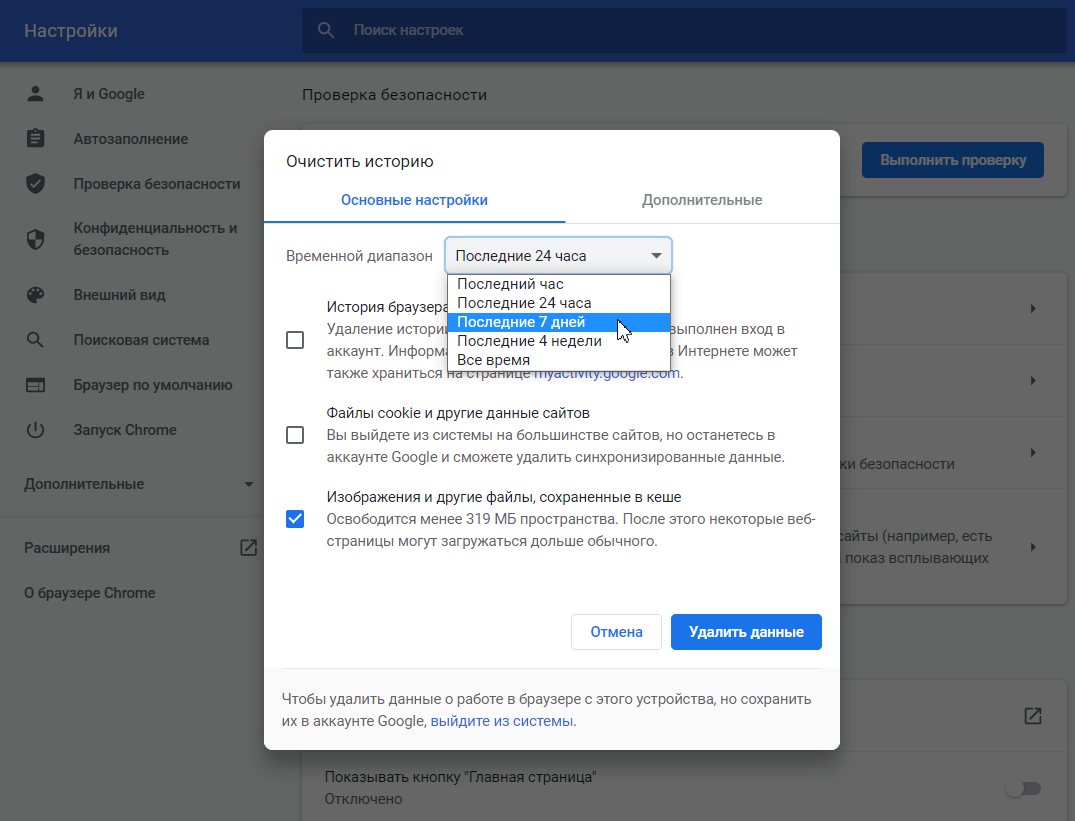
Отметьте чекбокс «Изображения и другие файлы, сохраненные в кеше». Затем в выпадающем списке выберите нужный временной диапазон:
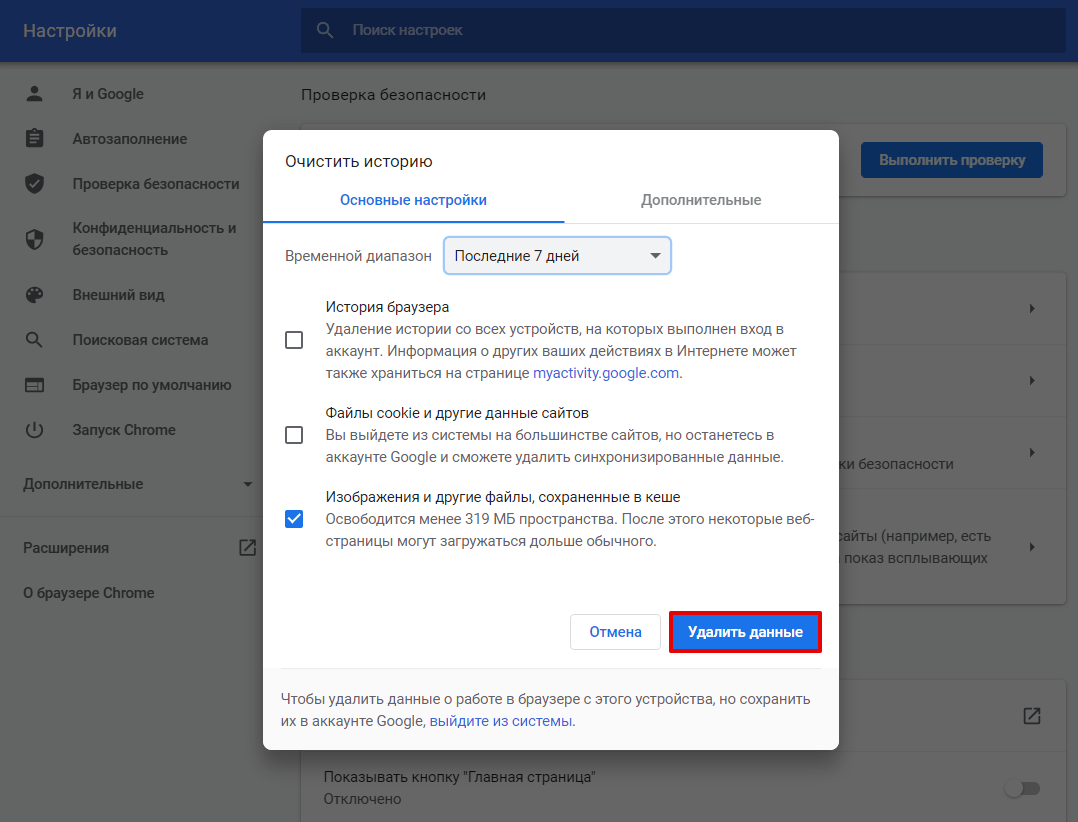
Кликните Удалить данные:
Способ 2. Через браузер
Этот способ более долгий, чем первый, но он не требует запоминания комбинации клавиш на клавиатуре.
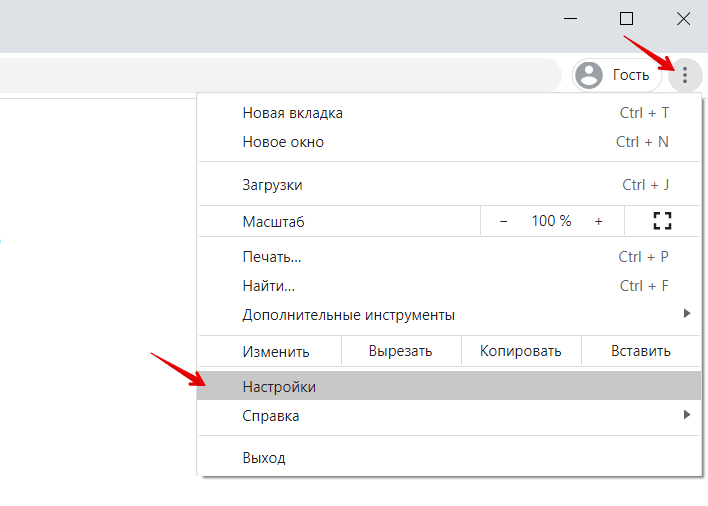
В браузере нажмите на кнопку с тремя точками. Затем кликните Настройки:
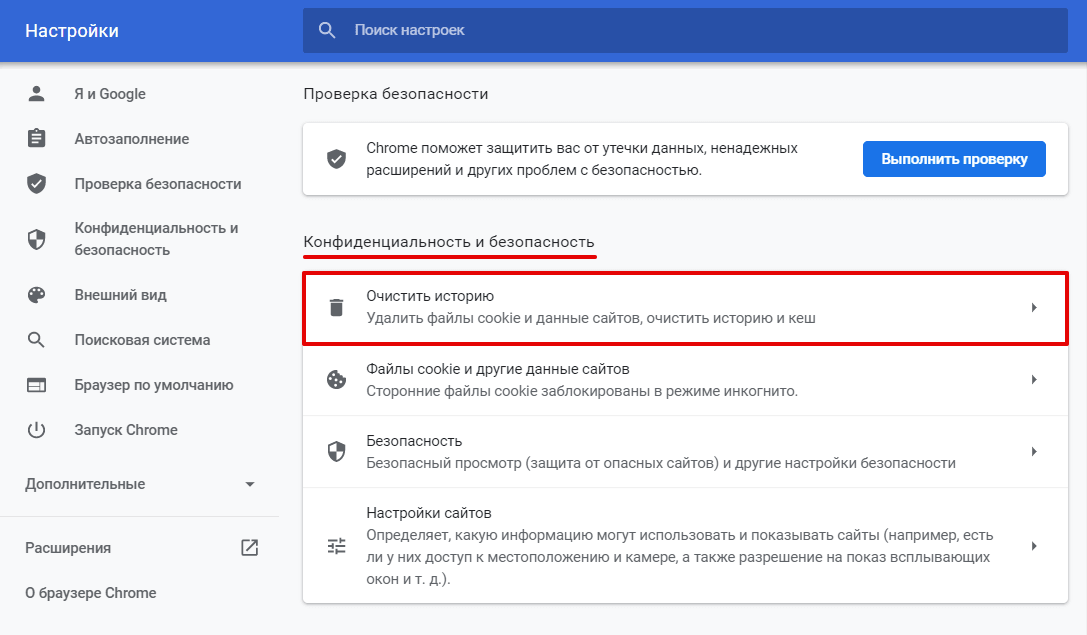
Пролистайте страницу до раздела «Конфиденциальность и безопасность» и нажмите Очистить историю:
Отметьте чекбокс «Изображения и другие файлы, сохраненные в кеше». Затем выберите нужный временной диапазон в выпадающем списке:
Кликните Удалить данные:
Способ 3. С помощью расширений браузера
Чтобы очистить память, можно также использовать специальные расширения для браузера. Например, OneCleaner, Clean Guru или Clean Master. Они работают так же, как утилиты для компьютера, но при этом встроены в браузер.
Чтобы очистить кэш с помощью расширения:
Установите одно из расширений, например, Clean Master.
Откройте расширение в браузере и перейдите к изменению периода времени.
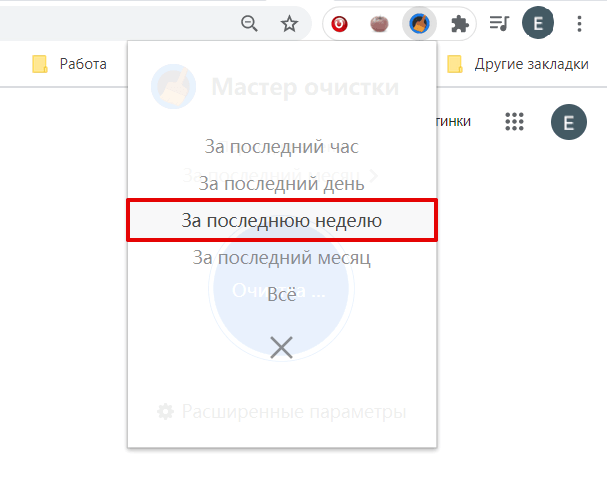
Выберите нужный период:
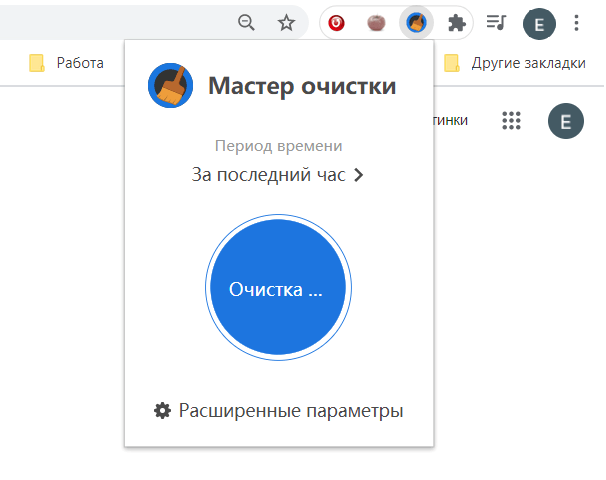
Кликните Очистка:
Способ 4. Через программы
Еще один из способов — бесплатные программы для компьютера, которые чистят временную память. Самые популярные: Clean Master, CCleaner — для Windows, BleachBit, Stacer — для Linux, App Store и CCleaner — для macOS.
Главным образом эти программы ориентированы на то, чтобы просканировать компьютер на вирусы и очистить операционную систему от различного «мусора» — логов, временных файлов и другого. А также проверить, сколько места в системе занимают такие файлы и как влияют на работоспособность операционной системы.
Если вы регулярно чистите файлы сайта на своём компьютере, можно установить одну из программ — они помогут попутно очистить и кэш.
Установите одно из расширений, например, CCleaner.
Откройте программу и в меню слева выберите «Стандартная очистка».

В блоке «Google Chrome» поставьте галочки напротив нужных параметров и кликните Очистка:
Готово. Теперь вы знаете, как очистить кэш в Хроме и сможете выбрать наиболее подходящий вам способ.
Помогла ли вам статья?
Спасибо за оценку. Рады помочь ��