Удаление или удаление отступа
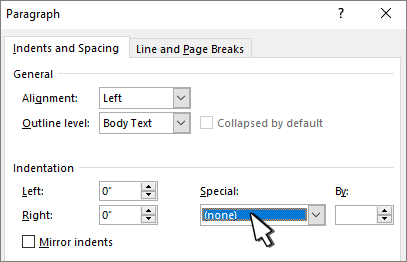
- Вы выберите текст, для котором вы хотите удалить отступ.
- Перейдите в > «Абзац» в > отступы и интервалы.
- В области Специальныйвыберите Нет.
- Нажмите кнопку ОК.
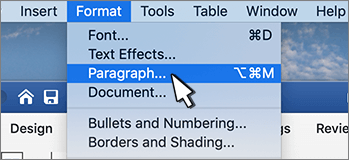
- Вы выберите абзац, для котором вы хотите удалить отступ.
- Перейдите в формат >абзаца.
- В области Специальныйвыберите Нет.
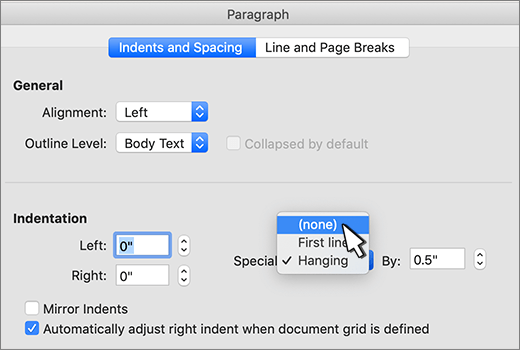
- Нажмите кнопку ОК.
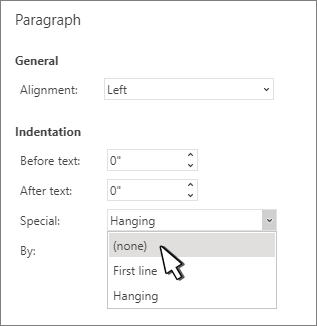
- Вы выберите текст, для котором вы хотите удалить отступ.
- Перейдите в > «Абзац» в > отступы и интервалы.
- В области Специальныйвыберите Нет.
- Нажмите кнопку ОК.
Создание или удаление выступа
Хотите создать висячий отступ или избавиться от того, который сводит вас с ума? В этой статье вы узнаете, как это сделать.
При использовании выступа вторая и последующие строки абзаца выступают дальше, чем первая строка.

Самый быстрый способ удалить висячий отступ — выбрать абзац, щелкнуть Главная >(средство запуска диалогового окна Абзац), а затем изменить значение Зависаниена (нет) в диалоговом окне Абзац .
Добавление выступа
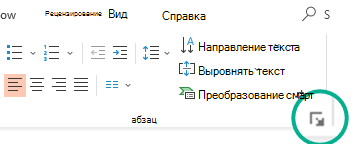
- Выделите весь текст (кроме первой строки абзаца), для которого нужно добавить отступ.
- Перейдите на вкладку Главная , а затем выберите средство запуска диалогового окна Абзац.
- В разделе Отступ в текстовом поле Перед щелкните стрелку примерно до 0,5″.
Примечание: Половина дюйма является типичным измерением для отступа висячий абзац.
Удаление выступа
- Перейдите на вкладку Главная , а затем выберите средство запуска диалогового окна Абзац.
- В разделе Отступ щелкните стрелку рядом с пунктом Специальные и выберите Нет.
Добавление выступа к ненумерованному списку
Чтобы добавить отступ в ненумерованный список (короткие строки текста, разделенные разрывами строк, а не абзац, перетекающий от строки к строке), выполните действия, аналогичные добавлению отступа.
- Выделите все короткие строки текста (кроме первой строки абзаца), которые нужно отступить.
- Перейдите на вкладку Главная , а затем выберите средство запуска диалогового окна Абзац.
- В разделе Отступ в текстовом поле Перед щелкните стрелку примерно до 0,5″.
Примечание: Половина дюйма является типичным измерением для отступа висячий абзац.
Добавление выступа
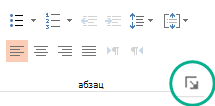
- Выберите абзац или абзацы, для которого требуется отступ.
- Перейдите на вкладку Главная , а затем выберите средство запуска диалогового окна Абзац.
- В разделе Отступ в текстовом поле Перед щелкните стрелку примерно до 0,5″.
Примечание: Половина дюйма является типичным измерением для отступа висячий абзац.
Удаление выступа
- Перейдите на вкладку Главная , а затем выберите средство запуска диалогового окна Абзац.
- В разделе Отступ щелкните стрелку рядом с пунктом Специальный и выберите (нет).
Добавление выступа к ненумерованному списку
Чтобы добавить отступ в ненумерованный список (короткие строки текста, разделенные разрывами строк, а не абзац, перетекающий от строки к строке), выполните действия, аналогичные добавлению отступа.
- Выделите все короткие строки текста (кроме первой строки абзаца), для которого требуется отступ
- Перейдите на вкладку Главная , а затем выберите средство запуска диалогового окна Абзац.
- В разделе Отступ в текстовом поле Перед щелкните стрелку примерно до 0,5″.
покупка
Если документ охватывает 200 страниц с сотнями пустых абзацев, удаление всех пустых абзацев один за другим будет болезненным. Как быстро и эффективно удалить все пустые абзацы? Потратьте несколько минут на просмотр этого руководства, и вы найдете ответ.
Рекомендуемые инструменты повышения производительности для Word
Удалите все пустые абзацы с помощью функции поиска и замены
Amazing! Use Efficient Tabs in Word (Office) like Chrome, Firefox and New Internet Explorer!
Вкладка Office: предоставляет интерфейсы с вкладками в Word, Excel, PowerPoint.
Улучшите свой рабочий процесс прямо сейчас. Узнать больше Бесплатная загрузка
Никто не любит тратить много времени на удаление всех пустых абзацев один за другим. Функция «Найти и заменить» в Word обычно используется, если мы знаем, что символ пустого абзаца может быть найден как Метка абзаца в поле «Найти».
1. Нажмите Главная > Замените чтобы включить эту утилиту.

2. Нажмите Подробнее >> кнопку, чтобы открыть дополнительные параметры. См. Снимок экрана ниже:

3. Поместите курсор в Найдите то, что поле и выберите Знак абзаца из Особый выпадающее меню;
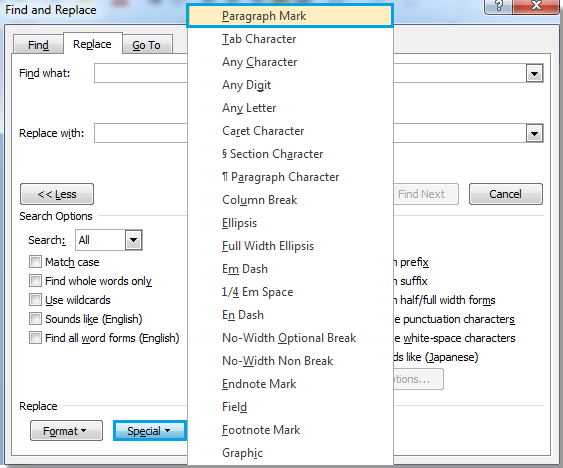
4. После выбора Знаки абзаца, там будет «^pЗнак, отображаемый в Найдите то, что поле.
5. Войти «^p» сделать «^ Р ^ р«В Найдите то, что поле и нажмите Заменить все.
Ноты:
«^p”Удалит не только все пустые абзацы, но и все знаки абзацев в документах, чтобы оставить весь текст слишком близко к одному абзацу.
«^ Р ^ р»Удалит только все пустые абзацы (метки пустых абзацев).
Удалите все пустые абзацы с помощью VBA
Если вы хотите использовать макрос для работы с текстовым документом, также доступен код VBA для удаления всех пустых абзацев в слове.
1. Нажмите «Alt-F11”, Чтобы открыть Microsoft Visual Basic для приложений окно.
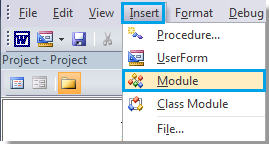
2. Нажмите Модули на Вставить вкладку, скопируйте и вставьте следующий код VBA в Модули окно.
Код VBA для удаления пустых абзацев:
Sub Deleemptyparagraphs ()
Selection.Find.ClearFormatting
Selection.Find.Replacement.ClearFormatting
С Selection.Find
.Text = «^ p ^ p»
.Replacement.Text = «»
.Вперед = Истина
.Wrap = wdFindContinue
.Format = Ложь
.MatchCase = False
.MatchWholeWord = Ложь
.MatchByte = Ложь
.MatchAllWordForms = Ложь
.MatchSoundsLike = Ложь
.MatchWildcards = False
.MatchFuzzy = Ложь
Конец с
Selection.Find.Execute Заменить: = wdReplaceAll
End Sub

4. Нажмите Запустить макрос на вкладке «Выполнить».
Удалите все пустые абзацы с помощью kutools for Word
Чтобы удалить все пустые абзацы в слове, встроенная функция требует нескольких шагов, а макрос кажется слишком сложным для понимания. Есть ли более простой способ помочь нам быстро удалить все пустые абзацы в слове? Да, Kutools for Word ваше лучшее решение.
Kutools for Word, удобная надстройка, включает группы функций, облегчающих вашу работу и расширяющих ваши возможности обработки текстовых документов. Бесплатная пробная версия на 45 дней! Получи это сейчас!
1. Пожалуйста, примените эту утилиту, нажав Кутулс > Пустые параграфы > Удалить метки пустых абзацев. Смотрите скриншот:

2. После нажатия Удалить метки пустых абзацев, все пустые абзацы будут удалены из всего документа.
 |
 |
 |
Внимание: Если вы просто хотите удалить пустые абзацы из выбранной части документа, Kutools for Word также может вам помочь, пожалуйста, прочтите дополнительную информацию из здесь.
Настройка отступов и интервалов в Word

- Выберите один или несколько абзацев для настройки.
- На вкладке Главная в группе Абзац выберите средство запуска диалогового окна .
- Выберите вкладку Отступы и интервалы .
- Выберите параметры и нажмите кнопку ОК.
Параметры диалогового окна Абзац описаны в разделе Настройка отступов и интервалов.
- Выделите текст, который нужно настроить.
- На вкладке Главная выберите Междустрочный интервал >Параметры междустрочного интервала.
 Откроется диалоговое окно Абзац.
- На вкладке Отступы и интервалы выберите нужные параметры и нажмите кнопку ОК. Параметры диалогового окна Абзац описаны в разделе Настройка отступов и интервалов.
Вы можете быстро настроить отступы и интервалы в Word в Интернете.

- Если вы еще не находитесь в режиме редактирования, выберите Изменить документ >Изменить в Word в Интернете. Документ переключится из режима чтения в режим правки.
- Выберите один или несколько абзацев для настройки.
- На вкладке Макет в группе Абзац используйте стрелки, чтобы выбрать отступы и интервалы.

- Чтобы отступить абзац, введите нужное расстояние в полях Слева или Справа .
- Чтобы изменить размер пробела над абзацем и под ним, введите число в полях До или После .
Совет: Чтобы быстро изменить отступы для всего документа, настройте поля. В разделе Макет страницы выберите Поля и выберите нужные параметры полей.