Как разогнать интернет на смартфоне Xiaomi
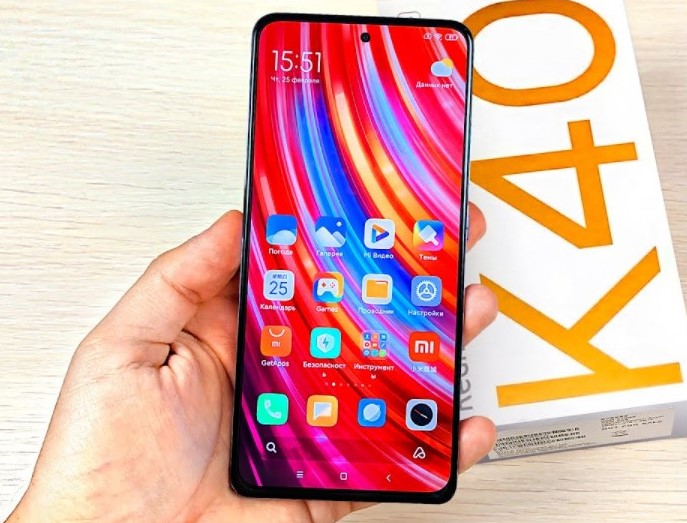
Скорость мобильного интернета с каждым годом возрастает. Мы постепенно входим в эпоху 5G, который необходим для быстрой загрузки высококачественного контента, мгновенной работы с облачными хранилищами и различными игровыми сервисами.
Однако иногда может возникнуть ситуация, когда скорость интернета оказывается слишком низкой. Практически всегда причина кроется в слабом сигнале, перегруженности вышек сотовых операторов и прочих независящих от рядового пользователя проблемах. Но и есть несколько настроек, которые смогут улучшить ситуацию со слабым сигналом, повысить скорость мобильного интернета.
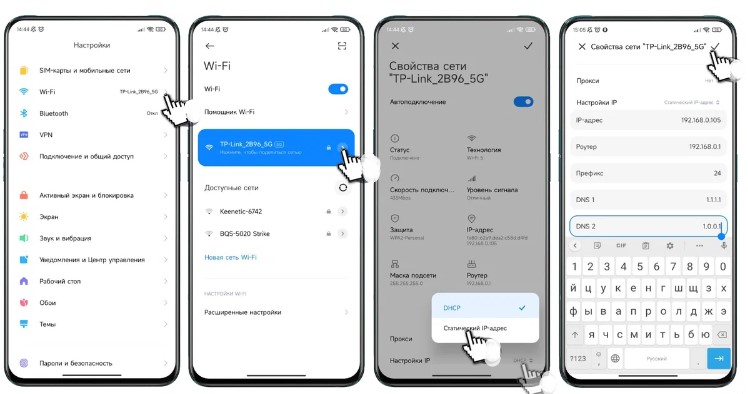
Первым делом мы рекомендуем зайти в настройки и включить статический IP-адрес. Сделать это можно в разделе «Настройки» —> Wi-Fi —> Настройки вашей сети —> Настройки IP —> Статический IP адрес. Основным моментом здесь является выбор правильного DNS. Каких-то конкретных рекомендаций здесь мы дать не можем, поскольку у каждого оператора и в каждом регионе данные могут различаться. Оптимальным выбором будет установка программы DNS Test . Находим самое низкое значение задержки и выбираем именно этот DNS-сервер.
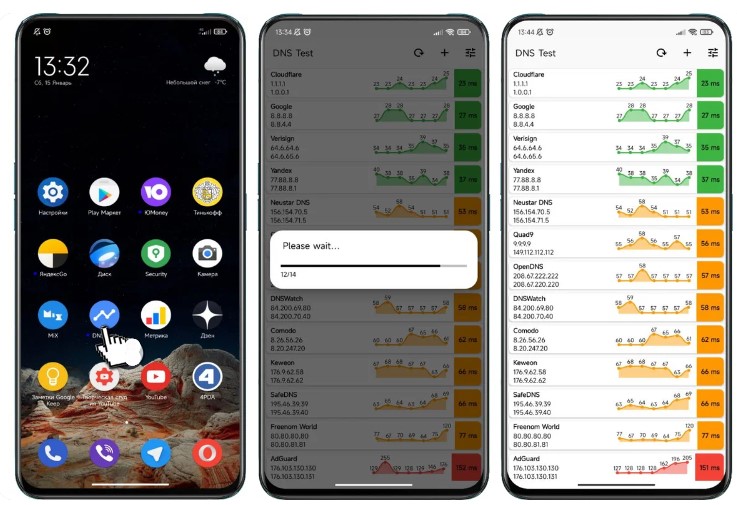
После внесения всех изменений нужно сохраниться и перезагрузить смартфон.
Похожие новости:
Плохая скорость интернета способна моментально превратить даже самый дорогой телефон в практически бесполезный кусок пластмассы, стёкла и металла.
Клиенты мобильного оператора «Киивтар» сообщают, что им поступают сообщения о технических работы по реконструкции сетей. Как отметили на официальном сайте, скорость мобильного интернета будет увеличен до одного гигабайта
Мы продолжаем раскрывать секреты фирменной прошивки MIUI 12 от компании Xiaomi. Сегодня речь пойдет об экране блокировки, точнее о его отключении.
Как улучшить Wi-Fi соединение на смартфонах Xiaomi
Выключаете ли вы Wi-Fi на смартфоне, когда уходите из дома? Я отключаю. И недавно поймал себя на мысли, что качество мобильного интернета находится на таком уровне, что я просто забываю включить Wi-Fi приходя домой. А в некоторых ситуациях, когда домашний интернет нагружают большое количество устройств, я просто переключаюсь на 4G и спокойно сижу в сети, не мешая телевизорам и другим устройствам работать на максимальной скорости.

Скорости интернета через Wi-Fi может не хватать не только на смартфонах Xiaomi, но и на устройствах других производителей.
❗️ПОДПИШИСЬ НА НАШ ДЗЕН И ЧИТАЙ ЭКСКЛЮЗИВНЫЕ СТАТЬИ, КОТОРЫЕ НЕ ПОПАДАЮТ НА САЙТ
Но иногда трафик заканчивается, и приходится возвращаться к домашнему интернету. И здесь скорость не всегда радует. К счастью, на смартфонах Xiaomi, Redmi и Poco есть возможность ускорить Wi-Fi штатными средствами. Разбираемся, как это можно сделать.
Xiaomi — скорость Wi-Fi
По умолчанию на всех смартфонах Xiaomi, Redmi и Poco Wi-Fi работает в стандартном режиме. То есть скорость пропорционально распределяется между приложениями, которыми вы пользуетесь в настоящий момент, и теми, которые находятся в фоне. Например, вы можете поставить на загрузку какой-нибудь файл в Телеграме и перейти в Хром для обычного веб-серфинга. В такой ситуации скорость разделится поровну между двумя приложениями. Поэтому если вы будете искать что-то важное, то можете заметить, как снизилась скорость соединения.
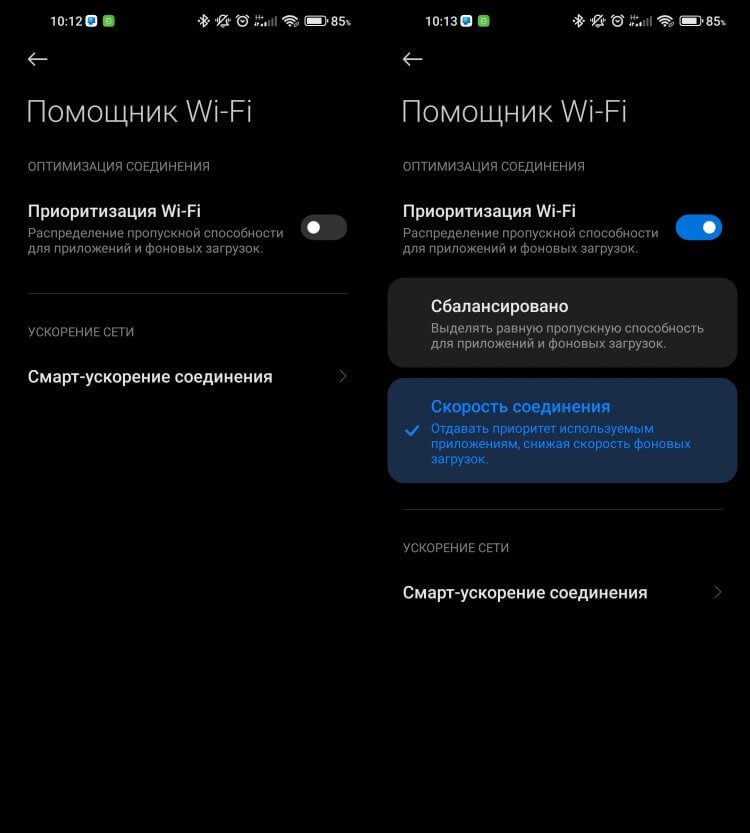
С помощью этого режима скорость интернета для активного приложения будет увеличена.
Благо, что есть специальная настройка, которая позволяет перераспределить скорость между приложениями. Если ваш смартфон работает на MIUI 13, сделать это можно следующим образом:
- Откройте настройки на вашем Xiaomi.
- Перейдите в раздел Wi-Fi.
- Выберите “Помощник Wi-Fi”.
- Активируйте переключатель “Приоритизация Wi-Fi”.
- В появившемся списке поставьте галочку на “Скорость соединения”.
❗️ПОДПИШИСЬ НА НАШ ЧАТИК В ТЕЛЕГРАМЕ. ТАМ СОБРАЛАСЬ ТОЛЬКО ИЗБРАННАЯ АУДИТОРИЯ
После этого максимальную скорость будет получать именно активное в настоящий момент приложений. При этом скорость фоновых загрузок будет снижена. Обратите внимание, что в некоторых ситуациях снижение может быть до такого уровня, что загрузка прервется. Если возобновить загрузку будет невозможно, придется начать скачивание файла с самого начала. Это может занять много времени, поэтому рассчитывайте этот момент правильно.
Если ваш смартфон работает на MIUI 12, то путь будет практически такой же с небольшим исключением:
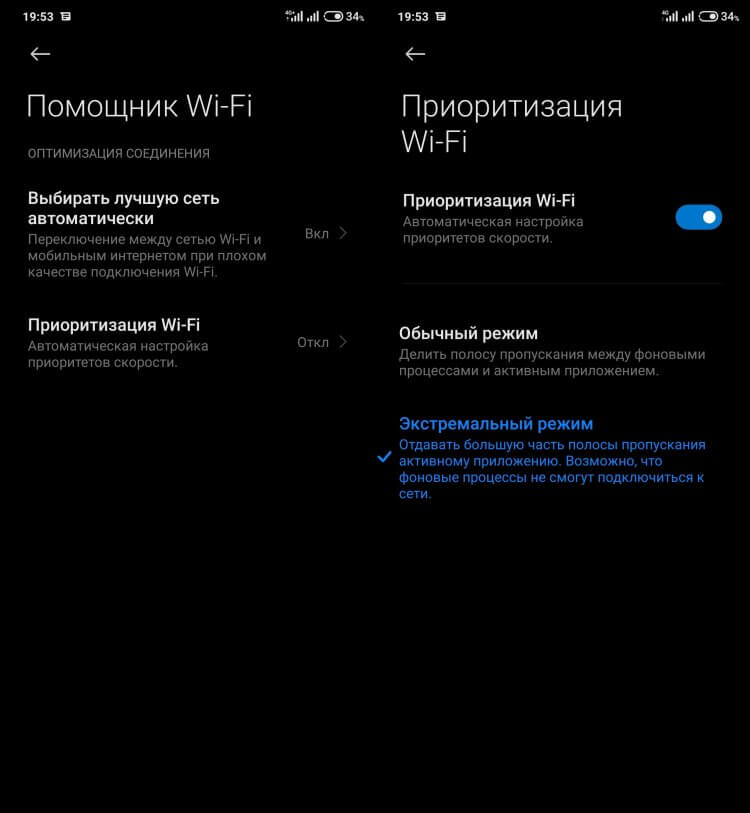
В MIUI 13 отказались от использования названия “Экстремальный режим”.
- Откройте настройки на вашем Xiaomi.
- Перейдите в раздел Wi-Fi.
- Выберите “Помощник Wi-Fi”.
- Активируйте переключатель “Приоритизация Wi-Fi”.
- В появившемся списке поставьте галочку на “Экстремальный режим”.
❗️ПОДПИШИСЬ НА НАШ ПУЛЬС. БУДЕШЬ УЗНАВАТЬ ВСЕ НОВОЕ САМЫМ ПЕРВЫМ
Если шариться по настройкам вам не очень хочется, то переход в это меню можно ускорить. Просто откройте настройки и введите в поисковой строке в самом верху “Приоритизация Wi-Fi”. Перейдите по найденной ссылке и окажетесь сразу в нужных настройках. Принципиально много времени вы от этого не сэкономите, но путь себе точно сократите.
Как ускорить интернет на Xiaomi
Однако приоритизация — это не единственный способ ускорить Wi-Fi соединение. Большинство современных смартфонов позволяют активировать специальную настройку, с помощью которой скорость Wi-Fi увеличивается за счет мобильного интернета. К сожалению, у этой функции есть один небольшой минус — она расходует трафик, который включен в ваш пакет на мобильном номере. Но если у вас безлимит или просто гигов настолько много, что их некуда девать, можете смело активировать эту функцию и использовать интернет на возросшей скорости:
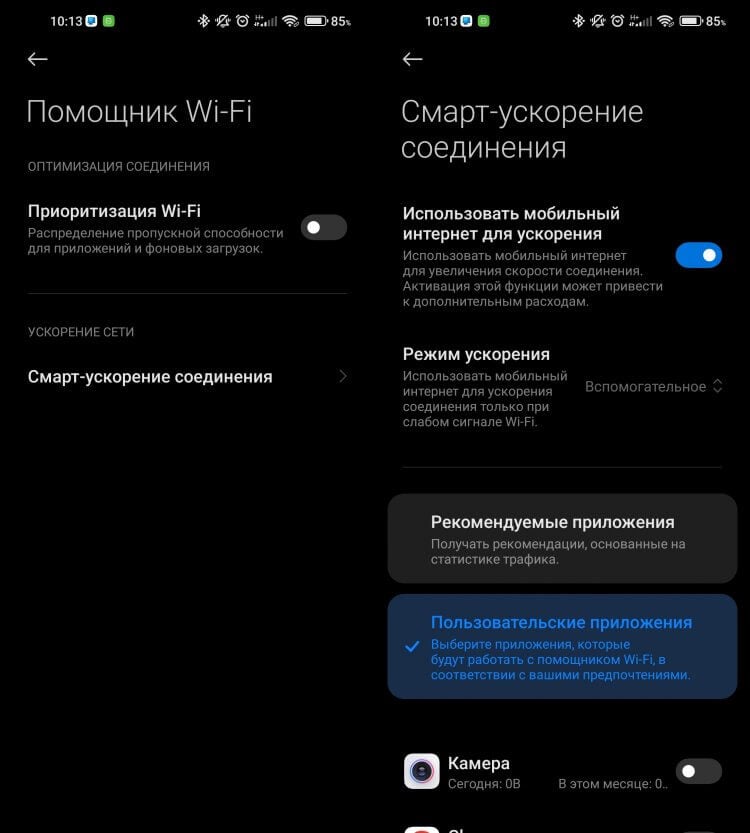
Если активируете “Пользовательские приложения”, то не забудьте выбрать нужные в списке.
- Откройте настройки на вашем Xiaomi, Redmi или Poco.
- Перейдите в раздел “Wi-Fi”.
- Выберите “Помощник Wi-Fi”.
- Коснитесь пункта “Смарт-ускорение соединения”.
- Активируйте переключатель “Использовать мобильный интернет для ускорения”.
- Выберите режим ускорения: полный или вспомогательный.
- И настройте приложения, при использовании которых помимо Wi-Fi будет задействоваться мобильная сеть.
Еще раз напомню, что при включении этой опции возможен повышенный расход трафика. Будьте к этому готовы. Кстати, перейти в эти пункты меню тоже можно через поиск на главной странице настроек.
❗️ПОДПИСЫВАЙСЯ НА ТЕЛЕГРАМ-КАНАЛ СУНДУК АЛИБАБЫ. РЕБЯТА ЗНАЮТ ТОЛЬКО В ОТЛИЧНЫХ ТОВАРАХ С АЛИЭКСПРЕСС
Я опробовал на себе оба этих способа ускорения Wi-Fi и получил вот такие результаты. При активации приоритизации Wi-Fi:
| Скорость без приоритизации | Скорость с приоритизацией | |
|---|---|---|
| Скачивание | 12,5 | 15,1 |
| Загрузка | 20,9 | 18,7 |
После этого я ушел в самую дальнюю часть квартиры, где слабый сигнал Wi-Fi и хорошо ловит 4G, и получил следующие результаты при активации смарт-ускорения:
| Скорость без смарт-ускорения | Скорость со смарт-ускорением | |
|---|---|---|
| Скачивание | 5,34 | 6,02 |
| Загрузка | 5,61 | 18,0 |

Этот способ ускорения актуален как для смартфонов Xiaomi, так и Redmi с Poco.
Как видите, в обоих случаях есть результат, хоть и не такой, как ожидалось. Что удивительно, смарт-ускорение по минимуму повышает скорость скачивания, но скорость загрузки отличается очень сильно. Поэтому, если вы хотите немного помочь своему Wi-Fi на смартфоне, можете смело использовать эти функции. Результат от них действительно есть. А вообще, если Wi-Fi у вас медленный, стоит задуматься о замене провайдера или роутера.

Теги
- Xiaomi Poco
- Новичкам в Android
- Смартфоны Redmi
- Смартфоны Xiaomi
Медленный мобильный интернет на Xiaomi Redmi Note 9 Pro
Пользователи телефонов Xiaomi Redmi Note 9 Pro часто жалуются на медленную скорость интернета при использовании именно мобильных данных.
Решение проблемы довольно просто:
- заходим в настройки
- вводим в поиск «неограниченный»

Выходит менюшка , ставим галочки на все приложения

Всё. Теперь интернет начнет работать без ограничений.
Сервисный центр по ремонту телефонов Xiaomi в Запорожье.
Проспект Соборный 216
066-332-54-14
Найден секретный способ улучшить скорость интернета на вашем телефоне
Высокоскоростной интернет давно перестал считаться роскошью и воспринимается нами как данность. К тому же, не всегда интернет в телефоне может быть стабильным и зависит от многих факторов, таких как зона покрытия сети, ее пропускная способность и скорость обработки запросов на сервере. В этой статье расскажем как можно легко повысить скорость соединения и обезопасить серфинг в интернете.
Что такое DNS сервер
DNS — это система доменных имен, которая обеспечивает связь между названием сайта и его адресом. Принцип ее работы можно сравнить с телефонной книгой на вашем смартфоне. Каждому названию сайта соответствует определенная цифровая комбинация на сервере. Когда вы вводите название в адресной строке браузера, компьютер или смартфон запрашивает цифровой IP-адрес сайта через специальный сервер, который хранит базу этих адресов.
Другими словами, DNS сервер – это посредник, который связывает названия сайтов с их цифровыми адресами, чтобы передать информацию на компьютер или смартфон.
Переход на сторонние серверы может помочь вам устранить эти ошибки, а также получать доступ к некоторым заблокированным ранее сайтам, уменьшить время отклика между вашим устройством и сервером, а значит повысить и скорость соединения.
Существует также специальный протокол DNS over TLS, это тот же DNS, но осуществляемый с дополнительным шифрованием, повышающим безопасность и конфиденциальность пользователя путем перехвата данных.
Как выбрать и изменить DNS-сервер на телефоне Android
Во всех смартфонах на Android, начиная с версии 9.0 добавлена возможность ручной настройки DNS-сервера в настройках.
Чтобы настроить персональный сервер:
- перейдите в «Настройки» и выберите пункт «Подключения»;

- пролистайте вниз и выберите пункт «Другие настройки»;

- перейдите в пункт «Персональный ДНС-сервер»;
- поставьте переключатель на пункт «Имя хоста провайдера персонального DNS сервера»;
- введите вручную новое имя хоста из списка ниже и нажмите «Сохранить».
Список некоторых альтернативных DNS-серверов:
- Google Public DNS. Бесплатный глобальный сервис от Google известен по всему миру, поэтому нет смысла говорить о его надежности. Сервер обеспечивает безопасность и более высокую скорость интернет-соединения, обеспечивая ускоренную загрузку страниц за счет кэширования данных, а также обеспечивает улучшенную защиту от кибератак.
Имя хоста: dns.google
- Quad 9 DNS. Эта бесплатная рекурсивная служба, что означает, что для поиска информации сервер может обращаться к другим DNS серверам. Данный сервер обеспечивает высокую производительность, а также блокирует большинство вредоносных доменов, повышая безопасность интернет-серфинга.
Имя хоста: dns.quad9.net
- Cloudflare. Данный сервис владеет и управляет огромной сетью серверов и использует их для ускорения работы сайтов, а также для защиты их от вредоносных атак, таких как DDoS. Многие пользователи, подключившиеся к данному серверу, отмечают ускоренную по сравнению со стандартными серверами загрузку страниц в интернете.
Имя хоста: 1dot1dot1dot1.cloudflare-dns.com
- AdGuard DNS. С помощью данного сервиса, кроме повышенной защиты личных данных, вы также сможете избавиться от рекламы на страницах сайтов и игр. Реклама вырезается в момент обработки DNS запросов, в результате страницы загружаются быстрее, не потребляя ресурсы смартфона.
Имя хоста: dns.adguard.com
После установки любого сервера из списка необходимо включить, а затем выключить режим полета в настройках вашего смартфона. Это нужно для очистки кэша DNS.
Установка альтернативного DNS с помощью приложения
Для поиска и установки оптимального DNS-сервера можно воспользоваться сторонним приложением из Play Маркета. Одним из таких бесплатных приложений является приложение Net Optimizer, которое сканирует наиболее быстрые и безопасные DNS и производит подключение в один клик.
Скачиваем и устанавливаем приложение Net Optimizer из Play Маркета.
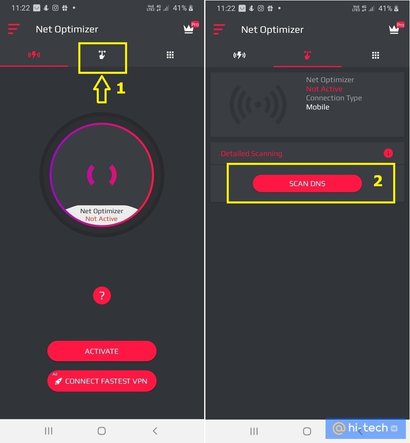
Затем переходим в меню ручной установки и нажимаем кнопку «Scan DNS» для поиска оптимального сервера.
Ждем несколько секунд для отображения списка серверов и жмем кнопку «Use It» рядом с наиболее предпочтительным сервером. После этого даем приложению разрешение на настройку VPN-подключения. Готово!
Заключение
Используя «по умолчанию» DNS-сервер вашего интернет-провайдера, вы зачастую можете сталкиваться с проблемами нестабильного интернет-соединения. Кроме того, трафик, проходящий через некоторые серверы, может быть уязвим для злоумышленников, поэтому установка персонального DNS-сервера может стать отличным решением для более стабильной загрузки страниц в интернете, а также повысит безопасность личных данных.
Это тоже интересно:
- Как в Zoom включить звук с телефона
- Как узнать поддерживает ли телефон беспроводную зарядку