Скачивание и установка AutoCAD 2019 на ноутбук
Нужна помощь, подскажите пожалуйста как правильно скачивать (с какого сайта?) и установить AutoCAD 2019 на ноутбук без лишних трата времени?
Голосование за лучший ответ
Похожие вопросы
Ваш браузер устарел
Мы постоянно добавляем новый функционал в основной интерфейс проекта. К сожалению, старые браузеры не в состоянии качественно работать с современными программными продуктами. Для корректной работы используйте последние версии браузеров Chrome, Mozilla Firefox, Opera, Microsoft Edge или установите браузер Atom.
Работа с AutoCAD в любом месте
Вы когда-нибудь думали о возможности работать в AutoCAD на любом компьютере без установки программного обеспечения? Возникала ли у вас необходимость обратиться к чертежу во время встречи, посвященной проверке проекта, или в момент нахождения на объекте, когда под рукой не было компьютера? Веб-приложение AutoCAD позволяет использовать AutoCAD в любое время и в любом месте.
С веб-приложением AutoCAD вы больше не привязаны к конкретному компьютеру. Вам не нужно устанавливать программное обеспечение, так как приложение доступно онлайн в веб-браузере, например в Chrome или Firefox. Пользовательский интерфейс аналогичен интерфейсу классического приложения AutoCAD: он содержит панели свойств, инструмент, похожий на ленту, и командную строку.
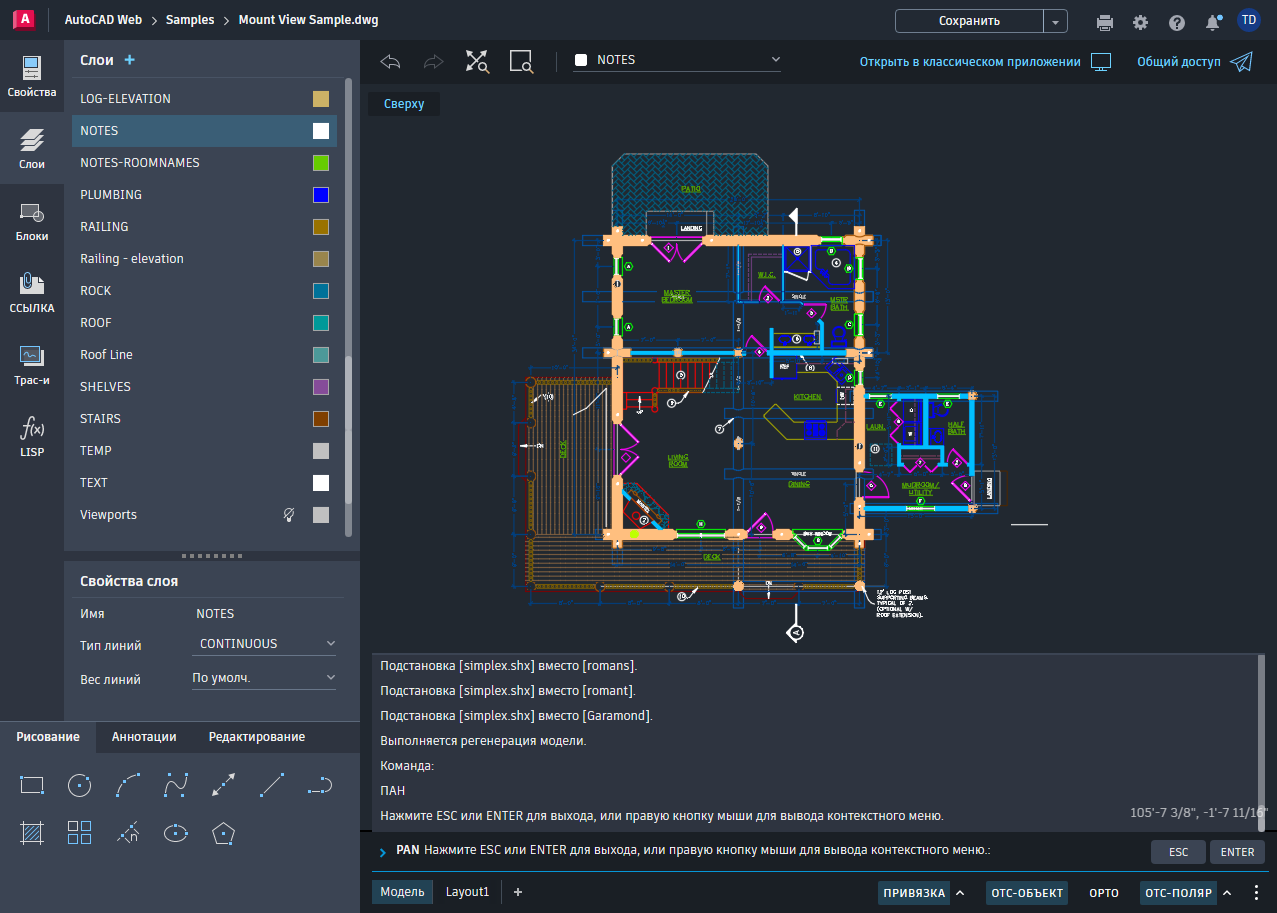
В веб-приложении AutoCAD можно выполнять следующие действия:
- просматривать и измерять геометрию;
- создавать и редактировать геометрию;
- управлять свойствами геометрии с помощью слоев;
- добавлять аннотации и пометочные облака;
- просматривать внешние ссылки;
- вставлять определенные в чертеже блоки;
- открывать и редактировать файлы DWG, размещенные в облачных хранилищах сторонних поставщиков.
Прим.: Видеоролик не содержит звука или субтитров.
Прим.: Действия, изображения и видеоролики могут незначительно различаться в зависимости от версии программы.
Входит в состав подписки на AutoCAD или AutoCAD LT
При наличии подписки на AutoCAD или AutoCAD LT можно создавать, редактировать и аннотировать чертежи в веб-браузере с помощью веб-приложения AutoCAD. Просто перейдите на страницу https://web.autocad.com/ и выполните вход, воспользовавшись учетной записью Autodesk, связанной с подпиской на AutoCAD или AutoCAD LT. Вам автоматически будет предоставлен доступ к полному набору средств проектирования, доступных в приложении.
Если вы не являетесь подписчиком либо не работали в AutoCAD или AutoCAD LT, создайте бесплатную учетную запись и испытайте веб-приложение AutoCAD (в данном случае будут доступны только возможности просмотра и измерения).
Доступ к чертежам с помощью AutoCAD в интернете и на мобильных устройствах
Программы на основе AutoCAD 2019 или более поздней версии поддерживают возможность сохранения и открытия файлов в AutoCAD в интернете и на мобильных устройствах, позволяя перейти от работы в AutoCAD на настольном компьютере к работе в веб-приложении AutoCAD с включенными внешними ссылками. Функция «Сохранение в AutoCAD в интернете и на мобильных устройствах» позволяет легко обмениваться файлами чертежей через AutoCAD без обращения к облачным хранилищам сторонних поставщиков.

В классическом приложении AutoCAD перейдите к панели быстрого доступа и выполните одно из следующих действий:
- сохраните файл в AutoCAD в интернете и на мобильных устройствах, нажав «Сохранить в интернете и на мобильных устройствах» (команда СОХРВИНТЕРНЕТМОБ);
- откройте файл из AutoCAD в интернете и на мобильных устройствах, нажав «Открыть в интернете и на мобильных устройствах» (команда ОТКРВИНТЕРНЕТМОБ).
Открытие чертежей и работа с ними в веб-приложении AutoCAD
- Откройте веб-браузер и перейдите на страницу https://web.autocad.com/.
- Войдите в систему, используя учетную запись Autodesk, связанную с подпиской на AutoCAD или AutoCAD LT. При необходимости свяжитесь со специалистами соответствующего отдела своей компании, чтобы узнать данные учетной записи Autodesk, или создайте новую учетную запись.
Напоминание: Для использования всех функций приложения требуется активная подписка на AutoCAD или AutoCAD LT. Сведения о подписке доступны в учетной записи на портале Autodesk Account (https://manage.autodesk.com/).
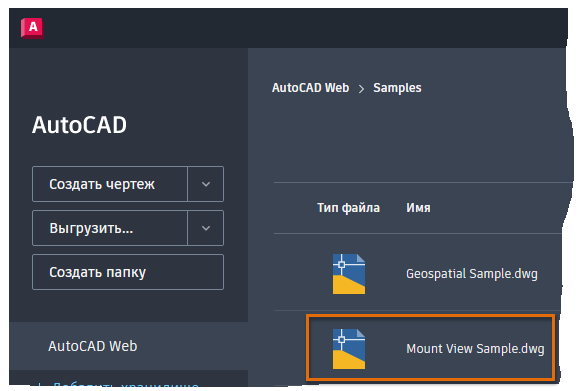
- перетащите курсор для панорамирования текущего вида;
- используйте колесико мыши для уменьшения или увеличения изображения.
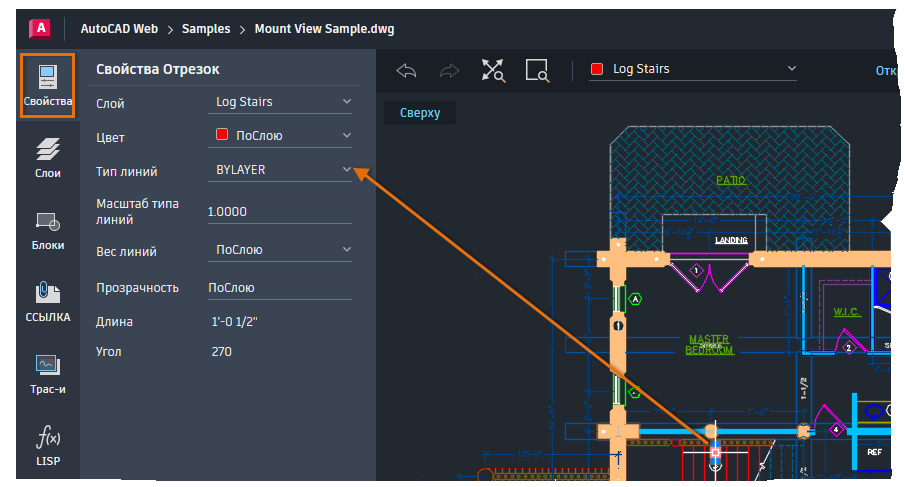
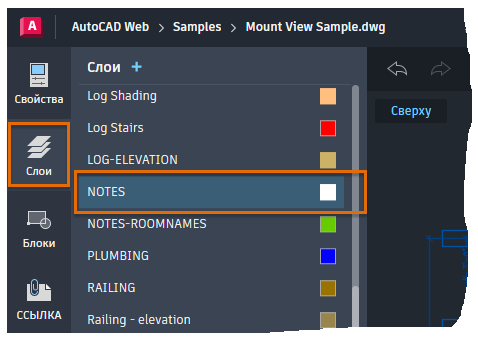
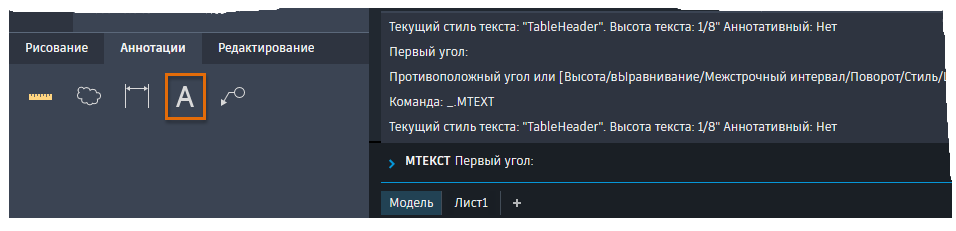

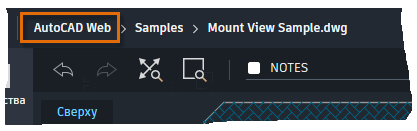
Если не сохранить изменения, появится запрос на возврат в чертеж или отказ от изменений.
Выбор и загрузка файлов в облачное хранилище
Помимо возможности открывать файлы чертежей, сохраненные в AutoCAD в интернете и на мобильных устройствах, можно открывать файлы чертежей, сохраненные в облачном хранилище стороннего поставщика непосредственно в веб-приложении AutoCAD (установка не требуется).
Веб-приложение AutoCAD поддерживает работу с облачными хранилищами перечисленных ниже сторонних поставщиков, что обеспечивает легкий доступ к файлам DWG в облаке и их редактирование.
- Microsoft OneDrive и OneDrive для бизнеса
- Box
- Dropbox
Прим.: Чертежи, созданные в веб-приложении AutoCAD и сохраненные в облачном хранилище стороннего поставщика, доступны в классическом приложении AutoCAD. Чтобы получить доступ к файлам в облаке, может понадобиться установить дополнительное ПО, такое как классическое приложение Dropbox или OneDrive. После этого доступ к файлам осуществляется с помощью учетной записи облачного хранилища, которая используется на локальном или сетевом диске. Если у вас установлена программа на основе AutoCAD 2020, воспользуйтесь преимуществами новых интегрированных инструментов для работы с облачными хранилищами сторонних поставщиков.
Добавление поставщика облачного хранилища в веб-приложение AutoCAD
- Выполните вход в веб-приложение AutoCAD.
- На главной странице нажмите кнопку добавления поставщика хранилища.
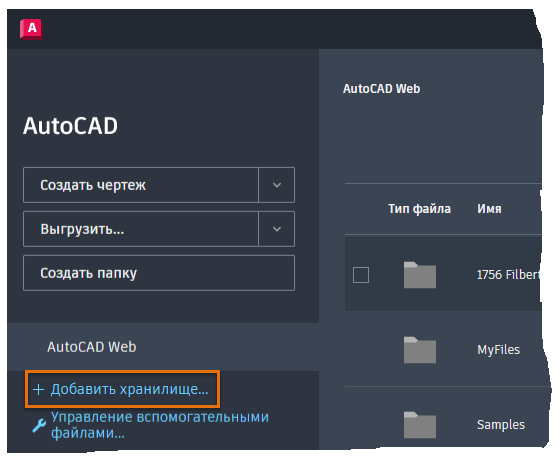
- Нажмите кнопку «Добавить» рядом с поставщиком облачного хранилища в списке поддерживаемых источников.
- Следуйте инструкциям на экране и войдите в систему, используя свои учетные данные.
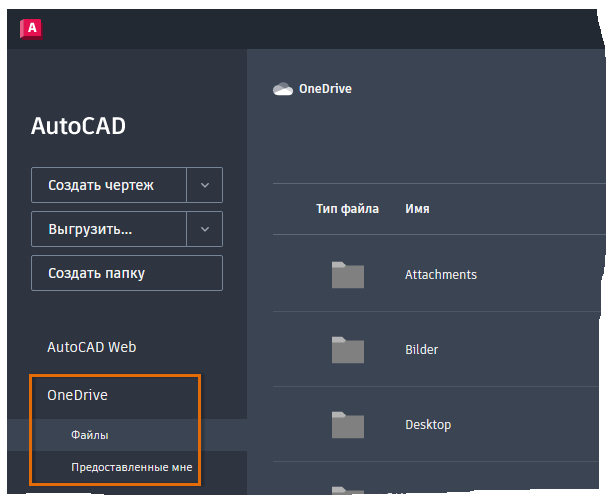
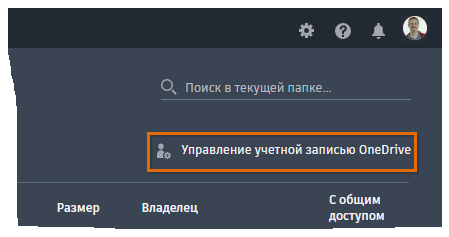
Прим.: Чтобы отключить поставщика облачного хранилища, выберите его на панели слева. Затем нажмите кнопку редактирования учетной записи справа и нажмите кнопку отключения.
Понятия, связанные с данным
- А вы пробовали получить доступ к чертежам с помощью мобильного приложения AutoCAD?
- Добро пожаловать в раздел «А вы пробовали. »
Как установить Autodesk AutoCAD: подробная инструкция
Создание 3D-проектов, макетов, чертежей сейчас не требует специального образования, не обязательны и знания стандартов чертежа. Программа Autodesk AutoCAD включает все необходимое для профессионального проектирования. На сегодняшний день миллионная аудитория пользуется флагманским продуктом CAD-системы. ПО отличается повышенным уровнем надежности, активно используется в архитектурном проектировании, электротехнике, в сфере производства машин, устройств, в дизайнерской индустрии и в других отраслях. AutoCAD входит в линейку САПР программ, и предъявляет определенные требования к устройствам для успешной установки. Бесперебойная и стабильная работа программного обеспечения возможна лишь при его правильной установке.
В статье расскажем подробно, как установить на Ваш ПК AutoCAD. Нижеприведенная инструкция распространяется на установку локального варианта программы, сетевая версия устанавливается иначе.
Узнайте о системных требованиях к компьютеру
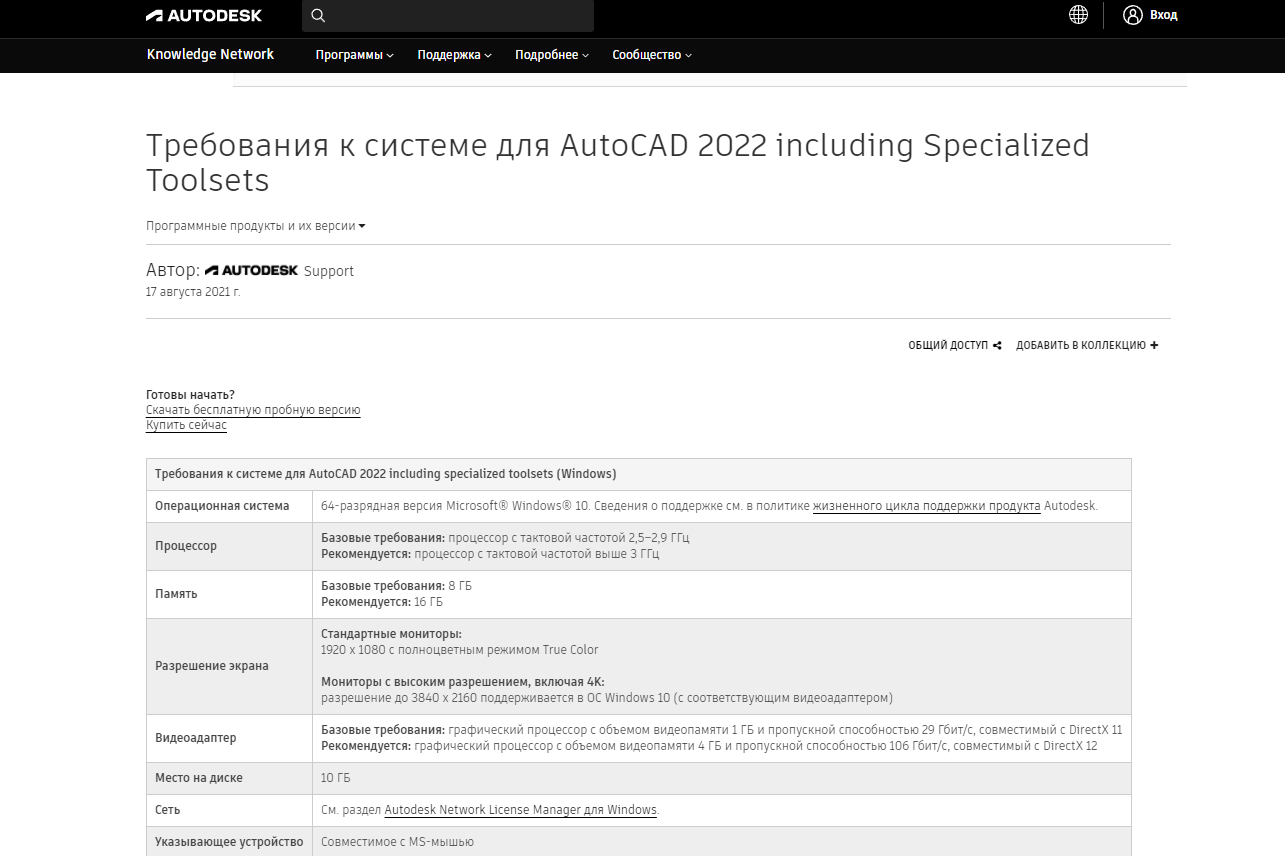
Первым шагом является проверка системных требований ПО. Перед установкой Autodesk AutoCAD проверьте свой ПК. Перечень системных требований есть на сайте производителя. Важно обратить внимание на разрядность Вашей ОС и разрядность Автокад (32- или 64 разрядная версия), требования к ним различаются. ПК должен соответствовать абсолютно всем пунктам. Например, у Вашей системы достаточно оперативной памяти, но нет минимального заявленного места на дисковом носителе, программа или не установится, или работа на ней будет сопровождаться сбоями и ошибками.
Убедитесь, что компьютер совместим с программой AutoCAD
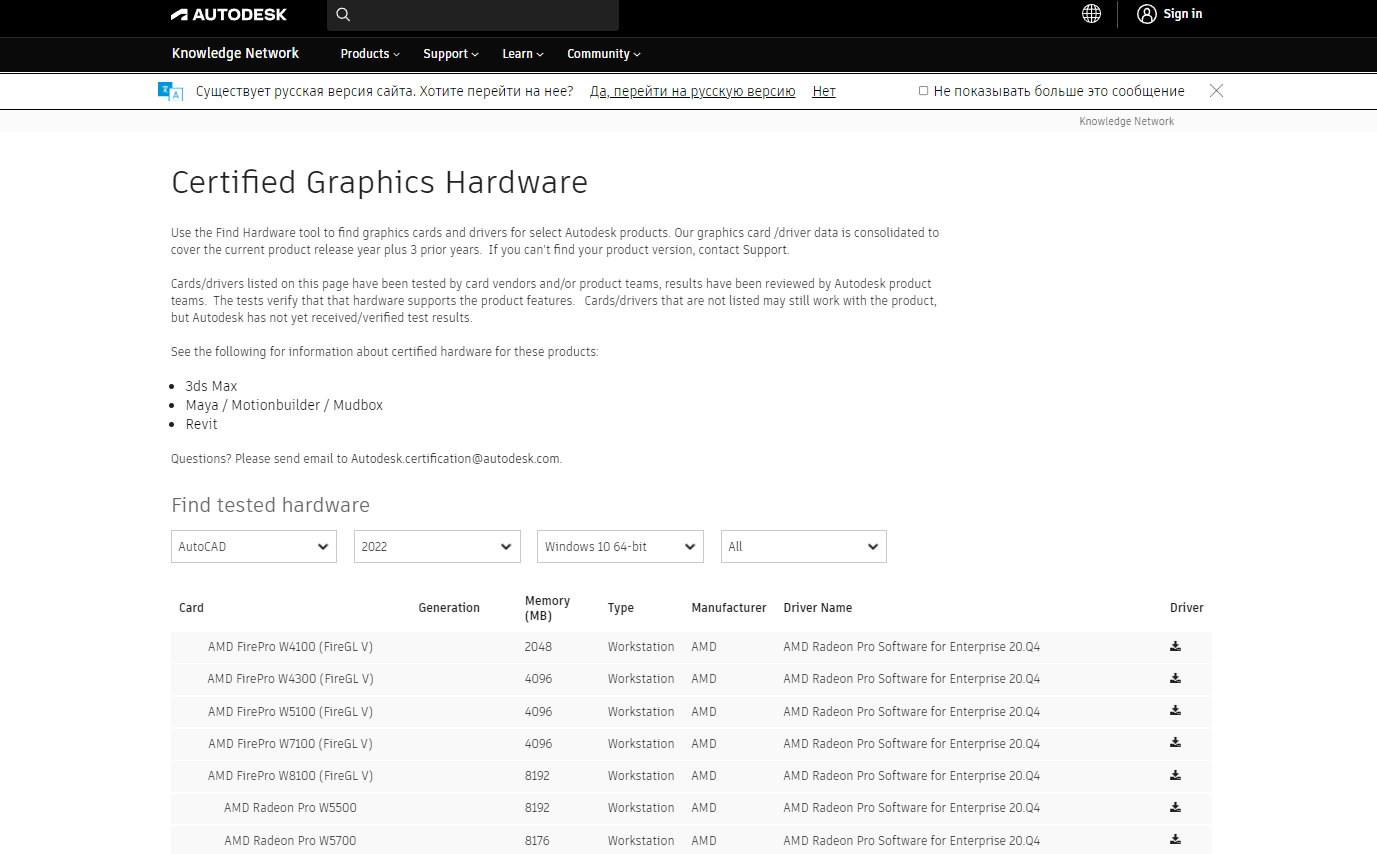
По рекомендациям производителя программу необходимо устанавливать на ПК, которые сертифицированы разработчиками AutoCAD. Это поможет не допустить сбоев и других проблем в работе ПО. Для проверки сертификации компьютера и видеокарты перейдите по ссылке и в форме с выпадающим списком найдите проверенное оборудование.
Скачайте дистрибутив, введите ключ и серийный номер
Загрузить дистрибутив AutoCAD Вы можете в личном кабинете https://manage.autodesk.com/ Для входа в аккаунт в строке Логин укажите почту, на которую оформляли лицензию, пароль назначается сбросом на e-mail. Также в личном кабинете Вы получите ключ продукта и его серийный номер, их необходимо тоже указать.
Войдите в аккаунт на правах администратора
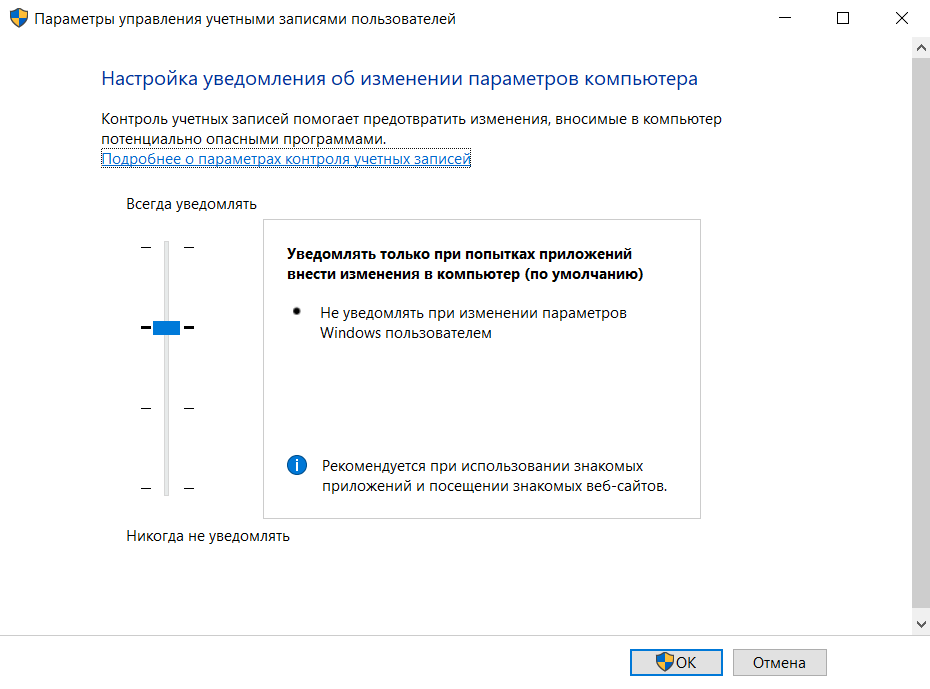
Установка AutoCAD начнется после того, как Вы войдете в систему, используя свои данные как администратора или посредством прав администратора. Как установить такие права? Это можете сделать, перейдя по цепочке Панель управления — Учетные записи пользователей — Изменение типа учетной записи. В случае, когда ПК управляет домен, права можно получить у системного администратора. И желательно отключить на время контроль аккаунтов (UAC). Для этого нажмите Панель управления — Учетные записи пользователей — Изменить параметры контроля учетных записей и опустите регулирующий фиксатор в самый низ к значению «Никогда не уведомлять». Когда установка завершится, контроль учетных записей необходимо снова активировать.
Как назначить пользователей программам
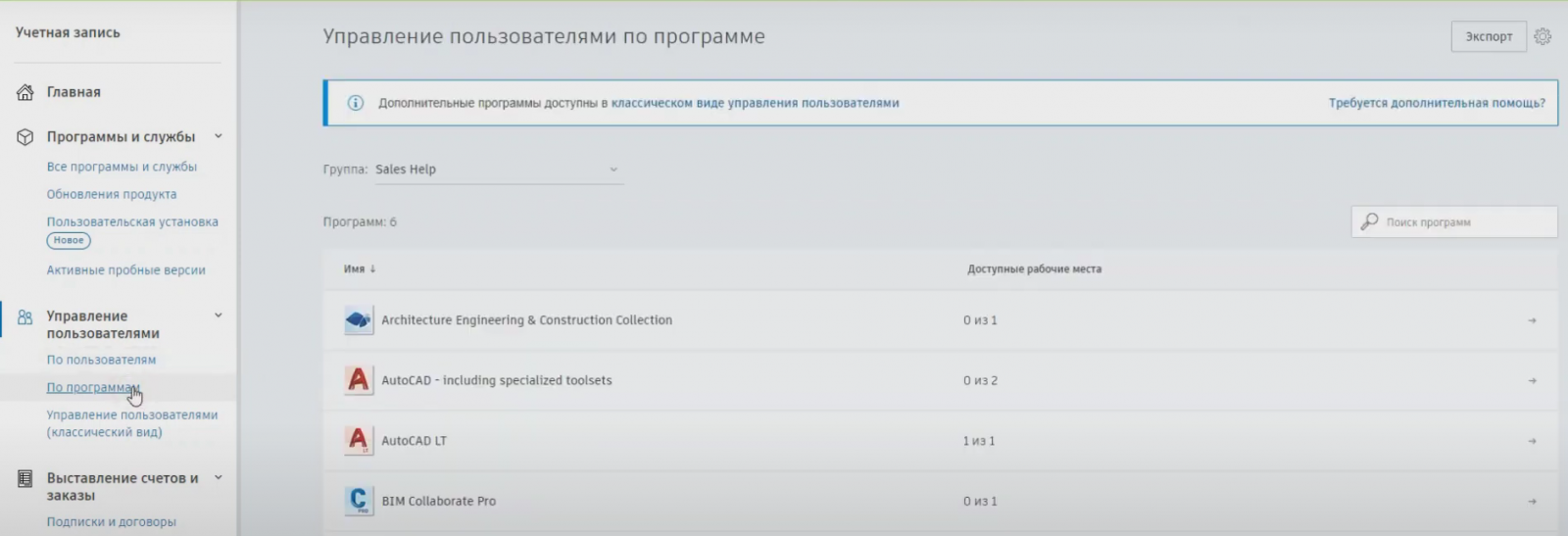
Для начала войдите в личный кабинет, там есть все приобретенные лицензии. Перейдите в раздел Управление пользователями- По пользователям. Назначить нового пользователя можно, нажав кнопку в верхней части окна «Пригласить пользователей». После этого назначенные люди получат письма с приглашением от администратора создать учетную запись в Autodesk. После того, как они создали аккаунт Вам необходимо назначить на них лицензии. Для этого в разделе Управление пользователями нажмите По программам, выбираете нужную лицензию и назначаете пользователя согласно появляющимся подсказкам. Теперь сотрудники могут приступать к работе.
Где скачивать программы и обновления
Поиск и скачивание программ доступно через личный кабинет Autodesk Account или Education Community. Там Вы находите программу для загрузки, после этого выбираете нужные элементы — язык, платформа, версия, и скачиваете.
Установите все обновления для операционной системы
Проверьте, все ли обновления ОС установлены. Если нет, то это обязательно нужно сделать, в особенности обновить те, которые попали в категорию «Критические». По завершении обновлений сделайте перезагрузку ПК.
Очистите временные файлы и отключите антивирус
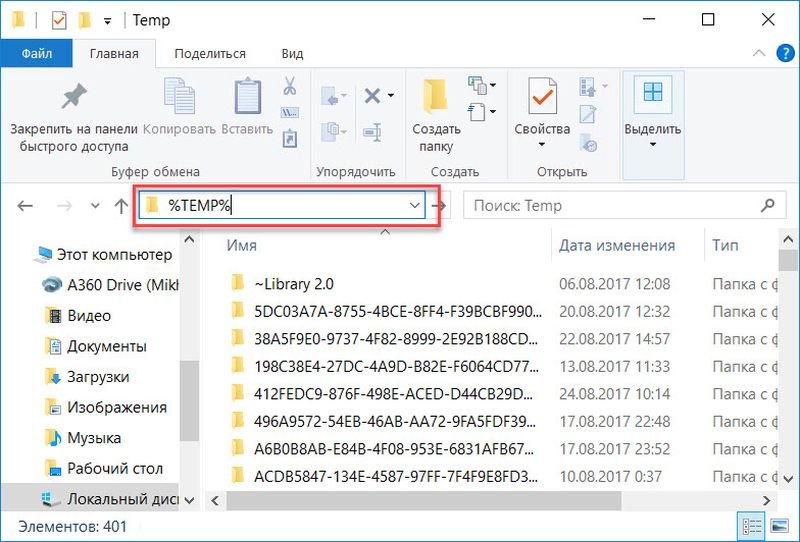
Удалите из папки TEMP все временные файлы. Для доступа к папке перейдите в Проводник Windows и укажите в адресной строке %TEMP%, удалите все содержимое. Также перед установкой деактивируйте антивирусную систему на Вашем ПК и закройте все запущенные приложения.
Как установить AutoCAD
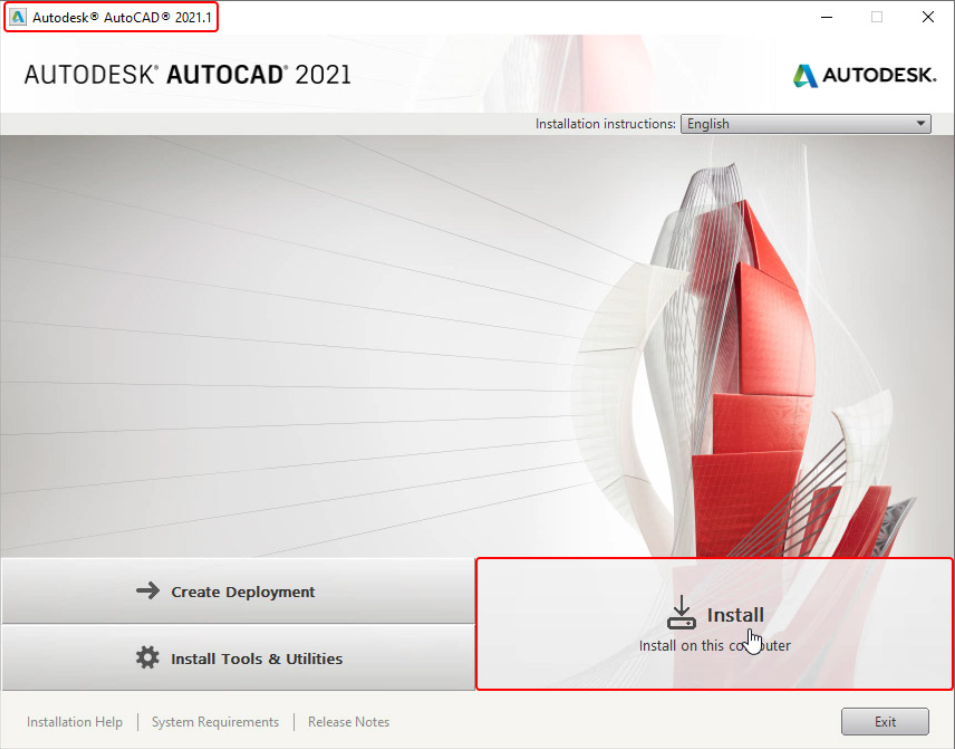
Для установки на ПК запустите файл Setup.exe. Далее начнется непосредственно процесс установки. После этого принимаете лицензионное соглашение и нажимаете Install.
Установка программы занимает определенное время.
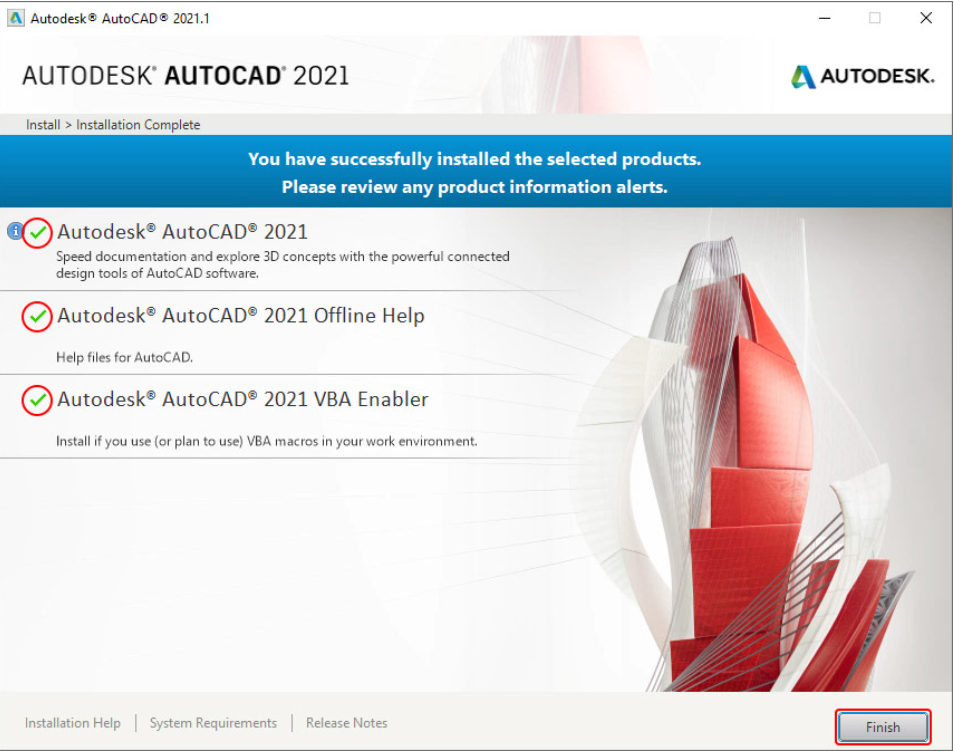
Важно, чтобы напротив всех элементов были зеленые галочки. Иначе программа может работать или с ошибками, или вообще не будет работать.
Активация программного обеспечения Autodesk
Если у вас есть Singl-user лицензия, ваше программное обеспечение активируется автоматически. Вам не нужно вводить серийный номер или регистрационный код, чтобы использовать программное обеспечение.
Чтобы узнать какая у вас лицензия, просто посмотрите в учетной записи Autodesk в разделе информации о продукте найдите
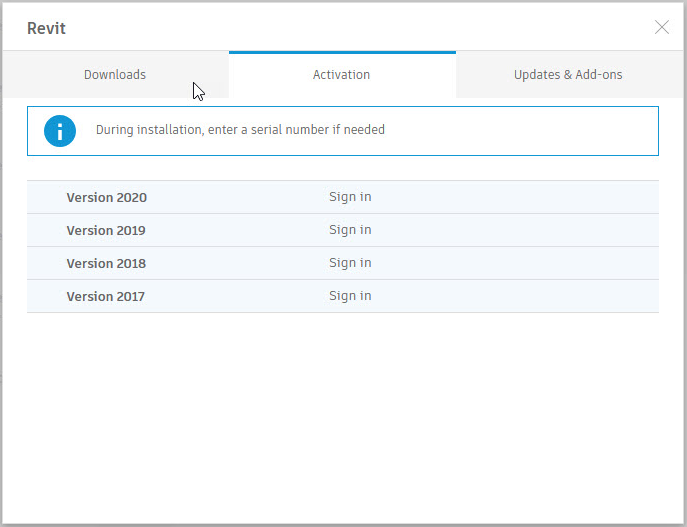
- Если вы только что установили программу:
- Запустите программное обеспечение.
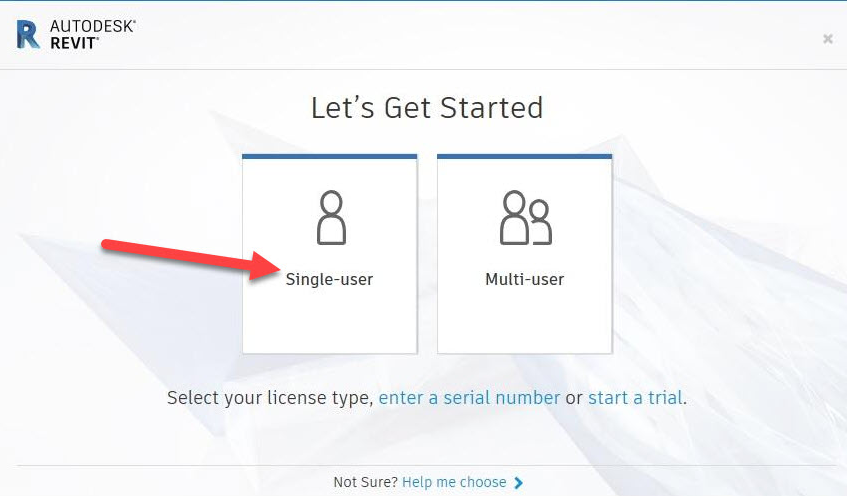
- На экране «Let’s Get Started» нажмите « Single-user» (версии 2019 и более поздние) или «Sign-In» (версии 2018 и более ранние).
- При появлении запроса войдите в систему, чтобы подтвердить доступ, используя свои учетные данные Autodesk (то есть ваш идентификатор Autodesk/адрес электронной почты и пароль, связанный с учетной записью).
Версия 2019 и новее
Версия 2018 и старее

Заключение
Пользуйтесь этой инструкцией при установке Автокад, мы надеемся, что она Вам пригодилась. В случае возникновения дополнительных вопросов или ошибок во время установки программы обращайтесь в техподдержку Autodesk.
AutoCAD 2019 (RUS / x64) с ключом

Прогресс не стоит на месте, и вот пришла пора бесплатно скачать Autocad 2019 через торрент. Это обновленная версия ПО для черчения и проектирования.
Что нового в AutoCAD 2019
Основа осталась неизменной, а вот доработок и улучшений появилось много. Был полностью переработан интерфейс. Перерисованы иконки в новом плоском стиле. Появился ночной режим, снижающий нагрузку на глаза при работе в темное время суток. Теперь рабочая область Автокад 19 адаптирована под мониторы с разрешением 4k, что позволяет с комфортом пользоваться приложением на данных устройствах.
Появилась функция сравнения DWG файлов. Достаточно загрузить разные правки одного чертежа в приложение. После этого будет создан новый файл, где разными цветами (красным и зеленым) будут выделены элементы каждой версии документа. Общие составляющие также будут отмечены серым цветом. Теперь вы визуально сможете быстро выявить все изменения и продолжить работу с нужной версией или с объединенным файлом.
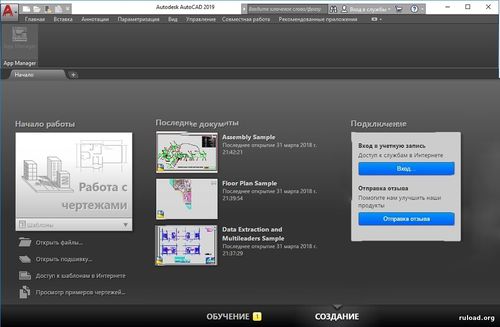
Русская версия Autodesk AutoCAD 2019 может похвастаться улучшенной совместимостью с мобильными платформами и предыдущими версиями. Синхронизируйте свою работу на компьютере и телефоне. Просматривайте документы на мобильных устройствах и управляйте ими. Также наработки можно выгрузить в сеть для просмотра их в браузере без установки специальной программы.
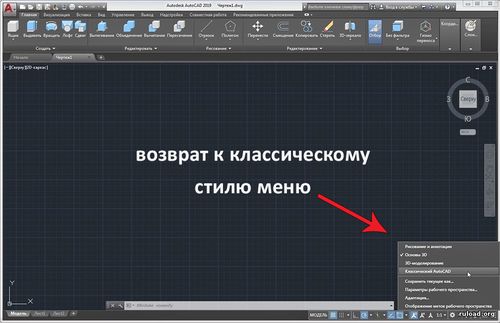
В 19-й версии была значительно улучшена безопасность. Теперь вероятность несанкционированного доступа к вашим проектам снизилась практически до нуля. При этом не забыли и о производительности. Она существенно выросла. Длительность выполнения многих процессов значительно сократилась.
Видео обзор, настройка и установка Autodesk AutoCAD 2019
Скриншоты

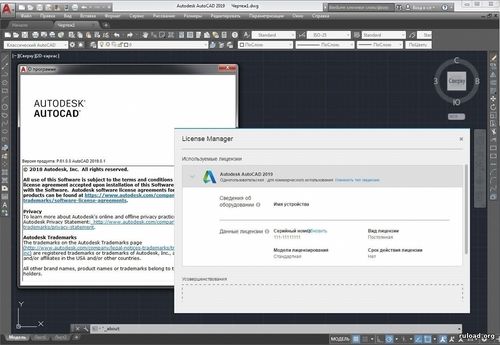
Системные требования Автокад 2019
ОС: Windows 10 / 8 / 7 (x32 / x64)
ЦПУ: Intel или AMD (от 2,7 ГГц)
ОЗУ: 8 Гб
HDD: 6 Гб
Видеокарта: от 1 Гб
Тип: САПР
Дата выхода: 2018
Разработчик: Autodesk Inc.
Платформа: PC
Тип издания: final
Версия: 2019.0.1 Build P.61.0.0
Язык интерфейса: русский (RUS) / английский (ENG)
Лекарство: в комплекте
Размер: 4,3 Гб
Установка AutoCAD 2019 на компьютер
- Смонтировать образ диска или распаковать его винраром
- Установить программу согласно инструкции
- Скопировать кейген соответствующей разрядности (x64 или x32) на свой жесткий диск из папки Crack
- Запустить программу, где вам сразу же будет предложено указать лицензию
- Выбираем пункт «Активация при помощи серийного номера»
- В следующем окне нажать «Активировать»
- Далее вводим в поле ключа: 111-11111111, а в код продукта: 001K1
- Появится уведомление о том, что код не действителен, так и должно быть
- Закрываем это окно
- Снова жмем «Активировать» и вводим 222-22222222 и 001K1, жмем «Далее»
- В следующем окне нажать «У меня есть код активации Autodesk»
- Запустить от имени администратора кейген и нажать кнопку «Patch»
- Появится сообщение «Successfully patched»
- В поле Request кейгена скопировать Код Запроса (Request Code) из окна лицензирования Autodesk
- После этого нажать кнопку «Generate» и полученный номер из поля Activation кейгена перенесите в поле Код Активации (Activation Code) окна лицензирования Autodesk. Нажать кнопку «Далее». Появится сообщение об успешной активации продукта
- Можно пользоваться полной версией программы.