Изменение и удаление тем в Windows 10
Нажмите кнопку > Параметры > персонализации > тем. В области «Изменение темы» щелкните плитку, чтобы перейти к нужной теме.
Примечание: Вы также можете добавить множество новых, великолепных тем из Microsoft Store, щелкнув Получить дополнительные темы в Microsoft Store или скачав популярные темы с нашего веб-сайта.
Чтобы удалить тему:
Нажмите кнопку > Параметры > персонализации > тем. Щелкните правой кнопкой мыши (или нажмите и удерживайте) плитку темы и выберите удалить.
Примечание: Не удается удалить активную тему. Если вы хотите удалить активную тему, сначала выберите другую тему. В Параметры также нельзя удалить темы по умолчанию.
Получение новых тем и фонов рабочего стола
Выберите Начните , а затем выберите Параметры > персонализации > тем. Выберите тему по умолчанию или выберите Получить дополнительные темы из Microsoft Store, если вы хотите скачать новые темы с фоном рабочего стола, которые включают захватывающие пейзажи и другие смайлики.
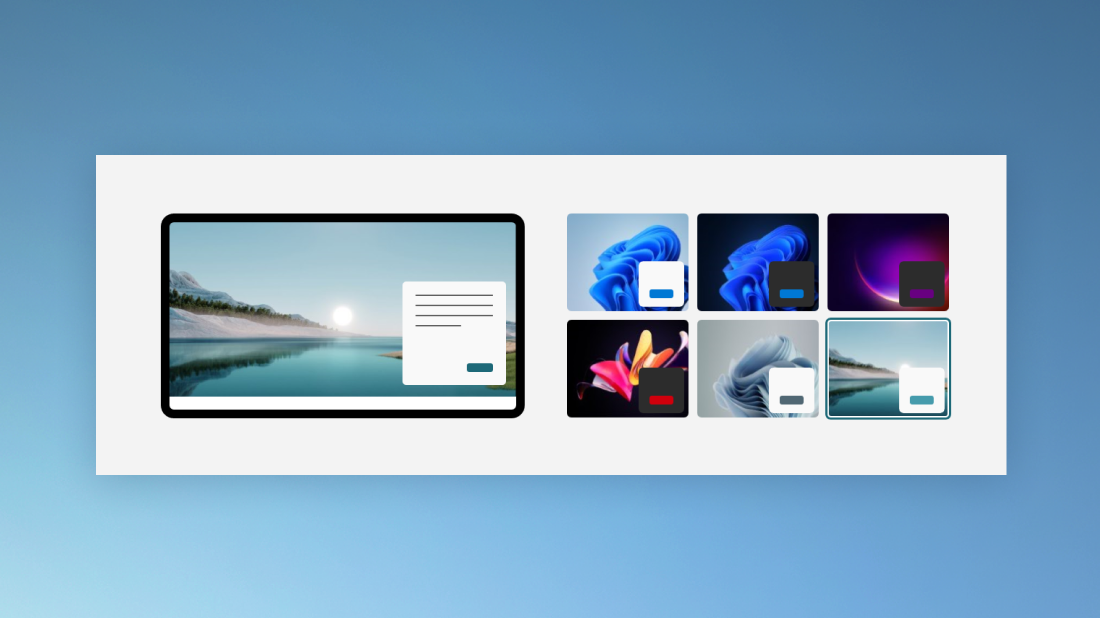
Выберите Начните , а затем выберите Параметры > персонализации >тем. Выберите тему по умолчанию или выберите Другие темы в Microsoft Store, если вы хотите скачать новые темы с фоном рабочего стола, которые включают захватывающие пейзажи и другие смайлики.
Как установить тему в Windows 10 и Windows 11

Расскажем, как установить тему для Windows 10. Инструкция также подходит для Windows 11, т.к. процесс ничем не отличается.
Установить саму тему легко, бывает гораздо сложнее инсталлировать различные дополнительные ресурсы. Прежде всего, перед началом процесса, крайне рекомендую создать точку восстановления системы.
- Скачайте и установите на компьютер патч «UltraUXThemePatcher» или SecureUxTheme (новый, более безопасный патч, рекомендуется!). Перезагрузите компьютер. Сделать это нужно всего один раз, далее повторять не придется.
- Распакуйте архив с темой оформления в системную папку «Themes«: C:\Windows\Resources\Themes. Сюда необходимо поместить папку с файлами формата .msstyles и файл .theme. Выглядит это примерно вот так (см. скрин).

- Откройте окно персонализации. Для этого на рабочем столе нажмите правой кнопкой мыши и выберите пункт «Персонализация«.
- Примените установленную тему.

Если кнопки «Параметры темы» в окне нет, Вы можете открыть панель персонализации любым другим способом.
Например, нажмите Win+S, чтобы открыть поиск и введите в поисковую строку «панель управления». Нажмите на полученный результат и вы попадете в старую панель, где все уже давно известно.
В другом случае, Вы также можете нажать сочетание клавиш Win+R и ввести указанную ниже команду, а после нажать «ОК«:
explorer.exe shell. -Microsoft.Personalization\pageWallpaper- Часто в темах можно увидеть эффект прозрачности. Чтобы добавить его, используйте программу Aero Glass.
- Для изменения кнопки пуск скачайте утилиту Start10 или Classic Shell.
- Для получения системных прав используйте TakeOwnerShipEx, а для настройки окон OldNewExplorer.
- Чтобы изменить параметры шрифтов и другие системные настройки установите Winaero Tweaker.
- Оформить иконки в панели быстрого доступа (сайдбаре проводника) можно с помощью Quick Access Icon Changer, также как использовать Blank It и TBarIconBlanker для скрытия значков в других областях.
Как установить тему в Windows 10

Установка сторонней темы в Windows 10 может существенно изменить внешний вид интерфейса и преобразить уже наскучивший старый экстерьер.
Как установить тему в Windows 10
1. Для начала, создайте точку восстановления системы, чтобы в случае возникших проблем, быстро восстановить все как было.
2. Скачайте и установите UltraUXThemePatcher и перезагрузите компьютер, это пропатчит системные файлы и даст возможность установить стороннюю тему.

3. Перейдите в сообщество DeviantArt (если сайт не работает, используйте VPN или установите другой Proxy) и выберите подходящую тему, обязательно проверьте в описании, совместимость с вашей версией Windows 10 и только после этого продолжайте дальше.

4. Скачайте понравившуюся тему. Нам например понравилась матовая тема под одноименным названием » Matte «, скачаем её.

5. Распакуйте архив, скопируйте и переместите все содержимое из «Matte\Theme\Normal Taskbar» или «Matte\Theme\SIB Taskbar» по такому пути «C:\Windows\Resources\Themes«.

6. Щелкните правой кнопкой мыши на рабочем столе и зайдите в «Персонализация«. В разделе «Темы» примените один из стилей «Matte«.

7. Установите подходящее изображение на рабочий стол.

8. Загрузите на компьютер OldNewExplorer , распакуйте и запустите, установив настройки как показано ниже на снимке.

Это подстроит отображение некоторых элементов интерфейса под установленную тему.
9. Зайдите в папку «Matte\Icons & Ipack\Ipack«, переименуйте пакет с иконками в расширение «.exe» и выполните установку.

Инсталляция займет несколько минут, можно сходить выпить чаю или кофе.

10. Теперь необходимо открыть реестр Windows 10 и пройти в ветку:
\HKEY_LOCAL_MACHINE\SOFTWARE\Microsoft\Windows\CurrentVersion\Themes\DefaultColors

После чего удалить.

После каждой блокировки экрана / сна / гибернации / или сбоя, Windows 10 устанавливает значения по умолчанию, и если отображение новой темы нарушается, необходимо повторить процедуру удаления.
11. Остается последний штрих, заменить в проводнике иконку быстрого доступа и убрать от OneDrive.
Перейдите в ветку реестра:
HKEY_CURRENT_USER\SOFTWARE\Classes\CLSID
Создайте в папке CLSID новый раздел c именем .
В нём создайте ещё один раздел, под названием «DefaultIcon«
Кликните правой кнопкой мыши по единственному параметру, нажмите «Изменить» и укажите путь к иконке, в нашем случае это — «C:\Users\Tunecom\Downloads\Matte\Icons & Ipack\Icons\Quick Access.ico«.

Теперь, перейдите в реестре к этой ветке:
HKEY_CURRENT_USER\Software\Classes\CLSID\
У параметра «System.IsPinnedToNameSpaceTree» измените значение с 1 на 0.

После чего проводник станет выглядеть так:

На последок стоит заметить, что данная тема имеет поддержку версий: 1703, 1709, 1803, 1809 и 1903. Для пользователей Windows 10 1607 коих немало (особенно LTSB), мы сберегли и залили на сервер тему » Matte » с поддержкой данной версии системы.
Рекомендуемый контент


Если вам наскучил стандартный внешний вид главной страницы поиска Яндекса и почты, измените его по своему усмотрению, используя встроенные возможности данного сервиса.
Онлайн-сервисы
Читать подробнее

Если вам наскучил стандартный внешний вид почтового сервиса Gmail, измените тему его интерфейса согласно своим предпочтениям, воспользовавшись нашим руководством.
Онлайн-сервисы
Читать подробнее

Используемая по умолчанию тема Firefox, принимает цвета от акцента, установленного в настройках вашей персонализации Windows. Однако в веб-браузере имеются и дополнительные темы, включая темную.
Читать подробнее

В популярном мессенджере Skype есть возможность включить темную тему, что поможет снять напряжение с уставших глаз и сделает интерфейс более приятным.
Читать подробнее
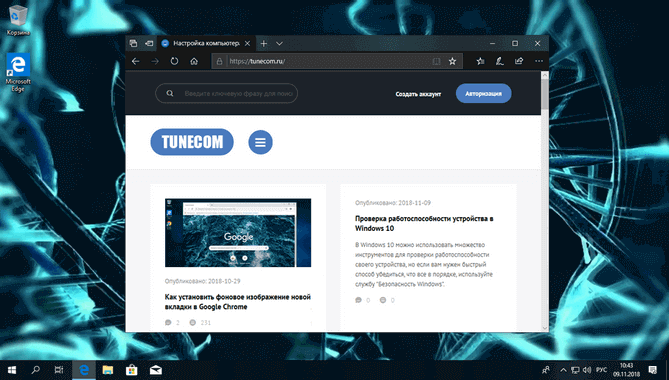
Веб-браузер Microsoft Edge использует светлую тему по умолчанию, но можно легко переключиться на темную, если вы предпочитаете использовать темный режим в операционной системе Windows 10.