Создание пары Apple Pencil с iPad
Если вы создаете пару Apple Pencil (1-го поколения) с iPad (10-го поколения), убедитесь, что у вас есть необходимый адаптер USB-C/Apple Pencil и совместимый кабель, такой как зарядный кабель USB-C.

Создание пары с Apple Pencil (USB-C)
Обновите свой iPad до iPadOS 17.1 или более поздней версии. Затем откройте конец Apple Pencil (USB-C) и подключите кабель USB-C к слоту. Подключите другой конец кабеля к iPad.

Создание пары между Apple Pencil (2-го поколения) и iPad
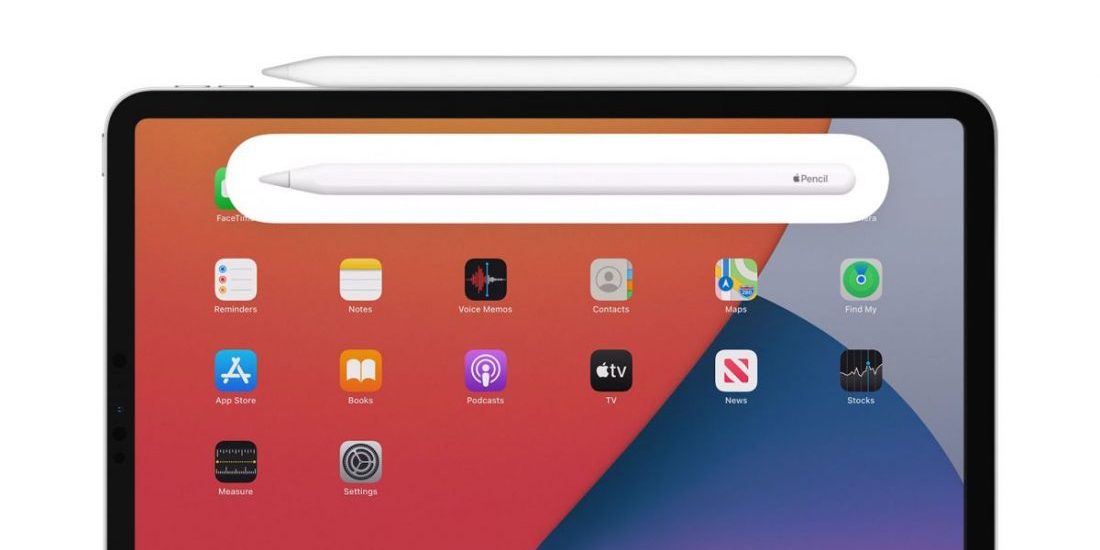
Подключите Apple Pencil к магнитному разъему на iPad следующим образом:

Создание пары между Apple Pencil (1-го поколения) и iPad (10-го поколения)
Снимите колпачок и подключите Apple Pencil и кабель USB-C в адаптер USB-C/Apple Pencil. Подключите другой конец кабеля к iPad.

Когда появится кнопка «Создать пару», нажмите ее. Подождите, пока Apple Pencil подключится, затем отключите его от адаптера USB-C/Apple Pencil.
Созданная с Apple Pencil пара сохраняется до перезагрузки iPad или создания пары с другим iPad. При необходимости выполните те же действия, чтобы создать пару между Apple Pencil и iPad повторно.
Создание пары между Apple Pencil (1-го поколения) и iPad (от 6-го по 9-е поколение)
Снимите колпачок и вставьте Apple Pencil в разъем Lightning на iPad.

Когда появится кнопка «Создать пару», нажмите ее.
Созданная с Apple Pencil пара сохраняется до перезагрузки iPad, включения авиарежима или создания пары с другим iPad. При необходимости выполните те же действия, чтобы создать пару между Apple Pencil и iPad повторно.
Не удается создать пару между Apple Pencil и iPad
- Подключите Apple Pencil к своему iPad.
- Apple Pencil (2-го поколения): разместите Apple Pencil по центру на магнитном разъеме, который находится на боковой стороне iPad с кнопками регулировки громкости.
- Apple Pencil (1-го поколения) и iPad (от 6-го по 9-е поколение): снимите колпачок с Apple Pencil и вставьте последний в разъем Lightning на iPad.
- Apple Pencil (1-го поколения) и iPad (10-го поколения): снимите колпачок и подключите Apple Pencil и кабель USB-C к адаптеру USB-C/Apple Pencil. Подключите другой конец кабеля к iPad.
- Перезапустите iPad и попытайтесь создать пару еще раз.
- Перейдите в меню «Настройки» > Bluetooth и убедитесь, что функция Bluetooth включена.
- На том же экране найдите Apple Pencil в разделе «Мои устройства». После того как Apple Pencil будет найден, нажмите . Затем выберите «Забыть это устройство».
- Подключите Apple Pencil к iPad и нажмите кнопку «Создать пару», которая появится через несколько секунд.
- Если кнопка «Создать пару» не отображается, подождите одну минуту, чтобы Apple Pencil немного зарядился. Затем снова подключите Apple Pencil и подождите, пока не появится кнопка «Создать пару».
- Если кнопка «Создать пару» по-прежнему не отображается, обратитесь в службу поддержки Apple.
Дополнительная информация
- Узнайте, как использовать Apple Pencil с iPad.
- Чтобы создать зарисовку, добавить текст и нарисовать фигуру на iPad с помощью Apple Pencil, используйте функцию «Разметка».
- Узнайте, как быстро создать заметку на экране блокировки; или продолжить прерванную работу над заметкой.
Как использовать Apple Pencil 2: максимально эффективно используйте стилус для iPad
Статьи по дизайну
В iPad есть что полюбить, но именно Apple Pencil делает его таким невероятным инструментом для цифровых художников. Если вы только что приобрели новый Apple Pencil 2 или просто хотите узнать, как получить от него максимальную отдачу, вы попали в нужное место.
Хотя есть много планшетов с Имеется стилус, мало что может сравниться с комбинацией iPad и Apple Pencil по характеристикам, функциональности и простоте использования. От рисования до письма, вот все, что вы можете делать с Apple Pencil 2.
В настоящее время Apple Pencil 2 совместим с любым 11- или 12,9-дюймовым iPad Pro, а также с iPad Air 4. 2020 года. если у вас полноэкранный iPad без кнопки «Домой», он будет работать с Apple Pencil 2. Если вам нужны советы по настройке или зарядке, вот как подключить Apple Pencil к iPad.
Как использовать Apple Pencil: рисование
Существует множество приложений для рисования для iPad , от Procreate до Affinity Designer и даже в собственном приложении Notes. У всех будут немного разные интерфейсы, но общая концепция будет той же: вы можете ожидать найти палитру инструментов с такими переменными, как кисти. Выбрав понравившуюся кисть, вы можете приступить к рисованию (и если вам нужна помощь в этом отношении, наш учебник по рисованию здесь для вас). Помимо кистей, большинство инструментальных палитр содержат другие инструменты, такие как инструменты выделения и ластики.
Как пользоваться Apple Pencil 2: письмо
Есть много замечательных заметок. брать приложения, которые позволяют писать на iPad, как на листе бумаги. Как и в случае с рисованием, здесь не о чем сказать — просто откройте заметку. возьмите приложение и начните писать!
Но с добавлением Scribble в iOS 14, письмо на iPad действительно стало самостоятельным. Scribble позволяет писать от руки в любом текстовом поле, а iOS преобразует его в цифровой текст, как если бы вы его набирали. (Для получения дополнительной информации, вот как использовать Scribble на iPad.)
Ваш iPad может даже обрабатывать рукописный текст как настоящий текст, с интерактивными номерами телефонов, датами и адресами. Когда iPad обнаружит один из них, он будет подчеркнут, и вы сможете выбрать его, чтобы открыть соответствующее приложение (например, Календарь или Сообщения).
Как использовать Apple Pencil 2: дважды коснитесь
Наряду с магнитной зарядкой, одной из лучших дополнительных функций, которые появились в Apple Pencil 2, является функция двойного касания. re, что может серьезно ускорить ваш рабочий процесс.
С его помощью вы можете дважды коснуться кончика Apple Pencil, чтобы быстро переключиться на инструмент, который вы использовали последним. Или, зайдя в «Настройки»> «Apple Pencil», вы можете изменить двойное касание для переключения между текущим инструментом и ластиком или для отображения цветовой палитры.
Как использовать Apple Pencil 2: дополнительные функции
Мы рассмотрели основные функции Apple Pencil, но одно из преимуществ iPadOS — это то, что в систему постоянно интегрировано множество дополнительных функций. Один из наших любимых быстрых приемов — использование Apple Pencil для открытия заметок — все, что вам нужно сделать, это нажать в любом месте экрана блокировки, когда iPad заблокирован. Это очень удобно для быстрых заметок на лету.
Еще один отличный трюк — использование Apple Pencil для рисования идеальных форм. Вы можете улучшить однобокий круг или наклонный квадрат, нарисовав фигуру от руки, а затем остановив кончик карандаша Apple Pencil на экране. Нарисованная вами форма будет заменена на идеальную.
Если у вас нет Apple Pencil 2, не волнуйтесь — вы еще многое можете сделать с оригинальным Apple Pencil. Краткое изложение основных различий между двумя стилусами приведено в нашем руководстве по Apple Pencil 1 и Apple Pencil 2.
Лучшие на сегодня предложения Apple Pencil 2
Подробнее:
Использование Apple Pencil с приложением Numbers на iPad

В приложении Numbers на iPad можно использовать Apple Pencil вместо пальца для преобразования рукописного текста в печатный, создания рисунков, выбора и прокрутки. По умолчанию при использовании Apple Pencil в Numbers включается режим письма и рисования. Если вместо этого Вы хотите использовать Apple Pencil для прокрутки и выбора объектов, можно изменить настройки по умолчанию.
Примечание. Для преобразования рукописного текста в печатный с помощью функции «От руки» требуется совместимая модель iPad под управлением iPadOS 14. Функция «От руки» доступна не на всех языках. Подробнее см. в статье службы поддержки Apple.
Изменение режима использования Apple Pencil в Numbers по умолчанию
Если Вы хотите использовать Apple Pencil для прокрутки и выбора элементов вместо письма или рисования, измените настройки по умолчанию. Настройка Apple Pencil, заданная в Numbers, действует только в Numbers. Если Вы изменили эту настройку в одной таблице, она применяется ко всем таблицам Numbers, но не влияет на другие приложения, например Pages и Keynote.
- Откройте таблицу Numbers, затем коснитесь .
- Коснитесь «Настройки», затем включите параметр «Выбор и прокрутка». Если Ваш Apple Pencil это поддерживает, можно включить параметр «Переключение двойным касанием», а затем включать и выключать режим «Выбор и прокрутка» двойным касанием нижней части Apple Pencil.
Когда по умолчанию включен режим «Выбор и прокрутка», можно по-прежнему использовать Apple Pencil для рисования в Numbers. Коснитесь кнопки в панели инструментов, затем коснитесь «Рисунок».
Преобразование рукописного текста в печатный

Функция «От руки» на iPad преобразует рукописный текст в печатный. Когда создана пара между Apple Pencil и поддерживаемым iPad под управлением iPadOS 14, функция «От руки» включена по умолчанию. Чтобы проверить настройку функции «От руки», включить или выключить ее, откройте «Настройки» > «Apple Pencil».
-
В Numbers коснитесь значка Apple Pencil в текстовом блоке, фигуре, ячейке таблицы или поле формы, где Вы хотите ввести рукописный текст.
Примечание. В таблице коснитесь ячейки, если Вы хотите заменить все ее содержимое. Для редактирования ячейки коснитесь ее еще раз, чтобы поместить точку вставки там, где Вы хотите начать писать.
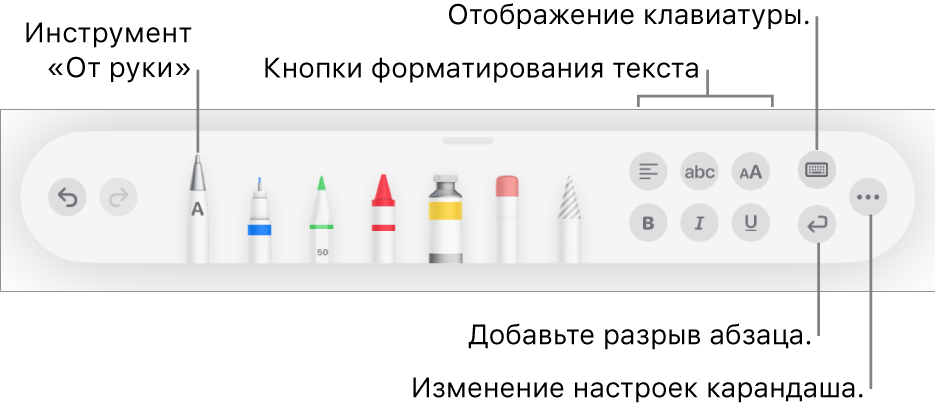
Коснитесь инструмента «От руки» и начните писать. Функция «От руки» работает даже в тех случаях, когда написанный от руки текст выходит за края текстовой области.
Примечание. Если Вы выключили функцию «От руки» в Настройках или ни один из языков в Вашем списке языков не поддерживает эту функцию, инструмент «От руки» не отображается в панели инструментов.
- Удаление слова. Сотрите его.
- Вставка текста. Коснитесь и удерживайте внутри текстовой области, затем при появлении пустого пространства начните писать.
- Объединение или разделение символов. Нарисуйте между ними вертикальную линию.
- Выбор текста. Обведите текст или проведите через него линию. Чтобы изменить выбранную область, перетяните манипуляторы выбора пальцами.
- Создание нового абзаца. Коснитесь в панели инструментов внизу экрана.
- Отображение клавиатуры. Коснитесь в панели инструментов, затем касайтесь клавиш на клавиатуре, чтобы изменить текст, удалить символы, добавить пробелы и выполнить другие действия.
- Переключение на другой поддерживаемый язык. В панели инструментов коснитесь и удерживайте ее, затем коснитесь языка, который хотите использовать (клавиатура уже должна быть добавлена в разделе «Настройки» > «Основные» > «Клавиатура» > «Клавиатуры»). На кнопке кратко отображается код выбранного языка (например, EN для английского языка).
- Отмена последнего действия. Нажмите в панели инструментов. Коснитесь несколько раз, чтобы отменить все недавно выполненные действия.
- Добавление нового текстового блока. Начните писать на удалении от других текстовых областей (таких как другие текстовые блоки, выбранные таблицы или ячейки). Будет создан новый текстовый блок для Вашего текста.
Если выбран инструмент «От руки», другие кнопки в этой панели инструментов позволяют выровнять текст, изменить шрифт и размер шрифта, применить жирный шрифт, курсив или подчеркивание, а также добавить разрыв абзаца. В ячейках таблицы кнопки текста заменяются кнопками клавиатуры чисел, клавиатуры даты, редактора формул и меню действий.
Чтобы освободить больше пространства для письма, перетяните манипулятор панели инструментов вниз и сверните ее. Чтобы вернуть ее исходный размер, коснитесь ее свернутой версии. Чтобы настроить автоматическое сворачивание панели инструментов при вводе текста, коснитесь , затем включите параметр «Автоматически убирать в Dock».
Использование Apple Pencil с приложением Keynote на iPad
В приложении Keynote на iPad можно использовать Apple Pencil вместо пальца для преобразования рукописного текста в печатный, создания рисунков, выбора и прокрутки. По умолчанию при использовании Apple Pencil в Keynote включается режим письма и рисования. Если вместо этого Вы хотите использовать Apple Pencil для прокрутки и выбора объектов, можно изменить настройки по умолчанию.
Примечание. Для преобразования рукописного текста в печатный с помощью функции «От руки» требуется совместимая модель iPad под управлением iPadOS 14. Функция «От руки» доступна не на всех языках. Подробнее см. в статье службы поддержки Apple.
Изменение режима использования Apple Pencil в Keynote по умолчанию
Если Вы хотите использовать Apple Pencil для прокрутки и выбора элементов вместо письма или рисования, измените настройки по умолчанию. Настройка Apple Pencil, заданная в Keynote, действует только в Keynote. Если Вы изменили эту настройку в одной презентации, она применяется ко всем презентациям Keynote, но не влияет на другие приложения, например Pages и Numbers.
- Откройте презентацию Keynote, затем коснитесь .
- В разделе элементов управления Apple Pencil (возможно, потребуется прокрутить вниз для его отображения) включите параметр «Выбор и прокрутка». Если Ваш Apple Pencil это поддерживает, можно включить параметр «Переключение двойным касанием», а затем включать и выключать режим «Выбор и прокрутка» двойным касанием нижней части Apple Pencil.
Когда по умолчанию включен режим «Выбор и прокрутка», можно по-прежнему использовать Apple Pencil для рисования в Keynote. Коснитесь кнопки в панели инструментов, затем коснитесь «Рисунок».
Преобразование рукописного текста в печатный

Функция «От руки» на iPad преобразует рукописный текст в печатный. Когда создана пара между Apple Pencil и поддерживаемым iPad под управлением iPadOS 14, функция «От руки» включена по умолчанию. Чтобы проверить настройку функции «От руки», включить или выключить ее, откройте «Настройки» > «Apple Pencil».
-
В Keynote коснитесь значка Apple Pencil в текстовом блоке, фигуре или ячейке таблицы, где Вы хотите ввести рукописный текст.
Примечание. В таблице коснитесь ячейки, если Вы хотите заменить все ее содержимое. Для редактирования ячейки коснитесь ее еще раз, чтобы поместить точку вставки там, где Вы хотите начать писать.
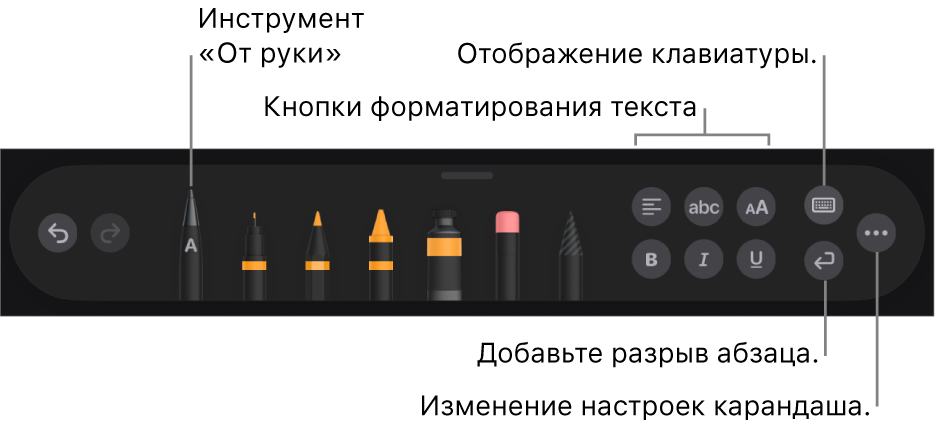
Коснитесь инструмента «От руки» и начните писать. Функция «От руки» работает даже в тех случаях, когда написанный от руки текст выходит за края текстовой области.
Примечание. Если Вы выключили функцию «От руки» в Настройках или ни один из языков в Вашем списке языков не поддерживает эту функцию, инструмент «От руки» не отображается в панели инструментов.
- Удаление слова. Сотрите его.
- Вставка текста. Коснитесь и удерживайте внутри текстовой области, затем при появлении пустого пространства начните писать.
- Объединение или разделение символов. Нарисуйте между ними вертикальную линию.
- Выбор текста. Обведите текст или проведите через него линию. Чтобы изменить выбранную область, перетяните манипуляторы выбора пальцами.
- Создание нового абзаца. Коснитесь в панели инструментов внизу экрана.
- Отображение клавиатуры. Коснитесь в панели инструментов, затем касайтесь клавиш на клавиатуре, чтобы изменить текст, удалить символы, добавить пробелы и выполнить другие действия.
- Переключение на другой поддерживаемый язык. В панели инструментов коснитесь и удерживайте ее, затем коснитесь языка, который хотите использовать (клавиатура уже должна быть добавлена в разделе «Настройки» > «Основные» > «Клавиатура» > «Клавиатуры»). На кнопке кратко отображается код выбранного языка (например, EN для английского языка).
- Отмена последнего действия. Нажмите в панели инструментов. Коснитесь несколько раз, чтобы отменить все недавно выполненные действия.
- Добавление нового текстового блока. Начните писать на удалении от других текстовых областей (таких как другие текстовые блоки, выбранные таблицы или ячейки). Будет создан новый текстовый блок для Вашего текста.
Если выбран инструмент «От руки», другие кнопки в этой панели инструментов позволяют выровнять текст, изменить шрифт и размер шрифта, применить жирный шрифт, курсив или подчеркивание, а также добавить разрыв абзаца.
Чтобы освободить больше пространства для письма, перетяните манипулятор панели инструментов вниз и сверните ее. Чтобы вернуть ее исходный размер, коснитесь ее свернутой версии. Чтобы настроить автоматическое сворачивание панели инструментов при вводе текста, коснитесь , затем включите параметр «Автоматически убирать в Dock».