Как выйти из аккаунта Google с разных устройств

Когда вы пользуетесь аккаунтами Google на чужих устройствах, не забывайте завершать сеансы. Так вы предотвратите кражу данных: злоумышленники могут завладеть вашими персональными данными — в том числе, файлами на диске, сканами паспорта или других документов на почте. РБК Life объясняет, как выйти из Google-аккаунта с помощью компьютера или смартфона.
Нет времени читать. Как выйти из аккаунта?
Перейдите в настройки Google, кликните на нужное устройство/браузер и нажмите «Выйти».
Как выйти из аккаунта Google без доступа к устройству
Это самый быстрый и простой способ. Если вы входили в аккаунт Google на одном или нескольких устройствах, к которым у вас больше нет доступа, удалите свои данные удаленно.
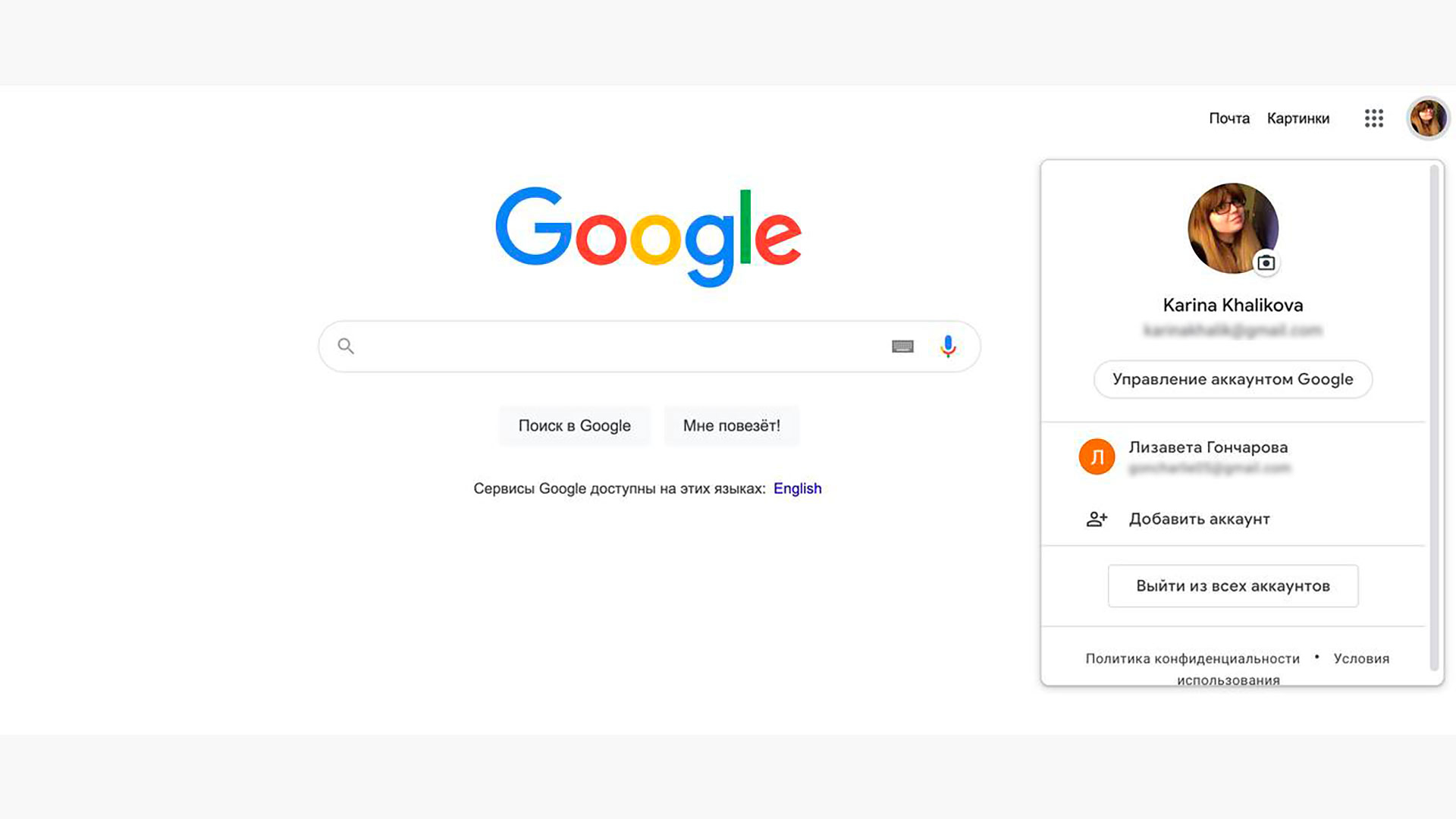
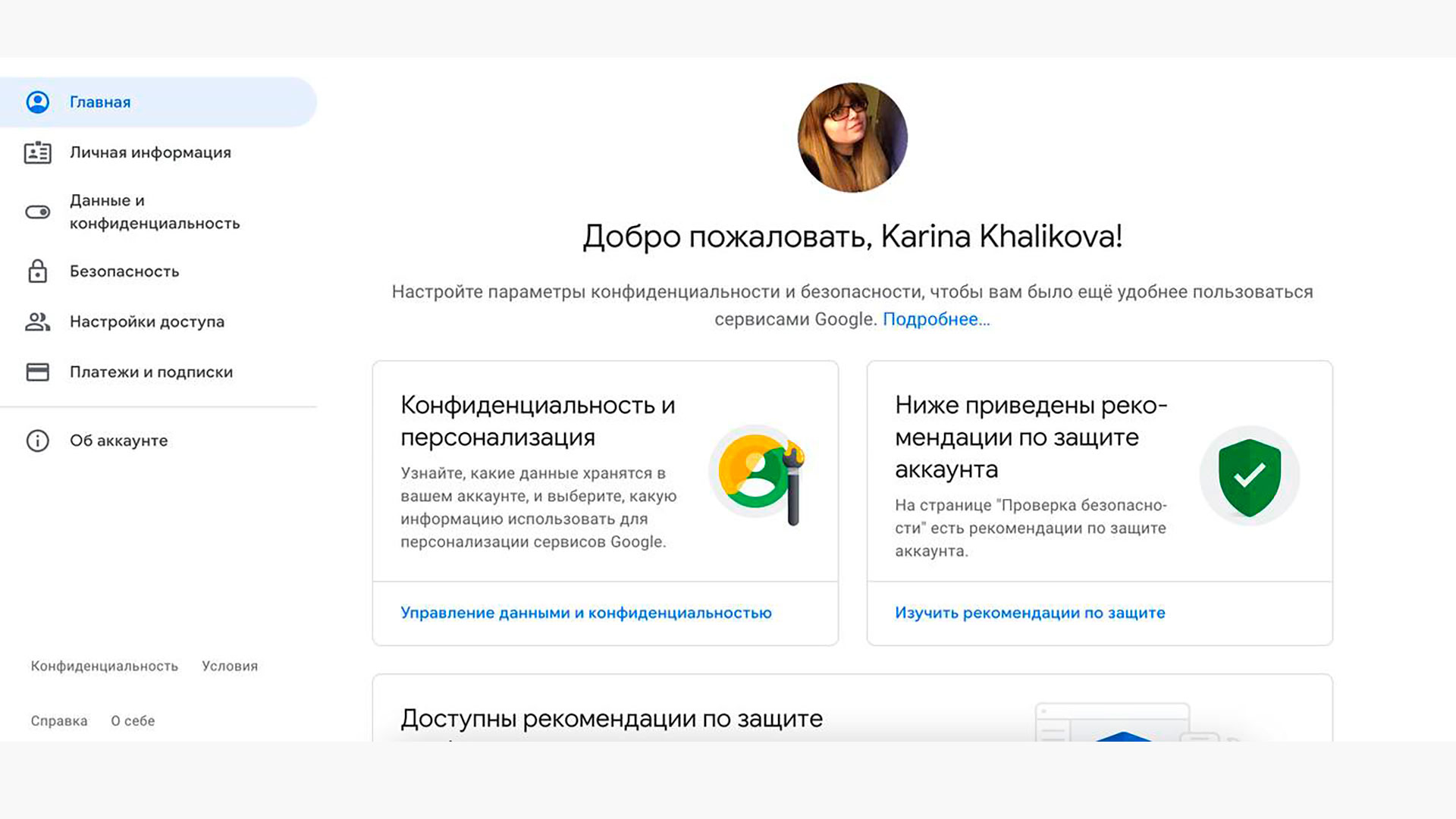
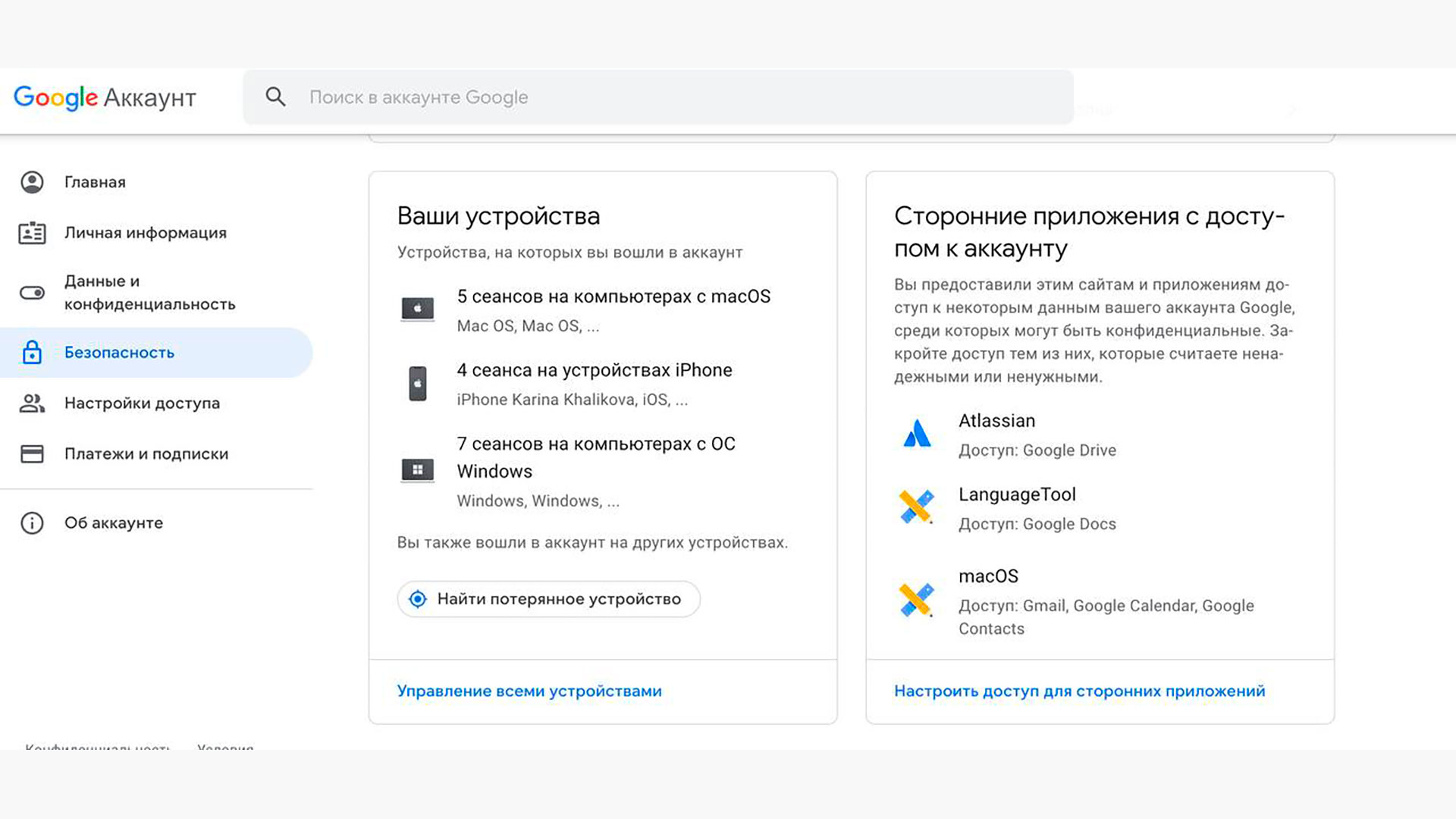
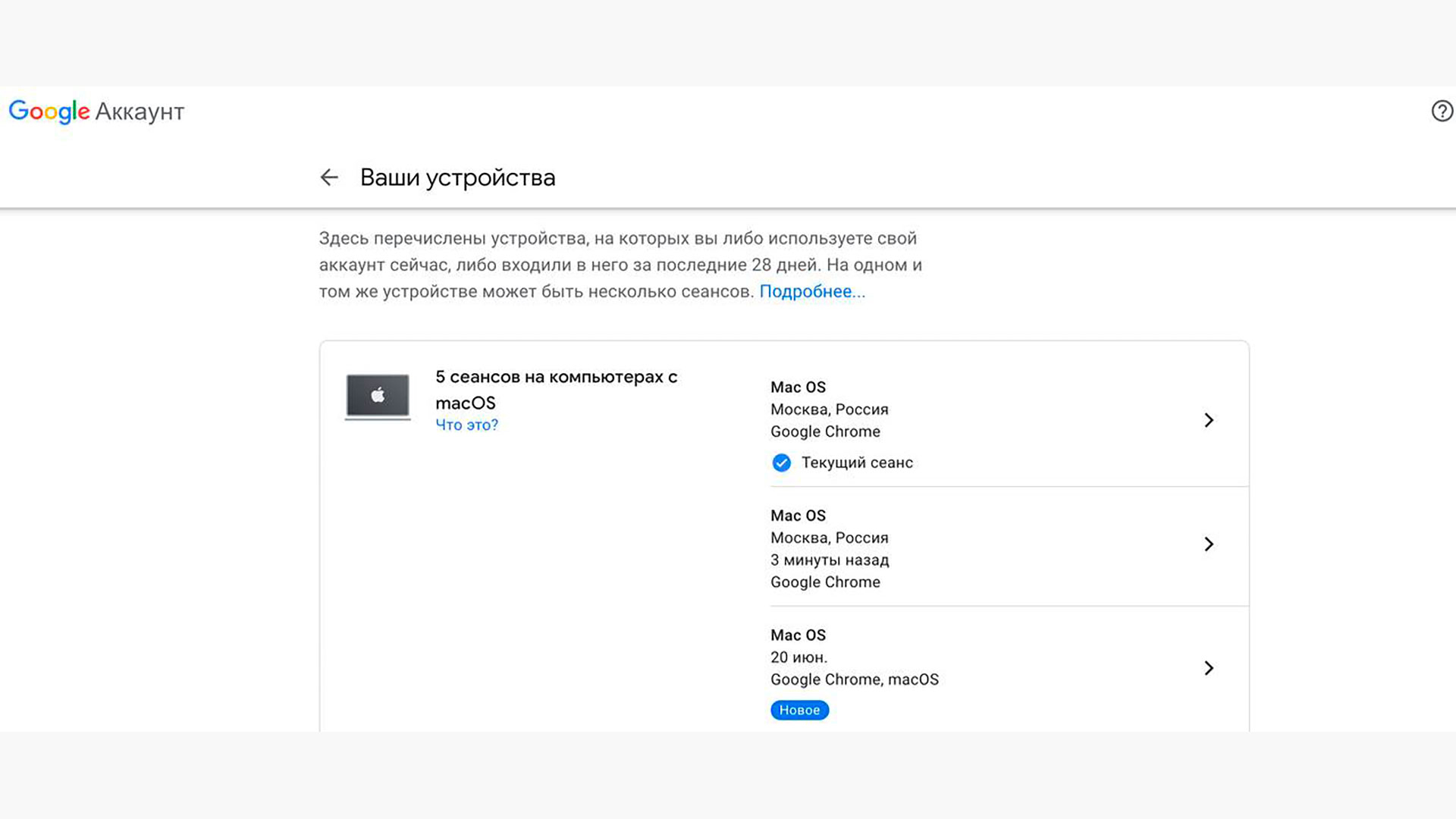
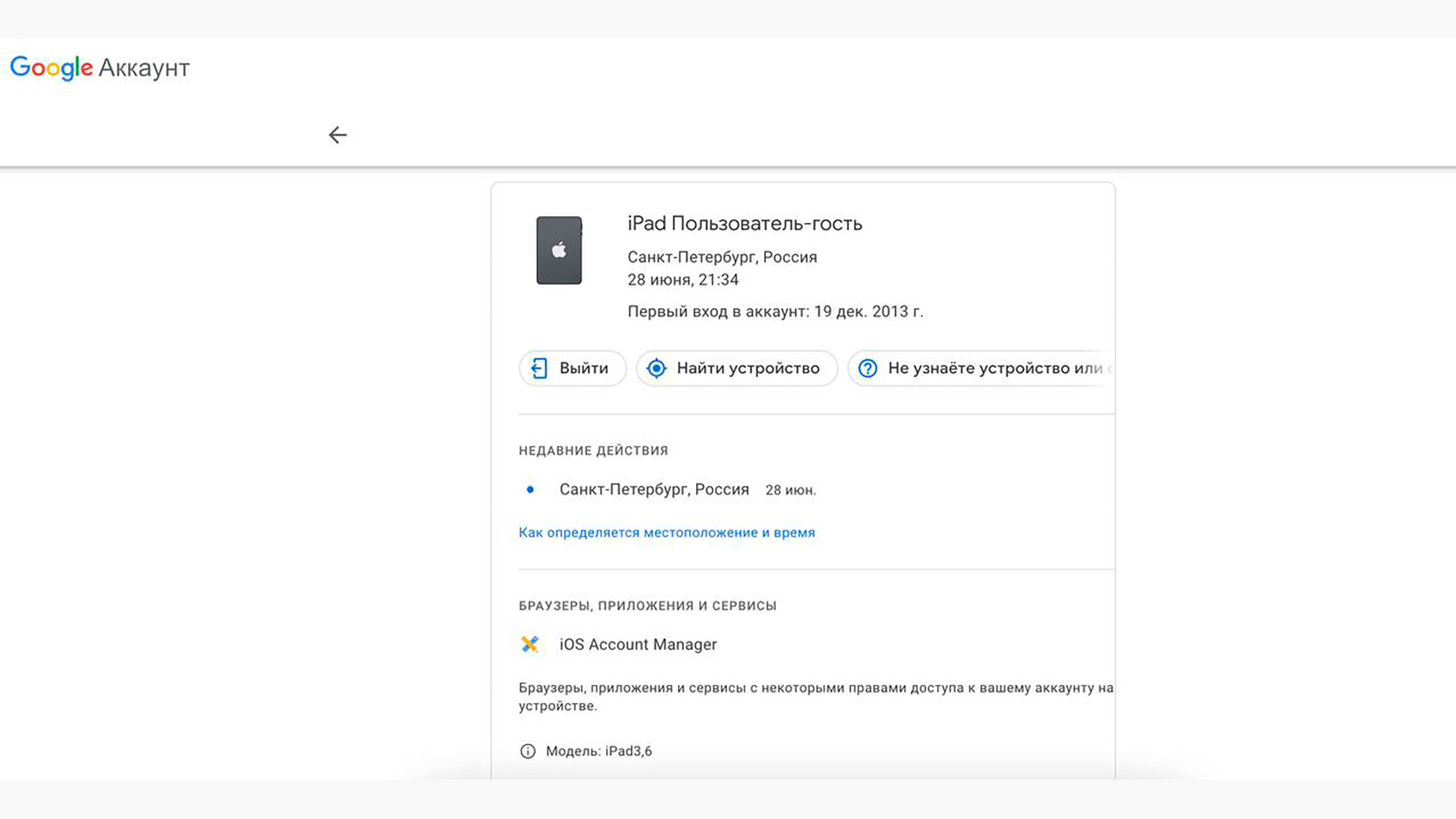
Фото с сайта google.ru
Шаг 1. Откройте Google.ru, нажмите на аватарку в верхнем правом углу и выберите «Управление аккаунтом Google».
Данные удалятся только с того устройства, которое вы выбрали. При необходимости повторите действия с другими девайсами и браузерами.
Если что-то пошло не так, попробуйте второй вариант. Перейдите по ссылке в «Проверку безопасности». Там будет аналогичный список устройств с возможностью их удаления.
Как выйти из аккаунта Google на компьютере
Предыдущий способ подходит для большинства ситуаций, но если по какой-то причине не получилось разобраться в большом обилии сеансов и устройств, можно отключить Google-аккаунт на компьютере, где вы работаете прямо сейчас.
Вы вышли из аккаунта Google и приостановили синхронизацию только в том браузере, где проделывали действия.
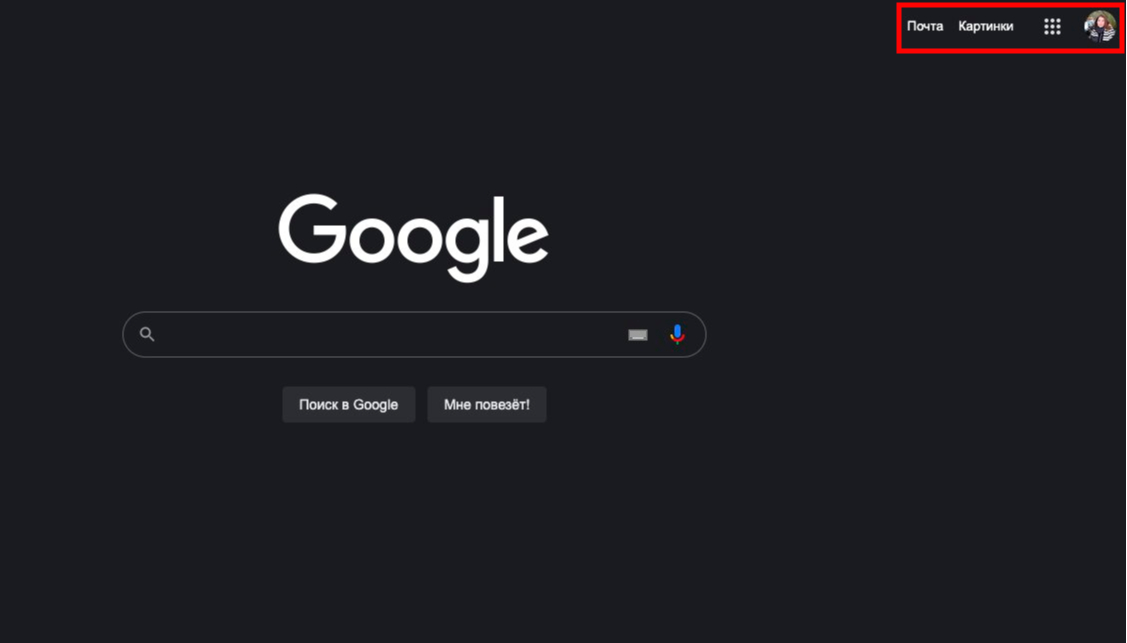
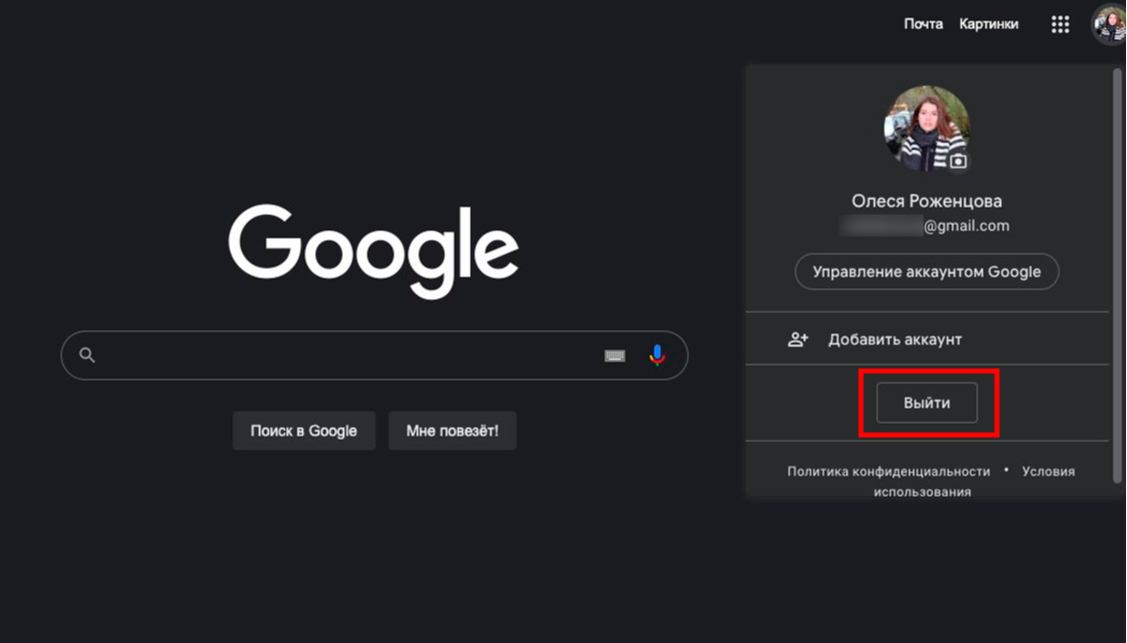
Шаг 1. Кликните на аватарку, затем «Настройки аккаунтов на устройстве».
Учтите, что если пароль сохранен на устройстве и у вас нет двухфакторной аутентификации, то перезагрузив страницу и нажав «Войти», вы или посторонний пользователь легко получит доступ к аккаунту. В качестве дополнительной защиты рекомендуем удалить все сохраненные на чужом устройстве пароли.
Как выйти из Google-аккаунта на Android
Строго говоря, описанный в первом пункте способ позволяет удаленно отключать синхронизацию устройства с аккаунтом Google — если смартфон был потерян или передан кому-либо.
Но при необходимости (например, Google не пускает в настройки через браузер и требует пароль) можно отключить аккаунт непосредственно на смартфоне. Для этого отправляйтесь в настройки Android-устройства, обычно где-то внизу списка есть пункт с названием «Пользователи и аккаунты» или около того.
В открывшемся списке найдите учетную запись Google и удалите ее.
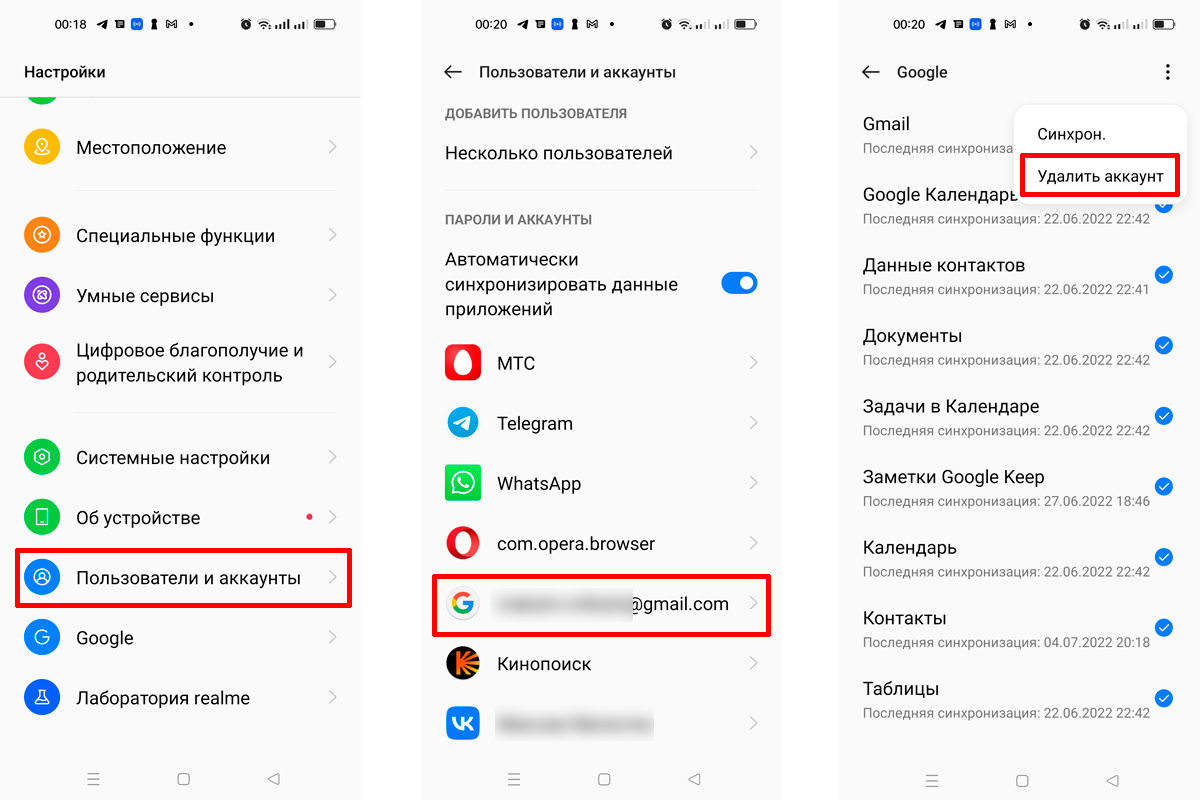
Процесс выхода на realme 8
Попасть в это меню можно из любого приложения Google (например, Gmail).
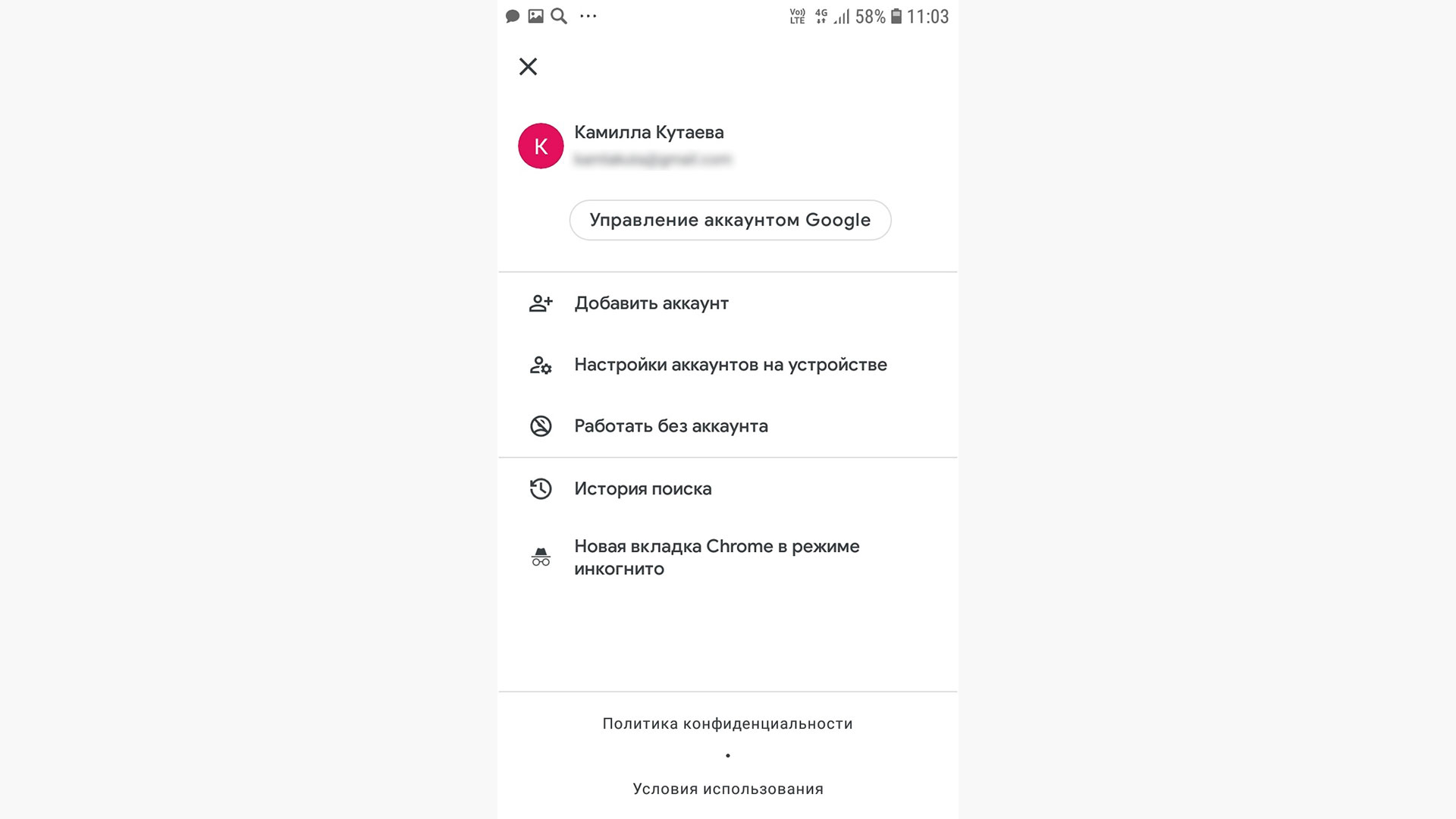
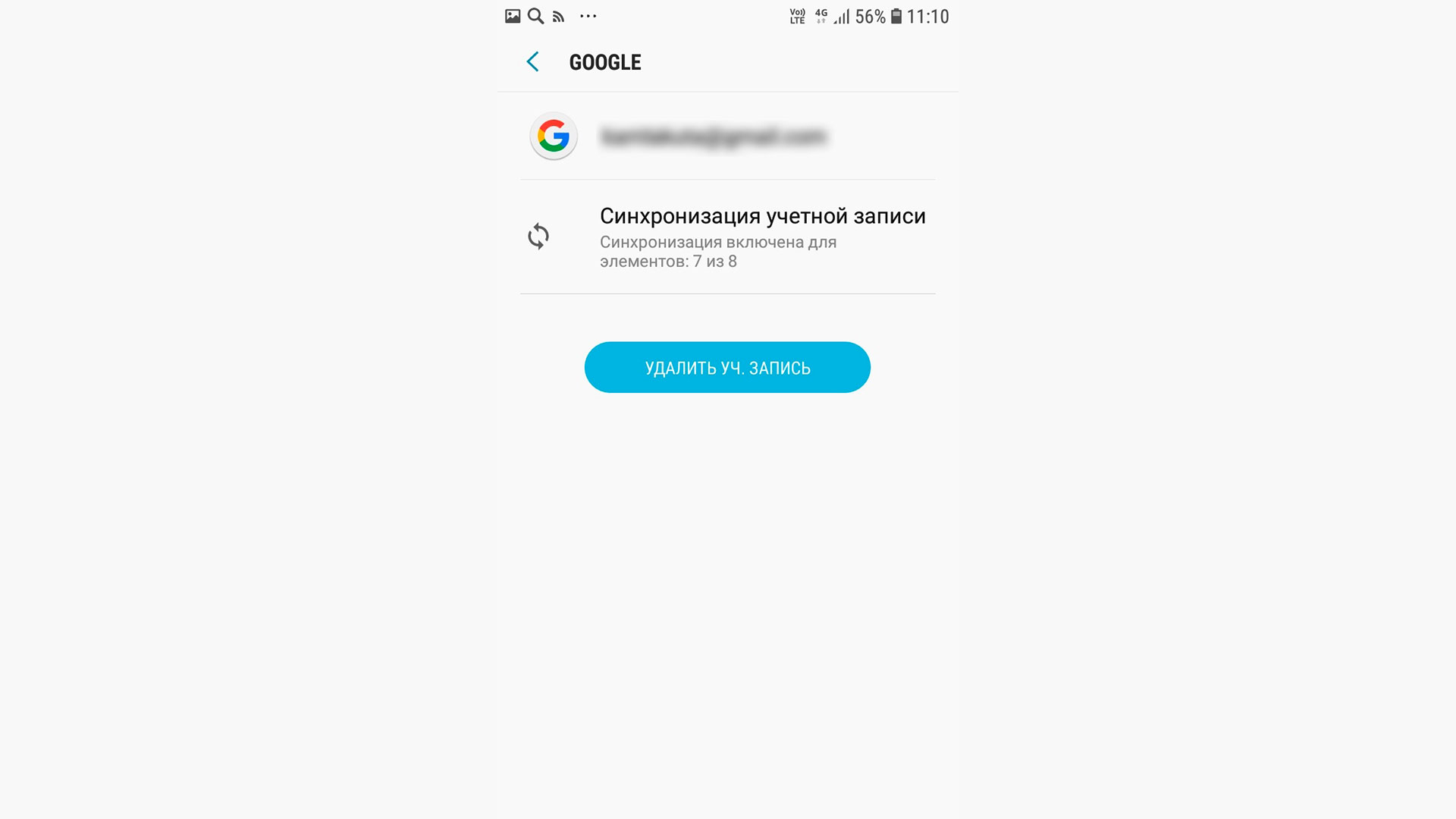
Шаг 1. Кликните на аватарку, затем «Настройки аккаунтов на устройстве»
Как выйти из Google-аккаунта на iOS
Все точно так же, как и на Android.
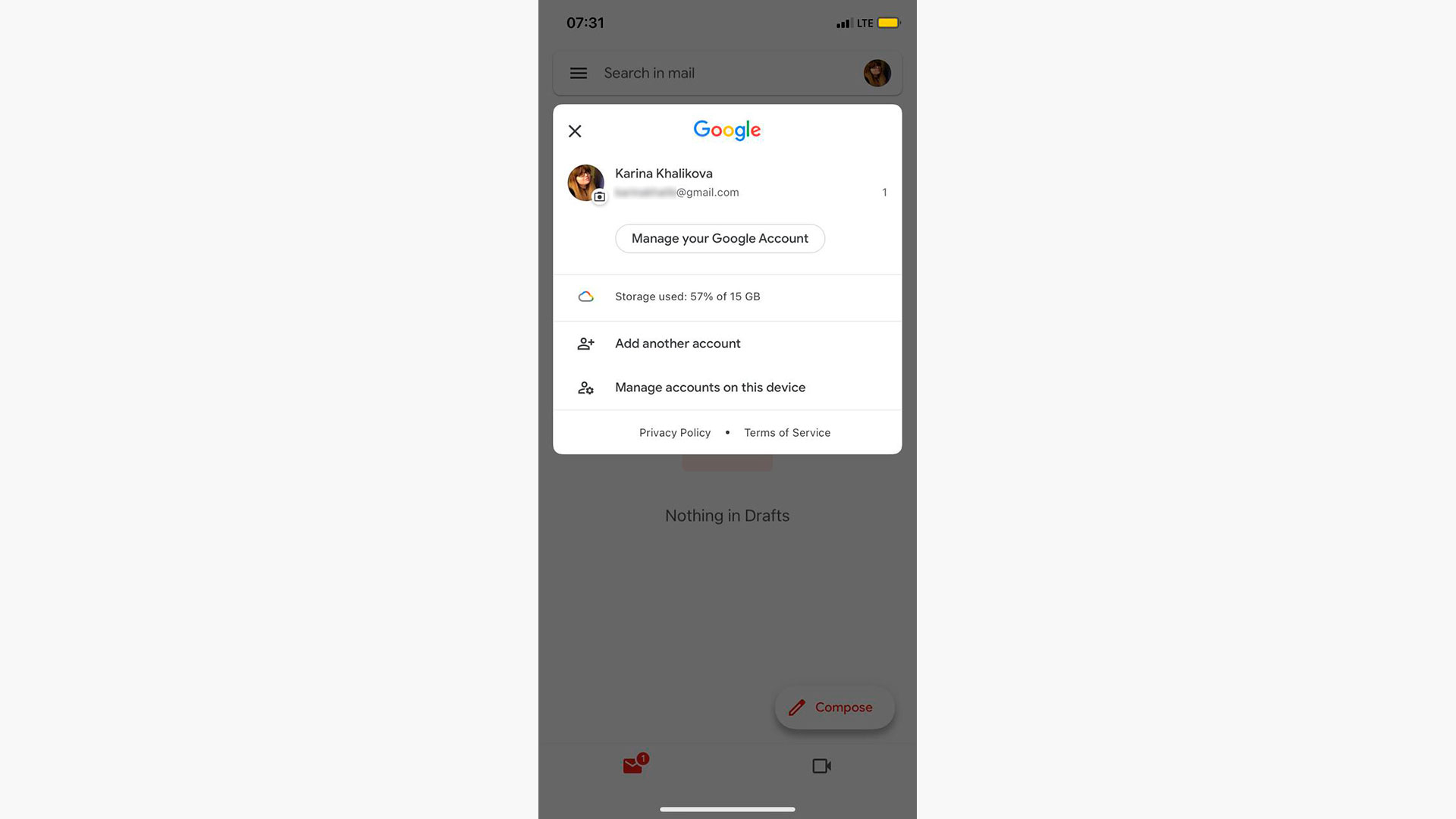
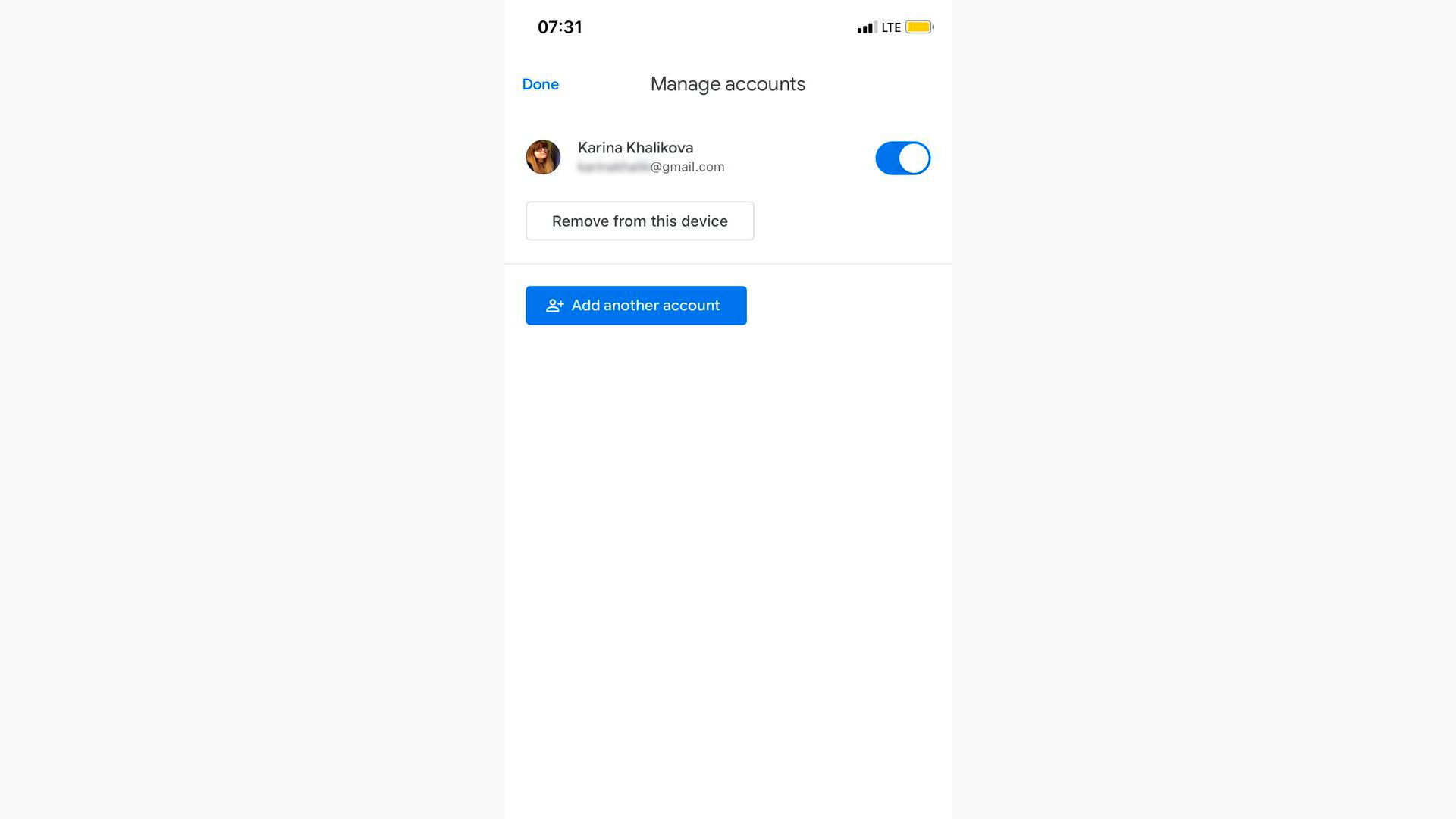
Приложение Gmail на iPhone
Шаг 1. Откройте любое приложение Google (Gmail, YouTube, «Диск» и др.) на iPhone. Нажмите на фото или круг с инициалами в правом верхнем углу. Выберите «Управление аккаунтами» («Manage accounts on this device»).
Предупреждение для самостоятельных следопытов
В поисках заветной кнопки «Выйти» вы можете наткнуться на полное удаление аккаунта внутри раздела настроек Google «Данные и конфиденциальность». (Не путайте с удалением аккаунта с устройства, который описан в предыдущих блоках). При этом способе вы потеряете все данные: файлы, электронные письма, контакты и фотографии, связанные с аккаунтом.
Восстановить удаленный аккаунт практически невозможно. Этот радикальный способ обычно применяют, когда хотят перейти на другой сервис или новый профиль.
Выход из почтового ящика gmail, яндекс, mail ru
Выйти из аккаунта Google через браузер компьютера невероятно просто, для этого достаточно выполнить буквально пару действий. Сначала необходимо перейти на главную страницу сайта, после чего открыть контекстное меню учётной записи Джимейл (перейдя по собственной аватарке) и нажать на кнопку «Выйти».

Закрытие почты Gmail завершено, больше от вас ничего не потребуется.
Как выйти из Gmail на Android
На смартфонах, планшетах, а также других устройствах под Андроид для выхода из почты Google потребуется воспользоваться настройками и выполнить удаление профиля. Внимание, на смартфонах и планшетах аккаунты Gmail привязаны многие службы, наиболее используемыми из них является магазин приложений и карты. Закрытие почты Gmail приведёт к недоступности некоторых важных функций телефона.
Категорически не рекомендуется надолго удалять профиль с устройств под управлением Андроид. В таком случае девайс лишится возможности обновления ПО, установки приложений с Google Play и некоторого другого важного функционала.
В некоторых китайских смартфонах отсутствуют сервисы Google (Play Market, почта, карты), поэтому удалить аккаунт через настройки Андроид не получится, ведь такие параметры на данных телефонах попросту отсутствуют. В таком случае закрывать почту придётся также, как и на настольных ПК — с помощью браузера.
Как выйти из профиля на Android:
- Первым делом стоит открыть параметры и перейти в пункт меню «Аккаунты»;

- Зайти в профиль Gmail, вызвать контекстное меню (долгое нажатие на экране или специальной клавиши, на разных девайсах вызов контекстного меню может отличаться) и выполнить удаление профиля;

Выход из Gmail завершён, теперь можно заходить в другой почтовый ящик или аккаунт.
Как выйти из почты Яндекс
Закрыть профиль на сайте Яндекс также достаточно просто, хотя у неопытных пользователей могут возникнуть некоторые сложность, ведь нужная кнопка не стоит на видном месте, как это было с Gmail.
Как использовать Outlook и что это такое
Как закрыть почту на Yandex:
- Перейти на сайт яндекса и вызвать контекстное меню профиля (для этого потребуется нажать по своей аватарке);
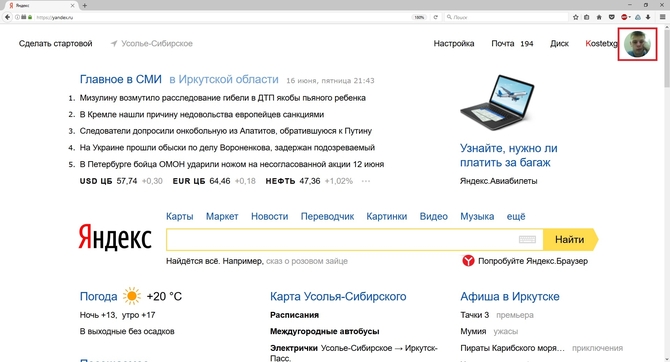
- В открывшемся списке выбрать пункт «Выйти».

Учётная запись Яндекс закрыта, больше ничего делать не потребуется. Теперь можно входить в другую почту или попросту забыть о данном ресурсе.
Как выйти из почты Mail ru
Закрыть данную почту легче всего, ведь разработчики компании Mail.ru добавили на свой сайт целых две кнопки, позволяющие покинуть учётную запись данного сервиса, хотя сделали их достаточно мелкими, из-за чего часть пользователей могут попросту не заметить нужной ссылки.
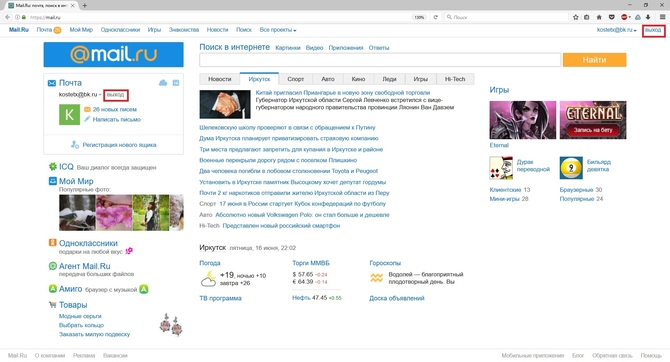
Для полного закрытия потребуется зайти на страницу mail ru и перейти по одной из ссылок «выход» (их на сайте ровно две штуки).
Как видно, выход из почты на популярных сервисах не вызывает особых проблем. Сделать это сможет даже полный новичок в интернете, не говоря уже о более опытных пользователях. Хотя на некоторых ресурсах необходимые пункты меню достаточно хитро спрятаны.
Как выйти из почтового ящика?
Возможность выхода из почтового ящика сделана для того, чтобы вы могли выйти из одного профиля/почтового ящика и зайти в другой. Мы рекомендуем выходить из почтового ящика каждый раз после работы, если устройством, на котором вы просматривали почту, пользуются другие люди. Иначе посторонние смогут просмотреть ваши письма.
Чтобы выйти из почтового ящика, нажмите справа вверху на ваш почтовый адрес и в выпадающем меню выберите Выйти.
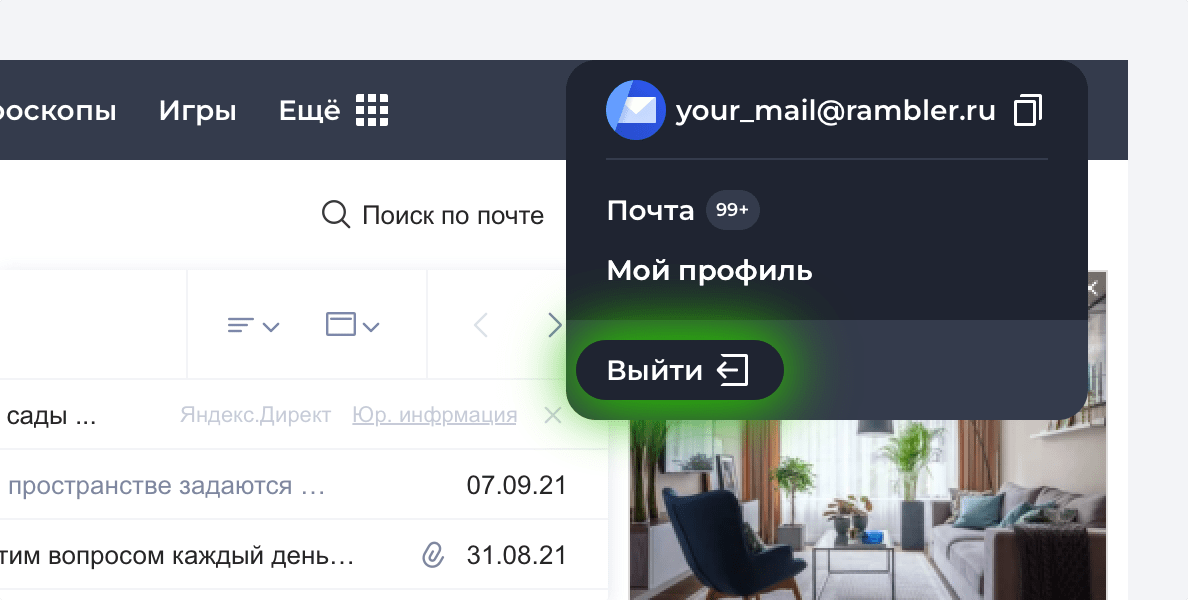
После выхода вас перенаправит на главную страницу Рамблера.
Если вы хотите авторизоваться в другом почтовом ящике Рамблер/почты, нажмите в правом верхнем углу страницы Войти в почту. Вы попадете на страницу Рамблер/почты, где сможете указать свой адрес, пароль к нему и войти в почтовый ящик.
Как в Яндекс Почте выйти со всех устройств

Часто почтовый ящик приходится открывать не только на основном рабочем устройстве. Может возникнуть необходимость посмотреть письмо из почтового ящика на компьютере коллеги или на мобильном устройстве друга. Однажды открыв так свою почту на чужом устройстве и сохранив параметры входа, можно создать идеальные условия для взлома любых ваших аккаунтов. Человек, на устройстве которого вы открыли свою почту, сможет читать не только письма, но и восстанавливать через вашу почту доступы в различным сайтам и сервисам.
При возникновении сомнений, что вы не единственный имеете доступ к своей почте Яндекс, рекомендуется выйти из нее со всех устройств и авторизоваться только на тех, которые вы используете.
Как в Яндекс Почте выйти со всех устройств на компьютере
Рассмотрим способ завершить все сеансы в Яндекс Почте на компьютере.
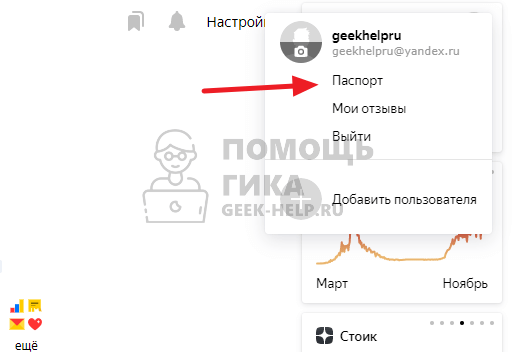
Чтобы выйти из Яндекс Почты на всех устройствах, перейдите на главную страницу сервиса Яндекс и нажмите в правом верхнем углу на аватар аккаунта, из которого нужно выйти.
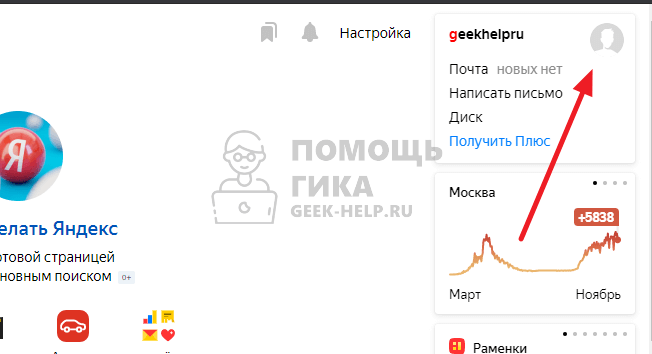
Откроется выпадающее меню — выберите пункт “Паспорт”.
Обратите внимание
Если вы находитесь не на главной странице Яндекса, а на странице Яндекс Почты, после нажатия на аватар не будет возможности перейти в “Паспорт”. Следует сначала выбрать действие “Главная страница Яндекса”, а уже оттуда переходить в “Паспорт”.
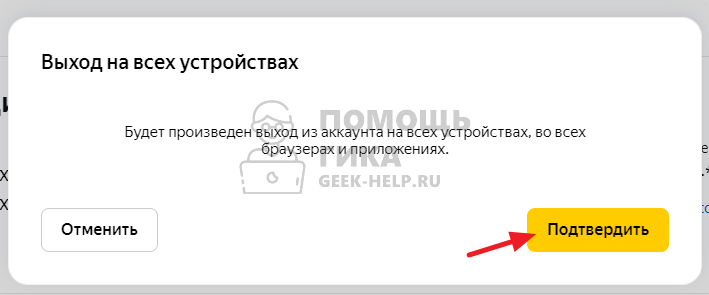
Открывшуюся страницу пролистайте вниз и нажмите “Выйти на всех устройствах” в разделе “История входов и устройства”.

Появится всплывающее окно, нужно нажать “Подтвердить”, чтобы выйти на всех устройствах из аккаунтов Яндекс, в том числе из Яндекс Почты.
Как в Яндекс Почте выйти со всех устройств на телефоне
Есть два способа выйти из Яндекс Почты на всех устройствах через телефон — используя браузер и используя приложение Яндекс. Рассмотрим оба варианта.
Через браузер
Обратите внимание
Ниже речь идет о мобильной версии сайта Яндекс. Если на телефоне загружается полная версия, актуальна будет инструкция, которая приведена выше для компьютеров.
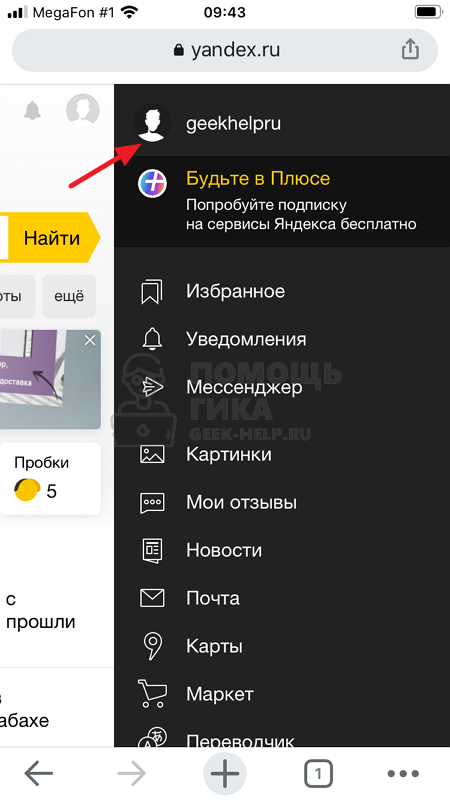
Чтобы выйти в Яндекс Почте со всех устройств, откройте страницу Яндекс в браузере на телефоне. Далее в правом верхнем углу нажмите на аватар.

Обратите внимание
Если вы не авторизованы, нужно предварительно это сделать.
Нажмите на имя своего аккаунта.
Выберите в меню пункт “Паспорт”.
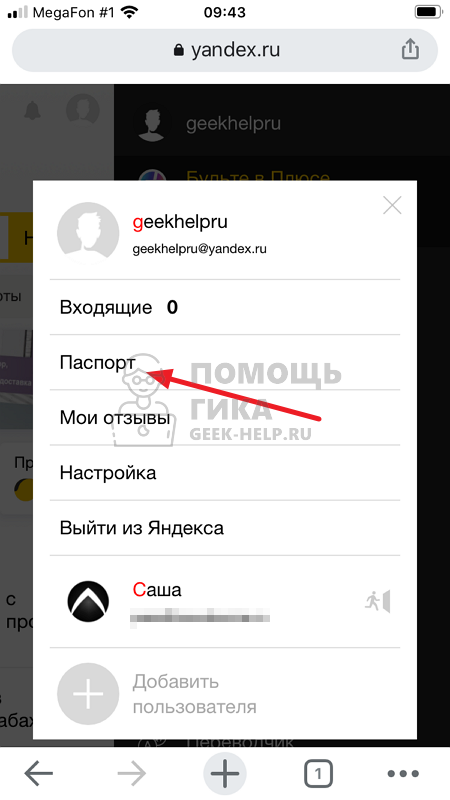
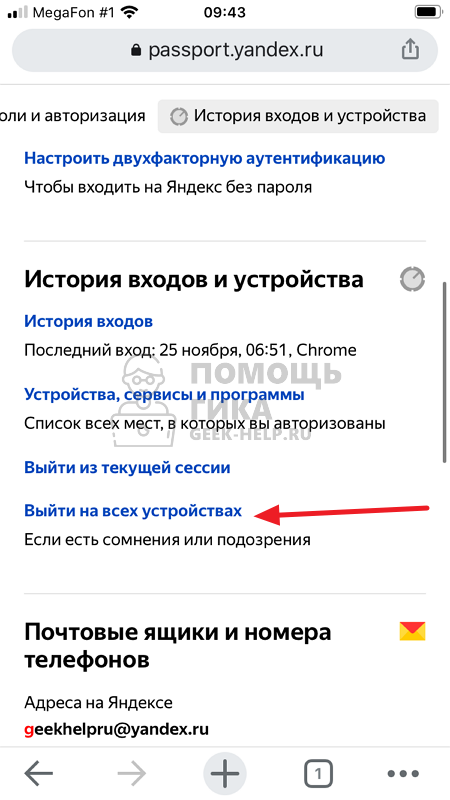
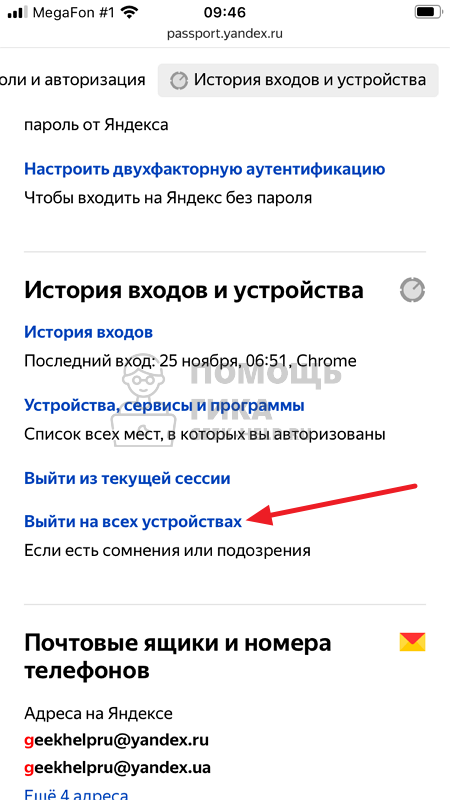
Пролистайте немного вниз, здесь вы найдете ссылку “Выйти на всех устройствах”. Нажмите на нее, чтобы завершить сеансы использования данного аккаунта везде, где он был авторизован.
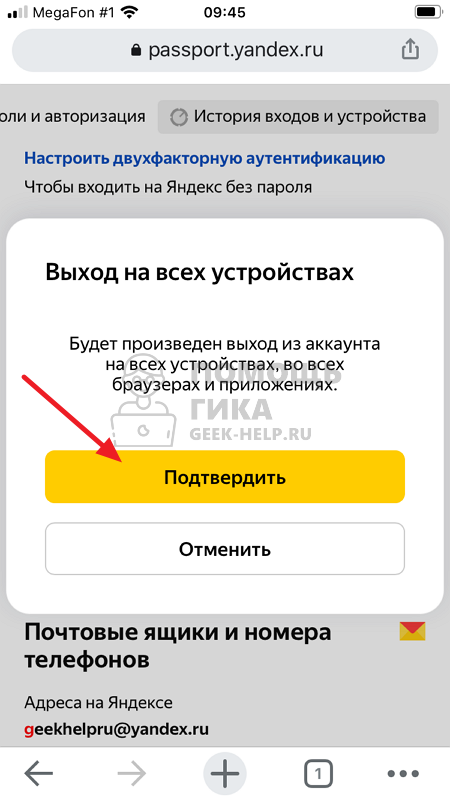
Подтвердите свое решение выйти на всех устройствах.
Обратите внимание
В том числе выход будет выполнен на том устройстве, которое используется.
Через приложение
Использовать необходимо приложение Яндекс, а не Яндекс Почта.
Запустите приложение Яндекс на своем мобильном устройстве и добавьте свой аккаунт, если это необходимо. Далее нажмите в правом нижнем углу на аватар аккаунта.
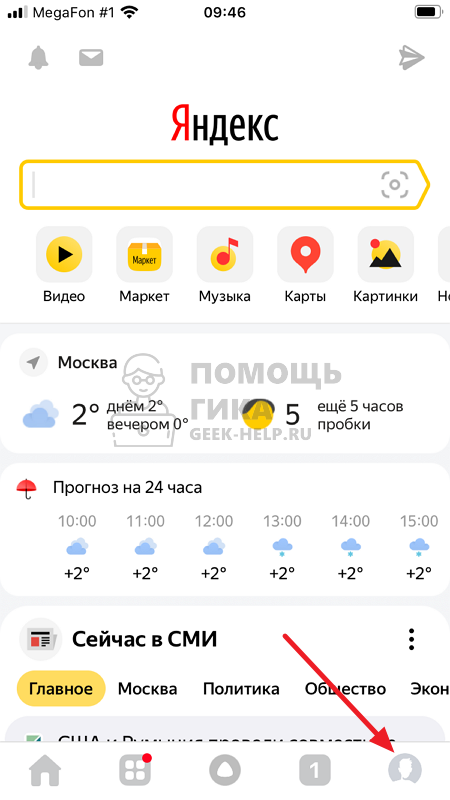
Нажмите на имя почты.
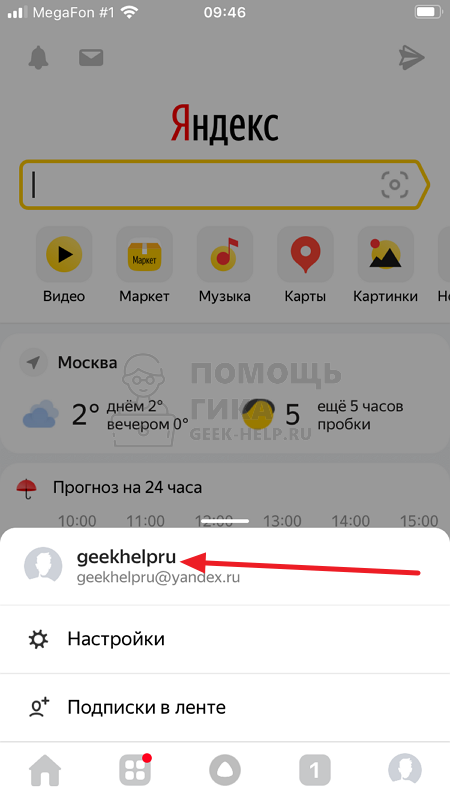
Откроется страница Яндекс Паспорта. Пролистайте немного вниз до пункта “Выйти на всех устройствах”. Нажмите на него.
Подтвердите выход на всех устройствах.

Обратите внимание
Выход из Яндекс Почты предполагает выход и из других сервисов Яндекс. Например, если аккаунт используется в приложении Яндекс Музыка, Яндекс Навигатор и других подобных, при выходе со всех устройств из почты Яндекс, будет совершен выход и из этих сервисов.