[Инструкция] Яндекс Навигатор на Android Auto без подписки и root-прав + аналоги

Для тех кто не желает или не имеет возможности смотреть, вот инструкция «в двух словах»:
1. Качаем архив с нужными файлами, распаковываем на телефон (пароль: greeshan.ru)
2. Устанавливаем «Android Auto на экране телефона», запускаем, жмем несколько раз по пункту «Версия» пока не откроется меню «Для разработчиков» (сверху справа 3 точки) и открываем его, в этом меню активируем пункт «Неизвестные источники».
3. Устанавливаем «KingInstaller», запускаем его, жмем «Выбрать файл» и выбираем .apk файл Яндекс Навигатора из распакованного архива, жмем «Установить».
4. Открываем Яндекс Навигатор, даем все разрешения, качаем нужные карты. На этом этапе все должно работать cool, идем в машину и проверяем.
5. Другие навигаторы-аналоги устанавливаются таким-же способом.
У кого все равно просит Яндекс.Плюс подписку:
Такое возможно из-за других яндекс приложений, установленных на Вашем телефоне (Яндекс.Музыка, Карты и т.д.), поэтому здесь два варианта, либо удалить остальные приложения от Яндекса, либо заменить их на модифицированные версии (моды) этих приложений. У меня установлены следующие приложения и навигатор работает без подписки:
1. Яндекс.Навигатор (мод) — из моего архива выше
2. Яндекс.Музыка (мод) — можно скачать отсюда
3. Яндекс.Диск (мод) — можно скачать отсюда
4. Яндекс.Карты (официальная версия из Google Play)
Андроид Авто и Яндекс Навигатор — как подключить и настроить
Некоторые пользователи уже сейчас слышали о программе «Андроид авто». Владельцы машин с упоением могут рассказывать о том, как это удобно: можно отдавать команды при помощи голоса, получать нужную информацию о дорогах и многое другое. При желании некоторые подключают и приложение Яндекс.Навигатор или другую систему. Как используется данная программа, для чего она нужна – рассказано далее.
Что такое «Андроид авто»
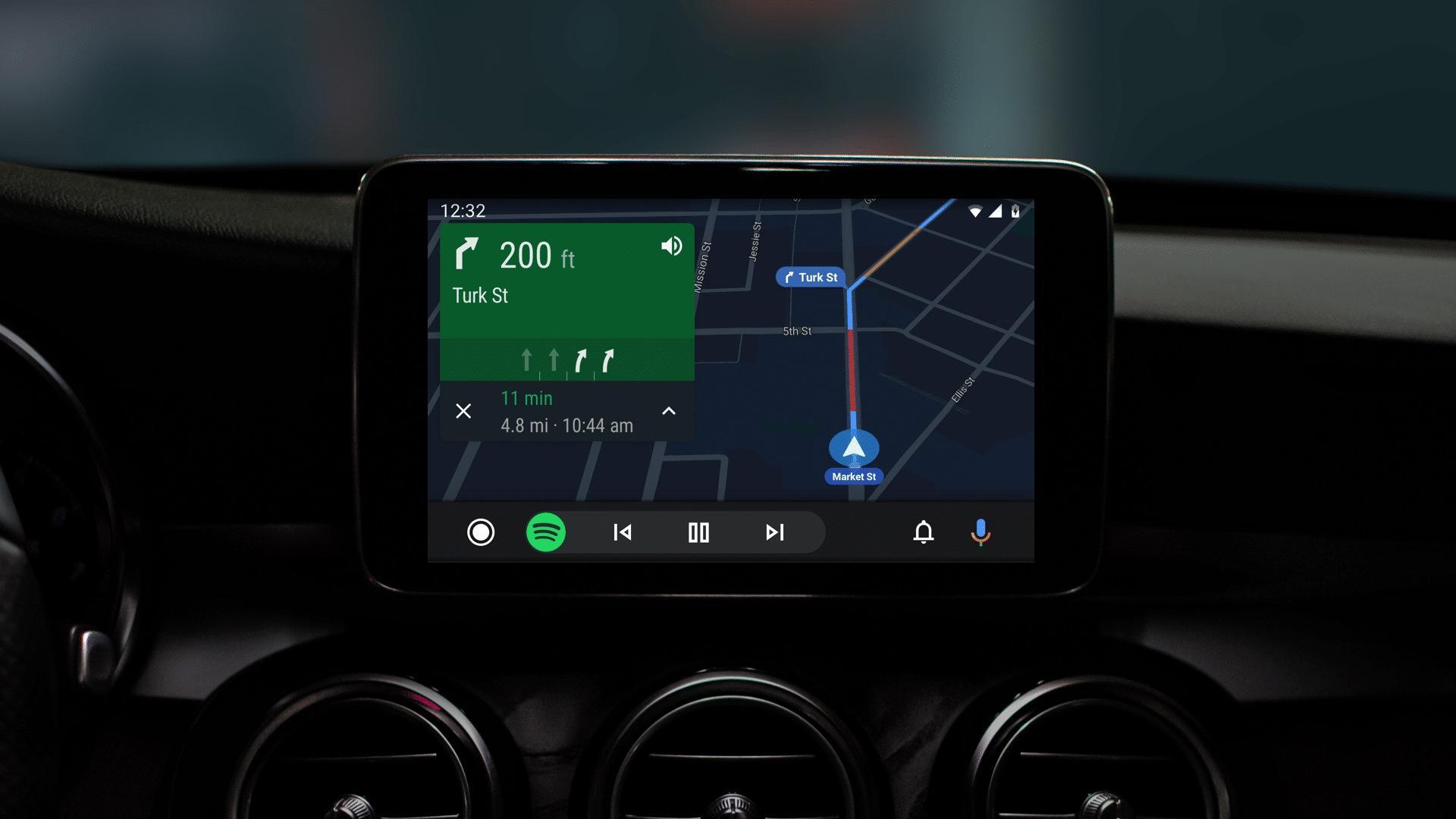
«Андроид авто» – это специальное расширение, предназначенное для бортового компьютера машины. С его помощью изображение с экрана мобильного устройства можно вывести на дисплей мультимедийной системы транспортного средства.
Если установить данную программу, водитель сможет:
- Получать актуальную информацию об обстановке на дорогах при помощи GPS системы. Также на карте можно прокладывать маршрут, обходить пробки и так далее.
- Отправлять СМС-сообщения, делать звонки и принимать входящие вызовы. Для этого нужно настроить голосовые команды.
- Настраивать прослушивание музыки, аудиокниг в дороге с флешки или памяти устройства, для чего имеются отдельные функции.
- Общаться в социальных сетях, путем отправки голосовых сообщений.
«Андроид авто» – это умное приложение, которое предоставляет пользователям широкий спектр самого разного функционала. Программа дает подсказки водителю по мере необходимости и в зависимости от ситуации.
Что примечательно, интерфейс достаточно прост и понятен. Большая часть функций работает посредством голосового обращения. Соответственно, человек не будет отвлекаться на смартфон во время езды, тем самым не нарушая правила дорожного движения.
Android auto и Яндекс Навигатор устанавливаются на мобильники с системой Андроид, версии 5.0 Lollipop и выше. Разумеется, для работы потребуется подключение к сети интернет. Кроме того, чтобы спокойно пользоваться программой, рекомендуется приобрести:
- Держатель для телефона, который был бы удобен в автомобиле.
- USB – кабель для зарядки телефона. Необходимо понимать, что постоянная работа быстро разряжает батарею.
Важно! «Андроид авто» – это специальная программа, предназначенная для мобильных устройств с системой Android. Для устройств от Apple имеется отдельный вид программы под названием CarPlay.

Какие команды можно использовать
В систему можно добавить самые разные команды. Одна из наиболее популярных – это совершение исходящего вызова. Делается это по следующей схеме:
- Нажать на значок трубки на дисплее машины.
- Зайти в меню, нажав на иконку виде трех точек.
- Выбрать абонента, которому нужно позвонить, и нажать на вызов.
Если проходит входящий звонок, нужно просто нажать на соответствующую иконку. Все точно так же, как и при обычной работе с телефоном. При необходимости, во время разговора с одним абонентом, можно принять входящий звонок и от второго, поставив первый вызов на удержание.
Если есть желание прослушать входящее сообщение, нужно просто нажать на соответствующую иконку. Делается это, когда на экране появляется уведомление о том, что сообщение поступило.
Постройка маршрута из пункта А в пункт Б – это также весьма популярная функция, которой часто пользуются автолюбители. Как можно ее поставить в установленном навигаторе:
- На карте в программе навигатора, нажать на значок со стрелкой. Тем самым задать изначальную точку, в которой находится машина.
- Развернуть виртуальную клавиатуру.
- Вбить адрес – конечную точку, куда нужно доехать.
- Подождать, пока система проложит маршрут, и следовать дальнейшим указаниям.
Одновременно с этим можно подключить функцию – информирование о пробках. Делается это так: открыть в телефоне раздел «еще», а затем выбрать пункт «пробки». Работать можно и через дисплей машины. Нужно только нажать на значок настроек, а затем выбрать ту же функцию.
Особенности подключения Яндекс.Навигатора к «Андроид авто»
«Андроид авто» и Яндекс.Навигатор могут работать вместе. Последнее приложение устанавливается отдельно, после основного. На данном этапе у некоторых пользователей возникают проблемы. Все дело в том, что объединение двух систем не проходит так просто, как хотелось бы.
Перед тем как приступать к каким-либо настройкам на мобильное устройство придется установить следующие программы:
- «Андроид авто»;
- Яндекс.Навигатор;
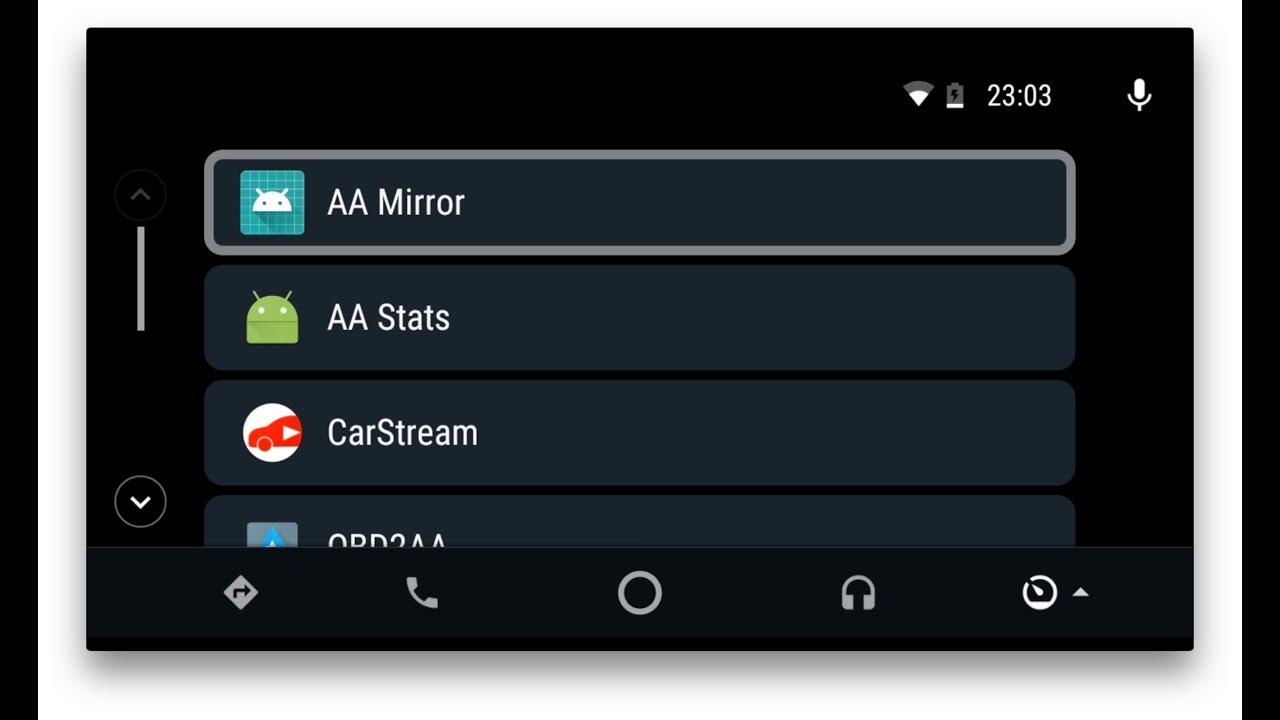
- AAMirror.
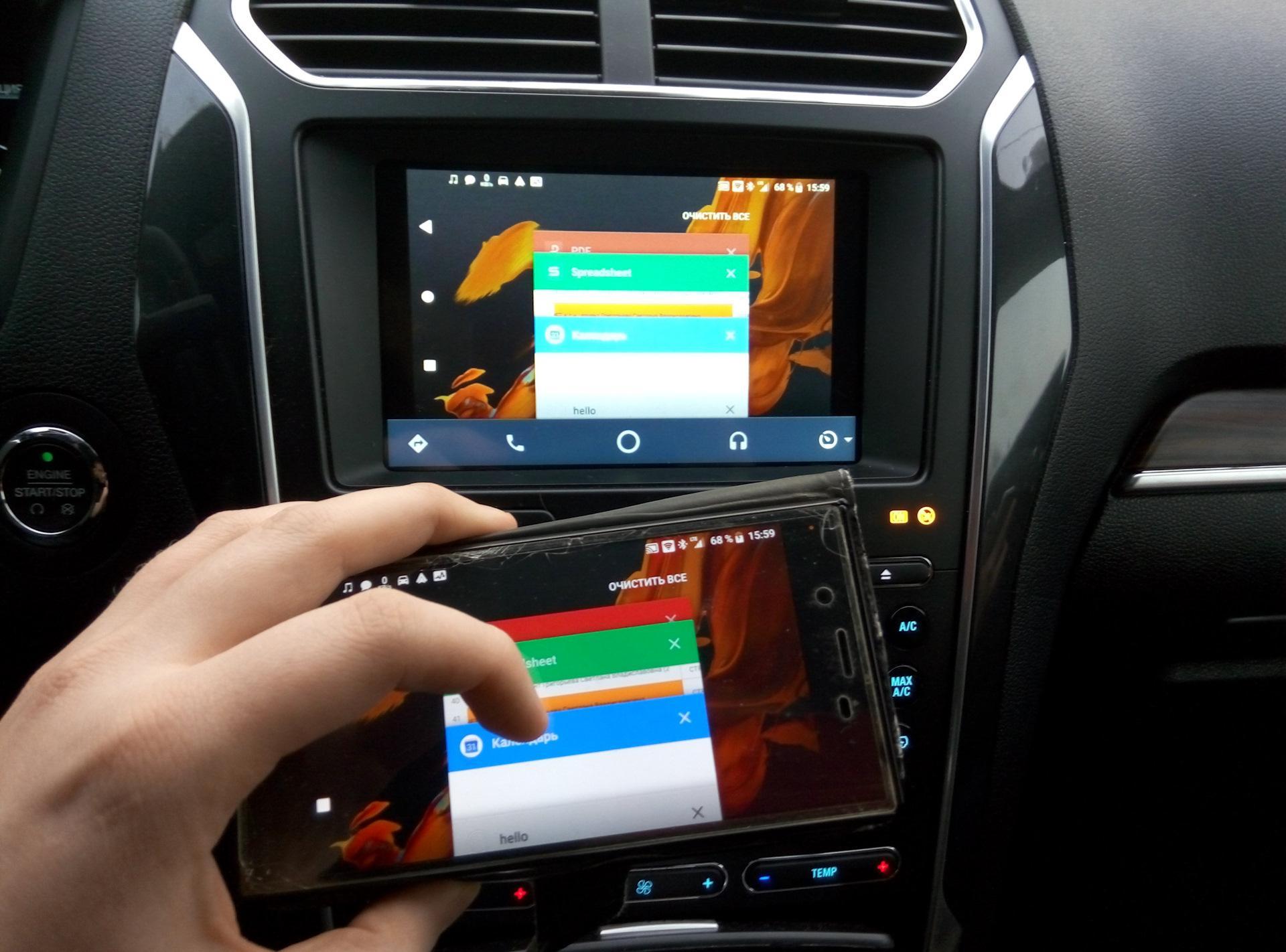
Вот с последней и возникает большая часть проблем и сложностей. Основная функция AAMirror – это проецирование с экрана мобильного устройства на систему машины. Именно при помощи нее водитель сможет использовать навигацию от Яндекса и иные приложения смартфона.
Кроме того, пользователю потребуются root-права, или по-другому, доступ администратора. Приобрести их можно несколькими способами:
- Через программы на ПК. Как вариант, можно использовать такую улиту, как Kingo Android ROOT.
- Через отдельные приложения на мобильном телефоне, например KINGROOT.
«Андроид авто» и Яндекс Навигатор – как подключить
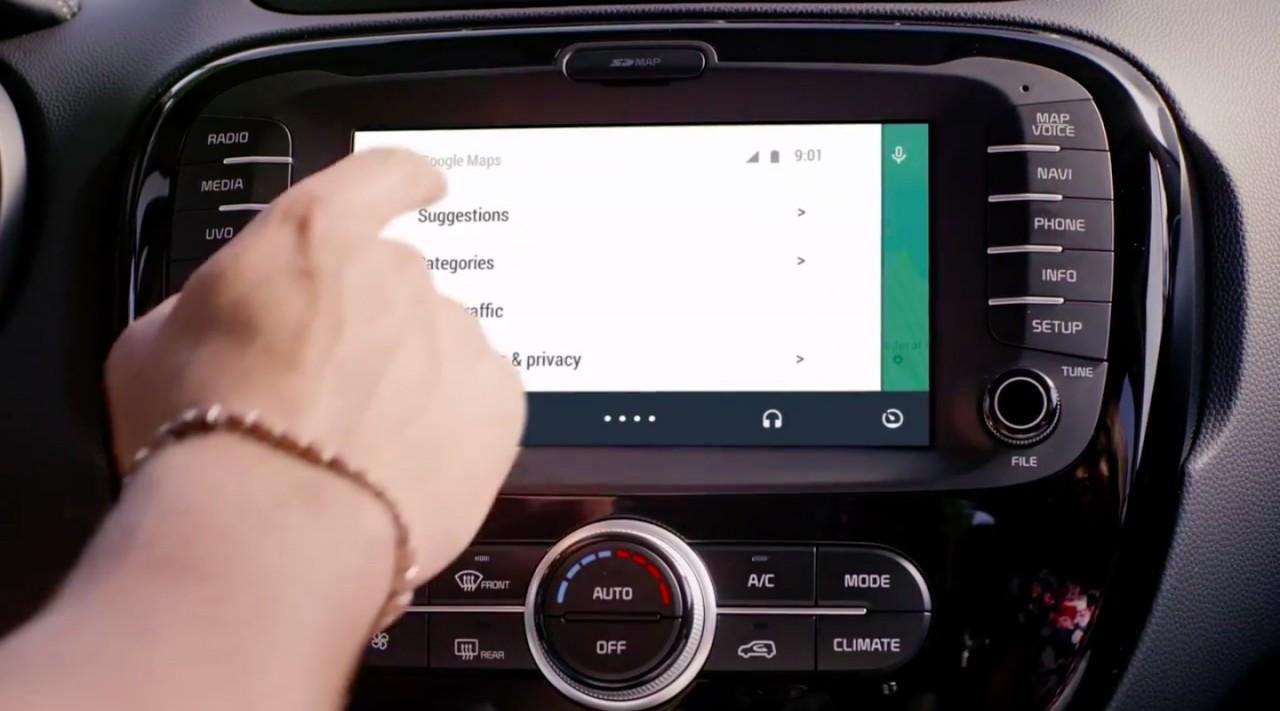
Перед тем как подробно разъяснять процедуру, стоит еще рассказать о некоторых особенностях и способах взаимодействия данных программ. Основное приложение для авто работает достаточно просто. После того как бортовой компьютер и мобильник будут синхронизованы, на дисплее машины будет дублироваться информация с телефона.
Если все сделано правильно, то дальнейшую работу нужно будет вести уже через дисплей машины. Говоря непосредственно о Yandex навигаторе, включать его можно как через сам телефон, так и через мультимедийный дисплей машины. Поскольку экран смартфона дублируется, каких-либо проблем с активацией возникнуть не должно.
Предварительные настройки перед сопряжением
К предварительным настройкам относится установка трех программ, которые позволят проводить дальнейшие действия.
Второй момент – это получение root-прав. При получении прав следует учитывать, что на разных моделях мобильных телефонов используются различные методики. Чаще всего пользователи предпочитают использовать именно мобильные программы для получения root-прав, считая, что так процедура будет проводится быстрее. На самом деле, это распространенное заблуждение.
Важно! Рекомендуется перед тем как скачивать какую-либо программу, ознакомиться с процедурой разблокировки суперправ на своем конкретном устройстве, на официальном сайте производителя.
Помимо уже обозначенных программ, помогающих обзавестись root-правами, можно отметить еще и следующие:
- Universal AndRoot;
- Universal Root;
- Superuser.
Синхронизация авто и телефона
Как подключить Яндекс.Навигатор к «Андроид авто»
Закончив с предварительными подготовками, можно начинать подключение автоприложений. Как устанавливается Яндекс.Навигатор:
- Запустить систему «Андроид авто»и открыть главное меню.
- Развернуть раздел под названием «Об Android Auto».
- Если 10 раз нажать на наименование данного раздела, то можно будет активировать режим разработчика.
- Нажать на иконку в виде трех точек, расположенную в правом верхнем углу.
- Выбрать пункт «для разработчиков».
- Снять отметку с пункта о неизвестных источниках.
- Запустить AAMirror. Активировать ее, нажав на одну единственную кнопку.
- Ввести подтверждение о наличии root прав.
- При необходимости, если того затребует система, перезапустить устройство. Если же подобных уведомлений не появлялось, то и делать этого не нужно.
- Подсоединить телефон к системе авто. Сделать это можно при помощи USB кабеля или через Bluetooth соединение.
- На мультимедийной системе авто, нажать кнопку APP. Далее следует найти свой смартфон в представленном списке.
- В нижней части экрана найти кнопку виде красной стрелки. Может быть и другое изображение. Все зависит от разработчика.
- Повторно нажать на икону AAMirror.
- Еще раз появится запрос о наличии root-прав. Также вносятся основные данные.
Если все сделано правильно, появится запрос на подключение к мобильному устройству. Нажать на подтверждение.
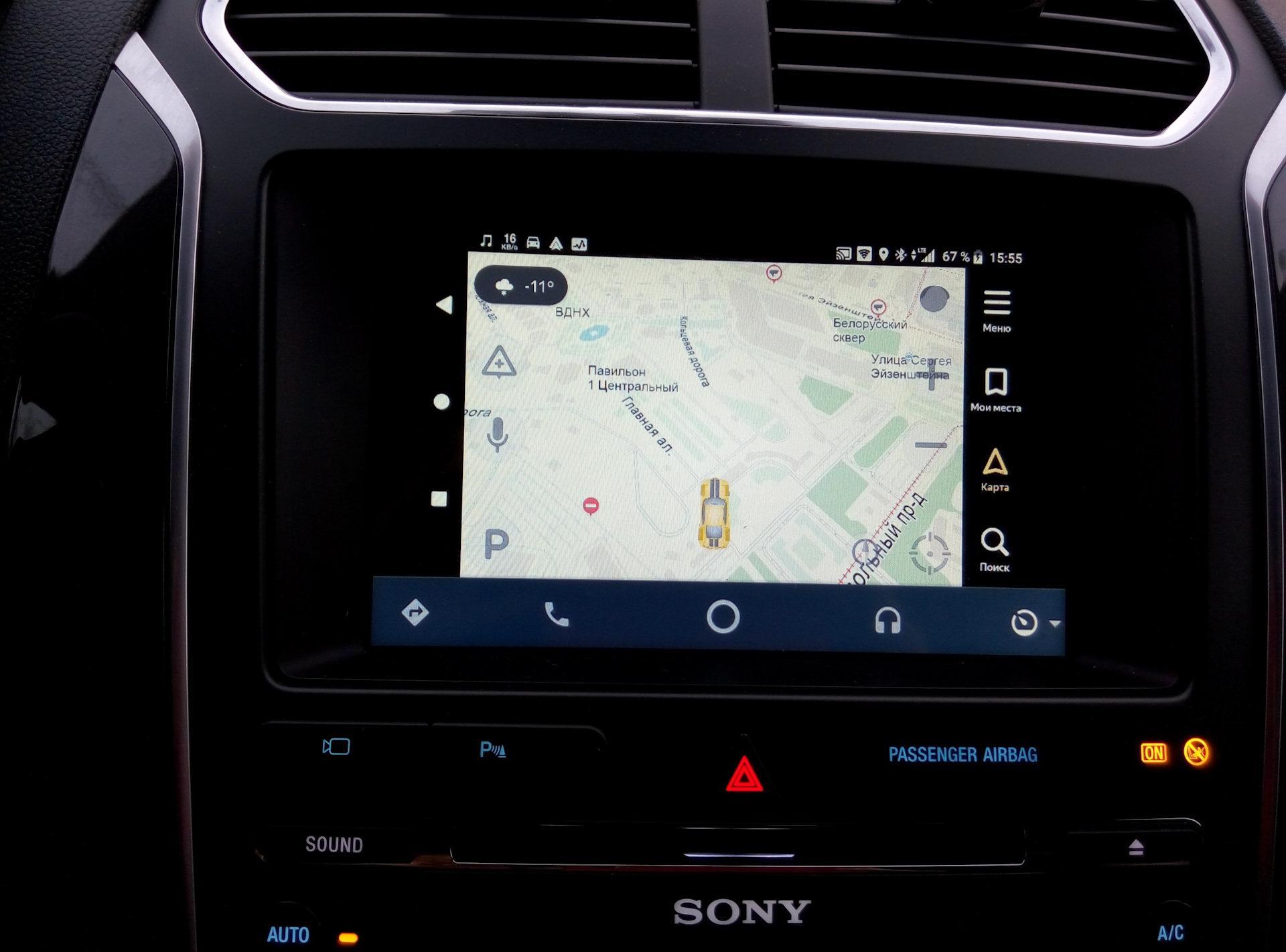
Успешная настройка завершается тем, что перед пользователем появляются иконки с мобильного телефона. Далее нужно будет просто выбрать среди них Яндекс.Навигатор.
Возможные проблемы
Поскольку система относительно новая, с ней нередко возникают разного рода проблемы. Обычные глюки программы легко решаются, если знать, как это делать. Несколько вариантов того, с чем может столкнуться пользователь:
- Программа «Андроид авто»просто не работает.
- Не активируется голосовое управление.
- Не проходит подключение к системе машины.
- Смартфон не поддерживает приложение.
- Проблемы с использованием AAMirror.
В зависимости от типа проблемы, соответственно и варианты решения будут отличаться. Более подробно о каждой рассказывается далее.
Не работает «Андроид авто»
Это касается ситуации, когда программа работала, но по какой-то причине перестала. Самым верным решением в данной ситуации будет проверка наличия обновления. Проверить и обновить приложение можно через Google Маркет. После завершения загрузки рекомендуется перезагрузить устройство.
Вторая причина может заключаться в USB кабеле, разумеется, если подключение к системе машины происходит именно через него. Возможно, кабель просто перебит или есть проблемы с портом на телефоне. Стоит также обратить внимание на то, что кабель не должен быть слишком длинным. Максимально до 180 см.
Не работает голосовое управление
Стоит отметить, что современные устройства могут быть оснащены специальными функциями распознавания голоса. Если голосовое управление никак не желает включаться, стоит посмотреть в настройках, настроена ли данная функция. Делается это так:
- меню настройки телефона;
- раздел «язык и ввод»;
- подраздел «голосовой ввод Google»;
- функция «распознавание ОК Google».
Необходимо проверить, чтобы бегунок стоял в позиции включен. Если все нормально, можно просто попробовать перезагрузить устройство или переустановить авто приложение.
Телефон не подключается к системе авто
В данном случае следует понимать, что смартфоны могут синхронизироваться далеко не со всеми мультимедийными системами машин. Перед тем как проводить все процедуры, рекомендуется ознакомиться с возможностью совместимости телефонов и машины на официальном сайте Андроид.
На телефоне не поддерживается приложение
Как уже было сказано ранее, далеко не каждый телефон поддерживает подобного типа программу и вообще может работать совместно с системой транспортного средства.
Прежде чем устанавливать на смартфоне авто программу, рекомендуется осуществить проверку. Делается это по следующей инструкции:
- Запустить настройки мобильника.
- Открыть раздел «система».
- Перейти в дополнительные настройки, а затем в подраздел «о телефоне».
- Запустить функцию обновления системы. Также появится информация о прошивке и версии Андроида, который установлен на текущий момент.
Проблемы с использованием AAMirror
Если не поставить на телефон программу AAMirror, подключить устройство к машине будет просто невозможно. Поэтому, если AAMirror не работает – это становится большой проблемой. Бывает и так, что изначально AAMirror прекрасно работал и не вызывал нареканий, но потом вдруг перестал отображаться.
Причина проблемы, скорее всего, заключается в системе Google. Все дело в том, что гугл периодически подчищает файлы системы и избавляется от сторонних программ. Проблема в том, что AAMirror гугл относит именно к таким. Если подобное произошло, ААМ нужно будет просто установить повторно.
Если же AAMirror не удалена, но при этом не работает, рекомендуется проверить обновления программы. Можно попробовать просто перезагрузить телефон. Возможно – это лишь простая ошибка.
Важно! Если ничего так и не помогло и AAMirror не работает, остается только написать сообщение в службу поддержки. Также можно отнести само устройство специалистам.
Как можно понять, программа «Андроид авто» – полезная и многофункциональная. Однако использовать ее не так просто, как кажется. Основные моменты, о которых следует помнить – это то, что сам смартфон должен подходить по параметрам, обязательно следует установить специальную программу и получить root-права. В остальном проблем быть не должно.
Как установить навигатор на автомобиле HAVAL Jolion
Управление городским кроссовером с помощью телефона — не завтрашний день, а удобная функция из оснащения модельной линейки HAVAL 2023. Руководство телематикой авто осуществляется через приложение MY HAVAL. Установить Яндекс.Карты или Яндекс.Навигатор можно самостоятельно через Apple Carplay или Аndroid Auto в зависимости от операционной системы подключаемого устройства. Приложение навигатор доступно на всех новых автомобилях Хавейл. В нашем дилерском центре в Москве вам помогут настроить работу телематических сервисов.
Как скачать Android Auto
Полноценное дистанционное управление функциями кроссовера обеспечивает приложение MY HAVAL. Мультимедийная система с поддержкой Аndroid Auto позволяет дистанционно запускать двигатель, открывать центральный замок, отслеживать местонахождение автомобиля, настраивать работу климатической системы, контролировать расход топлива. Навигатор помогает выстраивать маршрут, обходить пробки, находить адреса в привычном для вас режиме.
Установить Аndroid Auto можно на Хавейл F7, F7x, H9 и JOLION. По правилам безопасности скачивать и подключать систему разрешено только во время остановки автомобиля. Пользоваться функционалом можно с помощью Меню быстрого вызова. Для установки необходимо:
- подключить смартфон на Android к мультимедиа-системе с помощью USB;
- на экране устройства нажать на клавишу Аndroid Auto;
- разрешить смартфону подключение к мультимедиа;
- для активации Меню быстрого вызова провести по экрану слева направо;
- включить кнопкой нужную функцию и выстроить маршрут.
Подключить навигатор на Хавейле легко, специальные знания для этого не требуются. Аndroid Auto позволяет пользоваться голосовым меню, чтобы во время поездки не снимать руки с руля авто.
Как скачать Apple CarPlay
Скачивание, настройка и работа Apple Carplay для Хавейл происходят аналогично системе для андроида, но имеет некоторые отличия. Подключают айфон в Хавейл Джолион или другой модели 2023 года через USB или по беспроводной связи (Bluetooth).
Чтобы установить Apple Carplay, надо:
- включить голосовой помощник;
- подключить устройство к мультимедиа системе Хавейл;
- можно использовать кабель Apple Lightning-USB или беспроводное подключение;
- айфон выдаст предложение в дальнейшем использовать беспроводной канал для подключения;
- в мультимедиа системе зайдите в настройки и включите автоподключение;
- в разделе «Основные» зайдите в CarPlay и выберите Джолион (свой автомобиль);
- можно пользоваться навигатором, совершать звонки или управлять авто.
- Подробные сведения о настройке приложения можно получить в салоне официального дилера Хавейл Нижегородец в Москве.
Теперь вам достаточно включить Apple Carplay и вы можете всегда оставаться на связи со своим автомобилем.
Как установить навигатор на автомобиле HAVAL Jolion
В модели Джолион приложение MY HAVAL и сервисы Connection предоставляются бесплатно на первые 5 лет после покупки. Наличие телематической системы на вашем авто можно проверить на сайте официального дилера Хавейл по вин-коду.
В JOLION возможно дистанционное управление запуском/остановкой мотора, подогревом сидений, открытием/блокировкой центрального замка.
Использование Apple Carplay или Аndroid Auto расширяет доступный функционал. Чтобы установить навигатор, надо:
- скачать приложение в магазине приложений своего устройства;
- пройти регистрацию в дилерском центре;
- подключить смартфон к бортовой сети с помощью Wi-Fi или сетевого кабеля;
- синхронизировать работу приложения с вашим авто (помогут консультанты дилера);
- скачать и настроить Яндекс.Навигатор и Я.Карты.
Меню навигатора на Хавейл будет доступно на экране бортовой мультимедийной системы. Приложения Яндекса доступны по подписке.
Автомобили HAVAL Jolion в наличии
ЗАПИСЬ НА СЕРВИС
*обязательное поле для заполнения
142401, Ногинск, Горьковское шоссе, 59 км трассы М7 Москва-Нижний Новгород
- Программа «HAVAL Protection +»
- Специальные сервисные предложения
- Сервисное обслуживание
- Запись на сервис
- Руководства по эксплуатации и мультимедиа
- Сервисные акции
- Зимние шины
- Об официальном дилере Haval «Нижегородец»
- Контакты
- График работы в новогодние праздники
- Производство в России
- Все специальные предложения
- Предложения для корпоративных клиентов
- Автомобили в наличии
- Программа «HAVAL Protection +»
- HAVAL Credit
- Все специальные предложения
- Предложения для корпоративных клиентов
- Тест-драйв
- Страхование
- Каталоги и прайс-листы
* Цена автомобиля HAVAL JOLION в комплектации Comfort (Комфорт) с двигателем 1.5Т, 2WD, MT и 7DCT; комплектации Elite (Элит) с двигателем 1.5Т, 2WD, MT и 1.5Т, 2WD, 7DCT 2023 года производства, с учетом выгоды 100 000 руб., а также в комплектации Elite Plus (Элит Плюс) с двигателем 1.5Т, 2WD, 7DCT и 1.5Т, 4WD, 7DCT; комплектации Premium (Премиум) с двигателем 1.5Т, 2WD, 7DCT и 1.5Т, 4WD, 7DCT 2023 года производства с учетом выгоды 200 000 руб. Предложение ограничено, не является офертой и действует с 29.11.2023 года. Подробности уточняйте в официальных дилерских центрах HAVAL.
* Цена автомобиля HAVAL F7 в комплектации Comfort (Комфорт) с двигателем 1.5Т, 2WD, 2023 года производства. Предложение ограничено, не является офертой и действует с 01.10.2023 года. Подробности уточняйте в официальных дилерских центрах HAVAL.
* Цена автомобиля HAVAL F7X в комплектации Comfort (Комфорт) с двигателем 1.5Т, 2WD, 2023 года производства. Предложение ограничено, не является офертой и действует с 01.10.2023 года. Подробности уточняйте в официальных дилерских центрах HAVAL.
* Цена автомобиля HAVAL DARGO в комплектации Comfort (Комфорт) с двигателем 2.0T 2WD, 2023 года производства с учетом выгоды по трейд-ин 200 000 рублей. Срок владения автомобиля с пробегом сдаваемого в трейд-ин должен быть не менее 6 месяцев с момента покупки автомобиля (поставлен на учет в ГИБДД), подтверждённый выпиской электронного ПТС на автомобиль или СТС в случае, когда в электронном ПТС соответствующие сведения не указаны, условия программы трейд-ин распространяются на физических лиц. Подробности уточняйте у официальных дилеров HAVAL. Предложение ограничено, не является офертой и действует с 16.11.2023.
* Цена автомобиля HAVAL DARGO X в комплектации Elite (Элит) с двигателем 2.0T 4WD, 2023 года производства с учетом выгоды по трейд-ин 200 000 рублей. Срок владения автомобиля с пробегом сдаваемого в трейд-ин должен быть не менее 6 месяцев с момента покупки автомобиля (поставлен на учет в ГИБДД), подтверждённый выпиской электронного ПТС на автомобиль или СТС в случае, когда в электронном ПТС соответствующие сведения не указаны, условия программы трейд-ин распространяются на физических лиц. Подробности уточняйте у официальных дилеров HAVAL. Предложение ограничено, не является офертой и действует с 16.11.2023.
* Цена на модель GWM POER в комплектации Comfort (Комфорт) с дизельным двигателем 2.0Т 150, 4WD, 2023 года производства. Предложение ограничено, не является офертой и действует с 01.06.2023 года. Подробности уточняйте в официальных дилерских центрах HAVAL.
* Цена на модель HAVAL H9 в комплектации Elite (Элит) с бензиновым двигателем 2.0, 4WD, 2023 года производства. Предложение ограничено, не является офертой и действует с 01.06.2023 года. Подробности уточняйте в официальных дилерских центрах HAVAL.
* Цена на модель GWM POER KINGKONG в комплектации Comfort (Комфорт) с дизельным двигателем 2,0d 150 л.с. 4WD, 2023 года производства.
Предложение ограничено, не является офертой и действует с 17.08.2023 года. Подробности уточняйте в официальных дилерских центрах HAVAL.
* Цена автомобиля HAVAL M6 с двигателем 1.5T, MТ, 2WD, 2023 года производства с учетом выгоды 100 000 руб. Предложение ограничено, не является офертой и действует с 01.11.2023 года. Подробности уточняйте в официальных дилерских центрах HAVAL.
**** На некоторых автомобилях HAVAL может отсутствовать система / устройство вызова экстренных оперативных служб (блок ЭРА-ГЛОНАСС).
1 Хавейл M6
2 Хавейл Да́рго
3 Хавейл Да́рго Икс – специальная версия на базе модели HAVAL DARGO
4 Хавейл Джо́лион
5 Хавейл Ф7
6 Хавейл Ф7 Икс
7 Хавейл X9
8 КИНГКОНГ
9 Грейт Вол Мóтор Пикап Пóэр
Вся представленная на сайте информация, касающаяся автомобилей и сервисного обслуживания, носит информационный характер и не является публичной офертой. Все цены указанные на данном сайте носят информационный характер и являются максимально рекомендуемыми розничными ценами по расчетам дистрибьютора (ООО «Хавейл Мотор Рус»). Для получения подробной информации просьба обращаться к ближайшему официальному дилеру ООО «Хавейл Мотор Рус» либо по телефону Горячей линии 8 (800) 511-59-86, либо на сайте. Опубликованная на данном сайте информация может быть изменена в любое время без предварительного уведомления.
Как подключить Яндекс Навигатор к Андроид Авто

Новости
На чтение 6 мин Просмотров 1.7к. Опубликовано 06.03.2023
Одним из основных преимуществ Яндекс Навигатора и Android Auto является их высокая точность и надежность в построении маршрута. Благодаря функции реального времени, обновляемой на основе данных о пробках и других событиях на дорогах, приложения помогают автомобилистам выбирать наиболее оптимальный маршрут и избегать пробок.
Кроме того, Яндекс Навигатор и Android Auto обладают рядом других полезных функций, которые делают использование приложений еще более удобным и эффективным. Например, в приложении можно настроить уведомления:
- о превышении скорости;
- об ограничении скорости;
- о приближающихся камерах;
- и других важных событиях на дороге.
Также в приложении есть возможность прокладывать маршруты с учетом транспортных средств, включая общественный транспорт и велосипеды. Это особенно полезно для пешеходов и велосипедистов, которые могут выбрать наиболее безопасный и удобный маршрут.
И наконец, совместное использование предоставляют возможность прослушивать музыку и использовать другие приложения во время поездки.
Благодаря интеграции с музыкальными сервисами, такими как Яндекс.Музыка, Spotify и Google Play Music, вы можете слушать любимые треки, не отвлекаясь от дороги.
В целом, Я.Навигатор и Андроид Авто – это мощные и удобные инструменты для автомобилистов, которые позволяют сократить время в пути, избежать пробок и повысить уровень безопасности на дорогах.
Используя их вместе, вы можете наслаждаться комфортной и безопасной поездкой, даже в условиях плотного движения.
Это удобные и популярные приложения, которые помогают автомобилистам быстро и безопасно добираться до места назначения. В данной статье мы рассмотрим, как подключить Яндекс Навигатор к Android Auto и как использовать его функции на максимум.
Подготовка к подключению
Перед тем, как начать использовать приложение в Андроид Авто, необходимо выполнить несколько простых шагов:
- Установка Я.Навигатора и Android Auto на смартфон. Оба приложения можно найти в Google Play Market. Скачайте и установите их на свой смартфон.
- Проверка совместимости устройств. Убедитесь, что ваш смартфон и автомобиль поддерживают Android Auto. Список совместимых устройств можно найти на официальном сайте.

Подключение Яндекс Навигатора к Android Auto
После того как вы установили Яндекс Навигатор и Android Auto и убедились в совместимости устройств, можно приступать к подключению.
Подробное описание каждого шага:
- Подключите свой смартфон к автомобильной системе с помощью USB-кабеля. Обычно порт USB находится в салоне автомобиля, но в некоторых автомобилях он может быть расположен в багажнике или в другом месте.
- На дисплее автомобиля выберите функцию Android Auto, которая может быть представлена в виде иконки на главном экране.
- На своем смартфоне найдите и запустите приложение Яндекс Навигатор.
- После запуска приложения нажмите на иконку Android Auto в правом верхнем углу экрана. Обычно иконка выглядит как маленький автомобиль с Android Auto.
- Подождите, пока приложение подключится к Андроид Авто. Это может занять несколько секунд.
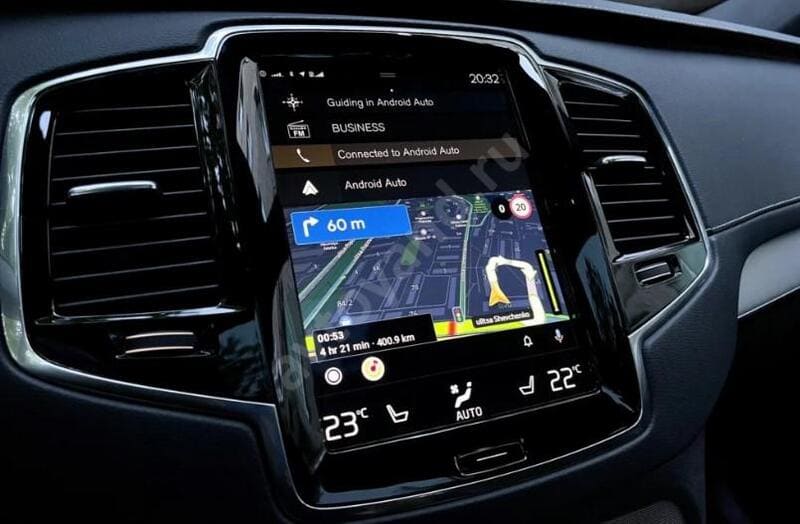
- Готово! Теперь Яндекс Навигатор можно использовать на дисплее автомобиля. После подключения приложение будет готово к использованию на дисплее автомобиля. Вы можете выбирать маршруты, получать голосовые подсказки, узнавать пробки и многое другое, используя функциональность приложения.
Решение возможных проблем
Если мобильное приложение не подключается к Android Auto, проверьте следующие пункты:
- Убедитесь, что у вас установлены последние версии приложений Навигатора от Яндекса и Android Auto.
- Убедитесь, что ваш смартфон и автомобиль поддерживают Android Auto.
- Проверьте, правильно ли подключен USB-кабель.
- Попробуйте перезагрузить смартфон и автомобиль.
Использование Яндекс Навигатора в Android Auto
После успешного подключения Я.Навигатора к Андроид Авто вы можете начать использовать его функции на максимум.
Основные функции приложения в Андроид Авто включают:
- Построение маршрута до места назначения
- Указание пути на карте
- Получение голосовых подсказок по маршруту
- Определение пробок на дорогах
- Предложение альтернативных маршрутов
- Поиск ближайших достопримечательностей, кафе и магазинов
- Отображение информации о погоде на маршруте
Инструкция по использованию каждой функции
- Построение маршрута до места назначения
Чтобы построить маршрут до места назначения, выполните следующие действия:
- Нажмите на значок поиска в левом нижнем углу экрана.
- Введите адрес или название места назначения.
- Выберите один из предложенных вариантов адреса или места.
- Нажмите на кнопку «Построить маршрут».
- Следуйте указаниям навигатора для достижения места назначения.
- Указание пути на карте
Если вы хотите изменить маршрут или просмотреть карту в режиме реального времени, выполните следующие действия:
- Нажмите на значок карты в правом верхнем углу экрана.
- Измените масштаб карты или переместите ее в нужное место.
- Чтобы добавить промежуточную точку на маршрут, нажмите на нужное место на карте и выберите «Добавить промежуточную точку».
- Получение голосовых подсказок по маршруту
Для получения голосовых подсказок по маршруту выполните следующие действия:
- Нажмите на значок настроек в правом нижнем углу экрана.
- Включите функцию «Голосовые подсказки».
- После этого навигатор будет автоматически давать голосовые указания по маршруту.
- Определение пробок на дорогах
Чтобы получить информацию о пробках на дорогах, выполните следующие действия:
- Нажмите на значок пробок в правом верхнем углу экрана.
- Отобразится карта с информацией о пробках.
- Чтобы получить подробную информацию о пробках, нажмите на соответствующую метку на карте.
- Предложение альтернативных маршрутов
Чтобы получить альтернативные маршруты, выполните следующие действия:
- Нажмите на значок маршрута в нижней части экрана.
- Выберите «Альтернативные маршруты».
- Просмотрите предложенные альтернативы и выберите нужный.
- Поиск ближайших достопримечательностей, кафе и магазинов
Чтобы найти ближайшие достопримечательности, кафе и магазины, выполните следующие действия:
- Нажмите на значок поиска в левом нижнем углу экрана.
- Выберите нужную категорию, например, «Кафе» или «Магазины».
- На карте появятся метки с местами, удовлетворяющими вашему запросу.
- Чтобы просмотреть более подробную информацию о месте, нажмите на метку на карте.
Рекомендации по использованию Яндекс Навигатора в Android Auto
Ниже приведены некоторые советы и хитрости, которые помогут вам использовать Яндекс Навигатор в Андроид Авто более эффективно:
- Используйте голосовые команды, чтобы не отвлекаться от дороги и снизить риски ДТП.
- Настройте приложение, чтобы получать уведомления о пробках и других событиях на дорогах.
- Включайте альтернативные маршруты, чтобы избежать пробок и оптимизировать ваше время.
- Планируйте свой маршрут заранее, чтобы избежать спешки и не тратить время на поиск места назначения.
- Если вы за рулем автомобиля, всегда помните о безопасности и не используйте приложение, если это отвлекает вас от управления автомобилем.
Заключение
Надеемся, что данная статья помогла вам разобраться в использовании Яндекс Навигатора в Android Auto. Если у вас возникли какие-либо вопросы или проблемы при использовании приложения, обратитесь за помощью к специалистам технической поддержки. Желаем вам приятной и безопасной дороги!