Как восстановить AirPods прекратить подключение к MacBook Pro / iMac
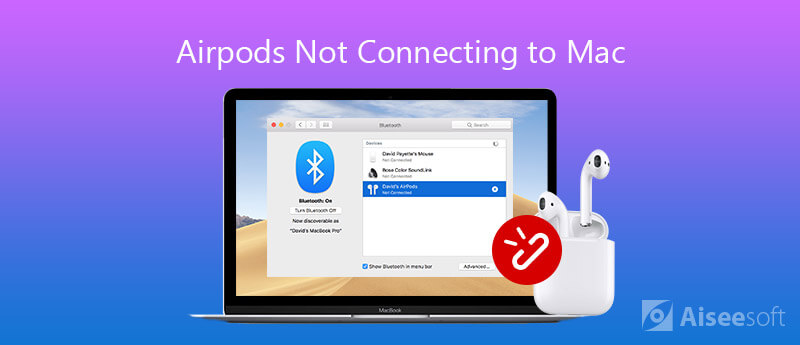
AirPods безупречно работают с iPhone и iPad. Вы можете обнаружить, что AirPods не может подключиться к вашему MacBook. Почему? Работает ли AirPods с MacBook? AirPods предназначены в первую очередь для работы с устройствами iOS. Он также работает с другими продуктами Apple, такими как MacBook и Apple TV.
Если вы подключите AirPods к вашему MacBook, вы можете обнаружить, что AirPods не может подключиться к вашему Mac, Эта статья покажет вам 10 проверенных решений для устранения связанных проблем. Вы всегда можете легко найти и устранить неисправность.
- Часть 1: 10 лучших способов исправить AirPods, не подключаясь к Mac
- Часть 2. Лучший способ диагностики и исправления AirPods, не подключающихся к Mac
Часть 1: 10 лучших способов исправить AirPods, не подключаясь к Mac
Когда вы обнаружите, что AirPods перестает подключаться к Mac, вот 10 простых методов, которые исправляют и устраняют проблемы, о которых вы должны знать. Просто проверьте детали, как показано ниже.
Способ 1. Обновите macOS вашего MacBook
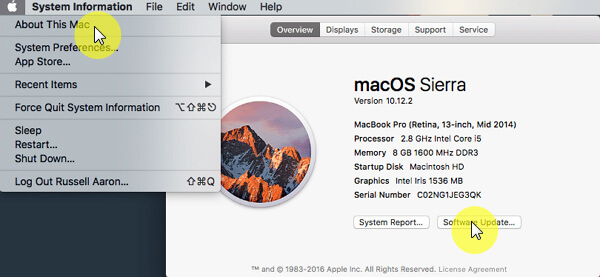
AirPods не работают с любыми версиями Mac. Если вы используете macOS ниже, чем Sierra, самое время обнови свой macOS.
Чтобы исправить, что AirPods не остаются на связи из-за устаревшего Mac, щелкните меню «Apple» и выберите «Об этом Mac».
Нажмите кнопку «Обновление программного обеспечения», чтобы получить последнюю версию Mac. Затем вы можете попробовать снова подключить AirPods к Mac.
Способ 2: зарядка AirPods
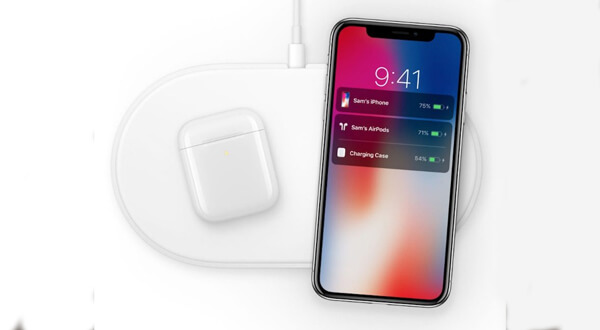
Когда у AirPods недостаточно энергии, они не будут подключаться к вашему MacBook. Итак, вам лучше зарядить свои AirPods, когда они перестанут подключаться к Mac, выполнив следующие действия.
Поместите свои AirPods в зарядный футляр и убедитесь, что индикатор состояния включен.
Подсоедините кабель Lightning к разъему на зарядном устройстве.
Подключите другой конец кабеля к настенному зарядному устройству или порту USB. Когда ваши AirPods будут полностью заряжены, подключите его к Mac снова.
Способ 3: включите Bluetooth на Mac
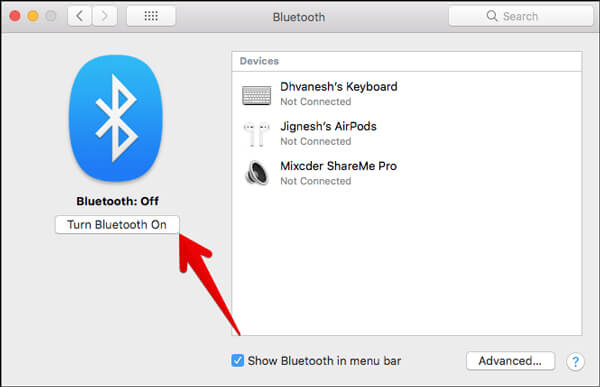
Bluetooth важен для подключения ваших AirPods к соседнему MacBook. Когда AirPods не отображаются на Mac, вы должны проверить состояние Bluetooth и включить его.
Откройте диалоговое окно «Системные настройки» из меню «Apple».
Выберите Bluetooth и нажмите «Включить Bluetooth». После этого ваш Mac сообщит вам Bluetooth: включен. Теперь ваши AirPods должны нормально подключаться к вашему Mac.
Способ 4: сопряжение AirPods с Bluetooth
После включения Bluetooth на Mac вы также переводите AirPods в режим сопряжения Bluetooth, чтобы устранить проблему, которую AirPods продолжает отключать. Вот шаги, которые вы должны знать.
Поместите свои AirPods в зарядный футляр и держите крышку открытой.
Удерживайте кнопку настройки на задней панели зарядного устройства, пока индикатор состояния не начнет мигать белым.
Теперь ваши AirPods находятся в режиме сопряжения Bluetooth, и вы можете подключиться снова.
Синий зуб не работает на Mac? Проверьте это в деталях здесь.
Метод 5: Подключите AirPods к Mac вручную
Если ваши AirPods не могут подключиться к вашему MacBook автоматически, вы также можете вручную подключить устройство к вашему Mac, как показано ниже.
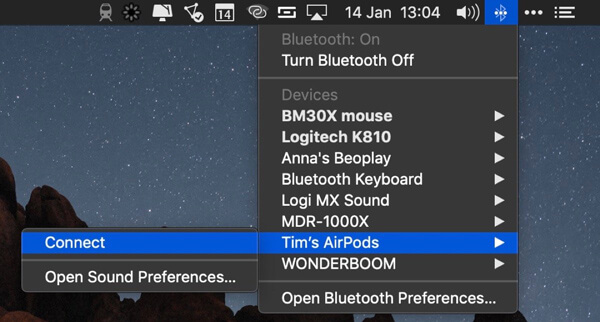
Поместите свои AirPods в чехол для зарядки и откройте диалоговое окно «Системные настройки» из меню Apple.
Щелкните значок Bluetooth, выберите свои AirPods в списке и нажмите «Подключиться», чтобы выполнить сопряжение AirPods с Mac.
Метод 6: Сделать AirPods в качестве устройства вывода
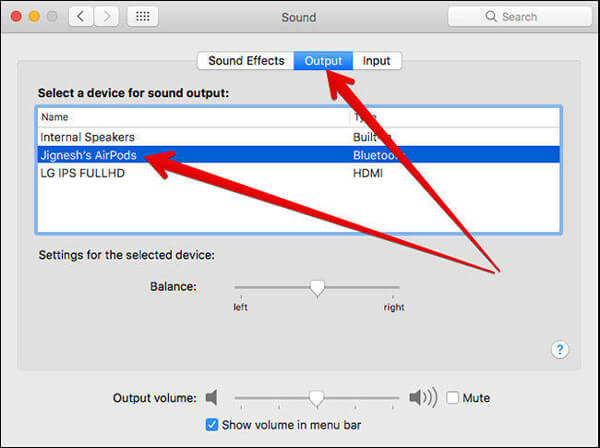
Когда ваш Mac подключается к другому устройству Bluetooth, а затем подключение AirPods не будет установлено. В этом случае вы должны выбрать AirPods в качестве устройства вывода, выполнив следующие шаги.
Включите Bluetooth на Mac и откройте диалоговое окно «Системные настройки».
Нажмите «Звук» и перейдите на вкладку «Вывод». Затем выберите свои AirPods.
Регулируйте баланс и громкость на выходе, пока ваши AirPods не будут работать как обычно.
Метод 7: Забудьте AirPods
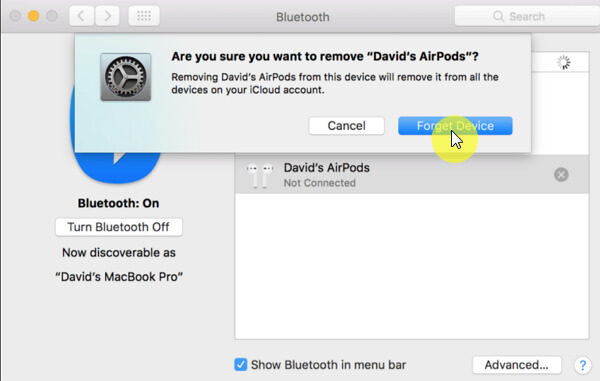
Когда вы только что получили обновление для AirPods или MacBook, AirPods не подключаются к вашему MacBook, вы можете решить эту проблему, забыв свое устройство, как описано ниже.
Кроме того, откройте диалоговое окно «Системные настройки» на вашем Mac и нажмите «Bluetooth».
Выберите свои «AirPods» в меню Bluetooth, а затем щелкните значок «Удалить».
Нажмите «Забыть устройство» при появлении запроса. Подождите несколько минут, а затем снова подключите AirPods к Mac.
Метод 8: Чистые AirPods
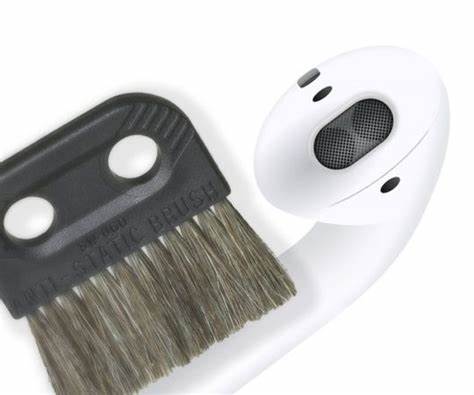
Помимо проблем с программным обеспечением, аппарат может быть причиной того, что AirPods продолжает отключаться от Mac, например, пыли. Вы можете очистить свои AirPods, чтобы избавиться от проблемы.
Используйте мягкую безворсовую ткань для очистки AirPods и зарядного чехла, включая порт. Вы должны сделать это осторожно. Плюс уберите мусор зубной щеткой.
Способ 9: сброс AirPods
Хорошо известно, что сброс может исправить различные проблемы на iPhone, так же как и AirPods. Другими словами, когда левый или правый AirPod не работает, вы можете исправить это путем сброса.
Удерживайте кнопку настройки на зарядном устройстве, пока индикатор состояния не мигнет несколько раз и не станет белым.
После сброса настроек AirPod снова подключите его к компьютеру Mac, чтобы выяснить, работает ли он сейчас.
Метод 10: Ремонт AirPods
AirPods — это аппаратное обеспечение, и оно может быть повреждено из-за различных факторов. Когда он разорван, соединение AirPods не будет установлено. В таком случае вы можете отремонтировать свое оборудование. Если ваше устройство все еще находится в пределах периода возврата, вам следует вернуть его в магазин. Если нет, вы можете восстановить их с помощью онлайн-поддержки Apple или сторонних сервисов.
Часть 2. Лучший способ диагностики и исправления AirPods, не подключающихся к Mac
Когда ваши AirPods могут подключиться к вашему Mac, но не могут подключиться к вашему iPhone, каким должен быть самый простой способ решения проблем, связанных с iPhone при подключении к AirPods? Aiseesoft iOS Восстановление системы является лучшим решением для диагностики и ремонта вашего iPhone в различных сценариях.

- Исправление различных проблем с программным обеспечением на iPhone приводит к тому, что AirPods перестает подключаться.
- Ремонт вашего устройства в режиме восстановления, режиме DFU, логотип Apple и многое другое.
- Защитите все свои данные на iPhone при устранении неполадок без потери данных.
- Поддержите все iPhone под управлением iOS 17/16/15/14/13 или более ранней версии.
В статье рассказывается о различных решениях для исправления AirPod, не подключающихся к MacBook Pro / iMac. Если вы столкнулись с той же проблемой, вы можете выполнить наши действия, чтобы быстро избавиться от проблемы. Aiseesoft iOS System Recovery может помочь вам исправить подобную проблему, которая возникает на вашем iPhone. Если у вас есть другие проблемы, пожалуйста, оставьте сообщение под этой статьей.
Что вы думаете об этом посте.
Рейтинг: 4.7 / 5 (на основе голосов 126) Подпишитесь на нас в
Более Чтение

Оставьте свой комментарий и присоединяйтесь к нашему обсуждению
Исправить проблемы с Mac
Восстановление системы iOS
Исправьте нормальную работу системы iOS в различных ситуациях, таких как застревание в режиме DFU, режиме восстановления, режиме наушников, логотипе Apple и т. Д. Без потери данных.
Почему AirPods не подключаются к iPhone / iPad / Mac

Если необходимо обновить ПО, идем в «Настройки» → «Основные» → «Обновление ПО».
Если с зарядом, Bluetooth и прошивкой все ок, можно перезапустить (выключить и включить) наушники и iPhone. Если устройства продолжают игнорировать друг друга, переходим к следующим шагам.
Как сделать сброс настроек AirPods, если наушники не подключаются
Если AirPods не подключаются, может помочь сброс настроек. Необходимо разорвать пару с наушниками и повторно ее создать. Для этого:
- Идем в «Настройки» на iPhone / iPad, раздел Bluetooth.
- Находим в списке устройств наушники и нажимаем на значок «i».
- Нажимаем «Забыть это устройство».
- Складываем AirPods в кейс, закрываем, открываем через 30 сек.
- С открытой крышкой, зажимаем кнопку на обратной стороне кейса на 15 сек, пока индикатор не начнет мигать желтым, а затем белым цветом.
- Подносим открытый кейс к устройству и следуем шагам, которые появятся на экране iPhone / iPad.
Почему AirPods не подключаются к Mac
Если AirPods не подключаются к Mac, нужно разорвать пару с наушниками:
- В правом верхнем углу открываем меню. Зажимаем Option и кликаем на значок Bluetooth.
- Выбираем «Настройки Bluetooth».
- В списке устройств нажимаем на крестик напротив AirPods и подтверждаем, что хотим забыть их.
- Складываем наушники в кейс. Закрываем крышку, открываем через 30 сек рядом с Mac.
- С открытой крышкой зажимаем кнопку на задней стенке кейса, ждем пока индикатор постоянно будет мигать белым.
- Открываем на Mac меню в правом верхнем углу, в списке устройств должны появиться AirPods, нажимаем «Подключить».
Беспроводные наушники должны подключиться и исправно работать. Здесь можно прочитать, как подключить AirPods к Mac.
Невозможно подключить AirPods к Mac (7 исправлений, которые работают)
Если вы пользуетесь наушниками AirPods от компании Apple, то в какой-то момент вы можете спросить себя – «Почему мои наушники AirPods не могут подключиться к Mac?». Хотя эта проблема не распространена среди пользователей, тем не менее, проблема существует.
Если ваши AirPods продолжают отключаться от Mac, их повторное подключение не решает проблему, воспользуйтесь нашей инструкцией, она не займет много времени! Обязательно после каждого шага проверяйте свои AirPods и проверяйте, правильно ли они работают.
Как исправить проблему с AirPods, которые не подключаются к Mac
Следуйте этой инструкции, чтобы решить проблему, из-за которой ваши наушники AirPods не подключаются к вашему Mac.
1. Перезагрузите Mac.
Первое первым. Чаще всего проблема решается перезагрузкой Mac. Для перезапуска перейдите в меню Apple — Перезагрузить. Помните, что вам может потребоваться дважды перезагрузить Mac, чтобы ваши AirPods заработали нормально.
2. Включите Bluetooth и зарядите AirPods.
Если ваши AirPods не сопрягаются, вам необходимо проверить, включен ли Bluetooth на устройстве и заряжены ли наушники. Чтобы включить Bluetooth, вам просто нужно нажать на значок статуса Bluetooth в строке меню. А если значок не отображается, перейдите в «Системные настройки» — «Bluetooth» — «Показать Bluetooth». Вы можете выключить Bluetooth на своем Mac, подождать не менее десяти секунд и снова включить.
3. Обновите Mac

Одна из причин, по которой AirPods не работают, заключается в том, что ваш Mac не обновлен. Если у вас AirPods первого поколения, ваша macOS должна работать на Sierra или более новой версии. А если они второго поколения или новее, убедитесь, что ваша macOS обновлена до Mojave 10.14.4 или более новой версии. А для AirPods Pro на вашем Mac должна быть установлена macOS Catalina 10.15.1 или новее.
Чтобы проверить поколение AirPods:
- Проверьте номер модели AirPods, выберите «Настройки» — «Основные» — «О программе» — «AirPods».
- Вы также можете проверить номер модели AirPods, напечатанный на них сзади.
- Если в номере модели указано A1523 / A1722, это первое поколение
- А A2032 / A2031 – уже второе поколение.
Чтобы обновить свой Mac:
- Для macOS Mojave или более поздней версии: перейдите в «Системные настройки» — «Обновление программного обеспечения». Следуйте инструкциям, если есть обновления.
- Для macOS High Sierra или более ранней версии: перейдите в «Магазин приложений» — «Обновления». Нажмите «Обновить», если доступно обновление.
4. Удалите AirPods из списка Bluetooth.

Если ваши AirPods продолжают отключаться от Mac, выполните следующие действия, чтобы удалить их, а затем повторно добавить AirPods в Mac:
- «Зайдите в Системные настройки»
- «Bluetooth». Появится список устройств Bluetooth.
- Если AirPods не отображаются в списке, возможно, вам необходимо настроить AirPods на Mac.
- И если они появятся в списке, выберите их.
- Щелкните значок «X», чтобы удалить AirPods.
Чтобы повторно добавить:
- Поместите AirPods в зарядный чехол.
- Убедитесь, что ваши AirPods находятся в пределах досягаемости вашего Mac.
- Откройте чехол для зарядки
- Перейдите в «Системные настройки» — «Bluetooth».
- Выберите AirPods в списке устройств и нажмите «Подключиться».
5. Настройте AirPods на Mac.
Если вы не видите AirPods в списке устройств, вам необходимо настроить AirPods. Для этого выполните следующие действия:
- Перейдите «Системные настройки» — «Bluetooth».
- Включите Bluetooth
- Откройте крышку зарядного кейса.
- Теперь нажмите и удерживайте кнопку настройки на задней стороне корпуса. Подождите, пока индикатор состояния не замигает белым, а затем отпустите кнопку.
- На Mac вы должны увидеть AirPods в списке устройств Bluetooth и нажать «Подключиться».
6. Сброс AirPods.
Если проблема с подключением все еще присутствует, вы должны знать, как сбросить AirPods до заводских настроек. А если не знаете, ничего страшного. Просто следуйте инструкции:
- Поместите наушники AirPods в зарядный чехол. Оба этих устройства должны иметь достаточный заряд.
- Закройте крышку на 30 секунд и откройте ее снова.
- Теперь найдите кнопку настройки на задней панели зарядного чехла, нажмите и удерживайте в течение 15 секунд. Подождите, пока индикатор состояния не начнет мигать белым и желтым.
- Ваши AirPods сброшены.
- Теперь вы можете настроить AirPods на Mac.
7. Сброс модуля Bluetooth Mac.
Перед попыткой сброса убедитесь, что в строке меню отображается меню состояния Bluetooth. А если его нет, перейдите в «Системные настройки» — «Bluetooth» — и нажмите «Показать Bluetooth» в строке меню.
- На клавиатуре одновременно нажмите и удерживайте клавиши Shift + Option.
- Удерживая клавиши, нажмите «Статус Bluetooth» в строке меню.
- Когда появится новое меню, выберите «Отладка».
- Теперь нажмите «Сбросить модуль Bluetooth».
- Перезагрузите Mac.
Что делать, если AirPods не подключаются к устройству: решаем проблему вместе
Обычно проблем с подключением AirPods к любым устройствам не возникает, особенно если вы пытаетесь настроить сопряжение с другими продуктами Apple. Однако исключения все же бывают, поэтому мы рассказываем, что делать, если не получается подключить беспроводные наушники от Apple.
Ирина Слепухина
Getty images
Почему возникают проблемы с подключением AirPods
Есть много причин, из-за которых могут возникнуть проблемы при подключении AirPods к другим устройствам через Bluetooth. Вот некоторые из них:
РЕКЛАМА – ПРОДОЛЖЕНИЕ НИЖЕ
- Низкий заряд батареи;
- Bluetooth выключен или не работает должным образом;
- Загрязнение на AirPods и/или зарядном чехле;
- Ваше устройство нуждается в обновлении программного обеспечения;
- Устройство должно быть сброшено;
- AirPods застрял в режиме сопряжения;
- Аппаратное повреждение AirPods или зарядного чехла.
Как подключить AirPods первый раз
Всё зависит от того, к чему вы хотите подключить ваши беспроводные наушники впервые.
Если нужно установить связь между iPhone и AirPods, перейдите на главный экран телефона, поднесите к нему зарядный бокс, просто открыв его (наушники при этом доставать не нужно). На iPhone высветится изображение AirPods и кнопка «Подключить». Её-то вам и нужно нажать. Вы также можете использовать функцию «Привет, Siri» для того, чтобы подключить наушники к телефону, просто скажите: «Siri, подключись к AirPods!» Если у вас на iPhone выполнен вход в iCloud, на всех устройствах, где вход также осуществлён, будет возможность использовать подключенные AirPods.
РЕКЛАМА – ПРОДОЛЖЕНИЕ НИЖЕ
Если вы хотите подключить AirPods к компьютеру Mac, зайдите в настройки Apple и выберите вкладку «Bluetooth». Эта функция должна быть активизирована. Откройте зарядный футляр наушников. На его задней стороне есть кнопка настройки, её нужно нажать и подержать до тех пор, пока не загорится белый свет и не начнёт мигать. В списке устройств Bluetooth на ноутбуке или компьютере должны высветиться наушники. Вам нужно нажать на них, а затем на кнопку «Подключить». Ничего сложного!
Если вам нужно подключить AirPods к устройствам «неApple», например, смартфону Android, вам следует зайти в настройки Bluetooth (предварительно включив эту функцию на телефоне). Точно так же, как и на iPhone, вам нужно просто открыть крышку футляра. Затем зажмите кнопку на футляре, пока индикатор не загорится белым и не замерцает. В устройствах Bluetooth на телефоне высветятся ваши AirPods. Просто подключитесь к ним, нажав соответствующую кнопку на экране телефона. Можете слушать музыку, лекции или подкасты! Единственное отличие от работы с iPhone — вы не сможете использовать голосового помощника Siri.