Надстройка Microsoft Office Classic Menu
Если вы не можете привыкнуть к ленточному интерфейсу Microsoft Office 2007, 2010, 2013 или 2016, потому что он не отображает все параметры, необходимые для выполнения работы в одном месте, или потому что вам не нравится использование ленточного интерфейса, вам может понравиться Microsoft Надстройка Office Ubit Menu который возвращает классический интерфейс панели инструментов Office без ленты.
Разработчик программного обеспечения совсем недавно выпустил международную версию надстройки Microsoft Office, в которой добавлена поддержка немецкого, английского, итальянского, испанского, французского и португальского языков, что означает, что его можно использовать также с этими версиями Microsoft Office.
Установка надстройки проста. Его можно скачать как исполняемый файл с домашней страницы разработчиков. Программа установки устанавливает классическое меню Office в трех программах Office: Microsoft Word, Microsoft Excel и Microsoft PowerPoint. Перед запуском установщика необходимо закрыть все открытые программы и инструменты Office.
Изменения видны сразу после установки и первого запуска одной из поддерживаемых программ Microsoft Office.
Заметка : UBitMenu для Office 2007, 2010, 2013 и 2016 бесплатно только для личного использования. Если вы используете его в рабочей среде, вам будет предложено приобрести для этого лицензии.
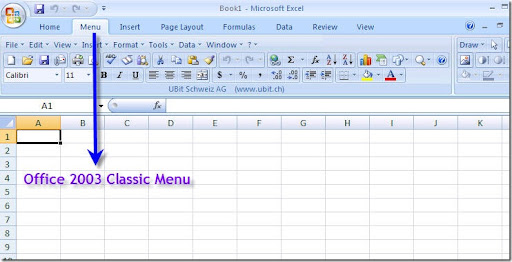
Надстройку Microsoft Office можно удалить из меню удаления программного обеспечения операционной системы Windows. Надстройка перенесет классическое меню Office, известное по Microsoft Office 2003, в поддерживаемые версии программ Office. Ниже приведен снимок экрана, на котором выглядит Office 2007 после установки надстройки.

Следует отметить, что надстройка Microsoft Office Ubit Menu оставит текущий интерфейс ленты Office как есть. С другой стороны, он добавляет новую запись в это меню, называемое меню, которое объединяет все записи меню, известные из Office 2003.
В зависимости от того, какую версию Office вы используете, вы можете свернуть ленточный интерфейс после установки надстройки классического меню. Сначала попробуйте сочетание клавиш Ctrl-F1, поскольку оно используется всеми поддерживаемыми версиями Office для скрытия или отображения интерфейса ленты на экране.
Дополнительная информация об этом, а также вариант вручную, если ярлык не работает предоставлены на сайте Microsoft Office.
Обновить : Разработчики обновили надстройку классического меню для Microsoft Office, так что теперь она также совместима с Office 2010, Office 2013 и Office 2016.
Перед запуском установщика программы пользователям необходимо убедиться, что все экземпляры программы Office закрыты, поскольку в противном случае установка будет нарушена.
Ubit menu ru что это
Это бесплатное дополнение от UBit Schweiz AG для MS Office 2007/2010 мне особенно приятно представить, т.к. в появлении русифицированного варианта UBitMenu принял участие я сам. UBitMenu создано для пользователей, которые проработали с MS Office более ранних версий уже много лет, и которым все еще непривычен сильно измененный интерфейс Office 2007. В дополнение к новому интерфейсу UBitMenu добавляет дополнительное меню в стиле Office 2003 для Word 2007, Excel 2007 и Powerpoint 2007, позволяющее рулить офисом более привычным способом.
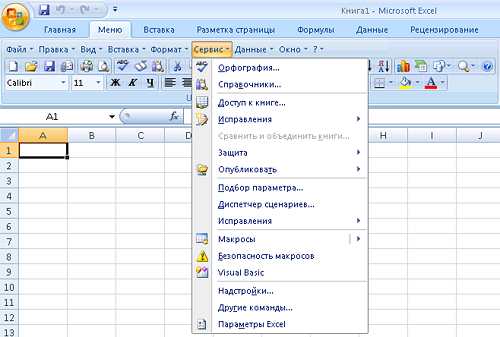
Во время массового коммерческого внедрения MS Office 2007/2010 UBitMenu наиболее просто поможет пользователям своими собственными силами адаптироваться к новому интерфейсу без потерь производительности и дополнительных затрат на обучение. UBitMenu базируется на стандартной технологии Microsoft Office-AddIn, не содержит никаких элементов активного кода, не требует дополнительной установки VSTO или .NET, не имеет зависимостей, имеет необычайно малый размер и никак не сказывается на производительности. UBitMenu может быть установлено с обычными пользовательскими правами, все изменения регистрируются для возможности деинсталляции стандартным образом через «Установку и удаление программ». Добавлю, что дополнительные меню могут быть установлены даже на разных языках. Ссылки для скачивания:
Ссылки на другие локализованные варианты UBitMenu можно найти на странице авторов. UBitMenu бесплатно для личного использования. Оптимизированный для внедрения MSI предоставляется за весьма разумную цену от 10€ за язык и 0.65€ за каждого пользователя, и может быть приобретен через интернет-магазин UBit Schweiz AG (отдельные ссылки для каждого языка).
Новый релиз 7.6.4 мощного офисного пакета LibreOffice от The Document Foundation, вот официальная информация о последних версиях. LibreOffice бесплатен как для частного, так и для образовательного или коммерческого использования, это полноценная замена платного аналога Microsoft Office.
Ссылки для скачивания:
Эта версия содержит много новых интересных функций и будет интересна опытным пользователям. Также доступен релиз 7.5.9, ссылки на него можно найти в комментариях.
Это то, что когда-нибудь Вам точно понадобится. Представьте, что у Вас нет принтера или он сейчас не работает, но Вам срочно нужно что-то напечатать. Или же. Вам надо передать документ кому-то, но именно в том виде, в каком он отображается у Вас в Вашей программе. Все эти вопросы легко решаются при помощи универсального формата документации PDF и программы doPDF от Softland. doPDF устанавливает себя виртуальным принтером, на который можно печатать все, что угодно, только результат печати выводится не на бумагу, а в файлы универсального формата PDF. Их вы можете передать кому необходимо на любом носителе или по электронной почте, и все напечатанное Вами смогут увидеть и напечатать в том же самом виде, как это выглядело у Вас. Причем нет никакой разницы, что Вы распечатываете — документы или фотографии. Для просмотра и печати файлов формата PDF можно использовать или официальный Adobe Reader, или же компактный Sumatra PDF.
doPDF бесплатен как для персонального, так и для коммерческого использования, поддерживает все современные 32/64-битные Windows-системы, в том числе и Windows 8, компактен и удобен. Последняя версия этого виртуального PDF-принтера — doPDF 7.3.398 [4.21M].
Кстати, если у Вас уже установлена предыдущая версия doPDF 6, то 7-ка ее не заменяет, а устанавливается отдельно в другую папку. В этом случае у Вас окажется два виртуальных PDF-принтера, и Вы сами сможете сравнить их оба в деле. Деинсталлировать можно будет любой из них, оставив на Ваш взгляд более лучшую версию.
Krzysztof Kowalczyk обновил свой опенсорсный ридер PDF-файлов — Sumatra PDF 3.5.2 (Install) [7.48M] и Sumatra PDF 3.5.2 64-bit (Install) [8.25M]. Sumatra PDF — бесплатная программа просмотра файлов PDF, ePub, MOBI, CHM, XPS, DjVu, CBZ и CBR. Она имеет минималистический дизайн, компактна и быстра, это хорошая альтернатива официальному PDF-ридеру Adobe Reader. Установка программы не обязательна, можно скачать весь ридер в виде одного файла в архиве — Sumatra PDF 3.5.2 (ZIP) [7.62M] или Sumatra PDF 3.5.2 64-bit (ZIP) [8.24M]. Портативная версия ничего в реестр не пишет. Для информации — история изменений версий.
Последняя версия, поддерживающая Windows XP — Sumatra PDF 3.1.2.
Krzysztof Kowalczyk выложил очередную версию опенсорсного ридера PDF-файлов Sumatra PDF 3.1.2 (Install) [4.86M] и Sumatra PDF 3.1.2 64-bit (Install) [5.21M]. Это последняя версия, поддерживающая Windows XP. Sumatra PDF — бесплатная программа просмотра файлов PDF, ePub, MOBI, CHM, XPS, DjVu, CBZ и CBR. Она имеет минималистический дизайн, компактна и быстра, это хорошая альтернатива официальному PDF-ридеру Adobe Reader. Установка программы не обязательна, можно скачать весь ридер в виде одного файла в архиве — Sumatra PDF 3.1.2 (ZIP) [3.57M] или Sumatra PDF 3.1.2 64-bit (ZIP) [3.88M]. Портативная версия ничего в реестр не пишет.
Выложена новая версия самого простого и удобного приложения для сканирования документов — NAPS2 (Not Another PDF Scanner 2) 7.3.0, вот история последних изменений.
И последнее — NAPS2 совершенно бесплатен для использования как частными лицами, так и предприятиями, и не содержит рекламы или нежелательного программного обеспечения. Если NAPS2 помог вам, рассмотрите возможность сделать пожертвование авторам.
Ссылки для скачивания:
Для сканирования документов в PDF-формат может пригодиться небольшая утилитка от Nenad Hrg — WinScan2PDF, она выкладывается в двух вариантах:
Новая версия самой приятной программы для отображения прогноза погоды — YoWindow 4 Build 108 [17.01M] от РепкаСофт. Это совсем новый способ следить за погодой. YoWindow отображает ее как живой пейзаж, в обычном окне или в виде заставки на весь экран. Что внутри ?
Бесплатная версия показывает погоду только на три ближайших дня, но даже этого достаточно. Программа очень проста, самое главное — добавить для отображения свой город. Смотрите погоду с удовольствием !
| © Eugene Leontev, 2000 — 2024 |
UBit Menu RUS для Office: что это за программа, как удалить?
Большинство Интернет-пользователей при открытии собственного списка установленных на персональном компьютере программ часто обращают внимание на одну неизвестную им. Речь идет о Ubit menu office. Но для чего она нужна на собственном ПК, какие функции выполняет, и что с ней делать, можно ли удалить с компьютера? Если говорить о русифицированном варианте – рассматриваема ее версия может носить несколько иное название, а именно UbitMenu Ru. Но суть ее неизменна.
Если вы намерены удалить ее с собственного ПК, то в самом начале стоит разобраться в ее функциях, какое она выполнит назначение. Это позволит ответить на вопрос – для чего она установлена и как, зачем ее удалять с ПК.
Что вы найдёте в этой статье:
- Зачем на ПК стоит UbitMenu Ru?
- Откуда берётся программа на ПК?
- Удаление с ПК
Зачем на ПК стоит UbitMenu Ru?
И первое, на что стоит обратить внимание – на наличие слова office в названии UbitMenu Ru. Оно не случайно там, ведь сама Ubit menu идет от самого известного пакета от компании – это сам Microsoft Office, куда входит также Word, Excel, PowerPoint и иные составляющие вордовского пакета.
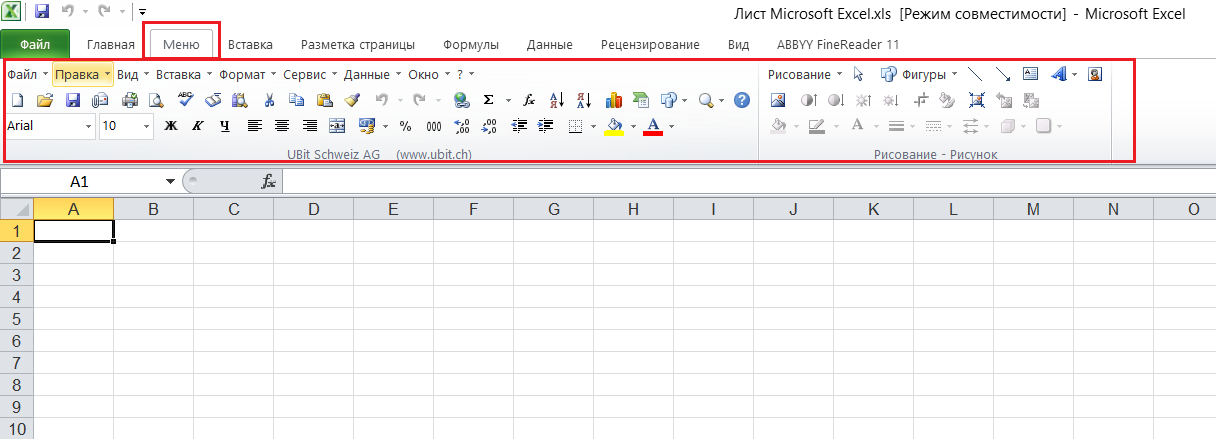
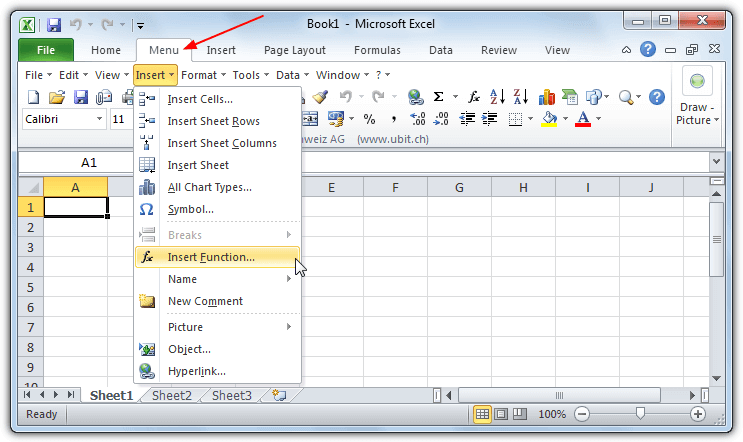
И соответственно само задание представленной версии UbitMenu Ru – это фактическое встраивание в саму панель рабочих инструментов отдельно взятый пункт меню, который так и называется «Меню». Так при непосредственном переходе в сам раздел «Меню» пользователь увидит открывшееся ему привычную версию знакомого Office 2003 панель меню, как и панель с набором рабочих инструментов.
По просьбе многих пользователей, которые давно привыкли работать с вордом, а также экселем 2003 года – была и создана рассматриваемая нами версия. Именно она позволит вернуть старую, привычную панель меню с набором рабочих инструментов, со всем знакомым набором, расположением пунктов, подпунктов.
При этом в самой рассматриваемой версии сохранена таже и новая панель рабочих инструментов. То есть, по сути, это обновлённая и усовершенствованная программа, которая позволит работать с таблицами, текстами.
Откуда берётся программа на ПК?
Если говорить о том, откуда чаще всего берётся на персональном компьютере представленная программа UbitMenu Ru, то стоит отметить, что большинство установочных пакетов от компании Microsoft Office 2007 и 2010 будут без ведома пользователей устанавливать именно рассматриваемую нами программу Ubit menu office.
Именно по этой самой причине пользователи не понимают, откуда она берется на персональном компьютере. Закономерно возникает вопрос о том, а можно ли ее удалить? И не повлияет ли это на корректность работы всех остальных вордовских программ?
Удаление с ПК
Если говорить о том, а можно ли удалить ее с собственного ПК – можно. И при этом сама работа всех остальных компонентов офисных элементов, входящих в офисный пакет никак не будет нарушена. После ее удаления просто пропадет сам пункт меню «Меню» и все.
UBitMenu – классическое меню для офиса 2007/2010
UBitMenu – это небольшое дополнение, добавляющее стандартное меню 2003 офиса в некоторые приложения Microsoft Office 2007/2010. Приложение не заменяет полностью все меню, а просто добавляет новый пункт «меню» с привычными инструментами. Поэтому пользователь может работать как с ленточным интерфейсом, так и использовать классическое меню. На начальном этапе знакомства с новым Microsoft Office 2007/2010 это приложение сэкономить массу времени, которое можно потратить на поиск нужного меню или команды.
Если вы не сторонник продукции Microsof, можете посмотреть в сторону бесплатного офисного пакета LibreOffice, функционально практически не отличающегося от Microsoft Office. LibreOffice поддерживает основные форматы файлов Microsoft Office, способен открывать их и редактировать.
Размер: 360 Kб
Интерфейс: Русский, Английский
Платформа: Windows XP/Vista/7/8/10