Графические планшеты — это устройства, которые широко используются художниками, дизайнерами, аниматорами и другими профессионалами для создания цифровых изображений, чертежей и эскизов. Они позволяют с высокой точностью управлять курсором, имитируя движения руки, что делает их незаменимыми инструментами в творческих и технических процессах. Однако выбор подходящего графического планшета https://vk.com/graphictablets требует понимания его технических характеристик, которые определяют удобство работы, качество результата и совместимость с задачами пользователя. В этой статье мы рассмотрим ключевые параметры графических планшетов, которые помогут сделать осознанный выбор.
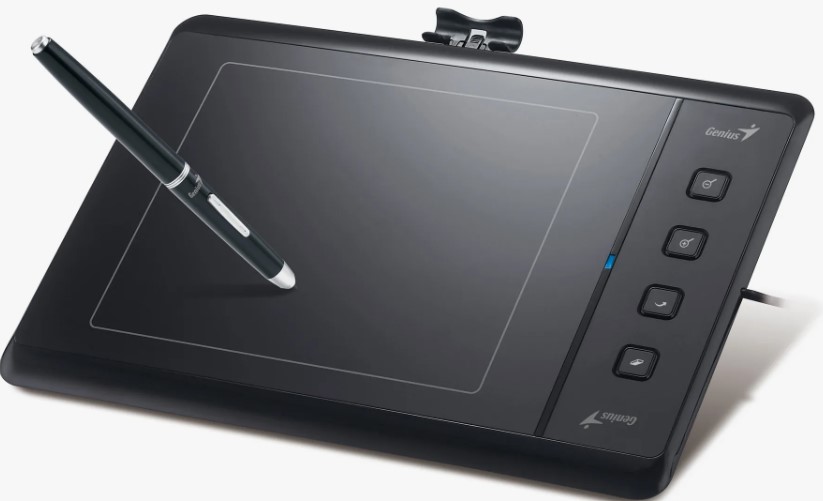
Рабочая область и размеры планшета
Рабочая область графического планшета — это активная поверхность, на которой перо регистрирует движения. Ее размер напрямую влияет на комфорт и точность работы. Планшеты бывают разных размеров: от компактных моделей формата A6 (примерно 15×10 см) до больших профессиональных устройств формата A3 (около 42×30 см). Компактные планшеты удобны для мобильности, но могут ограничивать размах движений, особенно при создании детализированных иллюстраций. Большие планшеты обеспечивают больше пространства для работы, но занимают больше места на рабочем столе и стоят дороже.
Выбор размера рабочей области зависит от задач и стиля работы. Например, для ретуши фотографий или работы с мелкими деталями подойдут планшеты среднего размера (формата A5, около 20×15 см). Художникам, создающим крупные эскизы или анимации, лучше выбрать планшет с большей рабочей областью, чтобы движения руки были естественными и не требовали постоянного масштабирования изображения. Также важно учитывать, что рабочая область должна соответствовать пропорциям экрана монитора, чтобы избежать искажений при переносе движений пера на экран.
Уровни чувствительности к давлению
Чувствительность к давлению — один из важнейших параметров графического планшета, определяющий, насколько точно устройство распознает силу нажатия пера. Этот показатель измеряется в уровнях, и современные планшеты обычно имеют от 2048 до 8192 уровней чувствительности. Чем больше уровней, тем более плавными и естественными будут переходы в толщине линий, что особенно важно для цифровой живописи и каллиграфии.
-
2048 уровней чувствительности. Это минимальный стандарт для современных графических планшетов. Такие устройства подходят для начинающих художников или для задач, не требующих высокой детализации, например, для создания скетчей или простых иллюстраций. Однако при сильном нажатии переходы между линиями могут быть менее плавными, что ограничивает возможности в профессиональной работе.
-
4096 уровней чувствительности. Планшеты с таким показателем обеспечивают более точное распознавание силы нажатия, что делает их подходящими для большинства дизайнерских задач. Они позволяют создавать линии с более плавными переходами, что важно для работы с текстурами и сложными эффектами.
-
8192 уровней чувствительности. Это стандарт для профессиональных моделей. Такие планшеты обеспечивают максимальную точность и контроль, позволяя художнику создавать линии с минимальными различиями в толщине. Это особенно полезно для создания реалистичных иллюстраций, где важна каждая деталь.
Чувствительность к давлению также зависит от качества пера и программного обеспечения. Например, в программах вроде Adobe Photoshop или Corel Painter можно настроить кисти так, чтобы они максимально использовали возможности планшета. Однако стоит помнить, что для распознавания всех уровней давления требуется совместимость программного обеспечения с конкретной моделью планшета.
Разрешение и точность пера
Разрешение графического планшета измеряется в линиях на дюйм (LPI — lines per inch) и определяет, насколько точно планшет регистрирует движения пера. Современные планшеты обычно имеют разрешение от 2540 до 5080 LPI. Высокое разрешение позволяет устройству улавливать мельчайшие движения, что важно для создания детализированных изображений. Например, планшет с разрешением 5080 LPI способен различать движения пера с точностью до 0.005 мм, что делает его идеальным для профессиональной работы.
Точность пера также зависит от технологии распознавания. Большинство современных планшетов используют электромагнитный резонанс (EMR), который позволяет перу работать без батареек, обеспечивая высокую точность и отсутствие задержек. Однако некоторые бюджетные модели могут иметь меньшую точность из-за упрощенных технологий, что приводит к небольшому смещению курсора при рисовании. Для профессионалов важно выбирать планшеты с высоким разрешением и минимальной погрешностью, чтобы обеспечить точное соответствие движений пера на экране.
Кроме того, на точность влияет частота опроса пера, которая измеряется в отчетах в секунду (RPS — reports per second). Например, планшеты с частотой 200 RPS обеспечивают более плавное движение курсора по сравнению с моделями с частотой 100 RPS. Это особенно заметно при быстрых движениях руки, например, при создании динамичных эскизов.
Угол наклона пера
Поддержка угла наклона пера — это функция, которая позволяет планшету распознавать угол, под которым перо касается поверхности. Этот параметр важен для художников, работающих в техниках, имитирующих традиционные инструменты, такие как карандаш или кисть. Большинство профессиональных планшетов поддерживают угол наклона до 60 градусов, что позволяет создавать эффекты, схожие с рисованием настоящей кистью.
Распознавание угла наклона улучшает реалистичность линий и текстур. Например, при наклоне пера можно добиться эффекта размытия или изменения формы штриха, что широко используется в цифровой живописи. Однако эта функция требует поддержки со стороны графического ПО. Программы, такие как Adobe Photoshop, Clip Studio Paint или Corel Painter, позволяют настраивать кисти для использования этой функции, но в некоторых бюджетных приложениях она может быть недоступна.
Стоит отметить, что не все планшеты поддерживают распознавание угла наклона. Эта функция чаще встречается в моделях среднего и высокого ценового сегмента, таких как Wacom Intuos Pro или Huion Kamvas Pro. Для начинающих пользователей, которые занимаются базовыми задачами, эта функция может быть не столь критичной, но для профессионалов она значительно расширяет творческие возможности.
Тип подключения и совместимость
Графические планшеты подключаются к компьютеру или другим устройствам через USB, Bluetooth или Wi-Fi. Тип подключения влияет на удобство использования и совместимость с различными устройствами. Проводные планшеты, использующие USB, обычно проще в настройке и не требуют зарядки, что делает их надежным выбором для стационарной работы. Однако кабель может ограничивать движения, особенно при использовании больших планшетов.
Беспроводные планшеты, использующие Bluetooth или Wi-Fi, обеспечивают большую свободу движений и подходят для работы в разных условиях. Например, некоторые модели, такие как Wacom One, поддерживают подключение к планшетам и смартфонам, что делает их универсальными для работы на ходу. Однако беспроводные планшеты требуют регулярной зарядки или батареек, что может быть неудобно при длительной работе.
Совместимость с операционными системами — еще один важный аспект. Большинство современных планшетов поддерживают Windows, macOS и, в некоторых случаях, Android. Однако перед покупкой стоит проверить наличие драйверов для конкретной модели, так как устаревшие или неподдерживаемые драйвера могут вызывать проблемы с распознаванием пера или настройкой кнопок.
Дополнительные функции и аксессуары
Современные графические планшеты часто оснащаются дополнительными функциями, которые повышают удобство работы. Например, многие модели имеют программируемые кнопки на корпусе, которые можно настроить для выполнения часто используемых команд, таких как отмена действия или переключение инструментов. Некоторые планшеты, такие как Wacom Cintiq, оснащены сенсорным экраном, что позволяет использовать жесты для масштабирования или поворота изображения.
Аксессуары также играют важную роль. Сменные наконечники для пера позволяют изменять ощущения от рисования, имитируя разные инструменты, такие как карандаш или фломастер. Некоторые планшеты поставляются с подставками или чехлами, что упрощает транспортировку и хранение. При выборе планшета стоит обратить внимание на доступность аксессуаров, так как их стоимость может существенно увеличить общие расходы.
Заключение
Выбор графического планшета зависит от множества факторов, включая размер рабочей области, уровни чувствительности к давлению, разрешение, угол наклона пера, тип подключения и дополнительные функции. Каждый из этих параметров влияет на удобство работы и качество результата, поэтому важно учитывать свои потребности и бюджет. Для начинающих пользователей подойдут бюджетные модели с базовыми характеристиками, тогда как профессионалам стоит обратить внимание на устройства с высоким разрешением, чувствительностью и поддержкой угла наклона. Тщательный анализ технических параметров поможет выбрать планшет, который станет надежным инструментом для творчества и профессиональной деятельности.
Вопросы и ответы
1. Что такое графический планшет и для чего он нужен?
Графический планшет — это устройство ввода, которое позволяет управлять курсором на экране компьютера с помощью специального пера. Он используется художниками, дизайнерами, аниматорами и другими профессионалами для создания цифровых иллюстраций, чертежей, ретуши фотографий и других задач, требующих высокой точности. Планшет имитирует естественные движения руки, что делает его более удобным, чем мышь, для рисования и работы с графическими программами.
Основное преимущество графического планшета — возможность контролировать толщину линий, интенсивность цвета и другие параметры через силу нажатия и угол наклона пера. Это особенно важно в программах, таких как Adobe Photoshop, Corel Painter или Clip Studio Paint, где требуется точное воспроизведение движений. Планшеты также применяются в 3D-моделировании, анимации и даже в инженерном проектировании, где важна детализация.
2. Какие размеры рабочей области графического планшета бывают?
Рабочая область графического планшета варьируется от компактных моделей формата A6 (около 15×10 см) до крупных планшетов формата A3 (около 42×30 см). Компактные планшеты удобны для мобильности и подходят для начинающих или тех, кто работает с небольшими эскизами. Однако они могут ограничивать размах движений при создании сложных иллюстраций.
Средние планшеты (формата A5, около 20×15 см) — это универсальный выбор для большинства задач, включая ретушь фотографий и цифровую живопись. Крупные планшеты формата A4 или A3 предназначены для профессионалов, которым требуется большое пространство для естественных движений руки. Выбор размера зависит от стиля работы, доступного пространства на столе и бюджета.
3. Почему важна чувствительность к давлению?
Чувствительность к давлению определяет, насколько точно планшет распознает силу нажатия пера, что влияет на толщину и интенсивность линий. Этот параметр измеряется в уровнях, и современные планшеты предлагают от 2048 до 8192 уровней. Чем больше уровней, тем более плавными и естественными будут переходы в линиях, что критично для цифровой живописи и каллиграфии.
Для начинающих пользователей достаточно планшетов с 2048 уровнями, но профессионалы предпочитают модели с 4096 или 8192 уровнями для большей точности. Например, при рисовании акварельных эффектов или текстур высокая чувствительность позволяет создавать реалистичные переходы. Однако для использования всех уровней давления требуется совместимость с графическим ПО, которое поддерживает эту функцию.
4. Что такое разрешение планшета и как оно влияет на работу?
Разрешение графического планшета измеряется в линиях на дюйм (LPI) и определяет точность распознавания движений пера. Современные планшеты имеют разрешение от 2540 до 5080 LPI. Высокое разрешение (например, 5080 LPI) позволяет улавливать мельчайшие движения, что важно для детализированных работ, таких как иллюстрации или чертежи.
Низкое разрешение может привести к «ступенчатости» линий, особенно при медленных движениях пера. Для профессиональных задач лучше выбирать планшеты с высоким разрешением, чтобы обеспечить точное соответствие движений пера на экране. Также важно учитывать частоту опроса пера (RPS), которая влияет на плавность движений, особенно при быстром рисовании.
5. Как угол наклона пера влияет на рисование?
Угол наклона пера — это функция, позволяющая планшету распознавать угол, под которым перо касается поверхности, обычно до 60 градусов. Это важно для имитации традиционных инструментов, таких как кисть или карандаш, где наклон влияет на форму и текстуру штриха. Например, наклон пера может создавать эффект размытия или широких мазков.
Эта функция особенно полезна в цифровой живописи, где художники стремятся к реалистичным эффектам. Однако она требует поддержки со стороны программного обеспечения, такого как Adobe Photoshop или Clip Studio Paint. В бюджетных моделях эта функция может отсутствовать, что ограничивает возможности для профессионалов.
6. Какие типы подключения бывают у графических планшетов?
Графические планшеты подключаются через USB, Bluetooth или Wi-Fi. Проводные планшеты с USB-соединением просты в настройке, не требуют зарядки и подходят для стационарной работы. Однако кабель может ограничивать свободу движений, особенно при использовании больших моделей.
Беспроводные планшеты (Bluetooth или Wi-Fi) обеспечивают мобильность и удобство, позволяя работать без привязки к компьютеру. Например, некоторые модели, такие как Wacom One, поддерживают подключение к смартфонам и планшетам. Однако такие устройства требуют регулярной зарядки, что может быть неудобно при длительной работе.
7. Как выбрать графический планшет для начинающего художника?
Для начинающих художников подойдут планшеты начального уровня с рабочей областью формата A6 или A5 и чувствительностью к давлению 2048 уровней. Такие модели, как Wacom Intuos или Huion H430P, доступны по цене и подходят для обучения основам цифрового рисования. Они компактны, просты в использовании и совместимы с большинством графических программ.
Важно учитывать совместимость с операционной системой и наличие драйверов. Начинающим не обязательно выбирать модели с поддержкой угла наклона или высоким разрешением, так как эти функции становятся важными на более продвинутом уровне. Также стоит обратить внимание на наличие обучающих материалов и поддержку со стороны производителя.
8. Чем отличаются планшеты с экраном от планшетов без экрана?
Планшеты без экрана (например, Wacom Intuos) требуют подключения к монитору, на котором отображается результат работы. Пользователь рисует на планшете, глядя на экран, что может потребовать привыкания. Такие планшеты дешевле, компактнее и подходят для большинства задач.
Планшеты с экраном (например, Wacom Cintiq или Huion Kamvas) позволяют рисовать непосредственно на дисплее, что делает процесс более интуитивным, особенно для новичков. Однако они дороже, требуют больше места и могут быть менее мобильными. Выбор зависит от бюджета и предпочтений в работе.
9. Какой бренд графических планшетов самый надежный?
Wacom считается лидером на рынке графических планшетов благодаря высокому качеству, надежности и широкой поддержке программного обеспечения. Модели, такие как Wacom Intuos Pro или Cintiq, популярны среди профессионалов. Однако бренды, такие как Huion и XP-Pen, предлагают качественные альтернативы по более доступным ценам.
Huion и XP-Pen активно развиваются, предлагая планшеты с высоким разрешением и чувствительностью, которые подходят как для начинающих, так и для опытных пользователей. Выбор бренда зависит от бюджета, задач и предпочтений по интерфейсу и аксессуарам.
10. Как программное обеспечение влияет на работу с планшетом?
Графическое ПО, такое как Adobe Photoshop, Corel Painter или Clip Studio Paint, определяет, насколько полно будут использованы возможности планшета. Например, чувствительность к давлению и угол наклона пера работают только в программах, поддерживающих эти функции. Некоторые бюджетные приложения, такие как Krita, также предлагают хорошую совместимость.
Для оптимальной работы важно, чтобы драйверы планшета были совместимы с программным обеспечением и операционной системой. Регулярное обновление драйверов и программ помогает избежать проблем с распознаванием пера или настройкой кнопок.
11. Что такое программируемые кнопки на планшете?
Программируемые кнопки — это физические кнопки на корпусе планшета или пера, которые можно настроить для выполнения определенных команд, таких как отмена действия, переключение инструментов или вызов меню. Они ускоряют рабочий процесс, особенно при выполнении повторяющихся задач.
Например, в профессиональных моделях, таких как Wacom Intuos Pro, может быть до 8–10 кнопок, которые настраиваются через драйверы. Это удобно для дизайнеров, работающих в сложных проектах, где важна скорость. Однако в бюджетных моделях кнопок может быть меньше или они отсутствуют.
12. Как влияет частота опроса пера на работу?
Частота опроса пера (RPS) измеряет, сколько раз в секунду планшет регистрирует положение пера. Современные планшеты имеют частоту от 100 до 200 RPS. Высокая частота обеспечивает плавное движение курсора, что важно при быстром рисовании или создании динамичных эскизов.
Низкая частота опроса может привести к задержкам или рывкам курсора, что заметно при быстрых движениях. Для профессиональных задач рекомендуется выбирать планшеты с частотой не менее 150 RPS, чтобы обеспечить комфортную работу.
13. Какие аксессуары важны для графического планшета?
Аксессуары, такие как сменные наконечники для пера, позволяют изменять ощущения от рисования, имитируя разные инструменты, например, карандаш или кисть. Некоторые планшеты поставляются с подставками, которые улучшают эргономику, или чехлами для транспортировки. Защитные пленки для планшетов с экраном предотвращают царапины.
При выборе аксессуаров важно учитывать их совместимость с конкретной моделью и стоимость. Например, наконечники для перьев Wacom могут быть дороже, чем для Huion, но их качество часто оправдывает цену.
14. Можно ли использовать графический планшет с мобильными устройствами?
Многие современные планшеты, такие как Wacom One или Huion Kamvas, поддерживают подключение к смартфонам и планшетам через USB или Bluetooth. Это удобно для работы на ходу, особенно с приложениями, такими как Procreate или Adobe Fresco. Однако для этого требуется совместимость с операционной системой устройства (обычно Android или iOS).
Перед покупкой важно проверить, поддерживает ли планшет мобильное подключение и есть ли необходимые адаптеры. Некоторые модели могут потребовать специальных кабелей или приложений для полной функциональности.
15. Как правильно настроить графический планшет?
Настройка планшета начинается с установки драйверов с официального сайта производителя. Драйверы позволяют настроить чувствительность пера, программируемые кнопки и другие параметры. После установки важно откалибровать планшет, чтобы движения пера точно соответствовали курсору на экране.
Также стоит настроить соотношение сторон рабочей области планшета в соответствии с монитором, чтобы избежать искажений. В графических программах можно дополнительно настроить кисти и параметры пера для оптимальной работы.
16. Как ухаживать за графическим планшетом?
Для ухода за планшетом важно регулярно очищать его поверхность мягкой тканью, чтобы удалить пыль и следы от пера. Планшеты с экраном требуют защитной пленки, чтобы предотвратить царапины. Перо следует хранить в специальном держателе, чтобы избежать повреждений наконечника.
Сменные наконечники пера нужно заменять при износе, чтобы сохранить точность и комфорт работы. Также важно избегать попадания жидкости на планшет и хранить его в сухом месте, чтобы предотвратить повреждение электроники.
17. Какие недостатки есть у бюджетных графических планшетов?
Бюджетные планшеты, такие как Huion H420 или XP-Pen Star G430, часто имеют ограниченные характеристики, например, меньшее разрешение (2540 LPI) или чувствительность к давлению (2048 уровней). Это может влиять на точность и плавность линий. Также в них может отсутствовать поддержка угла наклона пера.
Драйверы бюджетных моделей иногда менее стабильны, что может вызывать проблемы с распознаванием пера или настройкой. Однако для начинающих такие планшеты — хороший выбор, так как они доступны по цене и выполняют базовые функции.
18. Как выбрать планшет для профессиональной работы?
Для профессионалов важны планшеты с высоким разрешением (5080 LPI), чувствительностью к давлению (8192 уровней) и поддержкой угла наклона. Модели, такие как Wacom Intuos Pro или Huion Kamvas Pro, подходят для сложных задач, таких как цифровая живопись или анимация. Планшеты с экраном обеспечивают большую интуитивность.
Также стоит обратить внимание на наличие программируемых кнопок, беспроводное подключение и совместимость с профессиональным ПО. Важно учитывать бюджет, так как профессиональные модели могут стоить значительно дороже.
19. Как графические планшеты используются в 3D-моделировании?
В 3D-моделировании графические планшеты используются для текстурирования, скульптинга и создания детализированных моделей. Программы, такие как ZBrush или Blender, поддерживают чувствительность к давлению и угол наклона, что позволяет создавать сложные текстуры и формы с высокой точностью.
Планшет облегчает работу с кривыми поверхностями и мелкими деталями, где мышь менее удобна. Для 3D-моделирования лучше выбирать планшеты с высоким разрешением и чувствительностью, чтобы обеспечить точный контроль.
20. Как долго служит графический планшет?
Срок службы графического планшета зависит от качества модели и условий эксплуатации. Качественные планшеты, такие как Wacom Intuos или Cintiq, могут служить 5–10 лет при правильном уходе. Регулярная замена наконечников пера и защита поверхности помогают продлить срок службы.
Бюджетные модели могут изнашиваться быстрее из-за менее прочных материалов. Важно обновлять драйверы и избегать механических повреждений, чтобы устройство работало стабильно на протяжении многих лет.