Фильтрация или удаление повторяющихся значений
Фильтрация уникальных значений и удаление повторяющихся — это две тесно связанные друг с другом задачи, поскольку в результате их выполнения отображается список уникальных значений. Однако между этими двумя задачами существует важное различие. При фильтрации уникальных значений повторяющиеся значения временно скрываются, тогда как в ходе удаления повторяющихся значений они удаляются без возможности восстановления. Значение считается повторяющимся, если все значения в одной строке полностью совпадают со значениями в другой. Повторяющиеся значения определяются значением, которое отображается в ячейке, а не тем, которое в ней хранится. Например, если в различных ячейках содержатся одинаковые значения даты в разных форматах («08.12.2010» и «8 дек 2010»), они считаются уникальными. Рекомендуется сначала отфильтровать уникальные значения или применить к ним условное форматирование, чтобы перед удалением повторяющихся значений убедиться в том, что будет получен ожидаемый результат.
Примечание: Если формулы в ячейках разные, а значения одинаковые, такие значения считаются повторяющимися. Например, если в ячейке A1 содержится формула =2-1, а в ячейке A2 — формула =3-2 и к ячейкам применено одинаковое форматирование, такие значения считаются повторяющимися. Одинаковые значения, к которым применены различные числовые форматы, не считаются повторяющимися. Например, если значение в ячейке A1 имеет формат 1,00, а в ячейке A2 — формат 1, эти значения не являются повторяющимися.
Фильтрация уникальных значений

- Выделите диапазон ячеек или убедитесь в том, что активная ячейка находится в таблице.
- На вкладке Данные в группе Сортировка и фильтр нажмите кнопку Дополнительно.
- Выполните одно из указанных ниже действий.
| Задача | Необходимые действия |
|---|---|
| Фильтрация диапазона ячеек или таблицы на месте | Выделите диапазон ячеек и щелкните Фильтровать список на месте. |
| Копирование результатов фильтрации в другое место | Выделите диапазон ячеек, щелкните Скопировать результат в другое место, а затем в поле Копировать в введите ссылку на ячейку. |
Примечание: При копировании результатов фильтрации в другое место будут скопированы уникальные значения из выбранного диапазона. Исходные данные при этом не изменятся.
Дополнительные параметры
Удаление повторяющихся значений
При удалении повторяющихся значений данные удаляются только из выделенного диапазона ячеек или таблицы. Любые другие значения, которые находятся за пределами этого диапазона ячеек или таблицы, не изменяются и не перемещаются. Так как данные удаляются без возможности восстановления, перед удалением повторяющихся записей рекомендуется скопировать исходный диапазон ячеек или таблицу на другой лист или в другую книгу.
Примечание: Нельзя удалить повторяющиеся значения, если выделенные фрагмент содержит структурированные данные или промежуточные итоги. Перед удалением повторяющихся значений нужно удалить структуру и промежуточные итоги.
- Выделите диапазон ячеек или убедитесь в том, что активная ячейка находится в таблице.
- На вкладке Данные в разделе Работа с данными нажмите кнопку Удалить дубликаты.
- Установите один или несколько флажков, соответствующих столбцам таблицы, и нажмите кнопку Удалить дубликаты.
Совет: Если в диапазоне ячеек или таблице содержится много столбцов, а нужно выбрать только несколько из них, снимите флажок Выделить все и выделите только нужные столбцы.
Применение условного форматирования к уникальным или повторяющимся значениям
Для наглядного отображения уникальных или повторяющихся значений к ним можно применить условное форматирование. Например, выделение повторяющихся данных определенным цветом помогает найти и (при необходимости) удалить их.
- Выделите одну или несколько ячеек в диапазоне, таблице или отчете сводной таблицы.
- На вкладке Главная в группе Стили щелкните Условное форматирование, наведите указатель на пункт Правила выделения ячеек и выберите Повторяющиеся значения.
- В диалоговом окне Создать правило форматирования выберите нужные параметры и нажмите кнопку ОК.
Применение правил расширенного условного форматирования к уникальным или повторяющимся значениям
Вы можете создать правило для выделения уникальных или повторяющихся значений на листе определенным цветом. Это особенно полезно, когда в данных содержится несколько наборов повторяющихся значений.
- Выделите одну или несколько ячеек в диапазоне, таблице или отчете сводной таблицы.
- На вкладке Главная в группе Стили щелкните Условное форматирование и выберите пункт Создать правило.
- В списке Стиль выберите пункт Классический, а затем в списке Форматировать только первые или последние значения выберите пункт Форматировать только уникальные или повторяющиеся значения.
- В списке значения в выбранном диапазоне выберите пункт уникальные или повторяющиеся.
- В списке Форматировать с помощью выберите нужный вариант форматирования уникальных или повторяющихся значений.
Изменение правил расширенного условного форматирования
Вы можете отредактировать существующее правило, чтобы изменить условное форматирование, применяемое к уникальным или повторяющимся данным.
- Выделите одну или несколько ячеек в диапазоне, таблице или отчете сводной таблицы.
- На вкладке Главная в группе Стили щелкните Условное форматирование и выберите пункт Управление правилами.
- Убедитесь, что в списке Показать правила форматирования для выбран соответствующий лист или таблица.
- Выберите правило и нажмите кнопку Изменить правило.
- Выберите нужные параметры и нажмите кнопку ОК.
Фильтрация уникальных значений
- Выделите диапазон ячеек или убедитесь в том, что активная ячейка находится в таблице.
- На вкладке Данные в разделе Сортировка и фильтр щелкните стрелку рядом с элементом Фильтр и выберите пункт Расширенный фильтр.
- Выполните одно из указанных ниже действий.
| Задача | Необходимые действия |
|---|---|
| Фильтрация диапазона ячеек или таблицы на месте | Выделите диапазон ячеек и щелкните Фильтровать список на месте. |
| Копирование результатов фильтрации в другое место | Выделите диапазон ячеек, щелкните Скопировать результат в другое место, а затем в поле Копировать в введите ссылку на ячейку. |
Примечание: При копировании результатов фильтрации в другое место будут скопированы уникальные значения из выбранного диапазона. Исходные данные при этом не изменятся.
Дополнительные параметры
Удаление повторяющихся значений
При удалении повторяющихся значений данные удаляются только из выделенного диапазона ячеек или таблицы. Любые другие значения, которые находятся за пределами этого диапазона ячеек или таблицы, не изменяются и не перемещаются. Так как данные удаляются без возможности восстановления, перед удалением повторяющихся записей рекомендуется скопировать исходный диапазон ячеек или таблицу на другой лист или в другую книгу.
Примечание: Нельзя удалить повторяющиеся значения, если выделенные фрагмент содержит структурированные данные или промежуточные итоги. Перед удалением повторяющихся значений нужно удалить структуру и промежуточные итоги.
- Выделите диапазон ячеек или убедитесь в том, что активная ячейка находится в таблице.
- На вкладке Данные в разделе Сервис нажмите кнопку Удалить дубликаты.
- Установите один или несколько флажков, соответствующих столбцам таблицы, и нажмите кнопку Удалить дубликаты. Появится либо сообщение о том, сколько повторяющихся значений было удалено и сколько уникальных осталось, либо сообщение о том, что ни одного повторяющегося значения не было удалено.
Совет: Если в диапазоне ячеек или таблице содержится много столбцов, а нужно выбрать только несколько из них, снимите флажок Выделить все и выделите только нужные столбцы.
Применение условного форматирования к уникальным или повторяющимся значениям
Для наглядного отображения уникальных или повторяющихся значений к ним можно применить условное форматирование. Например, выделение повторяющихся данных определенным цветом помогает найти и (при необходимости) удалить их.
- Выделите одну или несколько ячеек в диапазоне, таблице или отчете сводной таблицы.
- На вкладке Главная в разделе Формат щелкните стрелку рядом с элементом Условное форматирование, выберите пункт Правила выделения ячеек, а затем — пункт Повторяющиеся значения.
- Выберите нужные параметры и нажмите кнопку ОК.
Применение правил расширенного условного форматирования к уникальным или повторяющимся значениям
Вы можете создать правило для выделения уникальных или повторяющихся значений на листе определенным цветом. Это особенно полезно, когда в данных содержится несколько наборов повторяющихся значений.
- Выделите одну или несколько ячеек в диапазоне, таблице или отчете сводной таблицы.
- На вкладке Главная в разделе Формат щелкните стрелку рядом с кнопкой Условное форматирование и выберите пункт Создать правило.
- Во всплывающем меню Стиль выберите пункт Классический, а затем во всплывающем меню Форматировать только первые или последние значения выберите пункт Форматировать только уникальные или повторяющиеся значения.
- В меню значения в выбранном диапазоне выберите уникальные или повторяющиеся.
- В меню Форматировать с помощью выберите нужный вариант форматирования уникальных или повторяющихся значений.
Изменение правил расширенного условного форматирования
Вы можете отредактировать существующее правило, чтобы изменить условное форматирование, применяемое к уникальным или повторяющимся данным.
- Выделите одну или несколько ячеек в диапазоне, таблице или отчете сводной таблицы.
- На вкладке Главная в разделе Формат щелкните стрелку рядом с кнопкой Условное форматирование и выберите пункт Управление правилами.
- Убедитесь, что в меню Показать правила форматирования для выбран соответствующий лист или таблица.
- Выберите правило и нажмите кнопку Изменить правило.
- Выберите нужные параметры и нажмите кнопку ОК.
Сравнение данных в двух столбцах для поиска дубликатов в Excel
Excel для Microsoft 365 Excel для Microsoft 365 для Mac Excel 2021 Excel 2021 для Mac Excel 2019 Excel 2019 для Mac Excel 2016 Excel 2016 для Mac Excel 2013 Office для бизнеса Excel 2010 Excel 2007 Еще. Меньше
Для сравнения данных в двух столбцах листа Microsoft Excel и поиска повторяющихся записей можно использовать следующие методы.
Способ 1. Использование формулы рабочего листа
- Запустите Excel.
- В качестве примера введите в новом листе введите следующие данные (оставьте столбец B пустым):
| A | B | C |
|---|---|---|
| 1 | 1 | 3 |
| 2 | 2 | 5 |
| 3 | 3 | 8 |
| 4 | 4 | 2 |
| 5 | 5 | 0 |
Повторяющиеся числа отображаются в столбце B, как в следующем примере:
| A | B | C | |
|---|---|---|---|
| 1 | 1 | 3 | |
| 2 | 2 | 2 | 5 |
| 3 | 3 | 3 | 8 |
| 4 | 4 | 2 | |
| 5 | 5 | 5 | 0 |
Способ 2. Использование макроса Visual Basic
Предупреждение: Корпорация Майкрософт предоставляет примеры программирования только для иллюстрации, без явных или подразумеваемых гарантий. Это включает подразумеваемые гарантии товарного состояния или пригодности для конкретной цели, но не ограничивается ими. В этой статье предполагается, что вы знакомы с демонстрируемым языком программирования и инструментами, используемыми для создания и отладки процедур. Специалисты службы поддержки Майкрософт могут помочь объяснить функциональность той или иной процедуры. Однако они не будут изменять эти примеры для предоставления дополнительных функциональных возможностей или создания процедур для удовлетворения ваших конкретных требований.
Чтобы использовать макрос Visual Basic для сравнения данных в двух столбцах, выполните действия, описанные в следующем примере.
- Запустите Excel.
- Нажмите ALT+F11, чтобы запустить редактор Visual Basic.
- В меню Вставка выберите Модуль.
- Введите следующий код на листе модуля:
Sub Find_Matches() Dim CompareRange As Variant, x As Variant, y As Variant ' Set CompareRange equal to the range to which you will ' compare the selection. Set CompareRange = Range("C1:C5") ' NOTE: If the compare range is located on another workbook ' or worksheet, use the following syntax. ' Set CompareRange = Workbooks("Book2"). _ ' Worksheets("Sheet2").Range("C1:C5") ' ' Loop through each cell in the selection and compare it to ' each cell in CompareRange. For Each x In Selection For Each y In CompareRange If x = y Then x.Offset(0, 1) = x Next y Next x End Sub
-
Введите в качестве примера следующие данные (оставьте столбец B пустым):
| A | B | C |
|---|---|---|
| 1 | 1 | 3 |
| 2 | 2 | 5 |
| 3 | 3 | 8 |
| 4 | 4 | 2 |
| 5 | 5 | 0 |
Примечание: Если вы не видите вкладку Разработчик, возможно, вам понадобится включить ее. Для этого выберите Файл > Параметры > Настроить ленту, а затем выберите вкладку Разработчик в поле настройки справа.
Повторяющиеся числа отображаются в столбце B. Совпадающие числа будут помещены рядом с первым столбцом, как показано здесь:
| A | B | C | |
|---|---|---|---|
| 1 | 1 | 3 | |
| 2 | 2 | 2 | 5 |
| 3 | 3 | 3 | 8 |
| 4 | 4 | 2 | |
| 5 | 5 | 5 | 0 |
Exceltip
Блог о программе Microsoft Excel: приемы, хитрости, секреты, трюки
Повторяющиеся значения в Excel — найти, выделить или удалить дубликаты в Excel
Опубликовано 10.01.2014 Автор Ренат Лотфуллин

В сегодняшних Excel файлах дубликаты встречаются повсеместно. К примеру, когда вы создаете составную таблицу из других таблиц, вы можете обнаружить в ней повторяющиеся значения, или в файле с общим доступом внесли одинаковые данные два разных пользователя, что привело к задвоению и т.д. Дубликаты могут возникнуть в одном столбце, в нескольких столбцах или даже во всем листе. В Microsoft Excel реализовано несколько инструментов поиска, выделения и, при необходимости, удаления повторяющихся значений. Ниже описаны основные методики определения дубликатов в Excel.
1. Удаление повторяющихся значений в Excel (2007+)
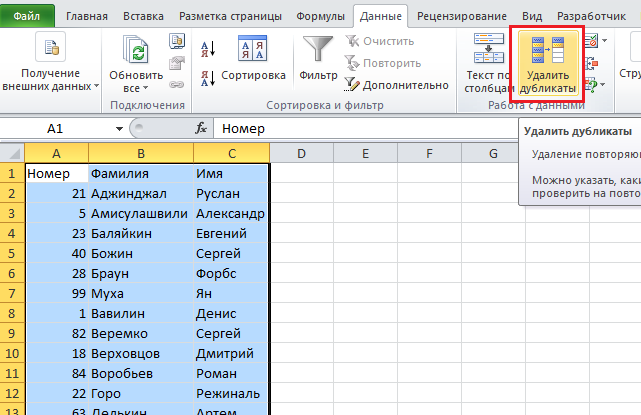
Предположим, у вас имеется таблица, состоящая из трех столбцов, в которой присутствуют одинаковые записи и вам необходимо избавится от них. Выделяем область таблицы, в которой хотите удалить повторяющиеся значения. Вы можете выделить один или несколько столбцов, или всю таблицу целиком. Переходим по вкладке Данные в группу Работа с данными, щелкаем по кнопке Удалить дубликаты.
Если в каждом столбце таблицы имеется заголовок, установить маркер Мои данные содержат заголовки. Также проставляем маркеры напротив тех столбцов, в которых требуется произвести поиск дубликатов.
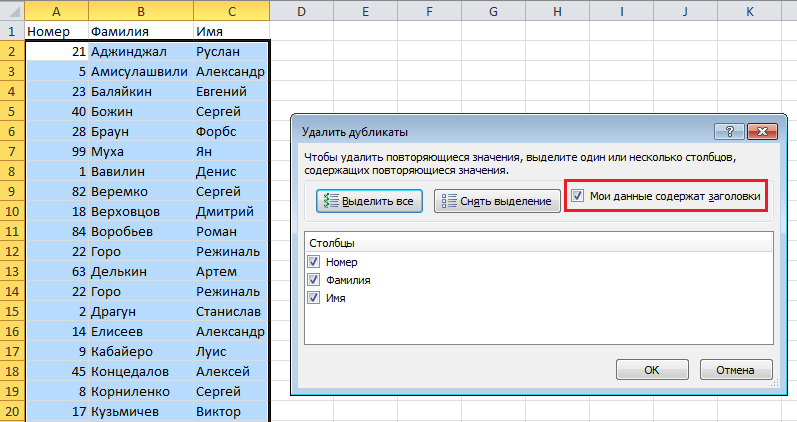
Щелкаем ОК, диалоговое окно будет закрыто и строки, содержащие дубликаты будут удалены.
Данная функция предназначена для удаления записей, которые полностью дублируют строки в таблице. Если вы выделили не все столбцы для определения дубликатов, строки с повторяющимися значениями также будут удалены.
2. Использование расширенного фильтра для удаления дубликатов
Выберите любую ячейку в таблице, перейдите по вкладке Данные в группу Сортировка и фильтр, щелкните по кнопке Дополнительно.
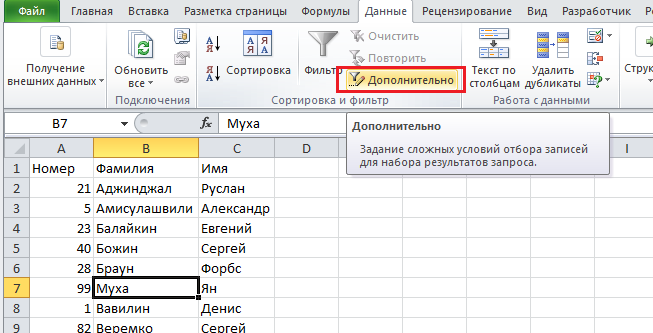
В появившемся диалоговом окне Расширенный фильтр, необходимо установить переключатель в положение скопировать результат в другое место, в поле Исходный диапазон указать диапазон, в котором находится таблица, в поле Поместить результат в диапазон указать верхнюю левую ячейку будущей отфильтрованной таблицы и установить маркер Только уникальные значения. Щелкаем ОК.
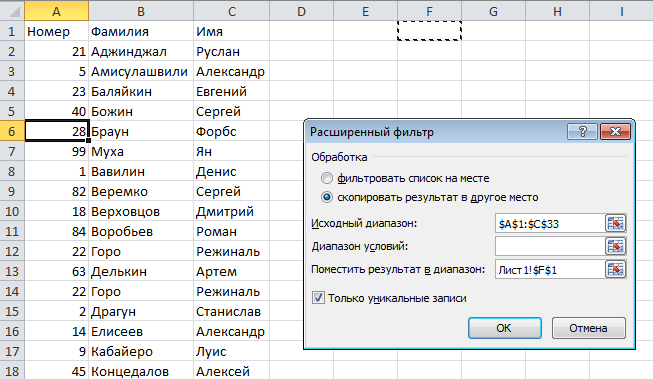
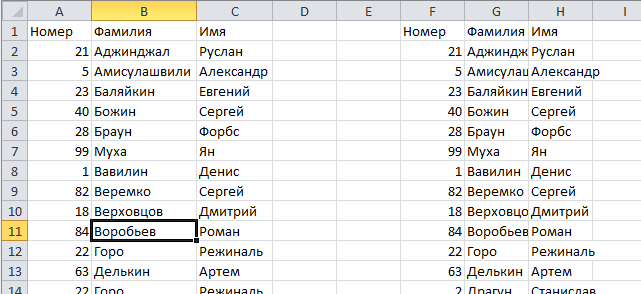
На месте, указанном для размещения результатов работы расширенного фильтра, будет создана еще одна таблица, но уже с отфильтрованными, по уникальным значениям, данными.
3. Выделение повторяющихся значений с помощью условного форматирования в Excel (2007+)
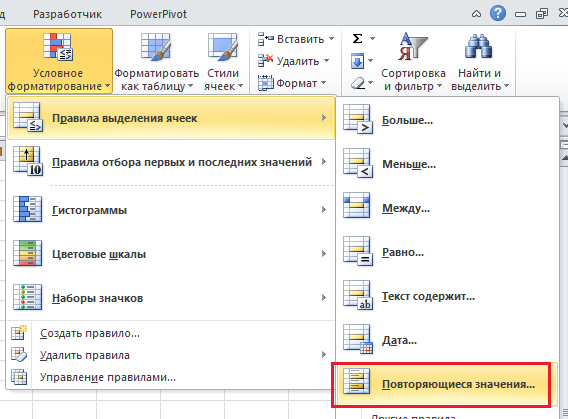
Выделяем таблицу, в которой необходимо обнаружить повторяющиеся значения. Переходим по вкладке Главная в группу Стили, выбираем Условное форматирование -> Правила выделения ячеек -> Повторяющиеся значения.
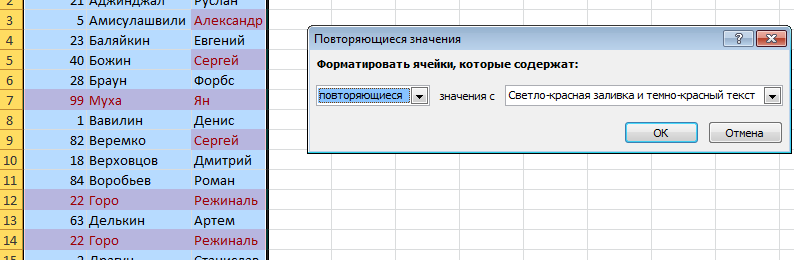
В появившемся диалоговом окне Повторяющиеся значения, необходимо выбрать формат выделения дубликатов. У меня по умолчанию установлено светло-красная заливка и темно-красный цвет текста. Обратите внимание, в данном случае Excel будет сравнивать на уникальность не всю строку таблицы, а лишь ячейку столбца, поэтому если у вас имеются повторяющиеся значения только в одном столбце, Excel отформатирует их тоже. На примере вы можете увидеть, как Excel залил некоторые ячейки третьего столбца с именами, хотя вся строка данной ячейки таблицы уникальна.
4. Использование сводных таблиц для определения повторяющихся значений
Воспользуемся уже знакомой нам таблицей с тремя столбцами и добавим четвертый, под названием Счетчик, и заполним его единицами (1). Выделяем всю таблицу и переходим по вкладке Вставка в группу Таблицы, щелкаем по кнопке Сводная таблица.
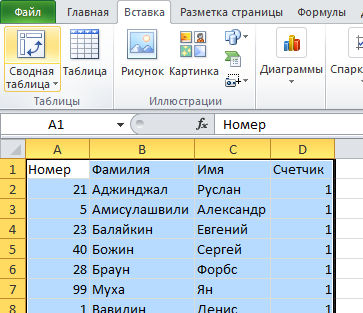
Создаем сводную таблицу. В поле Название строк помещаем три первых столбца, в поле Значения помещаем столбец со счетчиком. В созданной сводной таблице, записи со значением больше единицы будут дубликатами, само значение будет означать количество повторяющихся значений. Для большей наглядности, можно отсортировать таблицу по столбцу Счетчик, чтобы сгруппировать дубликаты.

Вам также могут быть интересны следующие статьи
- Как отфильтровать список элементов из длинного-длинного списка
- Группировка в сводных таблицах
- Применение нескольких фильтров в сводной таблице
- Работаем со срезами сводных таблиц
- Checkbox в Google Таблицах и фишки их применения
- Создание списка уникальных значений в Excel с помощью формул массивов
- Расширенный фильтр в Excel с символами подстановки и уникальными значениями на VBA
- Создание базы данных в Excel
- Применение ролловер эффекта в отчетах Excel
- Импорт данных с Excel книги, находящейся на веб-сайте
Слияние двух списков без дубликатов

Классическая ситуация: у вас есть два списка, которые надо слить в один. Причем в исходных списках могут быть как уникальные элементы, так и совпадающие (и между списками и внутри), но на выходе нужно получить список без дубликатов (повторений):
Давайте традиционно рассмотрим несколько способов решения такой распространенной задачи — от примитивных «в лоб» до более сложных, но изящных.
Способ 1. Удаление дубликатов
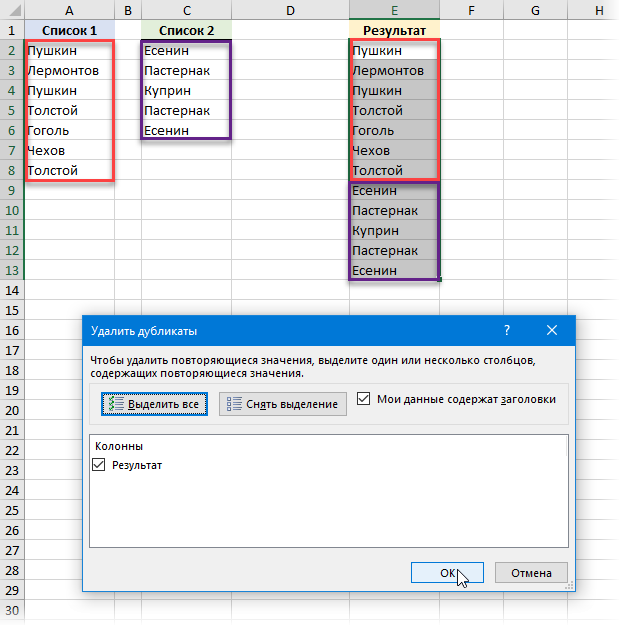
Можно решить задачу самым простым путем — руками скопировать элементы обоих списков в один и применить потом к полученному набору инструмент Удалить дубликаты с вкладки Данные (Data — Remove Duplicates) :
Само-собой, такой способ не подойдет, если данные в исходных списках часто меняются — придется повторять всю процедуру после каждого изменения заново.
Способ 1а. Сводная таблица
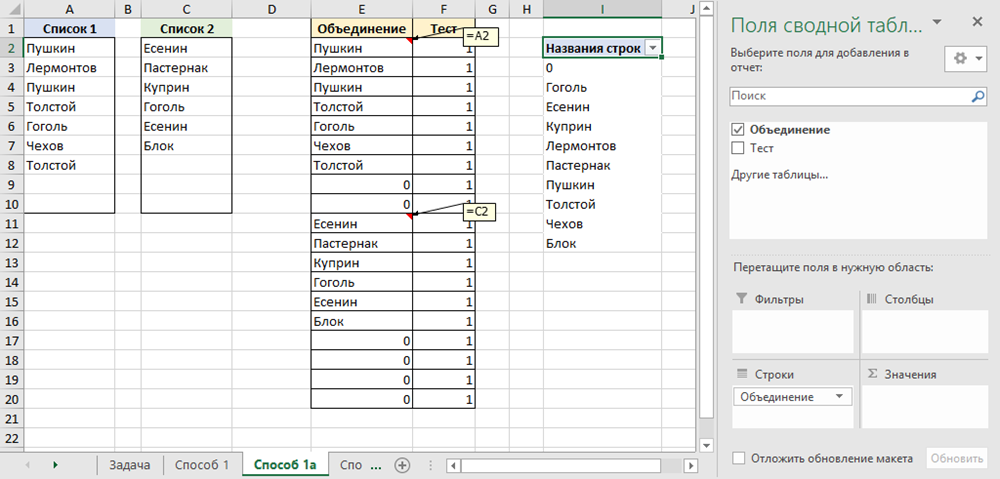
Этот способ является, по сути, логическим продолжением предыдущего. Если списки не очень большого размера и заранее известно предельное количество элементов в них (например, не больше 10), то можно объединить две таблицы в одну прямыми ссылками, добавить справа столбец с единичками и построить по получившейся таблице сводную:
Как известно, сводная таблица игнорирует повторы, поэтому на выходе мы получим объединенный список без дубликатов. Вспомогательный столбец с 1 нужен только потому, что Excel умеет строить сводные по таблицам, содержащим, по крайней мере, два столбца. При изменении исходных списков новые данные по прямым ссылкам попадут в объединенную таблицу, но сводную придется обновить уже вручную (правой кнопкой мыши — Обновить). Если не нужен пересчет «на лету», то лучше воспользоваться другими вариантами.
Способ 2. Формула массива
Можно решить проблему формулами. В этом случае пересчет и обновление результатов будет происходить автоматически и мгновенно, сразу после изменений в исходных списках. Для удобства и краткости давайте дадим нашим спискам имена Список1 и Список2, используя Диспетчер имен на вкладке Формулы (Formulas — Name Manager — Create) : 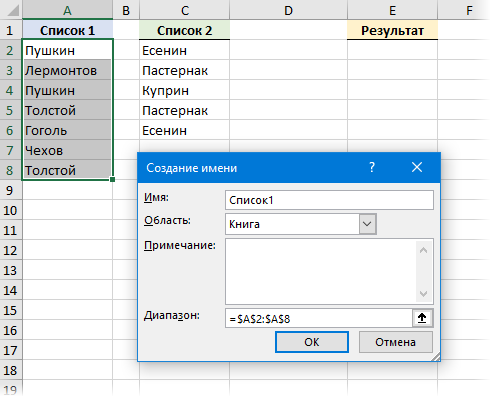
После именования, нужная нам формула будет выглядеть следующим образом: 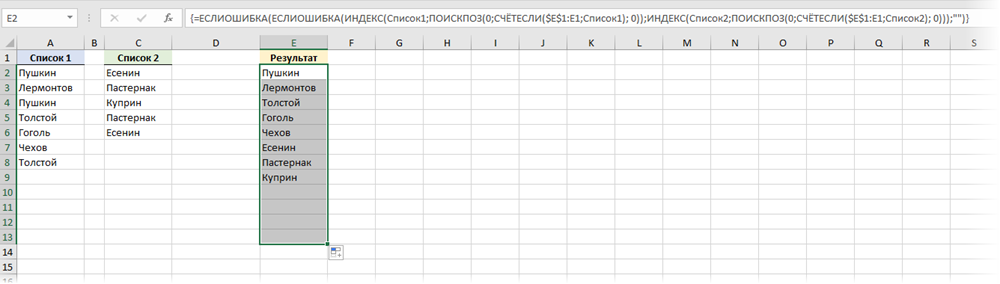
На первый взгляд выглядит жутковато, но, на самом деле, все не так страшно. Давайте я разложу эту формулу на несколько строк, используя сочетание клавиш Alt+Enter и отступы пробелами, как мы делали, например тут: 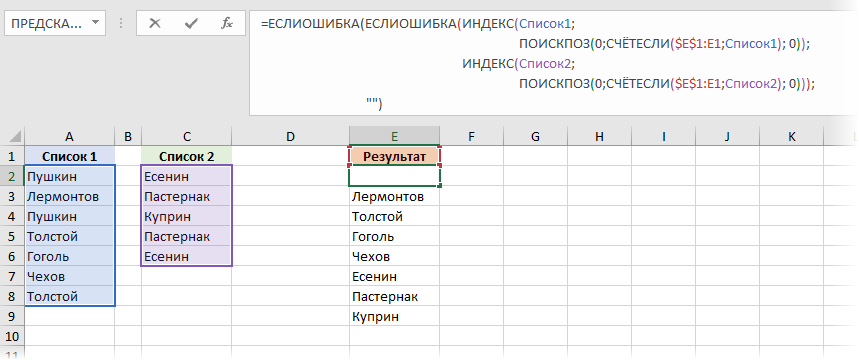
Логика тут следующая:
-
Формула ИНДЕКС(Список1;ПОИСКПОЗ(0;СЧЁТЕСЛИ($E$1:E1;Список1); 0) выбирает все уникальные элементы из первого списка. Как только они заканчиваются — начинает выдавать ошибку #Н/Д:
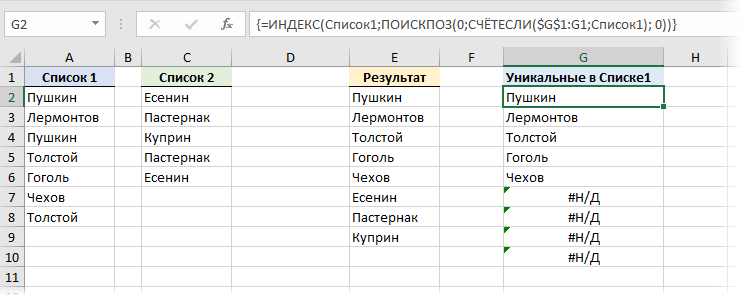
Обратите внимание, что это формула массива, т.е. после набора ее нужно ввести в ячейку не обычным Enter , а сочетанием клавиш Ctrl + Shift + Enter и затем скопировать (протянуть) вниз на нижестоящие ячейки с запасом.
В английской версии Excel эта формула выглядит как:
=IFERROR(IFERROR(INDEX(Список1, MATCH(0, COUNTIF($E$1:E1, Список1), 0)), INDEX(Список2, MATCH(0, COUNTIF($E$1:E1, Список2), 0))), «»)
Минус у такого подхода в том, что формулы массива ощутимо замедляют работу с файлом, если в исходных таблицах большое (несколько сотен и более) количество элементов.
Способ 3. Power Query
Если в ваших исходных списках большое количество элементов, например, по несколько сотен или тысяч, то вместо медленной формулы массива лучше использовать принципиально другой подход, а именно — инструменты надстройки Power Query. Эта надстройка по умолчанию встроена в Excel 2016. Если у вас Excel 2010 или 2013, то ее можно отдельно скачать и установить (бесплатно).
Алгоритм действий следующий:
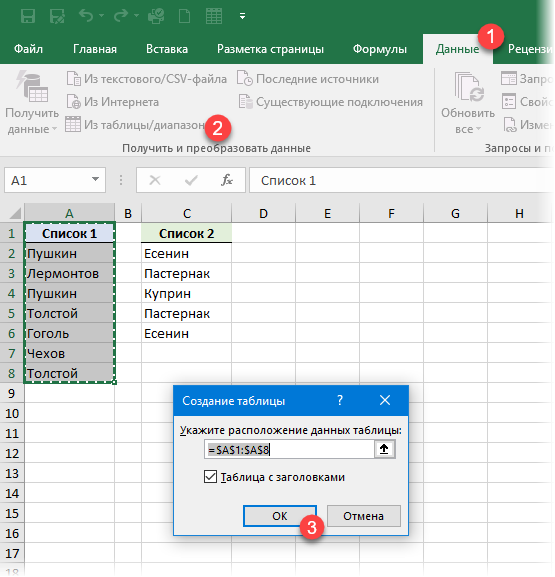
- Открываем отдельную вкладку установленной надстройки Power Query (если у вас Excel 2010-2013) или просто идем на вкладку Данные (если у вас Excel 2016).
- Выделяем первый список и жмем кнопку Из таблицы/диапазона (From Range/Table) . На вопрос про создание из нашего списка «умной таблицы» — соглашаемся:
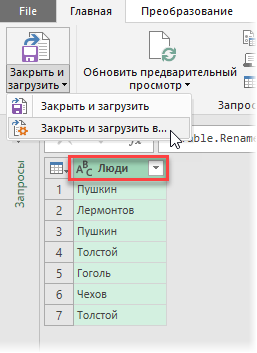
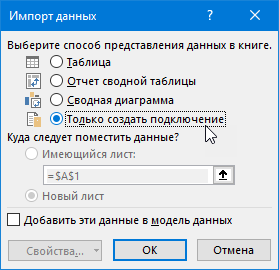
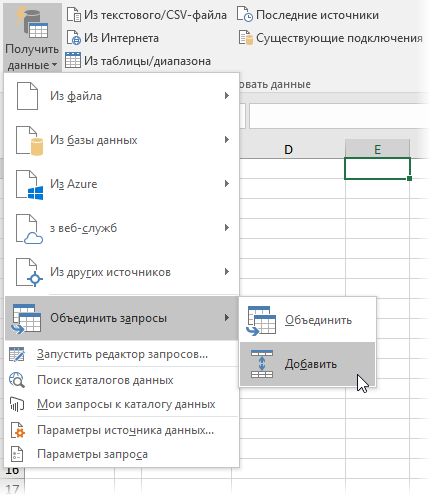
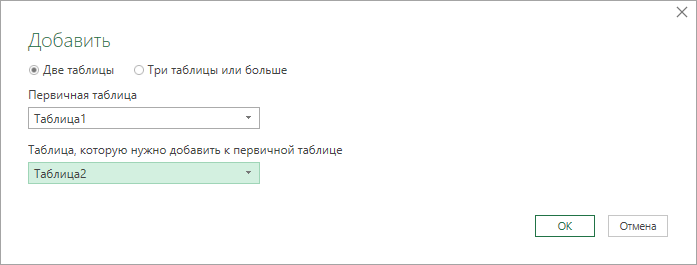
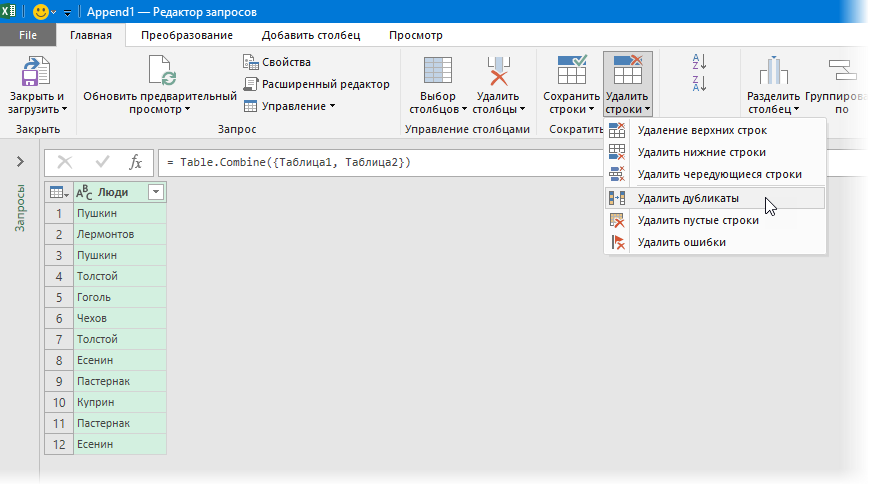
Готовый запрос можно переименовать справа на панели параметров, дав ему вменяемое имя (это будет имя таблицы-результата по факту) и все и можно все выгружать на лист командой Закрыть и загрузить (Close&Load) :
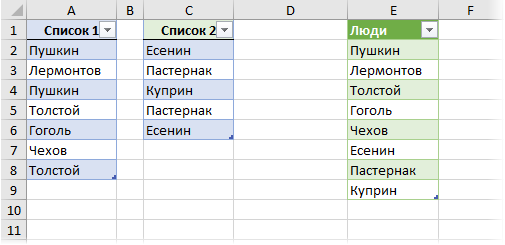
В будущем, при любых изменениях или дополнениях в исходных списках, достаточно будет лишь правой кнопкой мыши обновить таблицу результатов.
Ссылки по теме
- Как собрать несколько таблиц из разных файлов с помощью Power Query
- Извлечение уникальных элементов из списка
- Как сравнить два списка между собой на совпадения и отличия