Как объединить ячейки в excel без потери текста
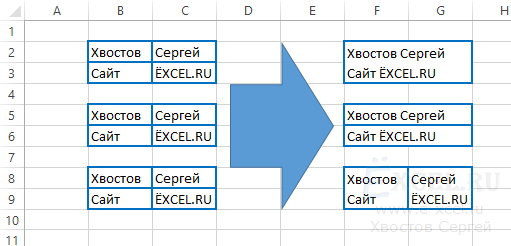
Данная команда позволяет объединять ячейки без потери данных:
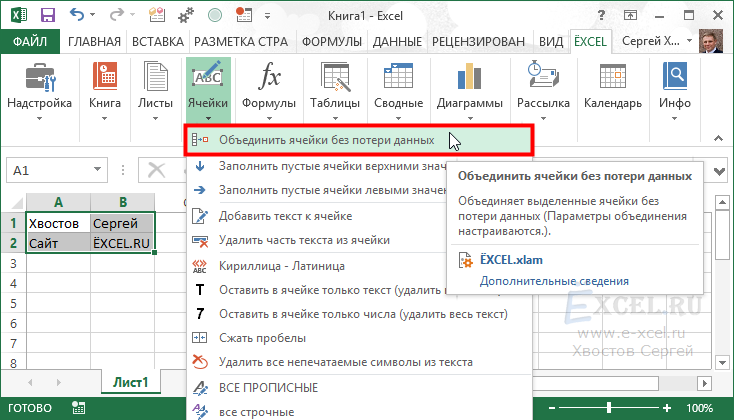
Чтобы воспользоваться данной командой выделите ячейки, которые вы хотите объединить, перейдите во вкладку «ЁXCEL» Главного меню, нажмите кнопку «Ячейки» и выберите команду «Объединить ячейки без потери данных»:
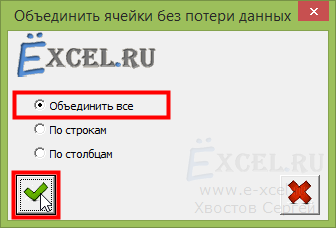
Откроется диалоговое окно настройки варианта выполнения команды. Выберите нужный вариант и нажмите кнопку «ОК»:
Все выделенные ячейки объединятся в соответствии с выбранным вариантом, а данные расположенные в этих ячейках разделятся пробелами, если они находились в одной строке, и переносом строк, если они находились в разных строках.
Для отмены операции нажмите кнопку отмены:
Объединение ячеек в Excel без потери данных
У стандартного объединения в Excel имеется недостаток, который заметен только при объединении нескольких ячеек с данными, когда сохраняется значение только верхней левой ячейки выделенного диапазона, а остальные затираются. Но часто возникает необходимость сохранить все данные во время объединения.
Настройка office-menu включает в себя возможность объединения ячеек без потери данных с возможностью их разделения специальными символами.
Установив надстройку (ссылка для ее скачивания расположена в конце статьи), на ленте появится новая вкладка «office-menu», на которой располагаются кнопки объединения без потерь и 2 поля для указания разделителей.
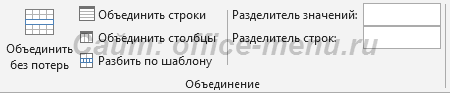
Кнопка «Объединить без потерь»
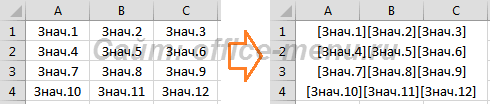
Данная кнопка предназначена для объединения всех ячеек внутри выделенного диапазона. Объединяя их, надстройка применяет символы-разделители, которые Вы можете задать самостоятельно (подробнее ниже в этой статье). По умолчанию для разделения значений, расположенных на одной строке листа Excel, используются квадратных скобки, а для разделения разных строк применяется символ переноса строки. Для лучшего понимания на рисунке показан пример:
Кнопка «Объединить строки»
В отличие от кнопки, описанной выше, объединение строк создает внутри выделенного диапазона ячеек несколько объединенных областей, разбитых по строкам. В качестве разделителя используется только разделитель значений. Пример:

Кнопка «Объединить столбцы»
Действие этой кнопки создает объединенные области в диапазоне, разделенные по столбцам. Для разделителя используется только разделитель строк. Пример:

Кнопка «Разбить по шаблону»
Программа, выполняемая данной кнопкой, производит обратные объединению без потерь действия, т.е. отменяет объединение ячеек, разделяя строку по указанным разделителям значений и строк и размещает полученный массив данных в соответствующие ячейки.
Разделители значений и строк
Как уже было сказано выше, по умолчанию для разделения значений в строке используются квадратные скобки, а для разделения строк – символ переноса строки. Но Вы можете самостоятельно указать разделители, которыми могут являться одиночные символы или их набор.
Для того, чтобы расположить символы-разделители в конце значений и строк, впишите их в соответствующие поля на ленте. В ситуациях, когда Вы хотите окружить значение или строку начальным или конечным разделителями, Вам потребуется записать их через символ тильда (~).
Например, объединим ячейки таким образом, чтобы их значения были окружены html-тегами ячейки таблицы (
), а строки html-тегами строки таблицы (
). Для этого запишем в поле «Разделитель значений:» строку «
», а в поле «Разделитель строк:» – «
». После объединения без потерь в области появится такой текст:
Знач.1 Знач.2 Знач.3 Знач.4 Знач.5 Знач.6 Знач.7 Знач.8 Знач.9 Знач.10 Знач.11 Знач.12
Для указания разделителем символа тильда запишите его 2 раза подряд (~~).
Для того, чтобы использовать описанные в данной категории функции, скачайте и установите нашу надстройку.
Работа надстройки была успешно протестирована на версиях Excel: 2007, 2010 и 2013. В случае возникновения проблем с ее использованием, сообщайте Администрации сайта.
- Объединение ячеек Excel
- Критерий Манна-Уитни
- Подключение MySQL в Excel
- Подключение Excel к SQL Server
Если материалы office-menu.ru Вам помогли, то поддержите, пожалуйста, проект, чтобы я мог развивать его дальше.
Объединение ячеек без потери текста
Допустим, у нас есть много ячеек, которые нам нужно объединить вместе с текстом. В стандартном наборе Excel имеется подобная функция: «Объединить и разместить в центре», однако, осуществляя объединение, она оставляет текст только крайней ячейки. Поэтому нам нужно воспользоваться собственным макросом для таких целей.
VBA код для макроса
Для этого откройте редактор Visual Basic (Alt+F11), вставьте VBA модуль (Insert — Modulet
Sub MergeCell() Const sDELIM As String = " " Dim rCell As Range Dim sMergeStr As String If TypeName(Selection) <> "Range" Then Exit Sub With Selection For Each rCell In .Cells sMergeStr = sMergeStr & sDELIM & rCell.Text Next rCell Application.DisplayAlerts = False .Merge Across:=False Application.DisplayAlerts = True .Item(1).Value = Mid(sMergeStr, 1 + Len(sDELIM)) End With End Sub
Сохраните и вернитесь в Excel.
Теперь выделите необходимые ячейки и запустите наш макрос (Alt+F8) (название макроса: «MergeCell»).
- Изменение регистра букв в тексте
- Сумма прописью на украинском языке
- Поиск латиницы в кириллице и наоборот
- Транслитерация с украинского на английский
Excel: объединение ячейки с датой и текста
Очень актуальный вопрос. Например, Вам необходимо ввести заголовок документа «Договор на поставку №125 от 01.01.2015», при этом номер и дата договора хранятся в отдельных ячейках на листе. Попробуем Сцепить текст и дату в Excel.
Если просто применить функцию Сцепить , вместо даты в итоговой ячейке отобразится число, так как даты в Excel хранятся в числовом формате, и именно это внутреннее представление даты мы и увидим в результате работы функции Сцепить ( ) .

Чтобы получить требуемый результат, необходимо применить дополнительно функцию Текст ( ), которая отформатирует число и преобразует его в текст.

Первый аргумент функции Текст ( ) – это значение, которое необходимо отформатировать.
Второй аргумент функции Текст ( ) – это формат, в котором необходимо представить число.
Значение «ДД.ММ.ГГГГ» говорит о том, что в текстовом представлении даты должны быть использованы двузначные значения для дня (ДД) и месяца (ММ), и четырехзначное представление года (ГГГГ).
Можно использовать и другие текстовые представления формата даты.

Совместное использование функций Сцепить ( ) и Текст ( ) позволит сцепить текст и дату, и получить необходимый результат.