Где в 1с сертификаты
1С:Подпись – сервис, который позволяет получить сертификат усиленной квалифицированной электронной подписи от удостоверяющего центра ООО «НПЦ 1С».
Сертификат ключа проверки электронной подписи (сертификат электронной подписи, квалифицированный сертификат электронной подписи) – это электронный и бумажный документ, который подтверждает связь электронной подписи с ее владельцем (человеком или организацией). Содержит информацию о владельце ключа, сведения об открытом ключе, его назначении и области применения.
Заявка – электронный документ, формируемый пользователем в ПП 1С, включающий набор реквизитов, необходимых для формирования квалифицированного сертификата ключа проверки электронной подписи. К заявке обязательно прикрепляется (автоматически средствами мастера подготовки заявки) запрос на сертификат в формате PKCS#10, который формируется в процессе подготовки заявки и ключа электронной подписи.
Заявление – бумажный документ, подписываемый законным представителем организации, включающий реквизиты, подлежащие указанию в СКП и в реестре изданных сертификатов (в соответствии с требованиями законодательства РФ).
Криптопровайдер – программа, осуществляющая реализацию криптографических алгоритмов для выполнения электронной подписи.
2. Настройка криптопровайдера
Для поддержки работы с квалифицированными сертификатами в среде MS Windows необходимо получить и установить на ПК актуальную версию сертифицированного криптопровайдера. В настоящее время поддерживается работа со следующими программами:
ViPNet CSP – http://www.infotecs.ru/downloads/product_full.php?id_product=2096
Установка и настройка криптопровайдеров осуществляется в соответствии с технической документацией на эти продукты.
В настройках информационной базы необходимо указать установленный криптопровайдер, для этого перейдите в Настройки электронной подписи и шифрования.
Затем выберите вкладку «Программы» и нажмите кнопку «Добавить».
Выберите из списка криптопровайдер, установленный в Вашей системе и нажмите кнопку «Записать и закрыть».
3. Подготовка заявления на выпуск нового квалифицированного сертификата для физического лица
Для оформления заявления на выпуск сертификата физического лица необходимо перейти на вкладку «Сертификаты» и нажать кнопку «Добавить».
Затем выбрать пункт «Заявление на выпуск сертификата». Появится окно для оформления нового заявления.
Заполните поле «Физическое лицо». Данные можно заполнить вручную или выбрать из справочника.
Поле «Обслуживающая организация» заполняется данными партнера фирмы 1С, которая будет обрабатывать заявление.
Далее выберите программу для работы с криптографией из списка.
После заполнения данных перейдите к печати текста заявления, нажав на соответствующую гиперссылку.
При заполнении заявления на сертификат выполняется проверка реквизитов на наличие ошибок. В случае их обнаружения будет выдано соответствующее предупреждение.
На этапе печати текста заявления будет запущен механизм создания контейнера с ключом электронной подписи средствами криптопровайдера. При необходимости, обращайтесь к технической документации на используемое вами средство электронной подписи.
Следующим этапом выберите, куда будет сохранен контейнер с ключом электронной подписи, и сформируйте ключ, используя биологический датчик случайных чисел.
После генерации контейнера придумайте пароль. Пароль сменить нельзя! Будьте предельно внимательны при вводе пароля.
После сохранения контейнера откроется страница с бланком «Заявления на выдачу квалифицированного сертификата в Удостоверяющем центре» для печати. Напечатайте документ, подпишите его и передайте партнеру.
Затем вернитесь на вкладку «Настройки электронной подписи и шифрования» и нажмите кнопку «Отправить заявление».
Заявление перейдет в статус «Отправлено».
Сертификат электронной подписи будет выпущен после проверки документов партнером.
4. Подготовка комплекта заявительных документов
Распечатайте и подпишите заявление на изготовление сертификата.
Заявление на выпуск сертификата должно быть подписано физическим лицом собственноручно.
Подготовьте и передайте комплект документов уполномоченному представителю Вашей обслуживающей организации.
Для Физических лиц необходимы:
Заявление на выпуск сертификата (подготовленное ранее).
Фото физического лица с паспортом.
Паспорт (документ удостоверяющий личность) физического лица.
СНИЛС физического лица.
5. Проверка состояния заявления и установка сертификата в контейнер
Воспользуйтесь значком с круглой стрелкой и обновите статус отправленного заявления. По окончании обработки заявки сертификат будет получен автоматически. Статус заявки изменится на «Исполнено». Для его установки в контейнер нажмите кнопку «Установить сертификат».
Ознакомьтесь с информацией, содержащейся в квалифицированном сертификате. Распечатайте и подпишите бланк квалифицированного сертификата. Подтвердите ознакомление галочкой в чекбоксе и нажмите кнопку «Подтверждаю».
Затем нажмите кнопку «Готово».
При просмотре исполненного заявления вы увидите информацию о выпущенном сертификате и сроке его действия. В этом же окне будет указание на то, что сертификат помещен в Личное хранилище и доступно напоминание о перевыпуске.
Поддержка и помощь
Наш менеджер уже увидел Ваше обращение и спешит помочь Вам как можно скорее!
В рабочее время (пн – пт с 9:00 до 18:00) наши менеджеры очень активны и общительны и с радостью ответят Вам в течение дня.
В остальное время – дожидайтесь ответа на следующий рабочий день.
А пока предлагаем вам:
- Почитать отзывы наших клиентов;
- Узнать о новинках для бизнеса в блоге;
- Пообщаться с нашими клиентами в группе ВКонтакте и на Facebook.
Заказ обратного звонка
Заполните форму, специалист свяжется с вами в течение дня. Он ответит на все вопросы и оформит тестовый доступ, если это необходимо.
Как добавить новый сертификат в профиле настроек ЭДО?
В статье вы узнаете, как зарегистрировать новый сертификат ЭЦП в действующем профиле настроек ЭДО.
Пример работы в конфигурации «Бухгалтерия предприятия (базовая)», редакция 3.0.
Если истек срок действия сертификата, который используется в профиле настроек ЭДО, вы не можете получать и отправлять документы от контрагентов.
Чтобы возобновить работоспособность профиля ЭДО, достаточно зарегистрировать новый (действующий) сертификат. В этой инструкции подробно рассмотрим, как добавить новый сертификат в профиле настроек ЭДО.
Инструкция добавления сертификата
Перед настройкой сертификата, добавьте его в хранилища сертификатов: «Личные» и «Доверенные корневые центры сертификации». Как это сделать, подробно описано в инструкции п.3 Работа с сертификатами. Затем смело приступайте к добавлению сертификата электронной подписи в ЭДО.
Шаг 1. Зайдите в раздел настройки подписи
Для начала, откройте программное обеспечение «1С:Предприятие» с конфигурацией, в которой был настроен сервис «1С: ЭДО».
В главном меню (с левой стороны экрана) выберите пункт «Администрирование». В открывшемся меню — пункт «Обмен электронными документами».
На вашем экране появится окно «Настройка обмена электронными документами». Выберите пункт «Настройки электронной подписи и шифрования».
Шаг 2. Добавьте сертификат
Откроется список зарегистрированных в программе сертификатов. Проверьте, есть ли в данном списке действующий (срок работы сертификата указан в столбце «Действителен до»).
Если он просрочен, нажмите кнопку «Добавить».
Сертификат нужно выбрать тот, который уже установлен на компьютере. Для этого в контекстном меню, выберете пункт «Из установленных на компьютере».
На экране появится окно с уведомлением о добавлении нового сертификата, нажмите «Да».
Сдавайте отчетность из программы 1С!
Отправляйте отчеты и отслеживайте документооборот
со всеми контролирующими органами
через сервис «1С-Отчетность».
Шаг 3. Выберете сертификат из хранилища «Личные»
Сразу после добавления откроется окно со списком всех сертификатов, установленных в хранилище «Личные».
Чтобы увидеть список всех электронных подписей, установите галочку в левом нижнем углу окна (в пункте «Показывать все сертификаты»).
Из полного списка выберете действующий сертификат организации и нажмите кнопку «Далее».
В следующем окне проверьте правильность указанной организации.
Поле «Пользователь» оставьте пустым.
Введите пароль от сертификата (если такой был установлен), если пароля нет — оставить поле пустым и нажимаем кнопку «Добавить».
Если все действия были выполнены верно, в следующем окне вы увидите список с добавленным сертификатом. Далее следует зарегистрировать сертификат в профиле настроек ЭДО.
Шаг 4. Зарегистрируйте сертификат в профиле ЭДО
В главном меню выберете пункт «Администрирование» и нажмите на пункт «Профили настроек ЭДО» (раздел «Обмен с контрагентами»).
В окне «Профили настроек ЭДО» выберете профиль, в котором необходимо обновить сертификат (их может быть несколько: выбираем первый) и запустите его двойным кликом.
Откроется окно настройки профиля. С вкладки «Виды электронных документов» перейдите на вкладку «Сертификаты организации» и нажмите «Добавить».
В списке выбирайте действующий сертификат, который вы добавили ранее.
Шаг 5. Проверьте сертификат
Если предыдущие шаги сделаны правильно, появится окно с запросом проверки сертификата.
Введите пароль (который вводили ранее, при добавлении сертификата) и нажмите кнопку «Проверить и продолжить».
После проверки сертификата программа предложит подписать пользовательское соглашение.
Шаг 6. Подпишите пользовательское соглашение
Необходимо снова ввести пароль или оставить поле пустым (если пароль до этого не устанавливался), и нажать кнопку «Подписать».
Программа некоторое время будет регистрировать сертификат на сервере оператора ЭДО (в среднем занимает 3-5 минут).
Шаг 7. Завершите добавление сертификата
В результате появится окно профиля настроек ЭДО, в котором добавлен действующий сертификат. Нажмите кнопку «Записать и закрыть».
Если в программе зарегистрировано несколько профилей настроек (например, 1С-ЭДО и 1С-Такском), процедуру добавления сертификата выполните для каждого профиля отдельно.
Для тех организаций, которые ведут учет за несколько юридических лиц в одной базе, необходимо обновить сертификаты для каждой организации и зарегистрировать в каждом профиле.
Установка сертификата
Если установлена серверная 1С, КриптоПро CSP и сертификат нужно настраивать на сервере под учетной записью того пользователя, который будет работать с модулем.
- По кнопке «Просмотреть сертификаты в контейнере»
- По кнопке «Установить личный сертификат»
По кнопке «Просмотреть сертификаты в контейнере»
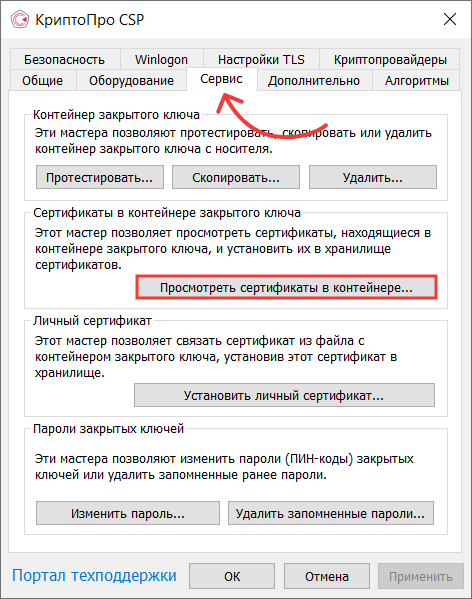
Чтобы установить сертификат с помощью КриптоПро CSP через «Просмотреть сертификаты в контейнере», выполните следующее:
- Выберите «Пуск» → «Панель управления» → «КриптоПро CSP» или укажите в строке поиска на панели Windows «КриптоПро CSP» и нажмите на него.
- Выберите вкладку «Сервис» и нажмите «Просмотреть сертификаты в контейнере».

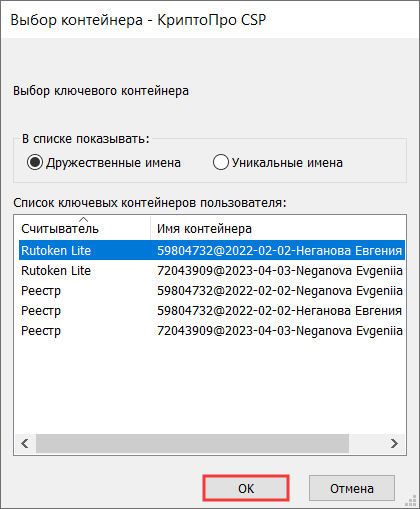
Если появляется сообщение «В контейнере закрытого ключа отсутствует открытый ключ шифрования», установите сертификат с помощью кнопки «Установить личный сертификат».
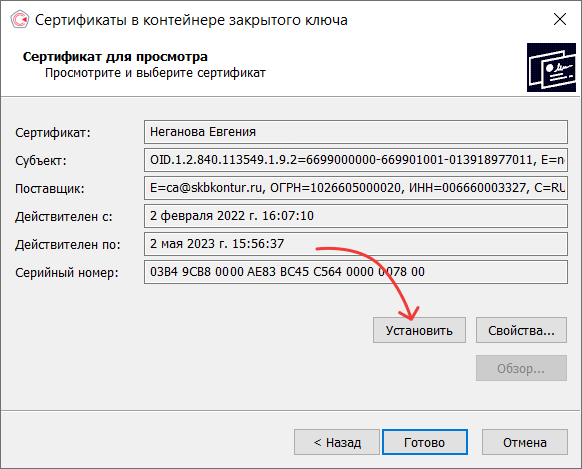

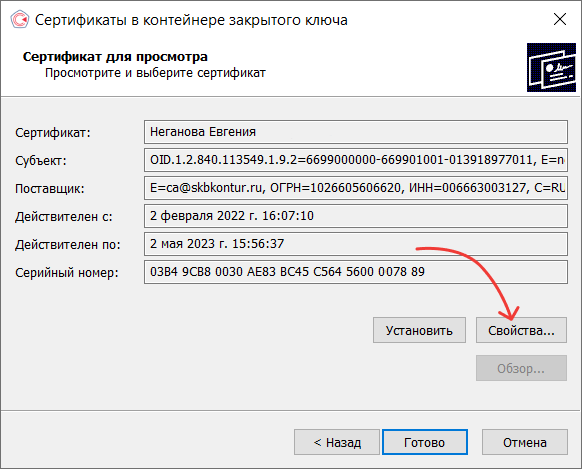
Если кнопка «Установить» отсутствует, выполните следующее:
-
В окне «Сертификат для просмотра» нажмите «Свойства».
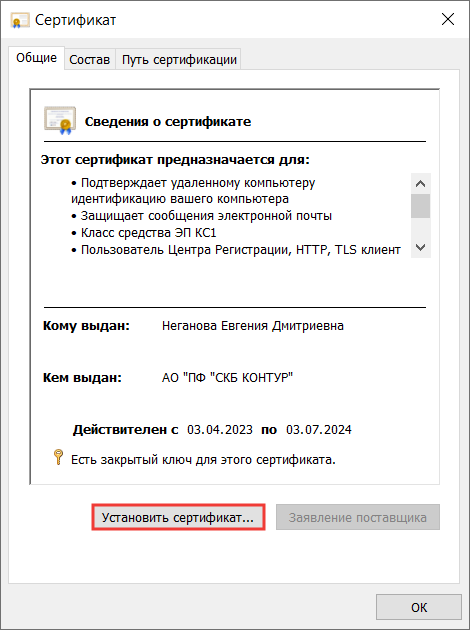
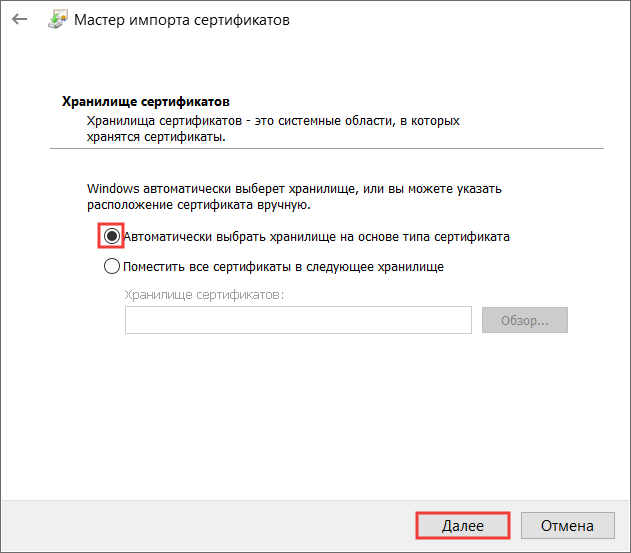
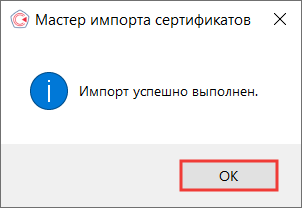
По кнопке «Установить личный сертификат»
Для установки понадобится файл сертификата с расширением *.cer. Файл можно экспортировать по инструкции Экспорт файла открытого ключа. Если в хранилище нет нужного сертификата, то обратитесь в техническую поддержку по адресу help@skbkontur.ru. В письме укажите ИНН и КПП организации и суть проблемы.
Чтобы установить сертификат:
- Выберите «Пуск» → «Панель управления» → «КриптоПро CSP» или укажите в строке поиска на панели Windows «КриптоПро CSP» и нажмите на него.
- Выберите вкладку «Сервис» и нажмите «Установить личный сертификат».
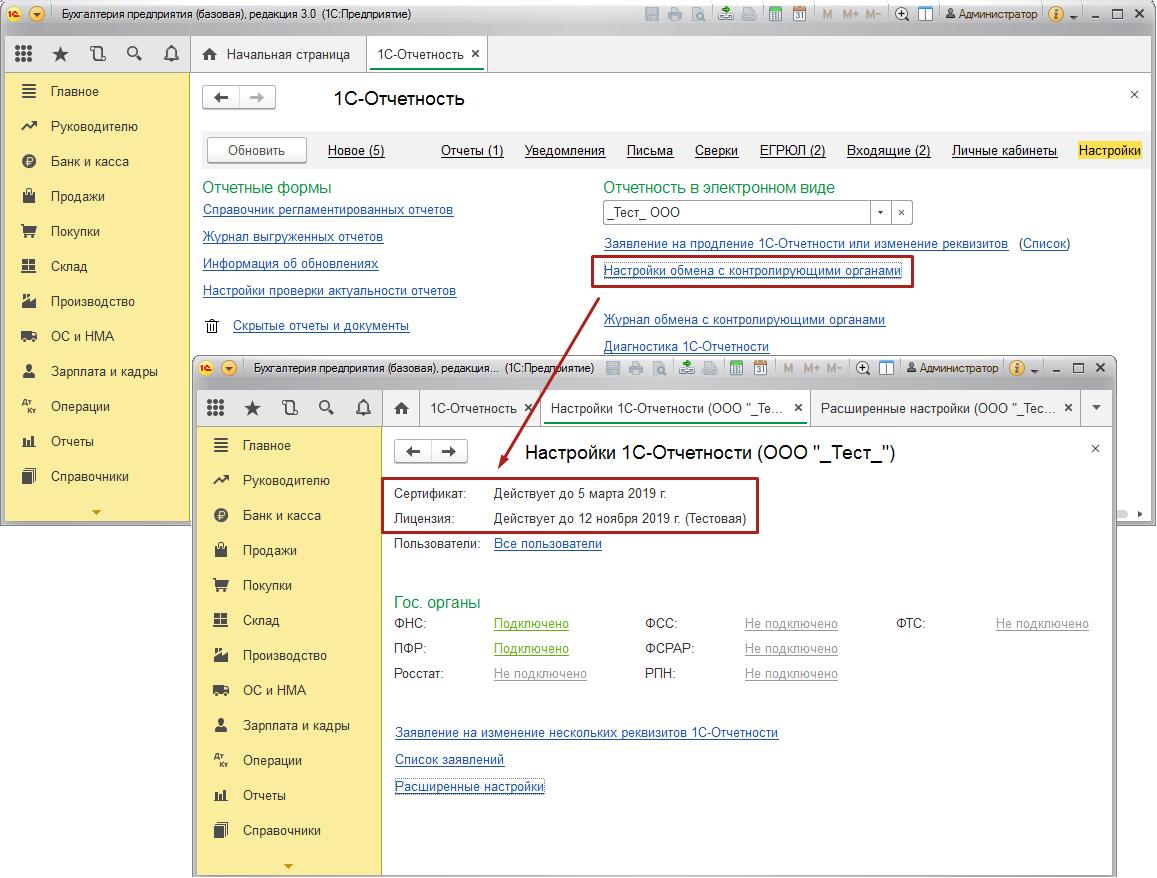
Проверка срока действия лицензии и сертификата
Для того, чтобы проверить срок действия лицензии и сертификата, перейдите в пункт меню «Отчеты» — «Регламентированные отчеты».
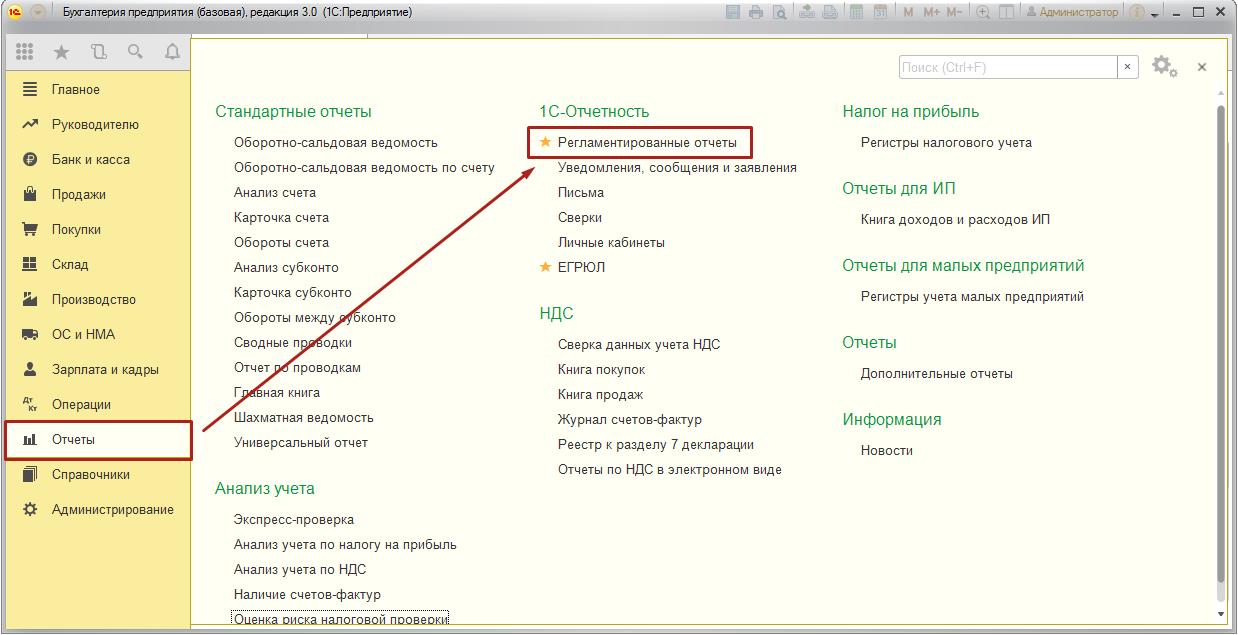
Затем перейдите на вкладку «Настройки».
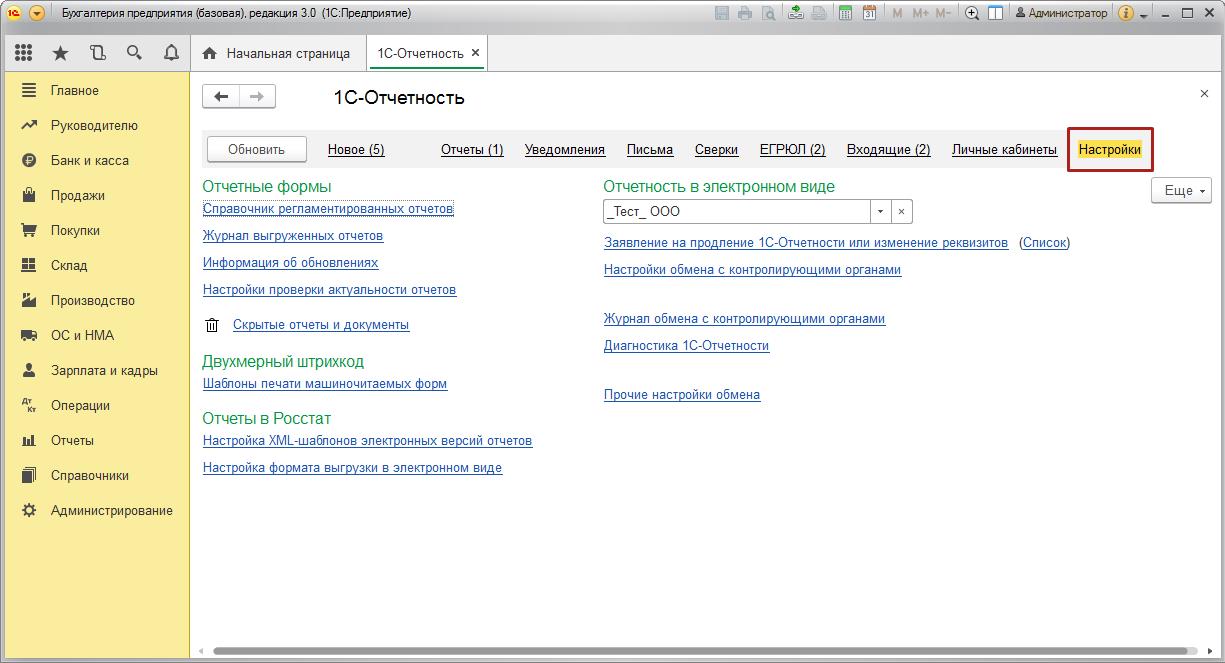
Перед Вами откроется раздел настроек сервиса «1С‑Отчетность». После чего откройте «Настройки обмена с контролирующими органами».
Сайты «1С-Рарус» используют cookie для персонализации и хранения настроек. Используя наши сайты, Вы соглашаетесь с обработкой персональных данных и Политикой конфиденциальности rarus.ru .
Сдвиньте, чтобы закрыть