Как скопировать фотографии из Google Photos на компьютер
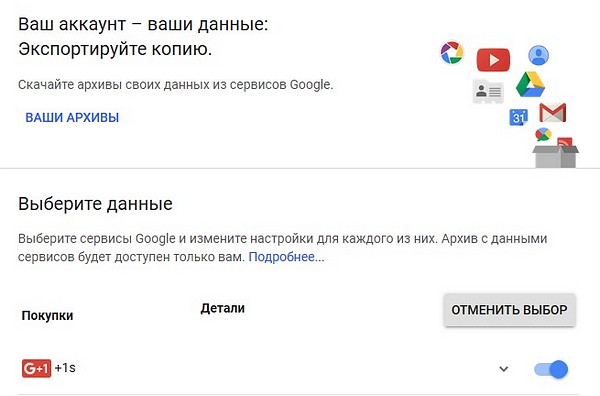
На днях мне понадобились фотографии, которые я делал на телефон месяц назад. Но с телефона я их случайно удалил. Хорошо, что полгода назад включил сохранение (копирование) всех фотоизображений, создаваемых на смартфоне, в Гугл Фото. Сегодня мы посмотрим, как их можно переписать их оттуда на компьютер либо другое место хранения.
Год назад я рассказывал, как можно сохранить данные сервисов Google, но сегодня усложним задачу: нам нужны только фотографии и только за первую половину октября.
Шаг 1
Заходим в сервис по созданию архивов ваших данных: https://www.google.com/settings/takeout (возможно, придется войти в свой аккаунт Google).
Шаг 2
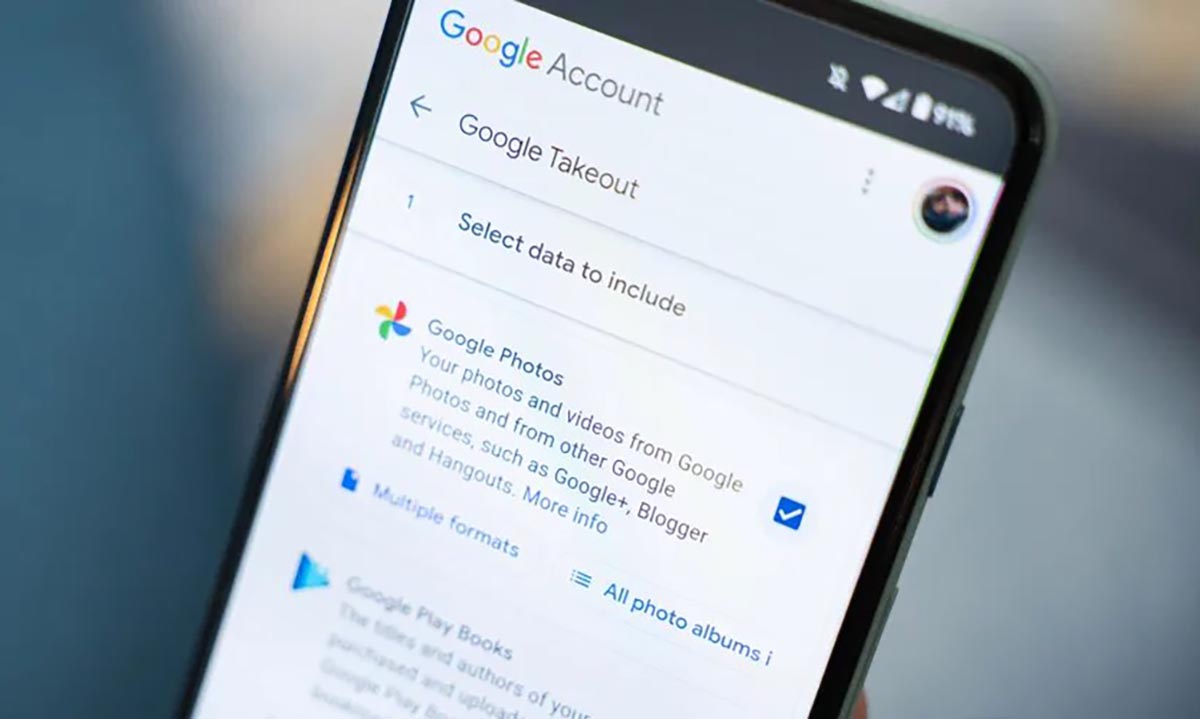
Изначально выбраны все сервисы. Но нам нужны только фотографии. Поэтому нажимаем на кнопку «Отменить выбор», затем выбираем Google Photos (Все фотоальбомы).
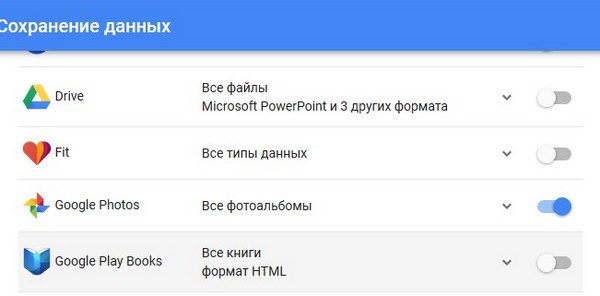
Шаг 3
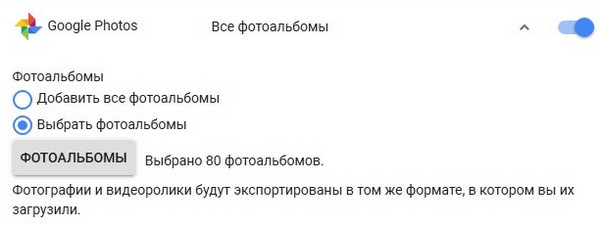
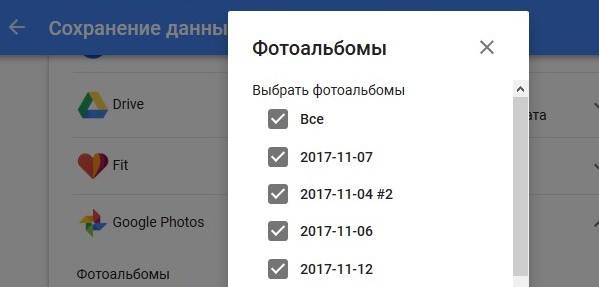
Открываем вкладку и ставим галочку в пункте «Выбрать фотоальбомы». В появившемся окне выбираем нужные фотоальбомы. Обычно они называются по дате: ГГ-ММ-ДД, но могут быть и именные названия. Сначала убираем выделение со всех альбомов, нажав на кнопку «Все», потом выбираем нужные папки.
Шаг 4
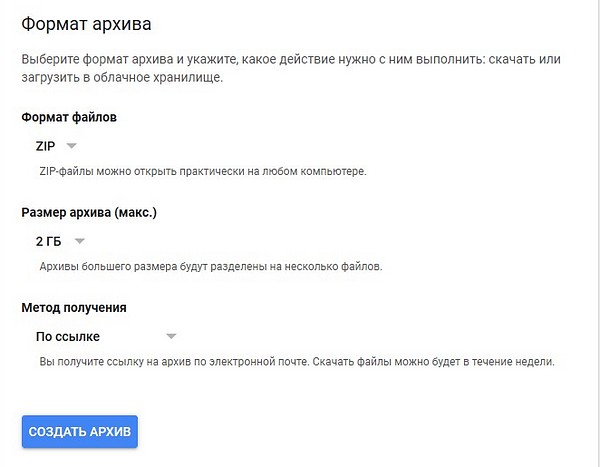
Переходим в конце списка сервисов, нажимаем «Далее», затем выбираем формат архива (ZIP, TGZ, TBZ), максимальный размер тома (1 Гб, 2 Гб, 5 Гб, 10 Гб, 50 Гб) и метод получения (о ссылке на электронную почту, через Google Диск, Добавить в Dropbox или OneDrive). По умолчанию данные архивируются в ZIP-файлы размером 2 Гб, а ссылка на архив приходит на ваш адрес электронной почты.
Шаг 5
Ждем создания архива, потом переходим по ссылке, которая придет на почту. Наконец, скачиваем и распаковываем архив.
Гугл Фото для ПК: инструкция для начинающего пользователя
Хранить запечатлённые памятные моменты в бумажных фотоальбомах, в телефоне или на жёстком диске компьютера очень рискованно. Любой материальный носитель может сгореть, сломаться, потеряться, утонуть… Google Фото предоставляет неограниченный и бесплатный объём памяти для хранения фотографий. Хранение снимков в облаке сводит угрозу потери файлов к минимуму, в итоге весь фото-архив находится в безопасности . В этой инструкции я расскажу о том, как настроить Гугл Фото, и вы узнаете, как сохранить дорогие для вас моменты.
! Здесь нужно сразу сказать, что обещание Google предоставить неограниченный объём памяти «совершенно бесплатно» имеет небольшой нюанс. А именно — если загружать снимки в «Исходном размере», то они займут место в хранилище:

Бесплатный объём на Гугл Диске — это 15 Гб. Когда он закончится, есть три способа продолжать загружать новые объекты в Google Фото:
- освободить место, удалив старые фото
- сжать изображения в Google Фото (не получится сжать фото, загруженные с Гугл Диска или смартфонов, планшетов, ноутбуков Pixel)
- купить дополнительное пространство.
Если мы не занимаемся профессиональной обработкой фото, то для домашнего архива стандартного разрешения хватит с головой. Снимки, сохраненные в режиме «Высокого качества», не занимают места в хранилище:
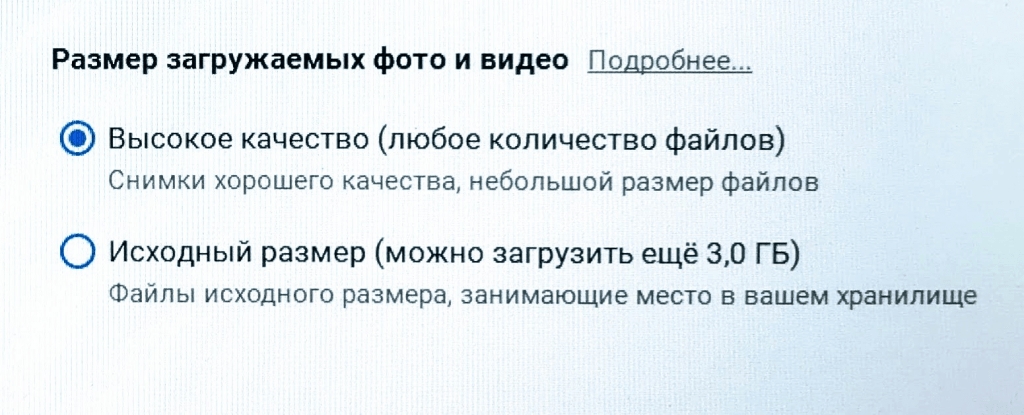
Поэтому решаем, что предпочтительнее, и внимательно выбираем качество и размер загружаемых изображений:
- «исходный размер» позволит распечатать качественные полноформатные фотографии на бумаге
- «высокое качество» сделает хранилище безразмерным.
Изменить настройки можно в любой момент, но эти изменения будут работать только для новых загрузок.
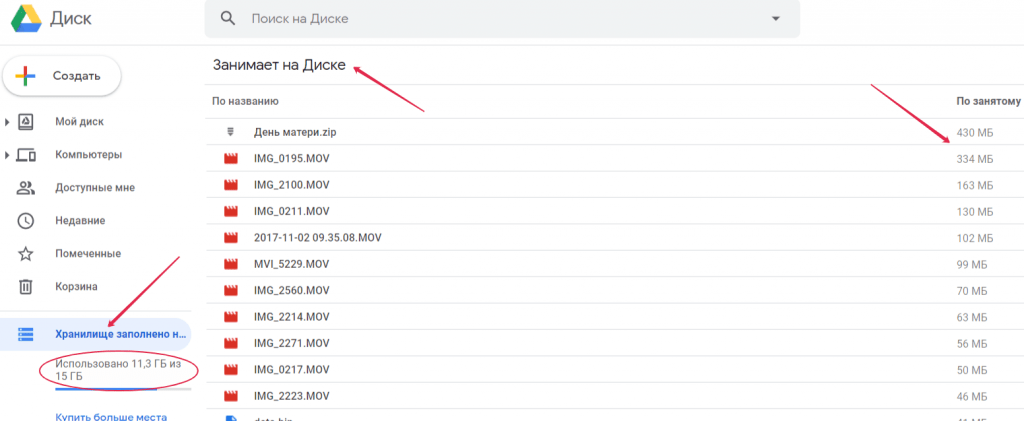
Если не получается изменить качество загружаемых файлов, возможно, место в хранилище уже закончилось. Чтобы это проверить, заходим в Гугл Диск и под надписью «Хранилище заполнено…» видим объём использованного пространства. Если кликнуть по надписи «Хранилище заполнено…», то программа покажет, какие файлы занимают место на Диске и их размер:
Если вы оформили платную подписку Google One и настроили автозагрузку в Google Фото, фотографии и видео будут загружаться в исходном качестве.
Установка и настройка Google Фото
Доступ к приложению Google Фото можно получить через приложения (iOS и Android) и через веб-браузер на персональном компьютере или мобильном устройстве. Для использования программы нужна учётная запись от Google.
! Данная инструкция одинаково подойдёт и для персонального компьютера, и для ноутбука.
Шаг 1. Находим нужное приложение в поисковике
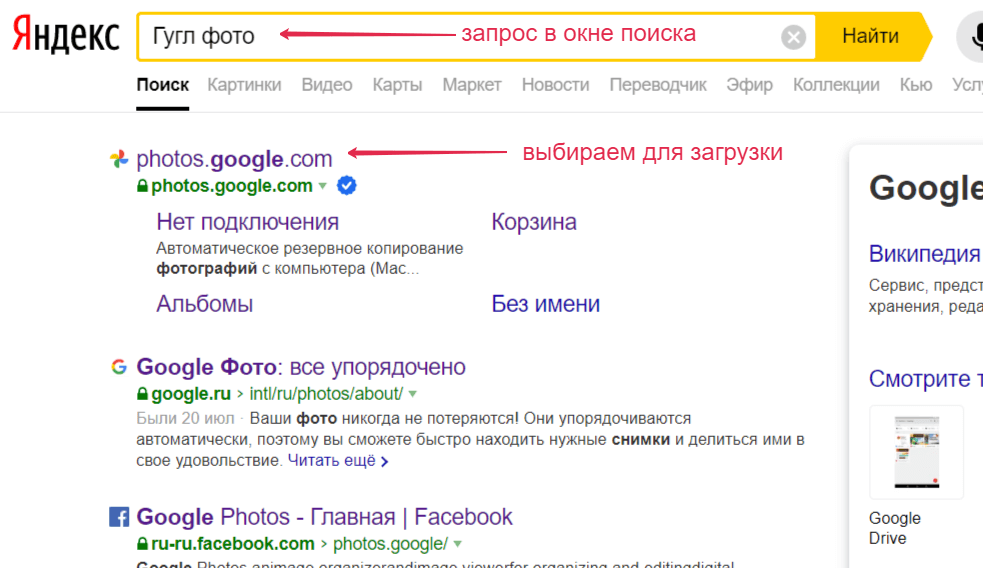
В любом браузере, например, в Яндекс, задаём в поисковом окне «Гугл Фото», выбираем сайт photos.google.com :
Шаг 2. Кликаем на кнопку «перейти к Google Фото»:

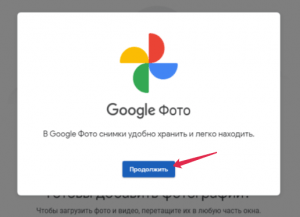
Шаг 3. Откроется окно программы. На всплывающем окне нажимаем на кнопку «Продолжить»:
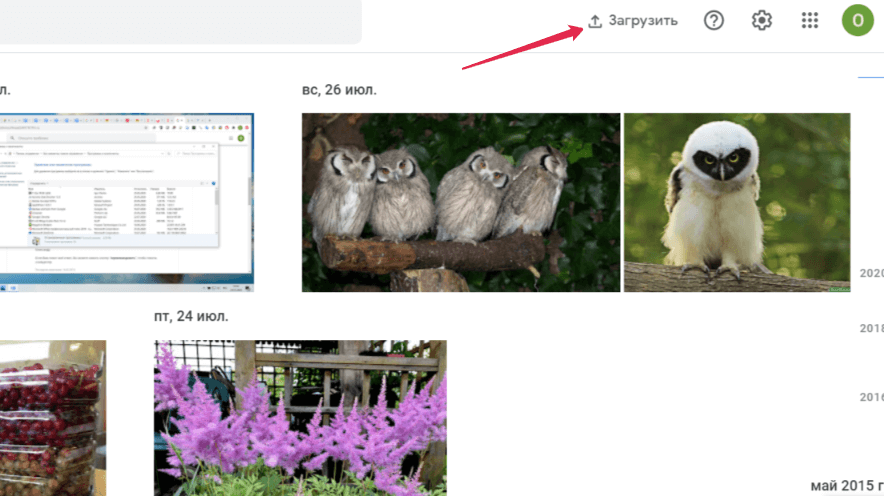
Шаг 4. В правом верхнем углу окна нажимаем на кнопку «Загрузить»:
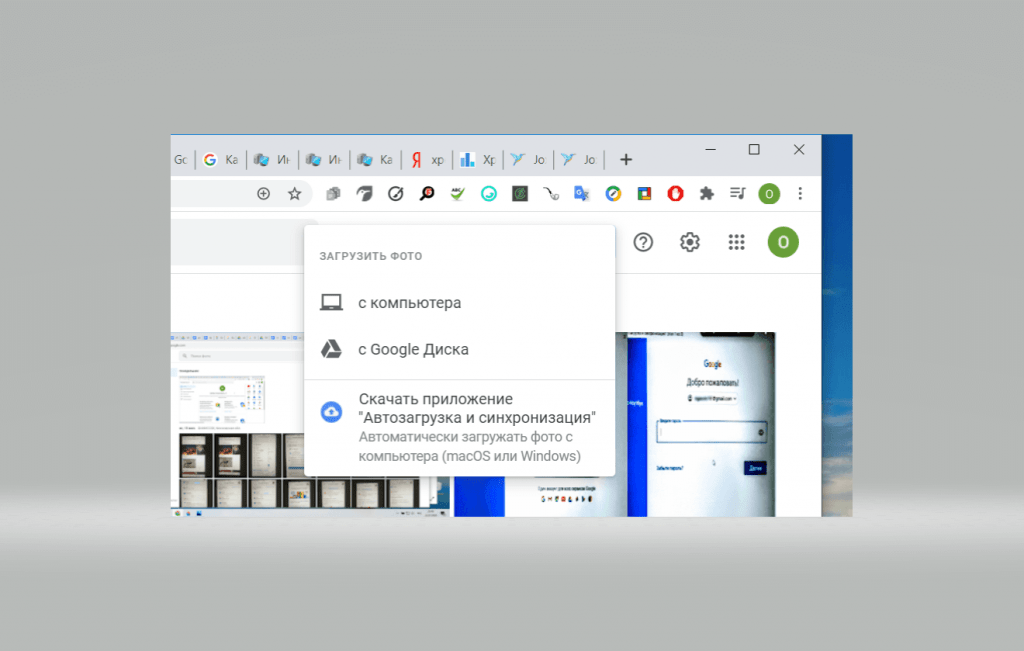
Появляется меню «Загрузить фото».
Приложение предлагает варианты загрузки фото:
- Вручную с компьютера или Google Диска
- Автоматическую синхронизацию с встроенной на ПК галереей
Рассмотрим все варианты по-порядку.
Первый вариант: Загрузка с компьютера
Загрузка с компьютера может пригодиться при переносе фото-архива с жёсткого диска в облако.
Шаг 1. Выбираем опцию «с компьютера»:
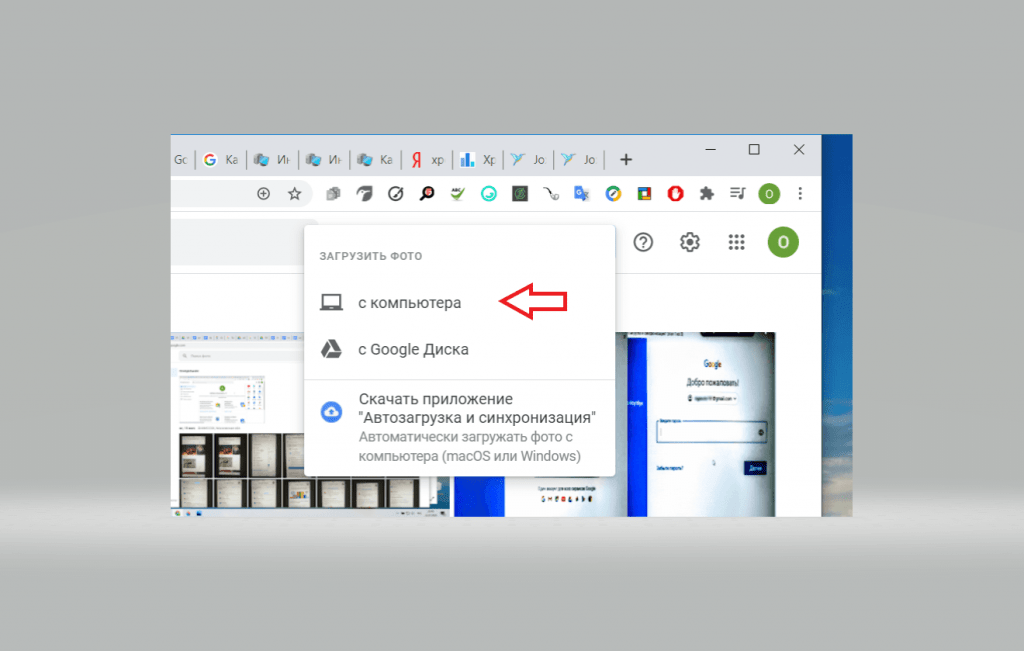
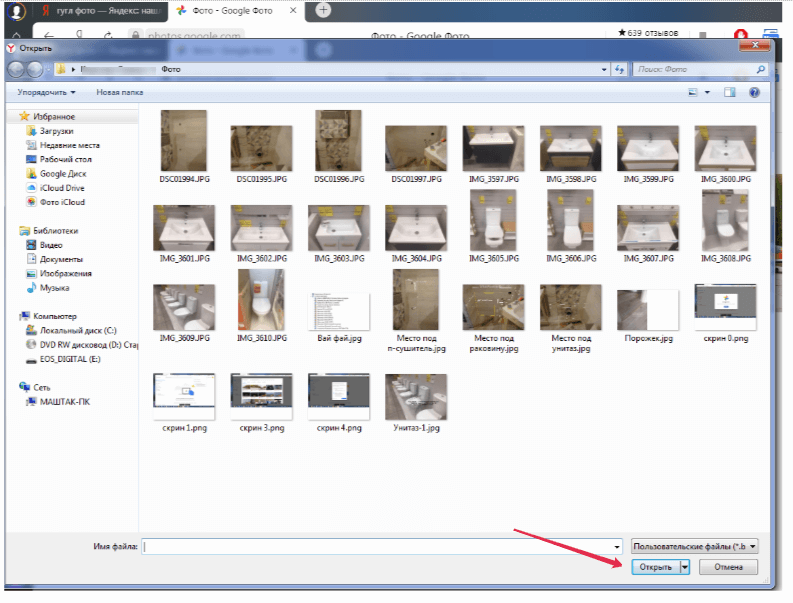
Шаг 2: Откроется проводник на компьютере. Находим папку с изображениями и выделяем левой кнопкой мыши нужное фото. Если нужно выделить несколько фото, то нажимаем на клавиатуре компьютера и удерживаем кнопку Shift, одновременно выделяя левой кнопкой мыши необходимые снимки. Для перехода к загрузке нажимаем кнопку в правом нижнем углу «Открыть»:
Также можно просто перетащить фото с помощью левой кнопки мыши в любое место окна Google Фото:

Сразу после этого в нижнем углу экрана появится окно, где можно отследить статус загрузки и выбрать альбом для хранения карточек:
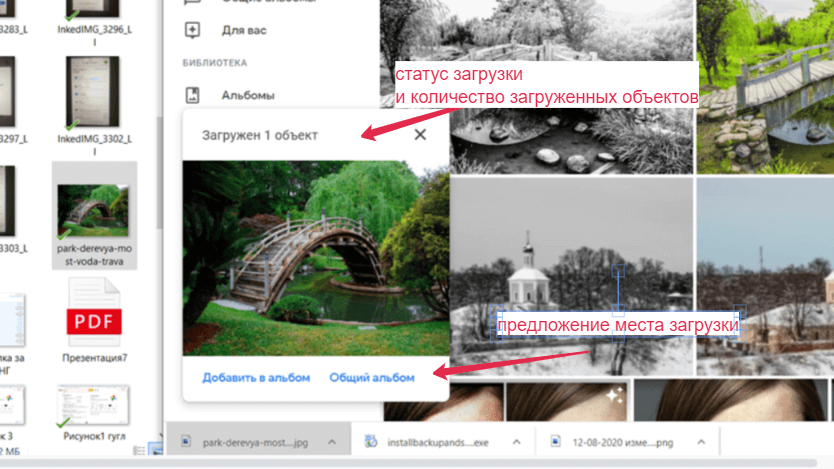
Снимок можно добавить в тематический или общий альбом. Если мы не выбрали место загрузки, то изображение появится в папке «Фото»:
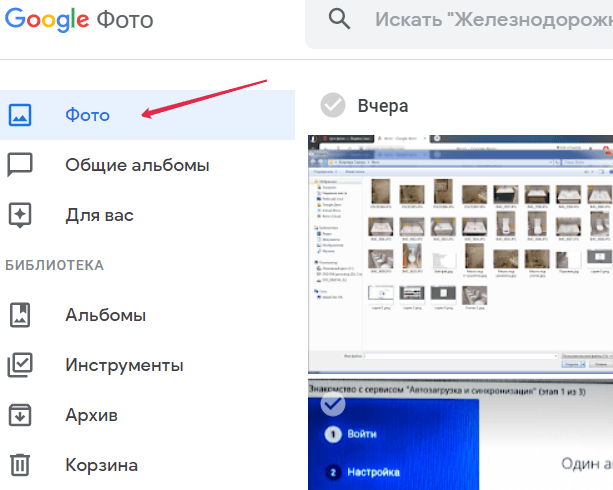
Все загруженные фото группируются по дате создания, которая отображается над фотографией. Чтобы найти нужный снимок, наведите курсор на правую сторону окна приложения и передвиньте бегунок до нужного года:

Второй вариант: Добавление с Гугл Диска
Гугл Фото позволит не только упорядоченно хранить картинки, но и пользоваться удобными встроенными инструментами приложения. Поэтому разумнее «перекинуть» с Гугл Диска снимки в облако Гугл Фото.
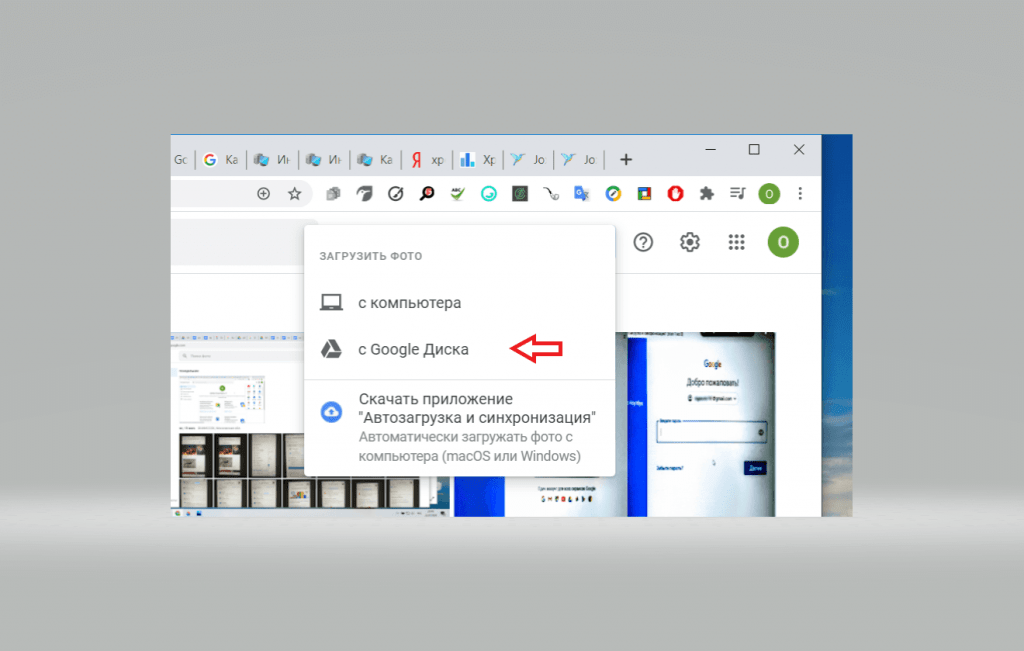
Шаг 1. Выбираем опцию «с Google Диска»:
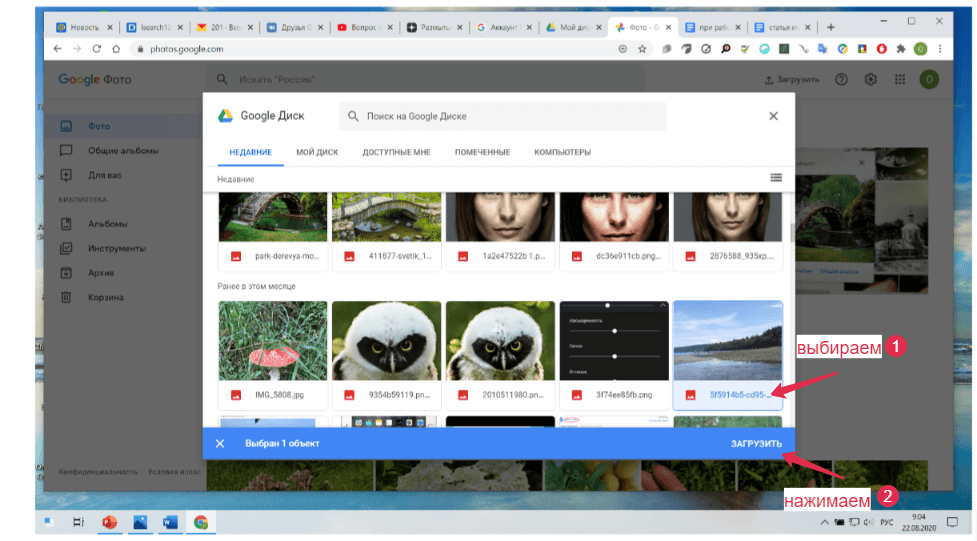
Шаг 2. Оказываемся в окне «Google Диск», находим нужное изображение, выделяем его левой кнопкой мыши и нажимаем на кнопку «Загрузить»:
Третий вариант: «Автозагрузка и синхронизация»
«Автозагрузка и синхронизация» избавит вас от необходимости переносить новые снимки вручную.
Требования, при выполнении которых возможна автозагрузка фото и видео:
- Стабильное интернет соединение
- Размер фотографий не может превышать 200 МБ, размер видео — 10 ГБ
- Разрешение не может быть меньше 256 × 256
- Форматы файлов, которые вы используете, совместимы с Google Фото.
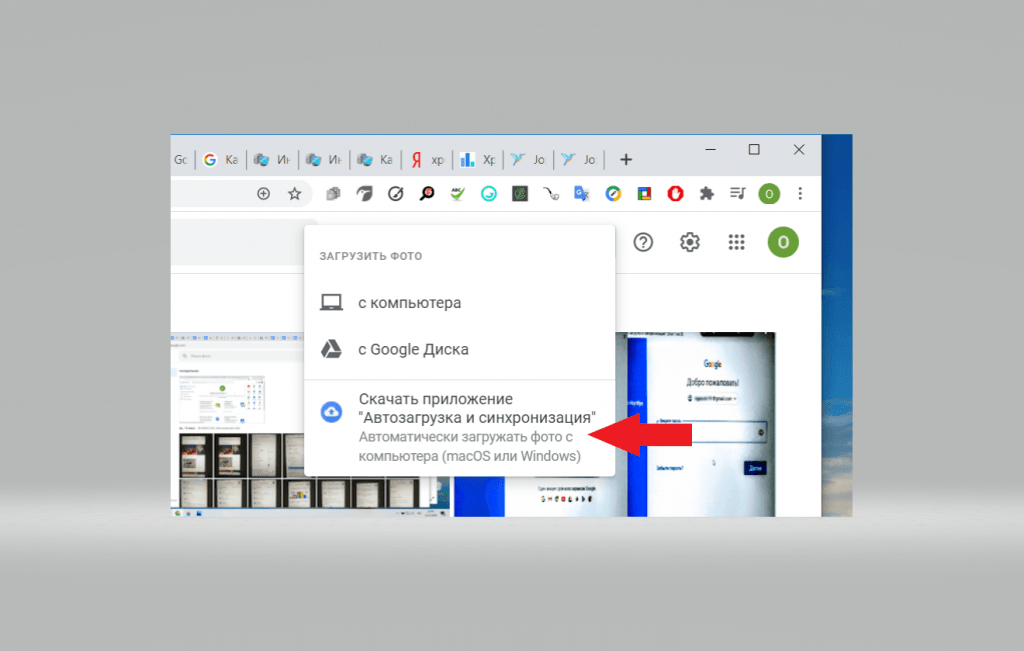
Шаг 1. Выбираем опцию «Скачать приложение «Автозагрузка и синхронизация»»:
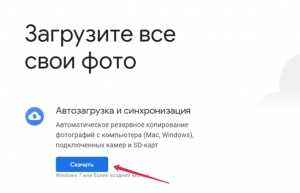
Шаг 2. Попадаем в окно загрузки и нажимаем на кнопку «Скачать»:
Даем разрешение на фоновую работу приложения. Не волнуйтесь, у программы не будет доступа к вашей системе и личным данным. Только возможность синхронизации данных без подтверждения пользователя:
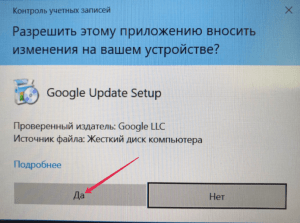
Шаг 3. После завершения загрузки кликаем на кнопку «Начать»:
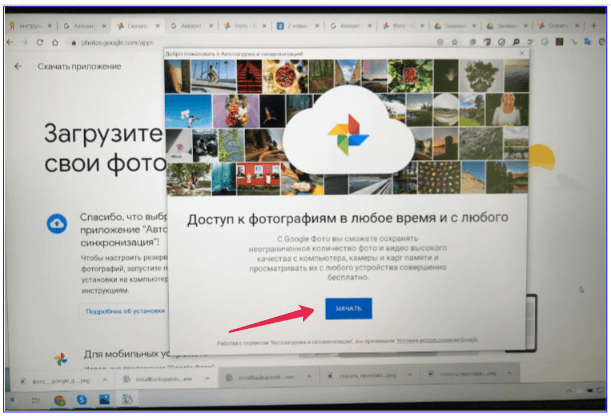
Шаг 4. Проходим стандартную авторизацию в учетной записи Google:

Шаг 5: Выбираем, что хотим сохранить:
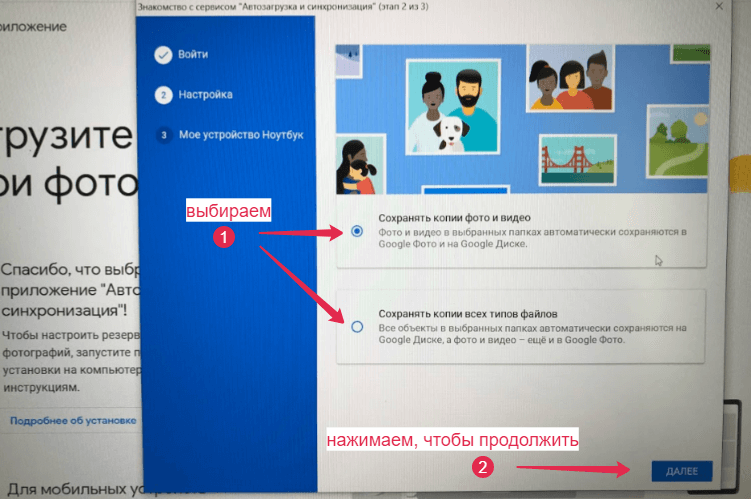
Можно сохранять только фото и видео, а можно все типы файлов в выбранных папках.
Нажимаем кнопку «Далее», откроется страница «Мое устройство».
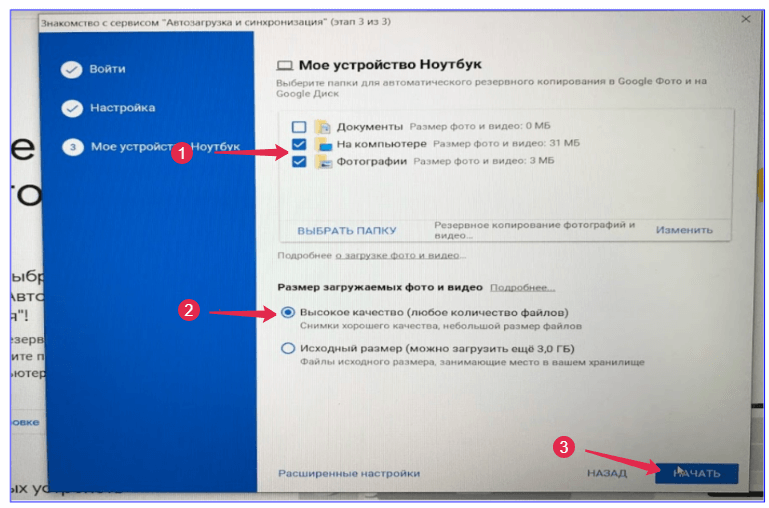
Шаг 6. Выбираем папки для автоматического резервного копирования и в разделе «Размер загружаемых фото и видео» — нужное качество. Затем нажимаем на кнопку «Начать»:
В нижнем правом углу экрана появится уведомление об автоматическом копировании. В завершении вы можете перейти в приложение или просто закрыть окно:

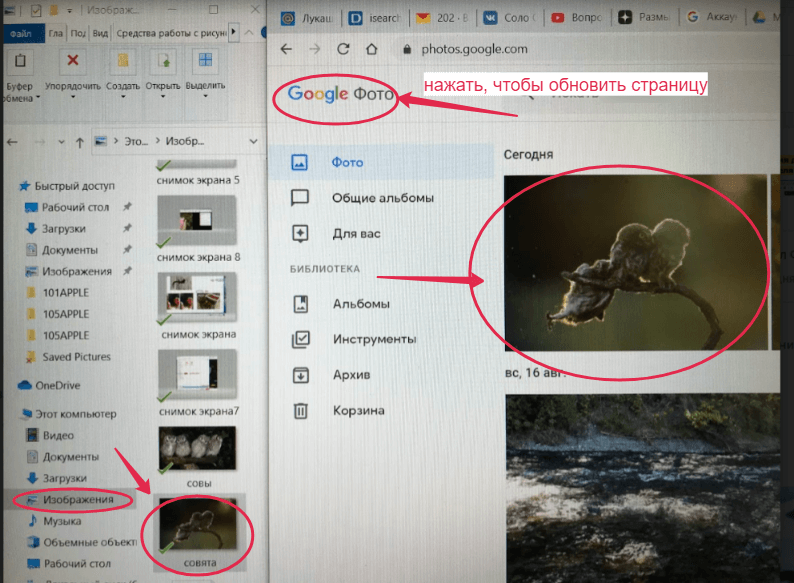
Осталось проверить, как это работает. Загружаем картинку в компьютер из интернета или с карты памяти из фотоаппарата, или с флэшки.
Сохраняем её, например, в папке «Изображения». Это фото сразу автоматически загружается и в папку «Изображения», и в Google Фото. Чтобы увидеть снимок в хранилище Гугл Фото, обновляем страницу, нажав на надпись «Google Фото»:
Где искать скачанное приложение Google Фото
Шаг 1. Входим в свой аккаунт Google, который используется при работе с Google Фото. Нажимаем значок «Приложения Гугл» :
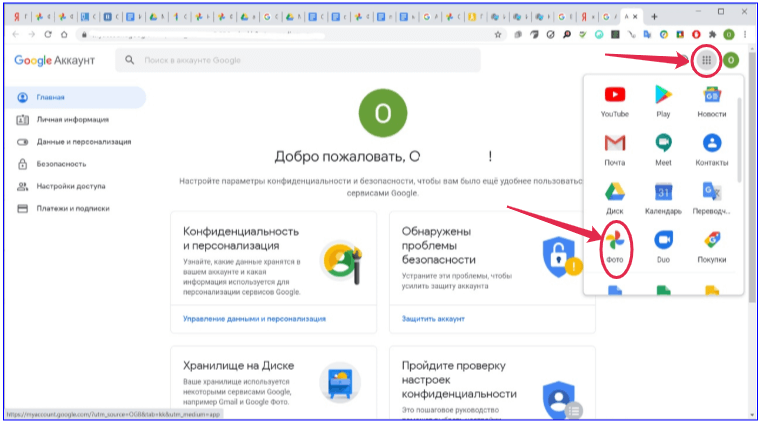
Шаг 2. В открывшемся меню видим значок «Фото» .
Кликаем, и открывается приложение Google Фото:
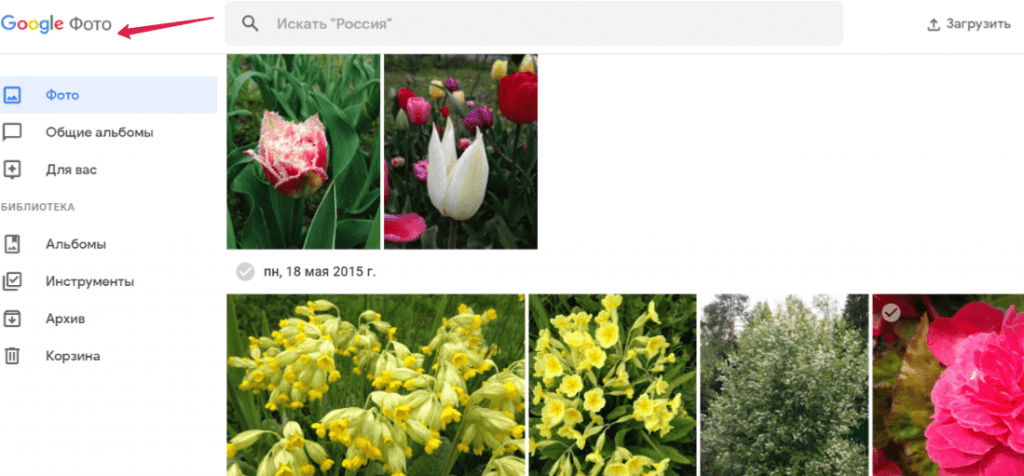
Теперь у нас не потеряется ни один ценный кадр.
Редактирование фотографий
Выполнить базовую обработку фотографий в приложении Google Фото очень просто. Чтобы разобраться со всеми инструментами и возможностями этой программы, не нужно заканчивать специальные курсы.
Переходим в галерею и выбираем нужное фото:
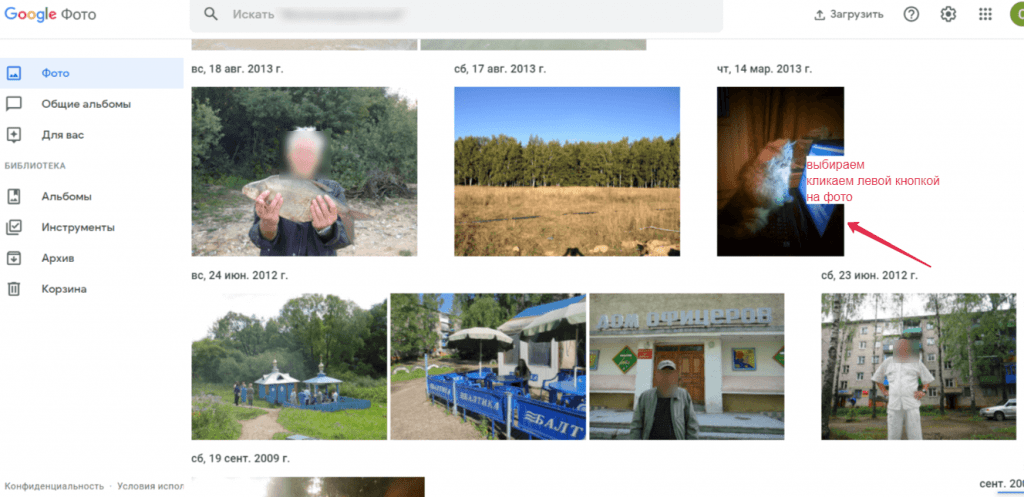
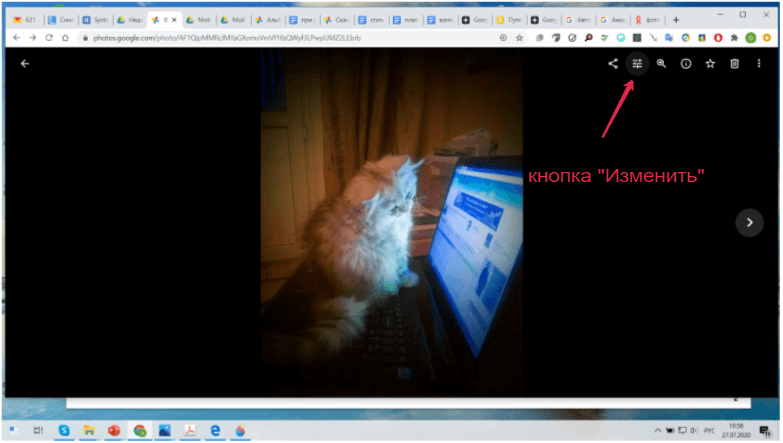
Нажимаем на нужное изображение. Оно откроется на весь экран. Далее кликаем кнопку «Изменить» в верхней правой части окна:
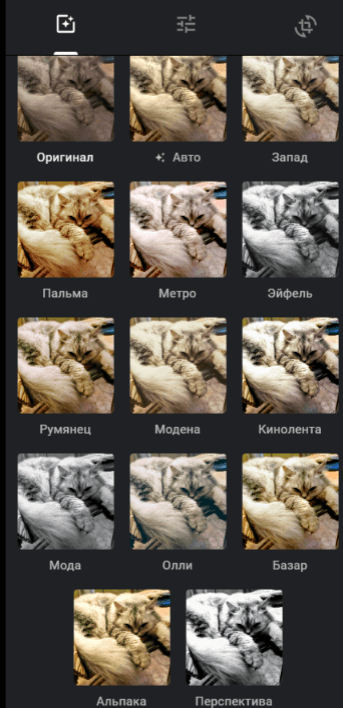
Мы сразу увидим 14 предустановленных фильтров:
Также можно отредактировать изображение с помощью ряда индивидуальных фильтров: яркость, цвет и детали:
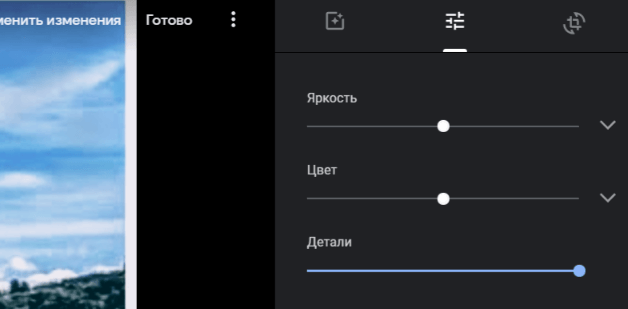
При нажимании «галочки» справа от ползунка «Яркость» открывается меню из семи дополнительных параметров: экспозиция, контрастность, осветление, тени, белые, чёрные и виньетирование (затемнение краёв фото).
Аналогично открывается меню фильтра «Цвет». Там пять подпараметров: насыщенность, тепло, оттенок, тон кожи и уровень синего.
Используя все эти дополнительные параметры и опцию «Детали», двигая вправо-влево 13 бегунков, можно «играться» с изображением до бесконечности, насколько хватит фантазии:
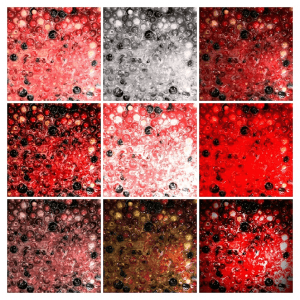
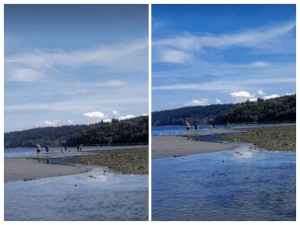
Или пока не будет достигнут конкретный эффект. Например, когда на снимках изображено чистое голубое небо или водоём, их цвет с помощью фильтра «уровень синего» можно сделать более насыщенным и глубоким:
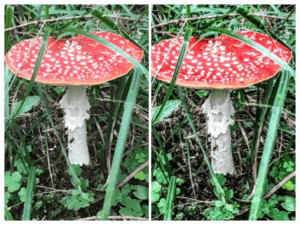
А так работает фильтр «Детали». На фото справа изображение более чёткое:
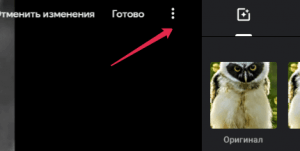
Если нужно сохранить вариант обработанного фото и первоначальное изображение, то жмём на три точки в верхнем меню окна:
Откроется подменю «Дополнительные действия». Выбираем опцию и кликаем «Сохранить копию»:
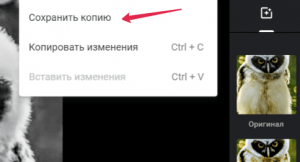
Теперь в галерее можно будет увидеть два варианта фото: оригинал и обработанное.
Если конечный результат не понравился, то все изменения на снимке можно отменить в любой момент. Эта кнопка находится в верхней строке меню окна:

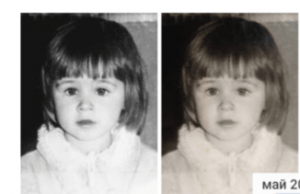
Можно дать вторую жизнь старым бумажным фотографиям из семейного альбома. Снимок справа — это переснятая пожелтевшая, не очень чёткая, с некрасивыми пятнами фотография, а слева — обработанная:
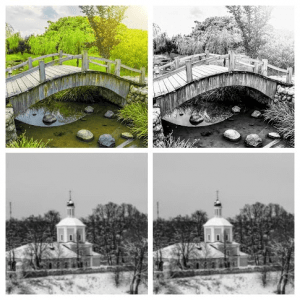
Можно создать стилизованное под старину изображение:
Все эти фильтры позволяют сделать фотографию более интересной и качественной . Конечно, существуют профессиональные, более мощные, платные программы для обработки фотографий, но памятные моменты нашей жизни не должны выглядеть сплошь, как глянец гламурных журналов. А Гугл Фото дарит нам возможность заниматься этим творческим и увлекательным процессом прямо на нашем ПК, без освоения сложных технических премудростей.
«Умный» поиск
В строке с изображением лупы и словом «Искать…» можно задать ключевое слово. Приложение быстро найдёт нужные изображения и объединит их в тематические подборки:

К тому же программа Google Фото сама группирует изображения по разным категориям. Например, по месту съёмки или изображению людей. Может быть группа с названием «Пища», и тогда в подборке будут фото, где присутствует всё съестное. Авто-сгруппированные фото можно увидеть в папке «Альбомы»:

Распознавание программой лиц на фотографиях — очень интересная «изюминка» приложения. Google Фото может идентифицировать людей на фото, даже если они находятся на заднем плане. Зайдём в раздел «Люди»:

Увидим лица людей, найденных в наших альбомах. Нажимаем на изображение какого-нибудь человека, и приложение сразу показывает все снимки, где есть этот человек. Можно задать его имя. И тогда поиск в Google Фото по имени обеспечит вывод каждой фотографии этого человека.
Как удалить снимки из Гугл Фото
При автозагрузке в нашем хранилище могут оказаться просто неудачные снимки, фото плохого качества или, например, изображения человека, к которому у нас «прошла любовь, завяли… все фиалки».
Чтобы удалить ненужное фото:
Шаг 1. Открываем его.
Шаг 2. В правом верхнем углу выбираем значок «Корзина». Кликаем. Нажимаем «Удалить»:

В левом нижнем углу появляется уведомление о том, что объект перемещён в «Корзину». Это одна из папок главного меню:
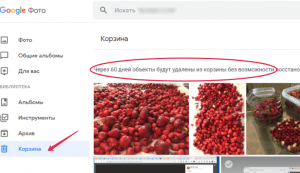
Если удалить изображения с компьютера, они не будут удалены из Google Фото. Если убрать снимки из Google Фото, они не пропадут с Гугл Диска или с компьютера.
Если мы хотим вытащить из «Корзины» «выброшенное» изображение, то открываем его в «Корзине» и в правом верхнем углу окна выбираем «Восстановить»:
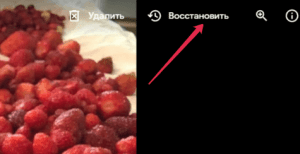
Автоматически объекты из «Корзины» удаляются программой через 60 дней. Но можно это сделать сразу. В правом верхнем углу кликнуть на словах:

Затем, в открывшемся окне, подтвердить своё решение:

Только имейте ввиду, что позже это действие отменить будет невозможно .
Общий доступ
По умолчанию доступ ко всем изображениям в Google Фото есть только у нас . Но можно открыть общий доступ для отдельных фото или целых альбомов. Делиться содержимым Google Фото можно с кем угодно – даже с теми, кто не пользуется этим приложением.
Открываем изображение, которым мы хотим поделиться. В правом верхнем углу находим значок «Поделиться» . Нажимаем. Открывается окно «Отправка через Google Фото»:
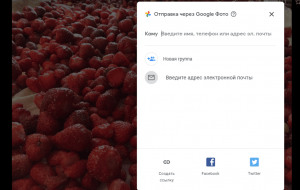
Выбираем удобный путь:
- Находим нужного человека в списке контактов или указываем его номер телефона или адрес электронной почты
- Создаём ссылку и отправляем её сообщением или электронной почтой
- Делимся изображениями через Facebook или Twitter
- Создаём общий чат, где все его участники смогут публиковать фото, видео, оставлять комментарии и ставить лайки
- Создаём общий альбом с доступом для выбранных нами людей
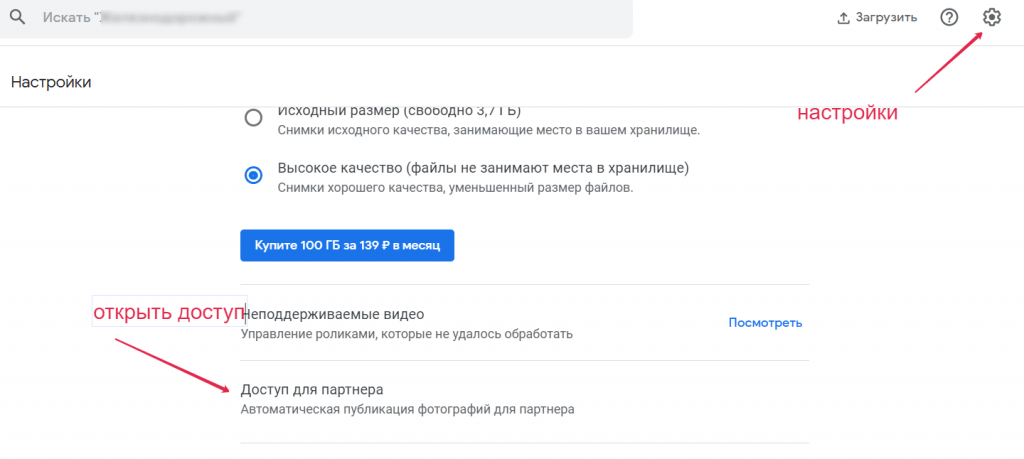
- Открываем доступ для партнёра через опцию в «Настройках»:
Если хочется посоветовать друзьям или партнёрам полезное приложение Гугл Фото, то делимся с ними ссылкой на эту инструкцию.
Фишки Google Фото
Когда в нашем хранилище есть фотографии, можно начинать пользоваться «фишками» этого приложения.
Коллаж, анимация, фильм, альбом
Через некоторое время после установки этого полезного инструмента может прийти уведомление, что создан новый коллаж или анимация. Их можно посмотреть, нажав на это уведомление. То есть приложение само формирует новые варианты изображений. Но не обязательно ждать, чтобы это сделал Google.
Создадим коллаж сами, по своему вкусу:
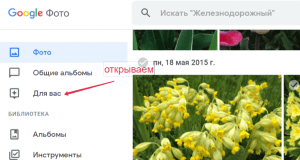
Шаг 1. В общем меню приложения кликаем на кнопке «Для вас»:
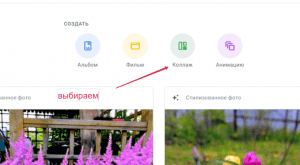
Шаг 2. Выбираем кнопку «Коллаж»:
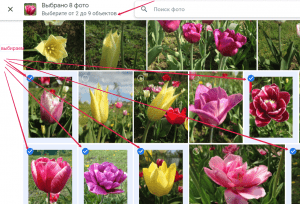
Шаг 3. Выбираем от 2-х до 9-ти фотографий, которые хотим объединить в коллаж:
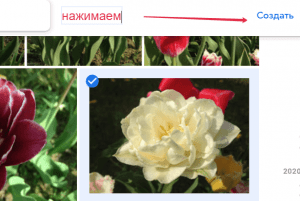
Шаг 4. Нажимаем на кнопку «Создать» в правом верхнем углу окна:
Через несколько секунд коллаж готов:
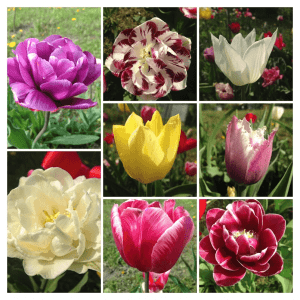
Так же легко, по аналогии, можно создать анимацию, альбом, слайд-шоу или даже фильм. Везде нужны всего три действия: выбрать опцию, выбрать несколько фото и нажать кнопку «Создать».

Остальное Google Фото сделает за нас.
Порядок должен быть во всём. Google Фото даёт нам возможность систематизировать и сохранять памятные моменты жизни в идеальном порядке.
Кроме того это приложение можно использовать для хранения фото при работе с иллюстрациями для ваших статей, постов, продающих текстов. Подробнее об этом мы писали в статьей: как оригинально проиллюстрировать статью, если ты не дизайнер, а простой веб-райтер.
А наши обучающие курсы помогут вам освоить профессию копирайтера и веб-райтера :
- « Кузница бизнес-авторов » для тех, кто желает научиться писать статьи на заказ
- « Цех копимаркетологов » для работы с продающими текстами, прототипами многостраничников, лендингов и т.д.
Если же вы новичок и не знаете, с чего начать , записывайтесь на бесплатный « Свободный курс ».
Автор: Ольга Соло
- Об авторе статьи
- Последние материалы
4 действенных метода переноса фотографий Google в iCloud

При переносе телефона на iPhone может потребоваться экспортировать медиафайлы в iCloud. Зачем использовать Google Фото, если есть возможность использовать iCloud? Не так ли?
К счастью, вы можете перенести фотографии из Google Photos в iCloud. В этой статье мы рассмотрим четыре метода достижения этой цели. Начните читать.
Часть 1: Переместить Google Фото в iCloud за один раз
Если вы решили, что у вас достаточно места и вам нужно экспортировать Google Фото в iCloud, вы можете посетить сайт takeout.google.com и перенесите копию своих данных в iCloud.
Вот шаги для достижения этой цели:
- Шаг1: В браузере откройте сайт takeout.google.com.
- Шаг 2: Оказавшись на сайте, прокрутите страницу, найдите Google Фото и выберите его.


- Шаг 4: Выберите сейчас такие параметры, какЭкспортировать один раз, размер файла, etc.

- Шаг 5: Когда вы нажмете кнопку Экспорт, ваш файл будет подготовлен.

Теперь Google готовит ваш экспортный файл. Вы можете подождать, если ваша библиотека небольшая, но это не обязательно. Google отправит электронное письмо, когда файл экспорта будет готов.
Когда библиотека находится на компьютере, вы можете зайти в iCloud с компьютера и синхронизировать фотографии.
Помните, что объем вашего хранилища iCloud составляет всего 5 ГБ. У вас было 15 ГБ пространства в Google Фото, поэтому вам следует проверить, сможете ли вы завершить передачу данных или нет.
Часть 2: Перенос Google Фото в iCloud с компьютера
В качестве альтернативы можно загрузить фотографии на компьютер, а затем перенести Google Photos в iCloud. Для этого вам нужно использовать photos.google.com.
Ниже приведены подробные шаги для достижения этой цели:
- Шаг 1: На компьютере откройте браузер и зайдите на сайт photos.google.com.

- Шаг 2: Войдите в свой аккаунт Google и перейдите к изображениям в левом верхнем углу.

- Шаг 3: Выберите изображения, которые вы хотите экспортировать, и нажмите CTRL + D или выберите пункт Загрузить в меню.

- Шаг 4: Это позволит загрузить выбранные фотографии на компьютер.
- Шаг 5: После этого зайдите в iCloud и откройте Галерею.

- Шаг 6: Здесь загрузите фотографии из папки, которую вы загрузили.

Часть 3: Перенос Google Фото в iCloud на iPhone/iPad
Вы также можете перенести фотографии из Google Photos в iCloud с помощью приложения. Для этого необходимо загрузить на устройство приложение Google Photos.
Шаги по импорту Google Фото в iCloud:
- Шаг 1: В App Store на своем устройстве найдите Google Фото и загрузите его.

- Шаг 2: Когда приложение будет установлено на телефон, введите свои учетные данные и войдите в свой аккаунт Google.

- Шаг 3: Отсюда выберите фотографии из Google Фото, которые вы хотите перенести из Google Фото в iCloud.
- Шаг 4: Теперь выберите опцию Поделиться в меню выше.

- Шаг 5: Выберите Сохранить на устройстве, что позволит загрузить выбранные изображения на iPhone.

Чтобы экспортировать Google Фото в iCloud, необходимо включить синхронизацию iCloud Фото:

У вас есть только 5 ГБ пространства в iCloud. Если ваши фотографии и медиафайлы меньше этого значения, то в этом случае фотографии будут автоматически синхронизироваться с iCloud. Вы можете включить iCloud Photos на iPad и синхронизировать эти данные с ним без лишних хлопот.
Часть 4: Копирование Google Фото в iCloud на устройстве Android
Услуги iCloud являются родными для пользователей iPhone и Apple. Поэтому по умолчанию только устройства Apple могут создавать резервные копии данных в iCloud. Таким образом, если вы используете устройство Android и хотите перенести фотографии из Google Photos в iCloud, вам нужно использовать другие методы.
Ниже мы рассказали об одном важном приеме, посмотрите:
- Шаг 1: На телефоне Android откройте сайт iCloud.com

- Шаг 2: Используйте свой Apple ID для входа в систему. Для аутентификации этой услуги необходимо держать устройства Apple рядом с собой.

- Шаг3: После этого подтвердите, что вы доверяете браузеру, и двигайтесь дальше.

- Шаг 4: На следующем экране появятся опции, из которых нужно выбрать Фото.

- Шаг 5: Теперь в нижней части экрана появится опция Загрузить. С его помощью можно загружать фотографии в iCloud.

Здесь нужно помнить две вещи. Во-первых, iCloud имеет ограниченное хранилище, поэтому вы можете не успеть перенести все данные в iCloud. Во-вторых, этот метод является уловкой и может сработать не всегда.
Часть 5: Прямая передача фотографий с Android на iPhone
Если вы планируете пересесть в лодку Apple и беспокоитесь о драгоценных фотографиях, сохраненных на вашем устройстве Android, мы позаботимся о вас.
Как одна из лучших программ, помогающих пользователям переносить данные между различными телефонами, MobileTrans гарантирует, что вы сможете получить доступ к своим фотографиям с Android на новом iPhone. Кроме того, вы также можете перенести данные WhatsApp со старого телефона на новый.
MobileTrans — передача фотографий
Передача фотографий с Android на iPhone с помощью нескольких щелчков мыши!
- • Передавайте фотографии с Android на iPhone напрямую.
- • Передача 18+ типов данных между телефонами.
- • Переносите WhatsApp с Android на iPhone напрямую.
- • Поддерживает 6000+ мобильных устройств, работающих на различных ОС.
- — Полностью совместима с Windows 11 или Mac 12.
- • Полная совместимость с iOS 15 и Android 12.
4,085,556люди скачали его
4.5/5 Отличный
Давайте узнаем, как перенести фотографии с телефона Android на новый iPhone.
- Шаг 1: Запустите MobileTrans и перейдите в раздел Телефонный перевод чтобы продолжить.

- Шаг 2: Подключите Android и iPhone к компьютеру. Нажмите на Phone to Phone, а затем выберите данные, которые вы хотите перенести на iPhone.
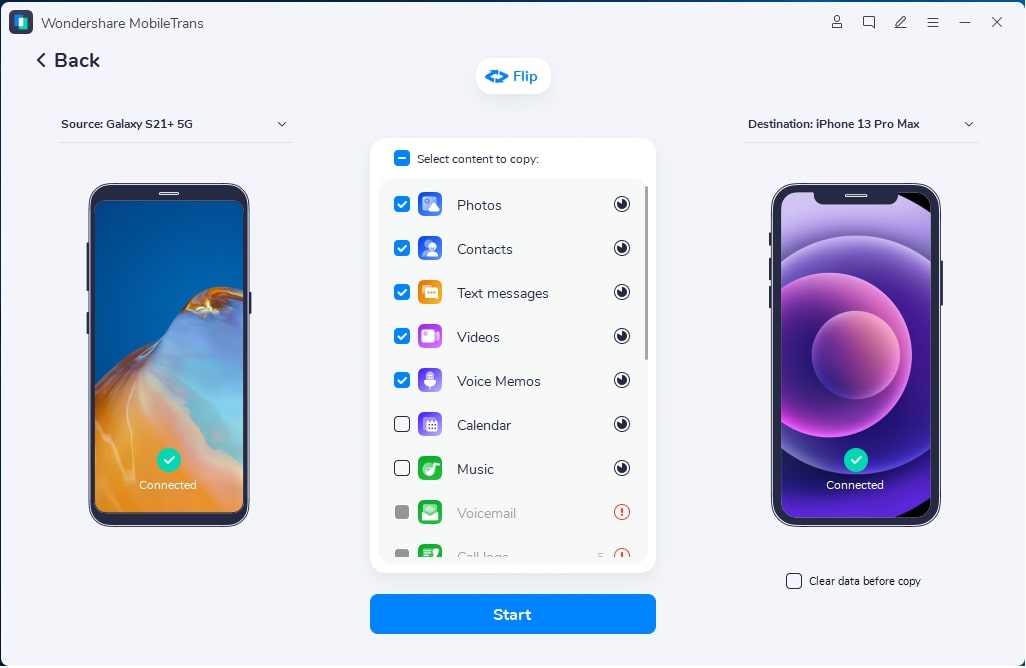
- Шаг 3: Нажмите кнопку «Старт», чтобы начать процесс переноса.

- Шаг 4: Откиньтесь на спинку кресла и дождитесь завершения процесса.
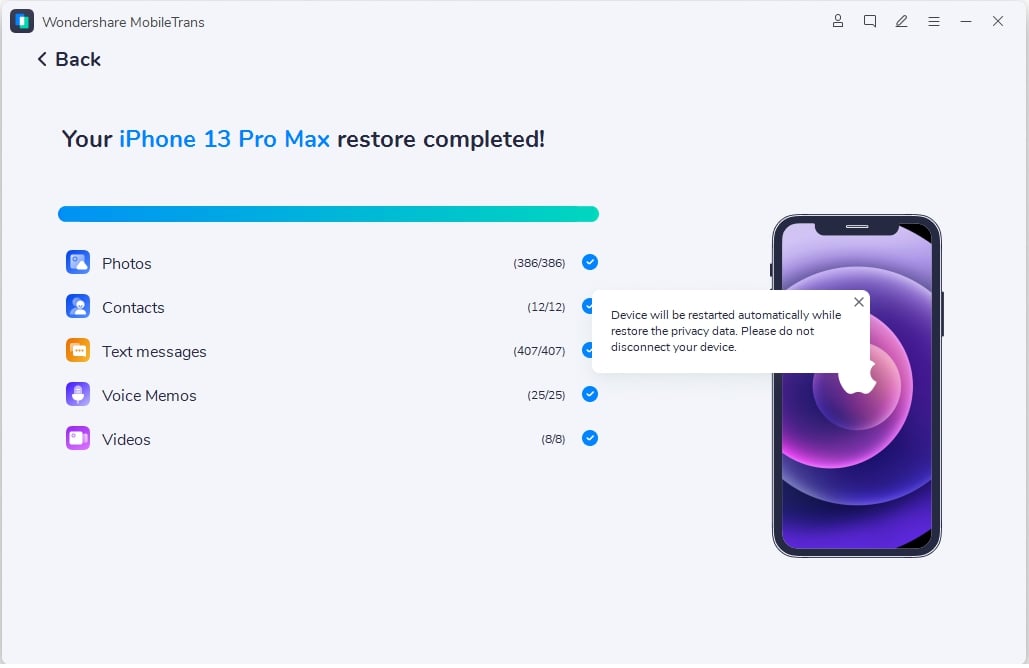
Вот и все ! Вместо переноса из Google Photos в iCloud вы можете сразу перенести фото с android на iPhone.
Примечание: Возможно, вы используете устройство Android и хотите получить доступ к своим данным, данным iCloud. Для этой функции необходимо загрузить MobileTrans, перейти в раздел Перенос телефона и войти в iCloud. Это функция iCloud to Phone, которая помогает восстанавливать данные непосредственно из iCloud.
Часть 6: Часто задаваемые вопросы (FAQ)
1. Google Фото против iCloud: Какую из них использовать?
Ну, это сложный вопрос. Естественно, если вы пользуетесь устройствами Apple, вы будете склоняться к iCloud из-за функциональности приложения «Фото» от Apple. Если вы являетесь пользователем Android-устройств, вы можете предпочесть Google Photos, но существует гораздо больше дискуссий о потенциальных плюсах и минусах каждого из вариантов. Затем есть возможность выбрать Dropbox, Google Drive и OneDrive. Move on to «iCloud vs. OneDrive vs. Dropbox vs. Google Drive» для более подробного обсуждения.
2. Как перенести резервную копию WhatsApp с Google Drive в iCloud
Резервное копирование WhatsApp имеет решающее значение для обеспечения безопасности и доступности цифровых документов, разговоров и файлов. WhatsApp автоматически создает резервные копии данных WhatsApp. Однако при переключении между iPhone и Android вы хотите использовать компьютер Mac и Android и при этом синхронизировать резервное копирование. Эта тема подробно обсуждается здесь.
3. Как перенести фотографии из iCloud на Google Диск
iCloud — отличное решение для сохранения ваших файлов, включая фотографии. Иногда бесплатного хранилища iCloud недостаточно, и вы хотите сохранить его для других документов, или вы хотите продолжать использовать и iCloud, и Google Диск. Итак, как бы вы Перенос фотографий из iCloud на Google Диск? Следите за этим, чтобы узнать.
Заключение
Как перенести Google Фото в iCloud?
В этой статье мы рассмотрели четыре ценных метода переноса Google Фото в iCloud. Вы можете использовать takeout.google.com, photos.google.com, приложение Google Photos или iCloud.com. Мы подробно описали шаги для всех этих функций.
Если вам нужно перенести фотографии с Android на iOS или получить доступ к iCloud Photos на Android, в этом случае вы можете воспользоваться инструментом для переноса данных MobileTrans. Это поможет вам загружать и сохранять изображения непосредственно из iCloud.
Вы можете посетить наш сайт и узнать больше о MobileTrans. Вот статья для справки.
Как перенести фотографии из обнаглевшего Google Фото в другой облачный сервис

В закладки
Ежегодно во всём мире генерируется огромный объем информации. Львиную долю этих данных занимают фотографии и видео. Накопители современных смартфонов не всегда справляются с ситуаций, а на выручку приходят облачные хранилища и сервисы.
Однако, в данной сфере наступает переломный момент, когда даже крупные мировые гиганты не могут справиться с растущим потоком данных.
Первым проблемы начались у Google. В компании переоценили свои возможности и уже не справляются с контентом пользователей в рамках Google Photo. Всем пользователям сервиса самое время задуматься над его перспективами и подготовиться к изменениям в работе облака.
Что будет с Google Photo
Долгое время облако Google являлось самым лояльным сервисом с выгодными условиями хранения фотоархива. Сервис, который появился в 2015 году, отделился от собственного облака компании и был призван переманить пользователей с платных решений конкурентов.
В то время компания предложила хранить снимки в разрешении до 16 Мп и ролики с FullHD качеством в неограниченном количестве. Объем данных в учетной записи пользователя при этом не уменьшался и был доступен для загрузки любых других видов данных.
С ростом популярности мобильной фотографии и нежеланием большинства производителей наращивать мегапиксели в камерах смартфонов, Google Photo обрел большую армию поклонников. Можно было тоннами сливать все фото и видео в сервис, а уже потом выбирать лучшие и удалять ненужные. Разумеется, за порядком в безлимитном хранилище почти никто не следил и через 5 лет существования сервиса в Google решили поменять правила хранения контента.
Видимо, компания не справляется с растущим в геометрической прогрессии объемом данных и хочет переложить часть затрат на пользователей.
Так с 1 июня 2021 начнут действовать новые правила хранения медиаконтента Google Photo. С этого дня все новые загружаемые данные будут расходовать место в учетной записи пользователя.
Это касается только новых фотографий и роликов, загруженный до 1 июня контент учитываться не будет. Он по-прежнему будет доступен для просмотра или скачивания и не повлияет на объем облака.
Активные фотографы и операторы быстро исчерпают 15 бесплатных Гб и будут вынуждены оформлять платную подписку на сервис.
Какие варианты есть у пользователей

Теперь у всех, кто сгружал снимки и ролики в данный сервис, есть три опции.
1. Оставить все как есть. Можно просто оставить свою коллекцию медиаданных на месте. Предварительно до первого июня максимально сгрузить все необходимое в облако, а затем “добить” оставшееся место новыми снимками и роликами.
Получите накопившийся за долгие годы архив до 2021 года включительно. Когда место закончится, просто перейдите на другой сервис хранения фото.
Разумеется, при таком решении коллекция снимков и роликов будет находиться на двух сервисах и для просмотра или поиска разных фото придется регулярно перемещаться между приложениями или сервисами в браузере.
Зато не придется предпринимать никаких мер в ближайший год-полтора, а с новым местом хранения можно будет определиться позже.
2. Оформить подписку на сервис Google. В этом случае тоже предпринимать ничего не нужно. Просто выгружаем максимальное количество данных до 1 июня, а затем заполняем бесплатные 15 ГБ новыми снимками.
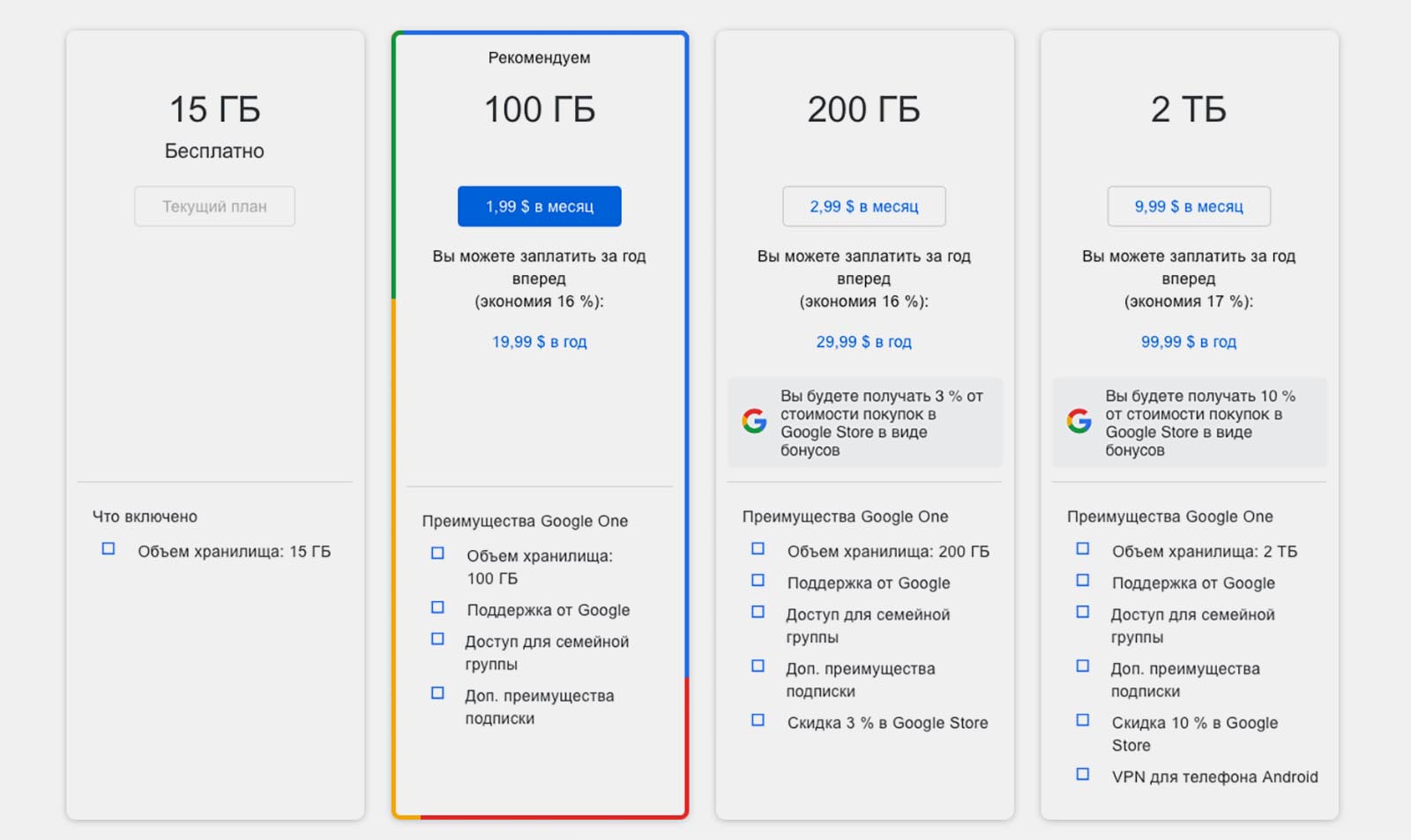
Когда место подойдет к концу, оплачиваем подписку на любой подходящий тариф. На выбор доступны такие месячные и годовые планы:
◉ 15 ГБ: бесплатно
◉ 100 ГБ: 139 руб. в месяц или 1390 руб. в год;
◉ 200 ГБ: 219 руб. в месяц или 2190 руб. в год;
◉ 2 ТБ: 699 руб. в месяц или 6990 руб. в год.
Цены вполне приемлемые, при этом не придется заморачиваться с переносом данных и выбором нового места хранения. А еще вы продолжите использовать привычное и удобное приложение либо веб-интерфейс.

3. Перейти на другой облачный сервис. Самое радикальное и сложное решение из предложенных. Потребуется время, а главное – место на локальном устройстве, для переезда на другой сервис или в локальную коллекцию.
Сейчас далеко не все пользователи смогут выделить пару сотен ГБ на смартфоне или компьютере для временного хранения снимков. Мобильный гаджет и вовсе не подойдет для процесса миграции, ведь с трудом осилит достаточно долгую процедуру скачивания данных, а затем аналогичную по скорости выгрузку.
Для этого лучше иметь компьютер с достаточным объемом накопителя. Большинство современных Mac с SSD на 128-256 Гб тоже не подойдут. Можно просто обзавестись внешним накопителем на время переезда.
Как узнать, когда закончится место в Google Photo
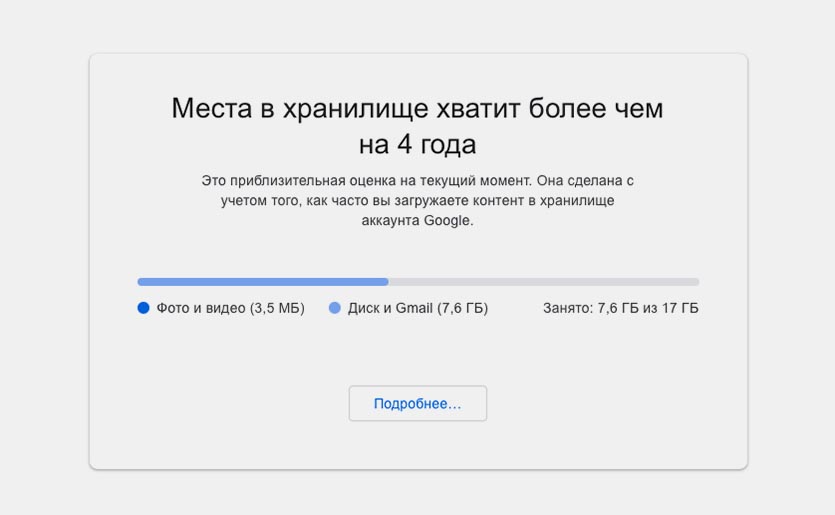
Специально для этого был разработан простой, но эффективный калькулятор. Он оценивает объем свободного места в облаке Google и на основании графика выгрузки фотографий делает прогноз о его заполнении.
Пользователи, которые регулярно выгружают фотографии, увидят неутешительный прогноз о том, что место закончится через несколько месяцев. Не самые активные пользователи сервиса вздохнут с облегчением, когда увидят счетчик заполнения на отметке 5-7 лет.
Вы можете самостоятельно воспользоваться этим калькулятором, перейдя по ссылке.
Какой облачный сервис для хранения фото выбрать в 2021 году
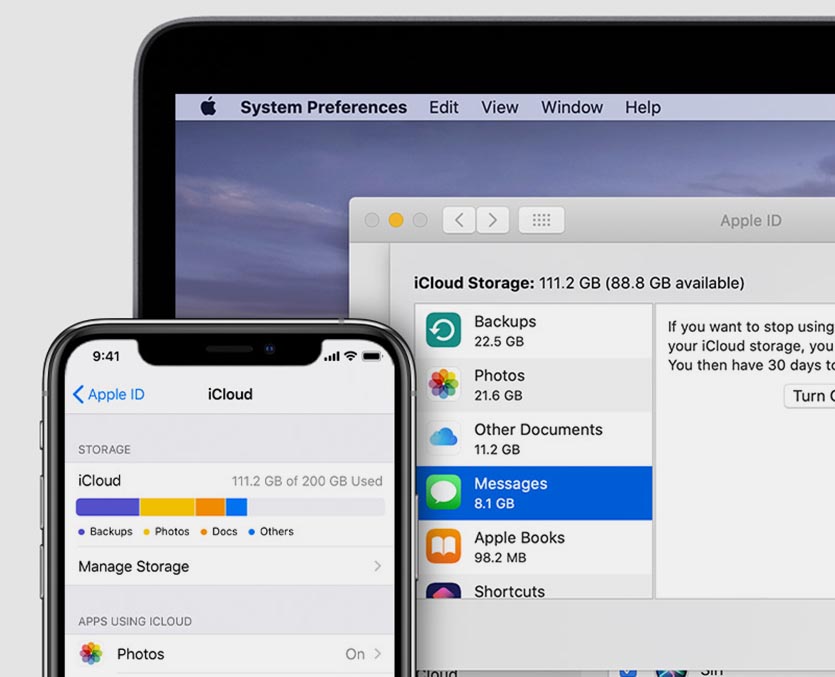
Компания Apple предлагает такие тарифы на место в iCloud:
◉ 50 ГБ: 59 руб. в месяц;
◉ 200 ГБ: 149 руб. в месяц;
◉ 2 ТБ: 599 руб. в месяц.
Хоть ежемесячный ценник и выгоднее тарифного плана Google, но купертиновцы не предлагают скидок при оплате на год, что в итоге уравнивает цены на облачное хранилище при долгосрочной эксплуатации.
Есть возможность получить место в облаке при оформлении единой подписки Apple One. Цены на подписку следующие:
▣ Индивидуальный тарифный план (Apple Music, Apple TV+, Apple Arcade, iCloud 50 ГБ) – 365 руб. в месяц.
▣ Семейный тарифный план (Apple Music, Apple TV+, Apple Arcade, iCloud 200 ГБ) – 525 руб. в месяц.
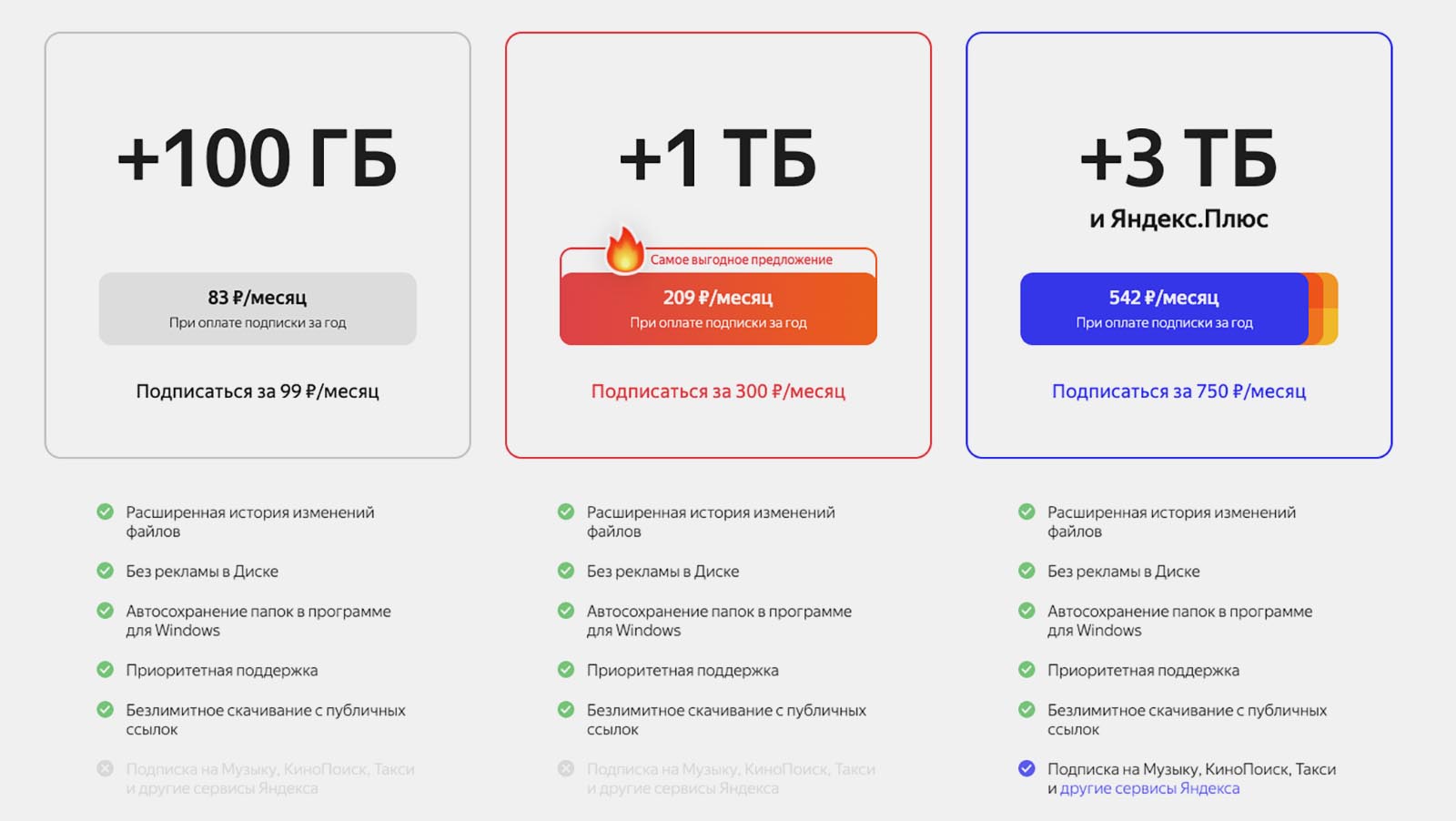
Заманчивые условия предлагает отечественный облачный сервис от Яндекс:
◉ 100 ГБ: 99 руб. в месяц или 990 руб. в год;
◉ 1 ТБ: 300 руб. в месяц или 2500 руб. в год;
◉ 3 ТБ: 630 руб. в месяц или 5250 руб. в год.
Последний тариф доступен при наличии подписки Яндекс.Плюс, которая автоматически предоставляет скидку 30% на оплату места в облаке (указанная цена приведена уже с учетом данной скидки). Другие тарифы тоже будут рассчитываться со скидкой при наличии активной подписки.
Компания Яндекс тоже предлагает безлимитное хранение загруженных через мобильное приложение или браузер фотографий, но пример Google настораживает. Данное предложение тоже не будет действовать постоянно и через какое-то время вам придется искать замену сервису либо оформлять платную подписку.

Другое отечественное облако от Mail.ru явно перебарщивает с тарифной сеткой. Предлагается множество вариантов с разной ценой подписки при покупке на iOS или Android устройстве, а еще отдельный перечень цен при оформлении через браузер. Можете оценить сами.
Непонятно, зачем пользователю покупать 8, 16 или 32 Гб в облаке, когда большинство современных смартфонов имеют сопоставимый объем памяти, а карты расширения стоят копейке.
По ключевым позициям цены следующие:
◉ 128 ГБ: 149 руб. в месяц или 1490 руб. в год;
◉ 1 ТБ: 699 руб. в месяц или 6990 руб. в год;
◉ 4 ТБ: 2690 руб. в месяц.
Похоже, что в Mail.ru уже ощущают проблемы с хранением пользовательской информации, особенно после того, как лет 10 назад раздали по 1 Тб в бесплатное пользование всем желающим. Сам тогда завел пару аккаунтов, которые по сей день использую для резервного копирования и заполнил не более 1/6 каждого из них.
Есть и другие облачные сервисы, но они либо имеют менее выгодные тарифы, либо мало известны и плохо распространены, либо имеют совсем уж примитивный функционал.
Можно и вовсе ограничиться локальной копией на каком-нибудь домашнем NAS или самодельном облаке.
Как перенести все фото из Google Photo
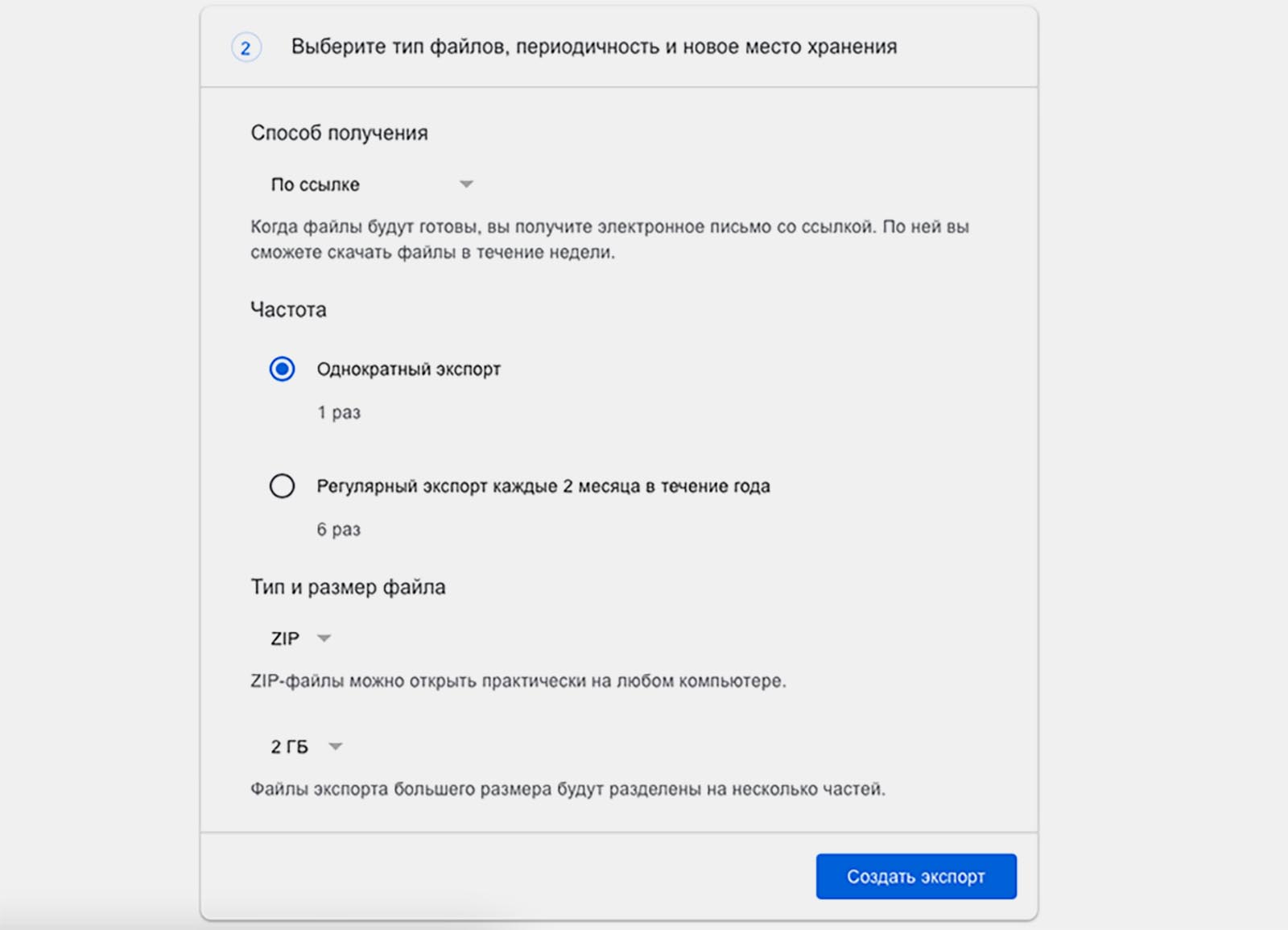
1. Перейдите на специальную старицу сервиса Google для сохранения своих данных и файлов.
2. Снимите выделение со всех отмеченных пунктов.
3. В списке найдите раздел Google Photo и отметьте его.
4. Нажмите Далее в самом низу страницы.
5. Укажите предпочитаемый вариант экспорта (способ получения, тип архива и максимальный размер его части).
6. Через некоторое время после оформления заявки получите ссылку на скачивание архива с указанными данными.
После загрузки данных на компьютер или смартфон придется распаковать архив, а уже после этого любыми доступными средствами перенести фото на новое место хранения.
Для этого можно использовать приложение или клиент выбранного сервиса, сторонние утилиты для синхронизации с облаками или веб-интерфейс.
Не стоит затягивать с переносом данных из Google Photo, ведь данный процесс займет достаточно много времени и потребует от вас небольшой подготовки.
(56 голосов, общий рейтинг: 4.63 из 5)
�� Хочешь ещё? Читай больше в Telegram
�� Ищешь ответ на вопрос? Приходи на Форум
Ежегодно во всём мире генерируется огромный объем информации. Львиную долю этих данных занимают фотографии и видео. Накопители современных смартфонов не всегда справляются с ситуаций, а на выручку приходят облачные хранилища и сервисы. Однако, в данной сфере наступает переломный момент, когда даже крупные мировые гиганты не могут справиться с растущим потоком данных. Первым проблемы начались у.
Артём Суровцев
Люблю технологии и все, что с ними связано. Верю, что величайшие открытия человечества еще впереди!