Перезапуск компьютера Mac в macOS или Windows
После установки Microsoft Windows на компьютер Mac с процессором Intel можно переключать режим запуска компьютера между операционными системами macOS и Windows.
Запуск macOS из Windows
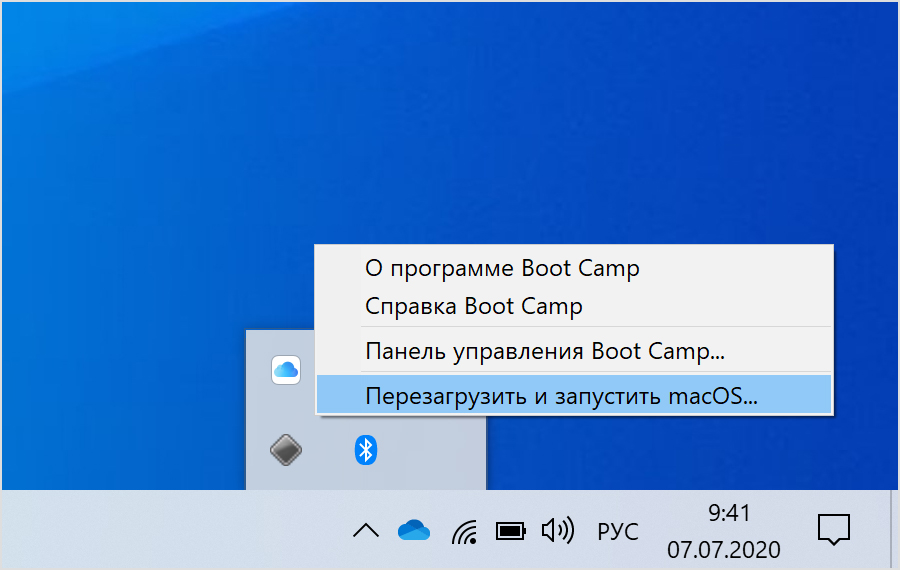
- В области уведомлений в правой части панели задач Windows щелкните стрелку вверх , чтобы показать скрытые значки.
- Нажмите значок Boot Camp .
- В появившемся меню выберите команду «Перезагрузить и запустить macOS».
If you haven’t installed the latest Boot Camp updates, you might get the message “Could not locate the OS X boot volume.”
Либо выполните следующие действия.
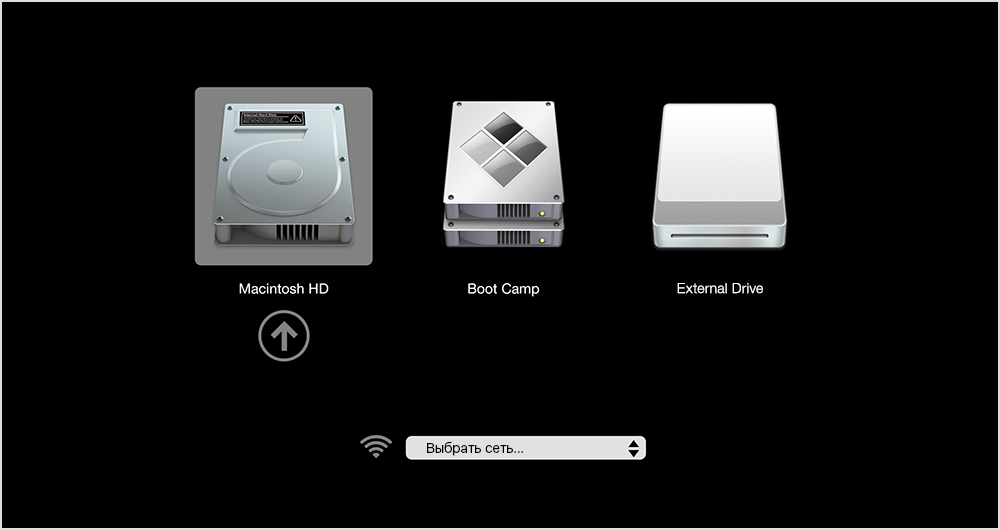
- Включите или перезагрузите компьютер Mac. Если в этот момент вы работаете в Windows, вы можете перезагрузить компьютер, выбрав опцию «Выключение» в меню «Пуск». Когда компьютер Mac начнет перезагружаться, нажмите и удерживайте клавишу Option (или Alt) ⌥ на клавиатуре. Отпустите клавишу, когда на экране появится окно, в котором будут показаны все доступные загрузочные тома.
- Выберите загрузочный том Mac (Macintosh HD), а затем нажмите клавишу «Ввод» или стрелку вверх.
Запуск Windows из macOS
- Перезапустите компьютер Mac. Когда компьютер Mac начнет перезагружаться, нажмите и удерживайте клавишу Option (или Alt) ⌥ на клавиатуре. Отпустите клавишу, когда на экране появится окно, в котором будут показаны все доступные загрузочные тома (см. рисунок выше).
- Выберите загрузочный том Boot Camp, затем нажмите Return или стрелку вверх.
Либо выполните следующие действия в macOS Ventura 13 или более поздней версии:
- Перейдите в меню Apple > «Системные настройки», а затем выберите «Основные» на боковой панели.
- Нажмите «Загрузочный диск» справа.
- Выберите загрузочный том Boot Camp, а затем нажмите «Перезагрузить».
Либо выполните следующие действия в более ранних версиях macOS:
- Перейдите в меню Apple > «Системные настройки», а затем выберите «Загрузочный диск».
- Нажмите значок замка , а затем введите пароль администратора.
- Выберите загрузочный том Boot Camp, а затем нажмите «Перезагрузить».
Дополнительная информация
- Если у вас возникли проблемы с использованием VoiceOver или другой программы чтения с экрана для выполнения этих действий, обратитесь в службу поддержки Apple.
- Узнайте, как установить Windows 10 на компьютере Mac.
Информация о продуктах, произведенных не компанией Apple, или о независимых веб-сайтах, неподконтрольных и не тестируемых компанией Apple, не носит рекомендательного или одобрительного характера. Компания Apple не несет никакой ответственности за выбор, функциональность и использование веб-сайтов или продукции сторонних производителей. Компания Apple также не несет ответственности за точность или достоверность данных, размещенных на веб-сайтах сторонних производителей. Обратитесь к поставщику за дополнительной информацией.
FAQ: Синхронизация времени между Windows, Mac OS X и Ubuntu

Если вы хотите увидеть на нашем сайте ответы на интересующие вас вопросы обо всём, что связано с техникой Apple, операционной системой Mac OS X (и её запуском на PC), пишите нам через форму заявки на обзор или форму обратной связи.
К нам поступил следующий вопрос:
день добрый!
на хакинтоше стоят Snow Leopard, Windows 7 и Ubuntu. постоянно сбивается время после перезагрузки (( мак ос всегда его на 4-5 часов назад переводит! подскажите, как исправить проблему
Проблема с синхронизацией времени актуальна не только для хакинтошей, но и для настоящих Маков, на которых Windows работает через Boot Camp. Её причина очень проста: Mac OS X всегда считает, что время, записанное в BIOS (или EFI), записано там в формате UTC — проще говоря, по Гринвичу. К нему она прибавляет соответствующую поправку на часовой пояс.
А Windows поступает иначе: она напрямую считывает время из BIOS. И если вы это время меняете, либо оно автоматически синхронизируется, то в BIOS оно запишется уже в исправленном формате: UTC+поправка.

Как решить это противоречие? Есть два подхода: один — со стороны Mac OS, другой — со стороны Windows и Linux.
Решение средствами Mac OS X
Сразу скажем — это не лучший способ. Суть в том, что для Mac OS X мы задаём в качестве часового пояса время по Гринвичу. Например, в настройках (пульт Дата и время, вкладка Часовой пояс) выберите в качестве своего населённого пункта Рейкьявик.
Кроме того, на вкладке «Дата и время» обязательно отключите автоматическую синхронизацию времени, иначе получится ещё хуже, чем было.
После этих действий время в Windows всегда будет правильным, и Mac OS X не будет его портить. Но почему это не лучший способ? Дело в том, что если вы синхронизируете с Mac OS X какой-нибудь гаджет — например, iPhone, то неправильный часовой пояс будет искажать многие важные данные. К примеру, время входящих SMS тоже окажется гринвичским.
Решение средствами Windows и Linux
Другой способ — это заставить Windows и Linux считывать время из BIOS так же, как это делает Mac OS. К счастью, такая возможность действительно предусмотрена, но спрятана она очень глубоко.
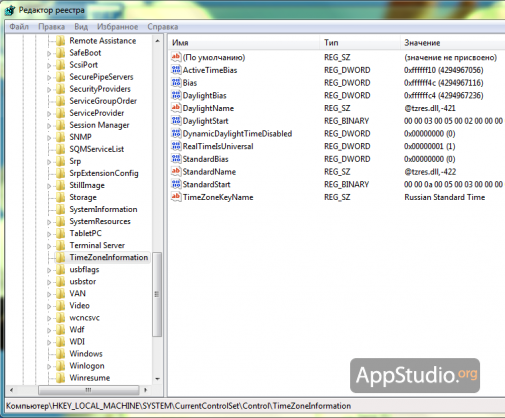
В Windows вам придётся запустить из окна «Выполнить» программу regedit — Редактор реестра. Затем зайдите в ветку \HKEY_LOCAL_MACHINE\SYSTEM\CurrentControlSet\Control\TimeZoneInformation и создайте там параметр DWORD с именем RealTimeIsUniversal и значением, равным единице:
В Linux (по крайней мере, в Ubuntu), необходимо отредактировать файл /etc/default/rcS в любом текстовом редакторе и заменить содержимое параметра «UTC=no» на «UTC=yes».
После этого перезагрузитесь в Mac OS X и выставите родной часовой пояс, заодно можете включить автоматическую синхронизацию времени через Интернет. После перезагрузки в Windows и Ubuntu вы увидите точно такое же время.
Бесплатные заставки (скринсейверы) для компьютера Mac и Windows: 10 стильных вариантов
Если вы являетесь счастливым владельцем iMac, Mac mini или MacBook (используемого чаще в домашних целях), то вам обязательно необходимо обзавестись стильной заставкой, которая будет куда привлекательнее, чем штатные варианты от macOS. Мы предлагаем десяток интересных вариантов для повседневного использования. Имеются заставки оптимизированные под Windows PC.
О том, как установить заставку на Mac читайте в этом материале.
Apple TV Aerial Views

Этот комплект заставок идёт вместе с телеприставкой начиная с Apple TV 4G. Вас ждут шикарные пейзажи Нью-Йорка, Сан-Франциско, Китая, Гавайев и других потрясающих мест снятых с высоты птичьего полёта. Есть как дневные, так и ночные темы. Скринсейвер автоматически обновляет контент и скачивает свежие заставки.
Версия OS X должна быть не ниже 10.9 (Mavericks), а Windows — 7, 8 или 10 редакции.
Fliqlo Flip Clock
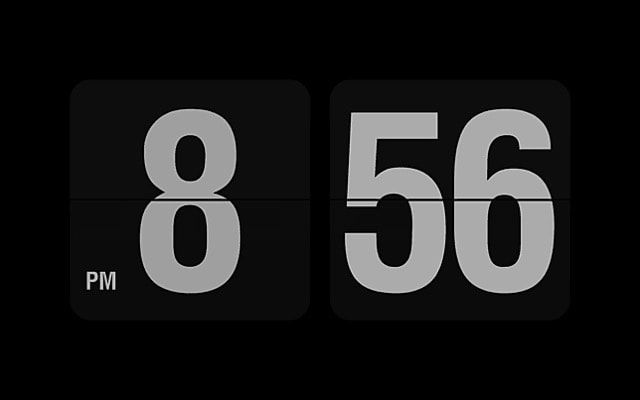
Наверняка многие из вас при просмотре зарубежных фильмов замечали винтажные перекидные часы, падение чисел в которых сопровождалось приятным щелчком. Цифровой вариант доступен для каждого. В настройках этой заставки выставляется как 12-, так и 24-часовой формат отображения времени. Размер циферблата также поддаётся корректировке (от 25% до 125% от оригинального размера).
Cadbury Clock
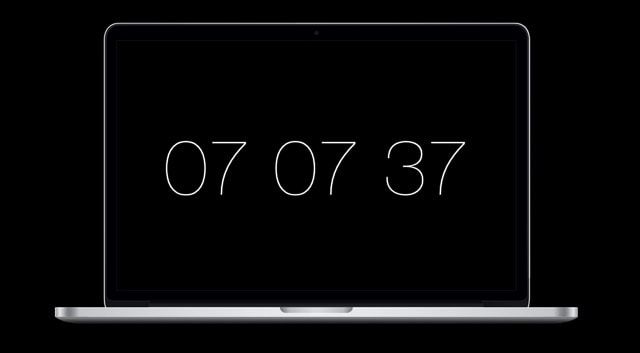
Простой и минималистичный вариант часов, цифры которых реализованы узким тонким шрифтом Helvetica New, повсеместно используемый в iOS 7-9 редакции. В настройках есть несколько вариантов кастомизации и тёмная тема, которая может активироваться автоматически в зависимости от времени суток.
Apple Watch Screensaver for macOS
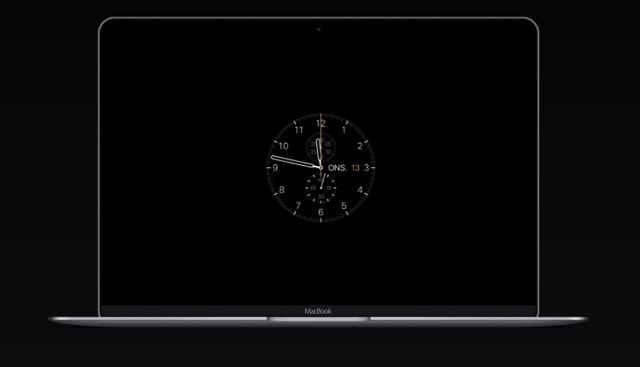
Если вас всегда привлекали Apple Watch, но их покупку вы считаете слишком дорогой и нецелесообразной, то мы рекомендуем установить в качестве заставки Mac с ювелирной точностью воссозданные циферблаты от умных часов из Купертино. Скринсейвер имеет пять стильных шаблонов и богатый инструментарий для кастомизации внешнего вида часов (более 80 вариантов компоновки). На момент написания материала популярный скринсейвер был скачан почти 150 000 раз.
iOS Lock Screen
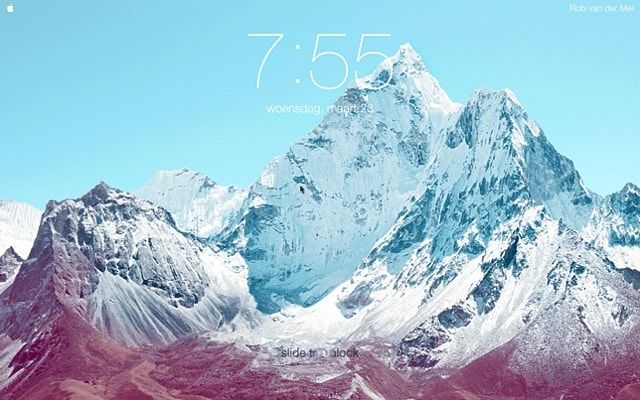
Если вы успели соскучиться по оригинальному экрану блокировки iOS 7 — iOS 9 и убитому слайдеру Разблокируйте, то мы предлагаем вам установить заставку iOS Lock Screen. Она в точности имитирует локскрин iPhone и iPad с временем, датой и высококачественными обоями.
Helios

Заставка с генерируемыми мыльными пузырями пронизываемыми мелкими движущимися частицами. Настройки предлагают выкрутить несколько параметров для достижения наилучшего восприятия.
Soundstream

Продвинутая заставка со множеством разнообразных визуализаций. Отличительная особенность скринсейвера заключается в генерировании картинки не по какому-то внутреннему алгоритму, а в зависимости от окружающих звуков и их громкости.
After Dark: Starry Night

Римейк классического скринсейвера Starry Night и Starry Skyline созданного компанией Berkeley Systems, первым коммерческим успехом которой стал виртуальный рабочий стол для Macintosh (1989—1991 годы). Заставка попкисельно отрисует ночной город со звёздным небом.
Flux

Заставка не и имеет ничего общего с одноимённым приложением. Скринсейвер продемонстрирует разнообразное движение частиц. Этот вариант отличается высокой динамикой и кислотностью. Скорость, количество частиц и прочие параметры поддаются настройке.
RedPill
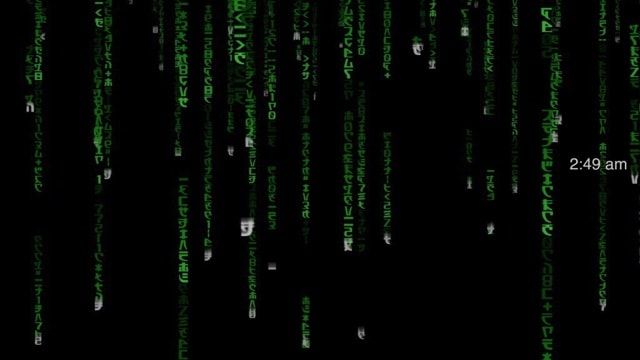
Выбрав красную таблетку, Нео отправился в матрицу минуя россыпь падающих зелёных иероглифов. Существует огромное количество вариаций «входа». Эта симпатичная и бесплатная заставка отлично будет смотреться на вашем Mac.
А о своих любимых скринсевейрах обязательно расскажите в комментариях к этому материалу.
- Как настроить главный экран Mac (macOS) максимально эффективно.
- Как увеличивать (масштабировать) экран на Mac (macOS).
- 20 сочетаний горячих клавиш для Google Chrome на Mac (macOS).
Установка Windows 10 на компьютере Mac с помощью приложения «Ассистент Boot Camp»
С помощью Boot Camp можно установить Microsoft Windows 10 на компьютере Mac и переключаться между macOS и Windows при его перезагрузке.
Необходимые условия для установки Windows 10 на компьютере Mac
Для установки Boot Camp требуется компьютер Mac с процессором Intel.
- MacBook 2015–2017 гг. выпуска
- MacBook Air 2012–2020 гг. выпуска, за исключением MacBook Air (M1, 2020 г.)
- MacBook Pro 2012–2020 гг. выпуска, за исключением MacBook Pro (13 дюймов, M1, 2020 г.)
- Mac mini 2012–2018 гг. выпуска
- iMac 2012–2020 гг. выпуска 1
- iMac Pro (все модели)
- Mac Pro (2013 г. — 2019 г.)
Последние обновления macOS, которые могут включать обновления Ассистента Boot Camp. Приложение «Ассистент Boot Camp» необходимо для установки Windows 10.
Не менее 64 ГБ свободного места на загрузочном диске Mac:
- Достаточно 64 ГБ дискового пространства, но для оптимальной работы требуется не менее 128 ГБ. Это минимальный объем, необходимый для автоматических обновлений Windows.
- Если объем оперативной памяти (ОЗУ) компьютера iMac Pro или Mac Pro составляет 128 ГБ или больше, на загрузочном диске должно быть как минимум столько же свободного места 2
Внешний флеш-накопитель USB объемом памяти не менее 16 ГБ, если только не используется компьютер Mac, для которого не требуется флеш-накопитель для установки Windows.
64-разрядная версия Windows 10 Home или Windows 10 Pro в виде образа диска (ISO) или на другом установочном носителе. При первой установке Windows на компьютере Mac используйте полную версию Windows, а не обновление.
- Если ваша копия Windows записана на флеш-накопитель USB или у вас есть ключ продукта Windows и нет установочного диска, загрузите образ диска Windows 10 на сайте Microsoft.
- Если копия Windows записана на диск DVD, может потребоваться создать его образ.
Инструкции по установке Windows 10 на компьютере Mac
Для установки Windows используйте приложение «Ассистент Boot Camp», входящее в комплект поставки компьютера Mac.
Проверьте настройки функции «Безопасная загрузка»
Узнайте, как проверить настройки функции «Безопасная загрузка». В настройках функции «Безопасная загрузка» по умолчанию выбран параметр «Высший уровень безопасности». Если вы выбрали параметр «Функции безопасности отключены», перед установкой Windows снова включите параметр «Высший уровень безопасности». После установки Windows вы можете использовать любые настройки функции «Безопасная загрузка». Это не повлияет на запуск ОС Windows.
Использование приложения «Ассистент Boot Camp» для создания раздела Windows
Откройте приложение «Ассистент Boot Camp» во вложенной папке «Утилиты» папки «Программы». Следуйте инструкциям на экране.
- Если появится сообщение о необходимости использовать накопитель USB, вставьте флеш-накопитель USB в компьютер Mac. Приложение «Ассистент Boot Camp» использует его, чтобы создать загружаемый накопитель USB для установки Windows.
- Когда приложение «Ассистент Boot Camp» попросит указать размер раздела Windows, руководствуйтесь минимальными требованиями к объему памяти, указанными в предыдущем разделе. Укажите размер раздела в соответствии со своими потребностями. В дальнейшем изменить его будет нельзя.
Форматирование раздела Windows (BOOTCAMP)
По завершении работы приложения «Ассистент Boot Camp» компьютер Mac перезагрузится в среде установки Windows. Если установщик спросит, куда установить Windows, выберите раздел BOOTCAMP и нажмите «Форматировать». В большинстве случаев установщик автоматически выберет и отформатирует раздел BOOTCAMP.
Установка Windows
Отсоедините все внешние устройства, которые не требуются во время установки. Затем нажмите «Далее» и следуйте инструкциям на экране, чтобы начать установку Windows.
Использование установщика Boot Camp в Windows
По завершении установки Windows компьютер Mac запускается в Windows и отображает приветствие установщика Boot Camp. Следуйте инструкциям на экране, чтобы установить Boot Camp и вспомогательное программное обеспечение Windows (драйверы). По завершении будет предложено выполнить перезапуск.
- Если установщик Boot Camp не открывается, откройте его вручную и используйте для выполнения установки Boot Camp.
- При наличии внешнего дисплея, подключенного к порту Thunderbolt 3 на компьютере Mac, его экран во время установки (до 2 минут) будет пустым (черным, серым или синим).
Процедура переключения между Windows и macOS
Перезапустите компьютер, во время запуска нажмите и удерживайте клавишу Option (или Alt) ⌥ для переключения между операционными системами Windows и macOS.
Дополнительная информация
Если используется одна из перечисленных ниже моделей Mac на базе процессора Intel с OS X El Capitan или более поздней версии, для установки Windows не требуется флеш-накопитель USB.
- MacBook (все модели)
- MacBook Air, выпущенный в 2017 г. или позже 3
- MacBook Pro, выпущенный в 2015 г. или позже 3
- iMac, выпущенный в 2015 г. или позже
- iMac Pro (все модели)
- Mac Pro, выпущенный в конце 2013 г. или позже
Для получения дополнительных сведений об использовании Windows на компьютере Mac откройте приложение «Ассистент Boot Camp» и нажмите кнопку «Открыть Справку Boot Camp».
1. Если используется компьютер iMac (с дисплеем Retina 5K, 27 дюймов, конец 2014 г.), iMac (27 дюймов, конец 2013 г.) или iMac (27 дюймов, конец 2012 г.) с жестким диском объемом 3 ТБ и операционной системой macOS Mojave или более поздней версии, узнайте об оповещении, которое может отображаться во время установки.
2. Если объем ОЗУ на компьютере Mac составляет 128 ГБ, то на загрузочном диске должно быть доступно не менее 128 ГБ для Windows. Чтобы узнать объем ОЗУ компьютера Mac, перейдите в меню Apple > «Об этом Mac». Чтобы узнать объем доступного дискового пространства, перейдите на вкладку «Хранилище» в этом же окне.
3. Эти модели Mac также были доступны с жесткими дисками емкостью 128 ГБ. Компания Apple рекомендует жесткие диски емкостью не менее 256 ГБ, чтобы можно было создать раздел Boot Camp размером не менее 128 ГБ.
Информация о продуктах, произведенных не компанией Apple, или о независимых веб-сайтах, неподконтрольных и не тестируемых компанией Apple, не носит рекомендательного или одобрительного характера. Компания Apple не несет никакой ответственности за выбор, функциональность и использование веб-сайтов или продукции сторонних производителей. Компания Apple также не несет ответственности за точность или достоверность данных, размещенных на веб-сайтах сторонних производителей. Обратитесь к поставщику за дополнительной информацией.