Как подключить клавиатуру и мышь к планшету

Современные планшеты — многофункциональные устройства. Многие используют их для работы, заменяя громоздкие ноутбуки. Благодаря большому экрану, играть на них тоже удобнее, чем на смартфоне. Но для полноценной эксплуатации многим не хватает привычных средств управления. Давайте разберемся, как подключить к планшету клавиатуру и мышь.
Проводное подключение
В отличие от ноутбука, у планшета есть лишь один входной порт для периферии. Это microUSB/USB Type-C в случае Android и Lightning для iPad (в iPad Pro и Air 2020-го года также используется Type-C).

Чтобы подключить проводное устройство, необходимо воспользоваться OTG-переходником. Аббревиатура On-The-Go означает, что девайсы можно подключать «прямо на ходу». Планшет мгновенно распознает мышь, клавиатуру, флешку, камеру и многое другое.
Android поддерживает стороннюю периферию с самых ранних версий. Достаточно лишь воткнуть устройство — оно определится автоматически.
В случае операционной системы от Apple есть определенные ограничения. Поддержка сторонних мышей и трекпадов появилось только в iOS 13. После того, как вы подключили мышь, она может сразу не заработать. Нужно зайти в настройки, затем выбрать раздел «Универсальный доступ», далее «Касание». В этой вкладке активировать опцию AssastiveTouch, перейти в «Устройства» и выбрать вашу мышку.

У проводного типа подключения есть неоспоримое преимущество — можно использовать любые клавиатуру и мышь с разъемом USB.
Беспроводное подключение
В данном случае нужно выбирать периферию с типом подключения Bluetooth.

Некоторые производители выпускают клавиатуры и мышки, которые подключаются по радиоканалу — такие не подойдут.
Касаемо клавиатур, в последнее время появились варианты, специально разработанные для планшетов. Они максимально легкие и компактные. Некоторые даже имеют специальную прорезь, в которую вставляется устройство.
Есть и фирменные аксессуары — они обычно дороже. Преимущество в том, что такие клавиатуры одновременно служат и чехлом для планшета.
Особенности использования
С помощью внешних устройств мы превратили планшет в полноценный рабочий инструмент. Казалось бы, этого достаточно — только садись и работай. Однако, у каждой системы есть свои особенности. То, к чему вы привыкли в Windows, не всегда будет работать на Android. Например, это касается клавиатурных комбинаций.

Они существенно ускоряют взаимодействие с системой. Приведем самые распространенные:
- Esc — аналог кнопки «Назад»;
- Alt + Tab — переключение между приложениями;
- Ctrl + Space — переключение языка;
- Ctrl + P —настройки;
- Win + A — калькулятор;
- Win + L — календарь;
- Win + B — браузер;
- Win + Space — поиск;
- Ctrl + Alt + Del — перезагрузка.
У iPad используется клавиатура, аналогичная компьютерам Mac. Поэтому сочетания клавиш отличаются.
- Command-H — переход на домашний экран;
- Command-Пробел — поиск;
- Command-Tab — переключение между приложениями;
- Command-Shift-3: снимок экрана;
- Command-Option-D: отображение или скрытие панели Dock.
Чтобы узнать основные клавиатурные комбинации для конкретного приложения, откройте его, затем нажмите и удерживайте Сommand. Через секунду появится список самых полезных горячих клавиш.
Подключаем Bluetooth клавиатуру и мышь на Android
Бывают случаи, когда у пользователя появляется необходимость сопряжения периферийных гаджетов с планшетом или телефоном. Но как именно подключаются Bluetooth-клавиатура и мышь для Android-устройств, знают немногие. Этому и посвящена данная работа.
Возможности устройств
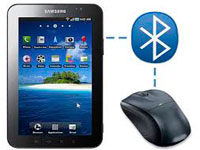
С появлением в 1994 году технологии Bluetooth началось активное усовершенствование беспроводных технологий. На нынешней стадии развития становится возможной даже поддержка Bluetooth-мыши в Android OS. Появилась такая мышка относительно недавно и на первых порах работала не очень качественно и гладко.
Но за весьма незначительный отрезок времени методы сопряжения были отшлифованы до такой степени, что подобная возможность имеется в любом относительно новом устройстве.
На данный момент существует два способа совершить Bluetooth-подключение:
- Посредством переходника.
- Напрямую.
Переходник
Несколько лет назад, когда методика сопряжения Bluetooth-оборудования была еще не так хорошо оптимизирована, использование OTG-кабеля было единственным вариантом. Для этого требовалось присоединять Bluetooth-адаптер от периферийного оборудования к OTG-переходнику, который вставлялся уже в Android-устройство.
Для этого требовался особый драйвер для Bluetooth мыши для Android-устройства. Причем иногда можно было скачать такую прослойку из интернета, и она работала, а в некоторых случаях приходилось искать драйвер для конкретных моделей периферийных и Android-аппаратов.
Бывало, что производители выпускали специализированное оборудование, в котором изначально учитывалась возможность подключения, а потому там был поставляемый в комплекте soft.
Прямое подключение
Одной из первых компаний, которая начала внедрять прямой метод соединения, была швейцарская Logitech. Она выпустила специализированную Android-мышь, которой не требовались OTG-кабель и адаптер. Называлась она Logitech Tablet Mouse и была «заточена» на работу с планшетной версией Андроид ОС 3.1.
На текущий момент большинство современных моделей Bluetooth-периферии без каких-либо проблем легко подключаются к новым гаджетам с зеленым роботом на борту. Происходит это посредством третьей либо четвертой версии Bluetooth-протокола. Последняя также известна как Smart.
Далее будет рассмотрено, как подключить Bluetooth-мышь к планшету Android.
Паттерн сопряжения
Включаем Bluetooth-гаджет и заходим в меню на планшете.

Находим и заходим в «Настройки».

В блоке «Беспроводные сети» выбираем категорию «Bluetooth» и включаем его.


Далее находим интересующее Bluetooth-оборудование, к которому необходимо присоединиться, и нажимаем на него. На этом процесс настройки взаимодействия окончен.


Разумный выбор
Тем, кому нужна лучшая Android Bluetooth-мышь, стоит обратить свое внимание на вышедшую в этом году MX Master от небезызвестной компании Logitech. Инженеры, программисты и дизайнеры приложили немало усилий, чтобы сделать ее удобной в использовании, многофункциональной и очень эргономичной.
Она имеет внутренний аккумулятор емкостью в 0.5А, который позволяет ей работать до 40 часов. Также данная разработка имеет возможность быть одновременно подключенной к трем аппаратам, между которыми можно легко переключаться.
Работает это чудо сразу на двух интерфейсах подключения: радиоканал для быстрой и качественной работы с ПК, а также BT 4.0. Второй стандарт позволяет коннектиться к огромному числу андроидных аппаратов. При этом радиус стабильной связи достигает 10 метров.
Как подключить блютуз клавиатуру и мышь к планшету?

Для того чтобы подключить Bluetooth клавиатуру и мышь к планшету, ничего сложного делать не нужно. Сейчас мы расскажем, как это осуществить легко и быстро.
Первым делом нужно активировать модуль блютуз на клавиатуре и мышке. Как правило, на большинстве моделей модуль активируется автоматически при их включении. Если этого не происходит, то нужно нажать на специальную кнопку. На разных устройствах она расположена по-разному, но возле нее есть либо значок блютуз, либо надпись «connect». Пример на картинке ниже:

После этого, нужно зайти в настройки на вашем мобильном устройстве. Если это планшет на андроид, то:
- зайдите в меню “Настройки”
- перейдите в раздел “Беспроводные сети”
- активируйте Bluetooth, сдвинув ползунок вправо
- начните поиск доступных устройств (просто нажмите на надпись “Bluetooth”)
В меню поиска должны отобразиться названия вашей клавиатуры и мышки. Чтобы осуществить подключение, просто нажмите на их название. Возможно, система запросит пароль, в этом случае введите “0000” (четыре нуля).
Если у вас проводная клавиатура и мышь с USB-кабелем, то подключить их можно с помощью переходника OTG. Как это сделать написано в этой инструкции. Только учтите, что в случае с USB, одновременно подключить мышь и клавиатуру к планшету не получится, только что-то одно. Кроме того, заряжать планшетный ПК и пользоваться манипулятором также не получится, так что соединение по Bluetooth определенно лучше!
Надеемся, наша инструкция оказалась для вас полезной. Если появились вопросы – задайте их в комментариях.
Инструкция по подключению клавиатуры, мышки и джойстика к Android гаджету


В настоящее время всевозможные мобильные девайсы пользуются широкой популярностью. Поэтому с каждым годом они становятся все более технологически совершенными и функциональными. С ростом популярности портативных гаджетов возрос интерес к периферийному оборудованию, которое может работать с мобильными гаджетами. Одним из самых распространенных подключаемой дополнительной периферии является физическая клавиатура. Подключение клавиатуры к планшету не требует особых специфических манипуляций.

Способы и технологии подключения периферийного оборудования к мобильным гаджетам
Существуют несколько основных способов, которые предназначены для правильного подключения и корректного взаимодействия вспомогательных гаджетов ввода информации с таблетками и смартфонами:
- Беспроводное соединения на основе Wi-Fi;
- Беспроводное соединение через инфракрасный порт или блютуз;
- Соединение дополнительного оборудования через кабель.
Каждый способ установления связи имеет свои преимущества и недостатки, поэтому чем именно воспользоваться, зависит исключительно от Вас и возможностей Вашего мобильного решения.
Соединение через кабель или проводной адаптер
Подключение клавиатуры к планшету android чаще всего выполняется именно посредством кабельного соединения или прямого коннекта к гаджету, если у него есть полноценный USB-разъем. Для того, чтобы подключить клавиатуру или другое оборудование через кабель, следует обеспечить следующие требования:
- Оборудование должно поддерживать подключаемый гаджет и наоборот;
- Мобильный гаджет должен обладать OTG или USB HOST технологией, чтобы была возможность взаимодействия с внешним девайсом на аппаратном уровне;
- Драйвера или первичные настройки должны быть предварительно загружены в систему, а также соответствовать требованиям установленной мобильной операционной системы. Это необходимо для того, чтобы подключение USB клавиатуры к Android гаджету было правильным образом сконфигурировано на программном уровне взаимодействия периферии.
Преимущество физического коннекта оборудования через кабель заключается в том, что Вы четко знаете, что именно подключено, а также скорость работы и взаимодействия ограничивается только скоростью работы самого медленного оборудования. Чаще всего скорость упирается в канал связи, хотя быстрота взаимодействия периферии очень высока и превосходит остальные способы соединения. Именно по этой причине лучше всего подключать флешки и 3G модемы через кабель, так как именно в этом случае обмен данных между устройствами будет максимальным.
Подключение оборудования через ИК-порт или блютуз
Для того, чтобы произвести подключение клавиатуры к планшету андроид, следует предварительно выполнить коннект планшета и периферии между собой, а только потом произвести синхронизацию, если она не выполнилась в автоматическом режиме. Для соединения необходимо:
- Включить беспроводной адаптер на вспомогательном устройстве;
- Включить беспроводные сетевые модули в операционной системе;
- Установить связь с мобильным помощником;
ИК-порт уже практически не встречается, так как эта технология устарела. Хотя на некоторых первых моделях ее можно встретить. Что касается блютуза, то практически все современные приборы и мобильные гаджеты оснащены данным радиомодулем версии 2.0 и более новыми образцами. Поэтому подключение внешней клавиатуры к планшету через беспроводные сети гораздо удобнее, так как в этом случае Ваш планшет не привязан проводами к одному месту, а внешнее оборудование может находиться в любом месте, где достает сигнал.
Главные преимущества коннекта внешних девайсов через канал bluetooth:
- Мобильность и независимость передвижения двух устройств независимо друг от друга в радиусе покрытия сигнала;
- Компактность;
- Простота соединения:
- Возможность связи с несколькими гаджетами одновременно (если позволяет программная начинка планшета и аппаратные возможности адаптера).
Поэтому самым мобильным и компактным решением считается подключение блютуз клавиатуры к планшету. Так как в этом случае Вам нужно иметь минимум всего, а пользоваться сможете максимальными возможностями.
Подключение периферии через сетевой адаптер Wi-Fi
Для того, чтобы подключить внешнее устройство через сеть Wi-Fi, нужно выполнить целый ряд обязательных условий, без которых успешность работы оборудования не гарантируется, а чаще вовсе невозможна:
- Подключаемая внешняя периферия должна быть оснащена радиомодулем Wi-Fi. Желательно именно такого же стандарта, как и планшет;
- Устройство должно работать без необходимости дополнительного сетевого оборудования(роутера), или данную функцию должен взять на себя планшет(получение и раздача IP адреса устройству);
- Объединение устройств в одну сеть. Должны совпадать частично IP адреса и полностью маска;
- Устройства должны уметь самостоятельно обрабатывать и в правильном формате отправлять команды на гаджет.
Из-за сложности реализации вышеперечисленного алгоритма взаимодействия найти планшет с возможностью подключения клавиатуры через Wi-Fi довольно сложно. Поэтому данный способ взаимодействия с мобильным устройством чаще используют принтеры или МФУ.
Программная конфигурация планшета и внешней периферии
Для того, чтобы внешняя периферия правильно и корректно могло взаимодействовать, нужно, чтобы в системе были установлены драйвера, используя которые он смог бы правильно транслировать команды от и к внешнему устройству. Драйвера устанавливаются как в автоматическом режиме, так и вручную. Например, результатом правильного подключения мышки к планшету является появившийся курсор на экране гаджета.
Для подключения любой USB клавиатуры используется программное обеспечение «ruKeyboard». Данная программа способна работать с внешними физическими клавиатурами, благодаря чему быстро завоевала популярность. Для конфигурации клавиатуры нужно:
- Установить программу;
- Зайти в настройки устройства;
- Пункт «Язык и настройки»;
- Установить галочку около ruKeyboard;
- После этого в настройках самой программы выбрать «Аппаратная клавиатура»;
- В пункте меню настройки «Выбор раскладки» выбрать из списка предварительных установок «Внешняя клавиатура»;
- Открыть любое поле для набора текста в сторонней программе или браузере на планшете и выбрать в качестве способа ввода «ruKeyboard»;
- Выполнить подключение клавиатуры к планшету андроид;
- Протестировать работу ввода символов.
Установка связи и настройка игрового функционала
Для того, чтобы подключать игровые девайсы к планшету, нужно использовать именно тот способ, который заявлен производителем. Так как именно в этом случае Вы можете быть уверены в том, что устройства будут работать вместе. Самым распространенным дополнительным игровым гаджетом является джойстик.
Подключение джойстика к планшету выполняется так же, как и клавиатуры. Единственным различием будет то, что Вам обязательно понадобится программа USB/BT Joystick Center, которая предназначена для обеспечения правильной конфигурации игровых устройств, а также содержит необходимые драйвера и функции, которые обеспечат надежное подключение и корректность работы и взаимодействия гаджетов.