Почему мой iPhone iPhone 7/7 Plus не обновляется до iOS 15?
Большинство пользователей iOS-устройств уже обновили свои гаджеты до недавно выпущенных версий iOS 15. Однако многие владельцы iPhone 7 и iPhone 7 Plus отмечают, что у них не получается обновить свои смартфоны до новейших версий операционной системы. Главный вопрос, который занимает их и, возможно, Вас, раз Вы читаете данную статью, – это причина данного явления и как же все-таки обновить iPhone 7/7 Plus до iOS 15? Далее в нашей статье Вы найдете ответы на эти вопросы и лучшие способы обновления данных моделей iPhone до требуемой версии ОС. Сначала предлагаем Вам разобраться с причинами, которые могут негативно повлиять на процесс обновления системы телефона.
Причины, по которым iPhone 7/7 Plus невозможно обновить до iOS 15
Возможен целый ряд самых разнообразных причин, почему iPhone 7/7 Plus не обновляется до последней доступной версии iOS. Вместе с тем, можно определить несколько основных проблем, которые наиболее часто становятся для владельцев данных устройств нежелательным препятствием на пути к обновлению операционной системы.
- Недостаточное количество свободной памяти на устройстве, вследствие чего загрузка системных файлов становится невозможной.
- Низкий заряд аккумулятора телефона, поэтому операция обновления не может быть доведена до конца.
- Перегруженность сервера из-за того, что слишком много пользователей одновременно обновляют iOS на своих устройствах. В данной ситуации следует просто попытаться выполнить обновление чуть позже.
- Слабый сигнал сети Wi-Fi, из-за чего подключение к сервису Apple не может быть установлено.
- На Вашем iPhone 7/7 Plus уже установлена одна из бета-версий iOS 15.
Как обновить iPhone 7/7 Plus до iOS 15
- Способ 1. Проверка подключения к сети или использование другой сети
- Способ 2. Сброс настроек сети
- Способ 3. Обновление до iOS 15 с помощью iTunes
- Способ 4. Исправление операционной системы с помощью ReiBoot
- Способ 5. Проверка доступного объема свободной памяти
- Способ 6. Зарядка аккумулятора
- Способ 7. Принудительная перезагрузка устройства
- Способ 8. Принудительное закрытие программы и повторный запуск
- Способ 9. Сброс настроек до заводских
Способ 1. Проверка подключения к сети или использование другой сети
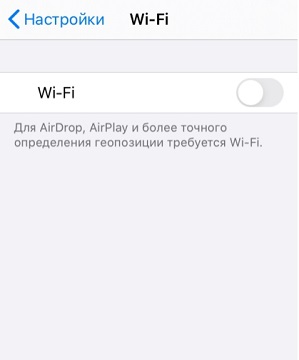
При нестабильной работе сети Wi-Fi или при слабом сигнале сети обновление не может быть проведено, т.к. подключение к серверу постоянно обрывается. Проверьте состояние подключения сети Wi-Fi, и если вы обнаружите какие-либо сбои в ее работе, мы рекомендуем Вам подключиться к другой сети и попробовать обновить iOS Вашего телефона через нее.
Способ 2. Сброс настроек сети
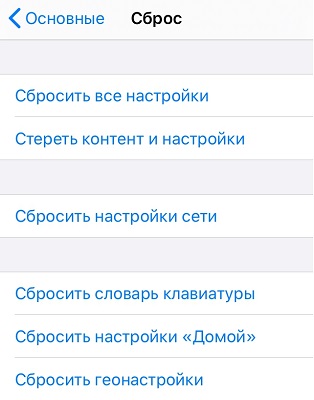
Если Вы думаете, что причиной сбоя является работа Интернета, а возможности использовать другую сеть на данный момент нет, попробуйте сбросить настройки сети, к которой Вы сейчас подключены. Как это сделать, Вы узнаете из прилагаемой инструкции.
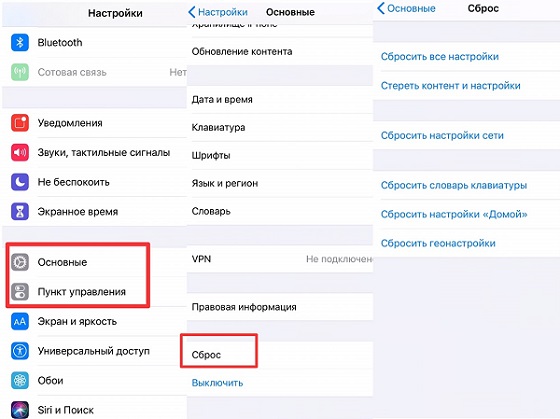
- На iPhone откройте приложение «Настройки», а затем перейдите в «Основные».
- Выберите «Сброс» и нажмите на опцию «Сброс настроек сети». Для подтверждения Вашего решения Вам нужно будет ввести пароль от устройства.
Способ 3. Обновить iphone 7 до iOS 15 с помощью iTunes
Для обновления iOS системы можно использовать программу iTunes от компании Apple. Данная программа используется для синхронизации файлов iPhone с компьютером, создания резервных копий телефона, а также его восстановления или обновления. Перед началом работы убедитесь, что у Вас установлена последняя версия программы. Обратите внимание, что при большом количестве данных, хранящихся на Вашем устройстве, процесс может занять довольно длительное время. Чтобы обновить iPhone 7/7 Plus с помощью iTunes, выполните следующие шаги.
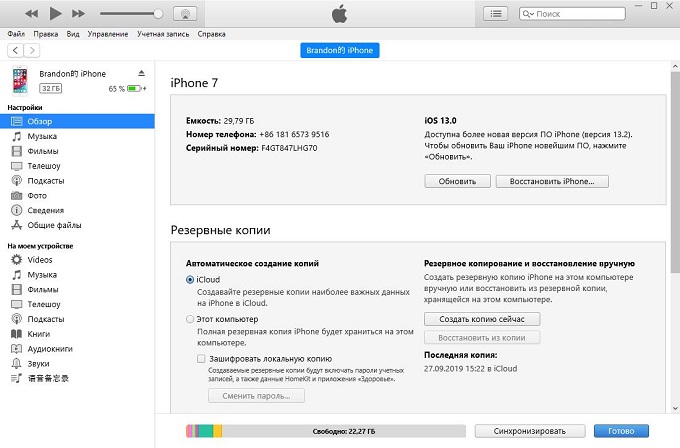
- Запустите iTunes на вашем ПК/Mac. Подключите iPhone к компьютеру с помощью USB-кабеля.
- После того, как iTunes обнаружит Ваш iPhone 7/7 Plus, нажмите на иконку устройства и перейдите на вкладку «Обзор».
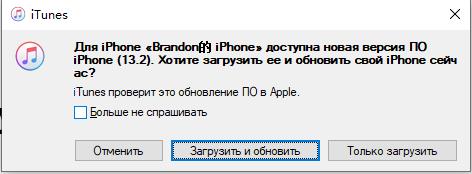
- В правой части экрана выберите опцию «Обновить». Подтвердите Ваше решение в появившемся запросе. Дождитесь завершения процесса, после чего на iPhone будет установлена новейшая версия iOS 15.
Способ 4. Исправление операционной системы с помощью ReiBoot
ReiBoot – это программа, разработанная специально для устранения различных ошибок и сбоев iOS всего за несколько минут и без потери данных устройства. С ее помощью Вы легко обновите свой iPhone 7/7 Plus до iOS 15 с первой попытки. Как это сделать, читайте далее в нашей инструкции.
Шаг 1 Загрузите утилиту с официального сайта разработчика, после чего установите ее на Ваш ПК/Mac. После завершения установки программы на Ваш компьютер запустите ее. Подключите Ваш iPhone 7/7 Plus к компьютеру с помощью USB-кабеля.
Шаг 2 В нижней части окна программы выберите опцию «Исправить операционную систему».
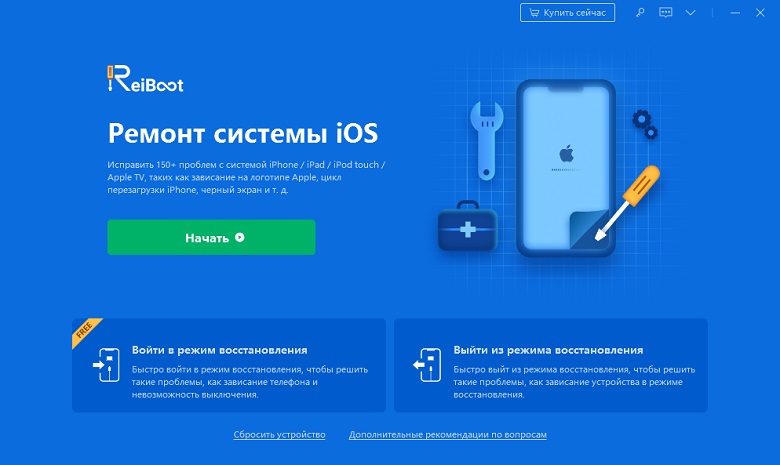
Шаг 3 В новом окне нажмите на кнопку «Начать». По умолчанию в программе установлен режим быстрого сканирования. На данном этапе Вы можете изменить его на режим глубокого восстановления (нажав на соответствующую опцию в левом нижнем углу экрана). Обратите внимание, что при глубоком сканировании сохранность данных устройства не гарантируется! Мы рекомендуем Вам создать резервную копию всех важных данных на Вашем устройстве перед началом работы с утилитой.

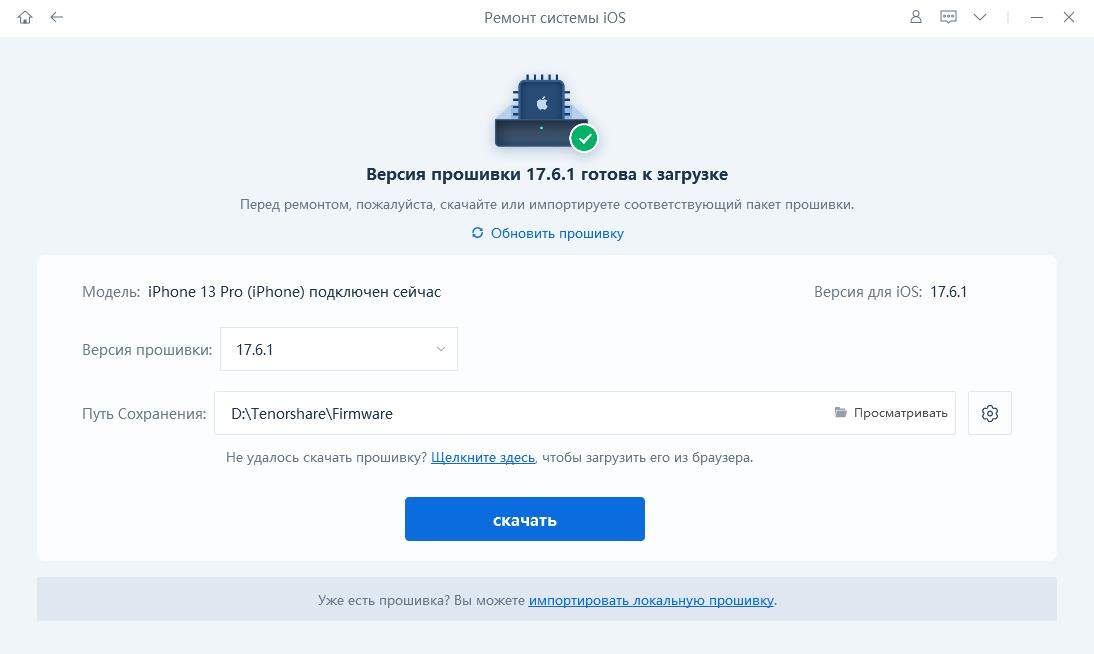
Шаг 4 Далее программа предложит Вам загрузить на ПК прошивку последней версии операционной системы. Нажмите на опцию «Скачать». Чтобы изменить путь сохранения файла на компьютере, нажмите на кнопку «Просмотр». Кроме того, если у Вас уже имеются файлы для установки последней версии iOS, загрузите их с ПК, нажав на кнопку «Выбрать» в нижней части экрана.
Шаг 5 После завершения загрузки всех необходимых файлов выберите опцию «Исправить сейчас». Дождитесь завершения процесса. Обратите внимание, что в течение данного процесса не следует отключать устройство от ПК во избежание сбоев. Для завершения работы с программой нажмите на «Готово». Ваш iPhone будет перезагружен в обычном режиме с установленной новейшей версией iOS.
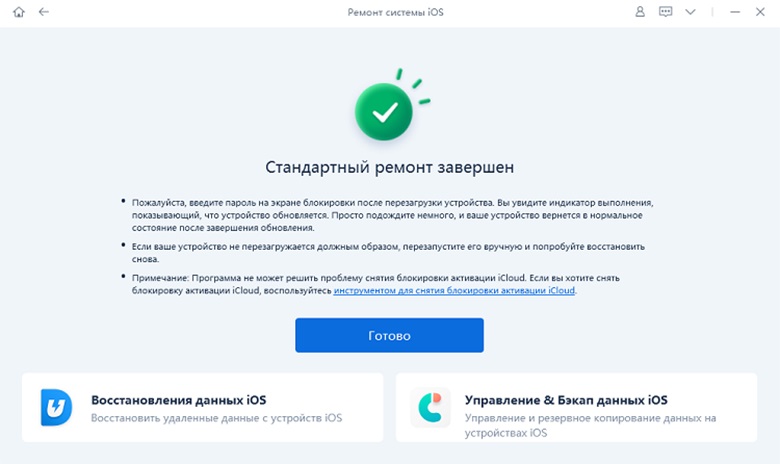
Как Вы могли убедиться из руководства по эксплуатации утилиты, процесс исправления ОС устройства достаточно прост, безопасен для хранящихся на iPhone 7/7 Plus данных и занимает минимальное количество времени. Помимо того, что данная программа позволит Вам легко и быстро обновить iOS-версию на Вашем телефоне, ReiBoot сможет помочь Вам и во многих других ситуациях, когда ошибки системы или устройства ставят пользователей в тупик.
Способ 5. Проверка доступного объема свободной памяти
Многие пользователи отмечают, что для загрузки и установки версии iOS 15 требуется больше свободного места, чем для более ранних версий iOS. Поэтому в ситуации, когда Вы не можете обновить iPhone 7/7 Plus, проверьте, достаточно ли на устройстве доступного места для системных файлов. Чтобы освободить дополнительное пространство на телефоне, Вы можете:
- удалить неиспользуемые приложения;
- сохранить все важные файлы (фото, видео, музыку, документы) в резервную копию / облачное хранилище / на компьютер / USB-накопитель и т.д. и удалить все ненужное из памяти телефона;
- очистить кэш приложений, браузера и т.д.
Чтобы удалить файлы на Вашем iPhone 7/7 Plus, выполните следующие шаги.
Шаг 1. Откройте на телефоне приложение «Настройки». Перейдите в «Основные», а затем выберите раздел «Хранилище iPhone».
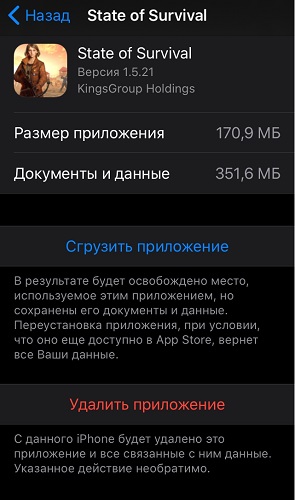
Шаг 2. Нажмите на ненужные Вам приложения и выберите опцию «Удалить приложение». Вы также можете удалить ненужные файлы в папке «Фото».
Способ 6. Зарядка аккумулятора
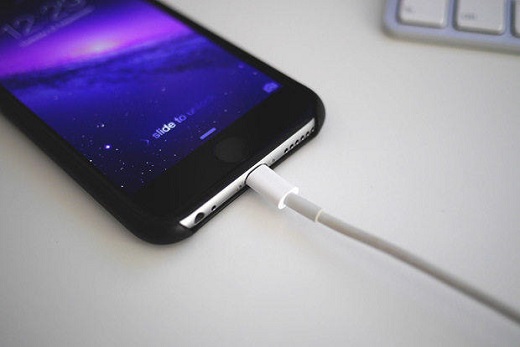
Перед повторной попыткой обновления ОС убедитесь, что заряд аккумулятора Вашего iPhone 7/7 Plus составляет не менее 50%. Вы также можете оставить телефон подключенным к зарядному устройству во время обновления ПО.
Способ 7. Принудительная перезагрузка устройства
Жесткая перезагрузка телефона часто решает многие сбои, поэтому стоит попробовать перезапустить смартфон принудительно и затем вновь начать установку обновления системы. Чтобы выполнить принудительную перезагрузку iPhone 7 и 7 Plus, выполните следующие действия.
Шаг 1. Одновременно нажмите боковую кнопку и кнопку уменьшения громкости.
Шаг 2. Удерживайте кнопки до появления на экране телефона логотипа Apple.
Способ 8. Принудительное закрытие программы и повторный запуск
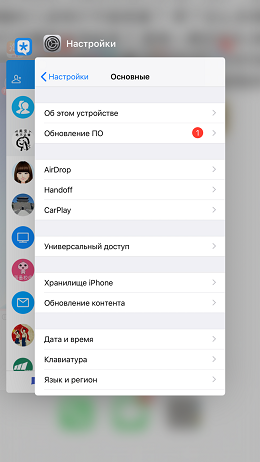
Кроме того, Вы можете проверить, будет ли устранена проблема после того, как Вы принудительно закроете приложение «Настройки», а затем откроете его вновь. Чтобы выполнить данные действия, следуйте нашей инструкции ниже.
Шаг 1. Дважды нажмите на кнопку «Домой» для просмотра запущенных приложений.
Шаг 2. Найдите среди них приложение «Настройки» и закройте его.
Способ 9. Сброс настроек до заводских
Данный способ приведет к удалению всех файлов на телефоне, поэтому обращайтесь к нему в том случае, если на Вашем iPhone нет значимых данных или если Вы сделали резервную копию телефона, чтобы восстановить ее позже. Чтобы сбросить настройки на iPhone 7/7 Plus, выполните следующие действия.
Шаг 1. Запустите на телефоне приложение «Настройки», а затем выберите раздел «Основные».
Шаг 2. Откройте меню «Сброс» и нажмите на опцию «Стереть контент и настройки». В появившемся запросе на подтверждение еще раз нажмите на опцию «Стереть». При необходимости введите пароль от Вашего устройства.
Шаг 3. После завершения сброса восстановите данные из резервной копии или настройте телефон как новый.
Заключение
Итак, в данной статье мы собрали 9 лучших решений для успешного обновления iPhone 7 и 7 Plus до iOS 15. Вы можете использовать каждый из них по очереди в любом порядке до тех пор, пока Ваше устройство не будет успешно обновлено. Кроме того, Вы можете сразу обратиться к профессиональному инструменту Tenorshare ReiBoot, который гарантированно проведет обновление операционной системы Вашего iPhone за несколько минут и без потери имеющихся данных. Желаем Вам успешного обновления и ждем Ваших комментариев под данной статьей!
Обновление 2021-09-10 / Обновление для Проблемы и Решения с iOS 13
Как установить публичную iOS 15 прямо сейчас

В закладки
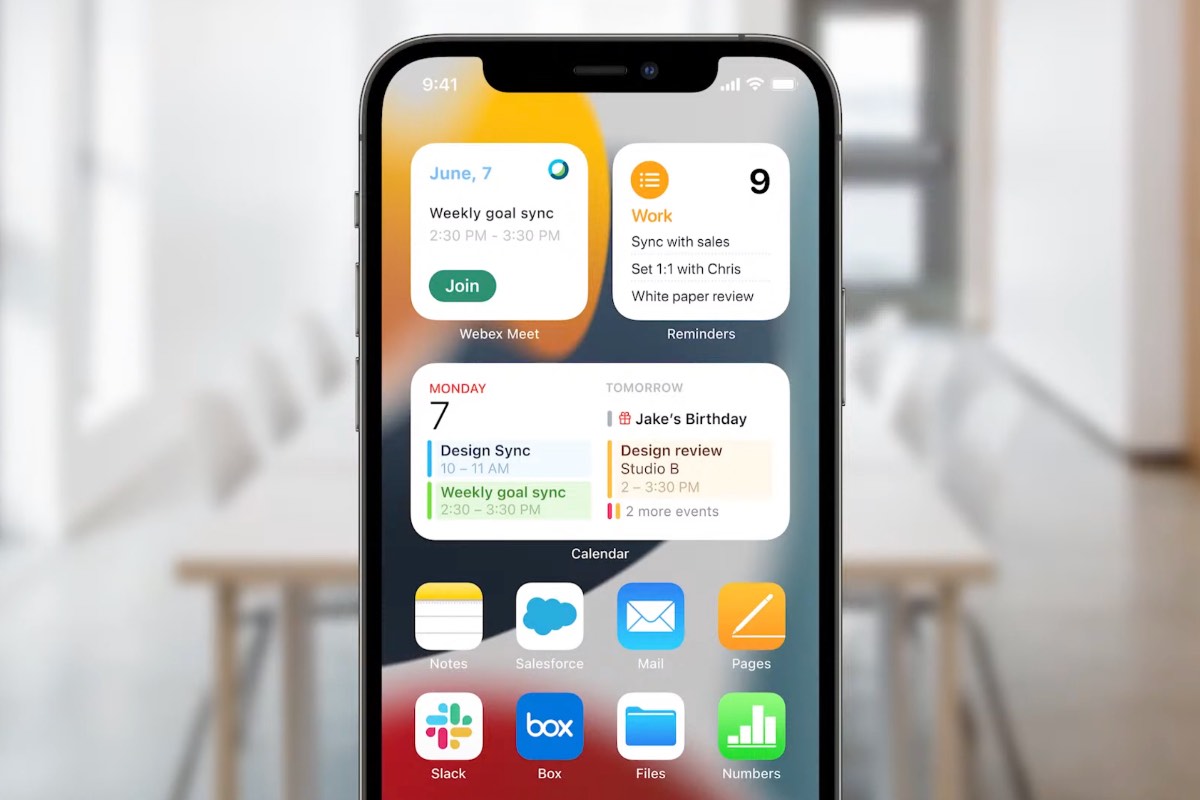
Apple выпустила первую публичную бета-версию iOS 15 для всех желающих. Теперь можно лично протестировать новую операционную систему.
Почему бы не попробовать прямо сейчас? Рассказываем, как это сделать.
Какие устройства поддерживаются
iPhone
▪️ iPhone 6s
▪️ iPhone 6s Plus
▪️ iPhone SE
▪️ iPhone SE 2020
▪️ iPhone 7
▪️ iPhone 7 Plus
▪️ iPhone 8
▪️ iPhone 8 Plus
▪️ iPhone X
▪️ iPhone XR
▪️ iPhone Xs
▪️ iPhone Xs Max
▪️ iPhone 11
▪️ iPhone 11 Pro
▪️ iPhone 11 Pro Max
▪️ iPhone 12 mini
▪️ iPhone 12
▪️ iPhone 12 Pro
▪️ iPhone 12 Pro Max
iPod touch
iPad
▪️ 12.9-дюймовый iPad Pro с М1
▪️ 11-дюймовый iPad Pro с M1
▪️ 12.9-дюймовый iPad Pro (1-е поколение)
▪️ 12.9-дюймовый iPad Pro (2-е поколение)
▪️ 12.9-дюймовый iPad Pro (2-е поколение)
▪️ 11-дюймовый iPad Pro
▪️ 9.7-дюймовый iPad Pro
▪️ 10.5-дюймовый iPad Pro
▪️ iPad (7-е поколение)
▪️ iPad (6-е поколение)
▪️ iPad (5-е поколение)
▪️ iPad Air 2019
▪️ iPad Air 2
▪️ iPad mini 5
▪️ iPad mini 4
Подготовка устройства
Перед установкой новой операционки важно сделать резервную копию айфона. Это необходимо на случай, если что-то пойдёт не так во время установки, либо вы решите откатиться на iOS 14 по каким-либо причинам.
На самом устройстве
1. Переходим в Настройки —> Apple ID —> iCloud —> Резервная копия.
2. Включаем тумблер Резервная копия iCloud и ждём окончания.
Через iTunes
1. Подключаем iPhone к компьютеру по проводу и открываем iTunes.
2. Переходим в верхней части программы в раздел с вашим айфоном.
3. В подразделе Автоматическое создание копий выбираем Этот компьютер.
4. Нажимаем Создать копию сейчас и ждём окончания создания резервной копии.
Вот и всё, мы подготовились к худшему. Теперь можно обновляться.
Как установить iOS 15 Public beta 1
Настало время установки iOS 15 Public beta 1 на iPhone. Погнали.
1. Заходим на сайт бета-тестирования Apple.
2. Жмём Зарегистрироваться и вводим данные от своего Apple ID.
3. Переходим по этой ссылке и скачиваем профиль.
4. Перезагружаем устройство, переходим в Настройки -> Основные -> Обновление ПО.
Вот и все. Осталось дождаться окончания загрузки и установки.
Что потестировать в первую очередь
В новой операционной системе оказалось достаточно много различных нововведений. Николай Грицаенко рассказал про 21 самых главных, но это далеко не всё. Например, только в одном Здоровье нашлось аж 7 изменений, включая Устойчивость.
Лично я долго привыкал к новому дизайну Safari, но зато теперь не могу представить более удобное решение. Кроме того, отдельно оценил Фокусирование — изменённый режим Не беспокоить. Теперь он реально полезный.
Как обновить iPhone?

Обновление iPhone — это важный процесс, который позволяет получить последнюю версию операционной системы iOS с новыми функциями и исправлениями ошибок. Обновление iOS также может потребовать достаточного уровня заряда батареи и свободного места на устройстве для скачивания и установки обновления.
65003 , Украина , Одесская область , Одесса , улица Одария, 2/1
Если вы ищете интернет-магазин Apple iPhone в Одессе и желаете купить дешево Apple iPhone со склада по хорошей цене от поставщика — рекомендуем ознакомиться с ассортиментом нашего каталога.

Ежегодно компания Apple предлагает пользователям Айфон обновить свой девайс до последней версии, выпуская усовершенствованную версию iOS, лишенную проблем и недочетов, что были отмечены в первой версии. Существует несколько способов, как обновить Айфон, если он не обновляется. Рассмотрим наиболее популярные варианты, доступные для владельцев разных моделей.
Автообновление iPhone
Обновление iOS через Wi-Fi
- Заходим в «Настройки» телефона, чтобы нажать «Доступное обновление ПО».
- Выбираем пункт «Загрузить и установить».
- Вводим код (пароль), подтверждаем начало процесса установки.
- Соглашаемся со всеми условия использования.
Необходимо дождаться окончания загрузки, после которой смартфон может автоматически перезагрузиться.
Автоматическое обновление iOS
При наличии современной модели iPhone пользователь сможет настроить автоматическое обновление, выбирая подходящее время суток – днем или ночью. Таким образом, в указанное время девайс производит обновление ОС до последней актуальной версии, как только будет стабильный сигнал Wi-Fi. Также, возможен вариант загрузки и без Wi-Fi – с мобильного интернета.

Обновление ПО iPhone
Для этого нужно следовать простым инструкциям:
- Заходим в общие настройки на смартфоне.
- Переходим в раздел «Основные».
- Выбираем «Обновление ПО».
- Нажимаем на пункт «Автообновление».
При этом стоит предварительно проверить тумблеры «Загрузка обновлений iOS» и «Установка обновлений iOS», которые обязательно должны быть активированы.
Обновление iPhone вручную с ПК
Также возможен вариант обновления iOS вручную, но в таком случае не обойтись без посторонних помощников – через компьютер (возможен вариант, как через Windows, так и через Мак). Все действия выполняют через айтюнс с применением кабельного соединения ПК и iPhone 13. Такой вариант подходит, если нет памяти на телефоне или, если он не обновляется с помощью стабильного сигнала Wi-Fi.

Как обновить ОС на iPhone
Подключая смартфон к ПК с помощью кабеля, открываем Finder или iTunes (в зависимости от версий компьютера, ОС). В боковой панели выбираем свою версию и модель Айфон, нажимая «Обновить». Необходимо нажать «Загрузить и обновить», принимая все условия соглашения. После введения пароля, дожидаемся завершения загрузочного процесса. При этом стоит помнить, какой iPhone не обновляется: обновления для iOS 16 не доступны для iPhone 6S, 7 и первого SE.
Безопасное обновление iOS
Выбирая подходящий способ, как самому обновить Айфон, нужно подготовиться и выполнить ряд обязательных действий:
- Делаем резервную копию iTunes и дополнительную копию для сохранения в Dropbox, на ПК или лэптопе.
- Делаем новую резервную копию iCloud, отключая автоматическое резервное копирование.
Когда подготовка успешно завершена, переходим к безопасному обновлению ОС. Это можно сделать через iCloud, iTunes.
Популярные причины появления проблем при обновлении ОС
Интересуясь, что будет, если Айфон не обновлять, рекомендуется ознакомиться также и с распространенными проблемами при неудачном обновлении:
- Ошибка сети – потребуется сбросить соединение Wi-Fi и снова переподключиться.
- Отсутствие памяти – удалите ненужные файлы, чтобы очистить свободное место для iOS.
- Сбой питания, проблемы с кабельным соединением – проверка работоспособности iPhone 14.
Обновление iOS до последней версии
Сколько времени нужно для обновления Айфона? В среднем время обновления варьируется в пределах 10-20 минут.
Установка старой и новой бета-версии iOS
В первую очередь нужно выяснить, какие Айфоны будут обновляться до iOS 17. В этот список вошли: все линейки с 11 до 14, XS и XS Max, XR, а также SE 2020 и 2022 года выпуска.
Для установки нового образца ОС потребуется выполнить обновление айтюнс до последней актуальной версии. Далее, необходимо воспользоваться Safari, чтобы зайти на официальный сайт для скачивания важных данных.
Прежняя версия бета будет актуальна для пользователей, которые являются владельцами Айфон, что функционируют на iOS 9 и ниже. Но в этой ситуации не обойтись без предварительной процедуры регистрации UDID собственного девайса Центре пользователей Apple.
Для этого нужно зайти в «Certificates, Identifiers & Profiles», чтобы выбрать пункт «Devices». Начать регистрацию можно после нажатия «+». Потребуется придумать имя для собственного смартфона, используя уникальный идентификатор (можно скопировать из iTunes, Xcode). Для завершения начатой процедуры, нажимаем кнопку «Продолжить».
Переход с iOS beta-версии/gold master до официального выпуска
Изначально не обойтись без предварительного процесса создания копий всех полезных и важных файлов. После чего происходит обновление, восстановление. Но для начала нужно произвести загрузку Gold Master для iOS, а потом продолжить выполнение всех этапов, касаемо процедуры установки используемых файлов IPSW.
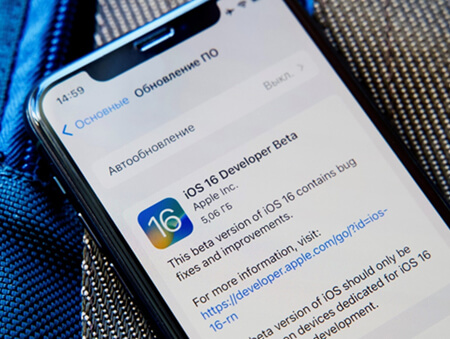
Установить iOS 16 на iPhone
Понижение версии iPhone с бета-версии iOS
Восстанавливая старую версию ОС, пользователь должен быть готовым к тому, что его устройство перестанет получать все данные, которые были подготовлены для новой версии. Невозможно будет вернуть бета-версию iOS iTunes или копию iCloud до старой версии используемой ОС.
Для начала потребуется загрузить старую прошивку под собственный девайс, проверяя: действительно ли она подходит под конкретную (вашу) модель. После этого нужно отключить функцию поиска iPhone через iCloud. С помощью ПК или лэптопа подключите телефон, запуская iTunes для выбора устройства – создаем резервную копию iTunes для безопасного перехода с одной версии на другую. Не менее важным условием является перевод смартфона в режим DFU. При запуске телефона не забудьте ввести свой пароль и iPhone снова готов к работе в безопасном режиме.
Как обновить iPhone до последней версии IOS


Компания Apple выпускает обновления для iPhone довольно регулярно. Помимо как минимум одного крупного обновления ОС в год, в течение года обычно выходит несколько дополнительных обновлений, часто для исправления ошибок и улучшения безопасности.
Вы можете настроить iPhone на автоматическое обновление или обновить его вручную. Вот что вы должны знать.
Как обновлять iPhone автоматически
Самый простой (и самый безопасный) способ управления обновлениями iPhone — позволить устройству самому справиться с этим.

Вот как убедиться, что ваш iPhone готов к автоматическому обновлению:
- Откройте приложение «Настройки» и нажмите «Общие».
- На странице Общие нажмите Обновление ПО.
- На странице Обновление ПО выберите пункт Автоматические обновления.
- Чтобы iPhone делал все автоматически, убедитесь, что кнопки Загрузить обновления iOS и Установить обновления iOS включены, проведя по ним вправо, чтобы они стали зелеными.
Если оба переключателя включены, iPhone будет загружать файлы обновлений на телефон, а затем автоматически устанавливать их в течение ночи, когда телефон заряжается и заблокирован.
Примечание: При желании вы можете отключить функцию «Установить обновления iOS», но оставить включенной функцию «Загрузить обновления iOS». В этом случае обновление будет загружаться на телефон и ждать, пока вы установите его вручную.
Как обновить iPhone вручную

Если вы хотите самостоятельно управлять обновлениями, или телефон по какой-то причине не устанавливает обновления автоматически, вы можете сделать это самостоятельно.
- Откройте приложение «Настройки» и нажмите «Общие».
- На странице Общие нажмите Обновление ПО. Телефон проверит, доступно ли обновление.
- Если обновление доступно, нажмите Загрузить и установить. Согласитесь с правилами и условиями и подождите, пока обновление загрузится на телефон.
- Наконец, нажмите Установить, чтобы завершить обновление.
Советы по устранению неполадок, если iPhone не обновляется
Если iPhone не обновляется ни вручную, ни автоматически, попробуйте следующие способы устранения неполадок.

Убедитесь, что ваш iPhone совместим
Последнее обновление программного обеспечения iOS, iOS 15, доступно для iPhone 6S и более поздних моделей, а также iPhone SE (как первого, так и второго поколения) и iPod Touch 7-го поколения.
Это означает, что если вы все еще используете iPhone 5S или более раннюю модель, вам не повезло. Полный список совместимых версий iPhone можно посмотреть здесь.
Быстрый совет: Если у вас недостаточно свободного места, вы можете освободить место на iPhone.
Подключитесь к WiFi и зарядите аккумулятор
Иногда обновление iOS блокируется из-за мелочей. У вас должно быть сильное, надежное соединение WiFi, а заряд батареи iPhone должен составлять не менее 50 процентов.
Для достижения наилучших результатов выполняйте обновление дома или в офисе, где у вас есть надежный WiFi. Перед началом обновления подключите телефон к док-станции или зарядному устройству.
Перезагрузите свой iPhone
Перезапуск iPhone может решить любое количество мелких неполадок, включая поврежденные файлы или другие ошибки, которые могут помешать обновлению iOS.
Подробнее о том, как перезагрузить iPhone, читайте в нашей статье о перезагрузке и принудительной перезагрузке любой модели iPhone.
Обновление iPhone с компьютера

В редких случаях вы можете столкнуться с проблемой и обнаружить, что ваш iPhone не может установить обновление ни автоматически, ни вручную. В этом случае вы можете установить обновление с компьютера PC или Mac.
- Подключите iPhone к компьютеру.
- Если вы работаете на ПК, откройте iTunes. Если вы работаете на компьютере Mac, откройте Finder и щелкните имя вашего телефона на боковой панели.
- Если на компьютере появится сообщение с вопросом, хотите ли вы разрешить компьютеру доступ к вашему iPhone, нажмите Продолжить. Аналогичным образом нажмите Доверять на iPhone.
- В iTunes нажмите Библиотека, а затем нажмите значок iPhone в левой части панели инструментов. В Finder нажмите Общие.
- Нажмите Проверить обновление.
- Если доступно обновление, нажмите Загрузить и обновить. Оставьте телефон подключенным на время, необходимое для обновления.
Все готово. Ваш iPhone успешно обновлен!
Если же у вас возникли вопросы или проблемы, вы всегда можете обратиться в наш сервисный центр ServiceinUa.