Загрузить macOS Catalina 10.15.7 обновление
Некоторые функции могут быть доступны не во всех регионах или не на всех устройствах Apple. Подробную информацию о содержании данного обновления, относящемся к системе безопасности, можно найти по адресу: https://support.apple.com/kb/HT201222.
Дата отправки: 23 сент. 2020 г.
Размер файла: 2,86 ГБ
Поддерживаемые языки
- Czech, Indonesian, Hebrew, Arabic, Українська, ไทย, Hungarian, Bulgarian, Greek, Vietnamese, Croatian, Romanian, British English, Turkish, Slovak, Malay Malaysia
Как установить или обновить до macOS Catalina 10.15
Узнайте, как установить mac OS Catalina 10.15, в этом окончательном руководстве. Мы предоставим пошаговое решение для установки новой OS или обновления mac OS Catalina.
100% безопасность | Без вредоносных программ | Без рекламы

Дмитрий Соловьев
2022-05-16 15:22:13 • Обновлено: Решение проблем Mac • Проверенные решения
В: Как установить или обновить macOS Catalina?
«Я слышал, что Apple выпустила совершенно новую версию macOS, которую можно загрузить. Может кто-нибудь сказать мне, как установить macOS Catalina 10.15 на мой MacBook Pro?»
После выхода новой версии macOS Catalina нас многие спрашивали об этом. Поскольку новое предложение Apple является довольно передовым и включает в себя множество функций нового поколения, почти каждый хочет обновить свою систему до macOS Catalina. Тем не менее, вы должны быть предельно осторожны при запуске установщика macOS Catalina. Одно неверное движение, и вы можете столкнуться с нежелательными проблемами, такими как безвозвратная потеря ваших данных. Не волнуйтесь — я здесь, чтобы помочь вам с этим исчерпывающим руководством по обновлению/установке macOS Catalina, которое ответит на все ваши вопросы.

- Часть 1. Подготовка к Установке macOS Catalina 10.15
- Часть 2. Как Перейти на macOS Catalina 10.15
- Часть 3. Как Выполнить Чистую Установку macOS Catalina 10.15
- Часть 4. Как Восстановить Потерянные Данные После Обновления до macOS Catalina
Часть 1. Подготовка к Установке macOS Catalina 10.15
Прежде чем приступить к процессу установки, необходимо позаботиться о некоторых вещах. Например, вам следует проверить, совместим ли ваш Mac с macOS Catalina, достаточно ли на нем свободного места или нет.
- Убедитесь, что ваш Mac совместим с macOS Catalina
Перво-наперво — убедитесь, что ваш Mac будет поддерживать новую ОС или нет. В идеале, если ваша система работает на macOS Mojave (кроме Mac Pro 2010-12), она также будет совместима с macOS 10.15. Вот все устройства, которые будут поддерживать новую macOS Catalina:
- MacBook Air 2012 или более новые модели
- MacBook Pro 2012 или более новые модели
- MacBook 2015 или более новые модели
- Mac Mini 2012 или более новые модели
- Mac Pro 2013 или более новые модели
- iMac 2012 или более новые модели
- iMac Pro (все модели)
- Очистите свой компьютер
Перед обновлением до macOS Catalina на вашем Mac не должно быть много ненужного места. Просто следуйте этим советам, чтобы быстро очистить вашу систему:
- Удалите все старые приложения, которые вам больше не нужны
- Избавьтесь от любого файла, который не важен
- Очистите Корзину с вашего Mac
- Удалите Историю Safari или любые другие данные браузера
- Выйдите или разгрузите приложения со слишком большим объемом данных

Бывают случаи, когда пользователи теряют свои данные при обновлении до новой операционной системы. Если вы не хотите столкнуться с подобной ситуацией, подумайте о том, чтобы заранее сделать резервную копию ваших данных. Для этого вы можете либо вручную переместить файлы в другое место, либо использовать Time Machine. Просто подключите внешний жесткий диск к вашему Mac и запустите на нем Time Machine. Отсюда вы можете сделать обширную резервную копию вашего Mac на подключенный носитель.

Если вы хотите обновить macOS Catalina, вас могут попросить указать ваш Apple ID для проверки. Поэтому вам следует заранее знать свой Apple ID и пароль. Вы можете перейти в приложение iCloud на своем Mac, чтобы проверить то же самое. Кроме того, здесь вы можете перейти к опции «Сведения об учетной записи», чтобы узнать больше о связанной учетной записи Apple.

- Проверьте свободное хранилище на вашем Mac
Для успешной установки macOS Catalina вам потребуется 4 ГБ ОЗУ в вашей системе и не менее 12,5 ГБ свободного места на жестком диске. Хотя пользователям macOS Yosemite вместо этого потребуется не менее 18,5 ГБ свободного места. Вы можете перейти в Finder > Об этом Mac > Раздел «Память», чтобы узнать, сколько свободного места на вашем Mac. Если на нем слишком много данных, вы можете удалить любой нежелательный контент с жесткого диска.

Часть 2. Как Перейти на macOS Catalina 10.15
Если вы уже используете стабильную версию macOS, вы можете просто обновить ее до последней версии macOS Catalina. Для этого вы можете зайти на официальный сайт Apple, посетить магазин приложений Mac или зайти в его настройки обновления программного обеспечения. Выполнив все вышеупомянутые предварительные условия, просто выполните следующие действия, чтобы узнать, как выполнить обновление до macOS Catalina.
- Если ваша система работает на macOS High Sierra, Sierra или El Capitan, вы можете просто зайти в App Store и найти Catalina. Прочтите характеристики и просто установите macOS Catalina отсюда.
- Кроме того, вы также можете зайти на официальный сайт Apple и нажать кнопку «Обновить сейчас», чтобы начать процесс.
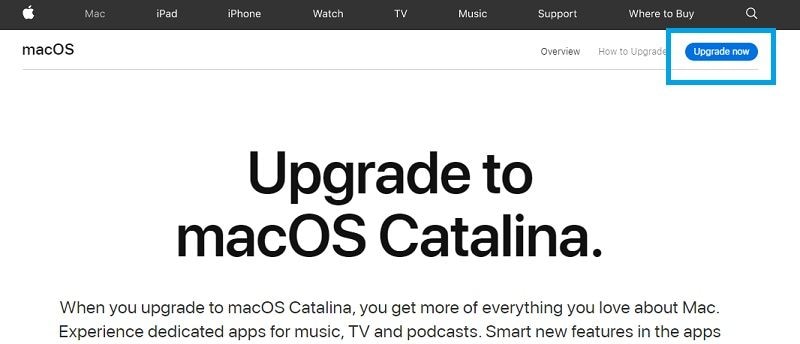
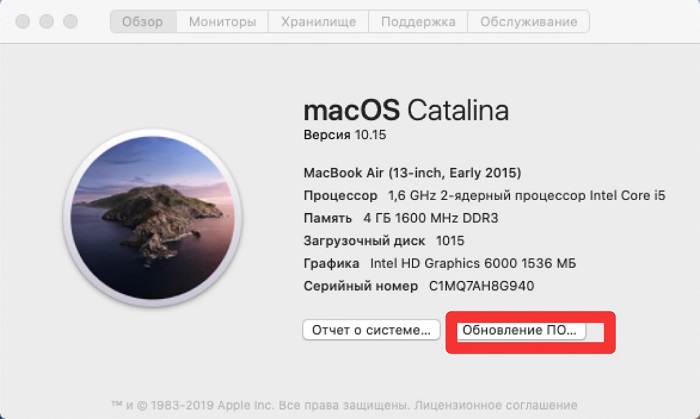
- Тем не менее, наиболее рекомендуемое решение для обновления macOS Catalina — посетить его настройки обновления программного обеспечения. В Finder перейдите к функции «Об этом Mac».
- В разделе «Обзор» нажмите кнопку «Обновление ПО». Это запустит специальный раздел, в котором будет указан профиль последней доступной версии macOS.
- Если профиль macOS Catalina 10.15 указан в списке, нажмите рядом с ним кнопку «Обновить сейчас». Это загрузит профиль macOS и автоматически перезагрузит вашу систему после этого. После этого вы можете следовать простым инструкциям на экране, чтобы завершить установку macOS Catalina.

Часть 3. Как Выполнить Чистую Установку macOS Catalina 10.15
Помимо простого обновления macOS в своей системе, некоторые пользователи предпочитают выполнять чистую установку. Обновление macOS Catalina сохранит пользовательские данные, приложения, данные сторонних приложений и т. д. Если ваш Mac унаследовал некоторые проблемы, обновление не сможет их исправить. В этом случае вы можете выполнить чистую установку macOS Catalina 10.15 с нуля.
Обратите внимание, что новая установка macOS удалит все существующие данные, приложения или сохраненные настройки из вашей системы. Поэтому вы должны знать эти вещи заранее:
- Весь процесс займет не менее 1-2 часов.
- У вас должен быть USB-накопитель или внешний жесткий диск с объемом свободной памяти не менее 16 ГБ.
- Если вы не хотите потерять свои данные, заранее сделайте их обширную резервную копию.
Процесс чистой установки macOS Catalina можно разделить на две части: сначала мы создадим для него загрузочный носитель, а затем используем его для установки macOS.
Шаг 1. Создайте Загрузочный установщик с Терминалом
В отличие от обновления macOS Catalina, процесс чистой установки будет немного утомительным. После того, как вы сделали резервную копию своих данных, выполните следующие действия, чтобы загрузить установщик macOS Catalina и создать загрузочный носитель.
- Перейдите в App Store на своем Mac и найдите здесь Catalina или macOS 10.15. После открытия специального профиля для macOS Catalina нажмите кнопку «Получить», чтобы сохранить установщик macOS Catalina.

- Когда программа установки полностью загружена, выйдите из приложения из строки меню или нажав клавиши Command + Q. Это предотвратит автозапуск установщика macOS Catalina.
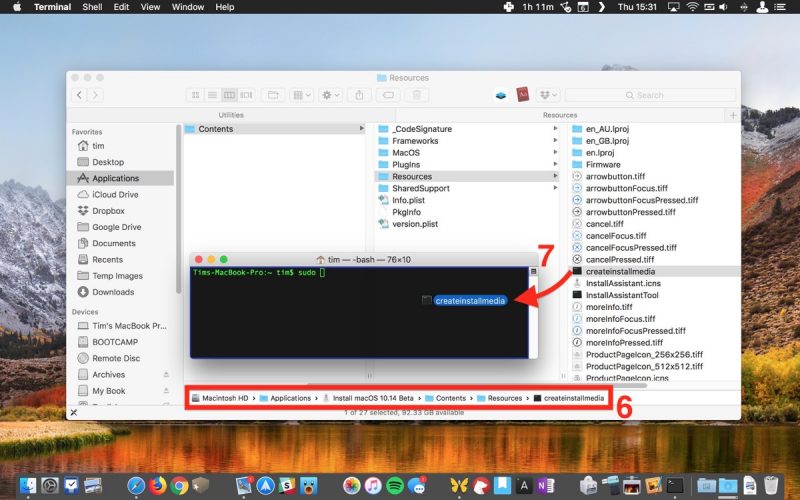
- Теперь перейдите в Finder > Приложения > Утилиты и запустите приложение «Терминал». Просто введите команду «Sudo», а затем пробел, чтобы начать. Кроме того, убедитесь, что USB-накопитель/жесткий диск подключен к вашей системе.

- После этого запустите окно «Приложения» из Finder и перейдите в его меню, чтобы просмотреть содержимое пакета. Вы также можете перейти в Приложения > Утилиты > Содержание > Ресурсы.
- Здесь вы можете просмотреть файл «createinstallmedia». Просто перетащите этот файл и поместите его в Терминал.
- Прекрасно! Теперь просто зайдите в окно Терминала и введите команду /Applications/Install\ macOS\ Catalina.app/Contents/Resources/createinstallmedia —volume /Volumes/XYZ. Здесь XYZ будет заменено именем загрузочного носителя (вашей флешки).
- Вот и все! Теперь вам нужно нажать клавишу Enter и подтвердить свой Apple ID и пароль, чтобы сделать подключенный USB-накопитель загрузочным носителем.
Шаг 2. Чистая установка macOS Catalina 10.15
После создания загрузочного носителя вы можете воспользоваться его помощью для чистой установки macOS Catalina в вашей системе. Для этого вы можете просто загрузить свой Mac в режиме восстановления и установить на него копию ОС.
- Перезагрузите Mac и, пока он загружается, одновременно нажмите и удерживайте клавиши Command + R. Продолжайте удерживать их, пока ваш Mac не загрузится в режиме восстановления.

- Как только Mac загрузится в режиме восстановления, он отобразит доступные утилиты macOS. Просто нажмите здесь на опцию «Дисковая утилита», чтобы запустить приложение.
- Теперь выберите свой Macintosh HD на боковой панели и нажмите кнопку «Стереть» справа. Выберите файловую систему и схему разделов для жесткого диска и снова нажмите на кнопку «Стереть».

- Подождите некоторое время, так как все существующие данные на жестком диске вашего Mac будут удалены. Когда после этого система будет перезагружена в режиме восстановления, вы можете переустановить macOS.

- Удерживайте клавишу Option, чтобы быть уверенным, что вы получите функцию выбора источника для установки macOS в вашей системе. Просто выберите подключенный загрузочный диск, который вы только что создали, и запустите процесс установки.

Часть 4. Как Восстановить Потерянные Данные После Обновления до macOS Catalina
К настоящему времени вы сможете довольно легко установить macOS Catalina в своей системе. Однако бывают случаи, когда пользователи теряют свои данные в процессе. В этом случае вы можете воспользоваться помощью инструмента восстановления данных, чтобы вернуть потерянный контент. Вот некоторые из возможных причин потери ваших данных в процессе.
- Вы могли случайно удалить некоторые важные файлы.
- Возможно, возникла проблема с резервной копией Time Machine (или вы могли забыть сделать ее резервную копию).
- Ваши данные могут быть перезаписаны чем-то другим в процессе.
- Если в вашей системе недостаточно места, то некоторые из ваших файлов будут потеряны в процессе.
- Если процесс установки был остановлен или завершился неудачей, это может привести к безвозвратной потере ваших данных.
Неважно, были ли ваши данные потеряны из-за зависания Mac или поврежденной установки, вы можете легко восстановить их с помощью Recoverit Data Recovery. Это профессиональный инструмент для восстановления данных, известный своими исключительными результатами. Он поддерживает восстановление всех типов файлов при каждом возможном сценарии. Все, что вам нужно сделать, это установить приложение и выполнить следующие шаги, чтобы восстановить ваши данные.
Шаг 1. Выберите место для сканирования
Во-первых, запустите Recoverit Data Recovery для Mac и выберите, где вы хотите искать потерянный контент. Если вы хотите, вы можете выбрать весь Macintosh HD или любую конкретную папку/раздел.

Шаг 2. Просканируйте потерянные данные
Когда вы начнете сканирование, Recoverit предпримет необходимые меры, чтобы вернуть ваши данные. Пожалуйста, наберитесь терпения и подождите несколько минут, пока ваши данные не будут полностью извлечены.

Шаг 3. Восстановите файлы
Вот и все! В конце концов, весь извлеченный контент будет указан в разных разделах для предварительного просмотра. Здесь вы можете выбрать файлы, которые хотите сохранить, и нажать кнопку «Восстановить».
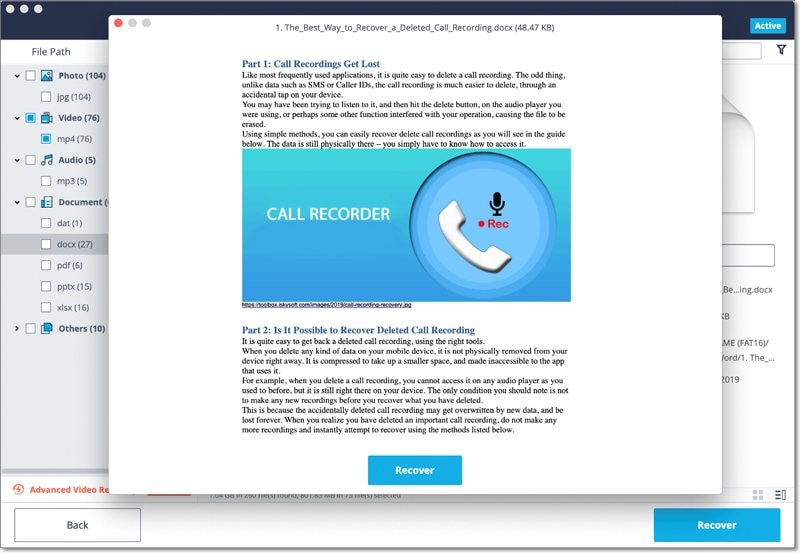
Ну вот! Следуя этому руководству, вы сможете установить macOS Catalina так, как вам нравится. Как видите, мы перечислили пошаговое решение для обновления macOS Catalina, а также для чистой установки macOS Catalina. Однако, если вы потеряли свои данные во время процесса, рассмотрите возможность использования Recoverit, чтобы вернуть их. Это профессиональный инструмент для восстановления данных, известный своими исключительными результатами и удобным интерфейсом. Вы можете держать его бесплатную версию под рукой и использовать ее в случае необходимости для восстановления ваших данных, как профессионал.
Топ 17 проблем обновления MacOS Catalina и пути их решения

Александр Кокин Updated on 2023-12-13 20:27:16 to Проблемы с Mac
Новое обновление MacOS Catalina очень хорошо и было хорошо принято многими разработчиками и даже пользователями. Для этого есть много причин: во-первых, новая MacOS Catalina выглядит великолепно и имеет любимые функции многих пользователей. Во-первых, нет iTunes. Его заменяют музыка, подкасты и телевидение. Функция Sidecar делает MacOS вторым дисплеем. Есть «Найди мой Mac». Экранное время также объединено, что позволяет пользователям контролировать их экранное время, аналогично iOS. Несмотря на это, недавно выпущенные пользователи функции все еще обнаружили некоторые проблемы. В этой статье собраны некоторые вопросы и предложены решения.
Проблема 1: Аккумулятор не заряжается после обновления MacOS Catalina
Решение 1:Замените USB-кабель для передачи данных или замените гнездо
- Когда Macbook не заряжается, люди обычно задаются вопросом, есть ли проблема с USB-кабелем для передачи данных. Поэтому, когда ваш Mac не может заряжаться, вы можете заменить USB-кабель для передачи данных, чтобы определить, является ли он USB-кабелем.
- Помимо замены USB-кабеля для передачи данных, вы также можете заменить передачи данных интерфейсом, чтобы проверить, есть ли проблемы с интерфейсом устройства.
Решение 2. Переустановите систему MacOS Catalina
Система macOS очень проста в использовании и, как правило, не требует переустановки системы. Но когда вам необходимо переустановить систему или продать свой MacBook, важно знать, как переустановить систему MacOS.
Пожалуйста, следуйте инструкциям ниже:
Пожалуйста, сначала подключите шнур питания, убедитесь, что ваш Mac может подключиться к сети, потому что вам нужно будет загрузить новую систему позже.
Выключите Мac, затем нажмите и удерживайте комбинацию клавиш «Command (⌘) -R», включите Mac.
Когда вы увидите логотип Apple, вращающийся глобус или приглашение ввести пароль прошивки, отпустите эти кнопки.

Затем системе необходимо подключиться к сети, чтобы загрузить новую систему.Если предупреждение, например, -2003f, должно быть вашей сетевой проблемой, вы можете попробовать еще раз или отключить текущую сеть WiFi и повторить вышеуказанные шаги. Система Mac будет искать ближайший Wi-Fi.Если есть значение по умолчанию, он будет автоматически подключаться. Если нет, он напомнит вам подключиться вручную.
Когда вы видите окно Утилиты, вы начинаете с функцией восстановления macOS.
Определите, хотите ли вы стереть (отформатировать) свой диск
Если вам нужно стереть диск перед установкой macOS, выберите Disk Utility в окне Utilities и нажмите Continue. Вам не нужно стирать диск, если вы не хотите продавать или отдавать свой Mac, или если у вас есть проблема, которая требует, чтобы вы стерли диск.
Выберите «Переустановить macOS» (или «Переустановить OS X») в окне «Утилиты».Нажмите «Продолжить», затем следуйте инструкциям на экране, чтобы выбрать диск и начать установку.
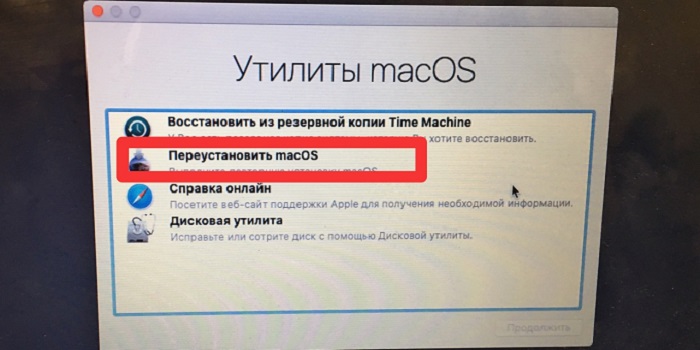
Если установщик просит разблокировать ваш диск, введите пароль, который вы использовали для входа на свой Mac. Если установщик не распознает ваш диск или указывает, что его невозможно установить на ваш компьютер или том, вам может потребоваться стереть диск.
Не кладите ваш Mac в спящий режим и не закрывайте крышку для завершения установки. В процессе установки Mac может перезагружаться и отображать индикатор выполнения несколько раз, и каждый раз экран может быть пустым в течение нескольких минут.
Выше приведено общее решение для решения проблемы невозможности зарядки батареи. Если вы все еще не можете решить проблему или проблемы аппаратного обеспечения, обратитесь в центр поддержки как можно скорее.
Проблема 2: Он не мог нормально запустить IntelliJ
Многие пользователи заявили, что InstalliJ не работает должным образом на MacOS Catalina. Причин может быть много, но вот решение.
Решение 1. Переустановите систему
Вы можете переустановить ОС, что может решить проблему. Но это очень системная процедура. Если вы не хотите потерять все данные с вашего Mac, сначала нужно сделать резервную копию устройства. Затем вы должны следовать 2 различным методам, чтобы завершить установку правильно. Способ переустановки системы MacOS уже упоминался выше, поэтому я не буду вдаваться в подробности.
Решение 2. Переустановите MacOS Mojave(10.14)
Теперь, когда вы удалили MacOS Catalina с вашего Mac, вам придется установить версию MacOS Mojave. Давайте посмотрим на эти шаги, это очень просто:
- Шаг 1 Повторно подключите ваш Mac к Интернету.
- Шаг 2 У вас явно есть загрузочный жесткий диск, созданный для установки Mojave на Mac.
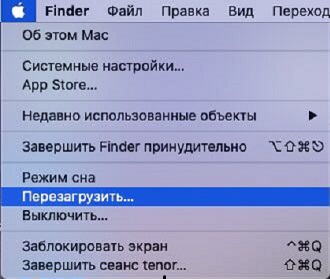
- Шаг 3 Нажмите значок Apple в верхнем левом углу и выберите «Перезагрузка» из выпадающего меню.
Проблема 3: Mac застрял в обновлениях Mojave
Многие пользователи жаловались, что, когда они пытались перейти на Mojave, Mac застрял на обновлении Mojave.
Решение 1. Перезагрузите Mac
При таком сценарии нашим первым решением будет перезагрузка Mac. Шаги очень просты
- Шаг 1 Откройте ваш Mac и нажмите на логотип Apple в верхнем левом углу окна.
- Шаг 2 Появится раскрывающееся меню и нажмите кнопку «Перезагрузить».
После успешного перезапуска Mac вы можете попробовать снова установить MacOS Mojave. Вы можете посмотреть процедуру установки MacOS Mojave в приведенных выше решениях.
Решение 2. Проверьте хранилище
Также возможно, что из-за недостатка памяти вы столкнулись с этой проблемой. Обновления MacOS очень большие; поэтому еще до начала установки проверьте хранилище.
- Шаг 1 Зайдите в меню Apple и нажмите «Об этом Mac».
- Шаг 2 Внутри этого раздела вы сможете проверить «Используется» и «Доступно» хранилище.
Проблема 4: Все мои напоминания ушли
Иногда после обновления до новой MacOS Catalina все сохраненные напоминания стираются. И это довольно распространенная проблема в последнее время.
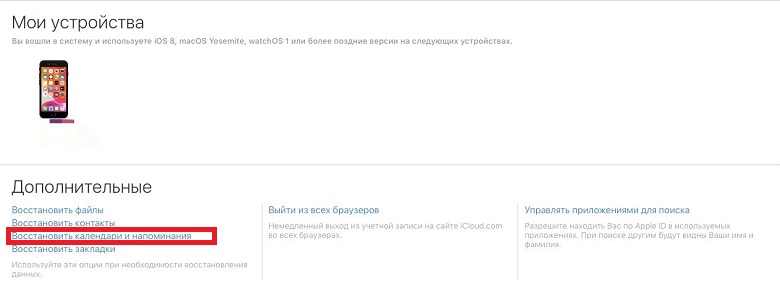
Решение: восстановить напоминания на Mac
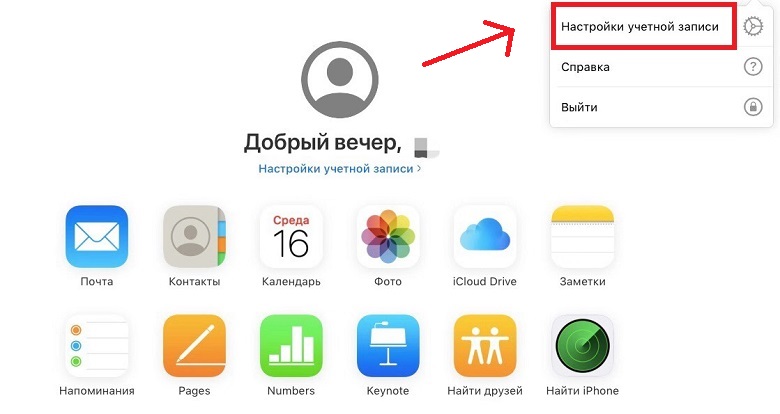
- Шаг 1 Откройте официальный сайт iCloud. Войдите в свою учетную запись iCloud и перейдите в настройки.
Проблема 5: Не удалось установить соединение с сервером
При обновлении до бета-версии MacOS пользователи Catalina не могут подключиться к серверу и получают сообщение «Произошла ошибка при установке выбранных обновлений».
Решение: попробуйте обновить снова
Возможно, сервер не работает, и вы можете попытаться обновить его снова. Просто перейдите в меню Apple в левом верхнем углу экрана Mac. Нажмите на логотип «Apple». Затем выберите «об этом компьютере». Затем, Вы увидите всплывающие окна ниже, нажмите «Обновление программного обеспечения».
Проблема 6: : Просит у меня Apple ID для загрузки из App Store
После переустановки MacOS на моем компьютере меня попросили загрузить Apple ID из App Store, что очень беспокоит, потому что я планирую продать устройство.
Решение: очистить данные iPhone
Мы не знаем, есть ли Apple ID на вашем устройстве, но вы можете выполнить эти 6 шагов, чтобы убедиться, что он окончательно удален.
Во-первых, вам нужно создать резервную копию вашего устройства.Все важные файлы и данные должны быть сохранены.
После резервного копирования всего устройства выйдите из iTunes.
Шаг 1. Запустите iTunes, затем в верхней части панели нажмите «Аккаунты»
Шаг 2. Затем перейдите в раздел «Авторизация» и, наконец, нажмите «Деавторизовать этот компьютер». Вам будет предложено указать свой Apple ID и пароль.
После этого выйдите из iCloud;
Шаг 1. Зайдите в Apple Menu и нажмите «Системные настройки».
Шаг 2. Нажмите на iCloud, а затем нажмите «Выйти».
Вам будет задан вопрос, хотите ли вы сохранить копию своих данных iCloud на Mac; поэтому просто нажмите «Сохранить копию, чтобы продолжить».
Теперь вы должны выйти из iMessage.
Шаг 1. Перейдите в приложение «Сообщения» и нажмите «Сообщения».
Шаг 2. Затем перейдите в «Настройки» и нажмите «Аккаунты».
Этот шаг не является обязательным, но если вы связали какие-либо Bluetooth-устройства с Mac, вам необходимо отсоединить их.
Наконец, сотрите жесткий диск в чистоте. Лучший вариант — восстановить устройство до заводских настроек. Это шаги, после завершения которых вы будете готовы продать ваше устройство.
Проблема 7: Проблемы ExpressVPN
EpressVPN не будет работать на новой MacOS Catalina, он просто не запустится, и некоторые пользователи жалуются, что он даже не принимает код активации.
Решение: удалите все приложения, связанные с ExpressVPN
Поэтому, если у вас есть проблемы с ExpressVPN на MacOS Catalina Beta, вам нужно будет выполнить следующие шаги, чтобы исправить это.
- Шаг 1 Перейдите в «Приложения», найдите «ExpressVPN» и отправьте его в корзину.
- Шаг 2 Теперь перейдите в «Finder» и найдите «ExpressVPN». Будет проведен поиск всего компьютера, и вам нужно будет удалить все приложения, связанные с ExpressVPN.
Эта процедура должна работать и избавиться от указанной проблемы.
Эта процедура должна работать и избавиться от указанной проблемы.
Проблема 8: iTunes будет прекращен
Apple исключила iTunes из новой MacOS Catalina и разделила его функции на три части: Apple TV, Apple Podcast и Apple Music. Но пользователи обеспокоены тем, что происходит с музыкальными файлами, которые они покупают на протяжении десятилетий.
Решение: перейдите на 3 части iTunes
Согласно Apple, они разделили функцию iTunes на три части в новой MacOS Catalina. Он был разделен на Apple Music, Apple TV и Apple Podcast. Все приобретенные фильмы будут переданы на Apple TV, приобретенная музыка будет передана на Apple Music, а подкасты — на Apple Podcast.
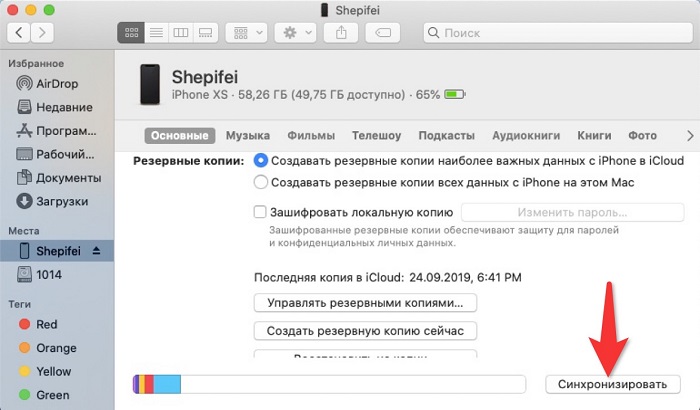
Проблема 9: Проблемы с синхронизацией рингтонов iPhone
Вы попытались перенести музыку на новый iPhone после обновления до Mac Cantina, но устройство не синхронизируется.
Решение: подключите iPhone к MacBook
- Шаг 1 Сначала выберите свой iPhone, который вы можете найти в списке устройств прямо под разделом местоположения в Finder.
- Шаг 2 Теперь подключите ваш iPhone к вашему MacBook.
- Шаг 3 На вашем iPhone появится сообщение «Доверяйте этому компьютеру» и нажмите «Доверять».
- Шаг 4 Вам будет предложено ввести пароль. Информация о подключенном устройстве будет отображаться на экране MacBook только после ввода пароля.
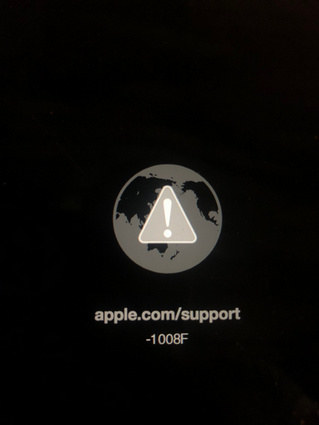
Проблема 10: Код ошибки Mac -1008F
После запуска Catalina код ошибки Mac — 1008F возникает очень часто при попытке переустановить Mojave. Обычно это означает, что процесс восстановления в Интернете не может быть завершен.
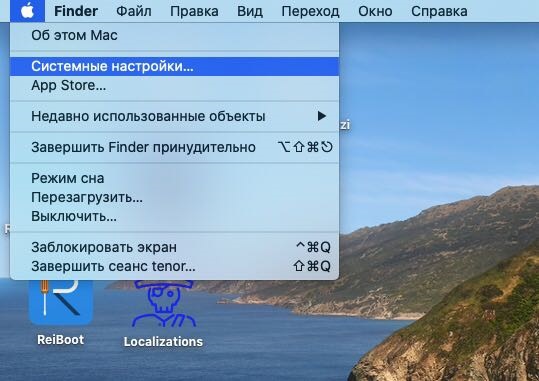
Решение 1. Обновление программного обеспечения
Перейдите в меню Apple> щелкните значок Apple> выберите «Обновление программного обеспечения». После обновления поверните, чтобы увидеть, по-прежнему ли возникает код ошибки-1008F.
Решение 2. Сброс NVRAM
- Выключите ваш Mac и включите его снова.
- Когда вы услышите звук запуска, быстро нажмите и удерживайте следующие четыре клавиши вместе: Option + Command + P + R. Продолжайте нажимать эти четыре клавиши, пока ваш Mac не перезагрузится. Вы услышите звук запуска снова.

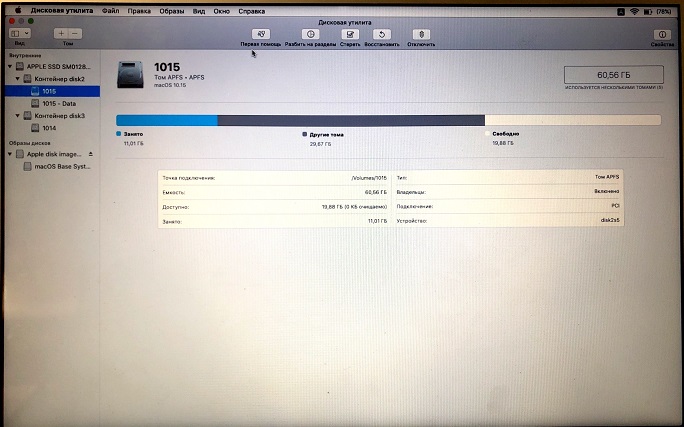
Решение 3. Устранение неполадок с помощью утилиты диск на Mac
- Перезагрузите Mac, нажав меню Apple> «Перезагрузить».
- Удерживайте одновременно клавиши «Command» и «R», пока не появится логотип Apple.
- Нажмите «Дисковые инструменты»> «Просмотр»> «Показать все устройства», затем выберите диск, который хотите устранить неполадки> нажмите кнопку «Первая помощь»> нажмите «Выполнить».
Решение 4. Обратитесь за помощью в ремонтные центры Apple
Если все решения, упомянутые выше, дают сбой, возможно, что с аппаратным обеспечением что-то не так. Рекомендуется посетить ремонтную клинику Apple и проверить ее.
Проблема 11: Не удается поделиться экраном через Skype
У пользователей возникают проблемы при запуске функции совместного использования экрана Skype после обновления до новой MacOS Catalina. Вы можете попробовать 2 вещи, чтобы исправить это.
Решение 1. очистить кэш Skype
- Шаг 1 Выйдите из системы и выйдите из Skype и перейдите в «Finder».
- Шаг 2 Нажмите Ctrl + Shift + G и введите «/полтзаватели// библиотеки»
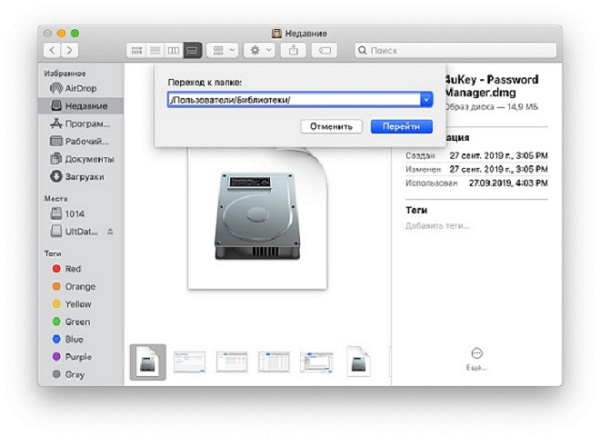
После этого удалите следующее:
2.Internet Plug-Ins > MeetingJoinPlugin.plugin
4.Сохраненное состояние приложения> com.microsoft.SkypeForBusiness.savedState
Решение 2. Очистить доступ к связке ключей
Вы также можете попытаться очистить доступ к связке ключей. Просто зайдите в папку KeyChain и удалите все.
Проблема 12: Невозможно синхронизировать iPhone после обновления до macOS Catalina
Согласно отчету некоторых пользователей, их macBook не синхронизируются с iPhone / iPad после обновления до macOS Catalina. Похоже, что приложение Finder на Mac не может распознать подключенные устройства iOS. Если вы столкнулись с той же проблемой, вы можете попытаться использовать следующие советы для решения этой проблемы синхронизации на вашем MacBook MacOS Catalina.
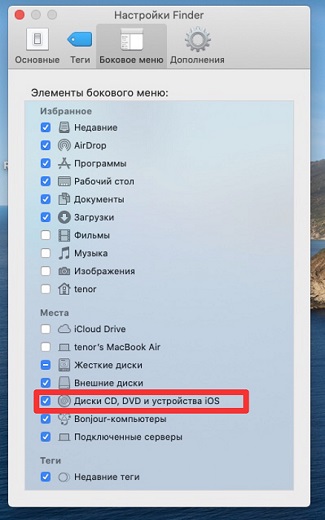
1. Включенные устройства iOS в настройках Finder
- Перейдите в верхнее меню и нажмите Finder, выберите «Настройки».
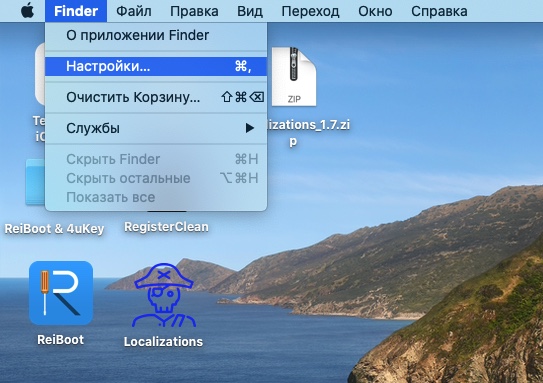
- Переключитесь на опцию «SideBar», отметьте «CD, DVD и устройства iOS». (Если вы не включите его, ваш iPhone / iPad не будет найден.)
2. Перезагрузите приложение Finder
- Сначала отключите ваш iPhone от вашего Mac.
- Нажмите клавишу «Option» на клавиатуре, затем щелкните правой кнопкой мыши Finder на док-станции и нажмите «Перезапустить».
- Подключите ваш iPhone / iPad снова, чтобы увидеть, если Finder успешно обнаружит ваше устройство.
3. Перезагрузите ваш Mac, а затем снова откройте приложение Finder, чтобы увидеть, обнаружит ли он ваш iPhone.
Проблема 13: Что такое AMPDevicesAgent в macOS Catalina
После обновления до macOS Catalina вы можете получить всплывающее окно с сообщением «AMPDevicesAgent хочет использовать вашу конфиденциальную информацию, хранящуюся в резервной копии iOS в вашей цепочке для ключей», когда вы создаете резервную копию своего iPhone или iPad. Так что же такое AMPDevicesAgent? Это что-то новое в MacOS Catalina? Здесь мы собираем несколько наиболее часто задаваемых вопросов и предоставляем ответ для вас.
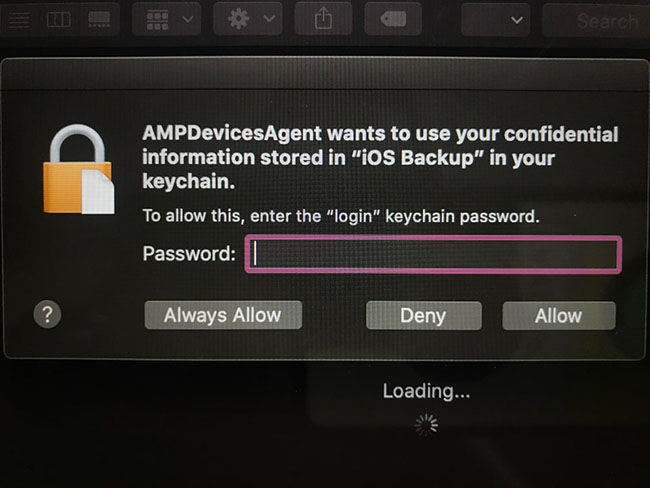
Общие вопросы о AMPDevicesAgent и ответы
1.Что такое AMPDevicesAgent?
Это пакет с именем «AMPDevicesAgent». Это из / системы/ библиотеки / который должен быть только для чтения.
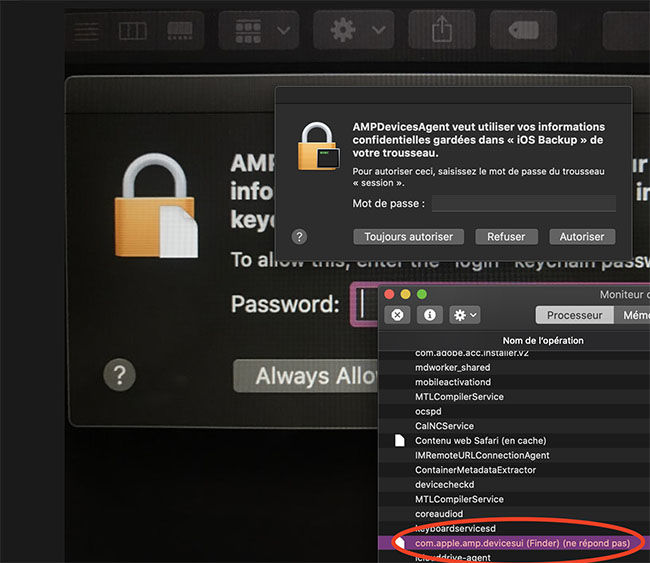
2. Когда появляется окно уведомлений?
Обычно он появляется при синхронизации вашего iPhone или iPad через WiFi.
3. Является ли AMPDevicesAgent от Apple или третьим лицом?
Это часть ОС, которая основана на частной платформе iOS, а не на стороннем запросе.
4. Безопасно ли разрешать?
Да, вы можете ввести пароль брелка и нажать «Всегда разрешать», если Mac доверяет.
Проблема 14: Wi-Fi не работает — не открывается экран входа в портал
«При обновлении до Catalina страница входа в Wi-Fi на неактивном портале больше не отображается. Из-за этого я больше не могу подключаться к публичным wifi порталам.»
способ
Удалите все содержимое в / библиотеки / LaunchDaemons и / библиотеки / LaunchAgents, затем перезагрузка и Wi-Fi могут работать.
Проблема 15: Mac не может обновиться до Catalina
Некоторые пользователи, особенно для пользователей iMac в конце 2015 года, жаловались на то, что они не могут выполнить обновление до Catalina, поскольку их Mac не замечает новое обновление. Или они получают следующее сообщение. «Обновление не найдено. Запрошенная версия macOS недоступна». Итак, как получить Каталину и обновить ее?
Решение
Выберите меню Apple> Проверить системные настройки> Обновление программного обеспечения> Обновить сейчас.
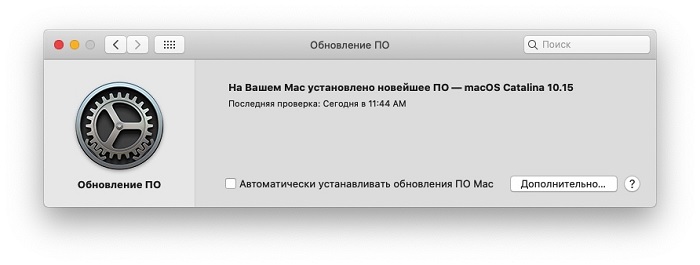
Зайдите в App Store и найдите Каталину для загрузки.
Проверьте место для хранения
Для установки Catalina требуется, чтобы ваш Mac имел как минимум 12,5 ГБ свободного места на диске и 4 ГБ памяти. Поэтому, если на вашем Mac недостаточно места для хранения, вам необходимо освободить место для хранения, удалив неважные файлы или программное обеспечение.
Проблема 16: Произошла ошибка при установке выбранных обновленийa
Эта проблема возникает, когда вы пытаетесь установить последнюю версию MacOS Catalina в настройках системы. Когда вы нажимаете кнопку «Обновить сейчас» и заходите в интерфейс загрузки, появляются окна с сообщением «Пакет обновления был удален с момента загрузки с сервера обновления программного обеспечения Apple». Это указывает на то, что с обновлением произошла ошибка. Так как исправить эти ошибки? Вот решение.
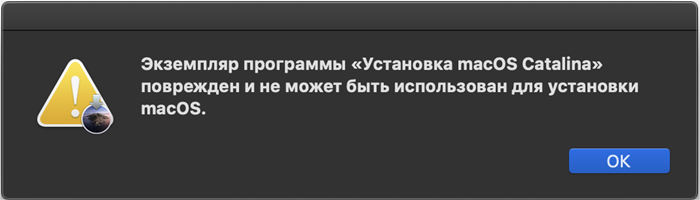
- Шаг 1 Отключите службу кэширования контента
- перейдите в Системные настройки> Расширения > Снятие отметки с опции «Кэширование контента»
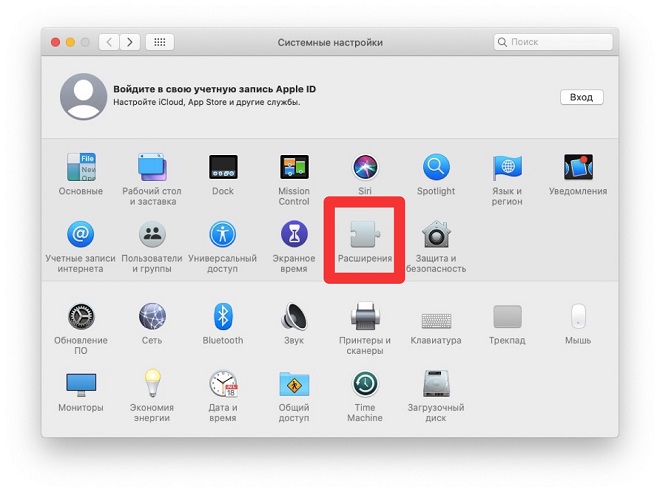
- После этого перезагрузите ваш Mac.
Проблема 17: Как восстановить удаленные данные / файлы из MacOS Catalina
Если некоторые из ваших ценных данных или отдельных файлов были удалены во время устранения проблем MacOS Catalina, не расстраивайтесь.
Доступны экстраординарные приложения, способные восстанавливать данные даже из самых глубоких разломов вашего жесткого диска. Решение этих проблем MacOS действительно эффективно, но оно может стереть или удалить файлы с вашего жесткого диска. Таким образом, вам будет лучше быть готовым.
Программное обеспечение для восстановления данных, которое мы собираемся обсудить, называется Tenorshare 4DDiG — Восстановления Данных Mac. Программное обеспечение действительно эффективно для восстановления потерянных файлов. Помимо всего прочего, установка и даже работа программы очень просты. Давайте посмотрим, как работает программа;
-
Шаг 1 Загрузите и установите UltData — Mac Data Recovery на ваш Mac.
Все обновления macOS Catalina: ссылки на скачивание macOS Catalina

Мы подготовили для Вас все обновления операционной системы macOS Catalina по датам выпуска. Чтобы скачать обновление с официального сайта достаточно перейти по указанной ссылке.
Это 16-я по счёту версия macOS, анонсированная 3 июня 2019 года на конференции WWDC 2019.
Поддерживаемые устройства Apple
Для macOS Catalina требуются компьютеры Mac:
- Модели Mac mini конец 2012 г. и позже;
- Модели iMac конец 2012 г. и позже;
- Модели MacBook начало 2015 г. и позже;
- Модели MacBook Air середина 2012 г. и позже;
- Модели MacBook Pro середина 2012 г. и позже;
- Модели iMac Pro конец 2017 г. и позже;
- Модели Mac Pro конец 2013 г. и позже.
Основные изменения и нововведения
- 32-битные приложения больше официально не запускаются и не поддерживаются.
- добавлены новые нативные приложения Подкасты , Музыка и TV.
- добавлена функция Sidecar, позволяющая использовать iPad в качестве дополнительного дисплея.
- голосовое управление.
- приложения Найти друзей и Найти iPhone объединены в одно — Локатор .
- изменилось оформление приложения Заметки и Фото .
- появилась поддержка портирования специализированных приложений созданных для интернет-планшета iPad на настольную macOS .
- доработаны и усовершенствованы функции API в macOS SDK — инструментарии, используемом для создания macOS-приложений и Create ML, фреймворк для работы с GPU Metal .
- для разработчиков VR: новое приложение Reality Composer и высокоуровневый фреймворк RealityKit , а также новая версия ARKit.
- новый API FileProvider для провайдеров облачных хранилищ.
Дополнительное обновление macOS Catalina 10.15.6
От 12 августа 2020 г.
- Устранена проблема, которая могла приводить к нестабильной работе при запуске приложений для виртуализации.
- Исправлена ошибка, из‑за которой дисплей компьютера iMac (Retina 5K, 27 дюймов, 2020 г.) мог быть тусклым после выхода из режима сна.
Комбинированное обновление ОС macOS Catalina 10.15.6
От 15 июля 2020 г.
- Добавлена возможность оптимизировать потоковую передачу видео на ноутбуках Mac, поддерживающих HDR, для экономии заряда аккумулятора.
- Исправлена ошибка, из‑за которой имя компьютера могло меняться после установки обновления ПО.
- Исправлена ошибка, из‑за которой могло пропадать соединение с некоторыми мышами и трекпадами, подключаемыми через USB.
macOS Catalina 10.15.6 обновление
От 15 июля 2020 г.
- Добавлена возможность оптимизировать потоковую передачу видео на ноутбуках Mac, поддерживающих HDR, для экономии заряда аккумулятора.
- Исправлена ошибка, из‑за которой имя компьютера могло меняться после установки обновления ПО.
- Исправлена ошибка, из‑за которой могло пропадать соединение с некоторыми мышами и трекпадами, подключаемыми через USB.
Дополнительное обновление macOS Catalina 10.15.5 для MacBook Pro
От 15 июня 2020 г.
В дополнительном обновлении macOS Catalina 10.15.5 представлены важные обновления системы безопасности. Оно рекомендуется для установки всем пользователям.
Дополнительное обновление macOS Catalina 10.15.5
От 1 июня 2020 г.
В дополнительном обновлении macOS Catalina 10.15.5 представлены важные обновления системы безопасности. Оно рекомендуется для установки всем пользователям.
Комбинированное обновление macOS Catalina 10.15.5
От 1 июня 2020 г.
В обновлении macOS Catalina 10.15.5 представлено: отслеживание состояния аккумулятора, автоакцентирование FaceTime, точная настройка калибровки монитора Pro Display XDR, исправления ошибок и другие улучшения.
Обновление macOS Catalina 10.15.5
От 1 июня 2020 г.
В обновлении 10.15.5 представлена функция отслеживания состояние аккумулятора. Эта функция доступна для ноутбуков в панели настроек «Экономия энергии». В этом обновлении также добавлены параметры для точной настройки встроенной калибровки монитора Pro Display XDR и возможность управлять автоакцентированием окон в групповых вызовах FaceTime. Это обновление также повышает стабильность, надежность и безопасность Mac.
Обновление macOS Catalina 10.15.3
От 28 января 2020 г.
Обновление macOS Catalina 10.15.3 повышает стабильность, надежность и безопасность работы Mac. В этом обновлении:
- Оптимизирована обработка гаммы при низких уровнях серого цвета на мониторе Pro Display XDR для рабочих процессов в стандартном динамическом диапазоне (SDR), запускаемых в macOS.
- Повышена производительность при многопоточном монтаже видео 4K форматов HEVC и H.264 на 16‑дюймовых MacBook Pro (модель 2019 г.).
Комбинированное обновление macOS Catalina 10.15.3
От 28 января 2020 г.
Обновление macOS Catalina 10.15.3 повышает стабильность, надежность и безопасность работы Mac.
- Оптимизирована обработка гаммы при низких уровнях серого цвета на мониторе Pro Display XDR для рабочих процессов в стандартном динамическом диапазоне (SDR), запускаемых в macOS
- Повышена производительность при многопоточном монтаже видео 4K форматов HEVC и H.264 на 16‑дюймовых MacBook Pro (модель 2019 г.)
Обновление macOS Catalina 10.15.2
От 10 декабря 2019 г.
В это обновление внесены следующие исправления и улучшения: Музыка, Пульт iTunes, Фото, Почта и дополнительные изменения.
Обновление macOS Catalina 10.15.1
От 29 октября 2019 г.
В обновлении macOS Catalina 10.15.1 представлены новые и обновленные эмодзи, поддержка наушников AirPods Pro, Защищенного видео HomeKit и маршрутизаторов HomeKit, а также новые настройки конфиденциальности Siri, исправления ошибок и улучшения.
Мы любим технику Apple и ценим Ваше время.
Отзывы и оценка сервиса
1 сентября 2021
3 дня делали мой аймак. Была серьезная проблема, но ребята справились. Делают непосредственно в мастерской, качественно и с гарантией. Сервис лучший из всех куда обращался.
28 августа 2021
Очень удобный сервис, технику забирают в ремонт и возвращают в идеальном состоянии после него. Мне за день починили макбук и не следующий доставили.
Boldarev Petr
19 августа 2021
По моей просьбе прислали видео с диагностики и после ремонта. Молодцы. Все вычистили, отремонтировали. Комп после ремонта как новенький.
19 сентября 2020
Прекрасная команда умелых мастеров! Сделали всё быстро, чётко, грамотно. Всё объяснили, показали, в чём проблема, и даже рассказали о возможных причинах. А ещё угощают вкусным кофе!
19 сентября 2020
Залил компьютер водой, умерла плата. Не знал, что за пять дней уже окисляется:) вскрыли вместе, все уже ржавое. Но спасибо ребятам, заменили мат.плату, все сделали оперативно и качественно!
18 сентября 2020
Профессионалы с большой буквы. Сначала обращался в другую контору, где в ремонте ноута мне отказали, сказали что реанимировать его не удастся. Потом пришел сюда уже почти без надежды. Ребята взялись и порадовали тем, что пусть и с вложениями, но ноут мне восстановили. Работает пока безупречно
Барановский Т.5
18 сентября 2020
качественно ремонтируют технику, общаются тактично и вежливо, всю работу делают в самые короткие сроки
18 сентября 2020
Ребята супер. Проконсультировали подробно, сделали быстро, общались дружелюбно. Ещё и кофе напоили.
Alexander T.
18 сентября 2020
Починили мою машинку) Спасибо)
17 сентября 2020
Всем советую данный сервисный центр! Качественно, быстро и оперативно сделано!
17 сентября 2020
Очень качественный и быстрый ремонт.
Вежливое, профессиональное отношение к клиенту.16 сентября 2020
После ремонта в квартире мак стал плохо работать. Заподозрил что либо кто-то из ремонтной бригады мне его запорол (уронил, пролил что-то или еще чего), либо просто запылится сильно. Обратился сюда. После вскрытия выяснилось, что все было покрыто толстым сроем пыли. Сам виноват, не стоило оставлять ноут в квартире, где делают капитальный ремонт. Но теперь уже поздно. Главное, что ребята мне его полностью почистили и восстановили. Работает даже лучше, чем раньше, или мне так кажется на радостях ))))
ОНК Телеком
16 сентября 2020
заказывал чистку макбука на дому, приехали довольно быстро со всеми необходимым оборудованием. Аккуратно разобрали и привезли в порядок.
16 сентября 2020
в короткие сроки восстановили мне моноблок, общались вежливо, подробно рассказали что именно заменяли и по какой причине. Профессионалы
konstantin
16 сентября 2020Часто бывает, что привыкаешь к людям или предметам. Один из таких любимых предметов стал мой надежный и многолетний друг MacBook Air 2015. Время идет, дружок стал \»прихрамывать\» отставать от эпохи и встал непростой выбор — или поменять его совсем, что безумно не хотелось, так как он стал почти что неодушевленным членом семьи или помочь ему и дать еще один шанс — вдохнуть в него частичку современности. И именно это сделали парни с MacRevvalS. Огромное им спасибо, особенно Никите, чьи золотые руки продлили нашу дружбу с моим маленьким, серебристым помощником теперь с процессором I7 2,2Ггц и диском 512Гб. Еще раз спасибо. Увидимся снова через 5 лет)))
Татьяна Терентьева
16 сентября 2020
Все быстро и качественно сделали, ребята приветливые, все рассказали
Анастасия Ж.
16 сентября 2020
Очень отличный сервис! Все делают быстро и качественно. Вскрывают компьютер при тебе, объясняют что не так, показывают все детали!
Очень приветливый и вежливый персонал! Чай, кофе, дружелюбная атмосфера! Всем рекомендую!12 сентября 2020
Быстро и за адекватную цену восстановили мёртвый мас, который несколько лет лежал и считался «трупом»
12 сентября 2020
Оперативный и качественный ремонт
12 сентября 2020
Отл, молодцы, сделали полное обслуживание мак бука про моего, быстро за 1.5 часа полностью все, вместе с чисткой. От метро очень близко, удобно. Спасибо!
Обратилась в сервис с залитым макбуком , сделали все качественно)
Также сделали скидку)Станислав К.
Были проблемы с макбук эир, не включался. Ребята починили его, буквально, за один день и сделали скидку. Рекомендую.
Спасибо ребятам за оперативную помощь с макбуком, который сегодня утром был мертв, а сейчас ожил и очень хорошо себя ведёт ☺️ Проконсультировали по всем вопросам, угостили кофе.
Заехал впервые в данный сервис. Обратился с macbook pro. Оперативно решили все вопросы, за что отдельная благодарность! Сервис рекомендую, с следующей проблемой обращусь только сюда! Всем удачи и жизни без поломок техники. Команде благодарность за адекватность, сервис и оперативность.
Отличный, сервис, отличный персонал, ребята знают свою работу, и делают это 10/10! Спасибо вам MacRevvalS
Анна Бородина
Все починили и все работает. Спасибо
Федор Некулин
Ремонтировал макбук у них. Все сделали быстро, а бонусом ещё и почистили его
Залил клавиатуру на Macbook. Сразу с ним в сервисный центр помчался. Отдал его в руки специалиста, в течении 4 часов пока Я был в сервисе пил их вкусный кофе, на Моих глазах была проведена максимально качественная работа. Сервис мне понравился, на совесть делают!
Пользовался услугами курьерской доставки аймака. Считаю, что это очень удобная услуга. Сами увезли, сами привезли, никуда кататься самому не нужно.
Melnikov Maxim
Обратился с проблемой разделения дисков на MAC, так как на Windows места было меньше, чем IOS. Приняли сразу как Приехал, сделали быстро, оперативно, доволен.
Обратился повторно с другим ноутбуком для диагностиков проблемы работы низкой скорости ноутбука. Поменяли и перенесли данные за ночь! Спасибо, оперативно!
© 2010–2024 MacRevvalS сервисный центр Apple.
Сервисный центр Macrevvals является постгарантийным (неавторизованным) сервисным центром и не аффилирован с компанией Apple INC, Торговые марки: Apple, iPhone, iPod, iPad, Mac, iMac, iTunes, MacBook, iOS, Mac OS, Apple Watch, Airpods, iCloud, Apple ID является зарегистрированным товарными знаками компании Apple Inc. Обозначение используется не с целью индивидуализации соответствующих услуг по ремонту и введения посетителей в заблуждение, а с целью информирования потребителей о предоставляемых услугах в отношении техники правообладателей. Вся информация на сайте носит исключительно информационный характер и не является публичной офертой, определяемой положениями Статьи 437 ГК РФ. Все права защищены. При любом копировании материалов — активная ссылка на сайт обязательна! e-mail: macrevvals@gmail.com
ИНФОРМАЦИЯ
Часы работы:
Будни: 10:00-21:00
Сб: 10:00-20:00
Вс: выходной
Электронная почта:- Согласие на обработку персональных данных
- Карта сайта
- Ремонт iMac
- Восстановление Macbook
- Удаленный ремонт
© 2010–2024 MacRevvalS сервисный центр Apple.
Сервисный центр Macrevvals является постгарантийным (неавторизованным) сервисным центром и не аффилирован с компанией Apple INC, Торговые марки: Apple, iPhone, iPod, iPad, Mac, iMac, iTunes, MacBook, iOS, Mac OS, Apple Watch, Airpods, iCloud, Apple ID является зарегистрированным товарными знаками компании Apple Inc. Обозначение используется не с целью индивидуализации соответствующих услуг по ремонту и введения посетителей в заблуждение, а с целью информирования потребителей о предоставляемых услугах в отношении техники правообладателей. Вся информация на сайте носит исключительно информационный характер и не является публичной офертой, определяемой положениями Статьи 437 ГК РФ. Все права защищены. При любом копировании материалов — активная ссылка на сайт обязательна! e-mail: macrevvals@gmail.com