Использование функции «Коснуться сзади» на iPhone
Функция «Коснуться сзади» в iOS 14 или более поздней версии позволяет с помощью двойного или тройного касания задней поверхности iPhone быстро открыть приложение «Пункт управления», сделать снимок экрана, включить возможности универсального доступа и многое другое.
Включение функции «Коснуться сзади»
- Убедитесь, что на устройстве iPhone 8 или более поздней модели установлена последняя версия iOS.
- Откройте «Настройки» > «Универсальный доступ» > «Касание» и выберите «Коснуться сзади».
- Нажмите «Двойное касание» или «Тройное касание» и выберите нужное действие.
- Дважды или трижды коснитесь задней поверхности iPhone, чтобы выполнить выбранное действие.
Можно также связать двойное или тройное касание с быстрыми командами для удобного запуска таких функций, как AssistiveTouch, быстрые команды Siri, «Лупа», «Удобный доступ» и VoiceOver.
Дополнительная информация
- Включите функцию AssistiveTouch, чтобы регулировать громкость, блокировать экран, пользоваться жестами с несколькими пальцами, перезапускать устройство и заменить нажатие кнопок на одно касание.
- Обращайтесь к Siri, чтобы выполнять повседневные задачи из любых приложений с помощью быстрых команд Siri.
- С помощью функции «Лупа» можно превратить iPhone или iPad в увеличительное стекло, чтобы детально рассмотреть объекты, находящиеся рядом.
- Дополнительная информация о функциях универсального доступа на iPhone.
Дата публикации: 27 декабря 2023 г.
Постучать по крышке iPhone – сделать скриншот: как привязать действия к касанию задней части корпуса iPhone
Еще в iOS 14 Apple добавила в систему новую функцию Универсального доступа, которая позволяет смартфону выполнять быстрые действия, реагируя на постукивания по задней его части.
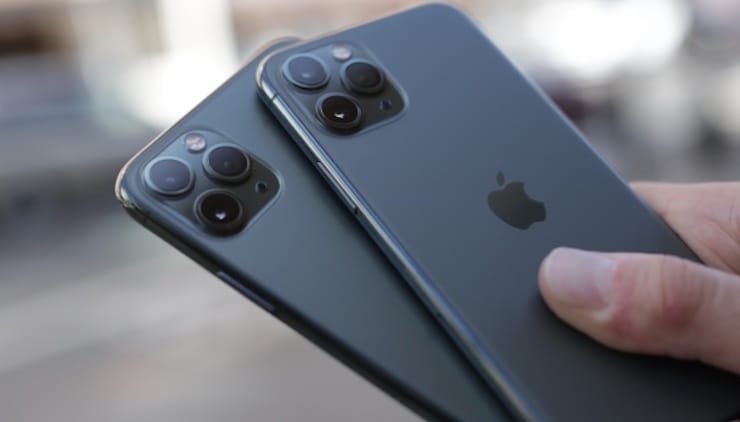
Функция Касание задней панели появилась в настройках Универсального доступа с выходом iOS 14. Она может использоваться для создания скриншотов, мгновенного запуска Пункта управления, вызова Siri для запуска быстрых команд и т.д.
Видео:
Какие действия можно выполнить на iPhone при помощи постукивания (касания) задней части корпуса?
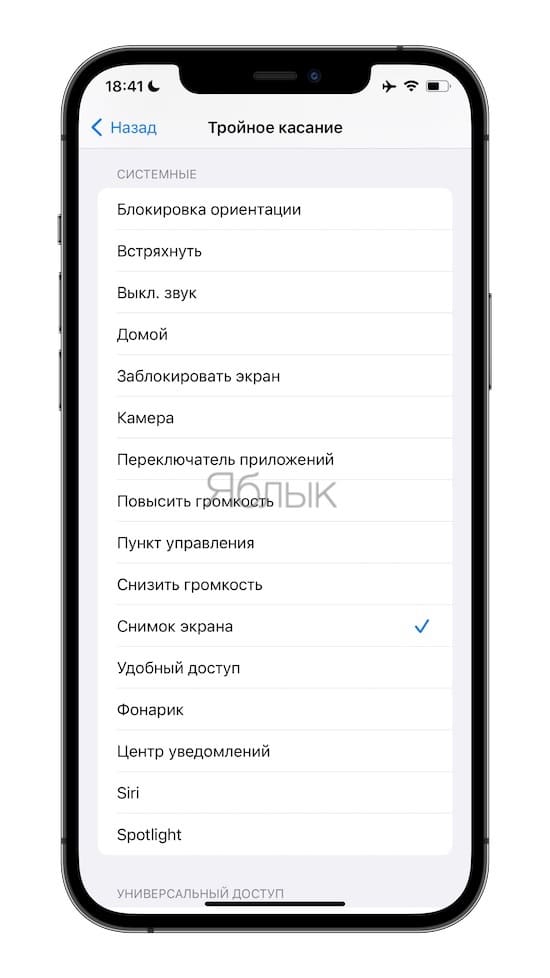
В настоящее время уже существует 23 варианта действия, среди которых: выключить звук, показать Домашний экран, заблокировать экран, активировать режим многозадачности (переключатель приложений), увеличить / уменьшить громкость, открыть Пункт управления или Центр уведомлений, вызвать Siri, сделать скриншот экрана и т.д.
Кроме этого, функция Коснуться сзади работает с созданными пользователями быстрыми командами. Функция дает возможность назначить один из двух вариантов касания корпуса для запуска назначенного действия. Доступны как двойные, так и тройные касания, и их можно использовать в любое время, но только на разблокированном iPhone.
Как привязать различные действия к постукиванию задней части корпуса iPhone
1. Запустите приложение Настройки.
2. Перейдите в раздел Универсальный доступ.
3. Выберите меню Касание.
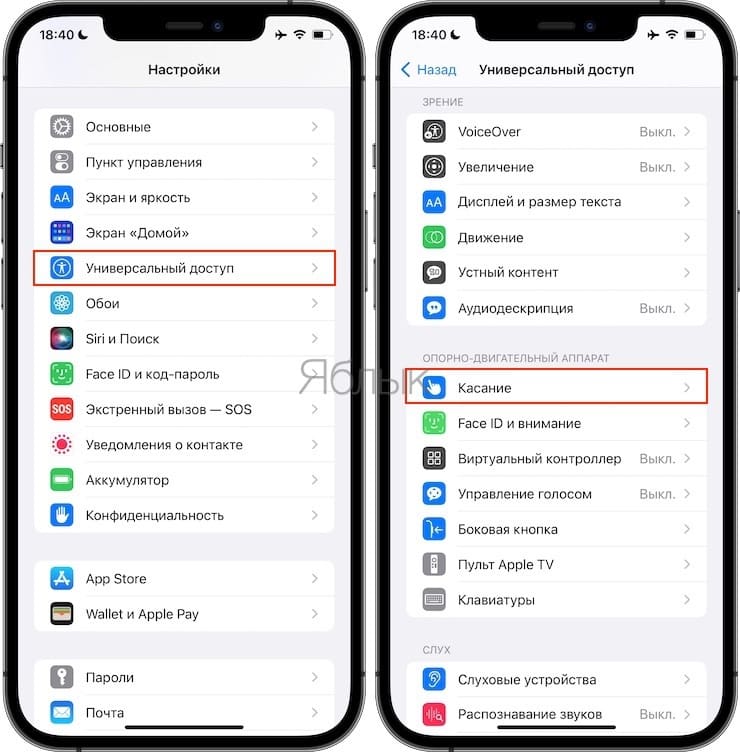
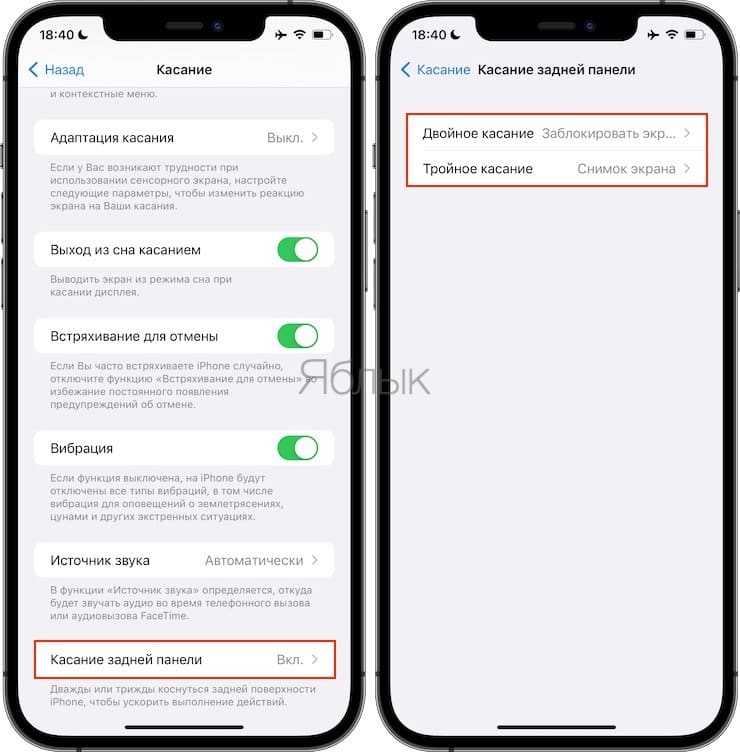
4. Нажмите на пункт Касание задней панели и выберите действие для двойного или тройного касания задней части корпуса iPhone.
- 20 функций iPhone, которые можно отключить большинству пользователей.
- Дата активации Айфона, или как узнать оставшийся срок гарантии: 2 способа.
- Как научить iPhone проговаривать имя того, кто вам звонит.
Почему на iPhone не получается снять скриншот. Сейчас исправим (6 решений проблемы)

В закладки
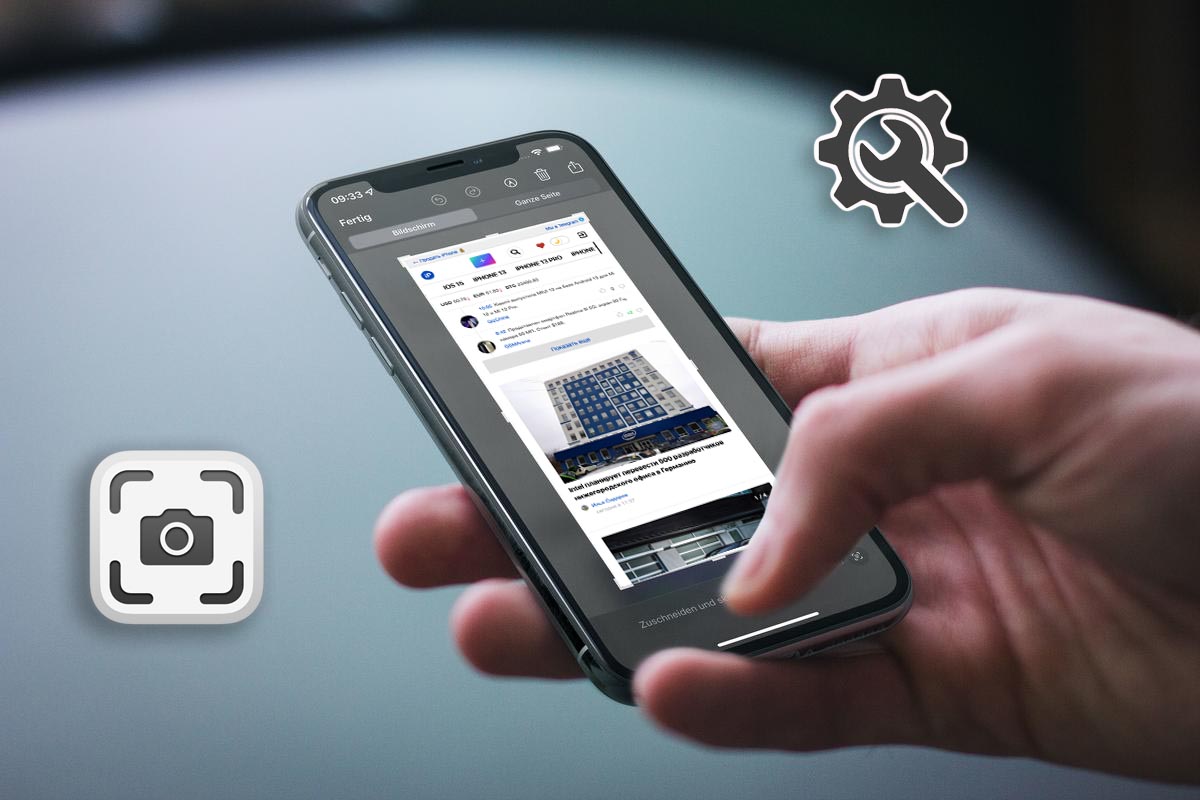
Создание снимков экрана это очень удобная и полезная опция iOS. С её помощью можно сохранить важные данные, запомнить нужную информацию из любого приложения, запечатлеть баг или системную ошибку.
В дальнейшем при помощи встроенной системы распознавания текста получится запросто выделить, скопировать или перевести слова на другой язык.
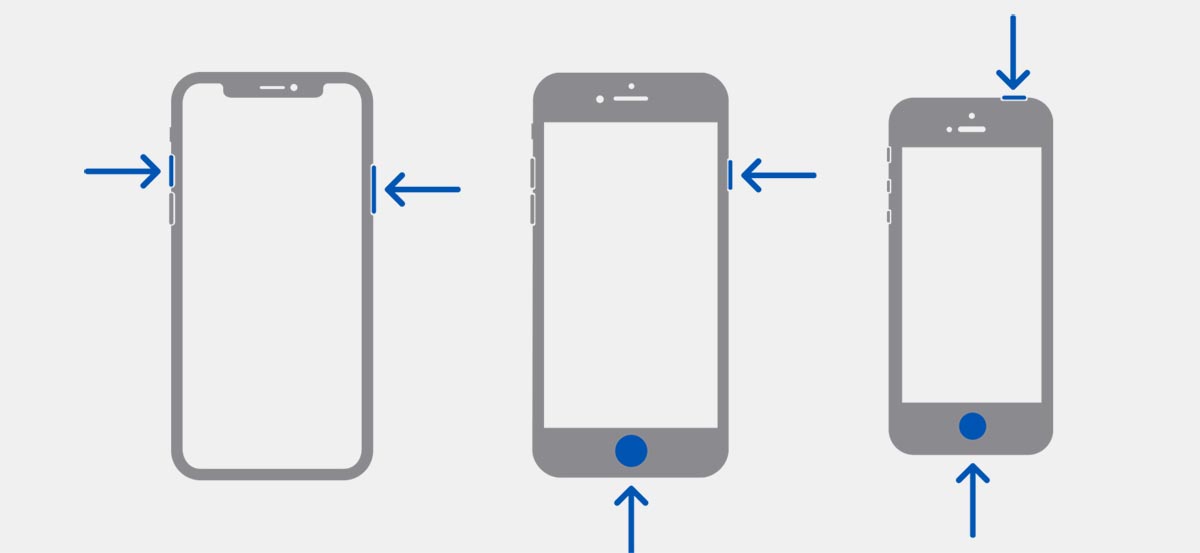
Снимок экрана в iOS создается при помощи одновременного нажатия двух кнопок на смартфоне. На всех устройствах с Face ID нужно нажать кнопку увеличения громкости и кнопку питания, а на устройствах с Touch ID боковую или верхнюю кнопку питания и кнопку Домой.
Если стандартный способ создания снимков экрана не срабатывает, рекомендуем несколько способов для исправления ситуации.
1. Перезагрузите iPhone
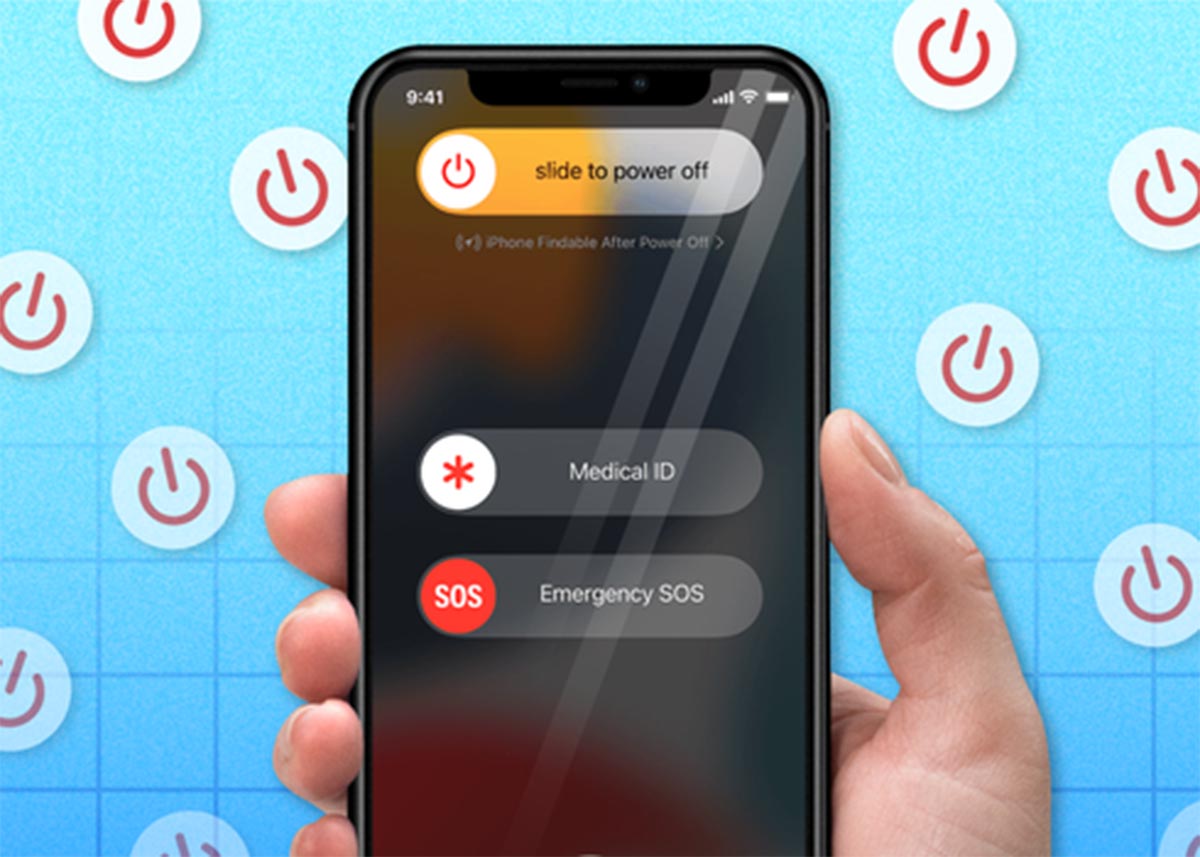
Пользователи iPhone со стажем знают, что первым шагом при решении программных проблем является банальная перезагрузка.
Во многих ситуациях выключение и включения смартфона решают проблему.
2. Извлеките смартфон из чехла

Иногда нажать заветное сочетание кнопок для создания снимка экрана мешает слишком плотный чехол. Клавиши при этом могут прожиматься неодновременно и снимок экрана создаваться не будет.
Просто попробуйте снять кейс и сделать снимок экрана привычным способом.
3. Убедитесь, что не используете гид-доступ
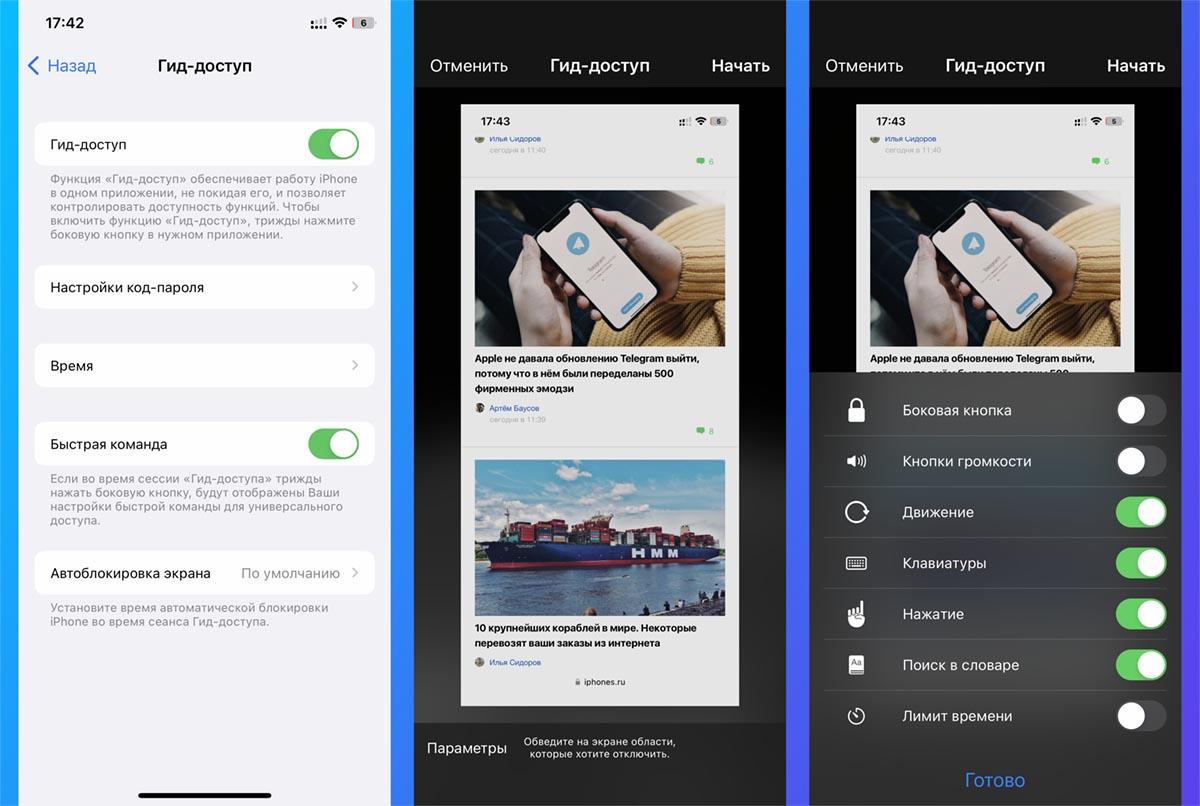
Ограниченный режим использования на iPhone может запрещать нажатие какой-либо из кнопок гаджета. Соответственно, сделать снимок экрана в таком режиме не получится.
Просто отключите этот режим самостоятельно или попросите завершить его владельца iPhone. После этого вы сможете сделать снимок экрана.
4. Сделайте скриншот через меню AssistiveTouch
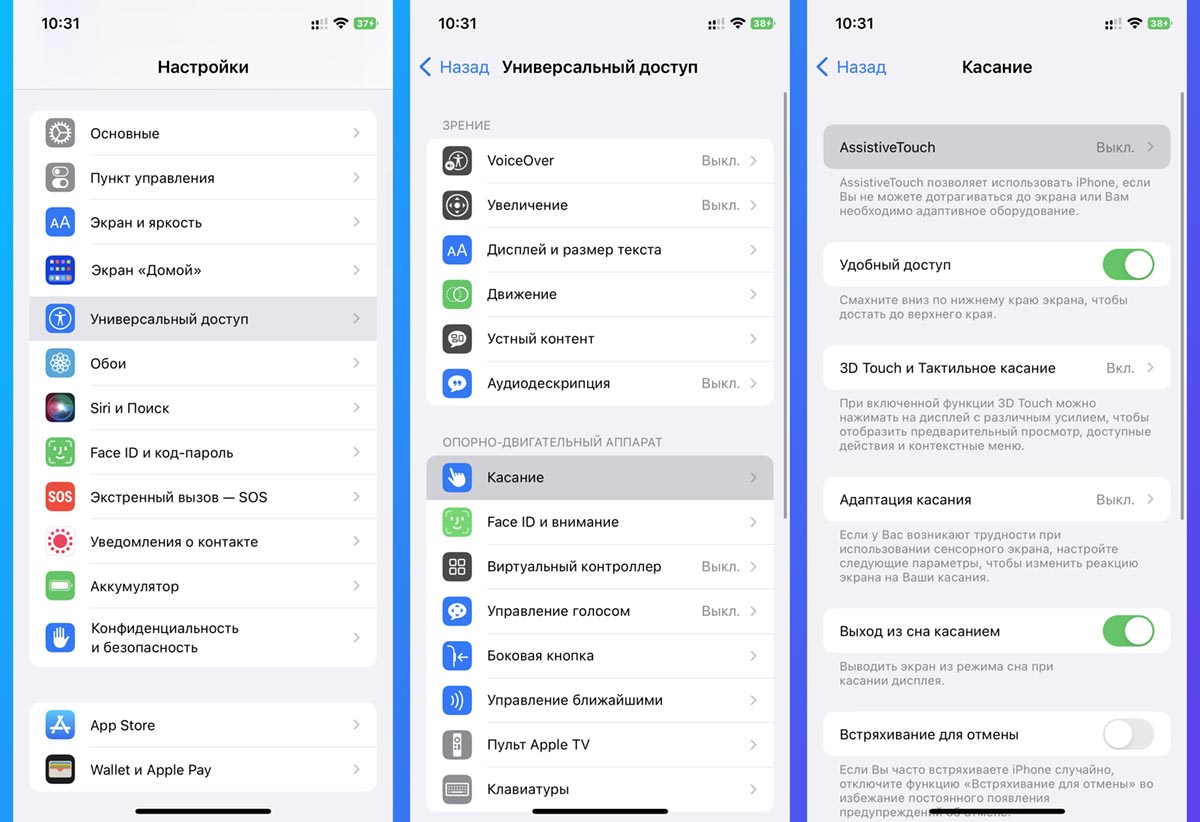
Эта опция из раздела Универсальный доступ поможет настроить выполнение некоторых действий при помощи виртуального меню и кнопки на экране iPhone. Даже в случае, когда физические кнопки будут сломаны, вы сможете выполнять нужные действия при помощи виртуальных.
Для настройки перейдите в меню Настройки – Универсальный доступ – Касание – AssistiveTouch и активируйте опцию.
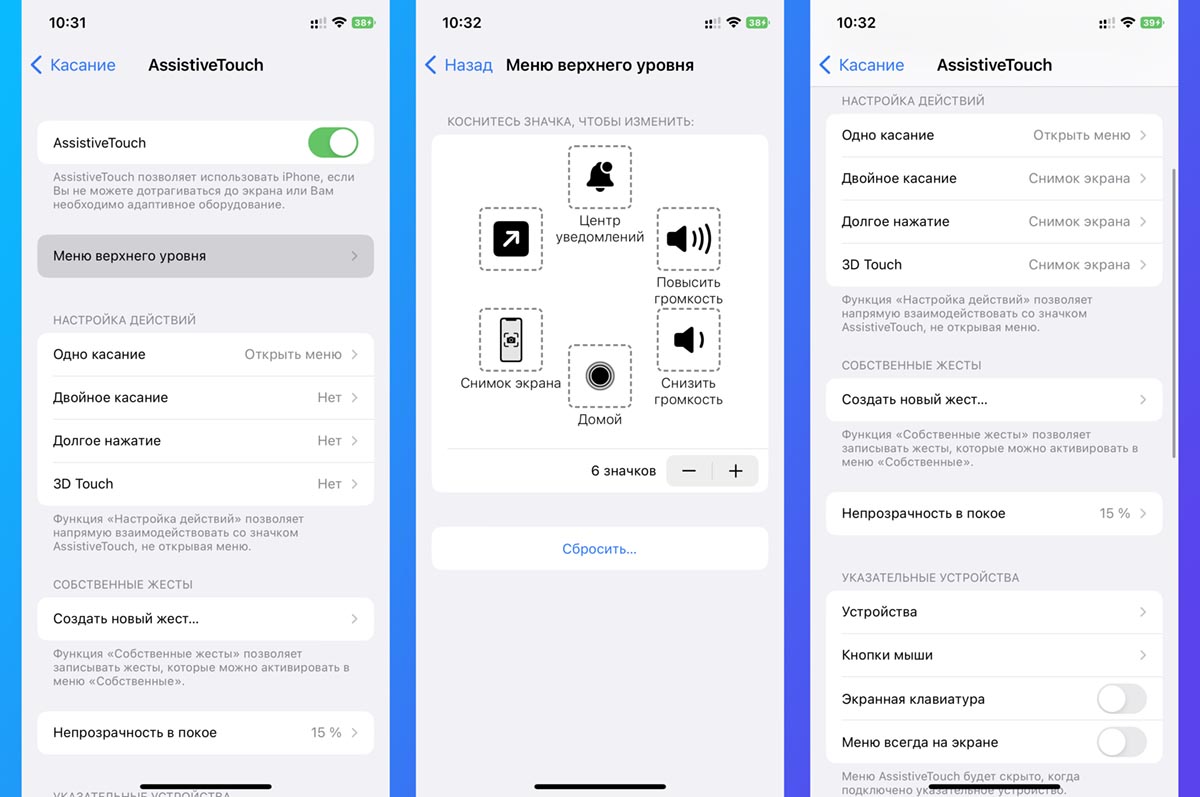
Далее в разделе Меню верхнего уровня добавьте кнопку для создания снимка экрана. Вы можете назначить действие на двойное или долгое нажатие по виртуальной кнопке, либо на сильное нажатие (на смартфонах с 3D Touch).
5. Назначьте снимок экрана на постукивание по задней крышке
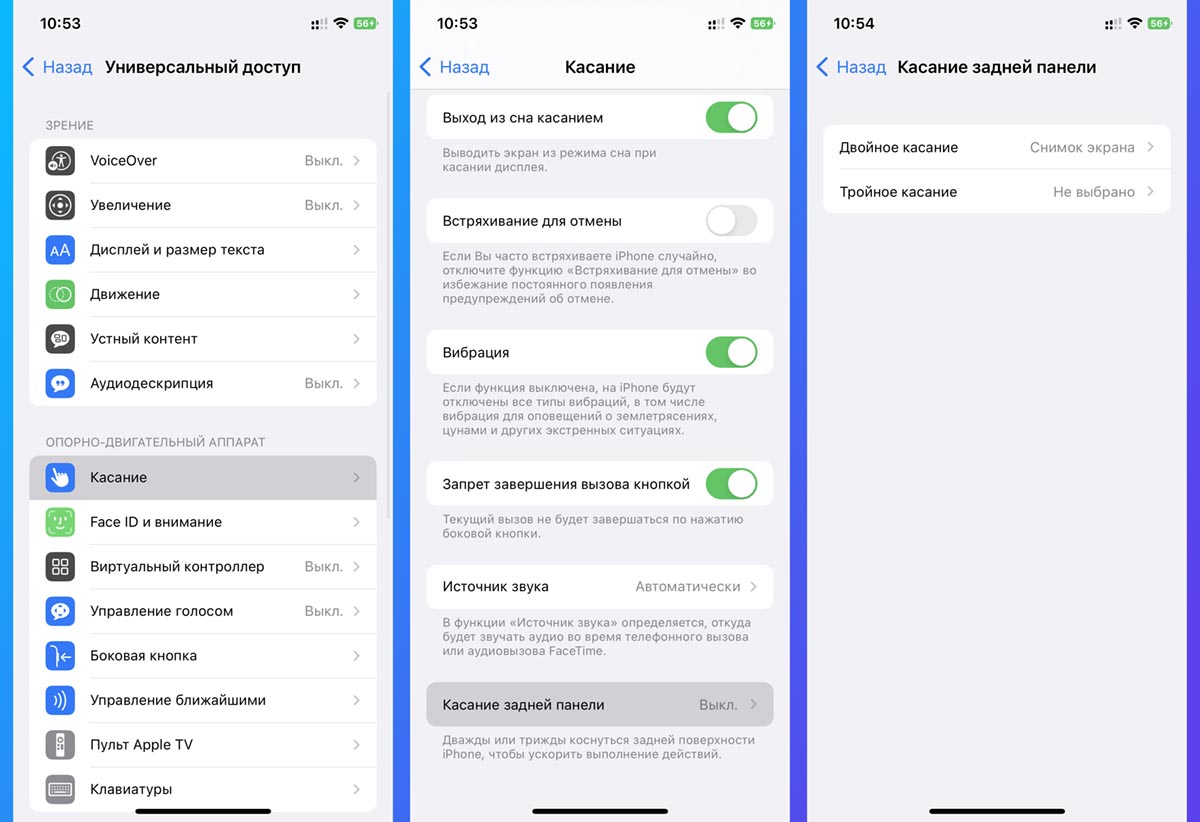
Чтобы иметь возможность создать снимок экрана в любом режиме и в любом приложении, можете настроить его на двойной или тройной тап по задней поверхности iPhone.
Делается это в меню Настройки – Универсальный доступ – Касание – Касание задней панели.
На выбор доступно два вида касаний с возможностью задать разные действия.
6. Запишите скринкаст вместо скриншота
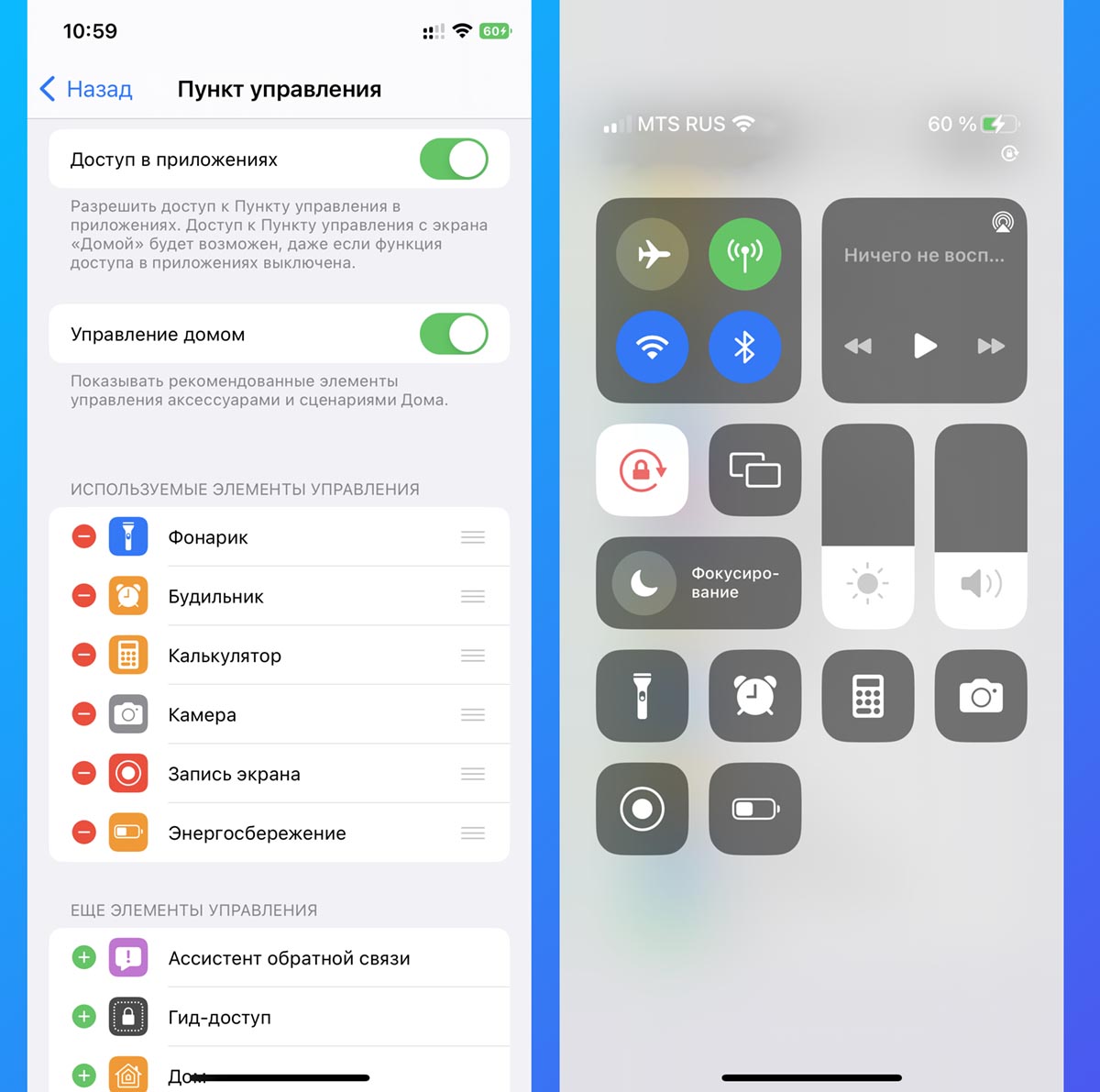
Небольшое видео с экрана смартфона может оказаться гораздо полезней статичного снимка. Записать его можно при помощи встроенных опций без дополнительных приложений.
Активируйте кнопку записи (перетяните её в верхний список) по пути Настройки – Пункт управления и включайте запись из системной шторки с переключателями.
Вот так вы сможете сохранить нужную информацию с экрана гаджета любым доступным способом.
Как настроить собственное действие по касанию к задней крышке iPhone
Одна из самых функций iOS 14 — это возможность дважды или трижды коснуться задней панели iPhone, чтобы выполнить то или иное действие. Например, можно запустить камеру или сделать снимок экрана, не прикасаясь к самому дисплею или физическим кнопкам. Это можно настроить в меню «Касание» универсального доступа, где предусмотрена возможность выбрать действия как для двойного, так и для тройного касания. Но в дополнение к уже существующим действиям, которые есть в этом разделе, вы можете также создать свое. Причем это может быть все, что угодно — от включения света в вашей комнате с помощью HomeKit до запуска приложения.
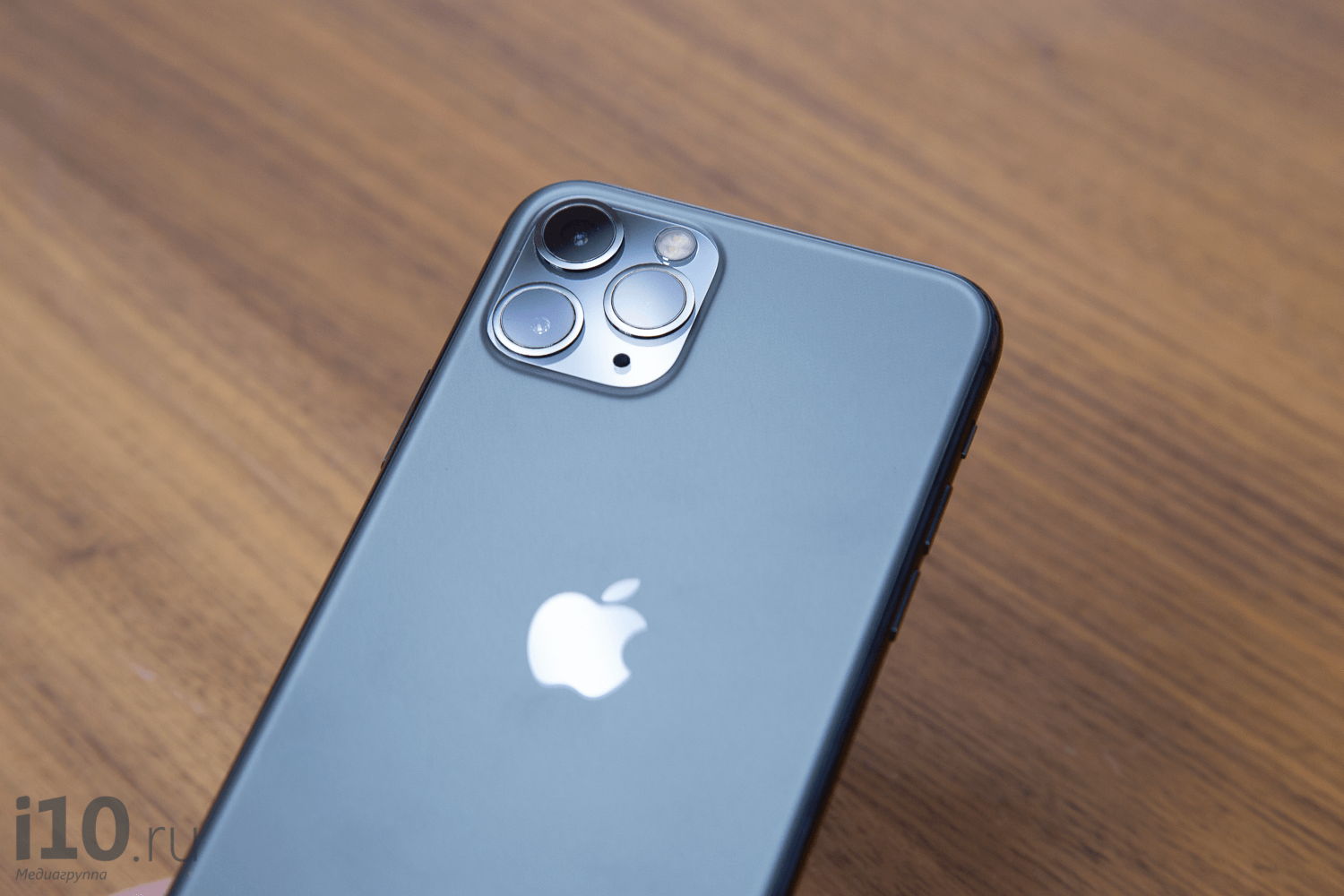
Задняя панель вашего айфона способна на большее
Например, я пользуюсь Safari, но иногда приходится открывать Chrome. Он лежит где-то в библиотеке приложений (удобная штука, кстати) и редко используется. Но с новой функцией я могу настроить так, что по двойному касанию (или тройному) будет сразу открываться браузер Chrome. Сделать это можно за несколько секунд — нужно просто настроить соответствующую команду.
Как открывать приложение по касанию задней крышки iPhone
- Откройте приложение «Быстрые команды». Если его у вас нет, восстановите его из App Store. Нажмите на плюсик в правом верхнем углу и выберите «Добавить действие».
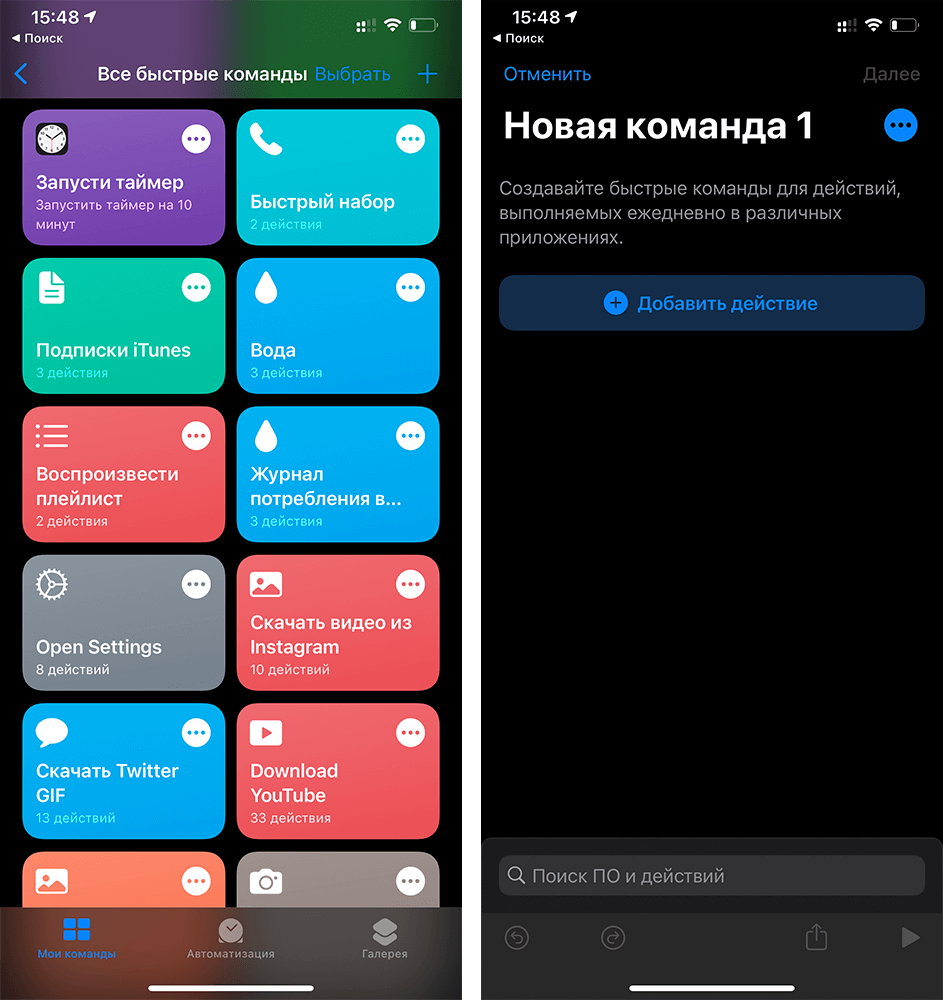
Создайте новую команду

Выберите «Открыть приложение»
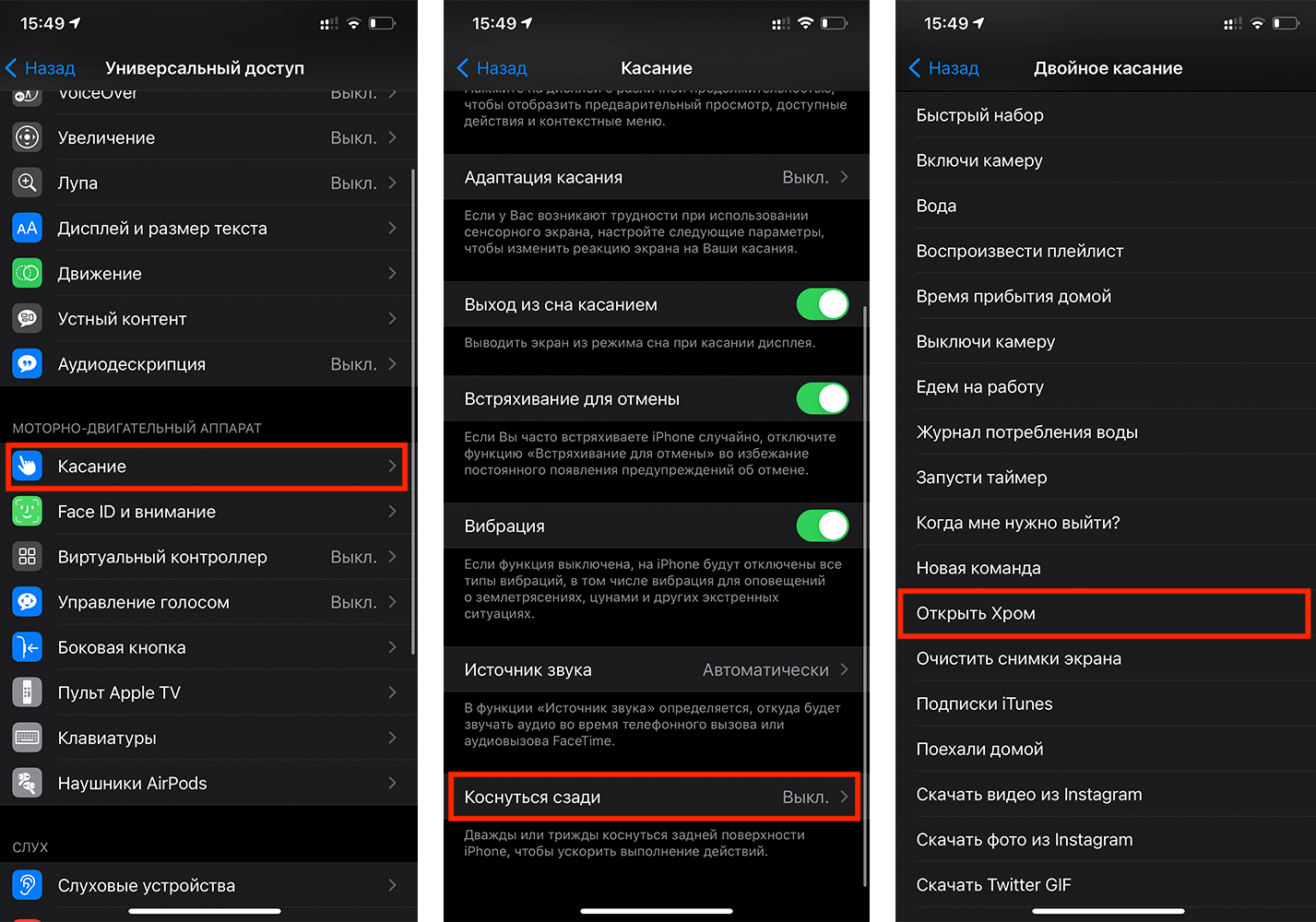
Вот так можно назначить любую команду по касанию по задней крышке iPhone
Готово! Теперь если я постучу два раза по задней крышке айфона, у меня откроется браузер Google Chrome. Таким образом можно настроить любую команду: например, запустить таймер, включить навигатор с маршрутом сразу до работы или включить камеру.
В общем, двойное касание – это реально очень универсальный инструмент, который можно кастомизировать так, как вам захочется, и с большим комфортом взаимодействовать со смартфоном. Причём в настройках есть возможность в дополнение к двойному прикосновению к задней крышке настроить ещё и тройное, которое будет альтернативой двойному, совершая совсем другое действие.
А еще iOS 14 научила iPhone распознавать жесты в воздухе без специальных датчиков!
Отмечу, что пока управление прикосновениями к тыльной панели работает не самым лучшим образом, а также поддерживает не все модели iPhone. Поэтому, если вы всё-таки хотите протестировать это нововведение, рекомендую для начала проверить его работоспособность и оценить, подходит реализация именно вам или нет.