Как на Нокиа с Андроид сделать скриншот с экрана, какие кнопки нажимать.
Вы владелец смартфона Nokia на Android и вам нужно сохранить снимок с экрана, но не знаете как это делается? На этой странице вы найдете информацию как на Нокиа 8 сделать скриншот, возможно указанный ниже способ будет работать и на других Андроид смартфонах Нокия.
Как вы наверное уже знаете функция скриншот позволяет сохранять всю информацию с экрана смартфона, планшета и других устройств в виде картинки которую можно в дальнейшем отредактировать, отправить на электронную почту, передавать на другой телефон, делиться в соц. сетях своими достижениями в играх приложениях и все такое. Делая скриншот, вы как будто фотографируете экран, после чего можно смотреть этот файл в галерее вместе с остальными фотографиями (в паке skrinshot). Данная функция уже предусмотрена в большинстве Андроид устройствах, в том числе и Нокиа, но при желании можно скачать с Плей Маркета и установить совершенно бесплатно приложение позволяющее снимать скриншот с экрана Nokia на Android и не только. Сейчас есть смартфоны и планшеты не только умеющие делать простой скриншот, но и умеют делать длинные скриншоты, например вы можете сохранить всю интернет страницу с прокруткой, так же некоторые устройства на Андроид умеют снимать видеоскриншот с экрана смартфона. Длинные скриншоты и видеоскриншоты своими родными средствами могут делать не все модели, но при желании можно скачать и установить приложение поддерживающий скриншоты такого вида.
Теперь давайте посмотрим какие кнопки на телефоне нажимать чтоб заскринить экран. Как и на большинстве Андроид нажимаем почти одновременно или сразу одновременно кнопку «Питание/Блокировка» и кнопку «Уменьшения звука -» на несколько секунд, после чего вы увидите на экране уведомление о сохранении скриншота, возможно вы услышите и звуковой сигнал как при фотографировании. Так же можно попробовать нажать кнопку «Питание/Блокировка» и кнопку «Увеличения громкости +». Обычно у тех, кто впервые делают скрин не получается с первого раза и приходится делать несколько попыток. Сохраненный скриншот на Андроид смотрите в Галерее (папка skrinshot) где вы обычно смотрите фотографии.
Есть еще один возможный способ позволяющий на Нокиа 8 Андроид снять скриншот своими средствами без установки посторонних приложений и программ. Для этого тянем экран от самого верха вниз чтоб открыть панель быстрого доступа к различным полезным функциям как на обычных андроид устройствах, теперь нам нужно сдвинуть этот панель в лево потянув пальцем по экрану от правой стороны в левую после чего видим еще возможные варианты в том числе и «Сделать скриншот» или типа «screen capture». Но для начала вам нужно выбрать, что вы хотите сохранить с экрана и только потом открывать панель, потом сдвигать его влево и выбирать «Сделать скриншот» или «screen capture» после чего через секунду автоматически будет снят скрин с экрана. Если ваша модель не поддерживает и эту возможность, тогда вам нужно скачать и установить бесплатное приложение и пользоваться ею на своем смартфоне.
Надеюсь вы узнали как делать скриншот на Нокиа 8 и других подобных Андроид Нокия. Если на вашем устройстве скрин экрана сохраняется по-другому, то просим поделиться информацией добавив ниже свой отзыв.
- Не забудьте оставить отзыв и указать модель к которому подошел или нет этот способ.
- Мы будем рады, если вы добавите отзывы или поделитесь полезными советами.
- Спасибо за отзывчивость, взаимную помощь и дополнительную информацию!
Добавить отзыв или дополнительную информацию по теме статьи.
Автор:Екатерина
15-02-2022
08 час. 59 мин.
Сообщение:
Сочетание кнопок питание +громкость вниз работает, телефон Nokia 23, операционная система android 11. Спасибо за совет.
Автор:Инна
23-05-2020
22 час. 34 мин.
Сообщение:
Nokia 3.1 Скриншот вызывается одной кнопкой «питание». Нажимаем и держим пару секунд. Появляется панель с иконками «выключить», «перезагрузить», «скриншот». Нажимаем, соответственно, «скриншот». Система показывает миниатюру получившегося скриншота и интересуется, сохранить его, переслать или удалить.
Автор:Татьяна
27-12-2019
19 час. 28 мин.
Сообщение:
Спасибо! Отлично работает на Nokia 7.2 уменьшение звука+блокировка на несколько секунд. На официальном сайте забыли указать нюанс, что нужно удержать несколько секунд.На другом сайте рекомендовали увеличение звука+блокировку. Естественно ничего не срабатывало.
Автор:Олег
21-02-2019
18 час. 45 мин.
Сообщение:
3.1+ работает, o’k
Автор:Иван
16-11-2018
11 час. 07 мин.
Сообщение:
В статье ну очень много букв. Комментарий «сочетание питание+уменьшить звук — работает отлично» сработал на TA-1021
Автор:Соня
16-06-2018
23 час. 12 мин.
Сообщение:
Идеально подходит на Нокиа с6, блокировка и громкость, СПАСИБО ВАМ!
Автор:Соня
16-06-2018
23 час. 10 мин.
Сообщение:
Супер
Автор:Игорь
22-05-2018
07 час. 18 мин.
Сообщение:
На нокиа 7+ сочетание питание+уменьшить звук — работает отлично.
Автор:Диана
07-03-2018
17 час. 37 мин.
Сообщение:
А как записать видео с экрана нокия?
Автор:Стас
21-02-2018
12 час. 13 мин.
Сообщение:
Сочетание кнопок питание и громкость вниз работает. Благодарю за подсказку.
Автор:Александр
15-02-2018
22 час. 58 мин.
Сообщение:
Не один из способов не работает на Nokia 8,инфа не корректная

Смартфоны с самой лучшей камерой 2023. В рейтинге предоставлены телефоны с самой лучшей камерой на сегодняшний день.

Бесплатно телефон по акции. Бесплатные телефоны, смартфоны сенсорные и кнопочные как брендовых производителей Samsung, iPhone так и малоизвестных.
Как разделить экран на Nokia C30 на 2 части
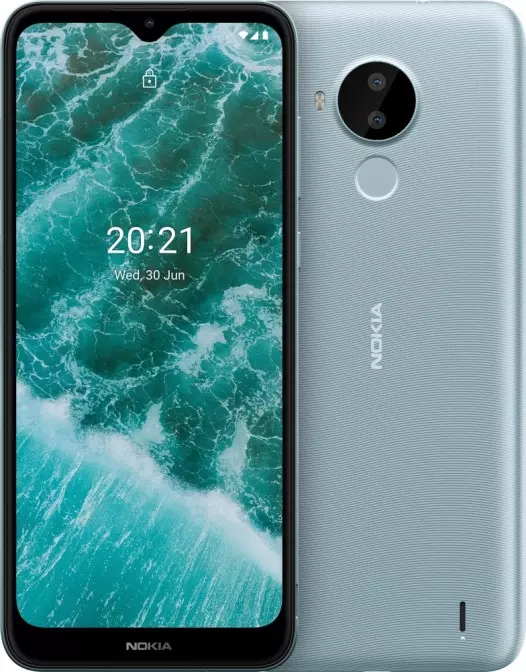
Каждый современный пользователь мобильного телефона хотя бы раз замечал за собой желание одновременно использовать сразу несколько приложений. Типичный пример — просмотр видео на YouTube и одновременная с этим переписка с любимым человеком или другом. Многие уверены, что это невозможно и нужно выбирать что-то одно. Но благодаря обновлениям системы Android это давно не так. Разделить экран на Nokia C30 на две части можно буквально за пару тапов пальцем.
Вывод двух приложений на экран Nokia C30: инструкция №1
Первый вариант — это чистое разделение экрана, которое позволит максимально комфортно использовать две программы и менять размер их окон по показателю высоты. Для того, чтобы воспользоваться этой функцией, сделайте следующее:
- Откройте первое приложение, которое вас интересует (например Telegram).
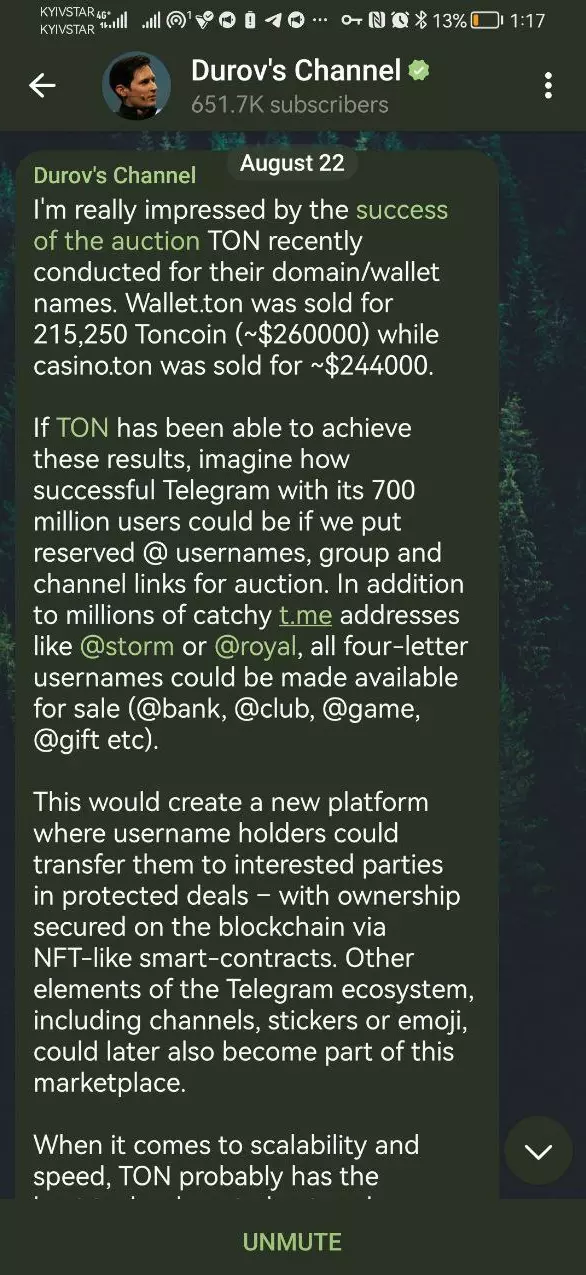
- Сделайте свайп с крайней правой грани экрана, не отпуская пальца, пока не дождетесь иконки с четырьмя квадратами (после нее появится также длинный столбик с остальными вашими программами).
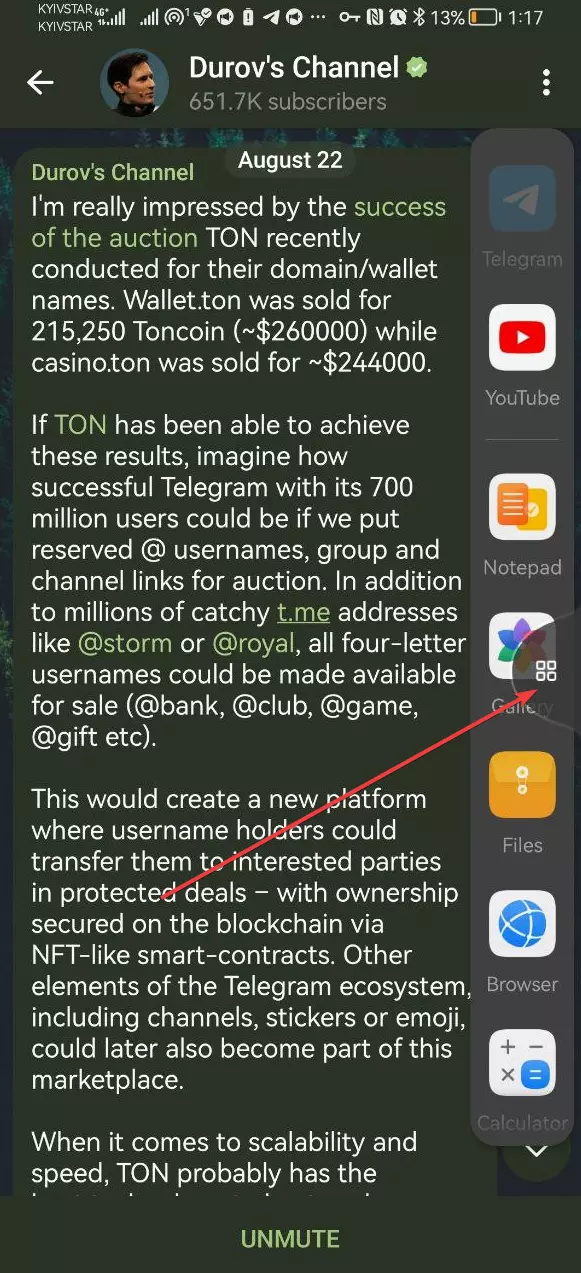
- Выберите нужное вам второе приложение для использования в режиме разделенного экрана (например YouTube) — зажмите его иконку пальцем и не отпускайте.
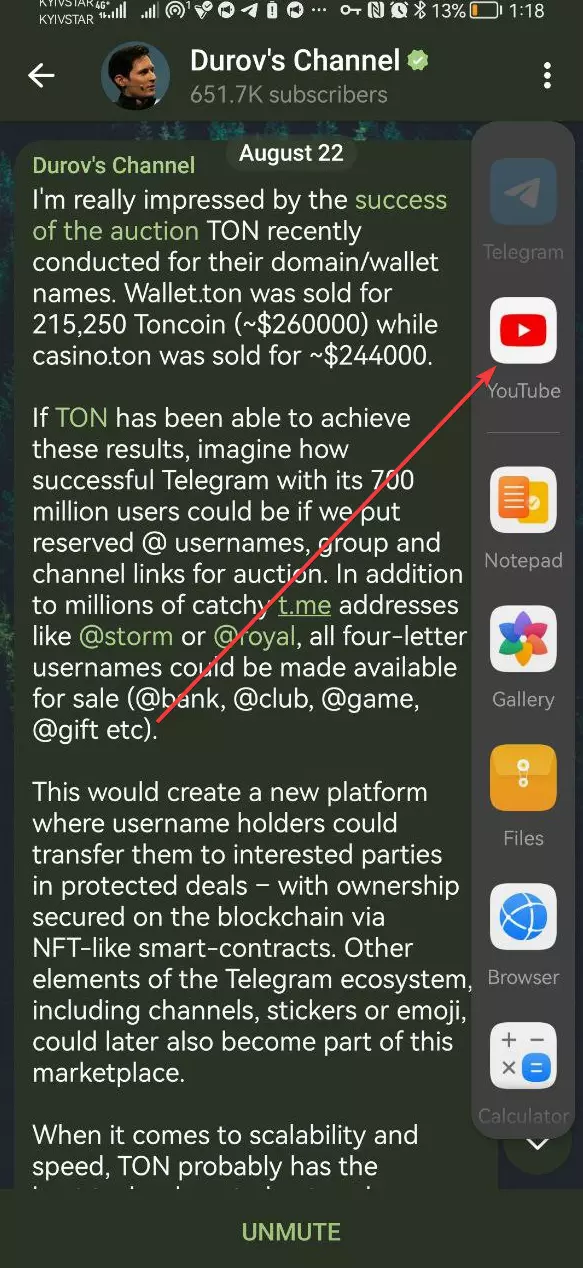
- Не отпуская иконку, перенесите ее немного левее в пустое пространство — можно выбрать верхнюю часть экрана относительно Telegram или перенести ее в нижнюю часть, если проигрывание YouTube нужно снизу.
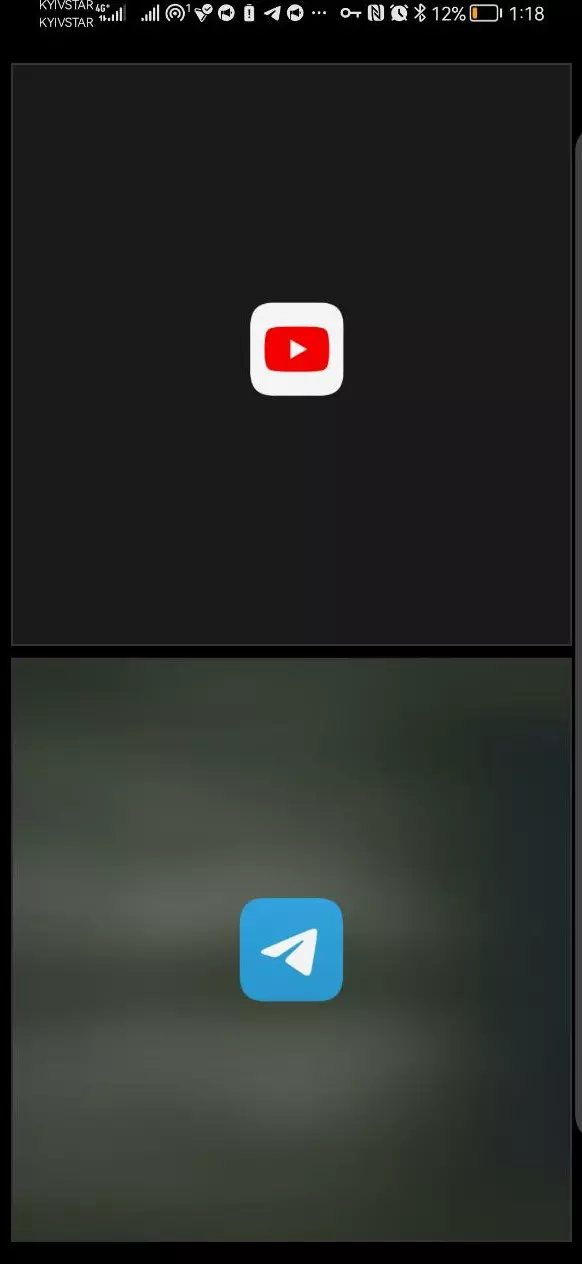
- Наслаждайтесь одновременной перепиской в Telegram и просмотром видео на YouTube (или другим одновременным использованием приложений) — в случае необходимости, можно перетягивать планку между двумя окнами вверх-вниз и делать окно одной из программ более длинным по вертикали, а другое — более коротким.
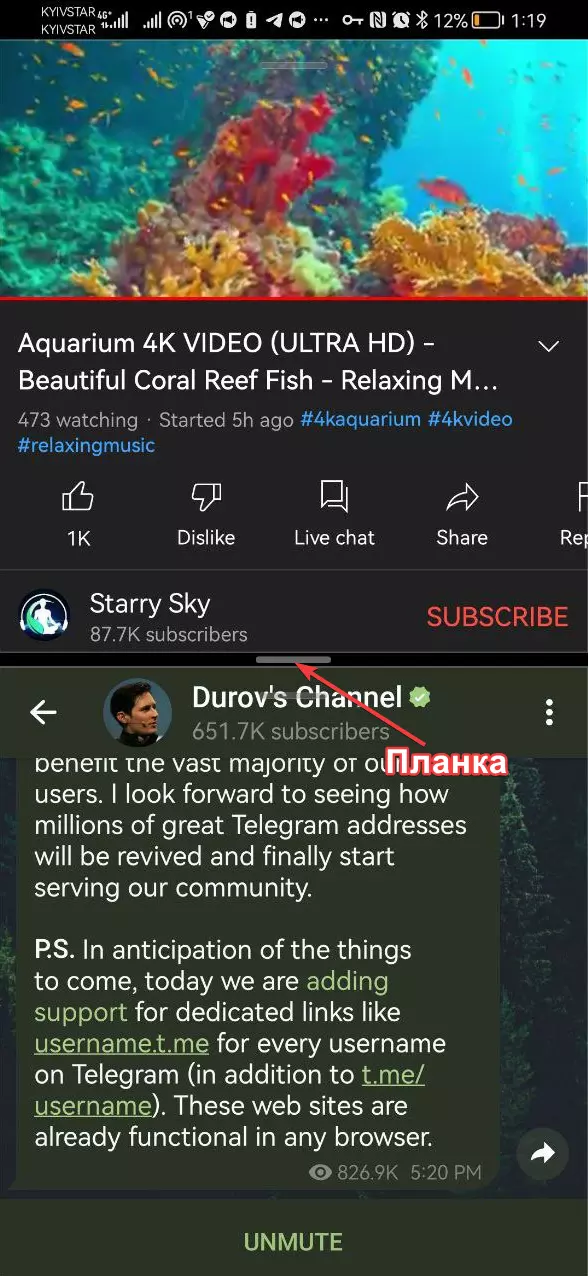
Надеемся, этот вариант настройки двухоконного режима вам поможет.
Одновременный вывод двух приложений на экран Nokia C30: инструкция №2
Если же вас не интересует такой сугубо телефонно-планшетный вариант настройки разделения экрана, можно воспользоваться другим вариантом, который создает дополнительные окна приложений по примеру компьютерных. Для этого:
- Повторяем действия из пунктов 1 и 2 предыдущего варианта настройки.
- Вместо зажимания иконки нужной второй программы — просто кликаем по ее иконке.
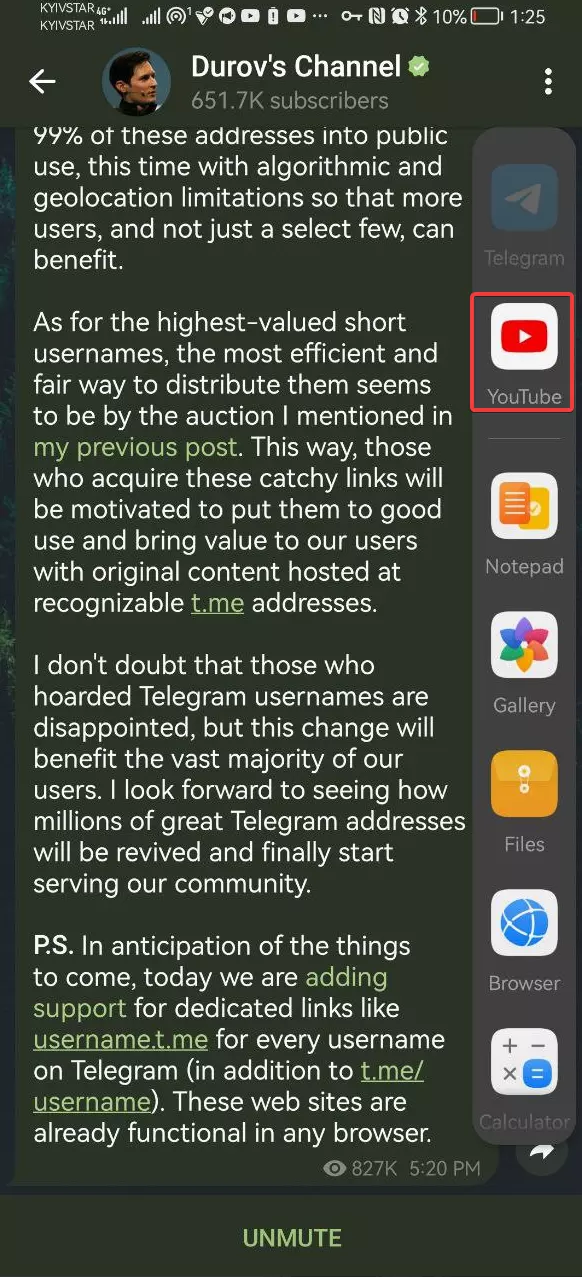
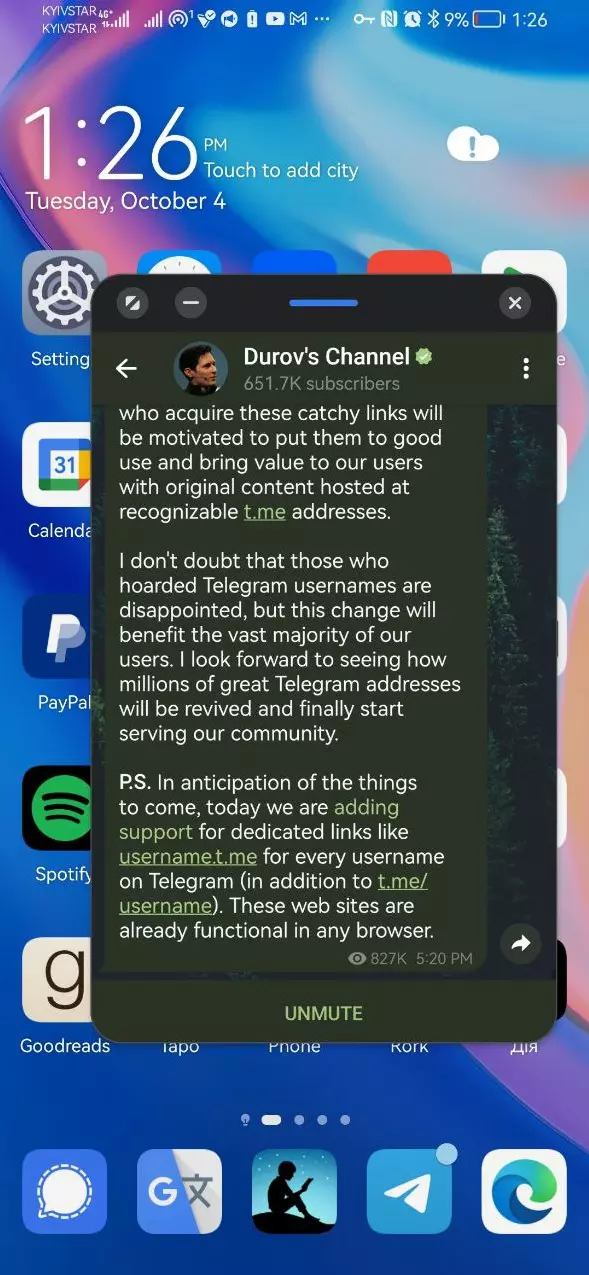
- На экране моментально появится дополнительное окно, которое будет находиться поверх первичного приложения и сможет использоваться параллельно.
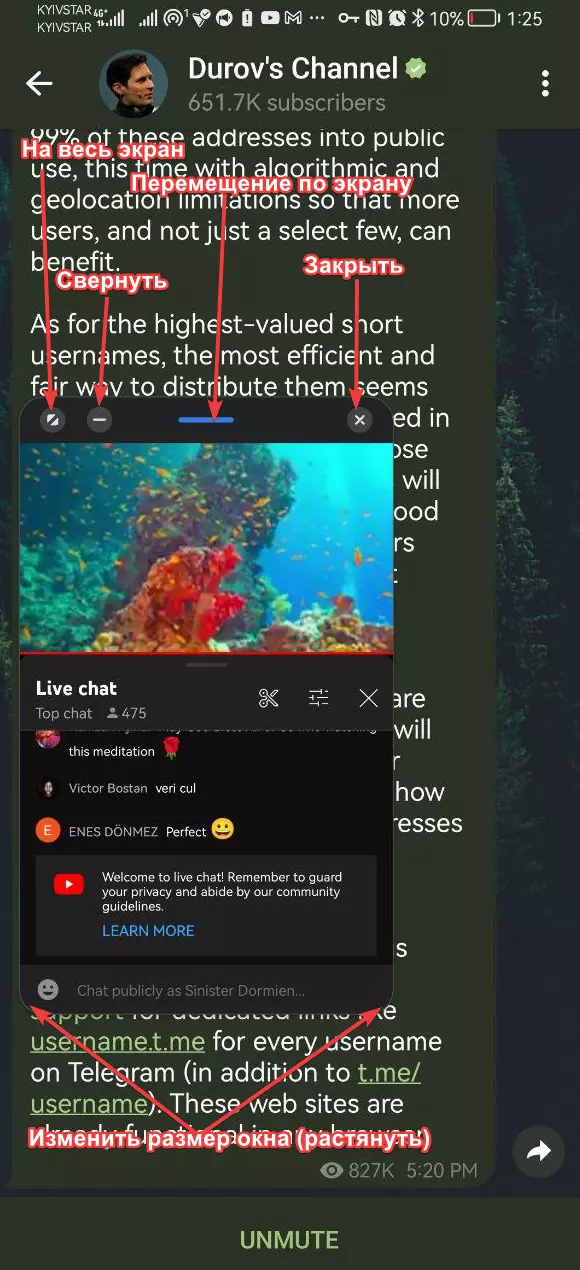
P.s. Запустить подобный оконный режим приложения можно также и через страницу последних запущенных программ (свайп с нижней грани экрана вверх к его середине). Там нужно просто нажать на соответствующую иконку около одного из последних запущенных приложений.
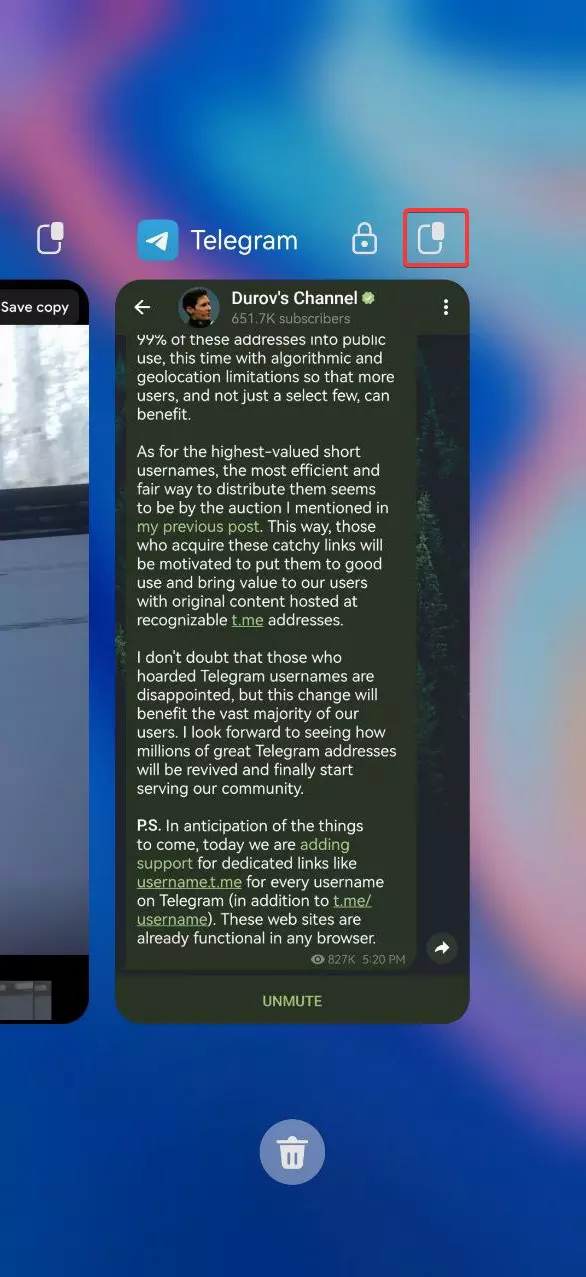
В таком случае, не обязательно даже будет выбирать какую-то первую программу. Новое окно появится прямо на главном экране, после чего вы сможете перейти в тот же Телеграм или Ютуб, чтобы реализовать свои сценарии использования режима.
Поделитесь страницей с друзьями:
Как настроить распознавание лиц на телефоне Nokia C30
Телефон стал местом хранения достаточно личной информации, которая нуждается в защите. Однако, пароли утеряли свою популярность: запомнить их трудно, а вводить долго. Теперь защитить смартфон можно надёжно, просто и легко. Для этого нужно только настроить распознавание лиц на Nokia C30.
Как включить распознавание лиц на Nokia C30
- Перейдите в «Настройки».
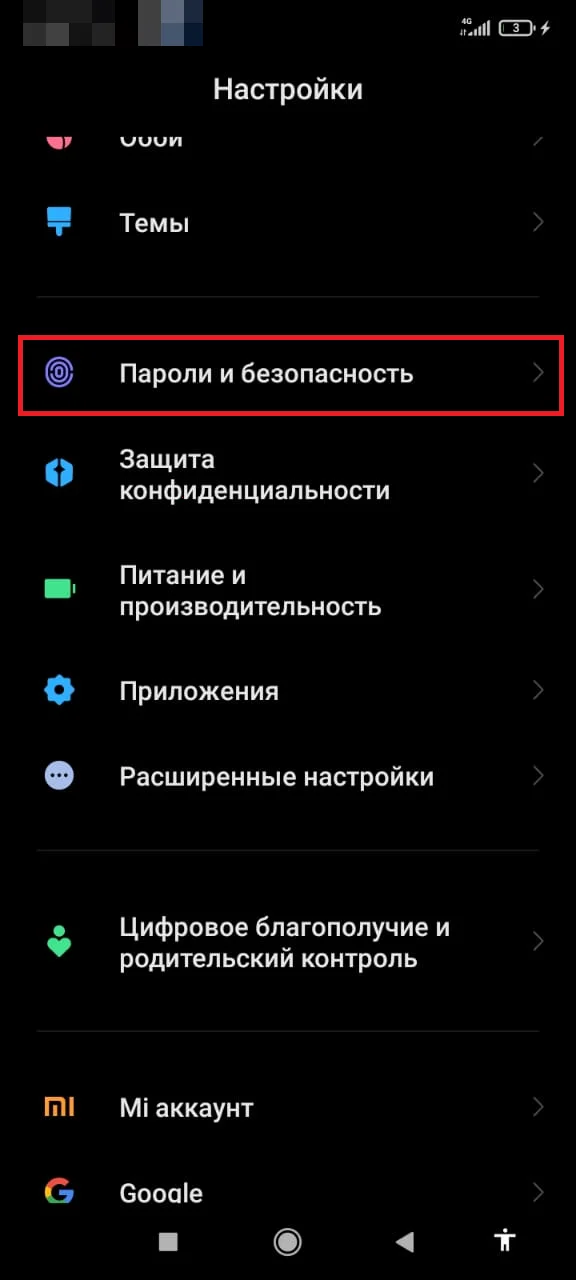
- Откройте раздел «Пароли и безопасность».
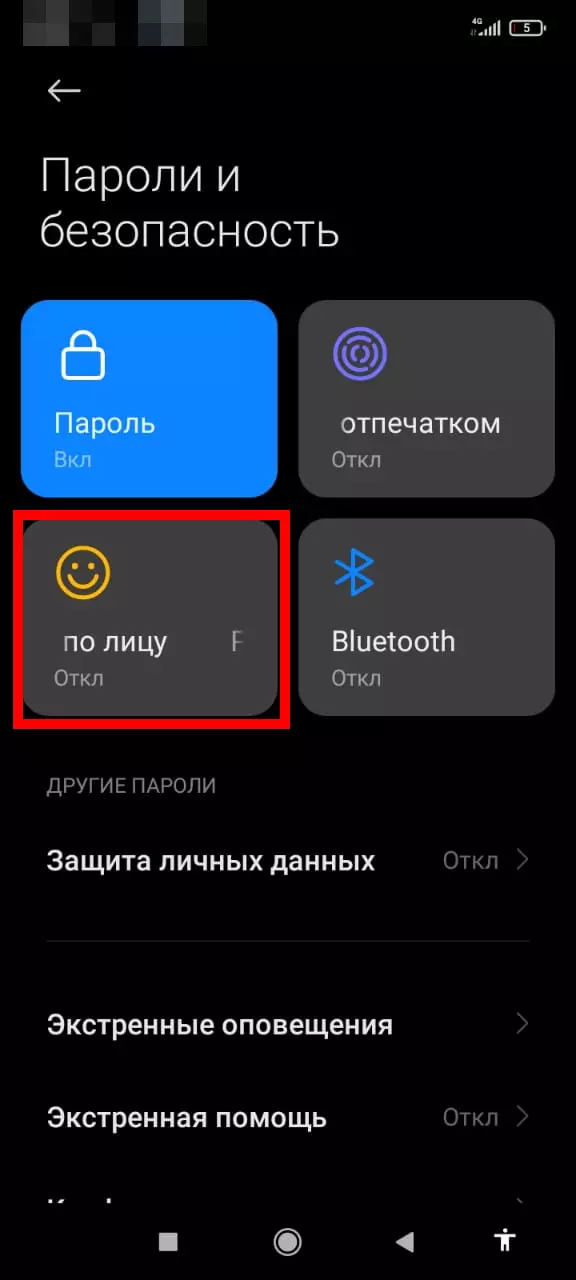
- Нажмите «Разблокировка по лицу».
- Если на вашем устройстве установлен pin-код, потребуется ввести его. То же с отпечатком пальца.
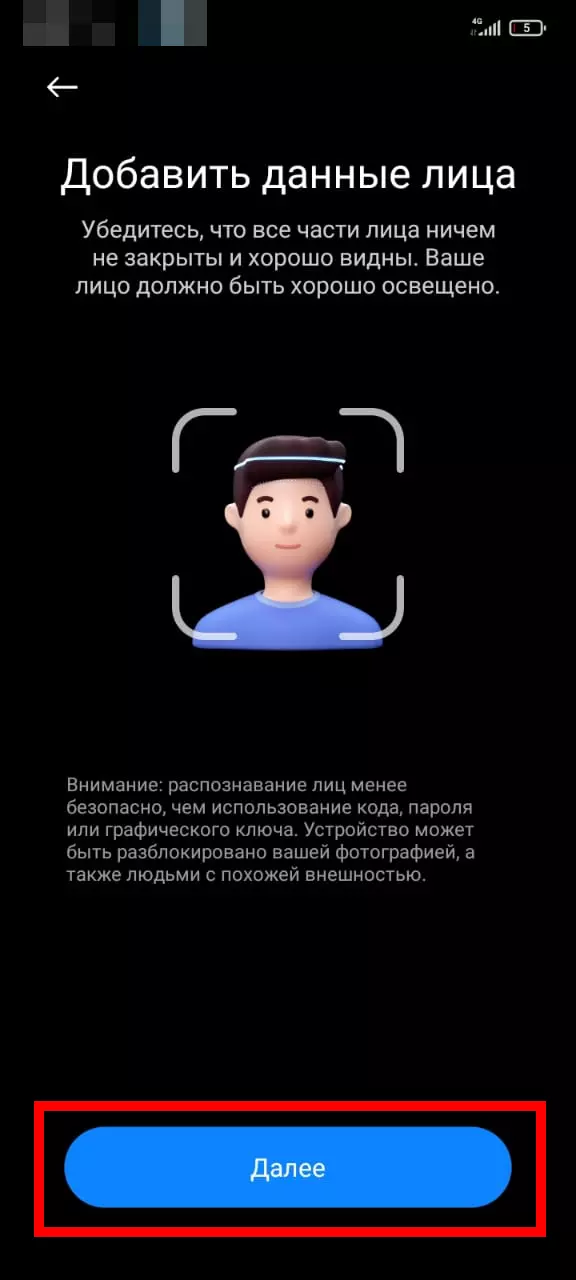
- Подождите 5 секунд. Щёлкните «Продолжить».
- Посмотрите во фронтальную камеру. Устройство просканирует вас и сохранит полученные данные.
Как отключить распознавание лиц на Nokia C30
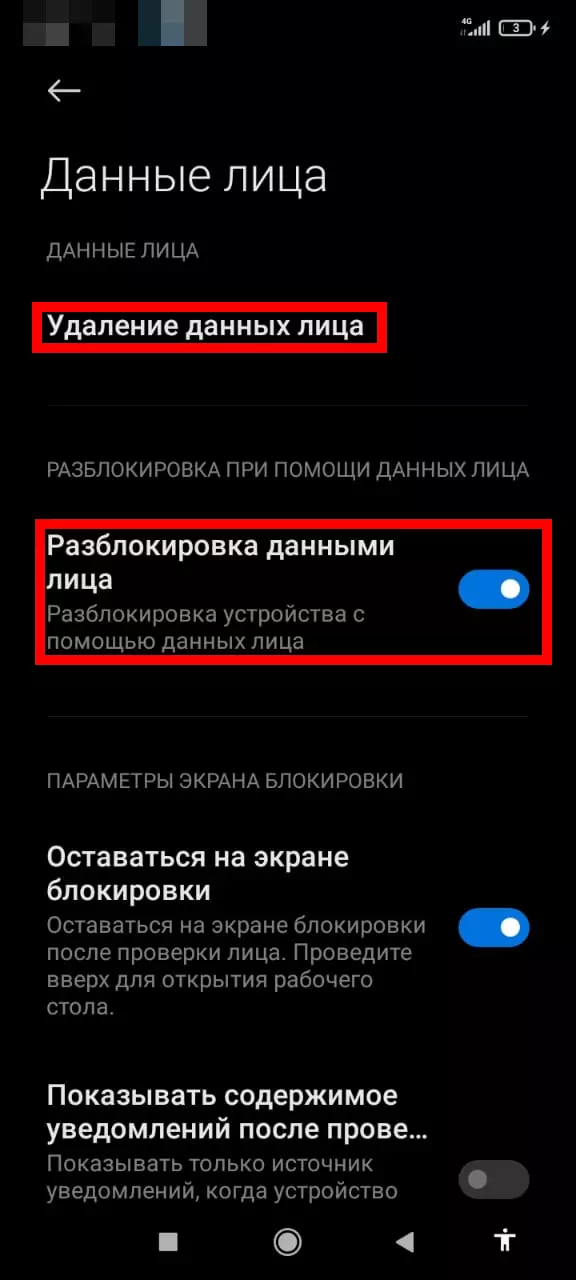
- Повторите те же действия, что и для включения, до 4-го пункта.
- Откроется окно настроек распознавания.
- Деактивируйте ползунок «Разблокировка данными лица».
- Если в функции долгое время не будет необходимости, нажмите «Удаление данных лица». При следующем включении потребуется снова провести сканирование.
Дополнительные настройки распознавания
Настройки находятся на той же странице, где мы отключали распознавание. Ниже описано, какая опция за что отвечает.
Оставаться на экране блокировки
После того, как идентификация прошла, нужно дополнительно провести пальцем вверх по экрану. Спасает от случайной разблокировки.
Показывать содержимое уведомлений после проверки
При активации на экране блокировки будут показываться только значки андроид-приложений, которые прислали оповещение, а само сообщение будет скрыто. Увидеть его можно только после идентификации. Спасает от любопытных глаз.
Распознавать при включении экрана
Смартфон потребует активации даже когда дисплей включился от пришедшего уведомления. Быстрее расходует заряд, но увеличивает конфиденциальность.
Использование функции распознавания лиц для разблокировки
Разблокировка смартфона
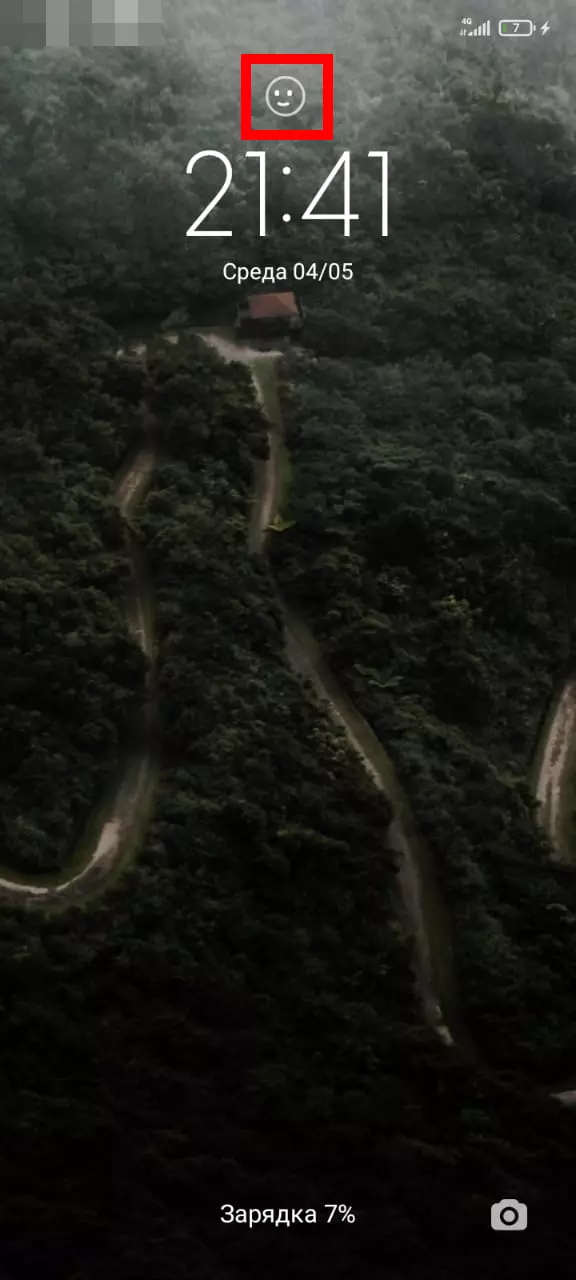
- Включите телефон и наведите фронтальную камеру. Смайл сверху означает, что опция работает.
- Если параметр «Оставаться на экране блокировки» из прошлого абзаца включен, нужно дополнительно провести пальцем вверх.
Как добавить лицо для разблокировки на Nokia C30
Nokia C30 face id позволяет добавить только одного человека. Чтобы изменить сохранённое лицо:
- Удалите данные (описано в пункте «Отключение распознавания»).
- Проведите операцию включения ещё раз (рассмотрено выше).
Использование функции для разблокировки отдельных приложений
- Запустите «Настройки».
- Откройте раздел «Приложения».
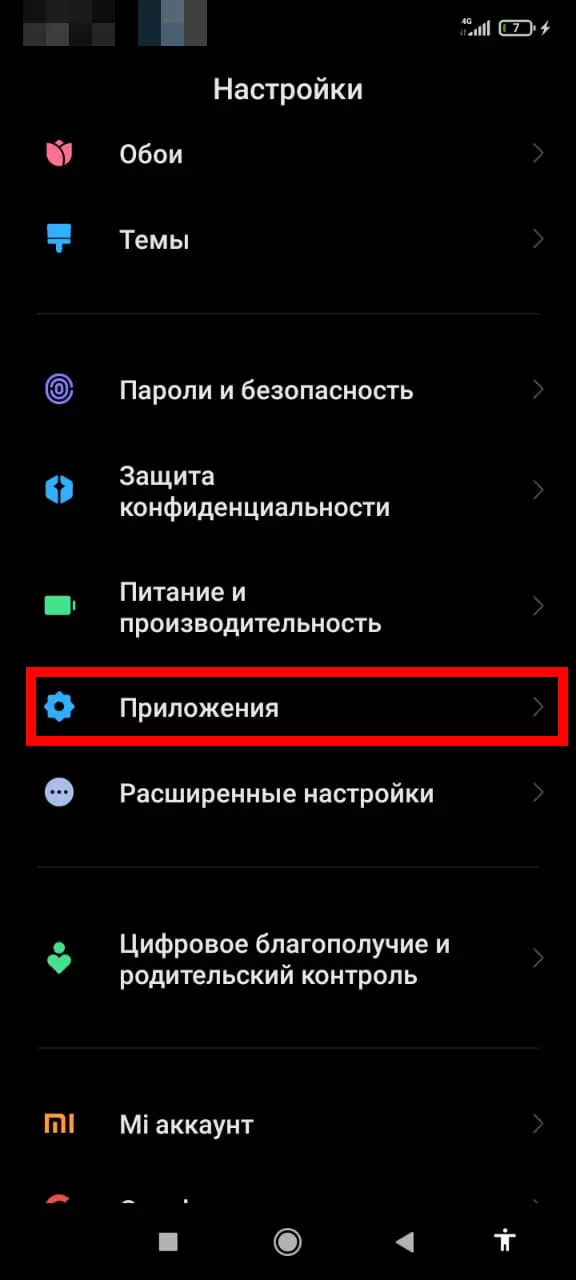
- Нажмите «Защита приложений».
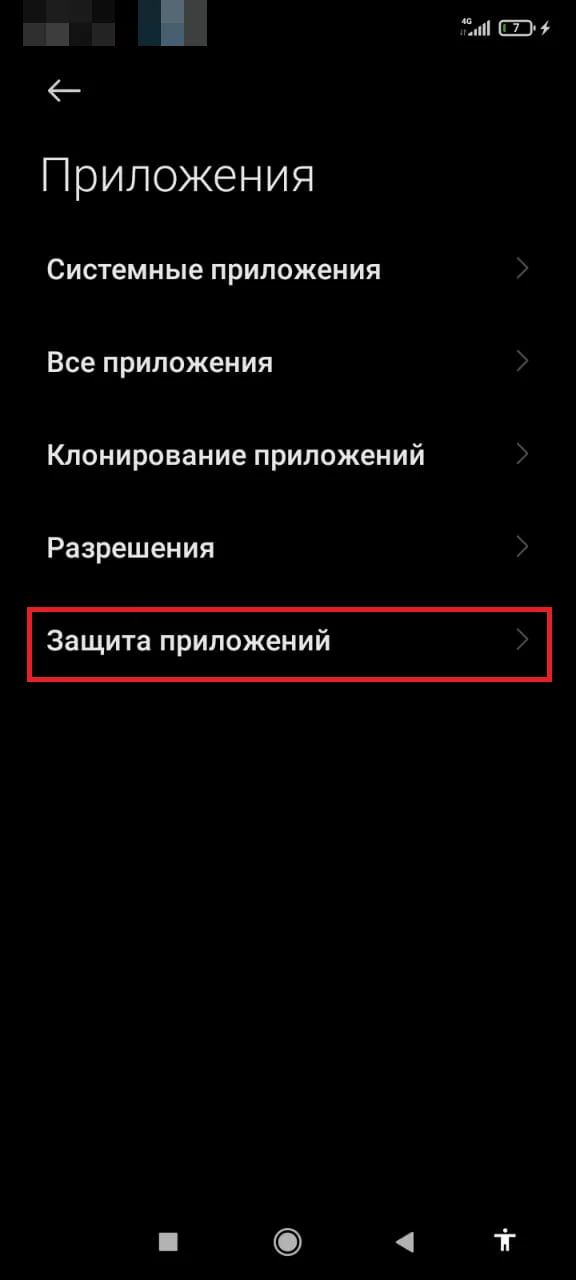
- Введите пароль от параметров безопасности. Если такого нет, вас попросят создать его.
- Нажмите «Использовать данные лица».
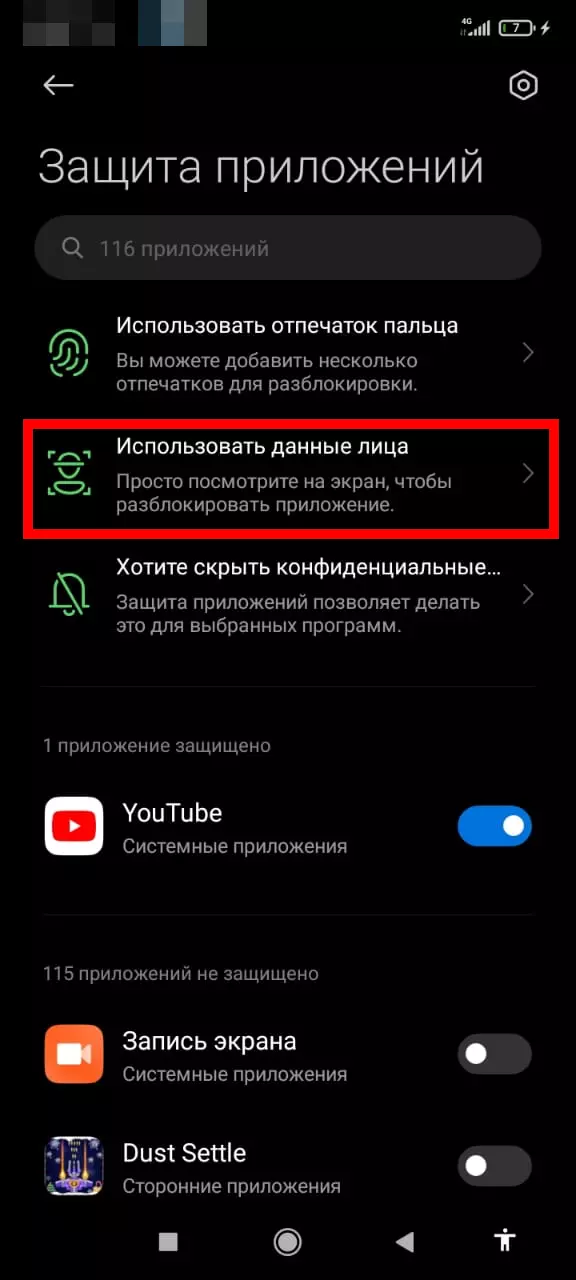
- Пройдите идентификацию.
- Отметьте нуждающиеся в защите приложения.
Обратите внимание! Чтобы блокировка приложений работала, вам нужно предварительно включить распознавание для всего устройства (описано выше).
Ограничения функции распознавания лиц
Ограничения по условиям освещения
Идентификация не пройдёт, если света недостаточно. Приходится работать в темноте? Оставьте альтернативный путь: отпечаток пальца, pin-код.
Ограничения при использовании аксессуаров
Лишние, скрывающие ваше лицо аксессуары могут помешать сканированию. Перед идентификацией снимите головные уборы, очки-нулёвки, цветные линзы . Оставьте только то, что носите постоянно.
Ограничения по макияжу
Девушки, проявите бдительность! Чересчур яркий макияж, кардинально меняющий внешность точно помешает первому сканированию. Ваш смартфон может оказаться недоступен, если другого способа разблокировки нет.
Итог
Хотите повысить конфиденциальность? Включите распознавание для андроид-устройства и приложений. Всегда снимайте ненужные аксессуары при использовании. Оставьте только повседневный макияж. Проверьте освещение.
Поделитесь страницей с друзьями:
Отзывы о смартфонах Nokia
Достоинства: Отличный телефон за свою цену, с большим объемом памяти. Хорошо держит батарею, фото тоже получается хорошо днём, в темное время суток как у всех качество съёмки. Сразу после запуска обновляется на 11 андроид. Недостатки: Долго заряжается К
Пожаловаться
tamaraermakova
26 февраля 2022
Смартфон Nokia 3.4 64Gb, пурпурный
Достоинства: Пользуюсь ровно неделю. Пока притираюсь. Но в новогоднюю ночь получила неприятный сюрприз — камера выдает ошибку, видео не записывается. Фото через раз размытые. Придется прибегнуть к гарантийным обязательствам. Недостатки: Проблемы с каме
Пожаловаться
31 декабря 2020
Смартфон Nokia G21 DS 4/64Gb, синий
Достоинства: Чистый андроид Недостатки: Кнопка Google ассистента (ее можно отключить) Комментарий: Более менее приемлемый телефон за свои деньги
Пожаловаться
18 сентября 2022
12880 предложений в рубрике «Смартфоны»
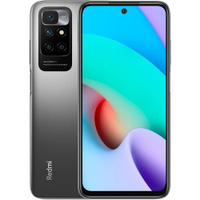
Смартфон Xiaomi Redmi 10 2022 4/128Gb, серый карбон
16 830 ₽
19 017 ₽
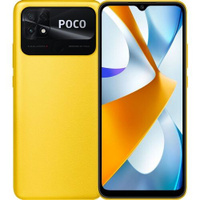
Смартфон Xiaomi Poco C40 4/64Gb, желтый
12 990 ₽
14 548 ₽
Смартфон BQ Nice Mini 16Gb, 4030G, синий
2 990 ₽
3 408 ₽
Смартфон Xiaomi Redmi 10C 4/128Gb, синий
11 990 ₽
19 990 ₽
Смартфон INOI A62 Lite 64Gb, синий
6 190 ₽
7 304 ₽
Смартфон Nokia 3.4 64Gb, пурпурный
Достоинства: Уже писала об этом гаджете Недостатки: В новогоднюю ночь случилось то же самое, что и у Ирины. Прочитала её отзыв — всё один в один. Камера выдаёт ошибку и снимать видео отказывается. Это что брак на уровне программы? Комментарий: Уже писал