Адресная строка и адрес сайта. Как пользоваться?

Такие понятия как адресная строка и адрес сайта вообще-то не такие уж и сложные. Единственное, что в различных браузерах — программах при помощи которых вы путешествуете по сети Интернет, она немножко отличается дизайном, но находится всегда в верхней части окна браузера. Кстати, в браузере гугл хром адресная строка является и строкой для ввода поискового запроса. Поэтому предлагаю начать с понятия адрес сайта (или страницы в сети Интернет) и потом перейдем к понятию адресная строка.(смотри также — рейтинг популярности браузеров)
Адрес сайта.
Возьмем наш реальный мир, у каждого дома, а то если в доме пронумеровать комнаты, то и у каждой комнаты на всей планете будет индивидуальный (неповторимый) адрес. Аналогично и в Интернете у каждого сайта есть адрес и у каждой страницы этого сайта есть индивидуальный адрес, который начинаться будет с адреса сайта. К примеру Вы сейчас находитесь и читаете этот текст на странице расположенной в сети Интернет по адресу https://tim-plus.ru/prochee/slovar/adresnaya-stroka-i-adres-sajta Адрес главной страницы сайта, на котором расположена эта страница соответственно выглядит так https://tim-plus.ru/
Таким образом, если каждая страница в сети Интернет имеет неповторимый адрес, то зная его мы можем в любое время эту страницу открыть и посмотреть. Для этого адрес нужной страницы мы пишем в адресной строке, если мы его знаем, и после этого нажав на клавишу Enter или на значок «Перейти» в конце адресной строки нам откроется соответствующая этому адресу страница.
Если же мы попали на страницу с интересующей нас информацией, а нет времени ее прочесть, то просто сохраните адрес в закладки браузера или скопируйте его в блокнот.
Где расположена адресная строка
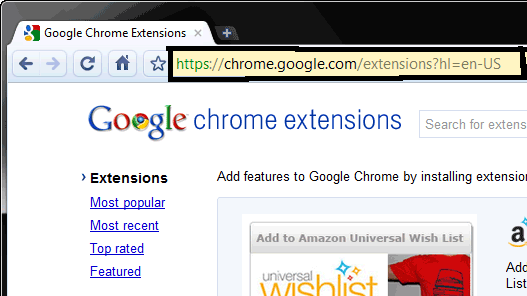
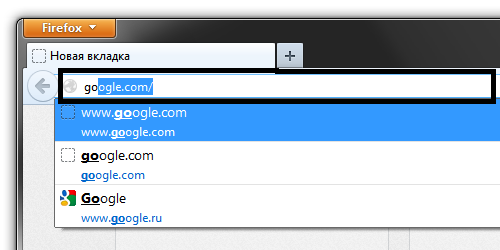
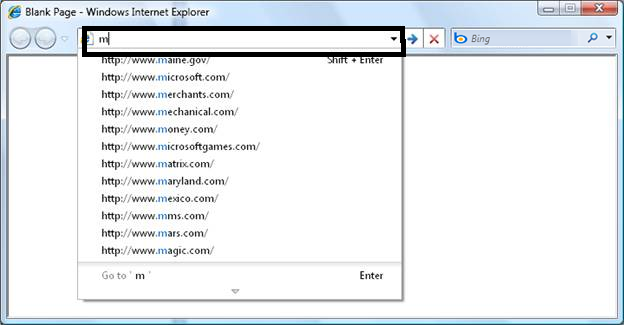
Как уже сказал выше она находится в верхней части окна браузера (см. картинку ниже) на каждой картинке она будет выделена жирным черным прямоугольником.
Адресная строка браузера Google Chrome
Адресная строка браузера FireFox
Адресная строка браузера IE, (Internet Explorer)
В остальных браузерах она также располагается в верхней части окна браузер.
Адрес сайта — это определенный набор текстовых сиволов поэтому вы его легко можете копировать и вставлять т.е. работать с ним как с текстом
Жми Привет! Если статья полезна, поддержи меня и сайт, поделись ей
Читайте также:
- Адресная строка и адрес сайта
- Шрифт, кегль или размер шрифта
- Что такое расширение файла
Как открыть командную строку в Windows – вариант на любой случай
Командная строка – довольно полезный инструмент. Он позволяет вам делать что-то быстрее, чем вы можете сделать в графическом интерфейсе, и предлагает некоторые инструменты, которые вы просто не можете найти в графическом интерфейсе. Хотя можно легко открыть командную строку в меню «Пуск», но это не единственный способ. Давайте посмотрим на остальные
Примечание. Эта статья основана на Windows 10, но большинство из этих методов должно работать и в более ранних версиях Windows.
Откройте командную строку из меню «Power User»
Нажмите Win + X , чтобы открыть меню «Power User», затем нажмите «Командная строка» или «Командная строка (Администратор)».

Примечание. Если вы видите PowerShell вместо командной строки в меню «Power Users», это изменение появилось в обновления Windows 10 Creators. Очень легко вернуться к отображению командной строки в меню «Power Users», но, если хотите, вы можете попробовать PowerShell. Вы можете сделать почти всё в PowerShell, что можно делать в командной строке, а также много других полезных вещей.
Откройте командную строку из диспетчера задач
Откройте диспетчер задач в режиме расширенной информации. Откройте меню «Файл», а затем выберите «Запустить новую задачу». Введите cmd или cmd.exe, а затем нажмите ОК , чтобы открыть обычную командную строку.

Вы также можете проверить «Создать эту задачу с правами администратора», чтобы открыть «Командную строку» от имени администратора.
Secret Easy Way диспетчера задач
Чтобы быстро открыть командную строку с правами администратора из Диспетчера задач, откройте меню «Файл», а затем удерживайте клавишу Ctrl , нажав «Запустить новую задачу». Это немедленно откроет Командную строку с правами администратора – не нужно ничего вводить.
Откройте командную строку в меню «Пуск»
Вы можете легко открыть командную строку, нажав кнопку «Пуск», а затем набрав «cmd» в поле поиска. Кроме того, можно нажать значок микрофона в поле поиска Кортаны и сказать «Запустить командную строку».
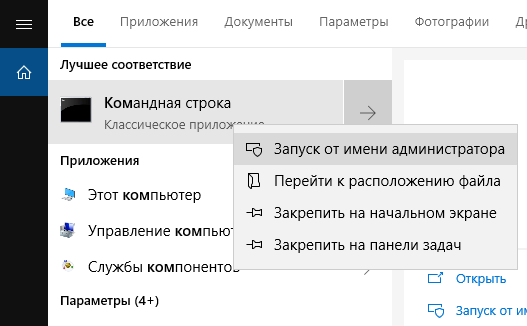
Чтобы открыть «Командную строку» с правами администратора, щелкните правой кнопкой мыши результат и нажмите «Запуск от имени администратора». Вы также можете выделить результат с помощью клавиш со стрелками, а затем нажать Ctrl + Shift + Enter .
Найдите командную строку в меню «Пуск»
Откройте меню «Пуск». Прокрутите вниз и разверните папку «Служебные – Windows». Нажмите «Командная строка». Чтобы открыть с правами администратора, щелкните правой кнопкой мыши Командная строка и выберите «Запуск от имени администратора».

Открыть командную строку из проводника файлов
Откройте «Проводник файлов», а затем перейдите к папке C:\Windows\System32 . Дважды щелкните файл cmd.exe или щелкните файл правой кнопкой мыши и выберите «Запуск от имени администратора». Вы также можете создать ярлык для этого файла и сохранить ярлык в любом месте.

Откройте командную строку из окна запуска
Нажмите Win + R , чтобы открыть окно «Выполнить». Введите «cmd» и нажмите «ОК», чтобы открыть обычную командную строку. Введите «cmd», а затем нажмите Ctrl + Shift + Enter , чтобы открыть командную строку от имени администратора.
Откройте командную строку из адресной строки
В Проводнике выберите адресную строку, чтобы выбрать её нажмите Alt + D . Введите «cmd» в адресную строку и нажмите Enter , чтобы открыть командную строку с указанием пути к уже открытой папке.

Откройте командную строку из меню File Explorer
В Проводнике файлов перейдите к любой папке, которую вы хотите открыть в командной строке. В меню «Файл» выберите один из следующих вариантов:
- Открыть командную строку. Открывает командную строку в текущей выбранной папке со стандартными разрешениями.
- Открыть командную строку как администратор. Открывает командную строку в текущей выбранной папке с правами администратора.

Откройте командную строку из контекстного меню
Чтобы открыть окно командной строки в любой папке, зажмите Shift и щелкните правой кнопкой мыши папку в Проводнике, а затем выбирайте «Открыть окно команд».
Создание ярлыка для командной строки
- Щелкните правой кнопкой мыши пустое место на рабочем столе. В контекстном меню выберите «Создать» → «Ярлык».
- Введите «cmd.exe» в поле и нажмите «Далее».
- Дайте ярлыку название и нажмите «Готово».
Теперь вы можете дважды щелкнуть ярлык, чтобы открыть командную строку. Если вы хотите открыть командную строку с правами администратора, щелкните правой кнопкой мыши ярлык и выберите «Свойства» в контекстном меню. Нажмите кнопку «Дополнительно» и установите флажок «Запуск от имени администратора». Закройте оба окна открытых свойств. Теперь вам просто нужно дважды щелкнуть ярлык, чтобы открыть «Командную строку» в качестве администратора.
Как добавить адресную строку на панель задач Windows
Операционные системы
Автор Роман Колотравов На чтение 2 мин
Порой требуется очень быстро что-то найти в браузере, но для этого придётся открыть его и в адресной строке набрать с клавиатуры текст для поиска.
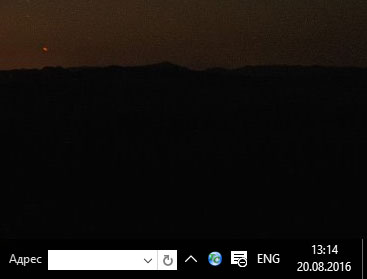
А что если вынести адресную строку прямо на панель задач Windows, и набирать запрос в ней . Это сэкономит дополнительное время на открытие браузера. Современные мониторы вполне позволяют отдать немного места на панели задач под адресную строку, предлагаю этим и воспользоваться.
Кроме того, Вы получите ещё один бонус от добавления адресной строки на панель задач — возможность открывать папки Windows, набрав только название папки в адресной строке.
Добавить поле адреса на панель задач Windows для открытия веб-сайтов и папок можно следующим образом.
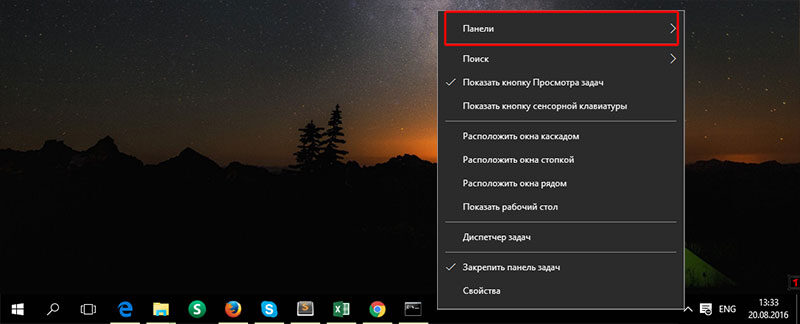
1. Щелкните правой кнопкой мыши на свободном месте панели задач.

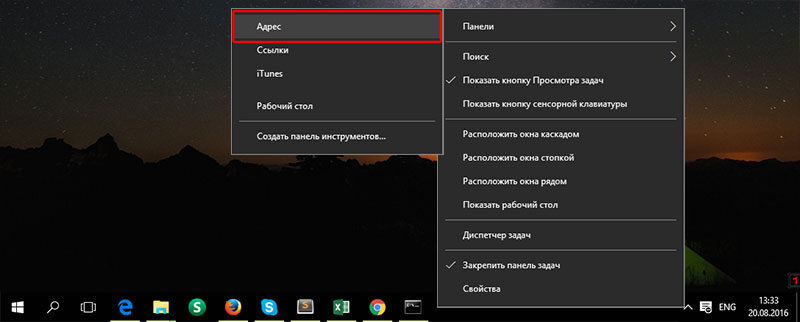
2. Выберите Панели.
3. Далее выберите Адрес.
4. Теперь введите адрес в панели адреса и нажмите клавишу Enter. Сразу же откроется браузер, установленный по умолчанию, с результатами поиска. Аналогичными действиями можно убрать адресную строку с панели задач Windows.
5. Аналогично открываются необходимые папки, названия которых вводятся в адресную строку. К примеру, в адресную строку введены Документы.
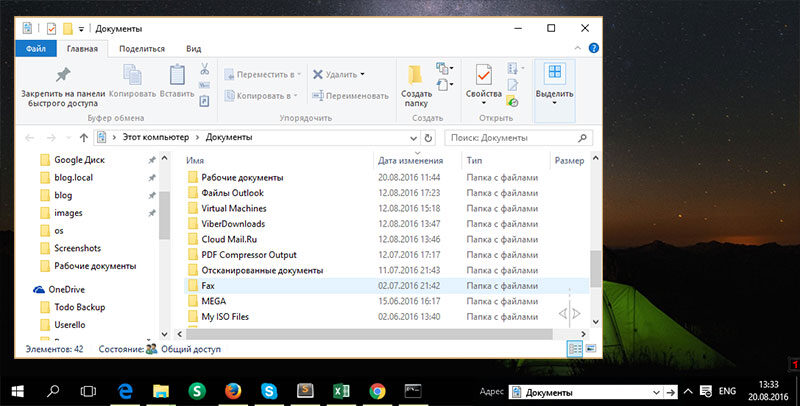
Рядом с адресной строкой находится стрелка вниз, нажав на которую можно открыть история запросов, использованных ранее.
Прокачиваем адресную строку браузера
С некоторых пор адресная строка не только отображает адрес текущей страницы но и позволяет открыть страницу поиска в разных поисковых системах. Но далеко не все сайты добавили OpenSearch чтобы можно было легко добавить внутренний поиск по сайту.
В первой части я расскажу как самостоятельно добавить поиск по сайту и другие сервисы. А во второй части расскажу какой сервис кроме поиска при помощи OpenSearch подсказок может организовать сайт.
OpenSearch — набор технологий, позволяющих веб-сайтам и поисковым системам публиковать результаты поиска в форматах, удобных для распространения и сбора.
Прокачиваем адресную строку при помощи ключа %s
Ключ %s в URL заменяется браузерами FireFox и Chrome на введённую фразу после краткого имени URL закладки либо поисковой системы соответственно.
FireFox
Firefox позволяет использование этого ключа в URL закладки. Этот ключ в URL будет заменён на фразу введённую после краткого имени закладки.
Добавляем вручную
Для ручного добавления закладки нужно открыть все закладки (Ctrl+Shift+B). Нажать кнопку управление и пункт «Новая закладка. «. В этом случае сразу будут доступны все поля свойств закладки но заполнять их придётся в ручную.
Добавляем автоматически
Если на странице уже есть ссылка с параметром %s(примеры ниже) то её можно добавить через контекстное меню вызванное на ней. Закладке будет автоматически заданно имя из названия ссылки или её атрибута title. В первый раз не будет доступно поле краткое имя.
Для того чтобы иметь возможность ввести краткое имя закладки нужно её через контекстное меню по ссылке добавить второй раз. На второй раз будут доступны уже все поля редактирования свойств закладки в том числе и поле краткое имя.
Chrome
В Chrome URL с ключом %s можно добавить и задать краткое имя на странице[управления поисковыми системами(chrome://settings/searchEngines).
Добавляем Wayback Machine
Активная ссылка для закладки: Открыть страницу в Wayback Machine
Адрес: » https://web.archive.org/web/%s »
Краткое имя: » — »
Пример: » — https://example.com «
Wayback Machine очень помогает когда попадается сайт недоступный по HTTPS. Я добавляю ‘- ‘ перед адресом страницы и она открывается из архива. Если страницы сайта не будет в архиве то Wayback Machine предложит её сохранить.
Добавляем Хабр
Активная ссылка для закладки: Поиск по хабру
Адрес: » https://habr.com/search/?q=%s »
Краткое имя: » -хабр »
Пример: » -хабр Прокачиваем адресную строку «
К сожалению поле поиска по сайту с отключёнными скриптами не открывается. Но мы легко можем сделать поиск из адресной строки.
Активная ссылка для закладки: Открыть статью по номеру
Адрес: » https://habr.com/p/%s »
Краткое имя: » -p »
Пример: » -p 489638 «
Иногда читая статью или комментарии на планшете хочется написать развёрнутый ответ. Это не удобно делать на планшете поэтому необходимо открыть эту же статью на ноутбуке или стационарном ПК. Для того чтобы не искать её можно открыть по номеру.
Активная ссылка: Открыть профиль
Адрес: » https://habr.com/ru/users/%s »
Краткое имя: » -u »
Пример: » -u ivan386 «
Без скриптов на Хабре меню пользователя не доступно. Открыв свой профиль я могу получить доступ к 4м его пунктам просто введя в адресной строке » -u ivan386 «. Соответственно также легко я могу перейти и на профили других пользователей Хабра используя их ник.
Другие сайты
Аналогично можно поступить и с другими сайтами. Только надо помнить что за место %s передаётся URI кодированная строка и пробелы в ней будут заменены на знак + .
Прокачиваем адресную строку пользователей при помощи OpenSearch
OpenSearch полезен для создателей сайтов. Он позволяет указать браузеру шаблон URL поискового запроса и подсказок. И даёт возможность пользователю добавить парой кликов поиск по сайту из адресной строки.
С помощью OpenSearch не обязательно делать только поиск. Благодаря сервису подсказок можно сделать навигацию в адресной строке и отображать заголовки новостей и новых статей.
Особенности Firefox
В Firefox задавая краткое имя для OpenSearch поиска желательно использовать символ @ в начале. После ввода его в адресной строке FireFox отобразит OpenSearch поиска по сайту в списке под адресной строкой. Его можно будет выбрать или ввести вручную краткое имя и нажать пробел после чего будут работать подсказки.
Также OpenSearch поиск по сайту будет доступен в виде кнопки в адресной строке если пользователь будет вводить поисковой запрос сразу. Но в таком случае подсказки уже не будут работать если пользователь не задал этот поиск по умолчанию. И для открытия поиска по сайту нужно будет нажать эту кнопку.
Добавляем Википедию
На Википедии можно протестировать как работает стандартный поиск по сайту с подсказками. Введите в адресной строке @ для проверки что Википедии ещё нет в вашем браузере. Если она есть то переходите к тестированию с использованием того краткого имени которое у вас задано.
- Откройте википедию
- Нажмите три точки в конце адресной строки
- Нажмите пункт «Добавить поисковую систему»
- Найдите на странице поиск(about:preferences#search) в настройках список «Поиск одним щелчком»
- В списке найдите только что добавленную систему «Википедия (ru)»
- Сделайте двойной щелчок мышью на поле справа от названия в столбце «Краткое имя»
- Введите: @wiki
- В адресной строке вводим символ @
- В появившемся списке можно выбрать @wiki либо ввести с клавиатуры и нажать пробел.
- Далее начинаем писать поисковой запрос например Open и должен отобразится список подсказок с сайта Википедии.
- После ввода OpenSearch или выбора нужного пункта нажимаем Enter и должна открыться статья или страница поиска по Википедии с заданным нами запросом.
Демонстрация не стандартного OpenSearch
В этом примере я хочу показать как можно использовать поиск в адресной строке для навигации и отображения новой информации на сайте.
- Откройте opensearch-demo
- Нажмите три точки в конце адресной строки
- Нажмите пункт «Добавить поисковую систему»
- Найдите на странице поиск(about:preferences#search) в настройках список «Поиск одним щелчком»
- В списке найдите только что добавленную систему «Демонстрация»
- Сделайте двойной щелчок мышью на поле справа от названия в столбце «Краткое имя»
- Введите: @demo
- В адресной строке вводим символ @
- В появившемся списке можно выбрать @demo либо ввести с клавиатуры и нажать пробел.
- Далее пишем — и должен отобразится список команд.
- Выбираем статьи и после нажатия пробела должен появится список статей.
- Теперь можно выбрать одну из статей и нажать Enter чтобы она открылась или нажать два раза Esc чтобы в адресной строке снова отобразился адрес текущей страницы.
Как это сделать
Для того чтобы браузер узнал о наличии OpenSearch у сайта на странице в нужно добавить тег:
В самом файле opensearchdescription.xml :
Search https://example.com/websearch.png "/> " /> Соответственно браузер будет обращаться по указанным URL а будет браузером заменятся на поисковую фразу введённую пользователем. Важно помнить что браузер заменяет пробелы знаком ‘+’ и URI кодирует введённый запрос.
По URL адресу подсказок сайт должен отдавать JSON файл такого вида:
["",[ "Первая подсказка", "Вторая подсказка" ]]Здесь вместо должен быть оригинальный запрос пользователя.
Пример:
В адресной строке: » @wiki XML Encryption »
Ответ сервера JSON:
["XML Encryption", ["XML Encryption"]]Используем OpenSearch не стандартно
Кроме собственно поиска в подсказках можно реализовать сервисы для сайта.
Как это мог бы реализовать Хабр
Было бы удобно не открывая новой страницы проверить не появились ли на сайте новые статьи, новости или комментарии.
Краткое имя: @habr
-
Список команд
Команда: @habr —
Пример подсказок:
статьи новости комментарииПрогрессивная загрузка XML страниц XML сайты в результатах поиска Межпланетная файловая система — Простой блог в IPFS при помощи XSLT Качаем 16GB торрент через планшет с 4GB свободного местаУчёного засосало в квантовый анигилятор чёрной дыры после открытия микроволновки Институт высоких технологий по переливанию из пустого в порожнее открыл свои двери Продана первая копия игры кликера "Я миллионер" за $1000000Что не так с ХабромЕсли какой то пункт привлёк то выбираем и нажимаем Enter . Если ничего не привлекло то два раза Esc и продолжаем читать открытую статью.
Заключение
В интернете становится всё меньше и меньше поисковиков которые самостоятельно индексируют весь интернет. Пользователи и сайты в конечном итоге могут остаться под управлением одного монополиста который сможет диктовать правила шантажируя сайты исключением из индекса.
OpenSearch это первый шаг к распределённому поиску который позволит пользователям искать по сайту напрямую обращаясь к нему из адресной строки.