Как перезапустить Google Chrome в один клик и не потерять открытые вкладки
Браузер Google Chrome имеет множество скрытых фишек, которые будут весьма интересны продвинутым пользователям. И сегодня я расскажу еще об одной особенности, которая позволит перезапустить браузер всего в один клик без потери открытых вкладок.
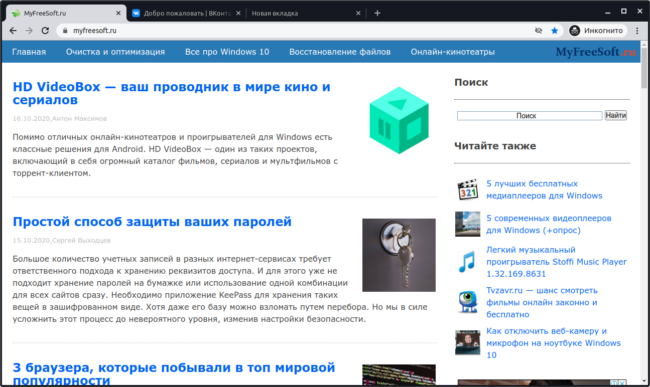
Несмотря на то, что перезапуск Google Chrome не нужен в повседневной жизни, иногда вкладки все же зависают и перестают работать. А еще в браузере есть функция восстановления закрытых в прошлой сессии вкладок, которая не всегда срабатывает. Так что в этом случае полезно иметь под рукой возможность в одно касается перезапустить браузер и гарантированно восстановить все открытые вкладки.
Помните, перезагрузка браузера закроет все активные вкладки. В том случае, если где-то у вас остались несохраненные данные, они будут утеряны.
Перезапускаем браузер в один клик без потери вкладок
Чтобы добавить возможность быстрого перезапуска браузера, нам потребуется создать новую закладку со специальной командой.
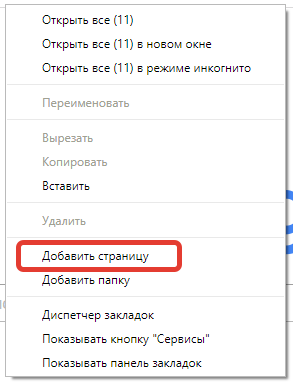
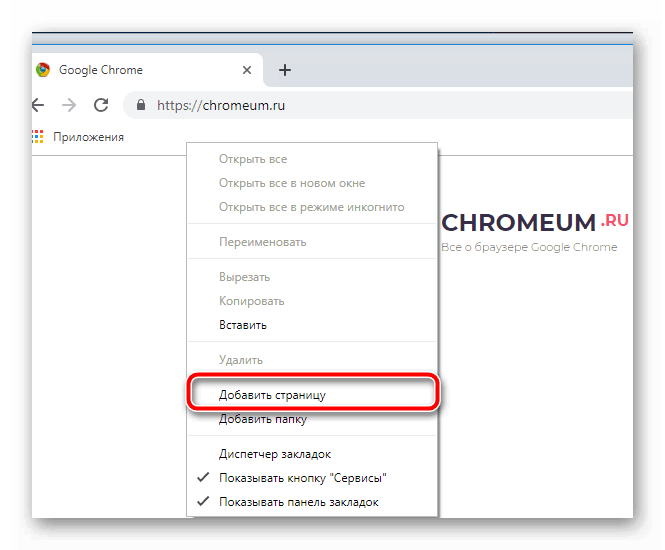
Для этого включите отображение панели закладок (если она у вас не активирована) с помощью комбинации Ctrl+Shift+B и кликните правой кнопкой мышки по свободному месту на панели, чтобы вызвать ее контекстное меню. В нем выберите пункт Добавить страницу.
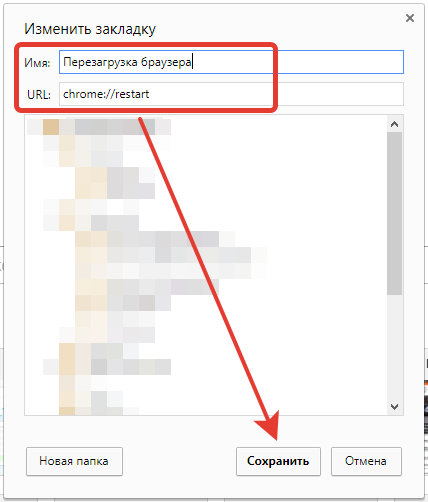
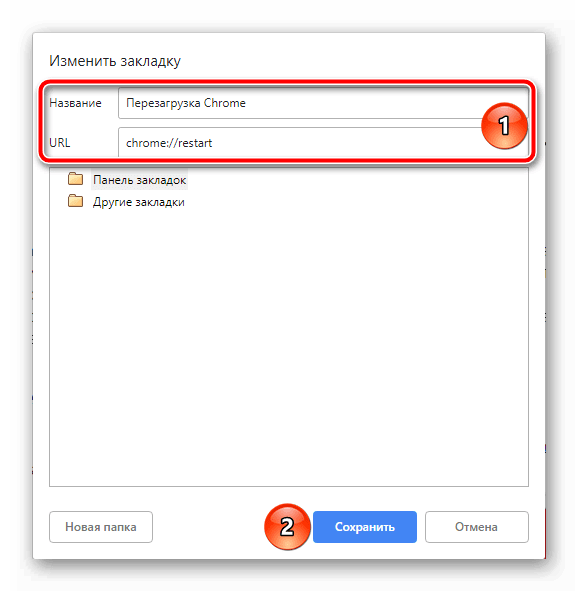
В появившемся окне введите название записи Перезагрузка браузера, а в поле URL укажите chrome://restart и нажмите кнопку Сохранить.
Теперь, когда у вас появится необходимость перезапуска, просто кликните по названию этой закладки и браузер автоматически будет перезапущен. После перезапуска все вкладки автоматически восстановятся.
Понравилась статья? Поделитесь!
Читайте также:
- 6 фишек Google Chrome, о которых надо знать
- 6 «секретных» страниц браузера Google Chrome
- Google Chrome
- Как активировать встроенный режим чтения Google Chrome
- Скрытые и не очень возможности Google Chrome через адресную строку
Как перезагрузить браузер Google Chrome
Google Chrome пользуется популярностью более чем у 67% пользователей ПК по всему миру. Быстрый, функциональный, надёжный. Но и у него случаются сбои, зависания и ошибки. В таких случаях пользователи интересуются как перезапустить браузер Гугл Хром и сохранить открытые сессии.
Простая перезагрузка при зависании
Если при работе с несколькими вкладками или дополнениями браузер завис и не реагирует — кликните на крестик в правой верхней части рабочего окна или нажмите комбинацию клавиш Alt + F4 . Он может закрыться не сразу. В зависимости насколько загружена оперативная память может потребоваться время, пока процессор обработает все задачи и выполнит команду закрыть обозреватель.
После закрытия Гугл Хром снова запустите его двойным кликом по иконке на рабочем столе.
При таком закрытии будут утеряны все не сохраненные данные в открытых вкладках.
Google Chrome обладает функцией восстановления открытых вкладок. Уведомление о том, что можно восстановить вкладки должно появится сразу при открытии браузера в правом верхнем углу.
- Если функция не сработала (такое бывает) войдите в меню и выберите пункт «История», или нажмите Ctrl + N .
- Далее, выберите «Недавно закрытые» — Google Chrome разом откроет все вкладки, которые были запущены перед закрытием браузера.
Перезагрузка через Диспетчер задач
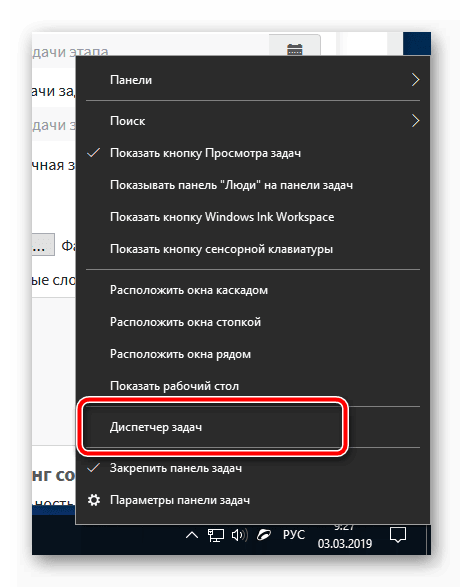
Если браузер завис намертво и никак не реагирует ни на клики по кнопке закрытия обозреватель, ни на горячие клавиши, то для завершения работы Гугл Хром потребуется запустить «Диспетчер задач». Открывается он комбинацией клавиш Ctrl + Shift + Esc . Или кликом правой клавишей мыши по «Панели задач» на рабочем столе.
Находясь на вкладке «Процессы» в списке запущенных программ кликните по Google Chrome и нажмите кнопку «Снять задачу».
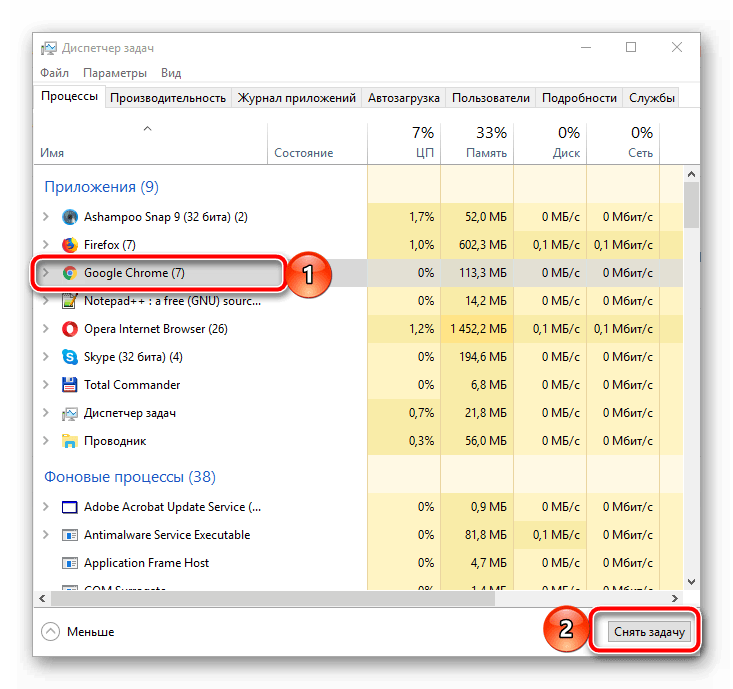
Может потребуется подождать несколько секунд, чтобы браузер завершил работу. Данный способ принудительного закрытия обозревателя с последующим его запуском условно считается перезагрузкой.
Перезагрузка в один клик
Мало кто знает, но браузер Google Chrome обладает функцией мгновенного перезапуска в один клик с сохранением всех ранее открытых вкладок. Чтобы выполнить такую перезагрузку пройдите по ссылке chrome://restart/(или вставьте эту ссылку в адресную строку Гугл Хром) и нажмите «Ввод»— это служебная команда Google Chrome. Обозреватель моментально перезагрузится и все ваши закладки будут сохранены.
Вся не сохраненная информация на страницах будет утеряна. Проверьте отправили ли вы письма или сохранили текущие записи в текстовых редакторах.
Необходимость перезапуска возникает не часто. Но в момент когда это нужно, например, браузер начал подвисать или тормозить, возникла какая-то ошибка, или вам необходимо внести изменения в работу дополнений и плагинов, то неплохо было бы кликнуть по кнопке и мгновенно перезапустить Google Chrome.
- Для этого создайте новую закладку со специальной командой.
При необходимости включите отображение панели закладок с помощью комбинации клавиш Ctrl + Shift + B .
- Выполните правый клик мыши в свободном месте на панели закладок, чтобы вызвать контекстное меню.
- Выберите пункт «Добавить страницу».
- В поле URL введите вот этот адрес — chrome://restart
- Дайте ему адекватное имя «Перезагрузка браузера» или просто restart.
- Сохраните новую вкладку.
- Теперь достаточно кликнуть по ней, как Гугл Хром будет моментально перезапущен и все вкладки автоматически восстановятся.
Перезапуск конкретной вкладки в Гугл Хром выполняется с помощью сочетания клавиш Ctrl + F5 . Такая комбинация помогает если страница подгрузилась не полностью, у вас переполнен кеш, или некорректно отображается информация на странице или в браузерной игре не отображаются обновления.
Быстрый способ перезапустить браузер Google Chrome
Иногда случается так, что браузер Google Chrome на Android начинает подтормаживать. Перезагрузка браузера может ускорить его работу. На компьютере достаточно закрыть и заново открыть окно браузера (хотя описанный ниже способ работает и на компьютере), а как поступить на устройствах под управлением Android, читайте ниже.
Стандартный способ
Этим способом можно перезапустить, не только браузер Google Chrome, но и любое другое приложение на Android. Перейдите в раздел «Настройки > Приложения» системы Android, найдите и нажмите на браузер Google Chrome в списке. На экране управления приложением нажмите кнопку «Закрыть».
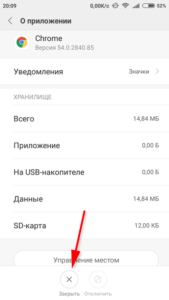
Вернитесь на домашний экран Вашего устройства и снова запустите приложение.
Собственная функция
В браузере Google Chrome существует собственная функция перезапуска. Наберите в адресной строке браузера команду «chrome://restart» и нажмите кнопку подтверждения (эта команда также работает и в браузере Google Chrome для компьютера).
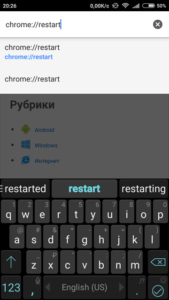
Google Chrome перезапустится, все открытые вкладки (кроме вкладок инкогнито) перезагрузятся. Все залогиненные на сайтах сессии сохранятся. Вы можете потерять некоторые данные, например заполненные и не отправленные поля форм на сайтах.
Оцените статью: /rating_on.png)
/rating_half.png) 4,75 из 5 (голосов: 4)
4,75 из 5 (голосов: 4)
Как одним касанием перезагружать Google Chrome на Windows или Mac, если программа зависла
Браузером Google Chrome пользуются повсеместно, и потому все хорошо наслышаны о случающихся с ним проблемами. В частности, ему случается основательно зависнуть в самый неподходящий момент, что требует немедленной перезагрузки. Далее мы расскажем, как быстро и безболезненно справиться с подобными трудностями.
Google Chrome помимо своих достоинств известен еще и тем, как быстро он умудряется заполнить собой всю оперативную память. Процессор вмиг загружается под завязку, и компьютер начинает страшно тормозить и бросать юзеру уведомления с просьбами о помощи. Справиться с проблемой можно, попросту перезагрузив приложение. То есть, закрыв и заново открыв браузер, как обычно и поступают пользователи. Но есть еще один способ быстро закрыть и восстановить программу.
Отличается от первого он скоростью выполнения операции. Метод этот известен далеко не всем, хотя он намного проще ручной перезагрузки. Итак, для того чтобы обновить работу подвисшего браузера, можно ввести в строку адреса команду chrome://restart. Для большего удобства ее можно сохранить как закладку и использовать в критических случаях. А сделать это можно так:
1. Создаем закладку любой случайной страницы;
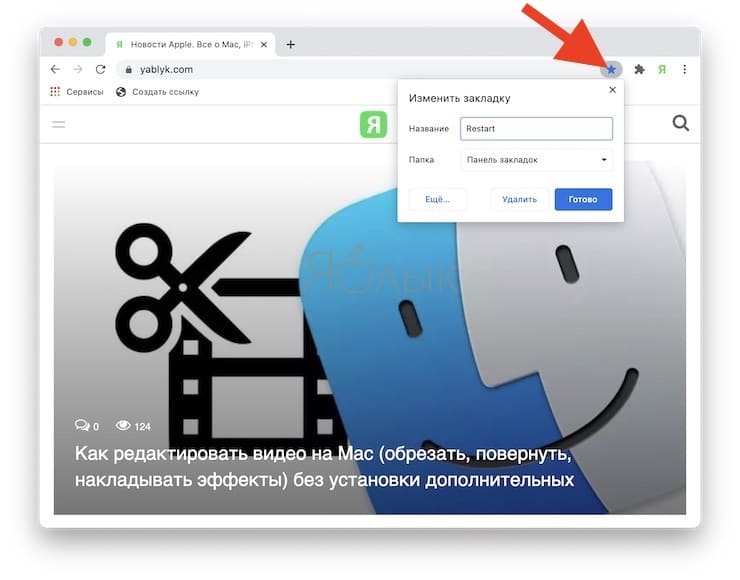
2. Кликаем по ней правой кнопкой мыши и нажимаем на кнопку «Изменить»;
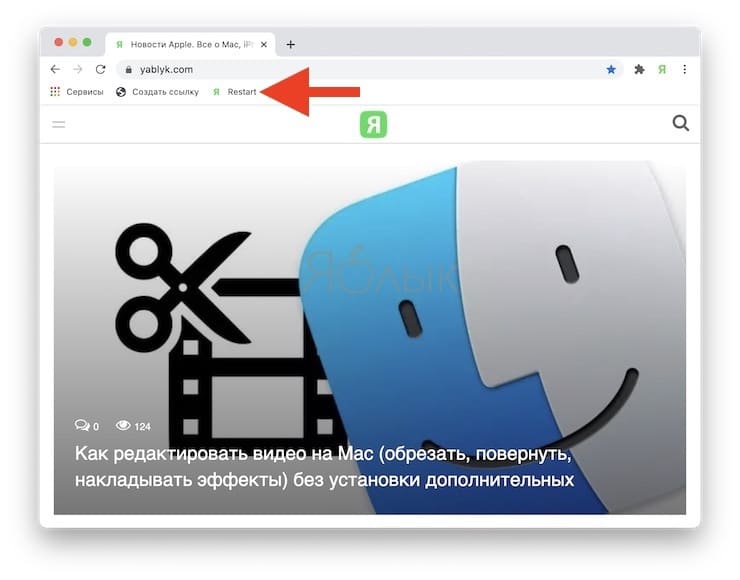
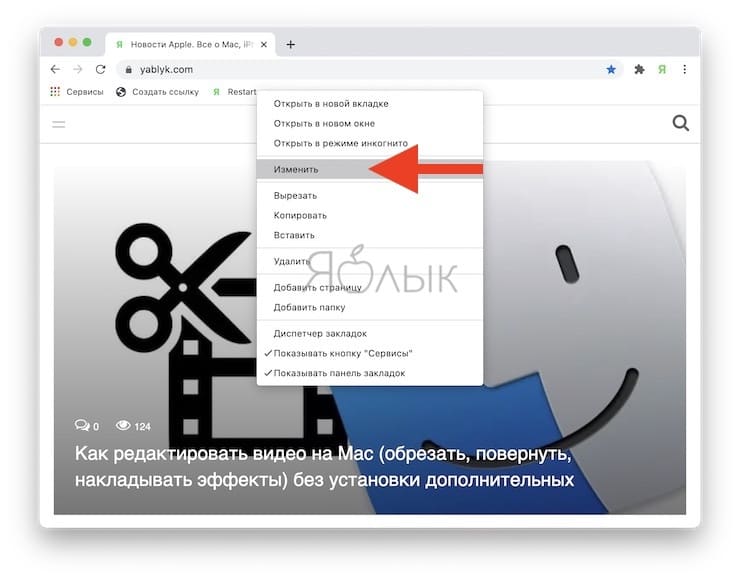
3. В появившуюся строку с подзаголовком URL копируем команду chrome://restart, а в поле «Имя» вводим любое удобное слово, в нашем случае Restart.
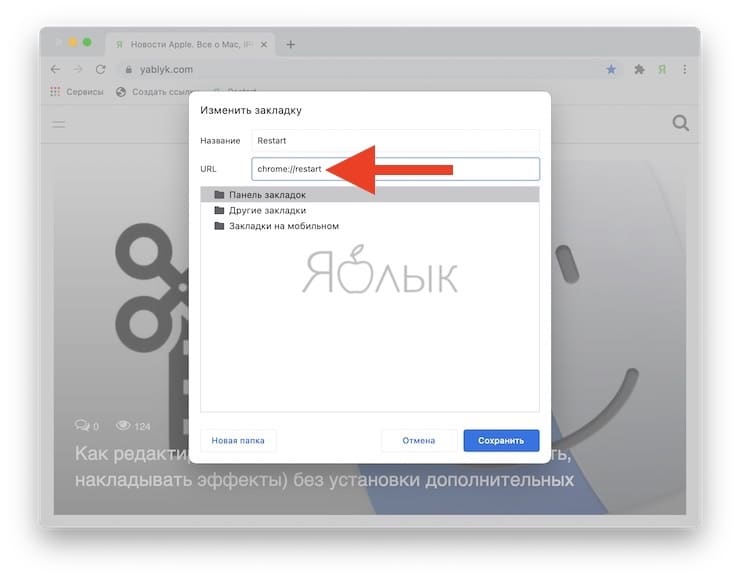
Важно только не забывать, что при рестарте браузера могут исчезнуть все данные, введенные в открытых вкладках. Потому перед перезагрузкой желательно убедиться, что в результате операции не пропадет какой-нибудь важный не отправленный комментарий или сообщение.
�� Смотрите также:
- На этой картинке 16 кругов, вы их видите?
- Лучшие триллеры: Список самых лучших 35 фильмов с описанием, трейлерами и ссылками.
- У кого больше всех подписчиков в Инстаграм – 40 самых популярных аккаунтов.
�� Мы в Telegram и YouTube, подписывайтесь!