Выполнение полного сброса (перезапуска) телевизора
Если возникла такая неисправность, как отсутствие изображения на экране или не работает пульт ДУ, выполните следующую процедуру по сбросу настроек телевизора. Если проблемы остались, выполните процедуру по сбросу к заводским настройкам, приведенную ниже.
Если к телевизору подключено внешнее устройство USB, перед сбросом настроек отключите его от телевизора.
Перезагрузка телевизора
- Перезагрузите телевизор, используя пульт ДУ.
Нажмите и удерживайте кнопку питания на пульте ДУ в течение примерно 5 секунд, пока не произойдет перезагрузка телевизора (появится сообщение о завершении работы). Выполнение процедуры повторного включения телевизора может отличаться в зависимости от модели телевизора. Как вариант, можно также нажать и удерживать кнопку питания на пульте ДУ в течение 2 секунд, а затем выбрать [ Перезапуск ] на экране телевизора.
Настройки и данные телевизора не будут потеряны после повторного включения (как и при отключении и подключении кабеля питания переменного тока). Телевизор выключится и автоматически включится примерно через одну минуту. - Отключите кабель (шнур) питания переменного тока.
Если проблема осталась после шага 1, отключите кабель (шнур) питания телевизора от электрической розетки. Затем нажмите и отпустите кнопку питания на телевизоре. Подождите 2 минуты и снова подключите кабель (шнур) питания к электрической розетке.
Подсказка
- Модели телевизоров с 1 кнопкой на корпусе (только кнопкой питания) можно также перезапустить с помощью кнопки питания. Нажмите кнопку питания на телевизоре, чтобы отобразить меню операций, выберите в этом меню пункт [ Перезапуск ], а затем нажмите и удерживайте кнопку питания для перезагрузки телевизора.
- Ваши предпочтительные настройки и данные после перезагрузки телевизора не будут потеряны.
Заводские настройки
Если проблема остается после перезагрузки, выполните сброс данных к заводским настройкам.
Примечание.
При выполнении сброса к заводским настройкам будут удалены все данные и настройки телевизора (например: информация о параметрах Wi-Fi и проводной сети , учетная запись Google и другая информация о входах в системы, Google Play и другие установленные приложения).
- Нажмите кнопку HOME , затем выберите [ Настройки ] — [ Система ] — [ Об устройстве ] — [ Сброс ] — [ Заводские настройки ].
- Удалить все.
Если на телевизоре установлен ПИН-код, будет предложено ввести его.
Если сброс до заводских настроек прошел успешно, телевизор начнет выполнение программы-мастера начальной настройки. Вам необходимо согласиться с условиями предоставления услуг Google и политикой конфиденциальности Google .
- Поиск и устранение неисправностей
- Начните с этого
- Выполнение полного сброса (перезапуска) телевизора
24ТВ
Руководство по использованию приложения Печать
Изменено: Чт, 4 Июн, 2020 на 2:01 PM
Внимание! Данная инструкция показывает функционал последней версии приложения. Она доступна на Smart TV LG (всех), Samsung (с ОС Tizen), Xiaomi и прочих Android TV, ТВ-приставок (MAG, TVIP, тв-боксов на Android). В более старых версиях приложения и на мобильных устройствах часть опций может быть недоступна.
Запуск приложения
Для запуска приложения просто наведите фокус на иконку приложения «24часаТВ» и запустите его.
После запуска приложения вы окажетесь на экране выбора профиля.
Перед началом пользования вы можете добавить один или несколько профилей, для каждого члена семьи. Для этого нажмите “+”. Удаление профиля — красная клавиша (см.подсказку в правом нижнем углу экрана).
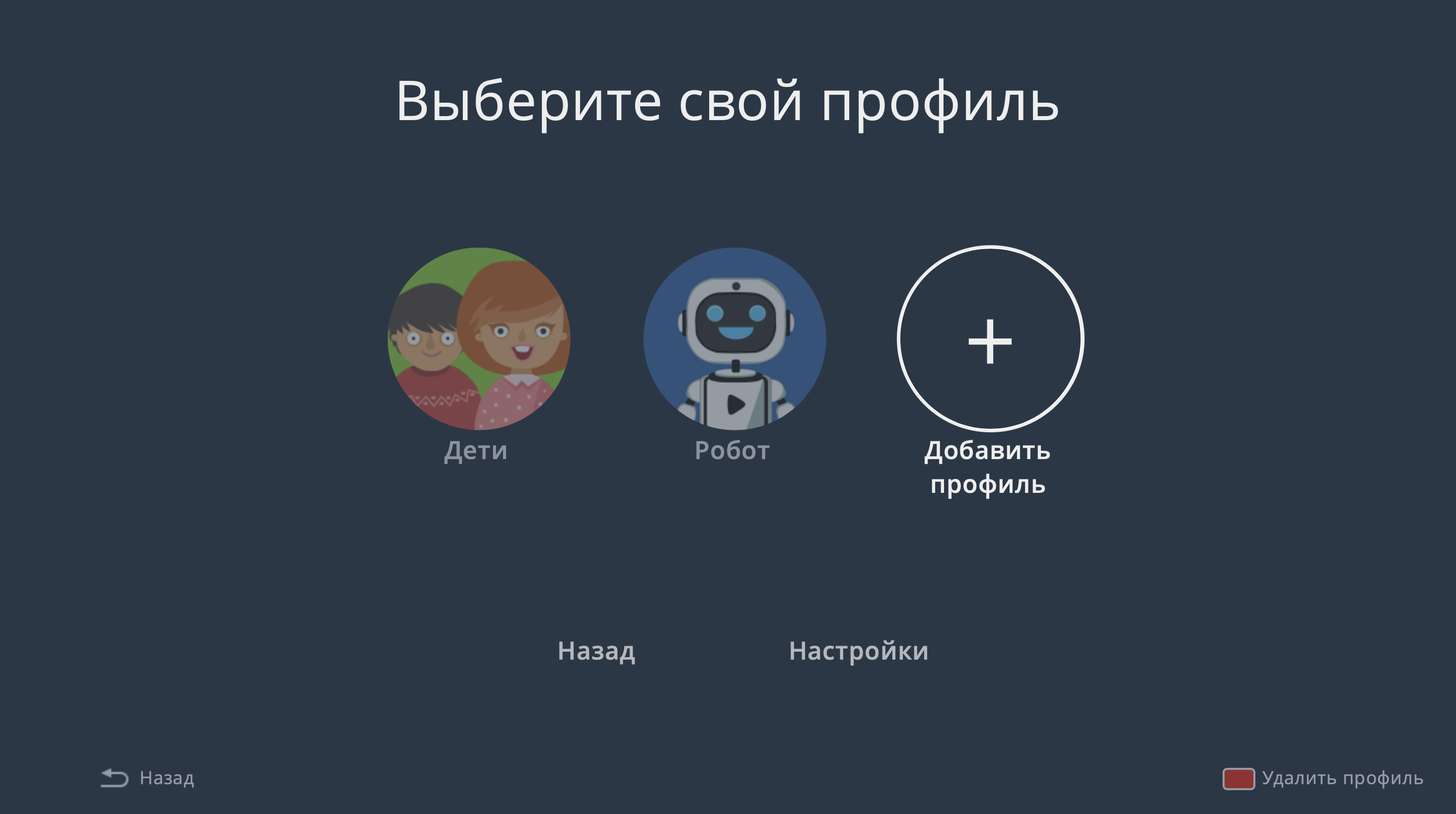
Добавьте один или несколько профилей из списка. Далее, запуская приложение под своим профилем, вы будете видеть на главном экране историю просмотренных именно вами каналов и передач, а также добавлять каналы и передачи в своё “Избранное”.
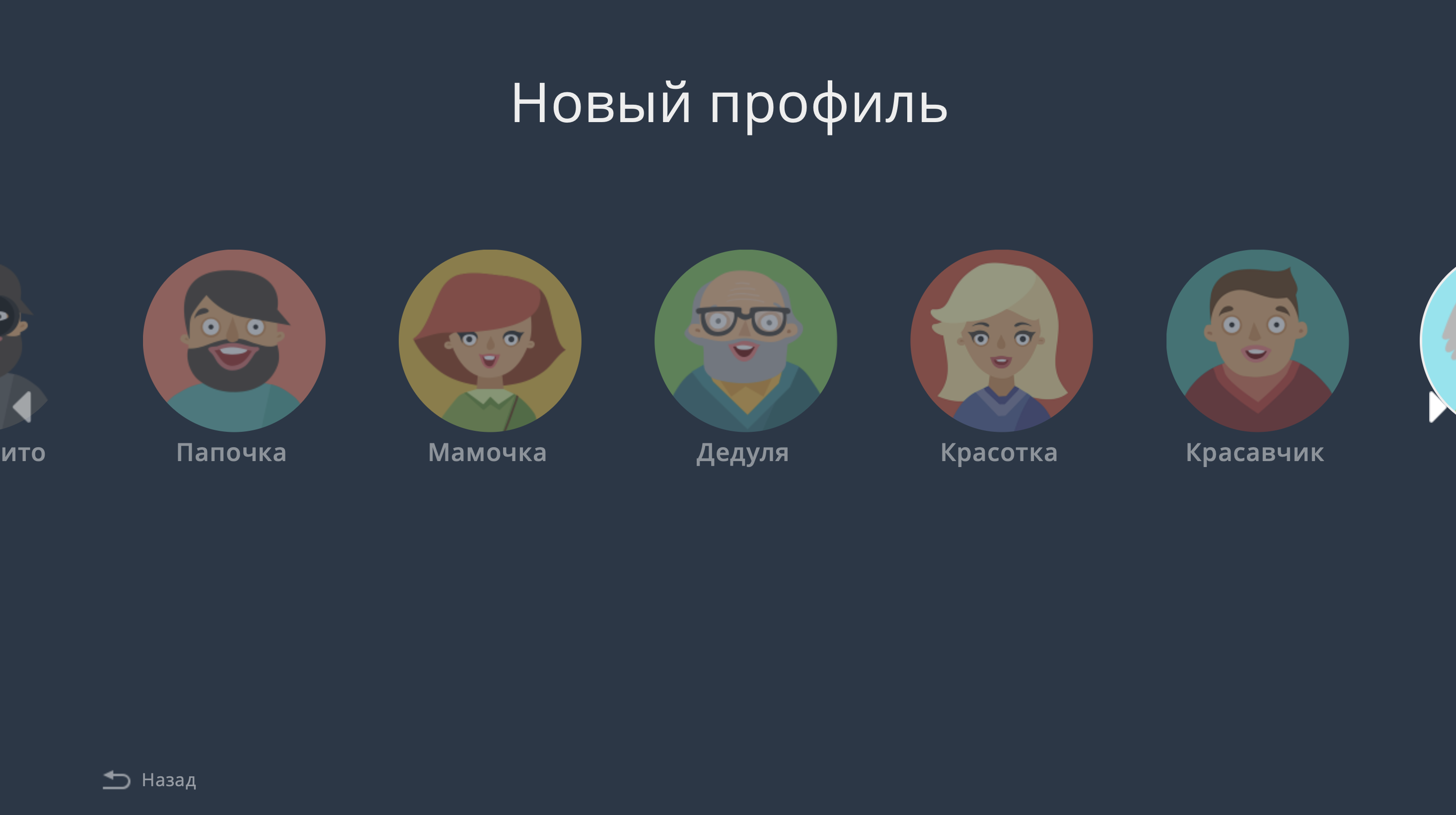
- В детских профилях отображается только контент с возрастным ограничением в пределах 12+
- В профиле “Инкогнито” не сохраняется история просмотров (в этом смысл использования данного профиля)
Далее при каждом запуске предложения вам будет предложено выбрать профиль.
Если кроме вас никто не использует приложение на конкретном устройстве, в разделе НАСТРОЙКИ — ОГРАНИЧЕНИЯ — ПРОФИЛЬ ПО УМОЛЧАНИЮ вы можете выбрать профиль, который будет загружаться автоматически.
Наведите фокус на профиль, который собираетесь использовать, нажмите ОК. Вы попадёте на главную страницу приложения.
Главный экран

Основные функции главного экрана:
- быстрый доступ к каналам и передачам, которые вы чаще всего смотрите
- продолжение просмотра фильмов и передач
- рекомендации
Первое, что вы видите на главном экране — это 2 ряда рекомендаций: самые актуальные фильмы, сериалы и передачи? доступные в записи (каталог ТВ-архива) и в каталогах кинотеатров.
Следующие 3 ряда — ваша история просмотров: последние каналы, передачи и фильмы, которые вы смотрели. Вы можете быстро перейти к просмотру любимого канала, не открывая меню приложения, или продолжить просмотр недосмотренной передачи из ТВ-архива.

Сместив фокус ниже, вы увидите ещё несколько тематических подборок — фильмы, мультфильмы, сериалы, передачи из ТВ-архива и кинотеатров. В зависимости от профиля вы увидите разные рекомендации и тематические подборки. Нажмите на обложку любого фильма или передачи в любой из подборок, чтобы увидеть её описание и доступные выпуски/серии.
Главное меню
Находясь на главной странице, сместите курсор влево (нажимайте «ВЛЕВО» на пульте один или несколько раз для перемещения фокуса). Вы увидите вертикальное меню разделов приложения.

Раздел “Телеканалы”
Первым пунктом будет раздел «Телеканалы», наведите на него курсор и нажмите клавишу Enter (OK).
Перед вами откроется интерфейс выбора категорий, каналов и программ.

Этот же интерфейс появится если в момент просмотра ТВ программ нажать на клавишу ВВЕРХ.
Данное меню разбито на четыре панели:
- Список доступных категорий
- Список каналов
- Список передач по выбранному телеканала
- Описание выбранной передачи
В данном интерфейсе доступны следующие действия:
- ВЛЕВО/ВПРАВО — Смена панелей
- Синяя клавиша на пульте вашего устройства добавляет или удаляет канал в/из категории «Избранное» ( кроме Android)
- ОК короткое нажатие — запуск эфира канала (фокус на канале) или открытие карточки с описанием передачи (фокус на названии передачи)
- ОК долгое нажатие — меню действий с каналом: добавить в Избранное, удалить из избранного, запустить (в Android)
- Клавиши P+/P (CH+/CH-) — позволяют постранично пролистывать большие списки, например список каналов или передач.
- Желтым шрифтом выделено название текущего телеканала и передачи
- Звездочка напротив названия телеканала говорит о добавлении этого канала в избранное
При выборе интересующей передачи в панели справа будет отображено описание передачи, а также будут доступны две кнопки «Смотреть» и «Серии».
Если нажать клавишу «Смотреть», начнется воспроизведение данной передачи.
Если нажать «Серии», откроется карточка с описанием передачи и списком доступных в архиве выпусков/серий. Также вы можете в любой момент перейти к списку серий (выпусков), нажав клавишу ВНИЗ во время просмотра любого контента.

Вы можете выбрать интересующую вас серию, после чего начнется воспроизведение из той точки архива, которой соответствует выбранная передача.
Далее при просмотре вы можете нажать клавишу OK и увидеть информацию о текущей передаче и подсказки по управлению.

Нажав ВНИЗ (Действия), вы увидите список действий, доступных при просмотре (кроме Android TV и stb, там список действий вызывается долгим нажатием ОК)

Просмотр эфира, управление эфиром
Запуск канала (эфир) — выберите канал в списке, наведите фокус, нажмите ОК
Пауза — дважды ОК
Перемотка — влево/вправо. Остановитесь на нужном кадре и нажмите ОК для просмотра с выбранного места.
Переключение каналов — CH+ / CH- либо P+ / P-, либо выбор канала в списке (нажать ВВЕРХ при просмотре).
Другие опции — ОК, затем ВНИЗ (в Android — долгое нажатие ОК)— переключение звуковой дорожки, изменение масштаба, выбор качества видео.


Избранное
Любой телеканал можно добавить в “Избранное”. Для этого вызовите меню действий (ОК — ВНИЗ при просмотре).
В Android удерживайте нажатой клавишу Enter (OK) до появления соответствующего меню.
Появившееся звездочка напротив названия телеканала говорит о добавлении этого канала в избранное.
Теперь вы можете перейти в категорию «Избранное» и смотреть только любимые телеканалы. Обратите внимание, что в каждом профиле — свой набор избранных каналов.
Аналогичным образом в “Избранное вы можете добавлять и передачи в разделе “ТВ Архив”, и фильмы в кинотеатрах.
Поиск
При выборе в меню главного экрана раздела «Поиск» появится экран поиска.
Поиск осуществляется сразу по всем разделам сервиса (Архив ТВ и каталоги кинотеатров).

По мере ввода поискового запроса в правой части экрана будет отображаться результат поиска.
Выбрав нужный фильм или передачу, вы увидите карточку с её описанием и сериями (выпусками).
ТВ Архив
Находясь на главной странице, нажмите клавишу “ВЛЕВО” , чтобы открылось меню приложения. Выберите раздел “ТВ-архив”.

Выберите интересующую вас категорию (Фильмы/Сериалы/Детям/Передачи/Спорт). Внутри неё выберите интересующий вас жанр и передачу.

На появившемся экране выберите передачу. Нажмите ОК, откроется описание передачи и все её записи и выпуски.
Одна и та же программа/фильм/сериал может быть записана несколько раз, так как идет в разное время на разных каналах. Вы можете выбрать наиболее удобный вариант для просмотра. Например, если фильм шёл несколько раз на канале с рекламой, то выбрав ночную трансляцию, вам, возможно, придётся перематывать меньше рекламы 🙂
Также при выборе может иметь значение HD или SD версия канала. Если фильм доступен в архиве нескольких каналов, вы можете выбрать тот, который доступен в вашей подписке, или тот, что без рекламы.
После выбора нужной записи начнется воспроизведение. Если вы уже просмотрели часть передачи, вы увидите это и сможете выбрать, продолжить просмотр или начать с начала.

Кинотеатры
Принцип работы с онлайн кинотеатрами такой же, как и с ТВ Архивом. Тем не менее рассмотрим работу с ними на примере AMEDIATEKA.
В главном меню приложения выберите раздел «AMEDIATEKA»

Выберите жанр и сериал

Для просмотра выберите серию либо нажмите кнопку «Смотреть».
Если вы впервые смотрите сериал, начнется воспроизведение первой серии.
Если вы уже начали смотреть сериал, запустится воспроизведение с того места, на котором вы ранее закончили просмотр.
При окончании просмотра текущей серии начинается автоматическое воспроизведении следующей серии. Его можно отключить/включить в настройках приложения — НАСТРОЙКИ — ОСНОВНЫЕ — СЛЕДУЮЩАЯ СЕРИЯ.
Управление просмотром:
ОК / ENTER либо || — пауза
Если прервать просмотр серии, то при последующем запуске вам будет предложено продолжить просмотр.
Если сериал доступен с несколькими звуковыми дорожками (например, русский + английский язык), вы увидите подсказку — жёлтую клавишу в правом нижнем углу экрана, нажмите её для выбора дорожки.

Настройки
Для перехода в настройки необходимо вернуться на экран выбора профиля.
Для этого с помощью клавиши Назад / Back / Return вернитесь на главный экран, откройте главное меню (стрелка ВЛЕВО) и выберите самую верхнюю строчку с иконкой и названием текущего профиля.
Режим “Только ТВ”
На конкретном устройстве в рамках конкретного профиля вы можете включить режим “Только ТВ”. Он предназначен для пользователей, которым сложно осваивать новые интерфейсы. В данном режиме доступен только просмотр каналов, переключение каналов вперёд-назад и по номерам и переход к списку каналов с категориями (клавиша “вверх”).

Если у вас активирован режим «Только ТВ», нажав BACK (НАЗАД), вы можете перейти в настройки для отключения профиля либо выйти из приложения.
Выбор качества изображения

В разделе НАСТРОЙКИ / ОСНОВНЫЕ доступен выбор качества изображения.
При выборе АВТО на всех каналах вам будет доступен HLS поток с адаптивным битрейтом, оптимальный для нестабильного канала связи.
НАИЛУЧШЕЕ — это оригинальный UDP поток, ХОРОШЕЕ — он же, сжатый до 1.5-4 мбит/с.
НАИЛУЧШЕЕ качество позволяет максимально приблизить качество картинки к исходному качеству сигнала, получаемого со спутника или по наземным каналам связи. Для его корректной работы желательно наличие стабильного интернет-канала 15-30 мбит/с.
В разделе ПОДДЕРЖКА в Android доступна проверка скорости соединения с серверами 24часаТВ, п результатам которой предлагается выбрать подходящий тип потока (качество видео).
Поддержка
При возникновении неполадок, требующих технической диагностики, рекомендуется сфотографировать содержимое раздела “Поддержка” и передать в службу поддержки. Там собрана диагностическая информация. Если вы оплачиваете 24часаТВ через вашего интернет-провайдера, на этой странице вы увидите его контакты для обратной связи.

Другие настройки
При выборе любого пункта меню в настройках вы увидите подсказку с описанием.
Видео-Обзор возможностей сервиса 24часаТВ
Всем, кто дочитал инструкцию до конца — подарок: промо-код USER44LEVEL, открывающий доступ на 3 дня ко всему кино в 24часаТВ (MEGOGO, AMEDIATEKA и киноканалы НАСТРОЙ КИНО). Приятного просмотра!
Была ли эта статья полезной? Да Нет
К сожалению, мы не смогли помочь вам в разрешении проблемы. Ваш отзыв позволит нам улучшить эту статью.
Что такое Smart TV: возможности, подключение и настройка
Телевизоры с функцией Smart уверенно вытесняют с рынка обычные ТВ-приёмники. Чем же отличается Smart TV, какие у него возможности и преимущества? Отвечаем на эти вопросы, а также рассказываем о подключении и настройке.
Что такое Smart TV и в чём отличие «умного» телевизора от обычного?
Smart TV — это технология, которая расширяет возможности телевизора при помощи доступа к интернету. Дословно термин переводится как «умное телевидение». Функция даёт возможность скачивать приложения, игры, смотреть не только эфирные каналы, но и видео на Ютубе или любом другом сайте.
Смарт-телевизоры выпускают многие компании — от популярных брендов вроде Samsung, Sony, LG, Apple до не очень известных бюджетных китайских производителей.
Как и любое «умное» устройство, Smart TV оснащается операционной системой. Популярные ОС:
- Android TV (Sony, Xiaomi, TLC),
- Tizen (Samsung),
- WebOS (LG),
- и другие.
Телевизор с функцией смарт имеет много общего с компьютером. Технология позволяет скачивать и хранить информацию, пользоваться браузером и всеми возможностями интернета.
Функции «умного» телевизора
Что же умеет Smart TV? Мы перечислим основные возможности. Первые три есть даже в бюджетных моделях, другие функции — в более дорогих телевизорах.

- Просмотр видео через приложения. Стандартные apps вроде Ютуба или Рутуба обычно уже есть в меню. Другие можно скачать. Это могут быть онлайн-кинотеатры, стриминговые сервисы, Скайп и так далее.
- Интернет в телевизоре. Смотрите всё, что захотите, прямо через браузер. Заходите в соцсети, читайте новости, листайте ленту любимых онлайн-изданий.
- Запись. Во всех современных смарт-телевизорах есть опции для записи в архив. Сохраняйте любимые передачи, спортивные матчи и шоу, и смотрите, когда вам удобно.
- Игры на большом экране. Конечно, даже самый современный телевизор не сравнится с мощным компьютером. Но иногда цифровые развлечения куда интереснее на более широком дисплее. В некоторых моделях Smart TV уже встроены игры, в которые можно играть при помощи пульта. Также есть возможность подключать джойстик и устанавливать дополнительный игровой контент.
- Управление голосом. В «умном» телевизоре может быть голосовое управление с искусственным интеллектом. Опция позволяет менять яркость, переключать каналы и выбирать кино без помощи пульта.
- Интеграция с системой «Умный дом». Добавьте новое устройство в мобильном приложении. Вы также можете связать ТВ с «умной колонкой» и другими смарт-гаджетами.
Как пользоваться пультом управления Smart TV
В разных моделях телевизоров пульты могут немного отличаться, но в них всегда будут эти кнопки:
- Включение и выключение. Это всегда самая верхняя и заметная кнопка. Обычно отличается от других ещё и по цвету.
- Настройки (setting). Это техническое меню телевизора.
- Home (SMART). Домашняя панель Smart TV с основным меню и контентом. Отсюда можно выйти в интернет, найти и открыть нужное приложение и т.д. Почти всегда эта кнопка в середине, на ней изображён домик.
- Звук. Обычно со знаками «+» и «-», кнопки увеличивают и уменьшают громкость.
- P/CH. Каналы.
- Кнопки навигации. Нужны, когда вы перешли в меню, чтобы листать или переходить вверх/вниз/вправо/влево.
- Ok. Подтверждение выбора/ввода.
- Rec. Запись.
- Перемотка, пауза, стоп, play. Для удобного просмотра фильмов и записанных передач.
В основном, любой пульт для ТВ достаточно интуитивный, но если в чём-то не разобрались, загляните в инструкцию — там будет всё подробно описано.
Пульт на смартфоне через приложение
Ещё один способ облегчить управление смарт-телевизором — скачать пульт на телефон. Например, для Самсунга есть приложение TV (Samsung) Remote Control (на андроид) и Remotie на Айфон. TV Remote for Sony TV — для «умных» телевизоров от Sony.
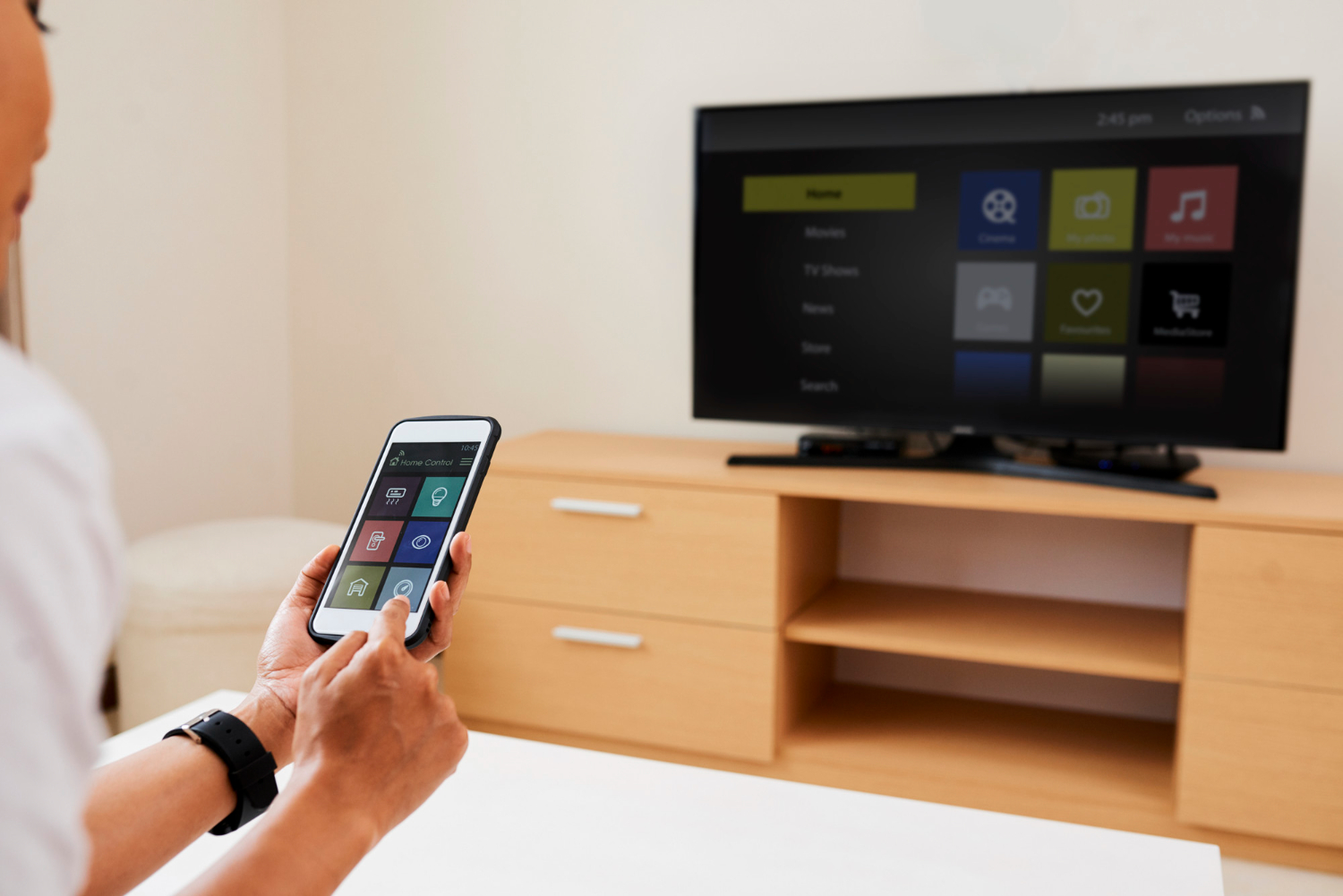
С таким мобильным приложением можно переключать каналы, музыку и управлять другим контентом с любого расстояния.
Онлайн-кинотеатры в телевизоре
Практически любой видеосервис можно смотреть на Smart TV. Онлайн-кинотеатр на большом экране — всегда лучше, чем на ноутбуке.
Установите приложение Кинопоиска, Иви, Wink, Amediateka или другой популярной платформы и наслаждайтесь эффектом домашнего кинозала.
Интерактивное телевидение на Smart TV
Интернет-телевидение и Smart TV в буквальном смысле созданы друг для друга. Большинство провайдеров, например, Ростелеком, Дом.ру, Билайн, МТС, Мегафон, предоставляют эту услугу с основными тарифами.
В тарифный план с интерактивным ТВ чаще всего входит:
- домашний интернет,
- сотни телеканалов,
- видеосервис провайдера (например, у МТС Kion, у Ростелекома Wink, у Билайна — Билайн ТВ),
- подписка на один или несколько онлайн-кинотеатров.
Подключить интернет с интерактивным телевидением можно у нас на сайте.
Подключение и настройка
Чтобы основная функция Смарт заработала, телевизор нужно подключить к интернету. Есть два варианта: напрямую через кабель или по wi-fi. В первом случае изображение будет более стабильным.
Подключение Smart TV через кабель:
- Вставьте интернет-кабель (LAN, он же витая пара) в разъём Ethernet вашего телевизора. Это так же просто, как и в случае с компьютером.
- Теперь откройте настройки на экране при помощи пульта.
- Вам нужен пункт «Сеть» и «Сетевые подключения».
- Укажите автоматический режим настройки и тип подключения LAN.
У вас должно отобразиться сообщение об удачном соединении.
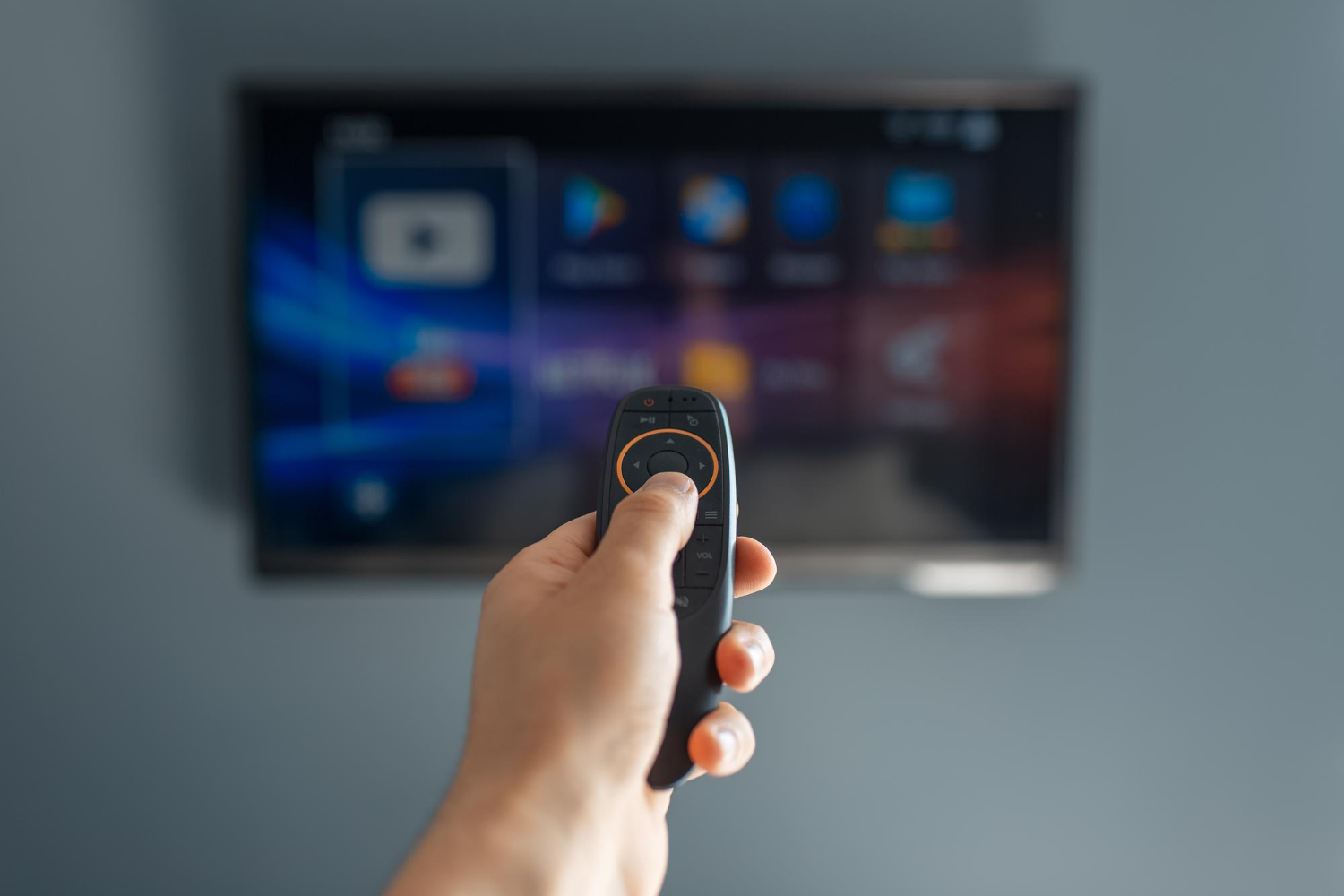
Подключение ТВ по wi-fi:
- Откройте настройки телевизора.
- Перейдите в «Сетевые подключения».
- Укажите беспроводной тип.
- Выберите своё название сети wi-fi и подключитесь к нему.
В разных моделях телевизоров настройка может немного отличаться, но принцип тот же.
Как превратить обычный телевизор в Smart?
Сделать из обыкновенного и даже не очень нового телевизора «умный» легко при помощи ТВ-приставки. На рынке тысячи моделей этих устройств. Они расширяют функции стандартного телевизионного приёмника до уровня Smart.
Некоторые эксперты даже считают, что купить приставку порой выгоднее, чем смарт-телевизор. Ведь обновления технологии Смарт ТВ выходят довольно часто, а приставка стоит дешевле телевизора.
Отзывы о Смарт-ТВ
Мы проверили, что пишут об «умном» телевидении в интернете. В целом отзывы о Smart TV положительные. Пользователи отмечают следующие преимущества:
- Возможность просмотра ТВ без необходимости подключения к спутниковому или кабельному телевидению.
- Большой выбор приложений с фильмами, сериалами, музыкой и играми.
- Простота настройки.
Выводы
Smart TV превосходит обычное телевидение своими возможностями. Вы получаете практически компьютер на операционной системе с функциями выхода в интернет, скачивания приложений и игр.
Если у вас есть смарт-телевизор, обязательно попробуйте интерактивное телевидение. Проверьте, какие провайдеры и тарифы с ТВ доступны по вашему адресу.
Введите адрес и получите список доступных провайдеров и тарифов
Как использовать телефон как пульт и управлять телевизором?

У меня сломался пульт от телевизора, в магазинах аналогичного нет. Консультанты сказали, что его нужно заказывать и ждать доставки несколько недель. Могу ли я в это время использовать смартфон как пульт от телевизора?
сделал пульт из телефона
Да, с помощью смартфона можно управлять телевизором и другой техникой — как через вайфай, так и с помощью ИК-порта. Сценарии использования зависят от модели смартфона и устройства.
Расскажу подробнее обо всех способах превратить телефон в пульт.
Рассылка для фанатов нейросетей
Истории о применении ИИ в работе и жизни — в вашей почте дважды в месяц. Бесплатно
Подписаться
Подписываясь, вы принимаете условия передачи данных и политику конфиденциальности
Официальные приложения для связи телевизора и телефона
Чтобы управлять телевизором с телефона, желательно использовать официальные приложения: это безопасно и в них могут быть функции, которых нет в сторонних программах. Например, такие есть у LG и Samsung. Еще похожие приложения есть у разработчиков операционных систем — Google и Apple.
Samsung. Управлять телевизорами и другой техникой этого производителя можно с помощью приложения SmartThings. Есть версии для iOS и Android.
Чтобы активировать приложение, сначала нужно подключить смартфон к телевизору:
- Откройте приложение SmartThings на смартфоне.
- Авторизуйтесь через учетную запись Samsung.
- Откройте вкладку устройства. Если там нет нужного вам телевизора, нажмите на плюс в верхнем правом углу и найдите нужное устройство. Важно: оба устройства должны находиться в одной вайфай-сети.
- Введите код с экрана телевизора.
После сопряжения устройств можно управлять телевизором через смартфон: регулировать громкость, вводить текст, открывать домашний экран и использовать навигацию в меню.
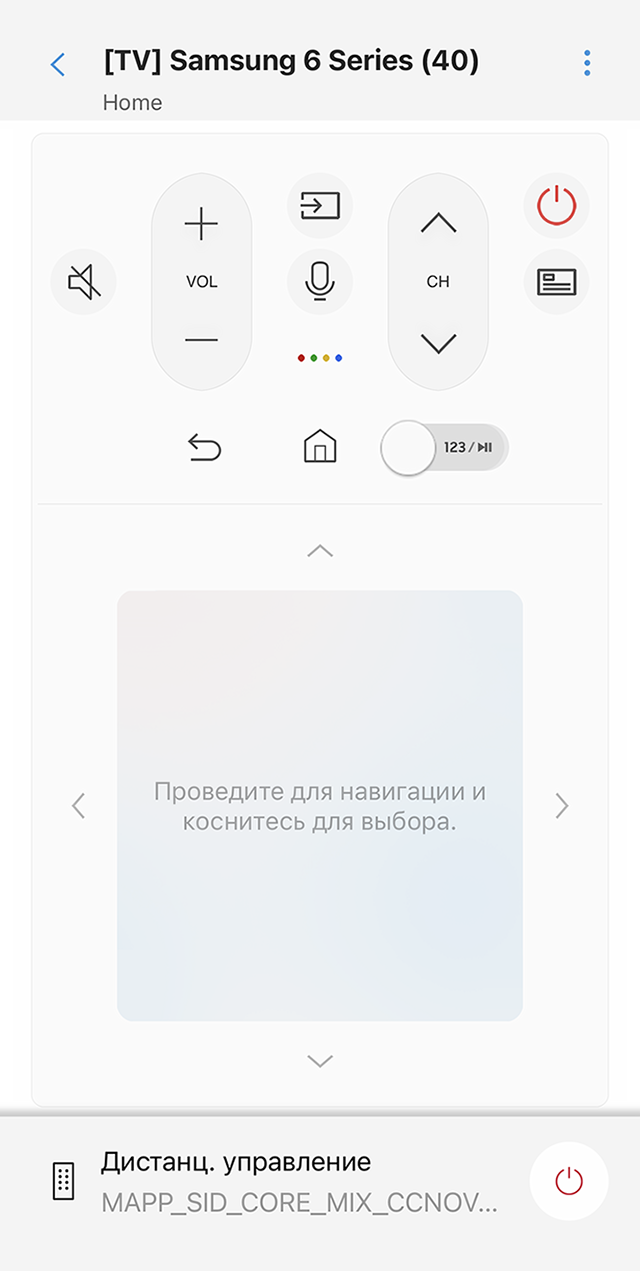
Я часто управляю телевизором с помощью этого приложения
LG. Управлять телевизорами и другой техникой этого производителя можно с помощью приложения LG ThinQ. Есть версии для iOS и Android.
Чтобы подключить смартфон к телевизору:
- Откройте приложение LG ThinQ на смартфоне.
- Авторизуйтесь любым удобным способом.
- На главном экране нажмите «Добавить устройство» и добавьте нужный телевизор — оба устройства должны находиться в одной вайфай-сети.
- Введите код с экрана телевизора.
После сопряжения устройств можно управлять телевизором через смартфон: регулировать громкость, вводить текст, открывать домашний экран и использовать навигацию в меню.
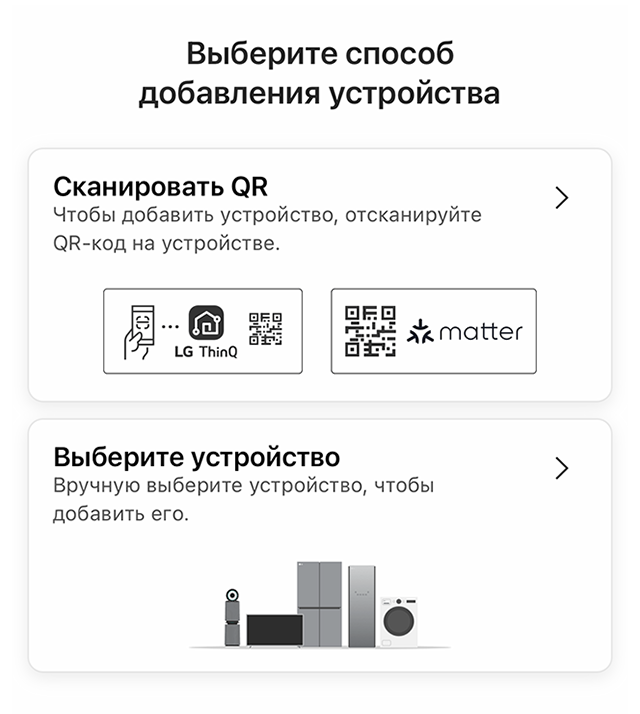
Телевизор можно добавить несколькими способами: отсканировать QR-код или найти устройство в сети
Google TV или Android TV. Чтобы управлять телевизором с этой операционной системой, можно использовать официальное приложение Google TV. Есть версии для iOS и Android.
Чтобы подключить смартфон к телевизору:
- Откройте приложение Google TV на смартфоне.
- В правом нижнем углу экрана нажмите «Подключить телевизор» — оба устройства должны находиться в одной вайфай-сети.
- Выберите устройство, к которому хотите подключиться.
- Введите код с экрана телевизора.
- Нажмите «Готово».
После сопряжения устройств можно управлять телевизором через смартфон: регулировать громкость, вводить текст, открывать домашний экран и использовать навигацию в меню.
Также можно использовать альтернативное приложение от Google — «Пульт управления Android TV». Оно более минималистичное и больше похоже на пульт от телевизора.
Apple TV. Управлять телевизорами можно прямо с Айфона и Айпада. Но сначала нужно связать смартфон с телевизором, оба устройства должны находиться в одной вайфай-сети:
- Откройте «Настройки» → «Пункт управления». Нажмите на плюсик рядом с разделом «Пульт Apple TV».
- После этого откройте пульт в «Пункте управления». Начиная с iPhone X, нужно смахнуть вниз от правого верхнего угла экрана. На более старых моделях — вверх от нижнего края экрана.
- Выберите в списке телевизор с Apple TV.
- Введите код, который высветится на телевизоре.
Утилита от Apple тоже позволяет совершать с телевизором стандартные действия: управлять громкостью, перемещаться по меню и открывать домашний экран.
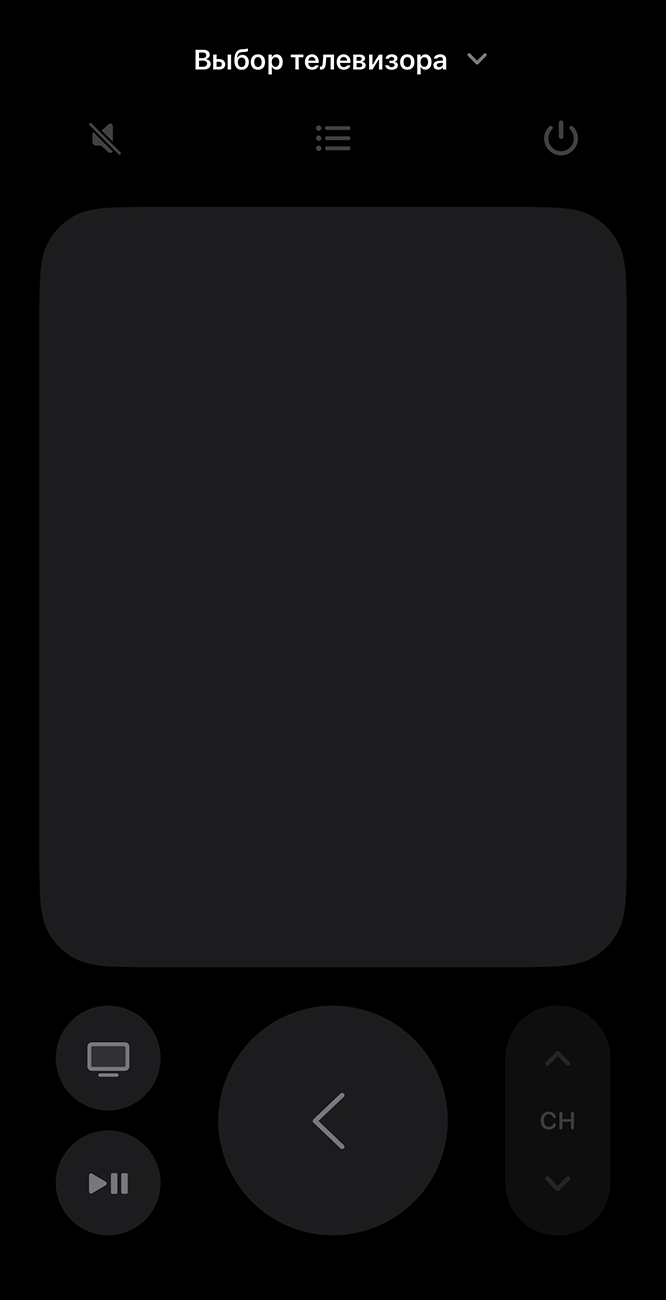
Пульт Apple TV работает только с устройствами Apple TV 4K, Apple TV HD, Apple TV третьего поколения
Утилита от Apple также работает с телевизорами Smart TV, которые поддерживают функцию AirPlay. Среди них — устройства LG, Vizio, Samsung и Sony. Чтобы ее активировать, сначала нужно добавить устройство в стандартное приложение «Дом». Для этого:
- Откройте приложение «Дом».
- Нажмите «Добавить аксессуар».
- Следуйте инструкциям, чтобы отсканировать QR-код с коробки, корпуса или экрана телевизора. Либо поднесите устройство близко к телевизору.
- Назначьте телевизор в комнату и дайте ему имя.
После добавления телевизора им можно управлять через «Пункт управления».
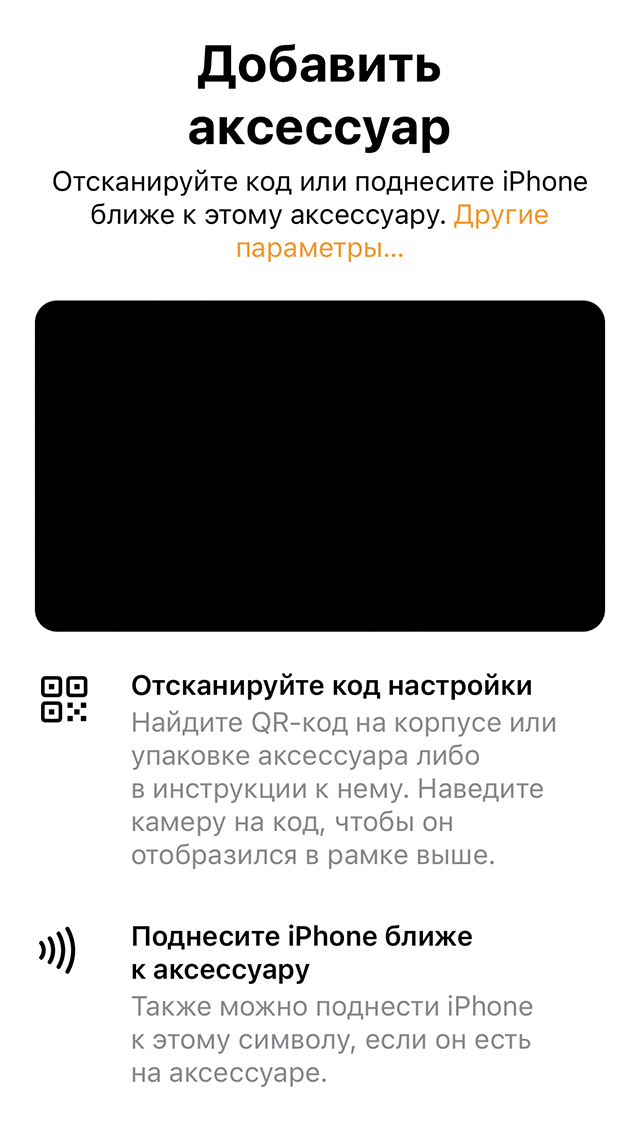
Утилита Apple работает только с более современными телевизорами
Аналогичные приложения могут быть и у других брендов. Функционал у них одинаковый. Для подключения и управления нужно, чтобы оба устройства находились в одной вайфай-сети.
Универсальные приложения для пультов на телефон
С их помощью можно управлять телевизорами разных брендов. Таких приложений очень много. Я расскажу о популярных.
На Android. Одно из самых популярных приложений в этой категории — Universal Remote Control. Оно бесплатное. Через него можно управлять громкостью телевизора, включать и выключать его, а также переключать каналы. В отзывах о приложении на Google Play пользователи пишут, что смогли подключить телевизоры Samsung, LG и Philips.
Чтобы использовать Universal Remote Control, тоже нужно подключить телевизор и смартфон к одной вайфай-сети.
На iOS чаще всего пользователи скачивают бесплатное приложение «Универсальный пульт: пульт TV». Разработчики заявляют, что через него можно управлять телевизорами Samsung LG, Sony, Philips, Panasonic, Telefunken, Hitachi, Grundig и Continental Edison.
Я смог подключить к этому приложению свой телевизор Samsung. Процесс занял около 10 секунд. Приложение само нашло устройство, так как оно находилось в одной вайфай-сети с телефоном. Главный минус приложения — реклама как в самом интерфейсе, так и после нажатия каких-либо кнопок. На это жалуются многие пользователи.
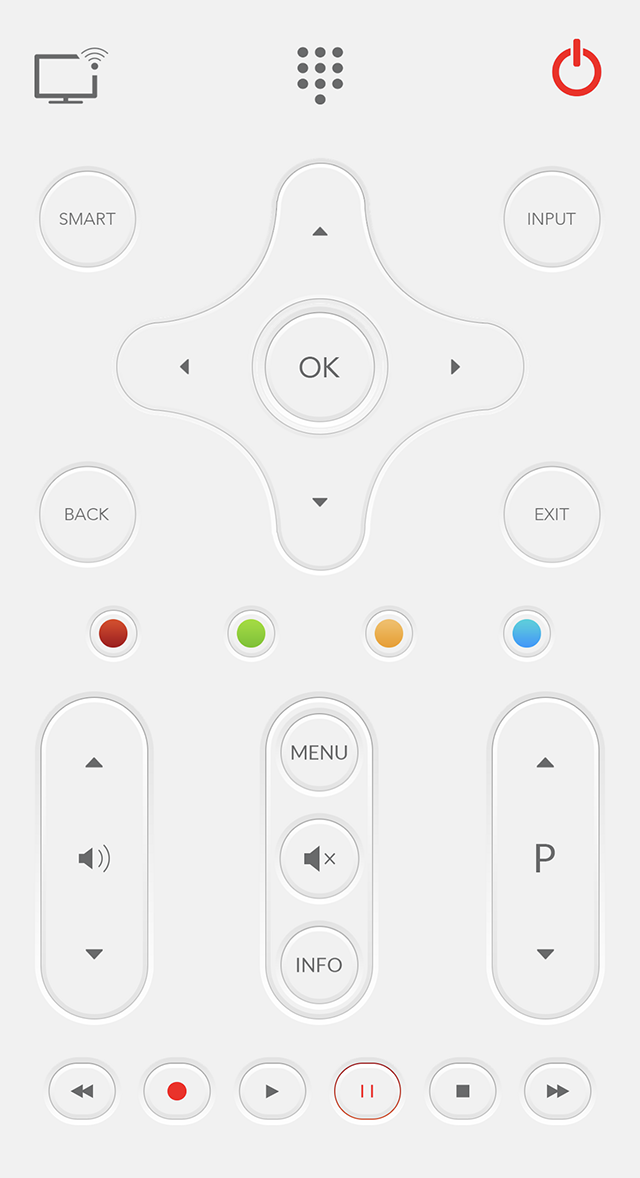
В приложении есть все стандартные функции пульта
Еще два приложения-пульта с хорошими отзывами от пользователей — «Универсальный пульт смарт-ТВ» и «Пульт для телевизора +».
Пульт на телефон с ИК-сенсором
ИК-сенсор позволяет управлять телевизорами старых моделей, в которых нет вайфая. Это датчик, который передает команды на другое устройство посредством инфракрасных лучей. По этому принципу работает обычный пульт.
ИК-сенсор есть в телефонах Huawei, Honor, Xiaomi, Redmi и Samsung. А вот на iPhone его точно нет — с устройств Apple можно управлять телевизорами только через современные протоколы.
Проверить наличие в смартфоне ИК-сенсора можно через приложение Mi Remote Controller от Xiaomi. Его можно скачать из Google Play. Приложение само определит, есть ли в вашем смартфоне ИК-сенсор. Если он есть, вот как добавить пульт:
- Нажмите на «+» в верхнем левом углу экрана.
- Выберите тип подключаемой техники. В списке есть не только телевизор.
- Выберите бренд телевизора.
- Следуйте инструкции на экране смартфона. Приложение предложит направить смартфон на телевизор и проверить, реагирует ли он на команды со смартфона.
- Если телевизор удалось настроить, на экране появится пульт со стандартными функциями.
Пользователи делятся опытом, что смогли подключить к приложению телевизоры Samsung, LG, Phillips, DEXP и KIVI.