Как откатить прошивку Xiaomi и вернуть предыдущую версию MIUI
После установки новой прошивки или обновления MIUI могут возникнуть проблемы в работе телефона. В этом случае можно откатить прошивку на Xiaomi, Redmi или POCO до предыдущей версии MIUI и вернуть устройству стабильность работы.
Однако, просто так отменить или откатить обновление OTA на современных телефонах Xiaomi нельзя — разработчики убрали эту возможность в 2019 году с выходом MIUI 11. Вероятно, такое решение было принято для повышения уровня безопасности операционной системы.
Если ваш телефон работает на MIUI 10 или более старой версии операционной системы, вы можете вернуть старую прошивку через «три точки» или режим Рекавери. Начиная с MIUI 11, откатить обновление через Recovery и «три точки» невозможно. Единственный способ для современных смартфонов — прошивка устройства при помощи режима Fastboot и файла Fastboot ROM.
Процесс удаления последнего обновления Андроид или понижения прошивки сегодня состоит из нескольких этапов.
Разблокировка загрузчика
Это необходимая процедура, без неё невозможно понизить прошивку Xiaomi на операционной системе MIUI 11 или выше. Ознакомьтесь с пошаговой инструкцией по разблокировке загрузчика.
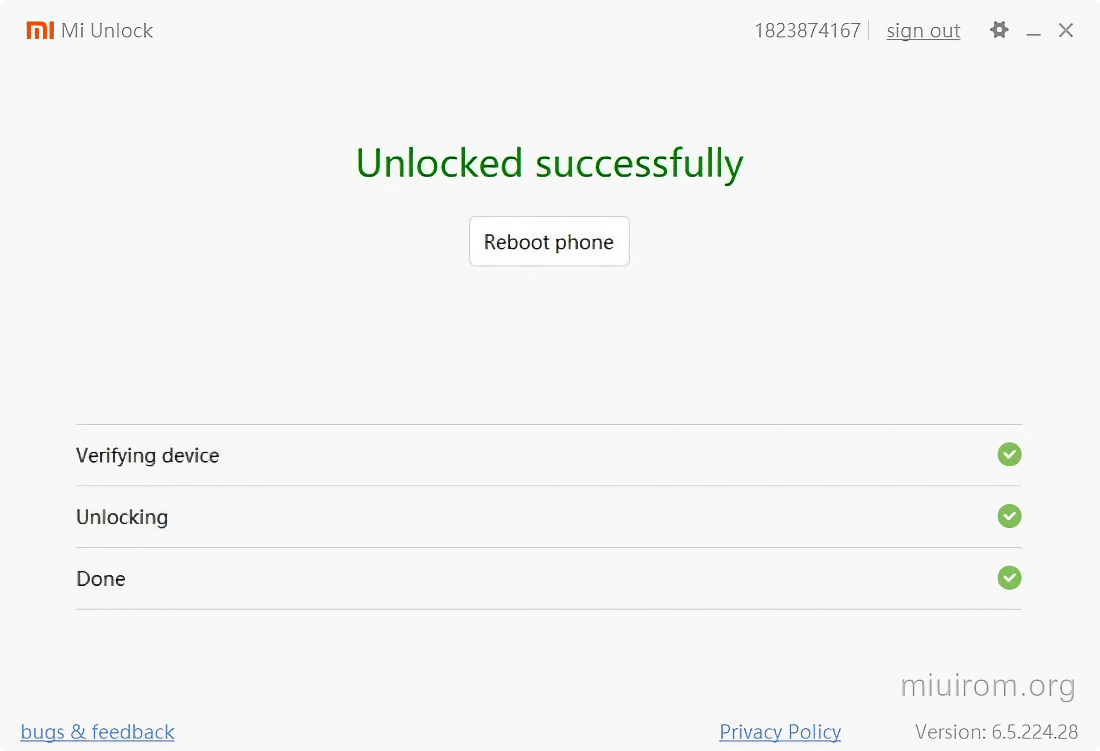
При разблокировке загрузчика все пользовательские данные с внутренней памяти устройства будут удалены. Обязательно сделайте резервную копию важных данных.
После завершения этой процедуры необходимо скачать правильный файл прошивки Fastboot ROM.
Загрузка Fastboot ROM
Скачать необходимую версию Fastboot ROM для своего телефона Сяоми, Редми, ПОКО можно из каталога официальных прошивок. Либо воспользуйтесь поиском по сайту MIUIROM для подбора ROM под конкретную модель телефона.
Для отката подходят только ROM, которые предназначены для установки через режим Fastboot. Варианты для ОТА или Recovery не подходят.
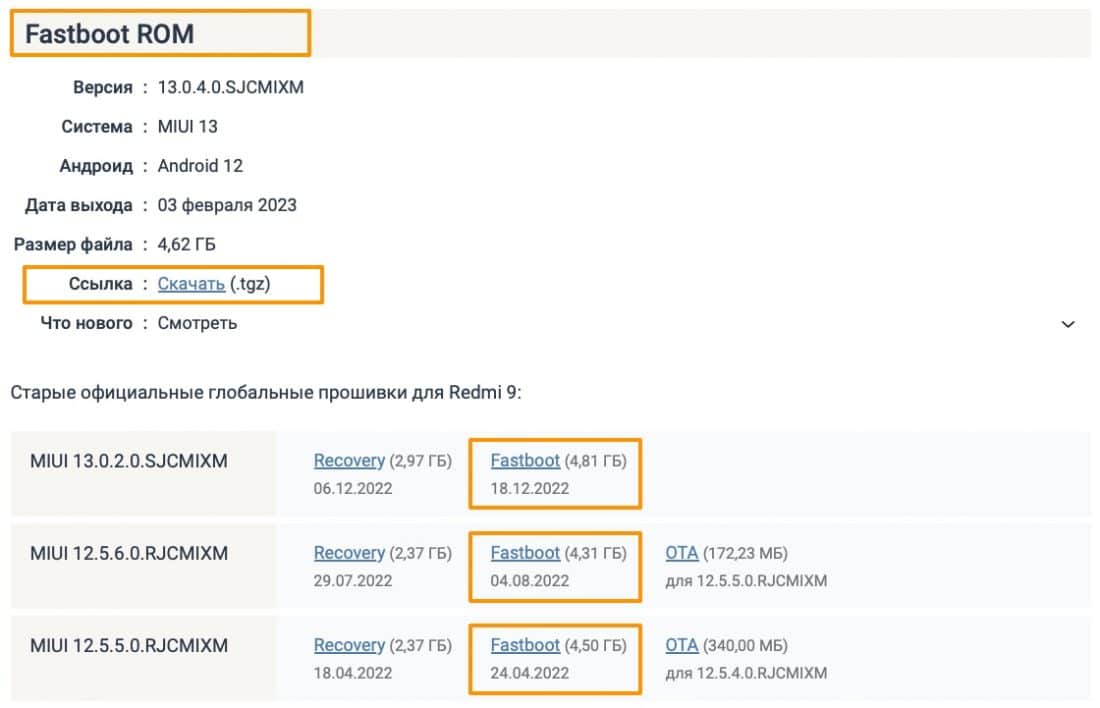
На изображении выделены примеры файлов, которые необходимо загрузить, чтобы вернуть старую прошивку Xiaomi.
Откат MIUI
Потребуется компьютер с Windows и бесплатная программа Mi Flash Pro, которую разработала Xiaomi.
Убедитесь, что у телефона активно подключение к Интернету, а его аккумулятор заряжен на 50% и более.
Как откатиться на предыдущую версию MIUI:
- Переведите телефон в режим Fastboot, зажав на 10 секунд кнопки питания и уменьшения громкости на выключенном устройстве.
- Подключите смартфон к ПК посредством оригинального USB-кабеля, запустите программу Mi Flash Pro.
- В главном окне программы щёлкните по вкладке Mi Flash в верхней панели.
- Вам предложат установить необходимые драйверы. Согласитесь при помощи кнопки Install .
- Кликните по кнопке Select , выберите каталог с распакованной прошивкой, нажмите кнопку OK .
- В нижней панели отметьте пункт clean all and lock для полной очистки и блокировки загрузчика. Либо укажите save user data, если нужно сохранить пользовательские файлы.
- Нажмите кнопку Refresh, дождитесь пока программа обнаружит подключённый телефон.
- После этого нажмите кнопку Flash .
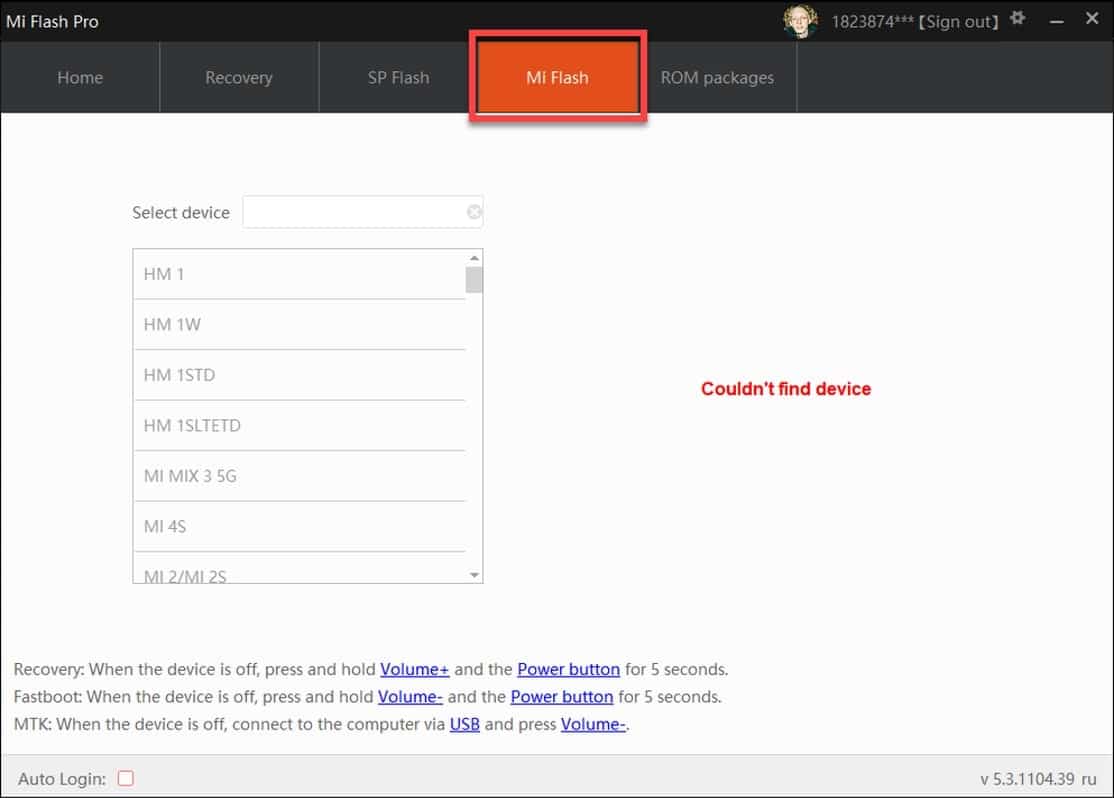
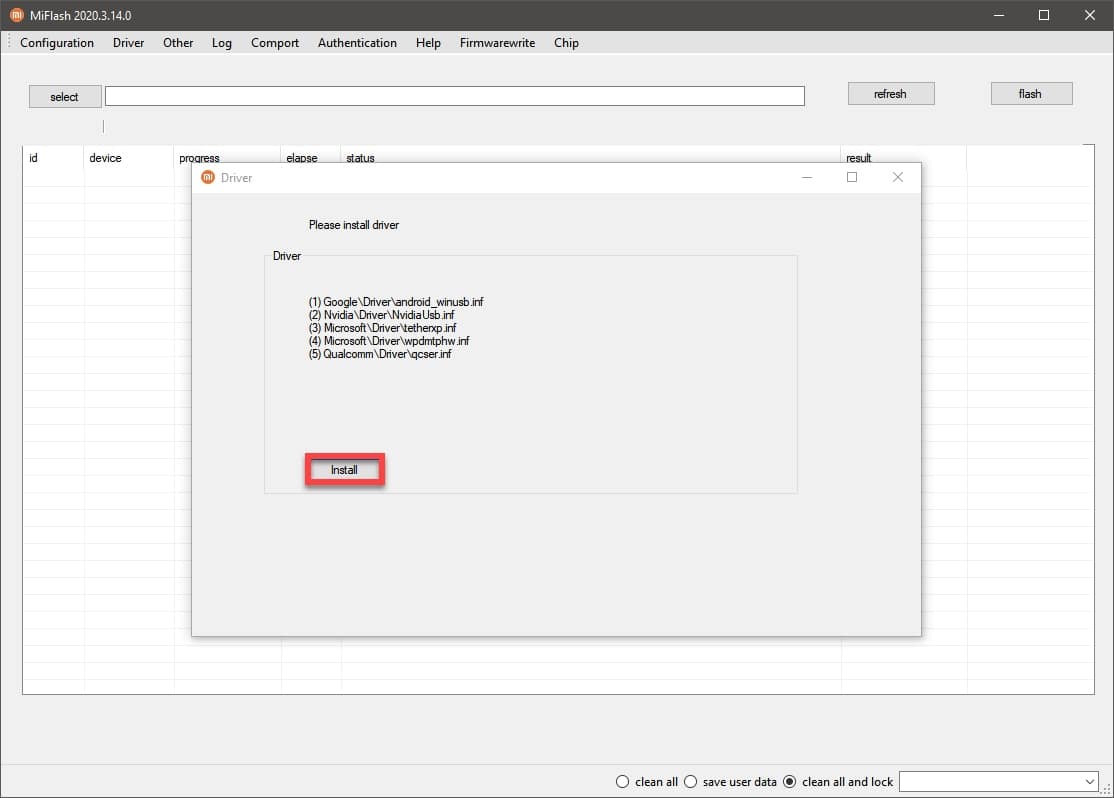
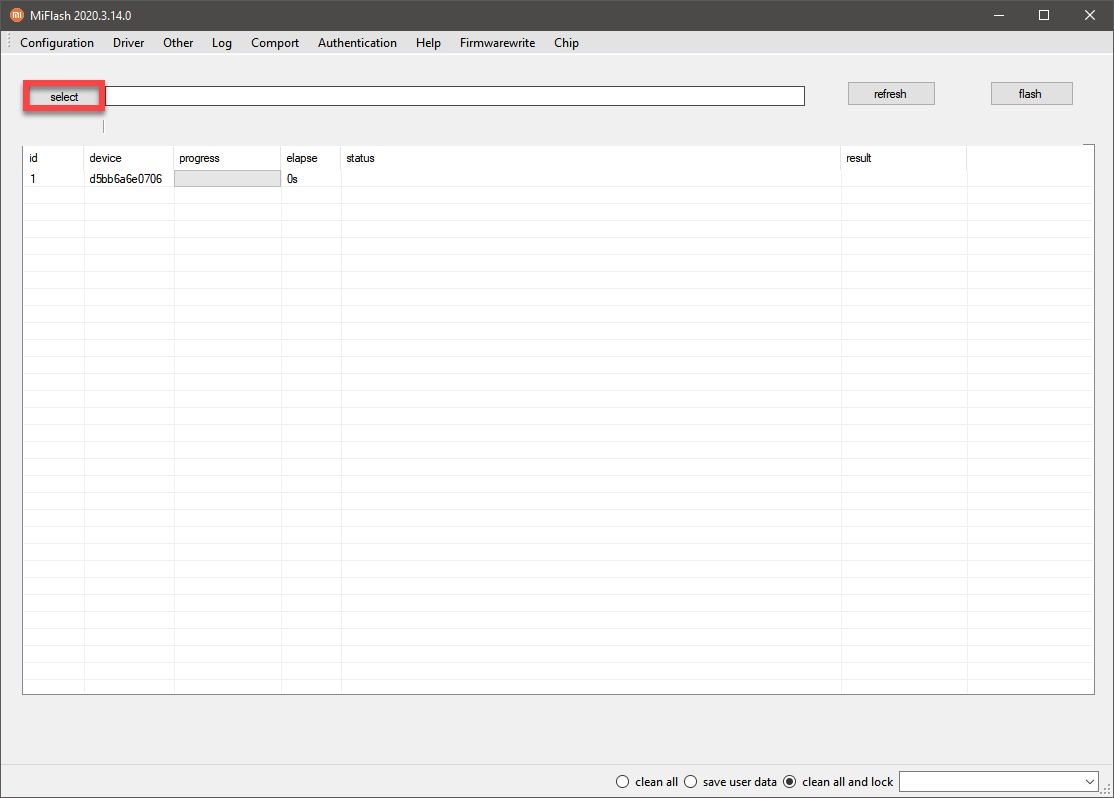
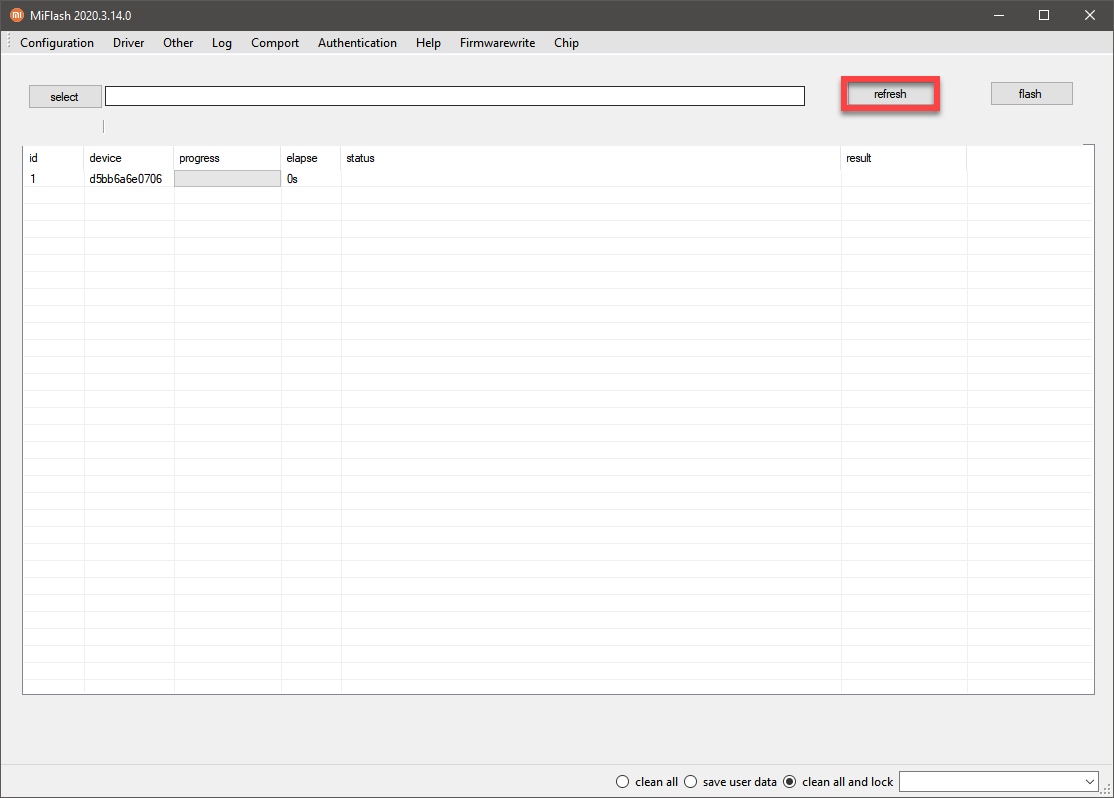
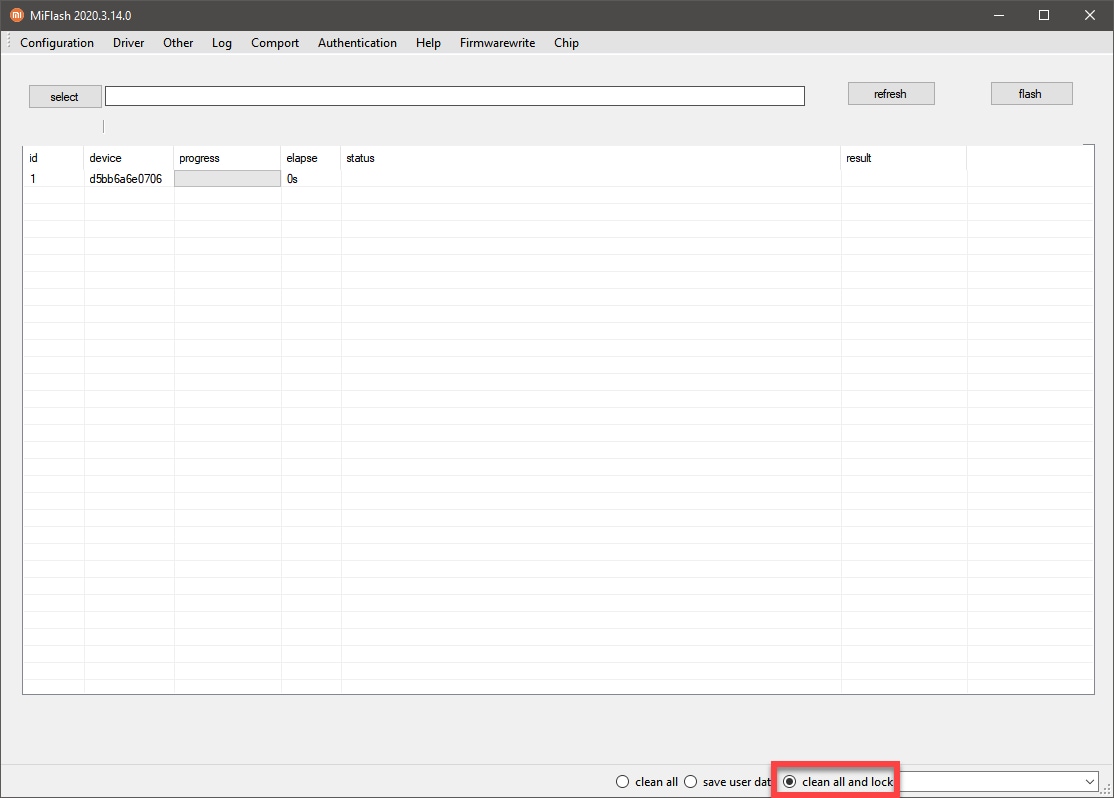
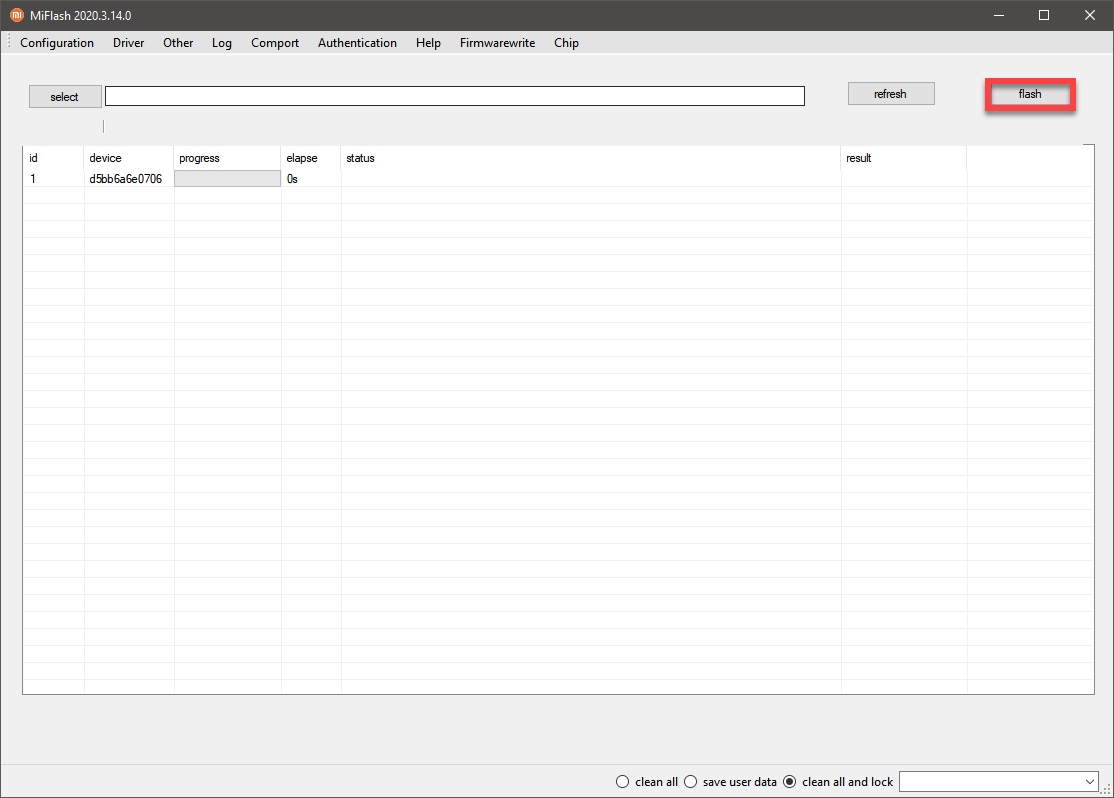
Процесс займёт примерно 5 минут. После этого телефон перезагрузится и запустится MIUI.
Первый запуск может занять от 5 до 7 минут. После полной загрузки нужно будет ввести пароль от Mi аккаунта и заново настроить смартфон (например, добавить аккаунт Google, включить Mi Cloud).
Так же можно откатить обновление Андроид Xiaomi. Скачиваете последнюю версию MIUI на базе нужной версии Android в виде Fastboot ROM и используете инструкцию выше.
На MIUI 10 и более ранних версиях ОС, можно понизить версию MIUI или удалить обновление через «три точки» или Рекавери. Мы не стали дополнять инструкцию этими способами, поскольку такие телефоны уже много лет не получают обновлений. Но если вам необходима эта пошаговая инструкция, дайте знать в комментариях.

Что такое OTA, как установить обновление
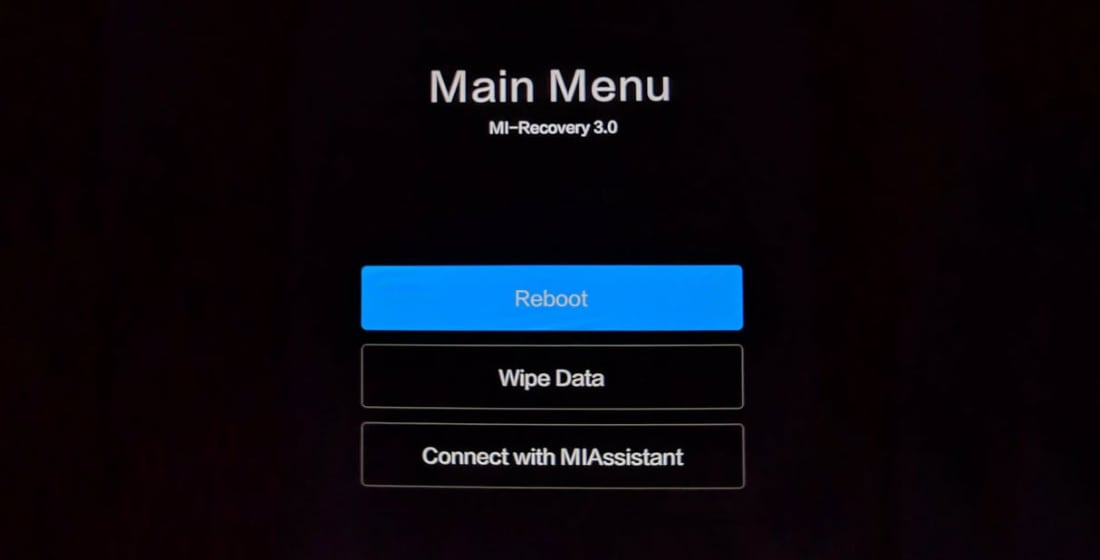
Режим рекавери на Xiaomi
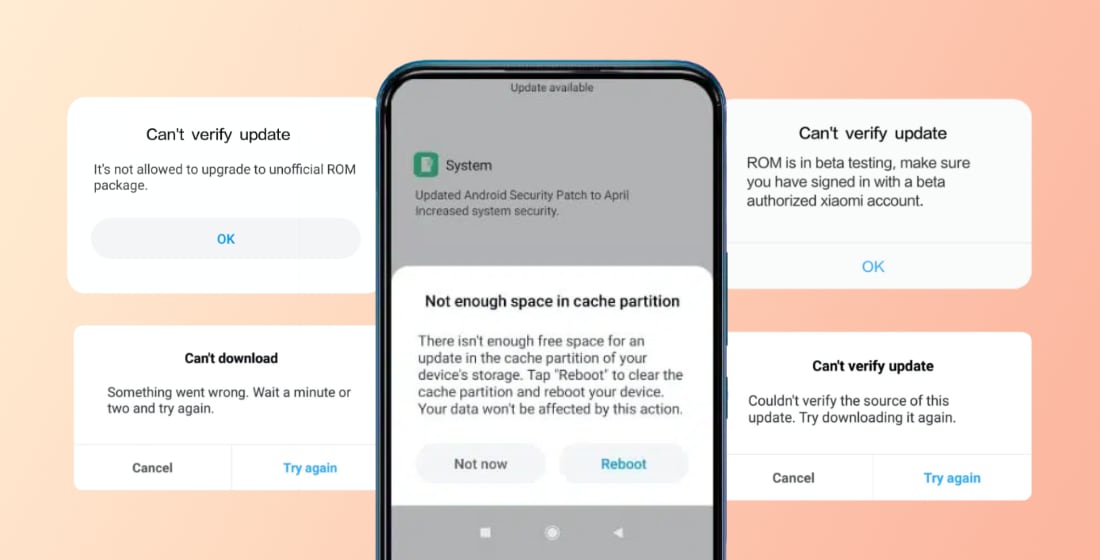
10 ошибок обновления MIUI Updater и их решение

Почему не приходит обновление MIUI на Xiaomi

Что такое Fastboot на Xiaomi, как выйти из режима Фастбут

Как выбрать обновление MIUI и перепрошить телефон Xiaomi
Добавить комментарий Отменить ответ
Алина 7 марта 2023 в 13:29
Как можно сделать откат с miui 14 до miui 13 на телефоне xiaomi 12t?

Pavel автор 12 марта 2023 в 13:33
Для этого достаточно следовать инструкциям в статье.
Александр 29 апреля 2023 в 00:06
Как откатить обновления на телефоне Redmi Go? Очень плохо и долго отзывается на нажатия!
Pavel автор 29 апреля 2023 в 00:26
Вы спрашиваете в комментариях к статье, которая отвечает на этот вопрос.
Алексей 1 мая 2023 в 12:59
После завершения отката по этой инструкции загрузчик будет снова заблокирован? Банковские приложения будут работать?

Yaroslav 2 мая 2023 в 08:52
Будет заблокирован. По умолчанию в настройках MiFlash Pro применяется пункт «flash all and lock».
Ильмир 12 мая 2023 в 18:09
Спасибо за статью! Откатил miui с 14 до 13 на своем Redmi note 8.
Василий 18 июня 2023 в 12:45
Можно ли откатить miui 14 android 12 на miui 12.5 android 11 по данной инструкции?
Yaroslav 18 июня 2023 в 12:46
Можно. На любую версию можно.
Илья 28 июня 2023 в 18:32
Здравствуйте, телефон сам выходит из режима fastboot и не успевает откатиться. Есть решение проблемы?
Yaroslav 29 июня 2023 в 12:25
Сам перезагружается что ли? Если так — несите лучше в сервис. Возможно, проблема с чипом памяти.
Stas 28 июля 2023 в 15:49
Можно ли откатить на Xiaomi Redmi Note 9S через режим recovery с MIUI 14 до 12?
Yaroslav 29 июля 2023 в 19:44
Нет. Только через Фастбут и MiFlash Pro.
Алексей 23 августа 2023 в 09:28
При откате с 14-ой на 13-ю MUI согласно данной инструкции, данные в телефоне сохраняются?
Yaroslav 30 августа 2023 в 15:27
Алексей 23 августа 2023 в 09:30
Да, удаляются, увидел
Денис 21 сентября 2023 в 22:14
при попытке установки драйверов в MI FLASH зависает программа, что делать.
Yaroslav 25 сентября 2023 в 14:23
Попробуйте скачать другую версию.
Ярослав 1 ноября 2023 в 11:39
Если я сделаю откат на телефоне redmi 9, устройство не станет ли кирпичом?
Илья 2 ноября 2023 в 18:40
Если та прошивка, на которую вы хотите откатиться не баганная, то проблем быть не должно.
Yaroslav 4 ноября 2023 в 15:31
Екатерина 4 ноября 2023 в 23:19
Спасибо! Статья помогла. Почему вообще пришлось к ней обратиться. Может, кто-то узнает свою ситуацию.
После обновления до MIUI 14.0.5 на Xiaomi 12T:
— Телефон стал рандомно перезагружаться и сбрасывать настройки — несколько раз в час.
— Появились проблемы с использованием bluetooth при звонках. Например, настройка при входящем вызове автоматически сбрасывалась на «Телефон». По часам и гарнитуре стало невозможно разговаривать. При этом музыка проигрывалась без проблем.
— Звук на гарнитуру передавался тише, чем есть на самом деле. Приходилось выкручивать громкость на максимум. На предыдущей версии MIUI при прослушивании тех же звуковых файлов такой потребности не было.
— Журнал вызовов перестал записывать историю звонков. Частично нашла похожие по описанию проблемы на просторах интенета. Но, видимо, это происходит не настолько массово, чтобы выкатывать хотфиксы. Потому что обновление до 14.0.6 ни хрена не изменило в лучшую сторону)) Несколько дополнений к статье: 1. Имя директории, в которой лежит распакованная прошивка, не должно содержать пробелов. Иначе Mi Flash Pro директорию не найдёт) 2. Запускать Mi Flash Pro лучше от имени администратора, дабы не словить ошибку доступа. 3. Придется подправить flash_all_lock.bat чтобы обойти «Antirollback check error». Удалить кусок кода с проверкой antirollback. На YouTube есть инструкция. Следующий телефон — однозначно не на MIUI. С таким уровнем юзабилити отката на предыдущую версию прошивки проще выбрать что-то подружелюбнее.
Как восстановить удаленные файлы на Xiaomi
Смартфоны Xiaomi перестали ассоциироваться с недорогими устройствами эконом-класса: теперь у компании есть мощные флагманы, которые ожидают увидеть на ежегодной презентации. Оболочка же в смартфонах Xiaomi имеет множество секретов и фишек, о которых мы не раз рассказывали. Но даже операционная система не способна помочь восстановить удаленные файлы с телефона — в большинстве случае для этого приходится пользоваться сторонней программой или приложением. Уверен, вы хотя бы раз в жизни случайно удаляли файл с телефона и проходили через все круги ада, чтобы его вернуть. Сегодня расскажу вам о том, как восстановить музыку, контакты или фото на телефоне Xiaomi.
Восстановить удаленные файлы на Xiaomi сложно, но вполне реально
❗️ ПОДПИСЫВАЙСЯ НА НАШ ЯНДЕКС.ДЗЕН И ЧИТАЙ ЭКСКЛЮЗИВНЫЕ СТАТЬИ ПРО СМАРТФОНЫ КАЖДЫЙ ДЕНЬ ❗️
Как восстановить фото на Xiaomi
Как вы понимаете, простого способа восстановления фотографий на телефоне нет: придется хорошенько попотеть. Для начала проверьте корзину в галерее Xiaomi: по аналогии с Windows здесь есть отдельное хранилище для удаленных файлов. Найти Корзину в телефоне Xiaomi очень просто.
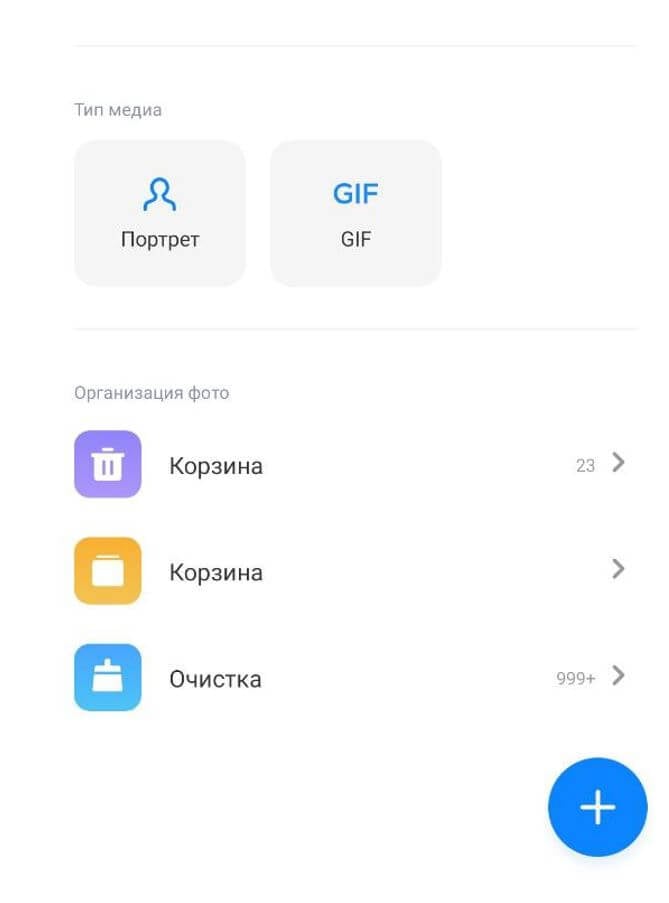
В последних версиях MIUI корзина может быть прямо в Галерее
- Зайдите в приложение Галерея.
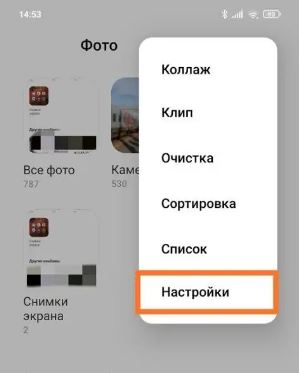
- Нажмите «Настройки».
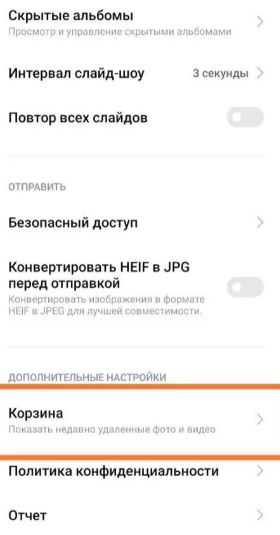
- Пролистайте страницу до конца и в разделе «Дополнительные настройки» выберите «Корзина».
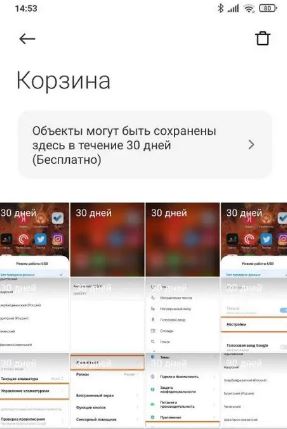
- Нажмите на этот пункт, чтобы попасть в папку с фотографиями: здесь хранятся файлы, удаленные за последние 30 дней. Просто выберите нужные и нажмите «Восстановить».
Правда некоторые фотографии могут быть удалены даже из Корзины. Для этого придется пользоваться специальным ПО или найти эскизы с помощью проводника: сжатые версии изображений легко найти в телефоне. Качество их оставляет желать лучшего, но вдруг вам пригодится этот способ.
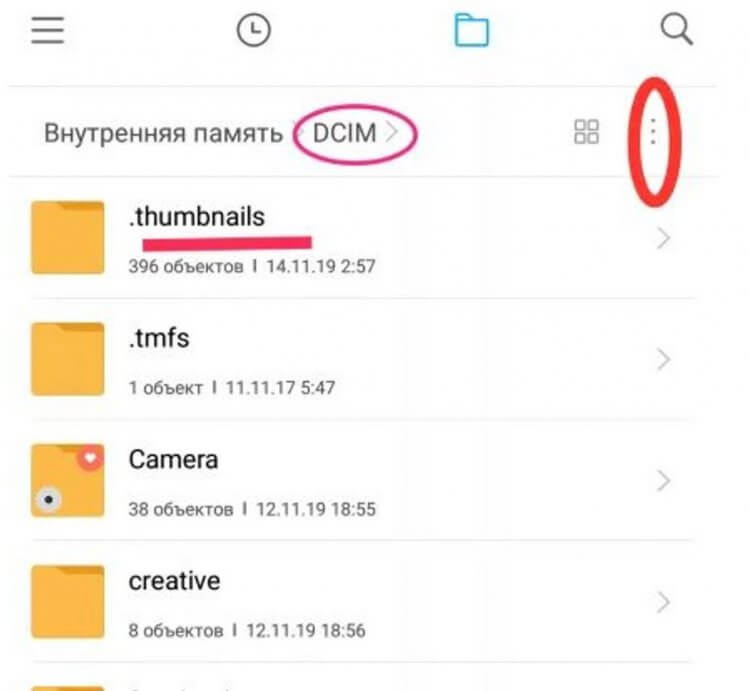
В этой папке хранятся эскизы изображений
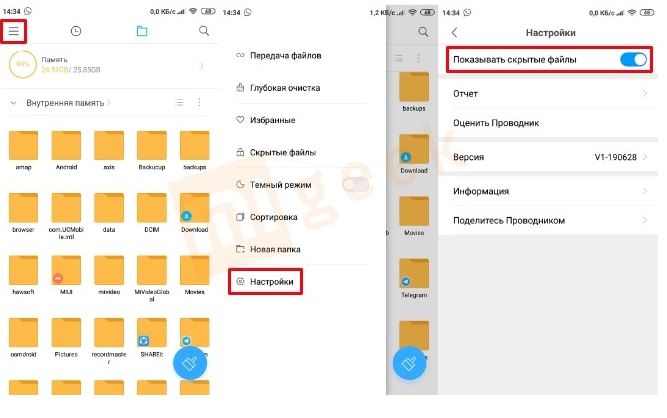
- Откройте проводник и выберите «Настройки».
- Активируйте пункт «Показывать скрытые файлы».
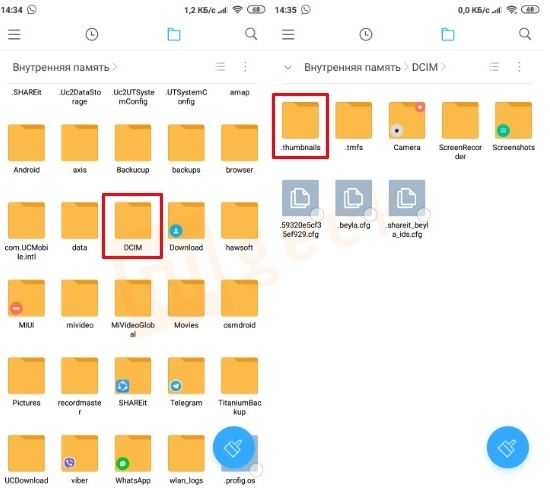
- Затем зайдите в корневую папку смартфон и найдите папку «DCIM».
- Внутри нее будет папка «.thumbnails»: откройте ее и найдите среди миниатюр нужное изображение.
После того, как найдете файл, можете просмотреть его или перенести в другую папку на телефоне.
Как скачать удаленные файлы
Чтобы восстановить удаленное видео, фото или музыку, можно воспользоваться программмой DiskDigger. Оно умеет восстанавливать даже удаленные документы и архивы: приложение также поддерживает форматы PDF, GIF, DOCX, ZIP и MP3. Оно есть в платном варианте, если нужно восстановить не только фотографии, зато сможете вернуть любые файлы. Разобраться в нем очень просто.
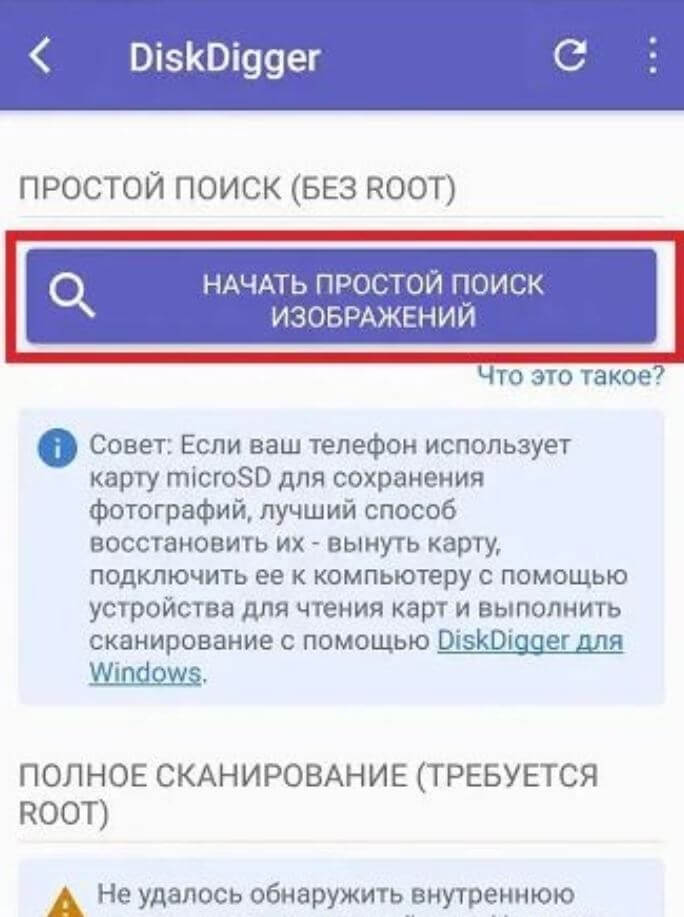
Интерфейс приложения очень прост — достаточно нажать одну кнопку
- Установите приложение из Google Play и откройте его.
- Нажмите «Начать простой поиск изображений» и дайте приложению необходимые разрешения.
- Начнется поиск фотографий, который может продлиться около 5 минут.
- После этого увидите список всех картинок. Выберите нужные, нажмите «Восстановление» и выберите папку для сохранения.
С другой стороны, есть и бесплатные приложения: например, Undeleter. Оно умеет восстанавливать не только фото, но и СМС с переписками в мессенджерах. В нем простой дизайн, а большинство форматов бесплатно. Для восстановления может понадобиться Root-доступ, зато утерянные данные можно восстановить даже с SD-карты.
❗️ У НАС ЕСТЬ ТОПОВЫЙ ТЕЛЕГРАМ-ЧАТ, ГДЕ МЫ ОБЩАЕМСЯ БЕЗ КУПЮР ❗️
Что делать, если удалил файл безвозвратно
Для восстановления файлов на Xiaomi также имеется и бесплатный софт. Особенно, если речь про документы и системные файлы, которые были случайно удалены. Попробуйте Document Recovery — бесплатное приложение для восстановления документов.
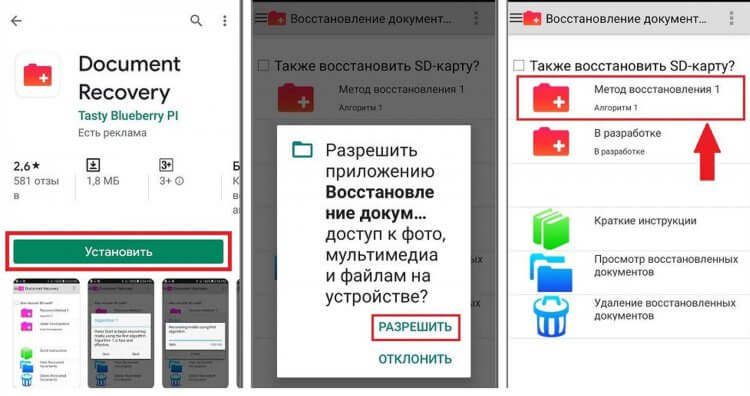
С помощью приложения можете восстановить документы на смартфоне или системные файлы
- Скачайте приложение из Google Play и установите.
- Откройте его и предоставьте необходимые разрешения.
- Затем нажмите «Метод восстановления 1».
- Нажмите «Старт», после чего начнется сканирование.
Восстановленные файлы будут храниться в отдельной папке «ALL-RECOVERED_DOCUMENT», откуда их можно перекинуть в Mi Cloud или на ПК. Просто выделите их и нажмите «Восстановить».
Обязательно подписывайтесь на Телеграм-канал «Сундук Али-Бабы», чтобы узнавать о крутых товарах со скидкой КАЖДЫЙ ДЕНЬ!
Как восстановить музыку на Xiaomi
В наше время, когда стриминговые сервисы уходят из России, проще всего традиционно скачивать музыку на телефон для дальнейшего прослушивания. Как быть, если удалил нужный трек и не получается его восстановить?
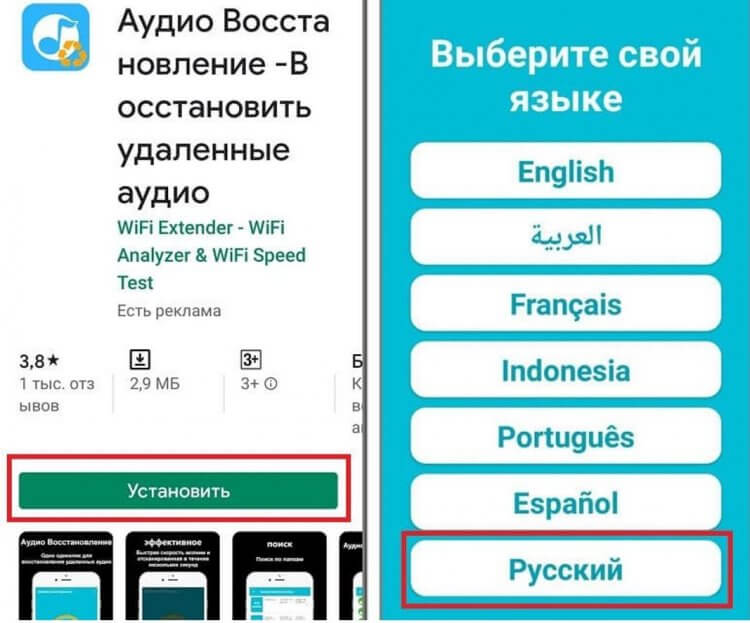
Еще одна узкоспециализированная программа позволяет восстановить удаленную музыку
- Скачайте приложение «Аудио восстановление» из Google Play.
- Выберите язык и дайте необходимые разрешения.
- Затем нажмите «Восстановление» и выберите «Восстановить аудио».
Начнется быстрое сканирование, после которого появится список результатов. Просмотрите записи и восстановите их обратно.
Восстановить файлы на телефоне через ПК
Если планируете восстановить файлы на телефоне через ПК, попробуйте Hetman Partition Recovery: это всем известная программа, которая позволяет вернуть картинку в полном размере. К сожалению, программа платная, но для одноразового использования есть пробный период.
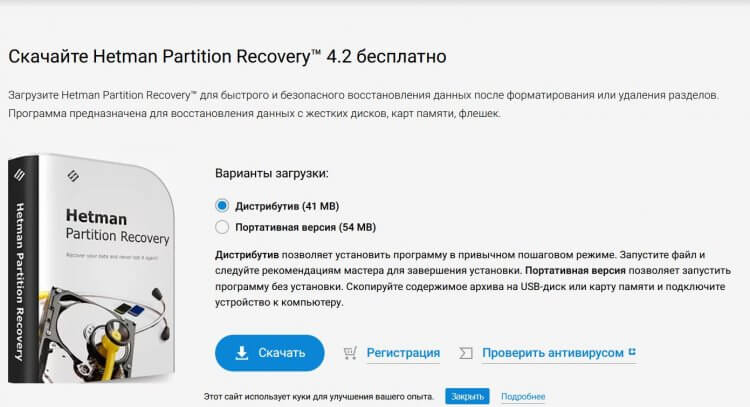
Программа работает не только со смартфонами, но и с другими носителями
- Установите программу на ПК и подключите телефон, нажав на нем «Передача файлов».
- Нажмите на иконку смартфона, выберите пункт «Полный анализ».
- После окончания сканирования выберите удаленные снимки и нажмите «Восстановить».
У перечисленных выше программ есть и другие аналоги, но мы перечислили только самые проверенные и бесплатные. Кстати, проверить состояние аккумулятора на Xiaomi тоже можно — подробнее об этом читайте в нашей статье.

Теги
- Китайские смартфоны
- Приложения для Андроид
- Смартфоны Xiaomi
Наши соцсети
Новости, статьи и анонсы публикаций
Свободное общение и обсуждение материалов
Лонгриды для вас

Несмотря на обилие устройств на Android, у пользователей есть любимые бренды, которым они доверяют. Google Pixel славится отличной камерой, Samsung Galaxy — качественной сборкой, но есть и более универсальный вариант, который точно на карандаше у каждого — это смартфоны vivo. Гаджеты от китайского производителя практически идеальны по соотношению цена-качество, поставляются с топовым процессором, отличной камерой да еще и выглядят неплохо. Но как и у любого другого смартфона, у vivo есть недостатки, о которых стоит знать перед покупкой. Вот некоторые из них.

В прошлом году многие зарубежные сервисы ушли из России и ограничили доступ из нашей страны. Поэтому большинство владельцев смартфонов научились пользоваться VPN и продолжают заходить на сайты и в приложения, которые за многие годы стали привычными. Но иногда скорости в бесплатных VPN не хватает для загрузки контента в хорошем качестве. Приходится либо постоянно перебирать разные VPN, либо смириться и смотреть, как есть. Однако даже замена не всегда помогает. Ведь как только он набирает популярность, часто начинает тормозить и подтупливать. Оформлять платную подписку тоже рискованно, так как в любой момент выбранное приложение может просто перестать работать в России.

Защищенные смартфоны особый вид гаджетов, которым всегда можно найти применение. Обычные телефоны, хоть и сертифицированные по стандарту IP68, совершенно не предназначены для использования в экстремальных условиях. Тем более что это всего лишь защита от воды и пыли, но не от падений и других повреждений. Именно поэтому, если вы устали регулярно менять смартфон из-за того, что он у вас разбился или утонул, то самое время заказать себе действительно защищенный смартфон. Как раз 11 ноября в продаже появился FOSSiBOT F101 Pro.
Как сделать откат прошивки на Xiaomi
Продукция Xiaomi с момента своего появления на рынке мобильных устройств стала пользоваться бешеной популярностью. В основном, связано это было с правильно выбранной философией бренда: максимально «прокаченные» характеристики за минимальный ценник. Стоит отдать компании должное – этого правила производитель придерживается и до сих пор.
Однако не только низким прайсом смогли Xiaomi захватить интерес настолько большого количества фанатов. Ещё одной привлекательной составляющей смартфонов Xiaomi для потенциальных покупателей стала прошивка MIUI. Этот графический интерфейс значительно увеличивал количество «плюшек» чистого Андроида, при этом обладал самобытным и приятным для многих дизайном.

К сожалению, все ее плюсы для немалого количества пользователей легко затмевались одним огромным минусом – вечные баги в свежих обновлениях. Из-за этого многие пользователей регулярно озадачены вопросом «А не вернуться ли на старую версию прошивки?». Сегодня мы с вами разберемся, как можно «откатиться» на прошлую версию MIUI.
Подготовка к откату
Стоит отметить, что так называемый «откат» — не самая страшная вещь для опытных пользователей, но новичков может ждать несколько серьезных проблем.
Во-первых, перед такой серьезной манипуляцией обязательно обеспечьте ваш смартфон достаточным уровнем заряда аккумулятора. Производитель рекомендует иметь хотя бы 60 процентов «зарядки», мы же посоветуем наполнить батарейку вашего устройства под завязку.
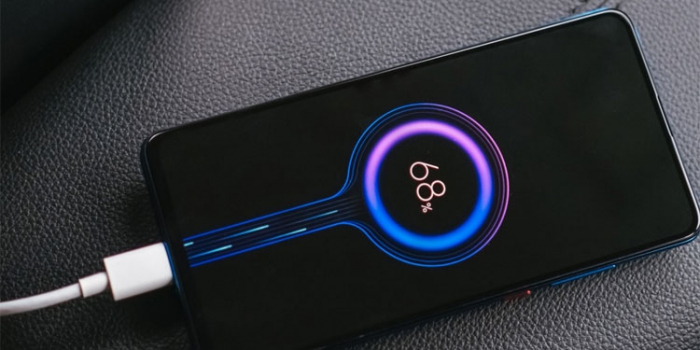
Во-вторых, обязательно сделайте резервную копию всех важных для вас данных. Это необходимо сделать из-за естественного последствия «отката» — память устройства будет возвращена в девственно чистое состояние.
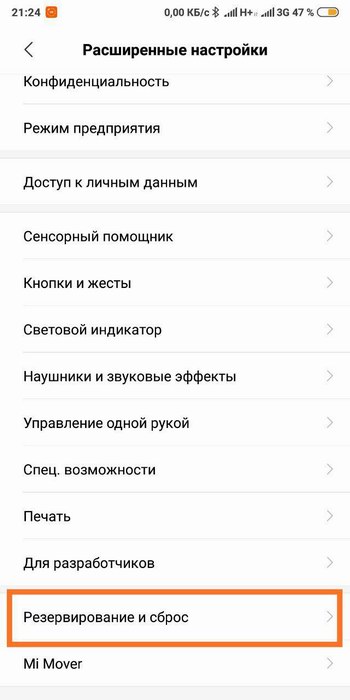
Бэкап (резервное копирование) данных можно сделать как внутренними «силами» MIUI (Настройки MIUI => Дополнительные настройки => Восстановление и сброс => Резервное копирование), так и приложениями от сторонних разработчиков. Если вы не считаете трудностью вручную восстановить имеющиеся настройки устройства, тогда достаточно будет сбросить необходимые вам файлы (фото, видео, документы) на ваш ПК.
Напоследок посоветуем перед откатом выполнить сброс настроек – процесс, после которого ваш смартфон вернется к своему «магазинному» состоянию. Сделать это стоит как минимум для того, чтобы исключить ошибки, которые могли возникнуть после неудачного переноса настроек с предыдущей версии прошивки – после сброса все баги могут исчезнуть сами по себе.
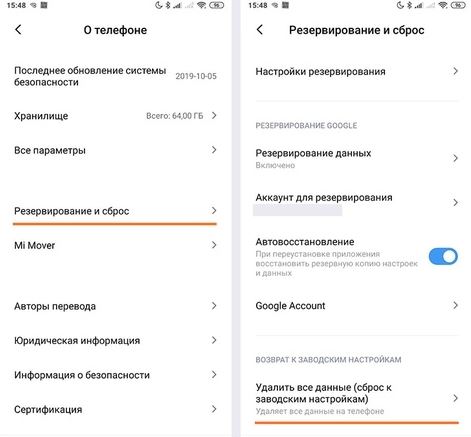
Для сброса вашего смартфона необходимо зайти в общие Настройки, прокрутить до раздела Дополнительные настройки (Расширенные настройки), найти подпункт Восстановление и сброс и нажать на кнопку «Сбросить к заводским настройкам». Повторяем – перед данной процедурой желательно сделать резервную копию ваших текущих настроек, а также сбросить имеющиеся файлы на ПК.
Варианты «отката» на предыдущую версию MIUI?
Существует несколько способов вернуть привычную версию MIUI на ваш смартфон. Первым мы распишем самый простой способ, который подойдет для большинства пользователей. Остальные будут распределены по степени трудности понимания.
Уточним сразу: с появлением новых версий MIUI проводить манипуляции по откату становится все сложнее. Связано это с политикой Xiaomi под названием Anti-Rollback. О ней мы говорили в нашей недавней статье. Поэтому все действия вы делаете на свой страх и риск. Обязательно перед выполнением всех инструкций ознакомьтесь с ветками ваших устройств на 4PDA.
Откат при помощи раздела «Обновление»
Первым способом будет использование приложения «Обновление». Плюсом данного алгоритма является его объективная простота: вам не придется разблокировать загрузчик и устанавливать дополнительное ПО.
Для начала скачиваем с официального сайта, либо с проверенных форумов (вроде того же 4PDA) предыдущую версию прошивки на ваш смартфон. Обязательно скачайте файл формата .zip – именно он будет задействован при откате через память устройства. Скачали необходимый файл и сразу перекидываем его в корневую папку вашего смартфона – не нужно создавать новую папку.
Обязательно переименуйте архив в update.zip – иначе MIUI не сможет «поймать» данный файл обновления.
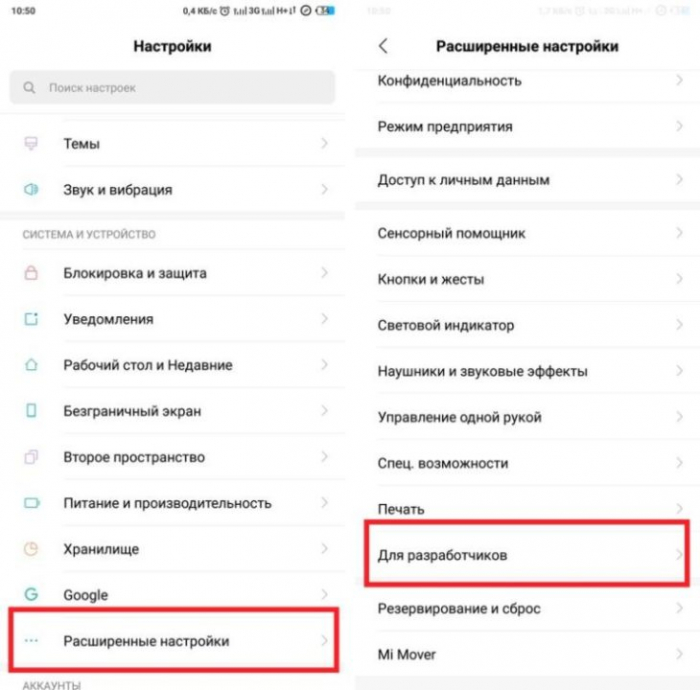
Скинули архив – переходим к процессу отката. Для этого нам нужно открыть меню для разработчиков. Мы рассказывали, как это сделать, в одном из наших материалов. Зашли в меню для разработчиков, а теперь ищем раздел «Заводская разблокировка». Активируем его.
После этого заходим в общие Настройки смартфона и переходим в пункт «О телефоне». Внутри нас будет ждать раздел «Обновление», где мы найдем в правом верхнем углу иконку в виде трех точек – нажимаем на нее.
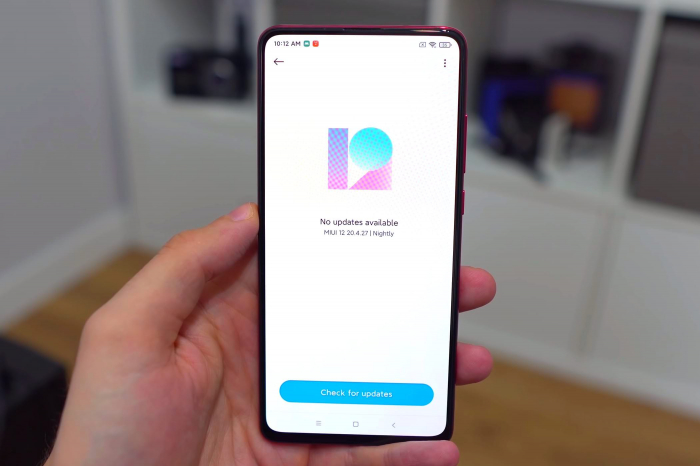
Нам нужен пункт «Выбрать файл прошивки», по нажатию на который попадаем в память устройства. Выбираем нужный нам архив update.zip и ждем окончания обновления. Смартфон перезагрузится, и мы будем наблюдать привычную для нас версию прошивки.
Откатываем прошивку при помощи MiFlash
Следующий способ будет актуальным для «знающих» пользователей смартфонов Xiaomi. Для более удобной прошивки умельцы создали специальную программу для ПК под названием MiFlash. Она может здорово помочь при решений многих проблем, связанных с перепрошивкой – в том числе и с откатом на старую версию ПО.
Напоминаем, что данный способ предполагает наличие разблокированного загрузчика – не подойдет для заблокированных устройств.
Для начала качаем последнюю версию MiFlash с официального сайта проекта (https://www.xiaomiflash.com/). Устанавливаем ее на ваш ПК. Во время установки программы вам будет предложено также установить необходимые драйвера – соглашаемся со всеми «просьбами» MiFlash.
После установки данного ПО скачиваем необходимую версию прошивки, но теперь предназначенную для Fastboot. Не переживайте – об этом вас предупредят и официальный сайт производителя, и специализированные форумы.

После скачивания архива нам необходимо распаковать его содержимое в диск С вашего ПК. Переименовывать распакованную папку не нужно.
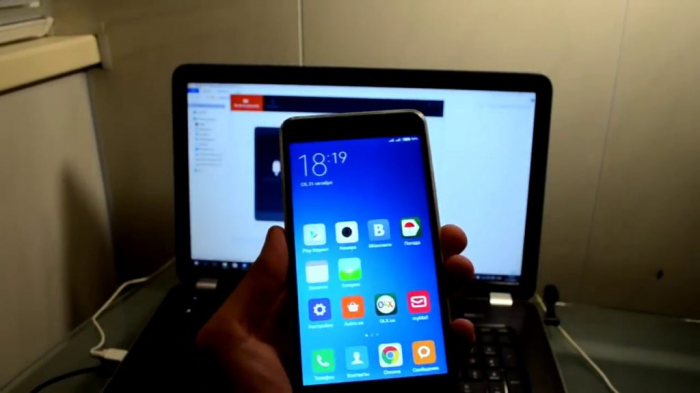
Выключаем смартфон и переводим его в режим Fastboot – зажимаем одновременно кнопку питания и кнопку понижения громкости, пока не появится изображение с зайцем в шапке. Открываем MiFlash – программа должна определить ваше устройство после того, как вы нажмете на кнопку «Refresh».
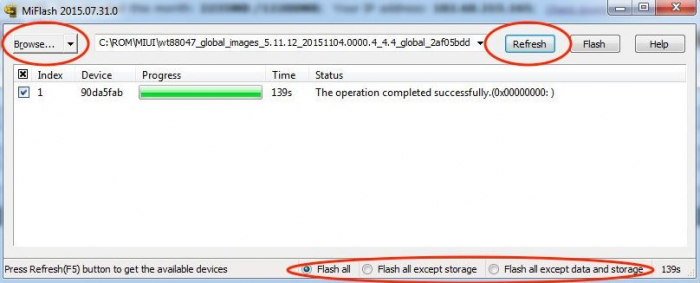
После появления вашего смартфона в списке программы нажимаем на кнопку «Browse» в левом верхнем углу, после чего ищем в памяти диска С папку с прошивкой для Fastboot. После этого в нижней части программы выбираем пункт «Flash all» и нажимаем на кнопку «Flash» — пойдет установка нужной прошивки. После прошивки смартфон будет как новый.
Вы также можете откатить прошивку при помощи стороннего рекавери TWRP. Так как этот способ доступен только для «гуру» перепрошивок, подробно расписывать его не имеет смысла.
Как восстановить удаленные фото на телефоне Xiaomi (Сяоми)
Если раньше отличные результаты съемки на камеру смартфона ассоциировались только с флагманскими устройствами от А-брендов, то сегодня делать снимки, которые не стыдно поставить в рамку, можно и на бюджетный телефон, и для этого не понадобится сильно колдовать над картинкой.
Одной из компаний, решивших привнести неплохие возможности камеры в бюджетные смартфоны, стала наши любимая Xiaomi. Еще несколько лет назад производитель из Поднебесной объявил о том, что поставит улучшение качество съемки на первое место при разработке новых устройств, а также при подготовке новых версий прошивок. И, как показала история, компания не пускала слова на ветер – сейчас многие доступные устройства Xiaomi зачастую приобретают во многом благодаря достойной работе всех «фото-пушек».

И вот представьте себе ситуацию: вы наделали кучу отличных снимков, пытаетесь их сохранить к себе в облако, что-то идет не так, и вы теряете самые нужные вам воспоминания. Всё пропало? Не стоит переживать. Оказывается, Xiaomi решили подсобить и с этой проблемой. Давайте рассмотрим процесс восстановления удаленных фото на смартфоне Xiaomi.
Восстанавливаем утраченные фотографии
К сожалению, несмотря на все усилия Xiaomi, чтобы вернуть удаленные фотографии придется немного попотеть. Так как проблема не нова, в Сети можно найти немало приложений, с помощью которых можно только попробовать восстановить удаленные картинки, но никто не обещает стопроцентно удовлетворительного результата.

Также простым поиском можно найти способ более глубокого поиска утраченных фото, но только вот этот способ предполагает использование рут-прав, а для нашего случая это обстоятельство не очень подходит.
Напоследок уточним, что самый простой способ решения данной проблемы – превентивный. Используйте облачные хранилища: либо родной для Xiaomi Mi Cloud, либо любой другой сервис облачного хранения вроде Google Диска.
Поиск утраченных фотографий в Корзине Галереи
Если вы случайно удалили важные для вас фотографии, в первую очередь попробуйте просмотреть Корзину родного приложения Галерея от Xiaomi. Да, по аналогии с Windows, в MIUI также есть своеобразный «склад» удаленных файлов – в нашем случае разговор идет именно об изображениях.
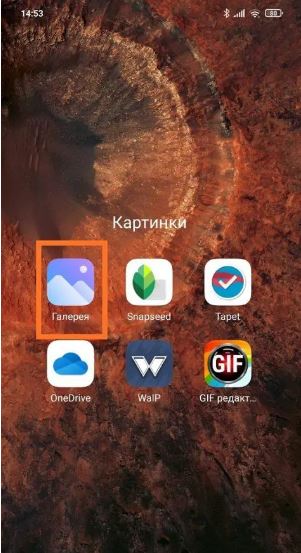
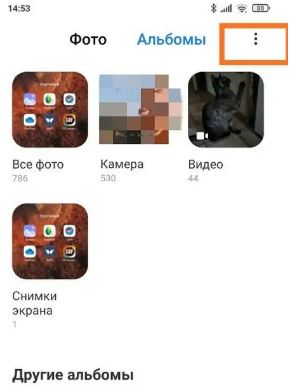
Найти Корзину очень просто. Заходим в приложение Галерея (у многих она находится прямо на рабочем столе), нажимаем на иконку в виде трех точек в верхнем правом углу экрана и в появившемся окне тапаем по строчке «Настройки». Откроется новое меню – пролистываем его до конца. В разделе «Дополнительные настройки» нас будет ждать Корзина.
Теперь нажимаем на этот пункт и попадаем в папку удаленных фотографий, которые вы случайно или специально стерли из памяти в течение последних 30 дней. Выбираем нужные нам, соглашаемся на восстановление – готово! Теперь нужные вам фотографии никуда не «убегут».
Восстановление при помощи приложений на Андроид
Однако некоторые фотографии могут удалиться бесследно, либо может закончится срок их хранения в Корзине (который тоже равен 30 дням). В этом случае придется пользоваться специальным ПО для смартфона.
DiskDigger Photo Recovery
Приложение DiskDigger Photo Recovery является, пожалуй, самым известным и стабильно работающим решением для восстановления утерянных фотографий. Кроме обычной версии, которую бесплатно можно скачать в Google Play Маркете, существует также и платная Pro-версия, с помощью которой можно также найти файлы, отличающиеся от фотографий (документы, музыка и т.д.).
Имейте в виду, как и все приложения, рассматриваемые в данном тексте, DiskDigger Photo Recovery лучше работает на рутированных устройствах – в этом случае программа лезет глубоко внутрь хранилища, отыскивая файлы в недоступных для «защищенного» смартфона местах. Приложение для нерутированных устройств ограничено областью поиска – просматриваются только кэш и неудаленные миниатюры.
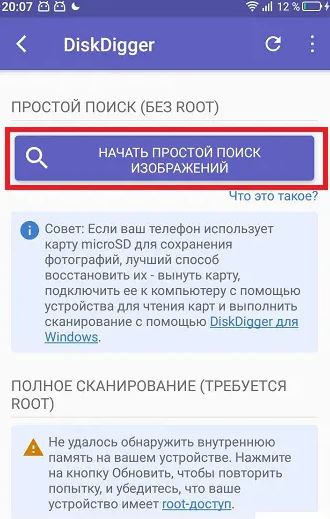
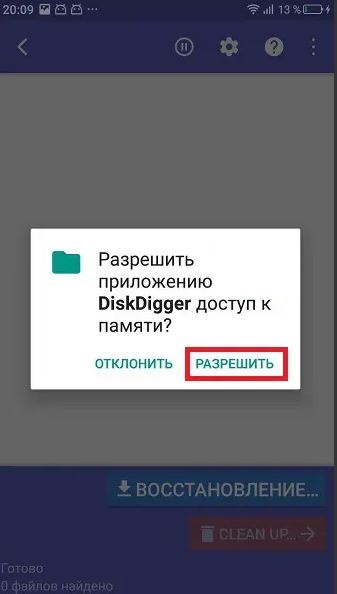
Что ж, пробуем восстановить фото. Заходим в установленное приложение и нажимаем на первую увиденную нами кнопку с названием «Начать простой поиск изображений». На экране появятся запросы приложения на доступ к памяти и другим разрешениям – соглашаемся со всеми пунктами. Далее начинается поиск фотографий, который не занимает больше 5 минут.
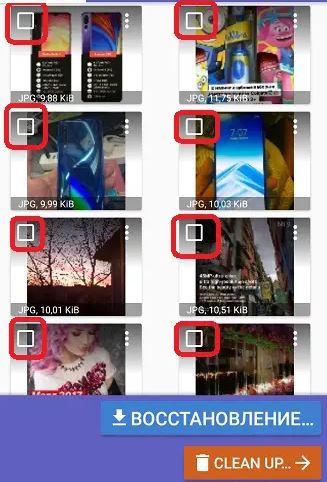
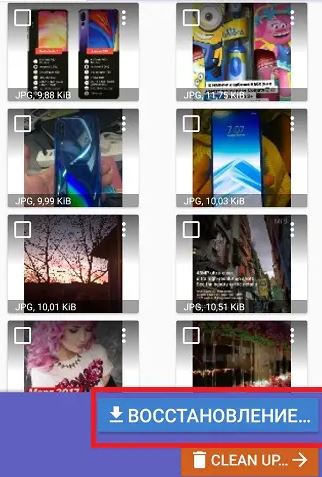
После выполнения поиска вы увидите список всех восстановленных изображений, которые смог обнаружить DiskDigger Photo Recovery. Отмечаем необходимые для возвращения в память смартфона фотографии, нажимаем на кнопку «Восстановление», после чего выбираем папку, куда стоит сохранить нужные нам фото.
RecovMy
Еще одно приложение со схожей с DiskDigger функциональностью. У них даже похожи интерфейсы и алгоритм работы.
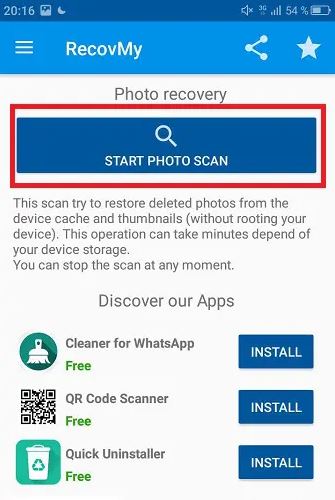
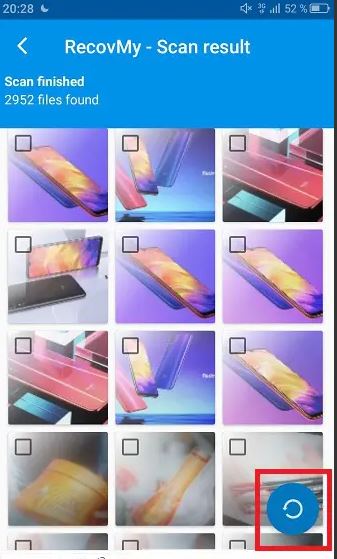
После установки приложения заходим в него, нажимаем на кнопку «Start Photo Scan» и ждем окончания процесса поиска. После сканирования снова отобразятся удаленные из Галереи фотографии – выбираем нужные и нажимаем по кнопке в виде закрученной стрелочки. Готово.
Восстановление с помощью проводника файлов
Если же данные приложения не помогают, и нужные вам фотографии все еще остаются удаленными, то можно попробовать поискать их более ужатые версии – так называемые «миниатюры». Найти их не сложно, поможет в этом вам любой файловый менеджер – в нашем случае для примера берется родной Проводник, встроенный в MIUI.
Заходим в проводник. Делаем жест слева-направо, чтобы показались настройки приложения, и в открывшемся списке нажимаем на пункт «Настройки». Первой строчкой в новом окне будет стоять «Показывать скрытые файлы». Активируем данный пункт. После этого возвращаемся на главный экран приложения.
Далее заходим в корневую папку вашего смартфона – в Проводнике от Xiaomi она вызывается свайпом справа-налево. Для вас откроется список все доступных на устройстве папок. Ищем папку с названием DCIM, внутри которой нас будет ждать еще одна папка «.thumbnails». Нажимаем на нее и ищем среди сохраненных на устройстве миниатюр нужное вам изображение, после чего переносим его стандартными средствами в любую доступную папку на смартфоне.
Восстановление фотографий при помощи программ для ПК
Многие опытные пользователи советуют даже не тратить время на поиск удаленных изображений с помощью приложений под Андроид, а сразу подключать «тяжелую артиллерию». Для Windows доступно немало решений по восстановлению утраченных файлов – рассмотрим две наиболее популярные на сегодня программы.
Hetman Partition Recovery
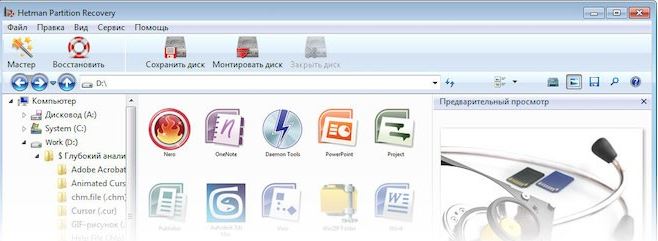
Данный софт давно зарекомендовал себя как отличный способ восстановить необходимые файлы – в отличие от многих программ, Hetman Partition Recovery может вернуть именно оригинал удаленного изображения, а не его сжатую копию. За эту фишку придется платить – бесплатной версии программы не существует. Однако для одноразового пользования подойдет и пробный период – именно этот вариант и предлагает разработчик в первую очередь.
Перед процедурой восстановления следует подключить ваш Xiaomi к компьютеру, после чего на экране смартфона выбрать пункт «Передача файлов». Далее скачиваем программу Hetman Partition Recovery, устанавливаем, а после – открываем ее. Перед нами предстает довольно простой интерфейс софта: здесь мы увидим все доступные для проведения поиска хранилища, включая подключенный к ПК смартфон.
Нажимаем на иконку смартфона и выбираем пункт «Полный анализ». По окончанию анализа выбираем необходимые снимки и нажимаем «Восстановить».
Asoftech Data Recovery
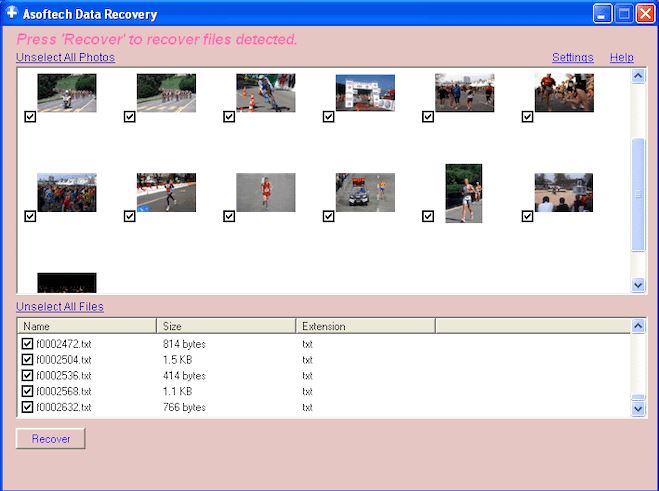
Следующая программа уже не отличается приятным интерфейсом, но все также радует тщательностью поиска. Устанавливаем софт на ваш ПК, также подсоединяем смартфон к компьютеру и открываем само приложение.
В открывшемся окне программы нажимаем «Drive» и выбираем название вашего смартфона. После этого нажимаем «Next», запуская таким образом поиск фото. По окончании процедуры восстанавливаем найденные изображения при помощи кнопки «Recover».
Как видим, способов восстановить утраченные фото не так уж и мало – и это мы еще не затронули вопрос root-прав. Поэтому не волнуйтесь, если вдруг случайно удалите важные для вас изображения.