Управление сохраненными паролями в Firefox для Android

В Firefox вы можете синхронизировать сохранённые логины между устройствами с помощью вашего аккаунта Mozilla. Так что если вы включите сохранение и заполнение, данные логинов могут заполняться автоматически, когда вы посещаете сохранённые сайты, для которых есть сохранённые логины. Узнайте больше о том, как изменить эти настройки.
Оглавление
- 1 Включение/отключение сохранённых логинов
- 2 Просмотр, копирование и удаление сохранённых логинов
- 3 Синхронизация логинов
Включение/отключение сохранённых логинов

- Нажмите кнопку меню.
- Нажмите на меню Настройки
- Выберите Логины и пароли в разделе Общие.
- Нажмите Сохранить логины и пароли .
- Выберите один из следующих вариантов.
- Choose one of the following:
- Предлагать сохранить — Позволяет вам выбрать, какие логины сохранять.
- Никогда не сохранять — логины не будут сораняться и сообщений об этом не будет.
Подсказка:: Включите автозаполнение, чтобы автоматически заполнять ваши сохранённые логины при посещении веб-сайтов.
Просмотр, копирование и удаление сохранённых логинов
Включает логины, которые вы сохранили при использовании Firefox, а также синхронизированные логины из Firefox на других устройствах.
- Нажмите кнопку меню.
- Нажмите на меню Настройки
- Выберите Логины и пароли в разделе Общие.
- Нажмите Сохранённые логины . Вам может потребоваться ввести пароль от вашего устройства, чтобы просмотреть сохранённые данные логинов.
- Нажмите на любойлогин в списке, чтобы просмотреть или скопировать его.
- Нажмите на значок корзины,чтобы удалить выделенный логин. Если вы используете Синхронизацию, этот логин будет удалён на всех ваших синхронизированных устройствах.
Чтобы отсортировать ваши логины, нажмите Сохранённые логины, чтобы раскрыть меню. Здесь вы можете отсортировать по имени (А-Я) или по дате последнего использования.
Синхронизация логинов
Включение этой функции позволяет вам получать доступ к своим логинам на всех синхронизированных устройствах.
- Нажмите кнопку меню.
- Нажмите на меню Настройки
- Выберите Логины и пароли в разделе Общие.
- Нажмите Синхронизация логинов .
- Следуйте инструкциям на экране, чтобы спарить ваше устройства посредством QR-кода или логина электронной почты.
- Вы можете посмотреть,когда произошла последняя синхронизация, имя устройства, а также выбрать данные для синхронизации.
Эти прекрасные люди помогли написать эту статью:

Станьте волонтёром
Растите и делитесь опытом с другими. Отвечайте на вопросы и улучшайте нашу базу знаний.
Как Firefox безопасно сохраняет пароли?
Ваш аккаунты Mozilla и Синхронизация Firefox позволяют вам сохранять и синхронизировать ваши логины, а также позволяют узнать, если какие-либо из ваших паролей уязвимы. Также они оба позволяют защитить ваши пароли с шифрованием таким образом, что даже Mozilla не может их увидеть. Между тем, Firefox проверяет ваши сохранённые веб-сайты по базе данных взломанных веб-сайтов, чтобы дать вам понять, если ваши логины уязвимы. Для получения дополнительной информации прочитайте статью Менеджер паролей Firefox — Оповещения о взломанных сайтах.
Оглавление
- 1 Синхронизация Firefox
- 2 Firefox для ПК
Синхронизация Firefox
Если у вас есть аккаунт Mozilla и включена функциональность Синхронизации, ваши синхронизированные данные о логине (именя пользователей, пароли, имена хостов) полностью шифруются, когда создаются и/или изменяются. Однако Mozilla не может расшифровать ваши имена пользователей и пароли, когда они хранятся на сервере синхронизации.
Если вы забудете электронный адрес и пароль от аккаунта Mozilla, Mozilla не сможет восстановить ваши данные синхронизации, так как у нас нет к нему доступа.
Firefox для ПК
Firefox для ПК шифрует ваши пароли локально в директории вашего пользовательского профиля, используя файл logins.json. Firefox для ПК использует для скрытия ваших паролей простую криптографию. Mozilla не имеет возможности просмотреть пароли, но Firefox для ПК расшифровывает пароли локально для возможности вставлять их в поля форм.
Для обеспечения лучшей безопасности используйте Основной пароль, чтобы зашифровать ваши пароли. Чтобы узнать больше о том, как Firefox сохраняет и хранит ваши логины и пароли, прочитайте эти статьи:
- Использование Основного пароля в Синхронизации
- Где хранятся мои логины?
- Менеджер паролей — Запоминайте, удаляйте и редактируйте логины и пароли в Firefox
Эти прекрасные люди помогли написать эту статью:
Станьте волонтёром
Растите и делитесь опытом с другими. Отвечайте на вопросы и улучшайте нашу базу знаний.
Менеджер паролей — Запоминайте, удаляйте и редактируйте логины и пароли в Firefox
Firefox безопасно хранит ваши имена пользователя и пароли для доступа к веб-сайтам, автоматически заполняет их за вас при очередных посещениях веб-сайта и позволяет вам управлять вашими сохранёнными логинами с помощью собственного встроенной функции менеджера паролей. В этой статье описывается, как запоминать, отображать, редактировать, управлять, удалять и защищать ваши логины в Firefox, а также как отключить эту функцию.
- Для доступа к вашим паролям везде, где вы используете Firefox, включите Синхронизацию.
- Если вы используете приложение Firefox Lockwise на вашем мобильном устройстве Android или iOS: поддержка этого приложения Mozilla завершилась 13 декабря 2021 г. Подробности читайте в статье Прекращение поддержки Firefox Lockwise.
Оглавление
- 1 Запоминать имена пользователя и пароли в Firefox
- 2 Управление несколькими учётными записями для сайта
- 3 Управление именами пользователя и паролями
- 3.1 Удаление всех сохранённых логинов
Запоминать имена пользователя и пароли в Firefox
Когда вы вводите имя пользователя и пароль, которые не были сохранены для сайта, Firefox предложит их сохранить.
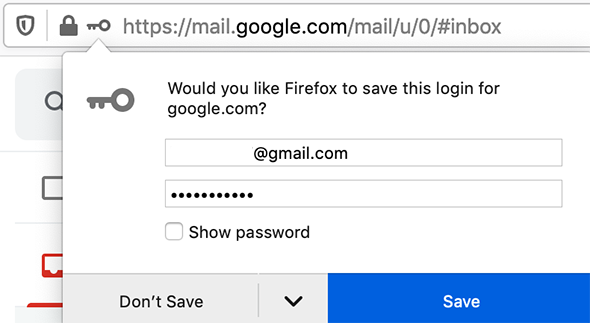
Совет: При нажатии вне диалога Сохранить, предложение закрывается. Чтобы оно появилось снова, просто нажмите иконку с ключиком в левой части адресной строки. Если Firefox не предлагает запоминать пароли, прочитайте статью Не запоминаются имя пользователя и пароль.
- Чтобы Firefox запомнил ваше имя пользователя и пароль на сайте, нажмите Сохранить . При следующем посещении сайта Firefox автоматически заполнит ваше имя пользователя и пароль.
- Если вы ввели неверное имя или пароль, просто введите правильное, и Firefox предложит его сохранить. Чтобы его сохранить, нажмите Обновить .
- Если вы передумали и хотите, чтобы Firefox сохранил имя пользователя и пароль на этом сайте, вам необходимо зайти в Настройки Firefox и удалить сайт из списка Исключения панели Приватность и Защита .
Примечание: Некоторые сайты предлагают запомнить ваш логин при помощи галочки на входе на страничке. Это свойство сайта, которое будет работать вне зависимости от того, сохранили ли вы ваше имя и пароль в Firefox.

Вы можете также добавлять логины веб-сайтов вручную. Нажмите кнопку меню , и выберите Пароли , нажмите Создать новый логин в нижней + рядом с полем Поиск логинов в верхней левой части страницы about:logins, чтобы добавить адрес, имя пользователя и пароль для веб-сайта, а затем нажмите Сохранить .
Управление несколькими учётными записями для сайта
Если у вас больше, чем одна учётная запись для сайта, Firefox может сохранить все ваши логины. Каждый раз, когда вы заходите на сайт, вы можете выбрать информацию для входа, которую вы хотите использовать в Firefox.
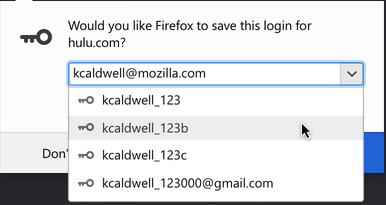
Добавить другую учётную запись для входа: Чтобы сохранить дополнительную учётную запись для сайта, введите учётные данные для входа и нажмите Сохранить при появлении запроса. Используйте стрелку раскрывающегося списка, чтобы просмотреть список сохранённых имен пользователей для этого сайта. Вы также можете начать вводить текст, чтобы отфильтровать результаты.
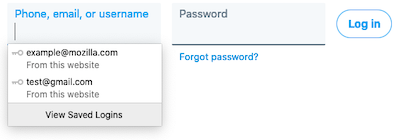
Если для сайта сохранено больше одной учётной записи, то, когда вы нажмёте на поле учётной записи, отобразится список имён пользователей. Выберите то имя пользователя, под которым хотите войти.
Для просмотра паролей конкретного сайта нажмите на поле с именем пользователя для этого сайта, затем нажмите Посмотреть сохранённые логины (смотрите выше).
Управление именами пользователя и паролями
- Нажмите кнопку Изображение «fx57menu» не существует. , чтобы открыть панель меню.
- Выберите Логины и пароли Пароли . В новой вкладке откроется страница Firefox about:logins. Изображение «fx96aboutlogins» не существует.
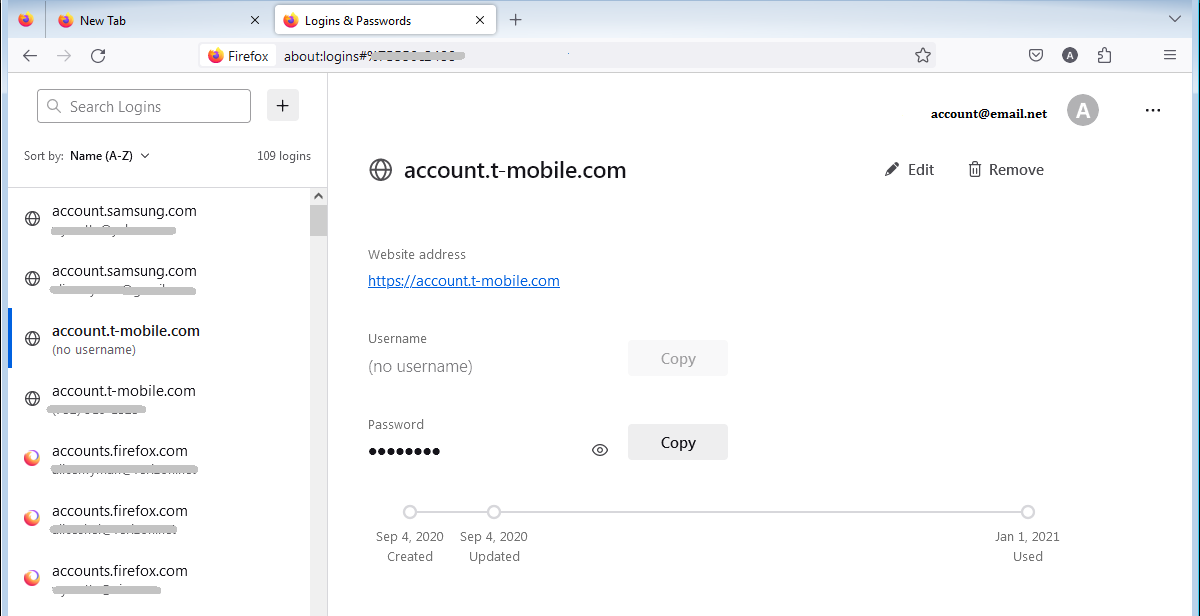
Здесь вы можете просмотреть, скопировать, отредактировать или удалить ваши сохранённые логины.
Примечание: Вы можете ввести сайт, имя пользователя или пароль в текстовом поле Поиск логинов, чтобы отфильтровать логины, находящиеся в списке слева.
После того, как вы выберете запись в списке логинов, вы можете выполнить следующие действия:

- Нажмите Копировать , чтобы скопировать имя пользователя или пароль.
- Нажмите , чтобы увидеть пароль.
- Нажмите Изменить , чтобы изменить имя пользователя или пароль.
- Нажмите Удалить , чтобы удалить логин из Firefox.
Для получения дополнительной информации прочитайте эту статью.
Удаление всех сохранённых логинов
- Нажмите кнопку Изображение «fx57menu» не существует. , чтобы открыть панель меню.
- Выберите Логины и пароли Пароли .
- Нажмите по меню (три точки) в правом верхнем углу.
- Выберите Удалить все логины .
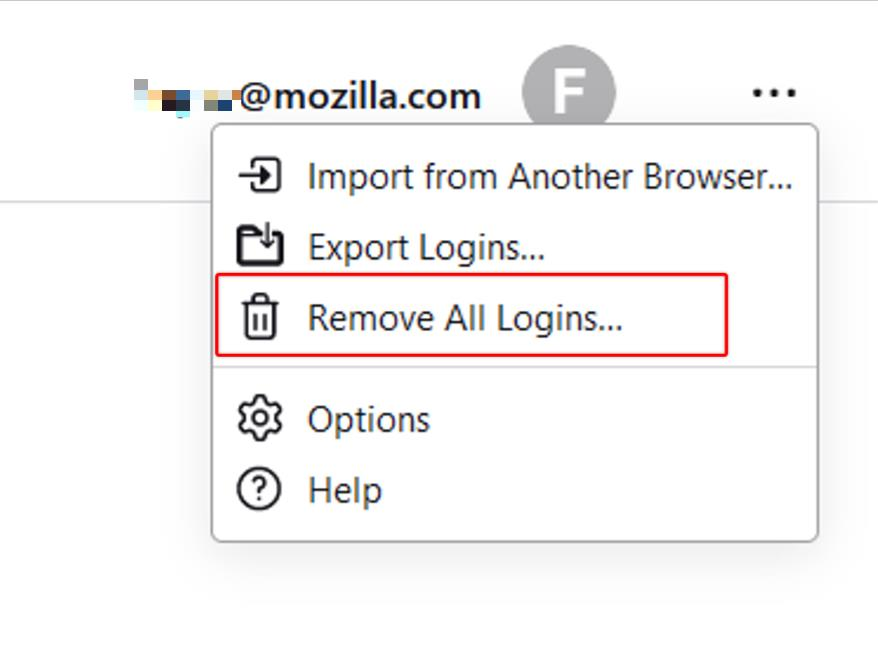
Экспорт данных логинов
Если вы хотите создать резервную копию ваших сохранённых логинов и паролей или переместить их в другое приложение, вы можете экспортировать эти данные в .csv -файл (значения, разделённые запятой). Для получения дополнительной информации прочитайте статью Экспорт регистрационных данных из Firefox.
Импорт данных логинов
Вы также можете импортировать данные логинов из .csv -файла (значения, разделённые запятой). Для получения дополнительной информации прочитайте статью Импорт данных логинов из файла.
Защита ваших паролей
Если вы будете пользоваться одним простым паролем везде, вы будете подвержены риску кражи личности. В статье Выбор безопасного пароля для защиты вашей личности описывается как легко создавать безопасные пароли и управлять вашими паролями, как описано выше, чтобы помочь вам помнить их все.
Хотя Firefox сохраняет ваши имена и пароли на вашем компьютере в зашифрованном формате, человек с доступом к пользовательскому профилю вашего компьютера всё равно сможет их увидеть или использовать. В статье Использование основного пароля для защиты сохранённых имён пользователя и паролей описывается как это предотвратить и оставаться в безопасности, если компьютер потеряется или будет украден.
Отключение функции управлениия паролями в Firefox
Firefox предлагает запоминать имена пользователя и пароли по умолчанию. Чтобы изменить ваши настройки:
- Раздел На Панели меню в верхней части экрана нажмите Firefox и выберите Настройки . Нажмите кнопку меню и выберите Настройки .
- Выберите панель Приватность и Защита и перейдите к разделу Логины и пароли.
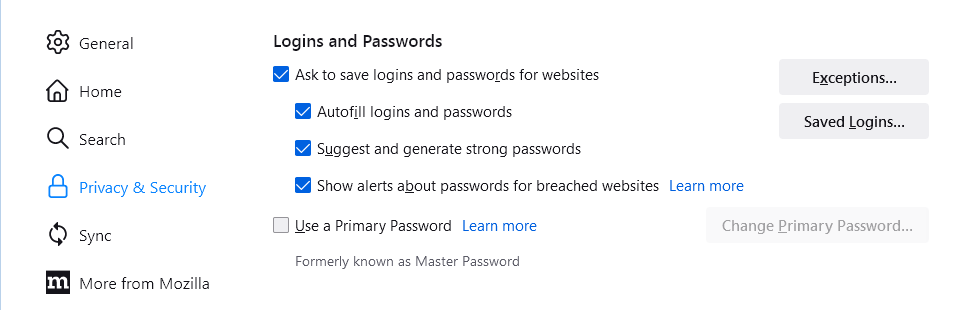
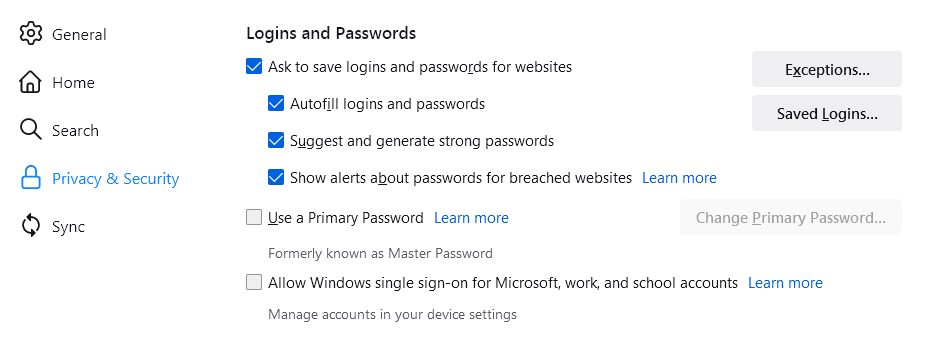
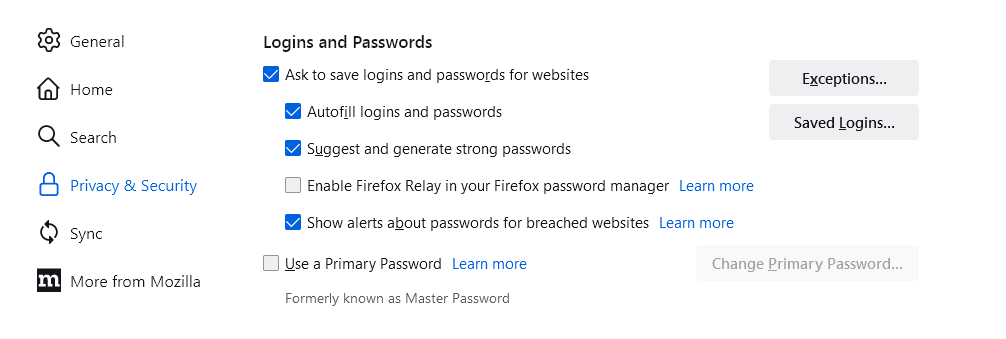
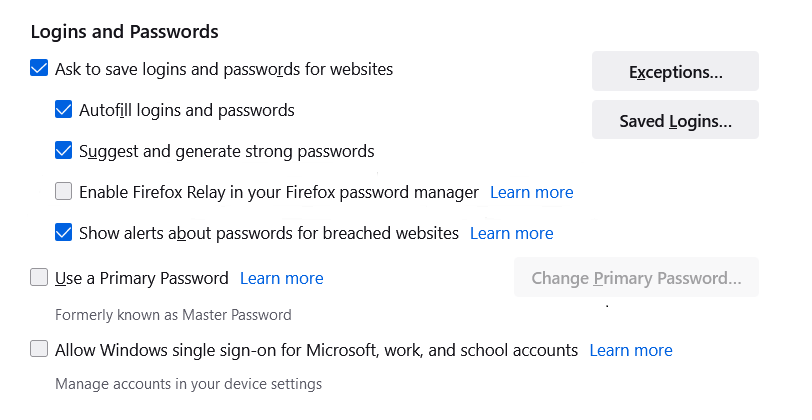
- Чтобы Firefox не сохранял логины и пароли для конкретного веб-сайта, нажмите кнопку Исключения… справа от Запрашивать сохранение логинов и паролей для веб-сайтов и добавьте URL веб-сайта.
- Чтобы Firefox не сохранял логины и пароли для всех веб-сайтов, снимите флажок рядом с Запрашивать сохранение логинов и паролей для веб-сайтов.
- Закройте страницу Настройки . Любые внесённые изменения будут сохранены автоматически.
Примечание: Если настройка Запрашивать сохранение логинов и паролей для веб-сайтов не выделена серым цветом, Firefox может быть настроен на то, чтобы никогда не запоминать историю или всегда использовать режим приватного просмотра. Чтобы восстановить обычный просмотр, перейдите к настройке Приватность и Защита под История и снимите галочку рядом с надписью Всегда использовать режим приватного просмотра или выберите Запоминать историю из выпадающего меню, а затем перезагрузите Firefox.
Связанные статьи
- Автозаполнение логинов в Firefox
- Сброс основного пароля, если вы его забыли
- Менеджер паролей Firefox — Оповещения о взломанных сайтах
- Как создать безопасный пароль в Firefox?
Как посмотреть сохраненные пароли в Mozilla Firefox?
В браузере Mozilla Firefox предусмотрена функция сохранения логинов и паролей, срабатывающая автоматически при заполнении форм авторизации на сайтах. Все сохраненные таким образом логины/пароли можно просмотреть прямо из браузера. Также существуют способы их просмотра без запуска Мозилы путем использования специальных программ для экспорта паролей.
Стандартный способ просмотра паролей в Mozilla Firefox
Попасть во встроенную базу данных браузера Mozilla Firefox, в которой хранятся логины и пароли, можно двумя способами:
- Вызовите главное меню браузера (кнопка в правом верхнем углу) и выберите в нем пункт «Логины и пароли».
- Скопируйте/впишите в адресную строку браузера служебный адрес about:logins и нажмите клавишу ввода.

База данных Мозиллы с сохраненными логинами и паролями отобразится в окне браузера:

Просмотр паролей при помощи сторонних утилит
Если по каким-то причинам запуск Mozilla Firefox невозможен (например, из-за действия вредоносных программ), то хранящиеся в браузере логины и пароли все равно можно просмотреть. Для этого можно воспользоваться утилитами FF Pasword Explorer или PasswordFox. Они обе бесплатные.
Использование программы PasswordFox
Скачать программу PasswordFox (Пассворд фокс) можно с официального сайта Nirsoft.net . На странице будет представлено две версии программы — для 32-х и 64-битных систем Windows. Скачивайте подходящую для вашей системы версию PasswordFox. Программа выложена на сайте в виде ZIP-архива, защищенного паролем. Сам пароль приведен ниже ссылок для скачивания архивов.

Распакуйте скачанный архив в любое место на диске и запустите программу «PasswordFox.exe». Сразу после этого она отобразит все сохраненные в браузере пароли.

Кликните два раза по любой записи в приведенной таблице, чтобы получить подробные сведения о сохраненном логине с паролем.

Использование программы FF Pasword Explorer
Предыдущая программа — PasswordFox — не дает возможности просмотра паролей, сохраненных во всех профилях браузера (по крайней мере, в ней нет никаких настроек, которые позволили бы выбрать профиль). А профили эти создаются автоматически для каждого отдельного пользователя компьютера (учетной записи Windows). Утилита FF Pasword Explorer лишена этого недостатка. Однако с ее помощью пароли нельзя просмотреть в удобной табличной форме, потому как эта программа способна только экспортировать их в текстовый файл:
- Скачайте программу с репозитория GitHub . Можно любую версию — Portable (не требует установки) или Installer (установочная версия).

- Запустите программу FF Pasword Explorer, затем в верхней части ее окна выберите профиль, из которого будут извлечены пароли (тот, что приставкой «release» является профилем текущего пользователя ПК).

- Поле «Firefox Master Password» заполняется только в случае, если внутреннее хранилище браузера зашифровано (т.е. мастер-паролем). По умолчанию она не шифруется. Нажмите кнопку «Export Password», выберите место для сохранения файла (убедитесь, что в окне сохранения выбран тип файла «CSV») и кликните «Сохранить».

- Перейдите в папку, куда был сохранен CSV-файл. Его можно будет открыть в любом текстовом редакторе, включая «Блокнот». Пароли будут приведены в виде таблицы, в которой каждая строка содержит адрес сайта, логин и пароль от него (есть и другие данные, но они нам неинтересны).