Знак евро
Знак евро (€) — это символ официальной валюты Евросоюза. Он был основан на греческой букве эпсилон (ε). Также он похож на первую букву слова «Европа». Две параллельные линии символа представляют собой стабильность этой валюты.
Как набрать знак евро
- (одновременно) «Alt Gr» + E;
- (одновременно) ”Alt” + “Ctrl” + E;
- в русской раскладке: «ALT» + 0136;
- в английской раскладке: «ALT» + 0128;
- для MS Office: Меню «Вставка» -> «Символ»;
- для Open Office: «Вставить» -> «Специальный символ»;
- (одновременно) «Alt» + «Ctrl» + E;
- в русской раскладке: «ALT» + 0136;
- в английской раскладке: «ALT» + 0128;
Другие символы
- скопировать ₽;
- в русской раскладке: Alt Gr + 8;
- скопировать $;
- в русской раскладке: левый Alt + 0036;
- в английской раскладке: Shift + 4;
Краткая история евро
Решение о названии «евро» было принято в 1995 году на заседании Европейского Совета в Мадриде.
Эту валюту сначала ввели в виртуальной форме (1 января 1999 года), а в физической (в виде банкнот и монет) она появилась только 1 января 2002 года.
Создателем символа евро был графический дизайнер Артур Айзенменгер, который также создал Европейский флаг и знак CE («европейское соответствие»).
Символ евро ставится перед числом или после?
В большинстве случаев символ евро ставится перед числом (например, € 6,99), но в некоторых странах его могут помещать и после. Знак фунта тоже ставится перед числом (например, £1,999.00).
Дата обновления 26/03/2020.
Как написать знак евро в Excel 2007
При составлении отчетов финансового типа, в документах Excel, иногда необходимо писать знак евро.
Этот совет поможет вам воспользоваться встроенной возможностью MS Excel 2007, которая позволит быстро вставить знак евро в документ Excel.
Для того, чтобы написать знак евро в Excel 2007 вам достаточно воспользоваться встроенной возможностью автозамены символов.
- Укажите необходимую сумму и, после нее, наберите символы (e):

- Нажмите клавишу Enter и введенные вами символы, вмиг превратятся в знак евро:

Остались вопросы?
Если у Вас что-то не получилось или остались вопросы по данной проблеме — обратитесь к автору и он Вам поможет.
Станьте одним из экспертов!
Мы будем рады видеть в своих рядах людей, которые могут поделиться своим опытом с другими!
Как на клавиатуре набрать символ евро
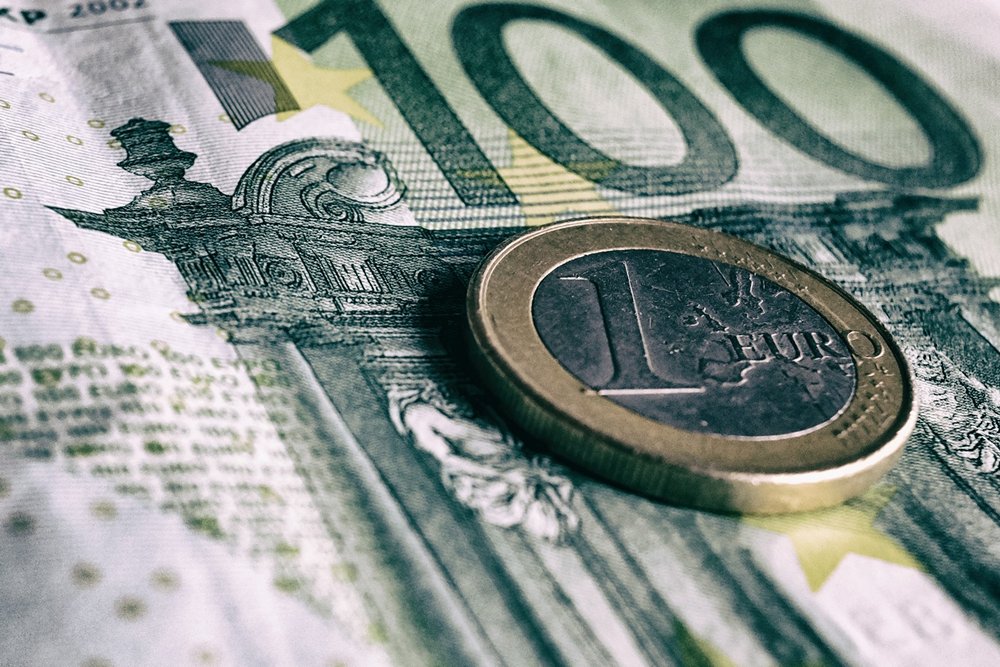
Вы можете скопировать значок евро €. Или вставить знак евро (€), используя встроенные символы или автозамену в Word, сочетания клавиш Alt и Num, а также с помощью таблицы символов Windows.
Символ евро сочетанием клавиш Alt и Num
Сочетания цифровой клавиатуры и клавиши Alt работают в Ворде и любом текстовом редакторе. В русской раскладке знак € набирается комбинацией Alt+0136, в английской — Alt+0128.
Как набрать? Поместите курсор туда, где вы хотите вставить символ евро.
Далее, следует одной рукой нажать клавишу Alt и, удерживая её, другой рукой ввести на Num-клавиатуре цифры 0 1 3 6 . Отпустите Alt — получится €.
Для ноутбуков, у которых на клавиатуре нет цифрового блока, нужно дополнительно нажать клавишу Fn и использовать функциональные клавиши с цифрами. Если не получается ввести значок евро с клавиатуры, берите их в таблицах символов.
Знак евро в символах Word
Устанавливаем курсор в нужное место текста → вкладка Вставка → Символ → Другие символы… → Шрифт: обычный текст. Набор: денежные единицы. Выделяем символ евро → Вставить.
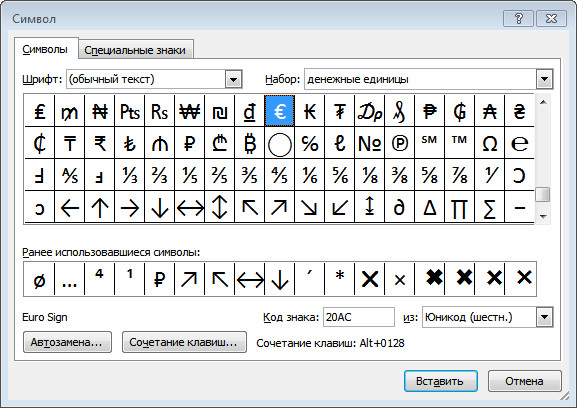
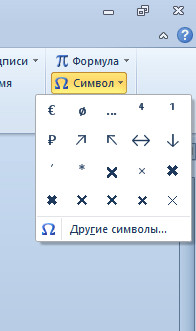
Word запомнит ваш выбор и поместит знак € в набор быстрого доступа для дальнейшей работы.
Вставка символа € с помощью автозамены в Word
Вы также можете автоматически вставить символ евро с помощью функции автозамены.
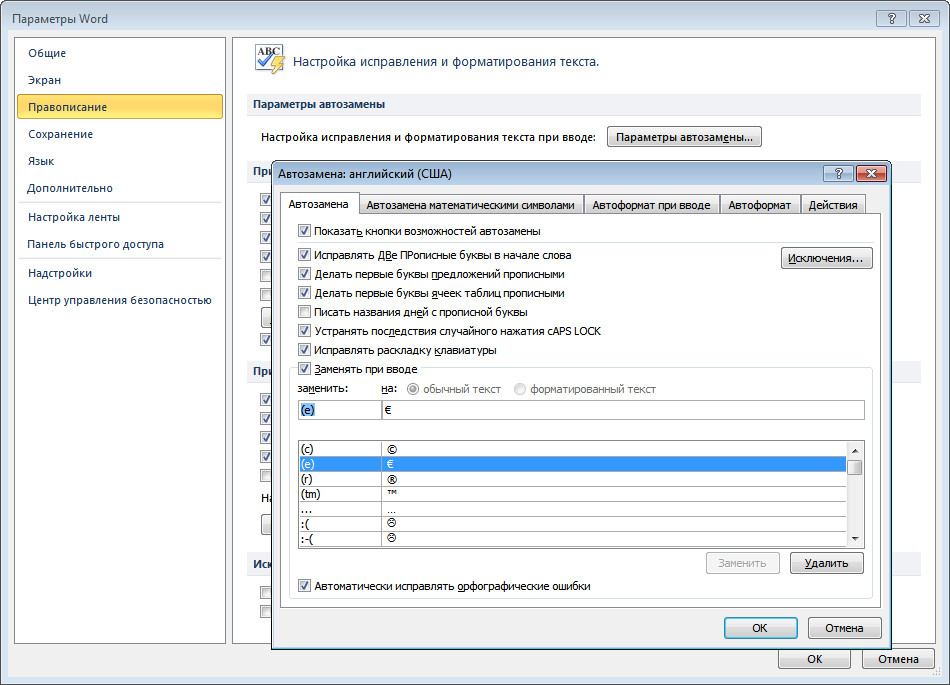
Чтобы вставить запись автозамены для знака или символа евро, поместите курсор в документ Word, куда вы хотите вставить символ €. Переключитесь на английскую раскладку и наберите — ( e ) .
Знак евро будет вставлен, как только вы закончите печатать.
Настройки исправления находятся в параметрах Word. Нажмите Файл → Параметры → Правописание → Параметры автозамены…
Евро в таблице символов Windows
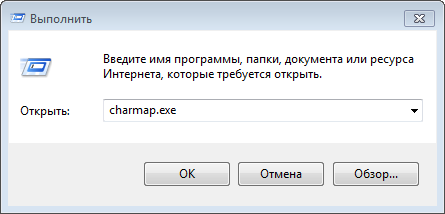
Открываем программу символов. Для её вызова нажимаем Пуск → Выполнить → charmap.exe → ОК.
Набор символов: Юникод. Группировка: Диапазоны Юникода → Денежные единицы. Выделите символ евро, нажмите кнопку Выбрать и Копировать.
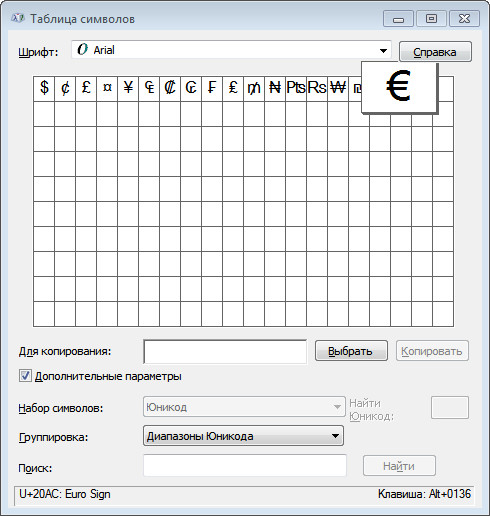
Остаётся лишь вставить символ в нужное место сочетанием клавиш Ctrl и V .
Знак € на клавиатурах iPhone и Android
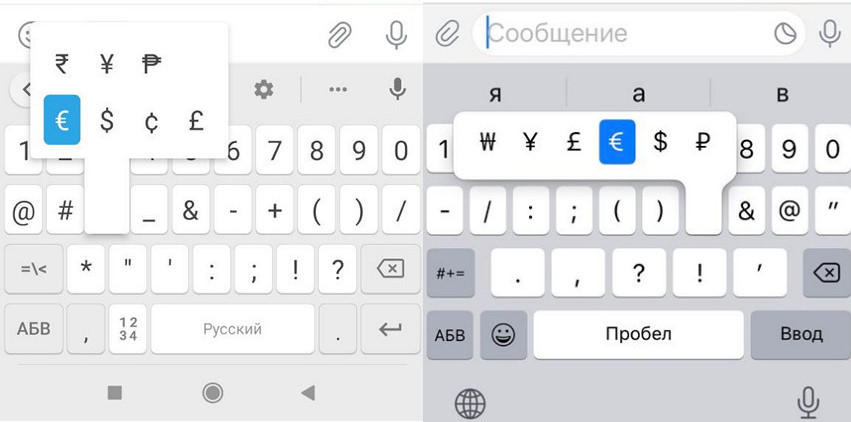
Символ денежной единицы еврозоны скрывается в наборе валют при нажатии клавиши с рублём ₽.
HTML и CSS
HTML € CSS '\20AC'
Форматирование чисел в виде валюты в Excel в Интернете
Для показа чисел в виде валюты можно применить либо формат «Валюта», либо бухгалтерский.
(Сравнение этих двух форматов см. в разделе Денежный и финансовый форматы ниже.)
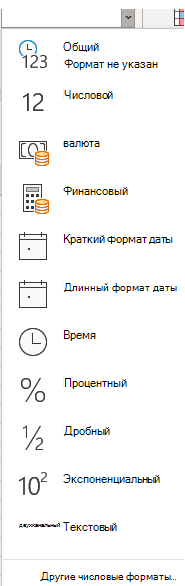
- Выделите ячейки, которые вы хотите отформатировать, а затем в группе Число на вкладке Главная щелкните стрелку вниз в поле Числовой формат.
- Выберите Денежный или Финансовый.
Excel в Интернете к выбранным ячейкам применяется символ валюты по умолчанию и соответствующие десятичные знаки.
Денежный и финансовый форматы
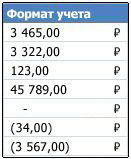
Как денежный, так и финансовый формат правильно отображают денежные значения, но между ними существует ряд различий, как показано в таблице ниже.
- десятичные знаки выровнены в столбце;
- Рядом с первой цифрой в ячейке появится символ валюты. (Это не соответствует другим символам валюты в столбце.
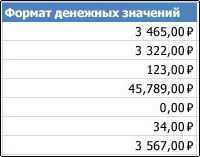
- как десятичные знаки, так и обозначения денежной единицы выровнены в столбце;
- ячейки, содержащие только нули, помечаются дефисом;
- отрицательные числа отображаются в круглых скобках.
Изменение символа валюты по умолчанию
Вы пока не можете изменить символ рубля по умолчанию в Excel в Интернете. но если у вас есть настольное приложение Excel, вы можете нажать кнопку «Открыть в Excel» и следуйте инструкциям, чтобы указать нужное значение валюты по умолчанию. После применения символа валюты сохраните и снова откроете его в Excel в Интернете.

Новости о последних обновлениях Excel в Интернете, читайте в блоге Microsoft Excel.
Чтобы использовать полный набор приложений и служб Office, поработайте с пробной версией или приобретите его на сайте Office.com.