Как очистить кэш браузера
Готово, вы очистили временные данные (кэш) вашего браузера.
Mozilla Firefox
Как сбросить кэш сайта в Mozilla Firefox:
- Нажмите клавиши Ctrl+Shift+Delete.
- Отметьте галочками пункты «Куки» и «Кэш» и кликните кнопку Удалить сейчас:
Готово, вы очистили кэш браузера.
Opera
Как почистить кэш на сайте в Opera:
- Нажмите клавиши Ctrl+Shift+Delete.
- Проставьте галочки напротив пунктов «Историю посещений», «Файлы cookie и прочие данные сайтов» и «Кэшированные изображения и файлы».
- Выберите временной диапазон «Всё время» и нажмите Удалить данные:
Готово, вы очистили кэш браузера.
Яндекс.Браузер
Как очистить кэш браузера в Яндекс.Браузер:
- Выберите Настройки в меню в правом верхнем углу браузера.
- В строке «Системные» в меню слева нажмите Очистить историю:
- В выпадающем списке отметьте временной промежуток «За всё время» и нажмите Очистить.
Готово, вы очистили кэш браузера.
Internet Explorer (Edge)
Как очистить кэш в Internet Explorer:
- Нажмите клавиши Ctrl+Shift+Delete.
- Проставьте галочки напротив нужных пунктов и кликните Очистить:
Готово, вы очистили кэш браузера.
Как очистить кэш определенного сайта
Если вы заходили на сайт в течение одного часа, то при удалении данных выберите временной диапазон «за последний час». Так кэш конкретной страницы, на которую вы недавно заходили, удалится.
Популярные статьи
- Как указать (изменить) DNS-серверы для домена
- Я зарегистрировал домен, что дальше
- Как добавить запись типа A, AAAA, CNAME, MX, TXT, SRV для своего домена
- Что такое редирект: виды и возможности настройки
- Как создать почту со своим доменом
Как очистить кэш в браузере Google Chrome
Читайте статью, если еще не знаете, как чистить кэш в Google Chrome. Мы расскажем, что такое кэширование, чем кэш отличается от истории посещений и какие есть способы очистить кэш браузера Гугл Хром.
Зачем нужно кэширование
В общем смысле кэш — это специальная область на диске или операционной системе, в которой временно хранится информации, и данные, к которым обращался пользователь. Если говорить по-простому, это кратковременная память устройства.
Кэш браузера позволяет быстрее получить доступ к информации (страницам на сайте или в социальных сетях, просмотренным видео и др.), которую пользователь недавно просматривал. Дело в том, что браузер обращается за информацией не напрямую к серверу, на котором хранятся данные (долгий способ), а берет информацию напрямую из своей памяти (быстрый способ).
Не стоит путать кэш с историей посещений и файлами cookie. В истории можно посмотреть список всех сайтов, посещенных за тот или иной период. Файлы cookie сохраняют небольшие фрагменты данных (например, пароли или email) и автоматически подставляют их в нужный момент. В кэше же хранится техническая информация о страницах сайта (картинках, скриптах и другом).
Однако иногда кэш скорее мешает, чем помогает в работе. Если в буфере накапливается слишком много информации, то страницы начинают загружаться медленнее. Также информация из кэша может быть уже неактуальной. Например, вы хотели перейти на какой-то интернет-ресурс, но столкнулись с ошибкой. Браузер запомнит страницу в текущем виде и при повторном входе также отобразит ошибку, даже если работа ресурса уже восстановлена. По этим причинам временную память браузера необходимо регулярно чистить.
Как очистить кэш браузера Google Chrome
Если у вас Google Chrome, вы можете очистить кэш одним из четырех способов. Два первых способа описывают, как очистить кэш хрома вручную. Третий и четвертый способы позволяют очистить кэш браузера Гугл Хром через расширения и на компьютере.
Способ 1. С помощью горячих клавиш
Это самый простой и быстрый способ. Чтобы использовать его, достаточно запомнить несложную комбинацию клавиш на клавиатуре.
В браузере наберите сочетание клавиш Ctrl + Shift + Delete. После этого в настройках автоматически откроется страница «Очистить историю».
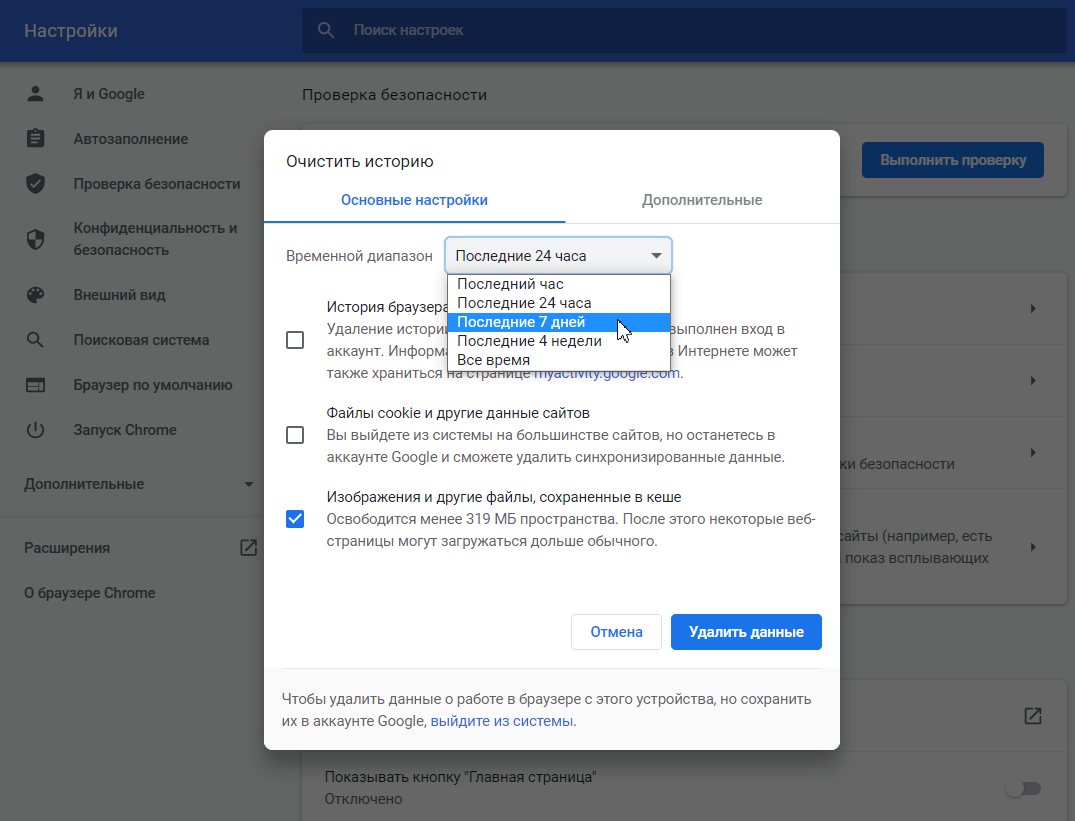
Отметьте чекбокс «Изображения и другие файлы, сохраненные в кеше». Затем в выпадающем списке выберите нужный временной диапазон:
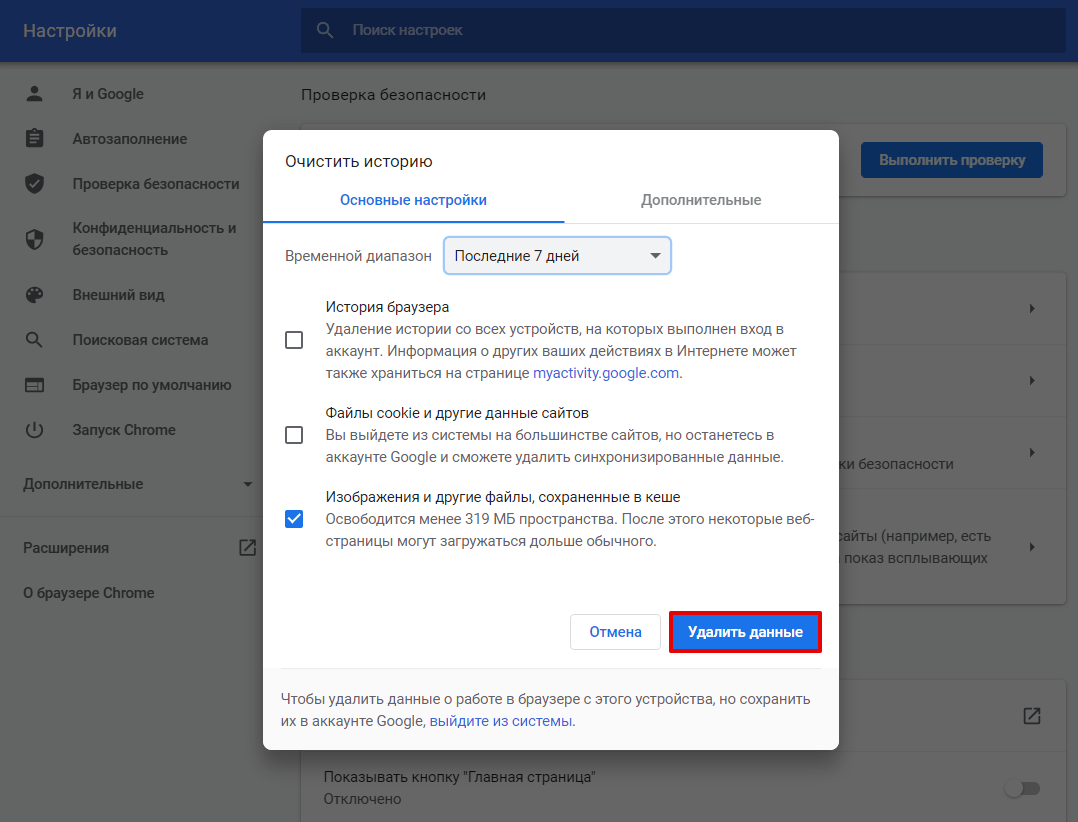
Кликните Удалить данные:
Способ 2. Через браузер
Этот способ более долгий, чем первый, но он не требует запоминания комбинации клавиш на клавиатуре.
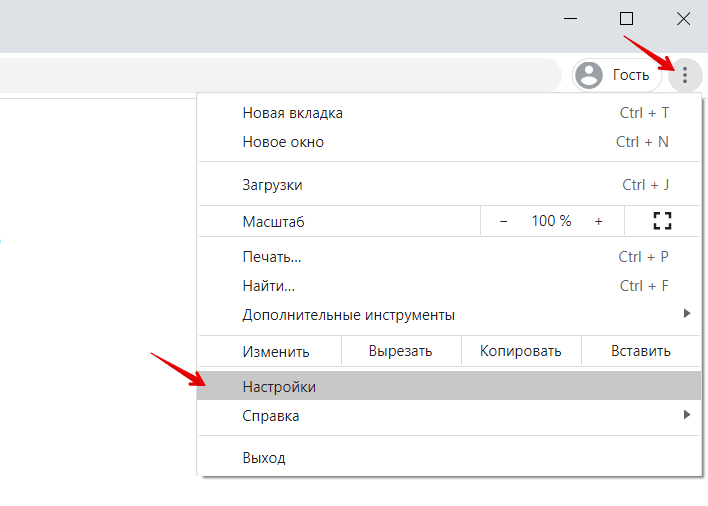
В браузере нажмите на кнопку с тремя точками. Затем кликните Настройки:
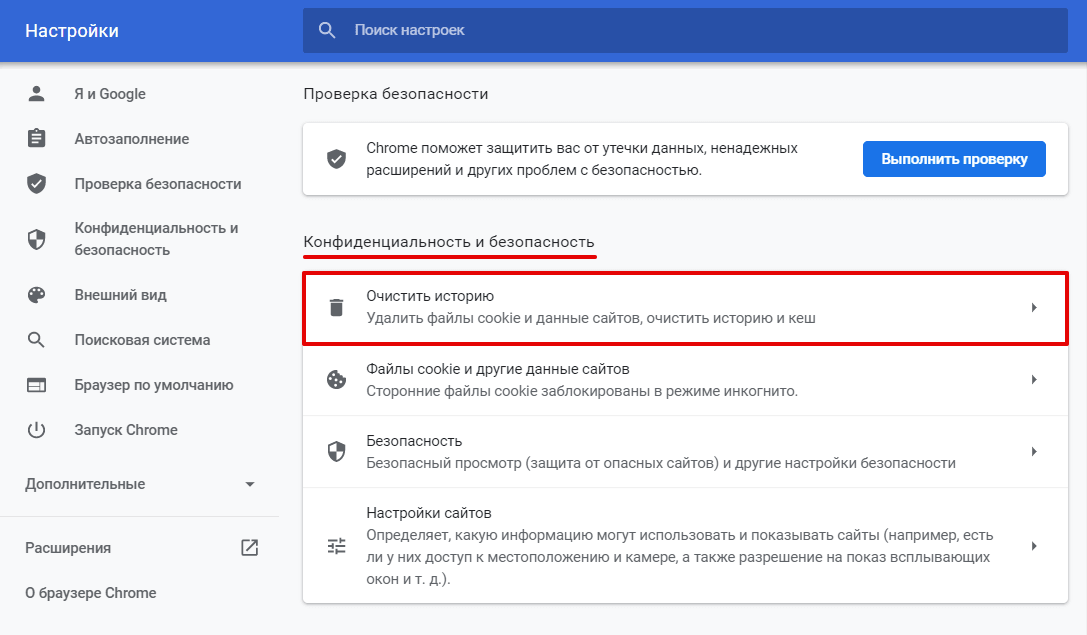
Пролистайте страницу до раздела «Конфиденциальность и безопасность» и нажмите Очистить историю:
Отметьте чекбокс «Изображения и другие файлы, сохраненные в кеше». Затем выберите нужный временной диапазон в выпадающем списке:
Кликните Удалить данные:
Способ 3. С помощью расширений браузера
Чтобы очистить память, можно также использовать специальные расширения для браузера. Например, OneCleaner, Clean Guru или Clean Master. Они работают так же, как утилиты для компьютера, но при этом встроены в браузер.
Чтобы очистить кэш с помощью расширения:
Установите одно из расширений, например, Clean Master.
Откройте расширение в браузере и перейдите к изменению периода времени.
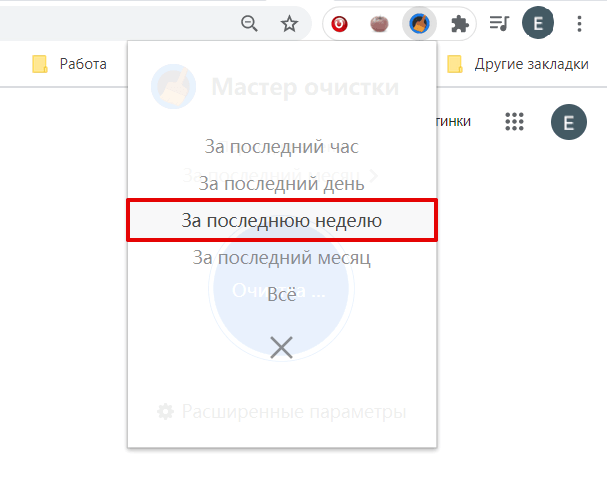
Выберите нужный период:
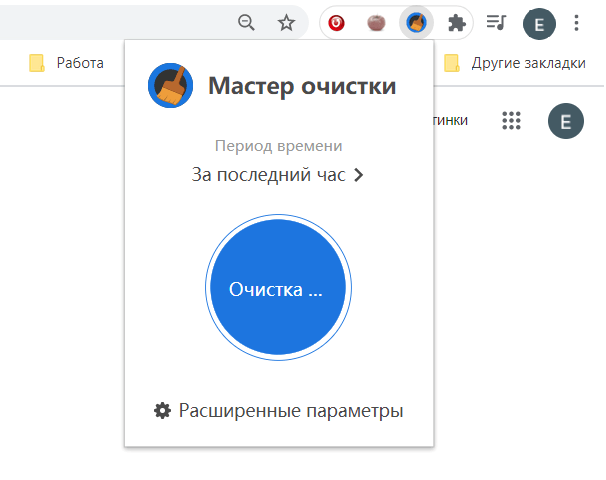
Кликните Очистка:
Способ 4. Через программы
Еще один из способов — бесплатные программы для компьютера, которые чистят временную память. Самые популярные: Clean Master, CCleaner — для Windows, BleachBit, Stacer — для Linux, App Store и CCleaner — для macOS.
Главным образом эти программы ориентированы на то, чтобы просканировать компьютер на вирусы и очистить операционную систему от различного «мусора» — логов, временных файлов и другого. А также проверить, сколько места в системе занимают такие файлы и как влияют на работоспособность операционной системы.
Если вы регулярно чистите файлы сайта на своём компьютере, можно установить одну из программ — они помогут попутно очистить и кэш.
Установите одно из расширений, например, CCleaner.
Откройте программу и в меню слева выберите «Стандартная очистка».

В блоке «Google Chrome» поставьте галочки напротив нужных параметров и кликните Очистка:
Готово. Теперь вы знаете, как очистить кэш в Хроме и сможете выбрать наиболее подходящий вам способ.
Помогла ли вам статья?
Спасибо за оценку. Рады помочь ��
Как удалить расширения в Google Chrome, Яндекс Браузер, Mozilla Firefox и Opera

Практически для каждого современного браузера существует библиотека расширений, которые можно установить бесплатно, чтобы добавить ту или иную функцию. В нашей статье о том, как удалить расширение во всех актуальных на текущий момент браузерах — от Google Chrome до Opera.
Оглавление: 1. Как удалить расширения в Google Chrome 2. Как удалить расширения в Яндекс Браузер 3. Как удалить расширения в Opera 4. Как удалить расширения в Firefox
Как удалить расширения в Google Chrome
Рассмотрим несколько способов удалить установленные расширения в Google Chrome.
Способ 1
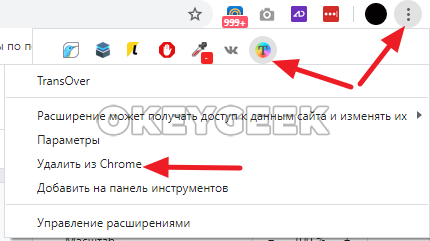
Самый простой способ — удалить расширение прямо из панели управления Google Chrome. Если расширение имеет свой ярлык, зачастую, достаточно просто навести на него мышь, нажать правую кнопку и в выпадающем меню выбрать пункт “Удалить из Chrome”.
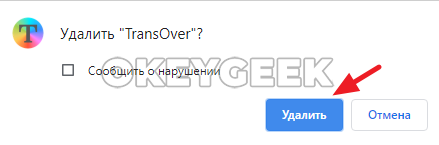
Появится подтверждение, действительно ли вы хотите удалить из Google Chrome это расширение. Нажмите “Удалить”, и оно будет стерто.
Способ 2
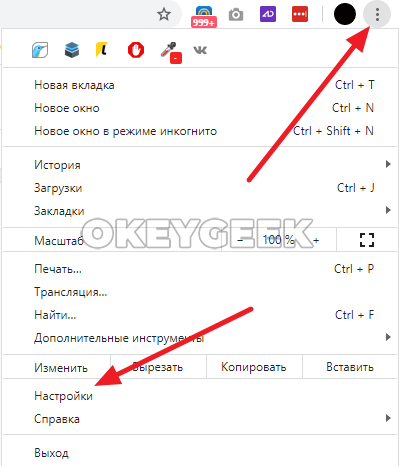
Второй способ подойдет, чтобы удалить любые установленные в Google Chrome расширения. Нажмите в правом верхнем углу браузера на три точки, чтобы вызвать выпадающее меню и перейдите в “Настройки”.
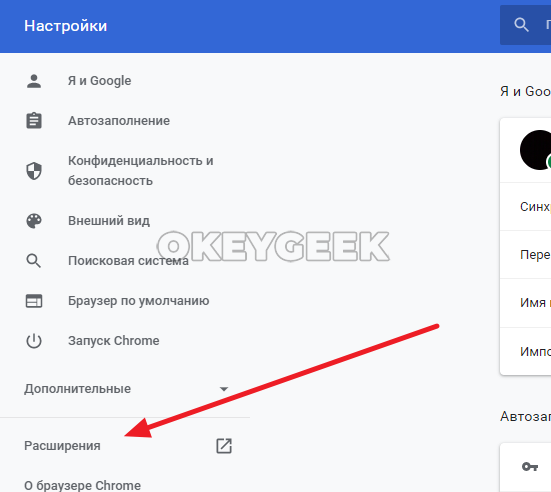
В левой части меню настроек нужно перейти в раздел “Расширения”.
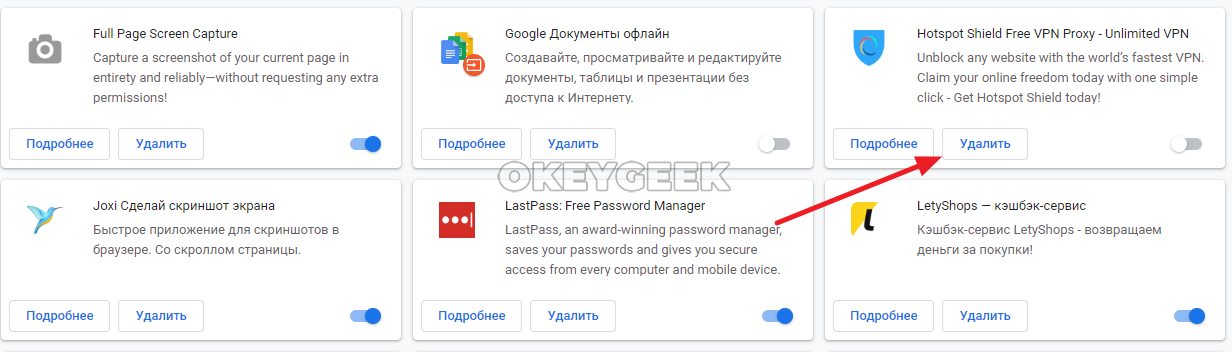
Вы окажетесь в меню всех расширений Google Chrome. Здесь можно остановить работу любые из расширений, нажав на переключатель около них, либо полностью удалить расширения. Чтобы удалить, нажмите кнопку “Удалить” в плитке расширения.
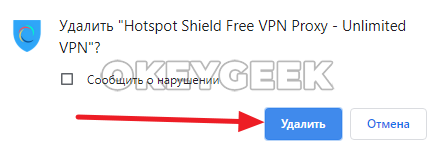
Далее остается подтвердить удаление расширения, нажав “Удалить”.
Как удалить расширения в Яндекс Браузер
Браузер от компании Яндекс близок по функциональности к Google Chrome. Но по дизайну он имеет ряд отличий, из-за чего порой сложно найти меню для удаления расширений в браузере.
Обратите внимание
В Яндекс Браузере расширения называются “Дополнения”.
Способ 1
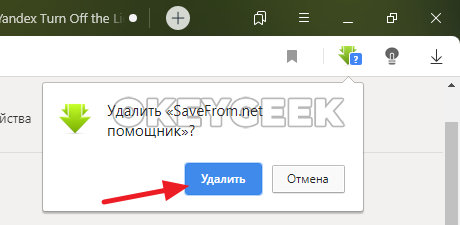
Если дополнение активировано, и оно имеет ярлык, который отображается в верхней панели управления браузера, нажмите на этот ярлык правой кнопкой мыши и выберите пункт “Удалить”.

В окне подтверждения удаления дополнения нажмите “Удалить”, и расширение будет удалено.
Способ 2
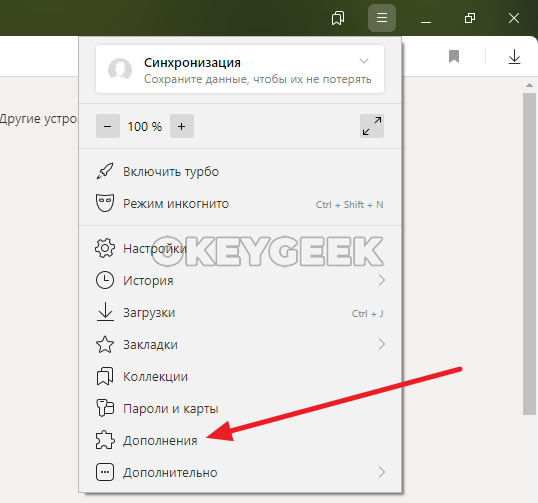
Чтобы перейти в настройку и удаление расширений в Яндекс Браузере, нажмите в правом верхнем углу на три горизонтальные линии, расположенные друг под другом. Появится меню, в нем выберите пункт “Дополнения”.
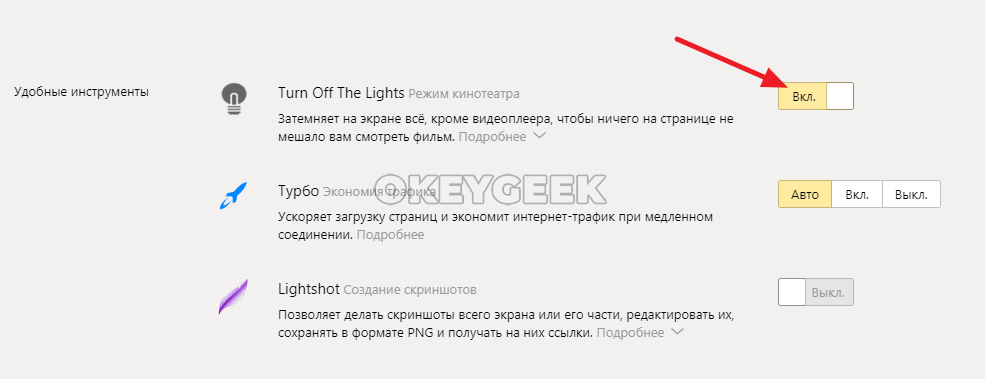
Далее вы можете отключить дополнения, которые вам не требуются для работы, просто нажав на переключатель около них.
Удалить можно только дополнения, которые не установлены в браузере по умолчанию и устанавливаются из магазина Яндекс Браузера. Эти дополнения находятся в нижней части списка. Наведите на дополнение, которое хотите удалить, и нажмите “Удалить” (надпись появится справа от расширения).

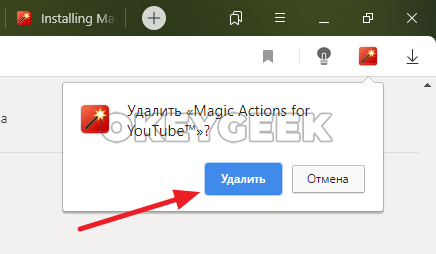
Далее остается только подтвердить ваше намерение удалить расширение, нажав на кнопку “Удалить”.
Как удалить расширения в Opera
Рассмотрим способы удалить установленные расширения в браузере Opera.
Способ 1
Если расширение имеет ярлык на панели управления, нажмите на него правой кнопкой мыши и перейдите в “Управление расширением”.
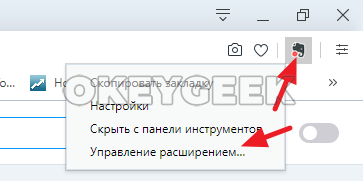
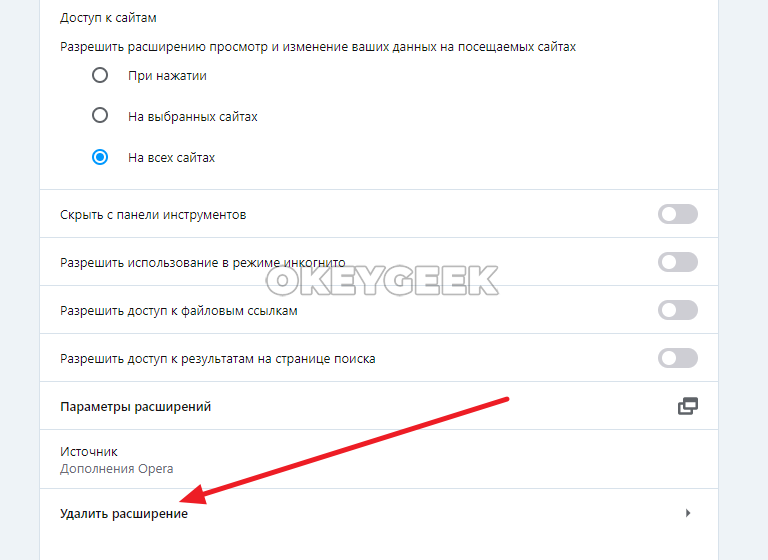
Здесь вы увидите настройки расширения. Можно выдать ему различные разрешения, настроить сценарии работы, отключить или удалить. Кнопку “Удалить расширение” находится внизу списка информации о расширении.
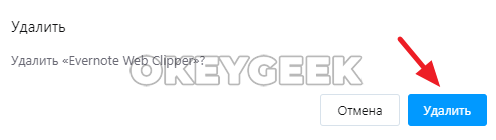
После нажатия на кнопку, появится всплывающее окно. В нем можно отменить действие или подтвердить его, нажав “Удалить”.
Способ 2
Теперь рассмотрим второй способ удалить расширение — через список всех расширений. Чтобы к нему перейти, нужно в левом верхнем углу экрана нажать на значок браузера Opera, чтобы появилось выпадающее меню. В нем выберите пункт “Расширения” и далее перейдите ко всем расширениям.

Обратите внимание
Перейти ко всем расширениям можно и с помощью комбинации “горячих клавиш”, нажав на клавиатуре сочетание Ctrl+Shift+E.
Оказавшись в разделе с информацией обо всех установленных расширениях, найдите то дополнение, которое вы хотите удалить, и в правом верхнем углу нажмите на крестик.
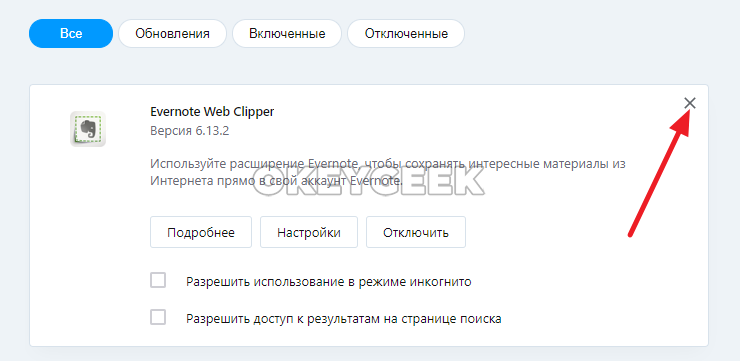
Появится окно подтверждения, где нужно нажать “Удалить”, чтобы удалить расширение из браузера Opera.
Как удалить расширения в Firefox
Браузер Mozilla Firefox, как и все его основные конкуренты, может стать более функциональным, если установить в него расширения.
Обратите внимание
В некоторых меню в Firefox расширения называются “Дополнения”.
Способ 1
Чтобы удалить расширение, которое присутствует в виде значка на панели управления браузером, нажмите правой кнопкой мыши на его значок и выберите “Удалить расширение”.
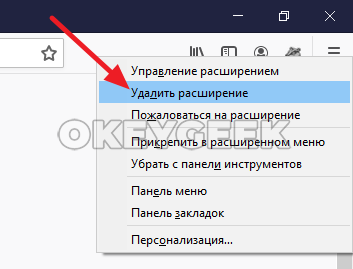
Далее остается подтвердить свои намерения, нажав на кнопку “Удалить”.
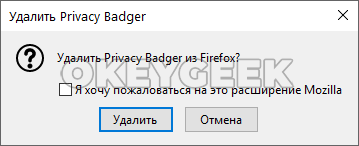
После этого расширение будет удалено.
Обратите внимание
При желании, можно пожаловаться на расширение. Например, если оно замедляет работу браузера, приводит к различного рода ошибкам и другими способами негативно влияет на опыт использования браузера.
Способ 2
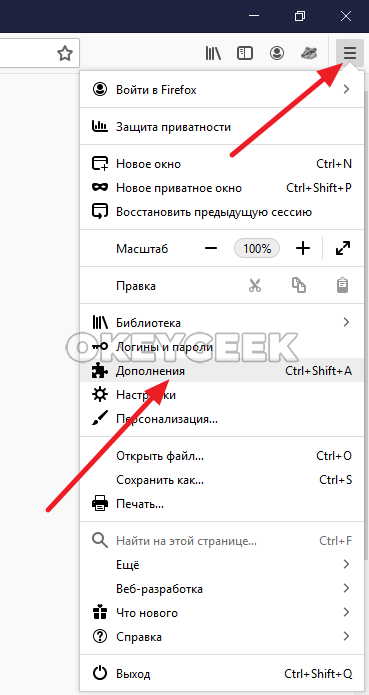
Если вы хотите удалить расширение из меню со всеми дополнениями, нажмите в правом верхнем углу на три полоски и перейдите в раздел “Дополнения”.
Обратите внимание
Попасть в раздел с дополнениями можно по комбинации “горячих клавиш” — Ctrl+Shift+A.
У расширения, которое вы хотите удалить, нажмите на три точки и выберите “Удалить” в выпадающем меню.
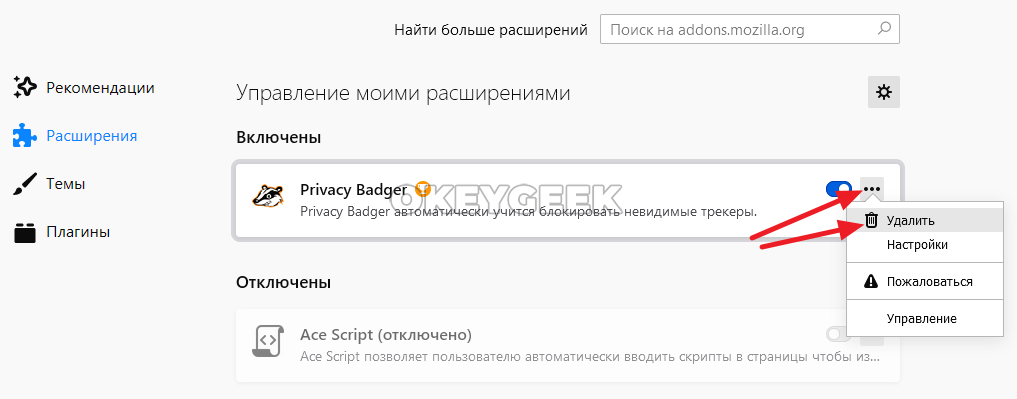
Завершающий шаг — подтвердить удаление.
Стандартную функциональность браузеров можно существенно увеличить, установив расширения.
Google перенаправляет на яндекс
Когда ищу какую-либо информацию в хроме, то вместо google идет перенаправление на яндекс. В результате часть гугловских сайтов не работает вообще. Антивирусник ничего не видит. Пробовал Инструмент очистки Хрома, тот никаких проблем не нашел.
Admin Админ. ответил 7 лет назад
Для того чтобы удалить вирус, который перенаправляет ваш браузер с Google на яндекс, чаще всего Инструмент очистки Хрома недостаточно. Нужно выполнить ещё несколько шагов.
- В первую очередь попытайтесь вспомнить когда и после чего в Хроме вместо Google стал открываться Яндекс.
- Откройте Панель управления, затем консоль удаления программ и на основании того что вспомнили в п.1. проверьте список установленных программ. Удалите все подозрительные, неизвестные и неиспользуемые приложения. Далее проверьте наличие перенаправления на Яндекс.
- Запустите Хром, откройте настройки, затем менеджер расширений. Здесь отключите все расширения, абсолютно все. Теперь проверьте, перенаправляет ли Google на Яндекс. Если редирект исчез, то включая расширения по одному найдите то, которое и вызывает проблему. Затем просто удалите его.
- Скачайте программы Zemana Anti-malware http://www.spyware-ru.com/download/zemana-antimalware , Malwarebytes Anti-malware http://www.spyware-ru.com/download/malwarebytes-anti-malware , AdwCleaner http://www.spyware-ru.com/download/adwcleaner . Используя программы по очереди просканируйте компьютер, удалите все вирусы и вредоносные программы что будут найдены. Теперь снова проверьте редирект с Google на Яндекс. Если проблема осталась, то продолжим лечение.
- Скачайте и запустите HijackThis http://www.spyware-ru.com/download/hijackthis .Выполните сканирование, нажав кнопку Do a system scan only. В результатах сканирования внимательной просмотрите все строчки. Особое внимание уделяйте разделу O4, который описывает автоматический запуск программ. Проверьте программы, которые запускаются через поисковик. Вероятнее всего одна из программ — вирус, который следит за работой браузера и перенаправляет Хром с Google на Яндекс. Если найдете неизвестную программу или вирус, то выделите эту строчку галочкой слева. После чего кликните по кнопке Fix checked и подтвердите свои действия, кликнув по кнопке YES.
Если после выполнения всех шагов, проблема с перенаправлением с Гугла на Яндекс останется, то обратитесь на наш форум.
Добро пожаловать
На нашем сайте размещены инструкции и программы, которые помогут вам абсолютно бесплатно и самостоятельно удалить навязчивую рекламу, вирусы и трояны.