Как протянуть правило в excel на весь столбец
Argument ‘Topic id’ is null or empty
Сейчас на форуме
© Николай Павлов, Planetaexcel, 2006-2023
info@planetaexcel.ru
Использование любых материалов сайта допускается строго с указанием прямой ссылки на источник, упоминанием названия сайта, имени автора и неизменности исходного текста и иллюстраций.
| ООО «Планета Эксел» ИНН 7735603520 ОГРН 1147746834949 |
ИП Павлов Николай Владимирович ИНН 633015842586 ОГРНИП 310633031600071 |
Ссылки и формулы в Excel
На нашем курсах мы рассказываем, как сделать ссылку на ячейку в excel правильно. Даже опытные пользователи Excel не всегда знают, как сделать правильный адрес ячейки в excel.
Наш курс «Функции и форматирование» начинается с изучения на практике, как закрепить ячейки в эксель, как прописать формулу в excel: формула умножения, сложения вычитания, деления, нахождения процента и т.д. Объясняем, как для чайников от простого к сложному.
Click to order
Основы написания формул Excel
| Добавить урок в корзину |
Обычно под ссылкой подразумевается ссылка на ячейку в excel или на диапазон ячеек. Ссылки позволяют делать быстрее и проще однотипные вычисления, сводя вычисления к копированию формулы. Процесс копирования формулы часто делают простым протягиванием.
Чтобы протянуть формулу достаточно «схватить» за правый нижний угол ячейки и потянуть в нужную сторону.
Изучение работы в Excel нужно начинать с вопроса из чего состоит адрес ячейки в excel. Именно это первые темы нашего курса «Функции и форматирование»
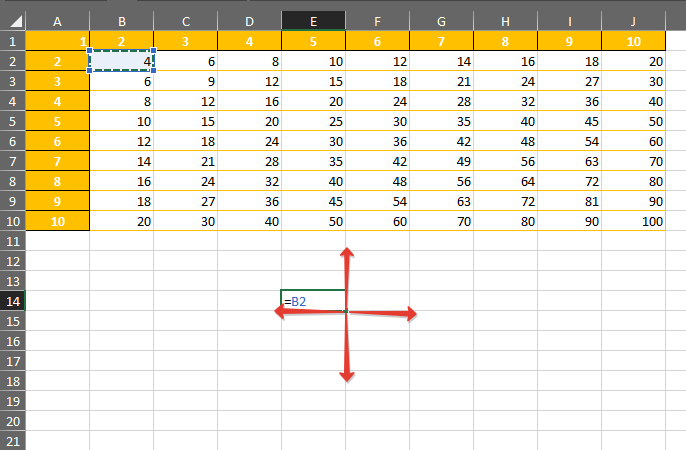
Как в экселе протянуть формулу.
Относительный адрес ячейки excel.
Изначально все ссылки в эксель – относительные, т.е. меняются, если их протягивать. Ими удобно пользоваться, когда одна и таже формула используется для большого количества строк или столбцов.
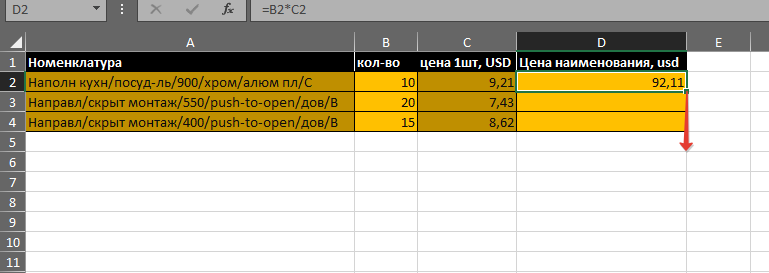
Как в экселе протянуть формулу в столбце

Как в экселе протянуть формулу в строке
Фиксированная ячейка в формуле excel.
Часто в формуле excel определенную ячейки или диапазон нужно зафиксировать. Т.е. сделать так, чтобы ссылка на ячейку вообще не менялась при протягивании.
Это нужно, когда с несколькими аргументами нужно сделать вычисления, использую одно конкретное значение, например посчитать цену нескольких товаров по актуальному курсу валюты или учесть фиксированное значение налога.
Такие ссылки в excel называются абсолютными.
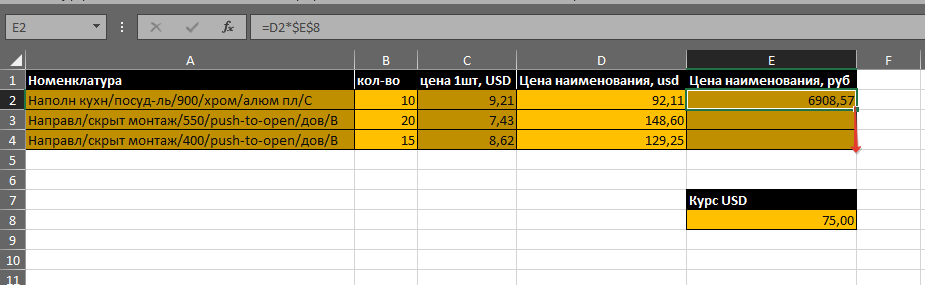
Абсолютные ссылки в excel примеры
Фиксированная ячейка в формуле excel.
Когда в адресе ячейки фиксируется только столбец или только строка, то это уже смешанные ссылки.
Понимание принципа их работы и применение на практике таких ссылок отличает профессионала от новичка, а также сильно ускоряет и упрощает написание формул.
Как правило оба типа смешанных ссылок встречаются в одной формуле и служат для заполнения вычислениями таблицы.
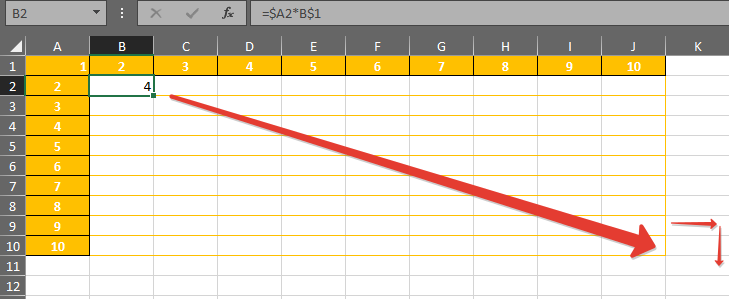
Как в экселе протянуть формулу в таблице.
Фиксированная строка в ячейке excel.
При таком виде закрепления ячейки в excel протягивая формулу вниз Вы получаете неизменный номер строки в формуле, а назначение столбца при этом будет меняться.
Как протянуть правило в excel на весь столбец
Всем привет.
Нужна помощь по написанию следующей формулы с распространением на весь столбец с изменением данных.
Пример: если А1 < А2 - выделить красным
если В1 < B2 - выделить красным
если.
если AX1 < AX2 - выделить курасным
И так на весь диапозон с измерением по двум соседним столбцам.
Т.е. нужна формула, которое распространит условие двух ячеек на два столбца.
Протяжка форматирования через функцию «применяется к» невозможно, т.к. в этом случае правило одной ячейки применяется ко всему столбцу.
Сори за корявое объяснение
| Андрей198619 |
| Посмотреть профиль |
| Найти ещё сообщения от Андрей198619 |
СтарожилДжуниор
Регистрация: 05.02.2008
Сообщений: 9,487
действительно обьяснено коряво, что сравнивать — не понятно, что залить красным — не понятно
уточните задачу, может кто-то поймет что нужно делать
Программисты — это люди, решающие проблемы, о существовании которых Вы не подозревали, методами, которых Вы не понимаете
Последний раз редактировалось IgorGO; 03.12.2019 в 15:10 .
Условное форматирование с использованием формул
В Excel условное форматирование позволяет использовать формулы в критериях вместо значений. В таком случаи критерий автоматически получает результирующие значение, которое выдает формула в результате вычислений.
Условное форматирование по формуле
Формулы в качестве критериев можно использовать практически любые, которые возвращают значения. Но для логических формул (возвращающие значения ИСТИННА или ЛОЖЬ) в Excel предусмотрен отдельный тип правил.
При использовании логических формул в качестве критериев следует:
- Выбрать инструмент: «Главная»-«Стили»-«Условное форматирование»-«Управление правилами».
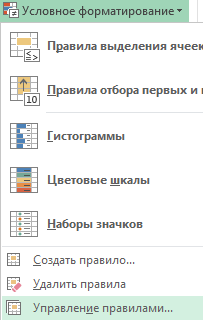
- В появившемся окне «Диспетчер правил условного форматирования» нажать на кнопку «Создать правило».
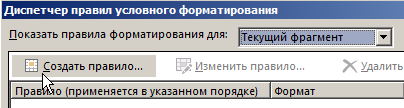
- В списке опций «Выберите тип правила:» выберите опцию «Использовать формулу для определения форматируемых ячеек».
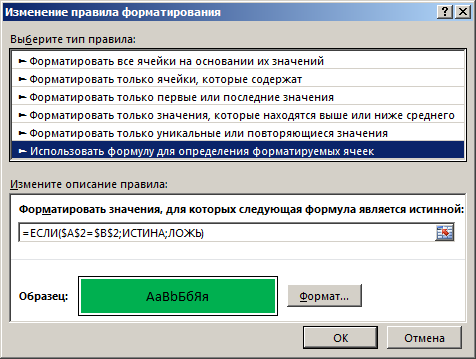
- В поле ввода «Форматировать значения, для которых следующая формула является истинной» ввести логическую формула, а нажав на кнопку «Формат» указать стиль оформления ячеек.
Правила использования формул в условном форматировании
При использовании формул в качестве критериев для правил условного форматирования следует учитывать некоторые ограничения:
- Нельзя ссылаться на данные в других листах или книгах. Но можно ссылаться на имена диапазонов (так же в других листах и книгах), что позволяет обойти данное ограничение.
- Существенное значение имеет тип ссылок в аргументах формул. Следует использовать абсолютные ссылки (например, =СУММ($A$1:$A$5) на ячейки вне диапазона условного форматирования. А если нужно ссылаться на несколько ячеек непосредственно внутри диапазона, тогда следует использовать смешанные типы ссылок (например, A$1).
- Если в критериях формула возвращает дату или время, то ее результат вычисления будет восприниматься как число. Ведь даты это те же целые числа (например, 01.01.1900 – это число 1 и т.д.). А время это дробные значения части от целых суток (например, 23:15 – это число 0,96875).
Иногда встроенные условия формата ячеек не удовлетворяют всех потребностей пользователей. Добавление собственной формулы в условное форматирование обеспечивает дополнительную функциональность, которая не доступна в строенных функциях данного инструмента. Excel предоставляет возможность использовать много критериев или применять сложные вычисления, что дает широкое поле к применению сложных настроек критериев для автоматически генерированного презентабельного экспонирования важной информации.
Практический пример использования логических функций и формул в условном форматировании для сравнения двух таблиц на совпадение значений.
- Excel Formula Examples
- Создать таблицу
- Форматирование
- Функции Excel
- Формулы и диапазоны
- Фильтр и сортировка
- Диаграммы и графики
- Сводные таблицы
- Печать документов
- Базы данных и XML
- Возможности Excel
- Настройки параметры
- Уроки Excel
- Макросы VBA
- Скачать примеры