Разгруппировка и перегруппировка фигур или изображений
Примечание: Мы стараемся как можно оперативнее обеспечивать вас актуальными справочными материалами на вашем языке. Эта страница переведена автоматически, поэтому ее текст может содержать неточности и грамматические ошибки. Для нас важно, чтобы эта статья была вам полезна. Просим вас уделить пару секунд и сообщить, помогла ли она вам, с помощью кнопок внизу страницы. Для удобства также приводим ссылку на оригинал (на английском языке).
Если вы группированные фигуры и рисунки и более поздней версии, необходимо изменить, или изменить порядок элементов в группе, это Разгруппируйте, а затем снова сгруппируйте.
Разгруппирование фигур, изображений и других объектов
Может потребоваться переместить группу, но оставить одну фигуру или рисунок на заднем плане или сделать существенно изменить одну фигуру без изменения других фигур в группе.
- Выделите группу, которую требуется разгруппировать.
- Выполните одно из указанных ниже действий:
- Для разгруппирования фигур и объектов на вкладке » Средства РИСОВАНИЯ | ФОРМАТ » выберите Группировать >Разгруппировать.
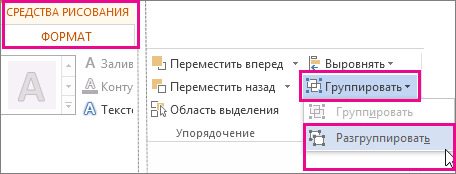
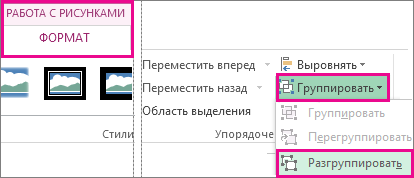
- Для разгруппирования изображений, на вкладке » РАБОТА с РИСУНКАМИ | ФОРМАТ » выберите Группировать >Разгруппировать.
- Для разгруппирования фигур и объектов на вкладке » Средства РИСОВАНИЯ | ФОРМАТ » выберите Группировать >Разгруппировать.
Для всех приложений, кроме Word
- Выделите фигуры, изображения или объекты, которые раньше находились в группе.
- Выполните одно из указанных ниже действий:
- Для группирования фигур и объектов на вкладке Средства РИСОВАНИЯ | ФОРМАТ выберите Группировать >Группировать.
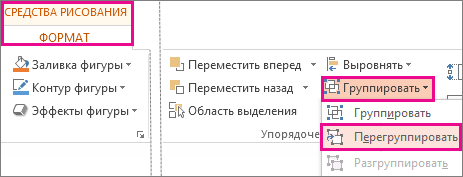
- Для группирования фигур и на вкладке » РАБОТА с РИСУНКАМИ | ФОРМАТ » выберите Группировать >Группировать.
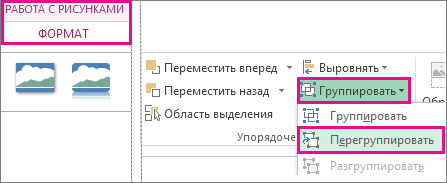
- Для группирования фигур и объектов на вкладке Средства РИСОВАНИЯ | ФОРМАТ выберите Группировать >Группировать.
Как разгруппировать в Adobe Illustrator

Cathy Daniels
- Поделись Этим
Я учусь и работаю в Adobe Illustrator уже почти десять лет, и должен сказать, что разгруппировать — это очень полезная и простая команда, которую вы будете использовать довольно часто при работе в Adobe Illustrator.
Вы, вероятно, уже знаете, что группировка весьма полезна. Мы группируем объекты вместе, чтобы создавать фигуры или легче перемещать и масштабировать объекты вместе.
С другой стороны, иногда вы понимаете, что сгруппированные объекты не очень хорошо смотрятся вместе, или вам нужно отредактировать часть трассируемого изображения, тогда пригодится команда Разгруппировать. Она позволяет редактировать, перемещать или масштабировать часть сгруппированного объекта.
В этом руководстве вы узнаете, как разгруппировать объекты в Adobe Illustrator, а также ответы на некоторые часто задаваемые вопросы, связанные с разгруппировкой.
2 быстрых шага для разгруппировки в Adobe Illustrator
Предположим, что вы хотите изменить цвет одного из квадратов, но они сгруппированы вместе как объект. Поэтому вы собираетесь разгруппировать этот объект из трех квадратов, а затем изменить цвет определенного из них.

Примечание: скриншоты сделаны из версии Adobe Illustrator CC 2021 Mac. Windows или другие версии могут выглядеть иначе.
Шаг 1: Выберите объект, который вы хотите разгруппировать, с помощью кнопки Инструмент выбора ( V ). Вы увидите очертания каждой отдельной фигуры, которая сгруппирована для формирования этого объекта. В данном случае отдельные фигуры — это три квадрата, сложенные в стопку.

Шаг 2: Щелкните правой кнопкой мыши на объекте и выберите Разгруппировать .
Смотрите также: 15 Лучших программ для восстановления данных для Windows (которые работают 2022)

Или вы можете перейти в верхнее меню и выбрать Объект > Разгруппировать .

Вот и все! Теперь вы сможете редактировать отдельные фигуры.

Часто задаваемые вопросы
Вам также могут быть интересны вопросы, которые возникают у ваших друзей-дизайнеров.
Что означает ярлык «Разгруппировать» в Illustrator?
Для разгруппировки объектов используется клавиша быстрого доступа Команда + Смена + G ( Ctrl + Смена + G в Windows). Выберите объект с помощью инструмента Selection (V) и используйте ярлык для разгруппировки.

Почему я не могу разгруппироваться?
Разгруппировать сгруппированные объекты можно только в Illustrator или после применения эффекта Image Trace. Если вы загрузите вектор и попытаетесь разгруппировать его, ничего не получится.
Если вы пытаетесь разгруппировать что-то, созданное в Illustrator, и у вас ничего не получается, причина может быть в том, что объект не был ранее сгруппирован, или вы не выбрали объект с помощью инструмента Selection Tool.
Как разгруппировать слои в Illustrator?
Перейдите на панель слоев, нажмите на значок папки слоя, который вы ранее сгруппировали. В выпадающем меню выберите объект, который вы хотите разгруппировать (в данном случае я выбрал слой с квадратами), и перетащите его на другой слой (который я назвал форма ).

Ваши слои должны быть разгруппированы. Как видите, до того, как я перетащил фигуры в слой «Фигура», он был пуст, а теперь фигуры находятся на слое «Фигура» отдельно от текста.
Смотрите также: Как сбросить макет в Adobe Premiere Pro (3 шага)

Как разгруппировать текст в Illustrator?
Разгруппировка текста происходит так же, как и разгруппировка объектов, но сначала текст должен быть очерчен. Выделите очерченный текст, щелкните правой кнопкой мыши и выберите Разгруппировать, или используйте комбинацию клавиш Команда + Смена + G ( Ctrl + Смена + G в Windows).
Подведение итогов
Разгруппировать можно только те объекты, которые ранее были сгруппированы в Illustrator или трассированные изображения. Независимо от того, используете ли вы для разгруппировки комбинации клавиш, щелчок правой кнопкой мыши или верхнее меню, не забудьте сначала выделить объект.
Предыдущий пост Как группировать объекты в Adobe Illustrator
Следующий пост Как сделать ленту в Adobe Illustrator
Cathy Daniels
Я Кэти Дэниелс, эксперт в Adobe Illustrator. Я пользуюсь этим программным обеспечением с версии 2.0 и создаю для него учебные пособия с 2003 года. Мой блог — одно из самых популярных мест в Интернете для людей, которые хотят изучить Illustrator. В дополнение к моей работе в качестве блоггера, я также автор и графический дизайнер.
Группировка и разбор объектов
Можно объединить несколько объектов в группу, чтобы работать с ними как с единым целым. Затем можно переместить или трансформировать несколько объектов, не затронув их атрибуты или относительное расположение. Например, можно сгруппировать объекты в структуру логотипа, чтобы перемещать и масштабировать логотип как единое целое.
Сгруппированные объекты последовательно накладываются друг на друга в одном слое изображения позади находящегося на переднем плане объекта, поэтому при группировке может измениться расположение объектов по слоям и их порядок наложения в определенном слое. Если выделить объекты в разных слоях и сгруппировать их, объекты будут сгруппированы в слое находящегося на переднем плане выделенного объекта.
Группы также могут быть вложенными — это означает, что их можно сгруппировать внутри других объектов или групп для формирования более крупных групп. Группы отображаются в виде элементов в палитре «Слои». С помощью палитры «Слои» можно перемещать элементы в группу и из группы.
Выделите объекты, которые нужно сгруппировать, или группу, которую нужно разгруппировать.
Выберите команду «Объект» > «Сгруппировать» или «Объект» > «Разгруппировать».
Разбор объектов
Разбор объектов позволяет делить целые объекты на несколько составляющих их объектов. Например, если разобрать простой объект, такой как круг с однотонной заливкой и обводкой, заливка и обводка станут отдельными объектами. Если разобрать более сложное изображение, например объект с узорной заливкой, узор будет разделен на составляющие его контуры.
Обычно разбирают объекты, когда нужно изменить атрибуты оформления и другие свойства входящих в объект определенных элементов. Кроме того, разбор объектов может быть полезен, если нужно использовать собственный объект программы Illustrator (например, объект с сеткой) в другом приложении, которое не распознает этот объект.
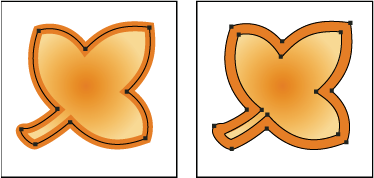
Примечание.
Разбор особенно полезен, если возникли трудности с печатью эффектов прозрачности, объемных объектов, узоров, градиентов, обводок, переходов, бликов, оболочек или символов.
Выделите объект.
Выберите команду «Объект» > «Разобрать». Если к объекту применены атрибуты оформления, команда «Объект» > «Разобрать» недоступна. В этом случае выберите команду «Объект» > «Разобрать оформление», а затем команду «Объект» > «Разобрать».
7. Группировка объектов
Для удобства трансформации нескольких фигур и их атрибутов в Adobe Illustrator можно использовать операцию группировки. Допустим, у вас нарисовано солнышко, которое состоит из круга и лучиков вокруг него, и вам необходимо его переместить. Чтобы не выделять и двигать каждый из них стоило бы их сгруппировать.
Группировка объектов в Adobe Illustrator
Для того, чтобы сгруппировать эти фигуры необходимо:
- Выделить все объекты (круг и все лучики).
- Выбрать команду Group (Сгруппировать) на вкладке главного меню Object (Объект) или воспользоваться горячими клавишами +.
Также можно создавать несколько последовательных групп, образуя тем самым сложную структуру вложенных групп.
Для обратного действия, т.е. разгруппировки, можно выбрать команду Ungroup (Разгруппировать) на вкладке главного меню Object или комбинацией клавишам ++.
Процесс разгруппировки сложных структур групп будет производиться в обратном порядке.
Работа с объектами группы
Для выделения объектов в составе группы можно использовать инструмент Group Selection (Выделение в группе). При этом целостность группы не нарушается, но можно менять их местоположение и внешний вид, например, контур и заливку.
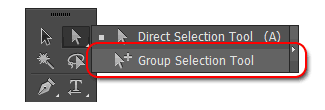
С помощью инструмента Selection (Выделение) можно выделить всю группу, вне зависимости от того, на какой из фигур группы сделан щелчок. Однако, если щелкнуть дважды по объекту или группе фигур, можно вызвать режим Режим изоляции (Isolation Mode).
Режим изоляции дает возможность оперативно изолировать объект, фигуру, слой, подслой или их группу от всех других в документе. Все другие неизолированные фигуры и группы фигур в документе будут недоступны, их нельзя будет ни выделять и ни редактировать.
Как уже было сказано выше Режим изоляции можно вызвать двойным щелчком по объекту, а, чтобы выйти из режима изоляции, нужно щелкнуть дважды по свободной области инструментом Selection (Выделение).
Режим изоляции особенно удобен для редактирования атрибутов объектов и трансформации с помощью габаритного рамки (контейнера).