Как подключить смарт-часы к телефону?
Умные устройства представляют собой мини-компьютеры, которые способны работать автономно. Календарь, будильник, секундомер — лишь немногие функции, которые выполняют Smart Watch. Но чтобы ощутить все преимущества данного девайса, необходимо подключение к телефону. Настраивая работу умных часов, важно придерживаться инструкции. Тогда вероятность ошибки сводится к минимуму.
Как подключить смарт-часы к iPhone?

Когда появляется необходимость синхронизировать Айфон и iWatch, особых трудностей с этим не возникает. При помощи приложения на смартфоне создается пара устройств, устанавливаются параметры и сохраняются настройки. Их можно восстановить из облачного хранилища iCloud.
Но если следует синхронизировать смарт-часы других производителей с iPhone, многие задаются вопросом, как это сделать? Для успешного подключения потребуется дополнительное программное обеспечение, доступное каждому. Некоторые производители умных девайсов используют проприетарную ОС. В таком случае необходимо выполнять все шаги, указанные в руководстве по синхронизации.
Какую бы модель ни нужно было настраивать, существует одно универсальное правило. Поскольку процесс подключения девайсов энергоемкий, важно позаботиться, чтобы оба устройства были заряжены. В другом случае при синхронизации не избежать сбоев. Об остальных типичных ошибках поговорим далее.
Подключить умные часы к Айфону можно, придерживаясь такой последовательности:
- Найти в Google Play и загрузить на Smart Watch приложение Android Wear, разработанное для iOS.
- Скачать на iPhone бесплатную программу Android Wear Utility. Она появится в репозитории BigBoss.
- Установить и одновременно открыть указанное ПО и на телефоне, и на часах. В это время приложение Android Wear for iOS должно обнаружить ваш телефон.
- Подтвердить создание пары устройств. Необходимо ввести код, после чего произойдет синхронизация.
Такое подключение дает возможность просматривать оповещения, полученные на iPhone, с экрана умных часов. Но у него есть несколько минусов. Во-первых, приложение на Айфоне должно быть постоянно запущено (допустима работа в фоновом режиме). Во-вторых, использование некоторых функций, предусмотренных производителем смарт-девайса, может быть ограничено.
Как подключить смарт-часы к смартфону на Android?

Несмотря на то, что для большинства моделей подходящим является приложение Android Wear, некоторые устройства требуют скачивания специальных программ. Облегчая процесс настройки пользователям, разработчики помещают в инструкции QR-код для загрузки обеспечения. Также можно самостоятельно найти необходимое ПО через Google Play. Для этого следует в поисковой строке указать модель умных часов или телефона.
Как правило, чтобы синхронизировать устройства на базе Андроид, нужно пройти такие этапы:
- Проверить, достаточен ли уровень заряда батареи в настраиваемых гаджетах и, если нужно, подпитать их.
- Скачать приложение Android Wear на смартфон и запустить программу.
- Активировать функцию Bluetooth и на часах, и на телефоне. Оба девайса разместить как можно ближе друг к другу для лучшего сигнала.
- Найти опцию добавления нового устройства в приложении на смартфоне и выбрать свою модель из предложенных.
- Подождать, пока программа обнаружит умные часы.
- Ввести пин-код, указанный в руководстве по использованию гаджета, и подтвердить синхронизацию устройств. Во многих моделях происходит автоматическая подгрузка цифр и ничего печатать не нужно.
- Настроить работу Smart Watch после появления уведомления об успешном подсоединении.
Хорошей заменой приложению Android Wear являются программы Mediatek Smart Service (для устройств с одноименным процессором) и BT Notification, которые можно установить бесплатно. Последняя разработана китайцами и выступает хорошим ПО, которое подходит для любых наручных смарт-часов. Но часто разработчики умных устройств используют проприетарную операционную систему. Она требует установки специальных приложений.
Например, для сопряжения устройства бренда Гармин с телефоном необходимо скачать из Google Play на смартфон программу Garmin Connect. После запуска приложения следует создать новую учетную запись и выбрать из предложенного списка девайсов свою модель. Сделать это просто, поскольку возле названия каждого гаджета есть его изображение. Далее требуются стандартные шаги по подключению, в числе которых введение пин-кода и подтверждение сопряжения.
После успешной синхронизации Garmin Connect запрашивает разрешение на доступ к другим приложениям, установленным на телефоне. Чтобы воспользоваться всеми преимуществами выбранной модели часов, может потребоваться подтверждение права программы читать уведомления, управлять контактами и настройками.
В зависимости от того, какая версия Android установлена на устройстве, меняется расположение базовых опций в меню. Принцип подключения наручных часов к данной операционной системе один. Он интуитивно понятен, но у некоторых пользователей возникают сложности с сопряжением телефона и смарт-гаджета.
Что делать, если умные часы не подключаются?

90 % всех проблем с техникой можно решить простым перезапуском системы. Поэтому первое и самое важное действие, которое необходимо совершить в случае неполадок при синхронизации, — перезагрузить устройства.
Как бы пользователи тщательно ни следовали инструкции по сопряжению часов и телефона, всегда присутствуют дополнительные факторы, усложняющие процесс. Рассмотрим основные из них.
Уровень заряда
Разряженная батарея умных часов или смартфона — одна из самых частых причин срыва синхронизации. Как правило, оба устройства должны иметь не менее 30 % энергии, чтобы процесс подключения прошел успешно.
Bluetooth
Перед тем как начать соединение девайсов, следует убедиться, что опция задействована на каждом из них. Даже если индикатор показывает, что функция активна, следует ее обновить. Для этого необходимо переподключить Bluetooth на обоих устройствах.
Кроме того, есть вероятность, что девайс уже имеет сопряжения, произведенные ранее. Возможна синхронизация с наушниками либо другим мобильным. Поэтому лучше часы перевключить. Таким образом старые соединения не помешают новому.
Еще одна распространенная ошибка пользователей умных часов — желание их поскорее обнаружить на своем телефоне посредством Bluetooth. При этом гаджет действительно будет отображаться в списке найденных, но работать полноценно не сможет, из-за чего многие функции окажутся недоступными.
Чтобы устранить данную ситуацию, стоит нажать на опцию «Забыть устройства». Она доступна в меню настроек Bluetooth. Подключение следует осуществлять только после установки программного обеспечения для выбранной модели часов и телефона.
Настройки
Иногда природа осложнений связана с неправильной конфигурацией устройства. Устранить автоматические неполадки помогает сброс умных часов до заводских настроек. Новая попытка должна быть успешной.
Если синхронизация с телефоном произошла, но сообщения не отображаются на экране Smart Watch, существует вероятность, что в устройстве установлена опция запрета на показ уведомлений. Решается данная проблема легко: необходимо зайти в меню с настройками и поставить галочку напротив строки «Разрешить».
Версия операционной системы
Если умные часы оснащены ОС, у которой уже вышли обновления, стоит их загрузить. Устаревшая версия иногда мешает синхронизации устройств. Также возможны ошибки в их работе. Например, уведомления из приложений и СМС на телефоне не дублируются на экран смарт-часов. В таком случае надо переустановить программу, предварительно удалив с девайса старую версию. После запуска следует повторно провести подсоединение.
Правильно подключенные к мобильному устройству часы позволяют пользователям ощутить преимущества их функционала. При синхронизации гаджетов на базе Андроид Wear с Айфоном на смарт-девайсах доступны базовые опции. Но компания Google находится в процессе разработки специального приложения для iOS, так что проблему в будущем ждет решение.
Выбирая умные часы, стоит обратить внимание на совместимость их Bluetooth-канала и телефона. Также в каталоге нашего интернет-магазина Секунда в описании каждой модели умного девайса определены подходящие версии операционных систем Андроид и iOS. Перед оформлением заказа следует проверить, подходит ли одна из них вашему устройству.
Как подключить смарт-часы к телефону: инструкция для Android и iOS
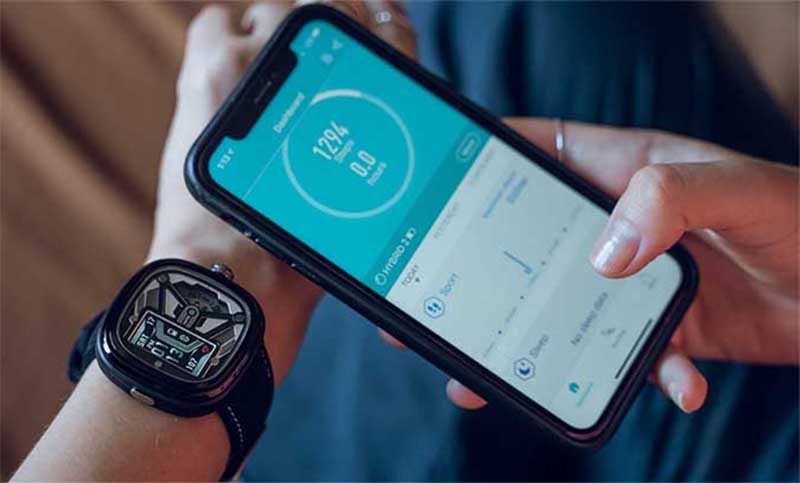
Раз вы уже начали читать данную статью, объяснять, что такое смарт-часы, для чего они нужны и как работают, наверное, не стоит. Скорее всего, вы уже стали счастливым обладателем умного гаджета и теперь хотите подключить его к телефону. Как это сделать? Мы постараемся подробно и пошагово объяснить, как подключить смарт-часы к телефону на базе Android и iOS.
Зачем подключать смарт-часы к телефону?
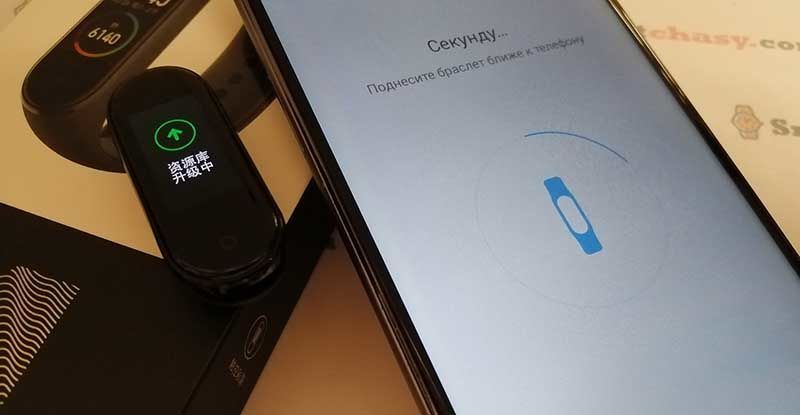
А зачем вообще подключать умные часы к телефону, они же и так “умные”? Большинство часов без подключения к смартфону являются, по сути, просто модным аксессуаром, не показывающим даже время. Есть, конечно, некоторые модели с СИМ-картой, которые можно использовать совершенно независимо от смартфона, но их значительно меньше, чем “классических” смарт-часов.
После соединения со смартфоном открывается множество полезных функций, например:
- Уведомления о звонках и сообщениях с телефона на часы.
- Отклонение или отключение громкости при звонке.
- Управление музыкальным проигрывателем телефона.
- Удаленное управление камерой.
- Поиск телефона.
- Подробная статистика о различных параметрах активности (продолжительность сна, количество пройденных шагов, израсходованных калорий и т.д.).
- Отслеживание местонахождения часов (особенно полезно, если часы носит ребенок или пожилой человек).
Приложение для подключения
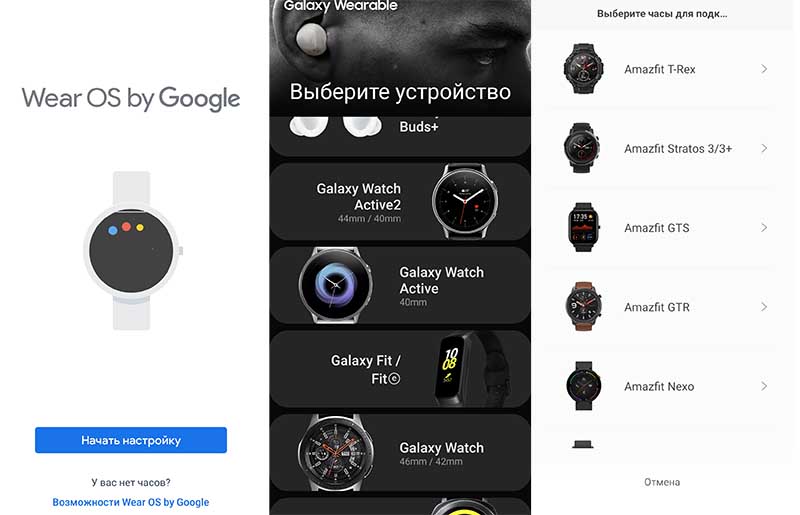
Независимо от модели часов или телефона, перед подключением нужно выполнить общие для всех устройств действия: прочитать инструкцию, прилагаемую к устройству, проверить уровень зарядки обоих устройств и, при необходимости, зарядить технику.
Далее следует скачать приложение на смартфон. Информацию о том, какое именно приложение используется, можно найти в инструкции. Также, обычно, в инструкции есть QR-код для скачивания необходимого приложения. В зависимости от операционной системы смартфона, приложение загружается из Play Market (для смартфонов под управлением ANDROID) или из App Store (для iPhone).
Наиболее часто используемые приложения по производителям можно увидеть в таблице:
| Производитель | Название приложения |
| Xiaomi | MiFit |
| Amazfit | Amazfit |
| Huawei | Huawei Health |
| Samsung | Galaxy Wearable (Samsung Galaxy Watch) |
| Garmin | Garmin Connect |
| Fitbit | Fitbit |
| Fossil, Mobvoi, Disel и т.д. | Wear OS by Google |
| Детские умные часы | SeTracker, SeTracker 2, SeTracker 3 |
Китайские производители смарт-часов используют для подключения ряд различных приложений: Fundo Pro, H Band, Da Fit, WearHeart, WearHealt, WearFit, Comfit, WiiWatch, H plus и т.д. Все они также доступны для загрузки в магазинах приложений Play Market и App Store. Скачать приложения можно отсканировав QR-код или выполнив поиск по названию.
Смарт-часы и ANDROID-смартфон: пошаговая инструкция
Поскольку Wear OS by Google является одним из наиболее популярных приложений, рассмотрим пошаговый процесс сопряжения именно на его примере. Интерфейс всех остальных программ практически идентичен, поэтому и все необходимые действия будут практически одинаковыми.
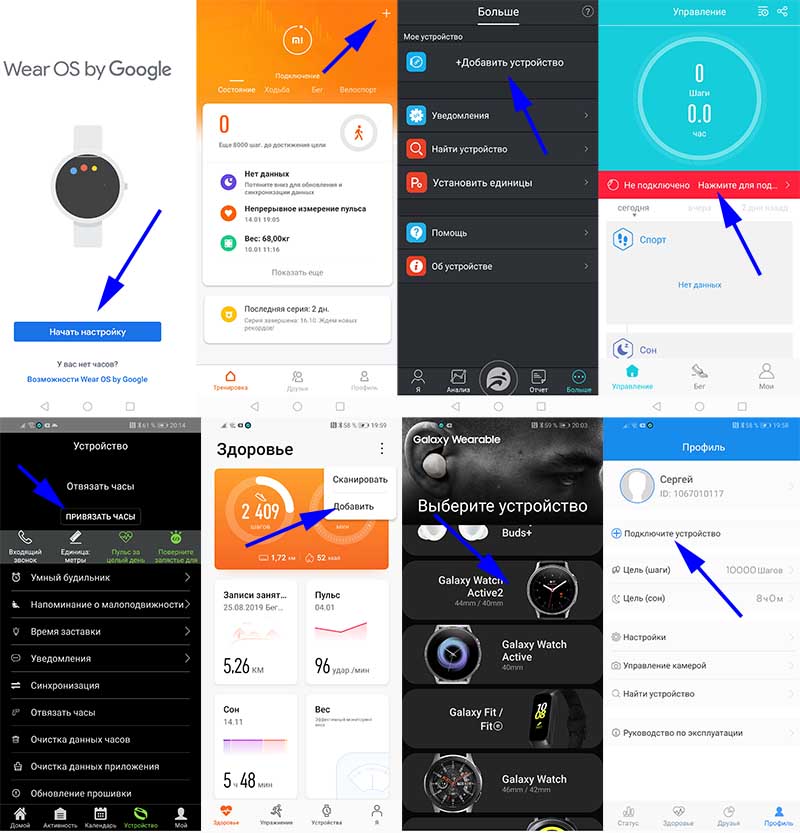
- Устанавливаем на смартфон подходящее приложение.
- Включаем часы. Включаем Bluetooth на обоих устройствах. Размещаем часы как можно ближе к телефону. Важно!Подключать наручный гаджет по Bluetooth через настройки телефона не нужно! Подключение происходит исключительно из приложения. Если сопрячь часы через настройки, скорее всего, приложение их просто не увидит.
- Открываем приложение на телефоне. Для входа в некоторые приложения потребуется регистрация аккаунта или авторизация.
- В разных приложениях кнопка подключения находится в разных местах приложения и называться может по-разному. Обычно это кнопка «Добавить устройство», просто «Добавить», «Начать настройку» или «+». На изображении ниже можно увидеть расположение кнопки в некоторых приложениях.
- Следуя инструкциям на экране часов, выбираем язык и принимаем “Условия использования”.
- Ждем, пока приложение обнаружит устройство.
- Нажимаем на название часов. Если вы не видите название, проверьте, включен ли Bluetooth, а затем повторить поиск. Также рекомендуем активировать GPS в телефоне.
- На телефоне и часах могут появиться PIN-коды. Если коды совпадают, нажимаем “Подключить” на телефоне.
- После завершения соединения, которое может занимать несколько минут, в приложении появится статус «Подключено». В некоторых случаях может потребоваться подтверждение сопряжения на часах, нажатием значка на их экране.
После сопряжения автоматически синхронизируется время и дата. Также интерфейс часов автоматически переведется на английский язык или язык телефона, если такой поддерживается.
Подключение к iPhone
Владельцы Apple Watch и iPhone обычно вообще не имеют проблем с сопряжением. Никаких приложений для их подключения скачивать не нужно. Apple позаботилась о своих покупателях и разместила на форуме техподдержки подробную иллюстрированную инструкцию по настройке и подключению носимого гаджета. Перейти к ней можно по этой ссылке.
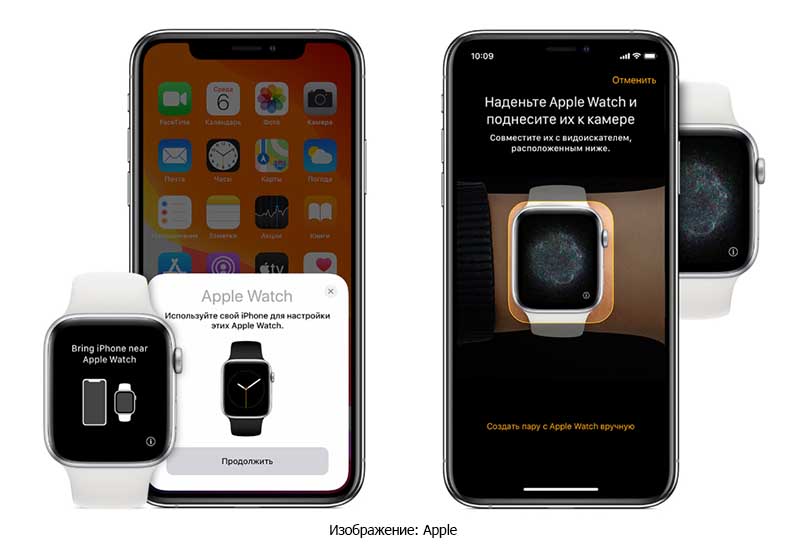
Процесс подключения к iPhone часов от другого производителя практически ничем не отличается от подключения к смартфонам на базе ANDROID, который мы описали выше. Разве что приложения скачиваются с App Store, а не из Play Маркет.
Этапы подключения следующие:
- Включаем Apple Watch и надеваем их на руку. Для включения нужно нажать и удерживать кнопку на правой грани корпуса пока на экране не появится фирменный логотип.
- Включаем на обоих устройствах Bluetooth и Wi-Fi.
- Подносим часы к телефону. На экране должно появится сообщение «Используйте свой iPhone для настройки этих Apple Watch». Нажимаем «Продолжить». Если такое сообщение не появилось нужно открыть программу Apple Watch и выбрать пункт «Создать пару».
- Наводим камеру телефона на экран часов и ждем сообщения об успешном подключении.
- Произвести регистрацию наручного девайса через идентификатор Apple ID.
- Если на часах установлена не последняя версия программного обеспечения на экране появится предложение обновить watchOS. Также будет предложение создать пароль для Apple Pay. Но, этот шаг не обязательный и его можно пропустить.
- Настраиваем Apple Watch, следуя подсказкам.
Как подключить к телефону детские смарт-часы
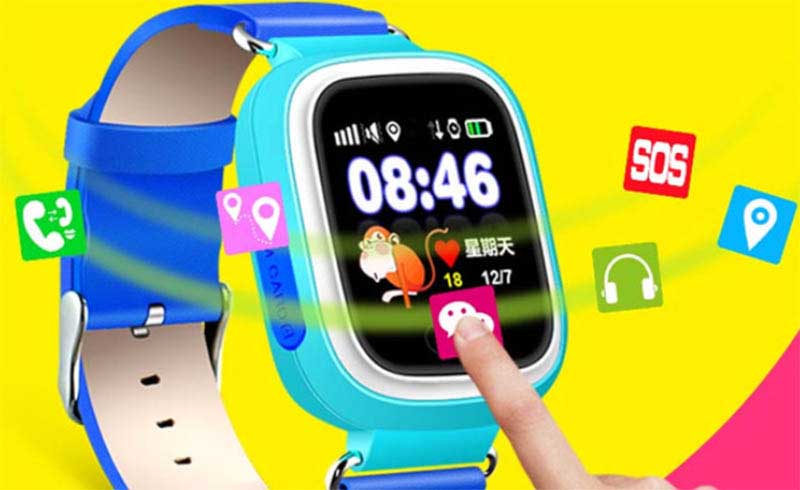
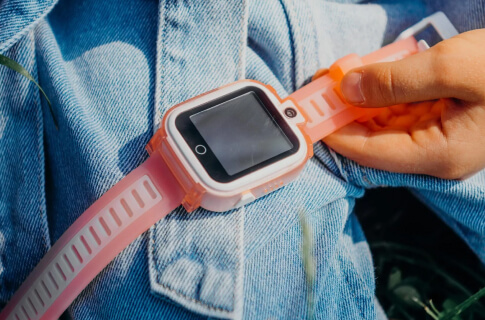
Большинство моделей детских часов имеют слот для СИМ-карты. Она нужна для контроля местоположения ребенка и для постоянной связи с ним. Поэтому ко всем стандартным действиям добавятся манипуляции с sim-картой.
В первую очередь стоит проверить работоспособность карты на телефоне, а только потом устанавливать ее в часы. Также рекомендуется отключить проверку ПИН-кода и убедиться, что на ней положительный баланс. Теперь переходим к подключению:
- Вставляем в часы sim-карту.
- Включаем часы.
- Включаем Bluetooth на обоих устройствах.
- Загружаем и устанавливаем на телефон нужное приложение. Большинство производителей рекомендуют SeTracker, SeTracker 2 или SeTracker 3. Первое подключение желательно производить именно через “родную” программу, а уже потом можно поставить любое другое, например “Где мои дети”, “KidsControl” и т.д.
- Запускаем приложение и проходим регистрацию. Для этого поэтапно указываем код лицензии (расположен на задней панели часов), логин, имя ребенка, номер телефона для восстановления пароля, пароль и подтверждение пароля.
- Настраиваем часы, следуя нашей инструкции.
Найти более подробные руководства по конкретным моделям часов можно в разделе “Инструкции”.
Реклама
Сергей Васильев
Интересуюсь всем, что касается умных часов, фитнес-браслетов и другой носимой электроники. С удовольствием поделюсь последними событиями в мире гаджетов, постараюсь помочь подобрать оптимальную модель и разобраться с основными настройками.
Как подключить смарт-часы к телефону: способы для 2-х операционных систем смартфона
Смарт-часы сейчас на пике популярности: они – незаменимый атрибут в образе молодежи, авторитетный помощник заботливых родителей, аксессуар для правильного планирования времени и многое другое. Каждый 5-й украинец использует умные часы в профессиональной деятельности и повседневной жизни, но чтобы получить максимальную пользу от гаджета, необходимо объединить его в одну связку со смартфоном. О том, как подключить смарт-часы к телефону на базе Android и iOS – дальше по тексту.
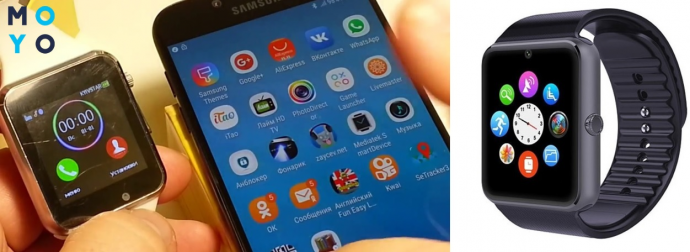
Smart Watch и Android-смартфон: мануал для синхронизации
Зачастую, в комплекте с умными часами идет инструкция на иностранном языке, как правило, на английском или китайском. Не каждому пользователю это удобно, приходится искать в интернете или спрашивать у знакомых, как подключить смарт-часы к телефону Андроид? Статья предлагает подробный мануал по этому вопросу. Чтобы запомнить инструкцию, необходимо повторять каждый пункт на практике сразу же после прочтения.
Приложение для синхронизации устройств
Умный гаджет соединяется с телефоном на Андроид при помощи утилит, которые можно загрузить из Play Market. Наиболее часто используемые: Wear OS by Google, BTNotification, Mediatek SmartService и другие. Все эти программы есть в свободном доступе и бесплатно. Интерфейс всех программ практически идентичен.
Нюанс: У некоторых брендовых часов есть уникальные приложения, предназначенные для конкретной линейки. Они более полно раскроют потенциал смарт-вотч.
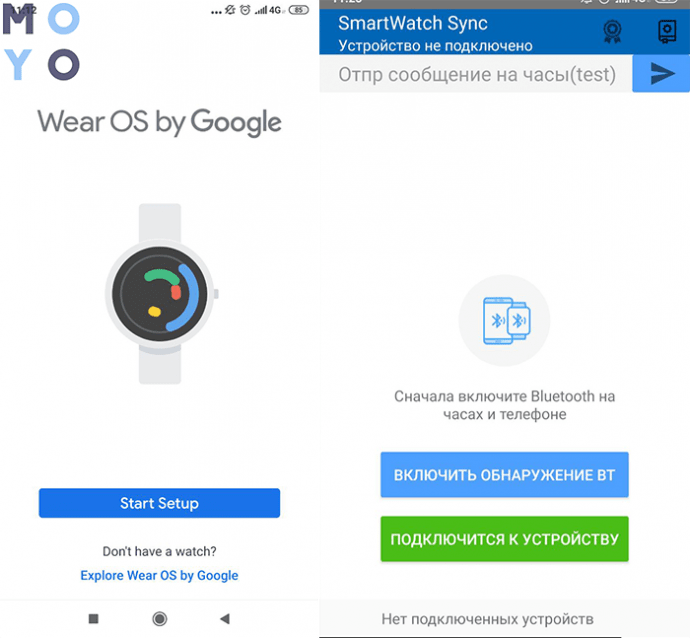
После того, как приложение выбрано и установлено на смартфон, необходимо открыть его, в это же время включив часы. Дальнейший гайд содержит 6 шагов:
- Зайти в меню приложения, кликнуть «Настроить».
- На дисплее часов появится перечень языков: нужно выбрать подходящий.
- Следовать указаниям гаджета до завершения настроек, пока на экране не появится имя вашего хронометра. Кликнуть по нему.
- На самих смарт-вотч будет написан код, эти цифры нужно ввести в соответствующее поле на экране телефона.
- Далее следует кликнуть кнопку «Подключить», выполнить все дальнейшие пункты для завершения синхронизации (система будет давать подсказки).
- После процесса соединения, которые может занимать несколько минут, все будет готово.
Важно: подключить одни и те же часы к разным мобильным телефонам не получится. Если пользователь решил соединить часы с новым телефоном, от системы старого его обязательно нужно отключить. Только после этого часы можно соединять с другой моделью, например, с Samsung Galaxy A21.
При синхронизации часов со смартфоном на устройствах появляются коды. Эту функцию добавили, чтобы сделать подключение более безопасным. Сначала нужно проверить, совпадают ли коды, а затем подтвердить. При несовпадении цифр необходимо перезагрузить умные часы и повторить попытку.
На заметку: прежде, чем проводить синхронизацию смарт-часов с телефоном, необходимо убедиться, что оба устройства заряжены. Если один из гаджетов разрядится в самый ответственный момент, соединение не произойдет. Второе условие – активированный Bluetooth.
Настройки Smartwatch после подключения
Как и мобильный телефон, наручный гаджет позволяет настроить его «под себя». Так, коррекции поддаются:
- Язык – настраивается сразу же при синхронизации. По умолчанию, на смарт-часах будет язык мобильного гаджета, чтобы его изменить, нужно заходить в настройки телефона.
- Циферблат – просто выбрать из предложенного в меню ассортимента.
- Звонки, смс, уведомления – пользователь может определить мелодию, которая будет сигнализировать о входящих звонках, а также сделать настройку некоторых уведомлений: подробнее – в следующем разделе.
- Спортивные опции, игры, карты.
Стоит учесть, что перечень настроек зависит от модели часов и телефона. Так, через некоторые смарт-часы можно блокировать или искать потерянный телефон, прослушивать разговоры детей, подключать камеру, управлять музыкальными треками и другое. Но все – сугубо индивидуально.
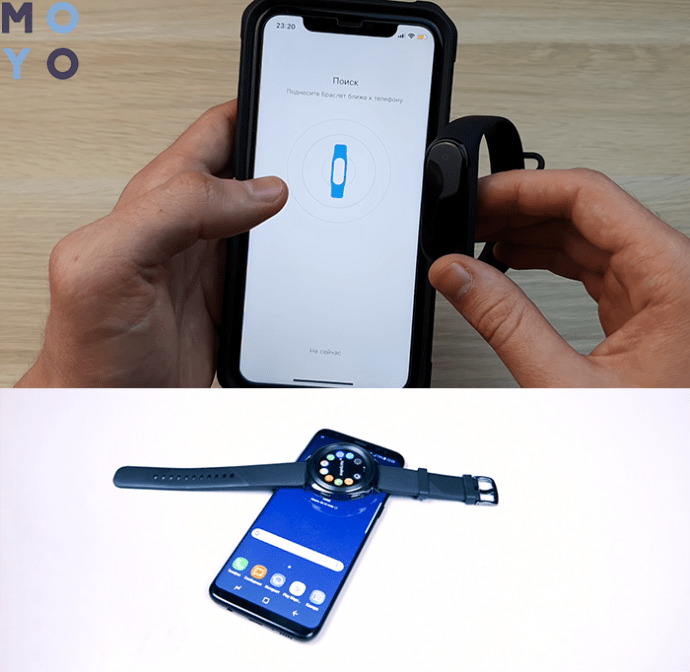
Настройка уведомлений
О всех полученных звонках или сообщениях на телефон смарт-часы (например, бренда Gogps Me) уведомят звуком, вибрацией или появлением надписи на экране. Уведомления настраиваются через тот же софт, что использовался для подключения умных часов. Сделать это просто, нужно лишь:
- зайти в приложение;
- нажать настройки;
- найти в списке подходящее уведомление;
- открыть его, выбрать нужное действие.
Таким образом можно выстроить гибкую политику оповещений, включив только самые нужные. Лишние и отвлекающие проги можно оставить без внимания.
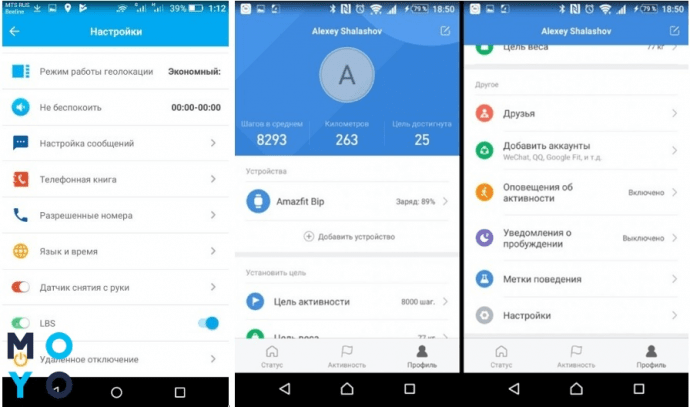
Как подключить вторые смарт-часы к телефону с Андроид?
Это даст возможность управлять функционалом нескольких часов с одного мобильного телефона. Функция полезна, например, родителям – подключить два гаджета для контроля за детьми.
Делается это так:
- нужно зайти на смартфоне в установленное приложение;
- в списке уже подключенных smart watch найти плюсик, нажать на него;
- откроется меню «Новые часы», куда можно добавить еще одно устройство.
Синхронизация происходит аналогично с первым соединением. Действие повторяется для каждого следующего гаджета. Кстати, большинство утилит разрешают подключить к одному Андроид-телефону неограниченное количество часов (например, таких – Samsung Galaxy Watch Active).
Эппл Вотч и Андроид-устройство: соединяются ли между собой?
Как показывает практика, выход из экосистемы Apple возможен. В помощь тем, кто приобрел «яблочный» хронометр, но еще не насобирал на новенький iPhone, пригодится следующая инструкция, как подключить умные часы на iOS к Андроид-смартфону.
Решение задачи – использовать специальное программное обеспечение. Изначально, чтобы связать гаджеты между собой, нужно скачать на часы BLE Utility (своеобразный имитатор Эппл устройств), а на смартфон – Aerlink: Wear Connect for iOS, программу для доступа к устройствам Apple. Когда проги установлены, стоит:
- включить Aerlink, а в нем iOS Service, не убирая оповещения;
- открыть на часах скачанную утилиту, найти вкладку Peripheral;
- на телефоне сразу же будет сигнал про обнаруженные часы;
- нажать на него и дождаться соединения.
Если вдруг синхронизация не удалась, стоит перезапустить программы и попробовать вторично.
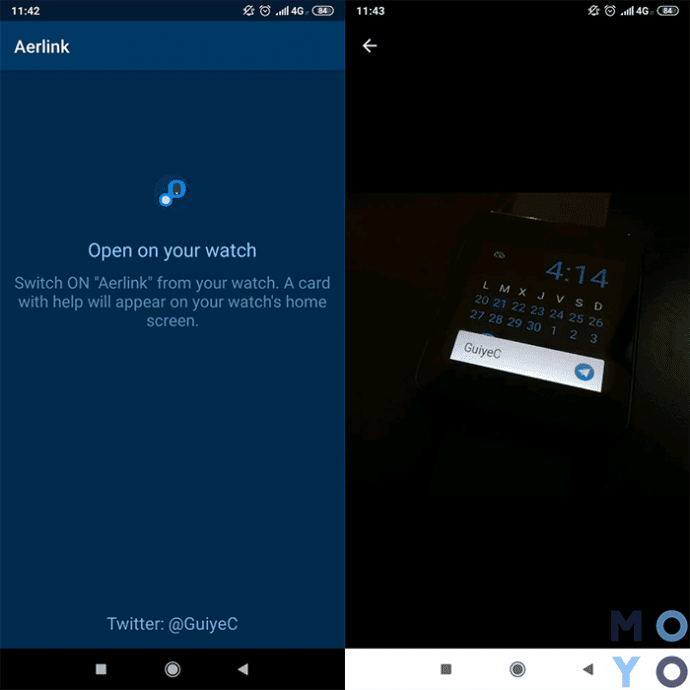
Немножко «дегтя»: Apple Watch работает на полную силу только с Айфоном, а в связке с Андроид-гаджетами часы имеют урезанный функционал. Но получать главные уведомления, видеть звонки (без возможности ответить), контролировать зарядку у пользователя возможность будет.
Смарт-часы и iOS-устройство: способы соединения
Раздел интересен тем, кто носит в кармане смартфон от Apple и мечтает при этом видеть на руке классические Хуавэй Вотч или другие часы известного бренда.
Часы на Android Wear и iPhone
Связка напрямую между умными часами на андроиде и айфоном пока невозможна, а потому первый шаг – выполнить сопряжение смарт-вотч и Андроид-телефона. Как это сделать, описано в предыдущих разделах. Когда соединение уже произошло, дальше нужно:
- загрузить на телефон с Андроид программу Aerlink: Wear Connect for iOS, она автоматически перенесется в часы;
- найти в виртуальном магазине Эппл софт BLE Utility, установить на Айфон;
- активировать Aerlink через часы, начать поиск устройства;
- включить скачанную на Айфон программу, зайти во вкладку Peripheral;
- на часах появится код для сопряжения, который нужно ввести в специальную строку на экране телефона.
После этого аксессуары соединятся. Андроид-часы в паре с iOS отображают все уведомления , позволяют настраивать музыку, принимать или отклонять звонки. Кстати, циферблат при входящих звонках оформлен в стиле iOS-устройств: просто и лаконично.
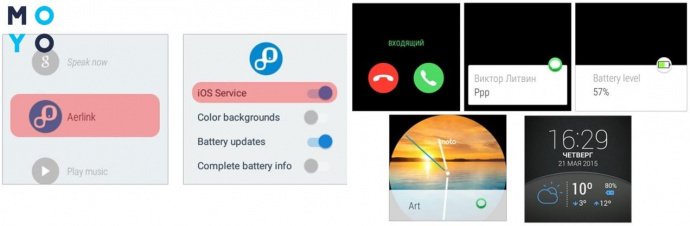
Apple Watch и iPhone: объединение в пару
Для этого дуэта не нужны дополнительные приложения. Подготовительные работы включают только активацию Wi-Fi и Bluetooth на Айфоне, как вариант, серии XR. Дальше поэтапно:
- Если часы новые, нужно надеть их на руку и включить, удерживая кнопку сбоку корпуса, до появления логотипа.
- Поднести часы к Айфон. На экране появится надпись о настройках через меню гаджета. Нажать «Дальше».
- Навести камеру на циферблат хронометра. Подождать сигнала, что связка произошла успешно.
- Зарегистрировать часы, придумав ID для входа.
Теперь нужно произвести настройки Эппл Вотч. Если вдруг во время настроек система потребует обновления ОС, нужно подтвердить действие, обновив ее до последней версии.
Нюансы настройки Apple Watch
Во время подключения часы сами покажут перечень доступных функций, которые будут работать совместно с Айфон. Это поиск потерянного телефона, геолокация, доступ к интернету и другие. Они появляются на Эппл Вотч автоматически.
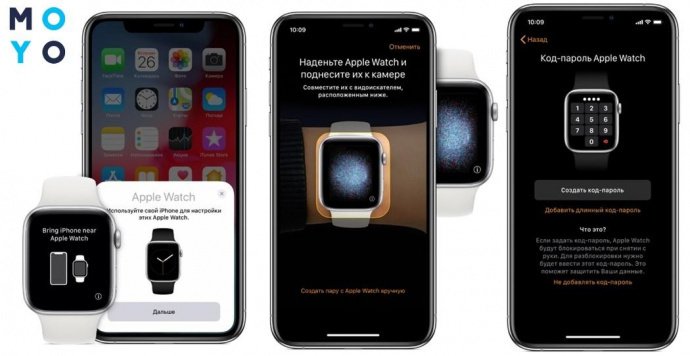
Кроме того, в настройках можно выбрать и другие возможности, например, голосовой помощник Siri. При активации его в часах функция автоматически станет доступна и на Айфоне, даже если до этого момента ни разу не использовалась. Во время соединения пользователь также устанавливает все нужные ему программы, создает пароль для Apple Pay и другое.
Сигнал о завершении синхронизации и всех настроек – легкий виброэффект в Эппл Вотч, в том числе в моделях Series 4. Как только это произойдет, следует нажать боковое колесико и все будет готово.
Если не удается соединить умные часы и телефон, какой выход?
Решений проблемы может быть несколько, все зависит от того, с каким устройством смарт-часы соединяются. Аксессуары могут не синхронизироваться, если:
На Android телефоне
На iOS телефоне
Приложение, выбранное для синхронизации, старой версии – нужно обновить.
В связке Эппл Вотч + Айфон – если синхронизация не произошла при помощи камеры, пробуют делать это вручную, нажимая соответствующую надпись на экране.
Возможно, на телефоне отключен Bluetooth – активировать функцию.
Возможно на Айфоне не обновлено ПО – если обновление доступно, установить его.
Сбои в системе – перезапустить часы и телефон.
Отключен Bluetooth – проверить соединение.
Если гаджеты соединились, но сигнал нестабильный – сбросить настройки часов. Для этого удалить часы из памяти Блютуз, из меню программы на телефоне и синхронизировать заново.
Сбои в системе – выключить и еще раз включить оба устройства.
Смарт-вотч для того и созданы, чтобы облегчить использование смартфона: экономить время на звонки и смс (не надо доставать телефон), свободно серфить по интернету, выполнять другие задачи. Только соединив оба устройства в единую систему, можно взять по максимуму от умных часов. Для этого достаточно знать модель хронометра с телефоном и использовать предложенные в статье мануалы. Все получится!
Как подключить и
настроить смарт-часы?
Детальная инструкция
Купили умные часы, но не знаете, как подключить смарт-часы к телефону? Рассказываем про все возможные варианты.
Как подключить смарт-часы к Apple
Как подключить смарт-часы к Android
Как подключить смарт-часы Amazfit
Как подключить смарт-часы Honor
Как подключить смарт-часы Xiaomi
Как подключать детские смарт-часы
Приложения для подключения смарт-часов к телефону
Частые ошибки и проблемы
Как подключить смарт-часы к Apple
Соединить умные часы (даже на платформе Android) и гаджет Apple — самая простая задача. Расскажем пошагово, как подключить смарт-часы к айфону.
1. Активируйте Wi-Fi и Bluetooth на часах и смартфоне.
2. Включите устройство (оно должно быть на той руке, где планируете носить). Дождитесь появления на экране логотипа компании.
3. Положите смартфон рядом с часами. Подтвердите предложение создать пару. Поднесите циферблат к камере смартфона. Через пару минут устройства синхронизируются. Затем через идентификатор введите ID после появления запроса или в настройках (пункт «Основные»).
4. Настройте устройство (подсказки появятся на экране смартфона).
Если программное обеспечение устарело, смарт-часы предложат его обновить. Смело принимайте апдейт.
Однако, если у вас Android-смартфон, соединить его с Apple Watch невозможно. Часы будут работать с ограниченным функционалом — в режиме таймера, будильника, контроля сна и прогноза погоды.
Как подключить смарт-часы к Android
Подключить смарт-часы к телефону «Андроид» также просто.
1. Предварительно установите на смартфон приложение Wear OS либо то, что подходит к модели приобретённого гаджета (например, Huawei Health для Honor, Huawei, Galaxy Wearable — для Samsung).
2. Включите на устройствах Bluetooth и разместите их рядом.
3. Откройте приложение на телефоне. Выберите пункт «Добавить новое устройство» или «Настройка», дождитесь, пока появится название модели гаджета.
4. Если нужно, введите пин-код (он указан в инструкции или на коробке). Кликайте на значок «Подключиться».
5. Если всё прошло успешно, появится слово «Подключено».
Аналогично можно подключить смарт-часы к телефону «Самсунг».
Как подключить смарт-часы Amazfit
1. Включите Bluetooth. Поместите гаджет рядом с телефоном.
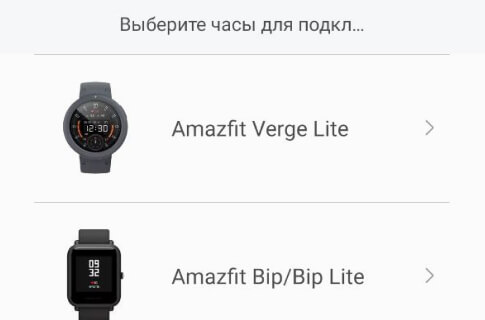
2. В приложении Mi Fit найдите «Мои устройства». Выбирайте Amazfit Bip для сопряжения.
3. На часах появится запрос о сопряжении. Поставьте галочку и подождите минуту.
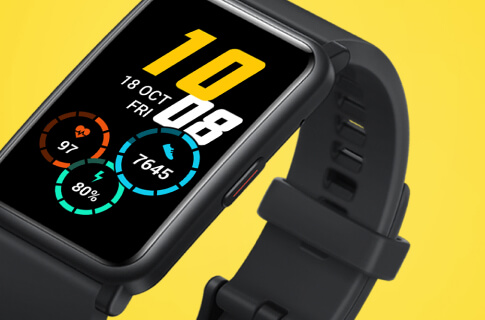
Как подключить смарт-часы Honor
1. Включить Bluetooth.
2. Установить на смартфон приложение Huawei Health.
3. Открыть его и зайти в раздел «Устройства». Нажать «Добавить».
4. Выбрать «Умные часы» и своё устройство из списка. Затем нажать «Сопрячь». Начнется поиск устройств, и в результатах нужно выбрать свой гаджет.
Как подключить смарт-часы Xiaomi
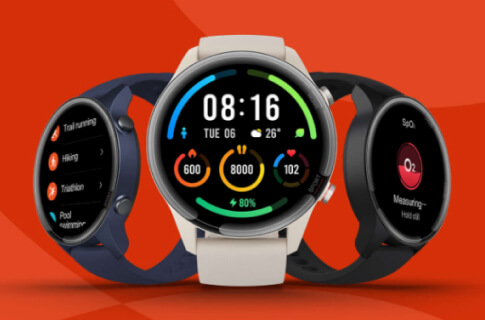
1. Включите Bluetooth.
2. Скачайте на смартфон приложение Mi Fit из Google Play или App Store.
3. Зарегистрируйте аккаунт. Важно в настройках региона выбрать «Материковый Китай», иначе часы работать не будут.
4. В основном меню, куда вы затем попадаете, нажмите на иконку «Плюс». В открывшемся списке выбирайте смарт-часы.
5. Жмите на кнопку, удерживайте её до тех пор, пока часы не завибрируют.
6. На экране смартфона нажмите на иконку часов и на кнопку на самих часах. Синхронизация завершена.
Как подключить детские смарт-часы
Многие родители уже купили своим детям смарт watch часы. Как подключить гаджет к телефону?
1. Активируйте сим-карту в обычном смартфоне.
2. Отключите пин-код в разделе «Безопасность».
3. Подключитесь к интернету и зайдите на любой сайт.
4. Извлеките симку из смартфона и поместите в гаджет.
Если нужно настроить GPS, то в программе SeTracker откройте «Режим работы геолокации» и выбирайте один из трёх. «Нормальный» — самый оптимальный, информация о местоположении ребёнка обновляется каждые 10 минут.
Приложения для подключения смарт-часов к телефону
До того как подключить китайские смарт-часы к телефону, установите базовые приложения для синхронизации гаджетов. Если хотите подключить смарт-часы «Ксиаоми», установите приложение Mi Fit. Оно подойдёт, чтобы подключить смарт-часы Мi Fit и Amazfit. Приложение Huawei Health — для тех, кто хочет подключить к смартфону смарт-часы «Хонор». Другое приложение — для часов Samsung Galaxy Watch — называется Galaxy Wearable.
На начальном этапе установите базовые приложения: будильник, трекинг здоровья, звонки, калькулятор, таймер. Также обратите внимание на эти 50 полезных приложений для смарт-часов. Среди них есть приложения для спорта, путешествий, медитаций, работы и детей.
В большинстве гаджетов время и дата настраиваются автоматически. Если этого не произошло, можете установить их самостоятельно в «Настройках». А уведомления настраиваются в приложении для синхронизации со смартфона. Поменять язык можно во вкладке «Язык и время» или Language.
Также можно соединять часы и смартфон по Wi-Fi. Для часов с Android есть специальное приложение SeTreker. С Apple Watch проблем с подключение к Wi-Fi не возникнет, если есть хорошая сеть.
Частые ошибки и проблемы
Как подключить китайские смарт-часы и при этом избежать проблем? Все делали правильно, а почему-то смарт часы не подключены?
Обычно это связано с 4 причинами:
1. Нужны обновления. Поэтому если гаджет их предлагает — принимайте.
2. Разряженный аккумулятор или слабо держит зарядку. Зарядите смарт-часы полностью перед подключением.
3. К Bluetooth подключены сторонние устройства. Например, у вас подключены беспроводные наушники, а стандарт Bluetooth 5.0 (он есть во всех современных смартфонах Samsung, Huawei, Xiaomi, Apple), тогда вопросов нет — часы подключатся. Но в более старых моделях (например, Samsung Galaxy Note 4 или Oppo F5) с версиями Bluetooth 4.1 и 4.2 нужно отключить другие устройства, чтобы синхронизировать смартфон со смарт-часами. Узнать версию Bluetooth можно с помощью бесплатного приложения AIDA64 в Play Market или App Store.
4. Если смартфон не видит смарт-часы, а с зарядкой, интернет-соединением и блютузом всё в порядке, проверьте, не забыли ли вы про специальное приложение. Положите гаджеты ближе друг к другу. Не помогло? Тогда осталось их перезагрузить.
Если следовать инструкции, проблем с тем, как подключить смарт-часы, быть не должно.