Как сделать размытый фон в Zoom – инструкция для телефона и компьютера

В условиях удаленной работы необходимым рабочим инструментом стали программы для видеоконференций. Но что делать, если ваше окружение совсем не похоже на домашний офис, или вам нужно сохранить конфиденциальность обстановки? Для этого в популярном приложении Zoom есть функция размытия фона во время видеозвонка. О том, как включить размытый фон в Zoom – читайте в материале Фактов ICTV.
Функция размытия фона в Zoom делает все, что, кроме вас, попадает в кадр, нечетким. Таким образом, ни другие люди, которые находятся позади, ни беспорядок в комнате не мешают рабочей атмосфере.
Системные требования к смартфонам и ПК
Функция размытия фона доступна в Zoom Desktop Client для ПК, начиная с версии 5.5.0, и в Zoom Mobile App для устройств на Android или iOS для версии 5.6.6 и более поздних обновлений.
Сейчас смотрят
При этом ваш компьютер должен обладать достаточно мощным процессором и иметь одну из следующих операционных систем:
- Windows 7, 8 или 10 (64-разрядная версия);
- macOS, версия 10.13 или новее;
- Linux.
Для гаджетов Apple функция размытия фона в Zoom доступна начиная с iPhone 8 и 5-го поколения iPad.
Размытый фон можно включить и на смартфонах с операционной системой Android 8.0 или новее и оперативной памятью не меньше 3 ГБ. Поддерживаются только устройства следующих торговых марок:
- Google;
- Huawei;
- OnePlus;
- Oppo;
- Samsung;
- Vivo;
- Xiaomi.
Как включить размытый фон на ПК
Размыть фон Zoom-видео можно перед присоединением к конференции или прямо в процессе видеозвонка.
Предварительное подключение размытого фона:
- Откройте клиент Zoom на своем ПК.
- Щелкните значок Настройки справа вверху окна .

- Выберите Фон и фильтры на боковой панели .

- Перейдите в раздел Виртуальный фон .

- Кликните на вариант Размытие (Blur) .
Теперь можно закрыть окно настроек и подключаться к конференции. Эффект размытого фона сохранится и для последующих подключений до тех пор, пока вы не измените настройки.
Изменение фона во время видеозвонка:

- Присоединитесь к видеоконференции Zoom как участник .
- Кликните на значок с изображением стрелки вверх рядом с кнопкой Запустить/Остановить видео в левом нижнем углу окна .
- Щелкните строку Виртуальный фон.
- Из выпадающего списка выберите фоновый эффект Размытие.
Чтобы отключить виртуальный фон, снова откройте его параметры и выберите пункт Нет, или другой фоновый эффект.
Как включить размытый фон на телефоне
Функция размытия фона на мобильных гаджетах первый раз включается во время видеоконференции. Последовательность действий для включения размытого фона:
- Присоединитесь к видеоконференции Zoom.
- Нажмите кнопку “… еще” в элементах управления.
- Выберите строку Виртуальный фон (для ОС Android) или Фон и фильтры (для ОС iOS).
- Кликните на параметр Размытие.
После этого фон позади вас станет размытым, и ваше окружение будет нечетким.
3 способа размыть фон на конференции Zoom на всех платформах
Онлайн-встреча удобна для обсуждения, не находясь в одном месте. Но поскольку вы можете присоединиться к собраниям Zoom где угодно, иногда вам нужно размыть фон в зуме чтобы скрыть некоторую конфиденциальность. Даже дома вы не хотите, чтобы группа видела вашу комнату, поскольку она частная. К счастью, в Zoom есть опция с размытым фоном. Узнайте больше, чтобы узнать, как включить его во время онлайн-встречи.
Часть 1: Как размыть фон в Zoom Meeting [перед записью]
Всем нравится сохранять свою конфиденциальность, размывая фон на собраниях Zoom. А так как разработчики знают об этой борьбе, чтобы избежать посторонних глаз или отвлечения внимания на встрече, они создали встроенный эффект размытия, который вы можете применить во время разговора. Единственным недостатком является то, что это даст вам странную прическу, но все же благотворно повлияет на то, чтобы скрыть хаос позади вас.
Шаг 1. Откройте приложение Zoom на своем компьютере и перейдите в свой профиль. Выберите Настройки кнопку со значком шестеренки и перейдите в Фон и фильтры меню.
Шаг 2. Выбрать Размытие возможность применить его к фону. Другими вариантами применения в качестве фона являются пейзажи, такие как пляж, горы и т. д.
Часть 2: Как размыть фон в записанных собраниях Zoom [после записи]
Но что, если у вас есть записанная встреча и вы обнаружите отвлекающую ситуацию на заднем плане? Это еще одна проблема, но с помощью нескольких профессиональных приложений вы можете размыть фон на Windows, Mac, Android и iOS. Ниже приведены рекомендуемые инструменты.
Размытие фона встречи Zoom на Windows/Mac
С использованием AnyRec Video Converter на настольных устройствах, таких как Windows и macOS. Программное обеспечение имеет несколько функций редактирования видео, включая конвертер, редактор метаданных слияния и т. Д. Оно имеет средство для удаления водяных знаков с видео с эффектом размытия для применения к видео. При этом вы можете контролировать, какие элементы скрывать на заднем плане, и даже изменять размер эффекта по своему желанию. Кроме того, он поддерживает различные форматы видео, включая MP4, MOV, WMV, HEVC, MKV и другие. AnyRec гарантирует сохранение вашей конфиденциальности на записанной встрече Zoom без потери качества.

Многоцелевое программное обеспечение, которое может размыть фон встречи Zoom.
Легко загружайте файлы с любым расширением имени файла без ограничений по размеру.
Автоматически исправлять поврежденные части видео и экспортировать его в высоком качестве.
Настройте параметры вывода для кодека, формата, разрешения и частоты кадров.
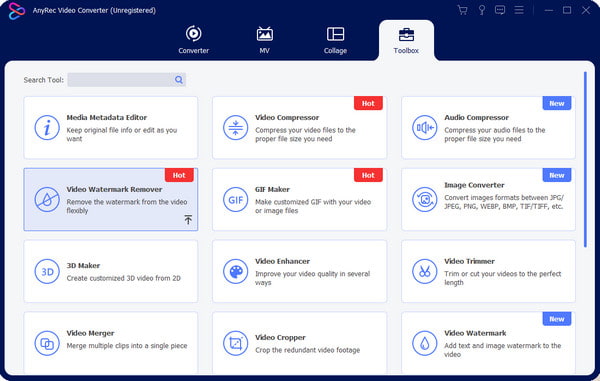
Шаг 1. Установите и запустите AnyRec на компьютере. Перейти к Ящик для инструментов меню и щелкните Удаление водяных знаков с видео кнопка. Щелкните значок Добавлять кнопку, чтобы импортировать собрание Zoom.
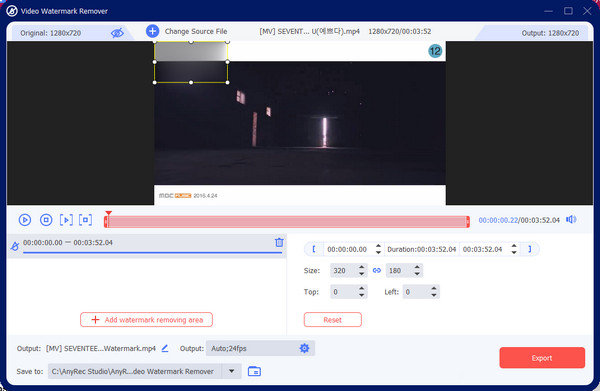
Шаг 2. Примените средство для удаления водяных знаков к фону, нажав кнопку Добавить область удаления водяных знаков кнопка. Поместите ремувер в нужное место или отредактируйте его размер и положение.
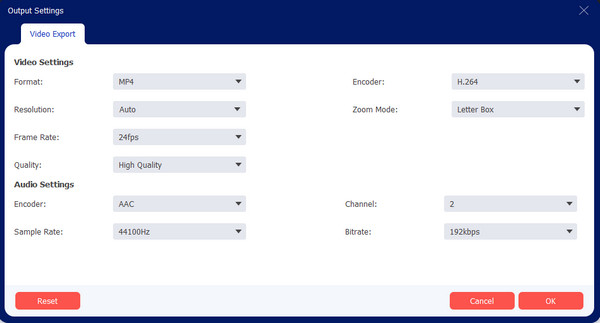
Шаг 3. Исправьте качество видео и другие данные из Выход меню. Выберите раскрывающееся меню формата, разрешения и других параметров. Затем нажмите кнопку Ok кнопку, чтобы сохранить изменения.
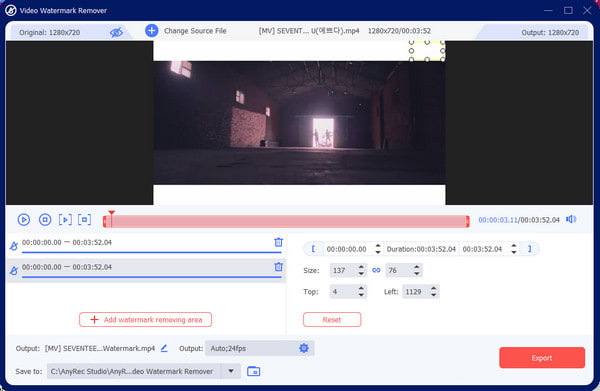
Шаг 4. Выберите назначенную папку видео. Перейти к Сохранить в нижней части главного меню и просмотрите папку компьютера. Наконец, нажмите на Экспорт кнопка.
Размытие фона в Zoom на iPhone/Android
Приложение Blur Video может помочь с размытым фоном Zoom для простого решения на вашем смартфоне. Он предлагает различные способы размытие видео и поддерживает популярные форматы, такие как MP4, 3GP и WMV. Благодаря эффектам размытия фристайл вы можете управлять им с точной интенсивностью. Кроме того, вы можете напрямую поделиться видео в социальных сетях, включая Instagram, Snapchat и другие.
Шаг 1. Зайдите в App Store или Google Play и загрузите приложение. Установив его на свой телефон, запустите приложение Blur Video и выберите записанное видео Zoom из галереи телефона.
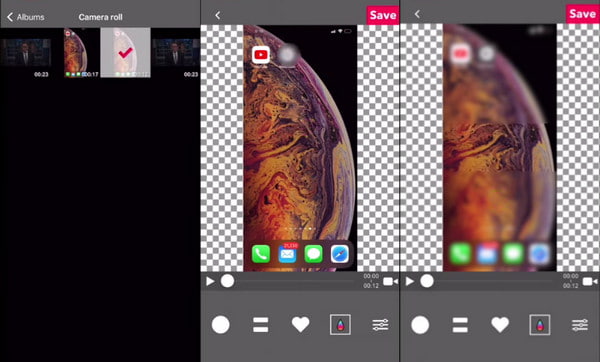
Шаг 2. С помощью инструментов в нижней части страницы выберите эффект размытия, который хотите использовать. Поместите его в область, которую вы хотите скрыть. Повторите процедуру для других областей. Предварительный просмотр видео и экспорт его.
Часть 3. Часто задаваемые вопросы о размытии фона в Zoom
- 1. Как включить размытие фона во время встречи в Zoom? Предположим, вам все еще нужно применить размытие фона; вы все еще можете сделать это с помощью нескольких шагов. Выберите Стрелка вверх рядом Остановить видео или Начать видео . Затем нажмите кнопку Выберите виртуальный фон а также Кнопки размытия . Автоматически ваш фон будет размыт во время встречи.
- 2. Каковы лучшие советы для встречи Zoom? К любому собранию Zoom следует относиться серьезно, то есть вы должны подготовиться к тому, где вы его проведете. Этот совет не для спешки; если вы узнаете, что у вас будет встреча до свидания, вы можете убраться в своей комнате и подготовиться к обсуждению.
- 3. Как сделать размытие фона Zoom на Android и iOS? Запустите приложение Zoom и коснитесь Присоединиться . Нажмите в любом месте, чтобы открыть панель инструментов внизу, когда начнется собрание. Кран Более в нижней правой части экрана, затем коснитесь Фон а также Фильтры . Нажмите Эффект размытия применить к вашему фону.
Заключение
Эта статья поддерживает людей, которые хотят сохранить свою конфиденциальность, размытие фона в Zoom. А поскольку онлайн-встречи происходят всегда, вы должны включить Zoom для размытия фона, чтобы защитить фон от отвлекающих факторов. Кроме того, другие приложения могут решить вашу проблему с неразмытым фоном, например, AnyRec Video Converter. Это надежное настольное приложение отлично подходит для размытия фона видео. И если вы хотите размыть лицо в видео встречи, вы также можете использовать AnyRec после записи. Вы можете размыть не только фон, но и себя. Попробуйте прямо сейчас, нажав кнопку «Загрузить бесплатно».
Как спрятать бардак на фоне в Zoom — инструкция
На время карантина многие компании перевели сотрудников на удаленную работу. Чтобы оставаться на связи, команды пользуются сервисами для видеосвязи. Один из самых популярных — Zoom.
Издание The Verge рассказало как изменить фон и спрятать свою комнату во время звонка.

Какой нужен компьютер
У Zoom есть два вариант по изменению фона.
- Если у вас достаточно мощный компьютер — с новым четырехъядерным процессором и свежей ОС — то приложение сможет автоматически рисовать за спиной нужную картинку.
- Если ваше устройство не соответствует системным требованиям, тогда для подмены фона придется использовать хромакей — физический зеленый фон.
Как включить замену фона
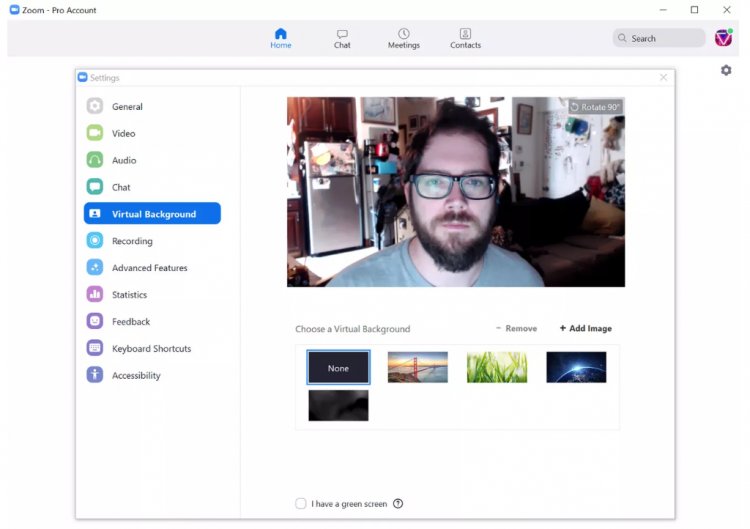
- Откройте приложение Zoom.
- Перейдите в «Настройки».
- Выберите «Виртуальный фон».
- Выберите один из предложенных вариантов фона или загрузите свой.
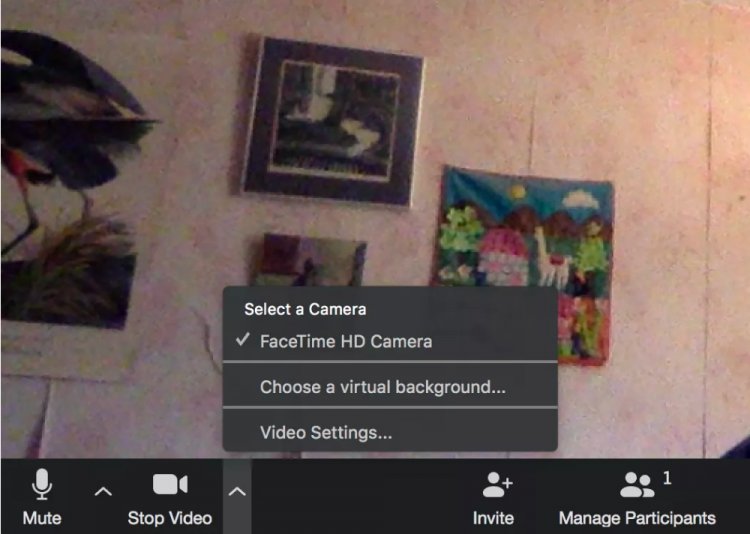
- Чтобы включить фон во ремя видеоконференции, нажмите на стрелку рядом с изображением камеры и перейдите в раздел «Выбрать виртуальный фон». После этого можно не беспокоиться, что за спиной у вас — бардак.
Зарегистрируйтесь на Портале
и получите красивый адрес своей странички вида: senior.ua/sergey.ivanov

senior.ua/ |
Потом все адреса будут Заняты 🙁
Включение размытия фона в Zoom
Размыть фон в Zoom на изображении с веб-камеры во время конференции вполне можно встроенными средствами названной программы на любой платформе, будь то Windows, Android или iOS. В то же время, доступна данная возможность при соблюдении определенных условий, что в основном распространяется на модель и производительность используемого устройства.
Важная информация
Отдельно необходимо отметить минимальные технические характеристики устройства, несоблюдение которых приведет к исчезновению нужной возможности из списка виртуальных фонов. Первым делом следует посетить официальный сайт программы или страницу в магазине приложений и произвести обновление минимум до версии «5.5.0» в Windows и «5.6.6» в Android или iOS, что было рассмотрено в другой статье.
Более полные требования к устройству разнятся в зависимости от платформы, например, требуя определенный минимально необходимый процессор на компьютере или Android-смартфоне и конкретную модель iPhone. Лучше всего ознакомиться с информаций на специальной странице по представленной ниже ссылке, где достаточно будет раскрыть список с информацией о вашей операционной системе.
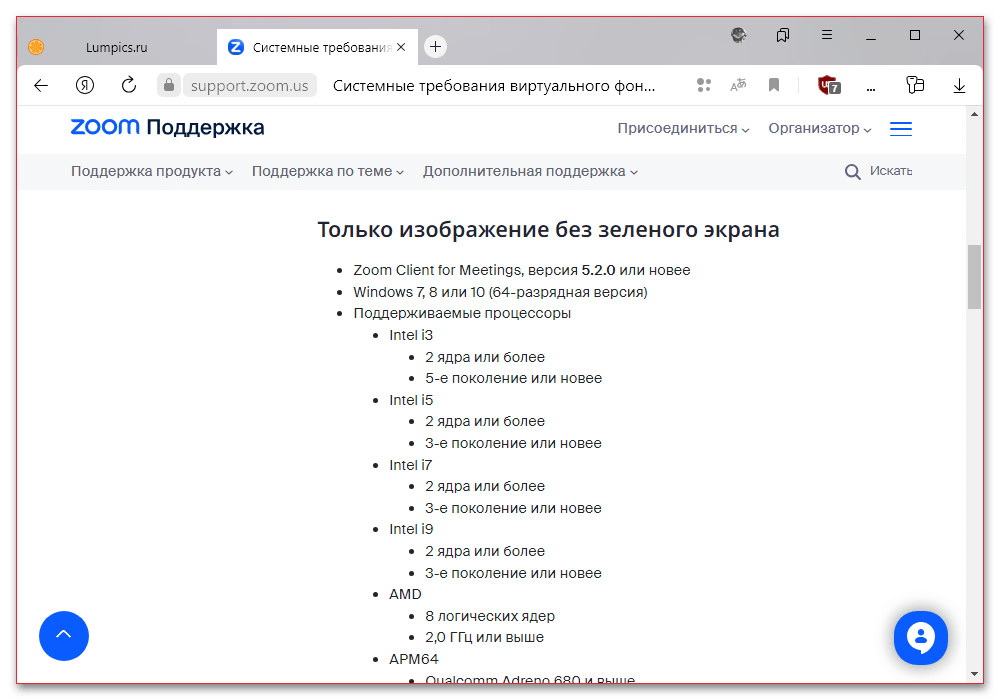
На сегодняшний день обойти представленный набор требований в официальном приложении не получится, и потому, если ваше устройство не подходит, можете обратиться к альтернативному варианту с использованием стороннего ПО. Это может обеспечить аналогичные и более продвинутые настройки, но, как правило, доступно только на компьютере и далеко не на бесплатной основе.
Включение виртуального фона
Помимо перечисленных требований, на доступность виртуальных фонов может оказывать влияние один из параметров учетной записи Zoom, которые на данный момент можно менять только на официальном сайте. В качестве примера нами будет рассмотрена версия на компьютере, тогда как с мобильного устройства вне зависимости от платформы придется выполнить идентичные действия.
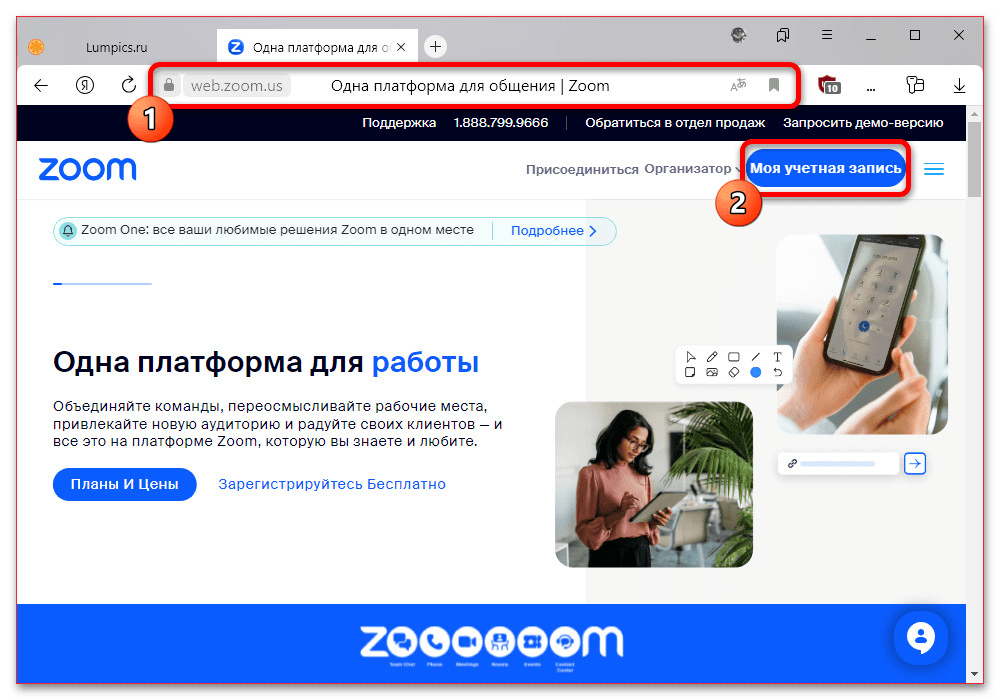
- Следуя рекомендациям из инструкции по представленной выше ссылке, посетите официальный сайт Zoom и выполните авторизацию. После этого откройте настройки аккаунта с помощью кнопки «Моя учетная запись» в правой части верхней панели.
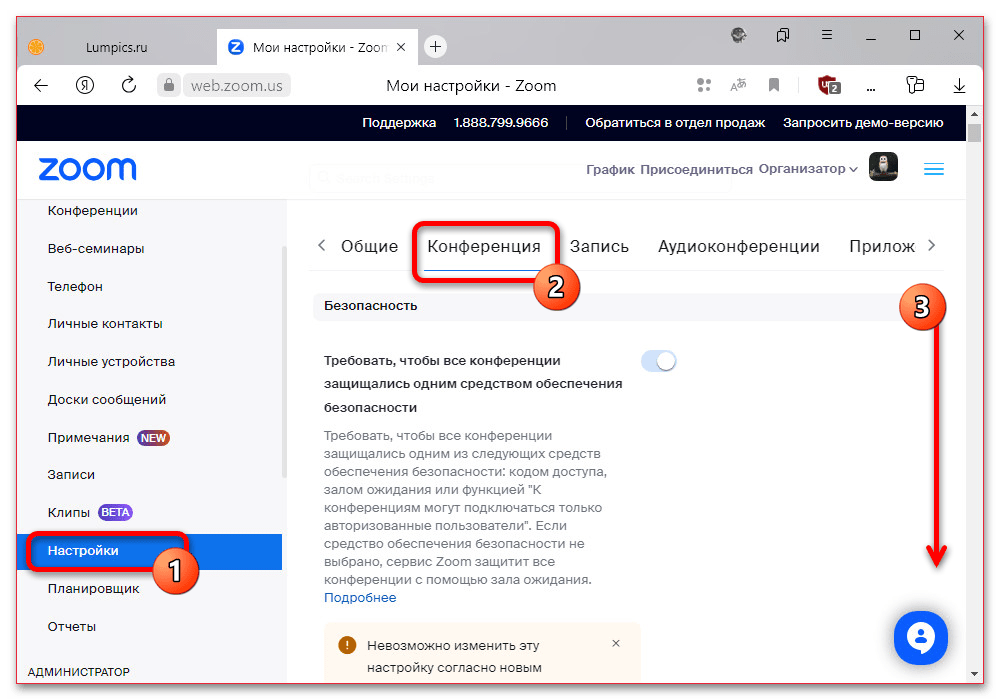
- Через меню в левой колонке перейдите на вкладку «Настройки» и здесь, в свою очередь, выберите «Конференция». Данный список следует пролистать ниже.
- Найдите категорию «На конференции (расширенные)» и пункт «Изображение виртуального фона». Так как на странице представлено весьма большое количество параметров, можете воспользоваться расположенным сверху поиском. В качестве запроса используйте уже отмеченное «Изображение виртуального фона».
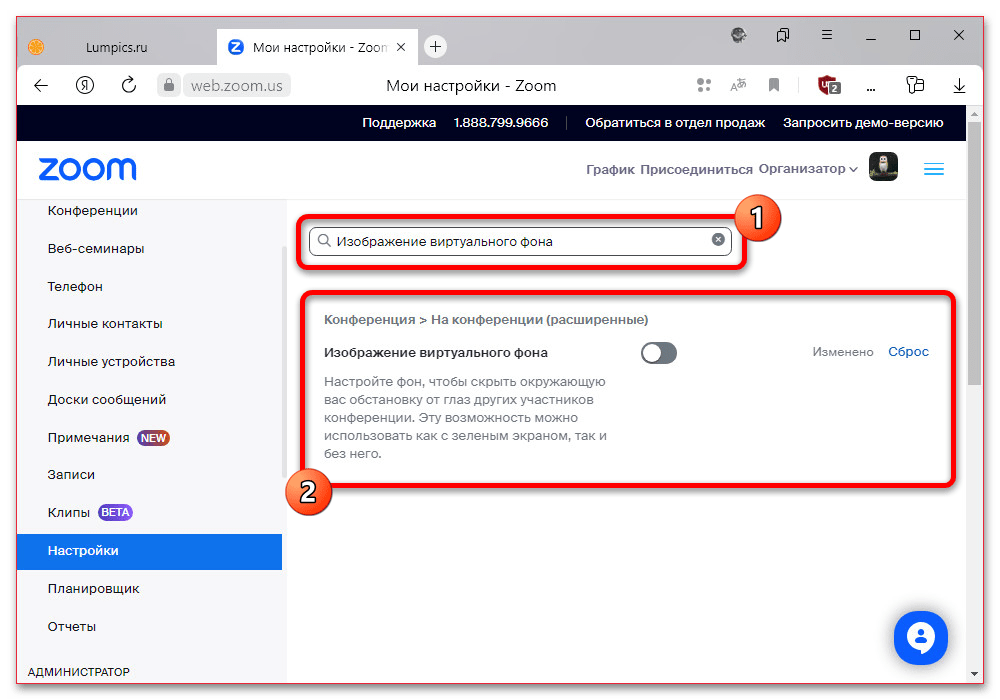
- Разобравшись с поиском нужной опции, воспользуйтесь расположенным рядом ползунком, чтобы задействовать виртуальные фоны. Вдобавок необходимо также установить галочку у «Разрешить использовать видео для виртуальных фонов».
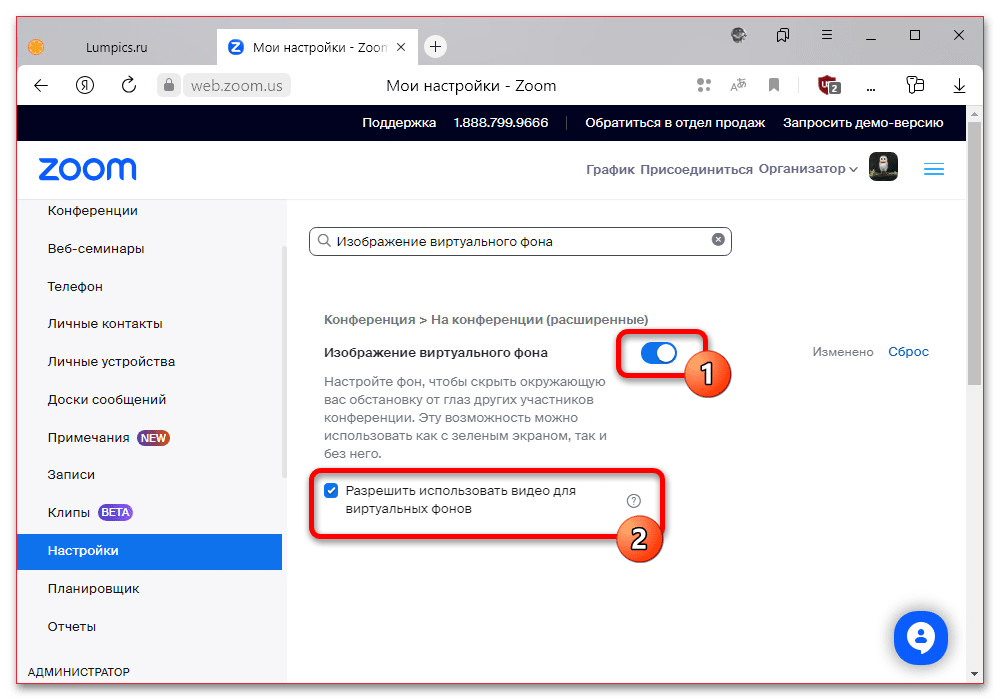
- Обновленные параметры будут применены автоматически в любой версии приложения, однако для дальнейшего использования придется перезагрузить программу. Таким образом, вы не сможете задействовать фоны в активной конференции, если функция была отключена в настройках учетной записи, чего нельзя сказать о любых последующих действиях.
Использование размытия
Наконец, разобравшись с подготовкой и убедившись, что компьютер или мобильное устройство соответствует системным требованиям программы, можно начать изменение внутренних настроек. Если в процессе у вас возникают какие-либо сложности — например, вкладка «Виртуальные фоны» присутствует, но сама по себе опция размытого фона отсутствует, это указывает на несоблюдение требований.
Компьютер
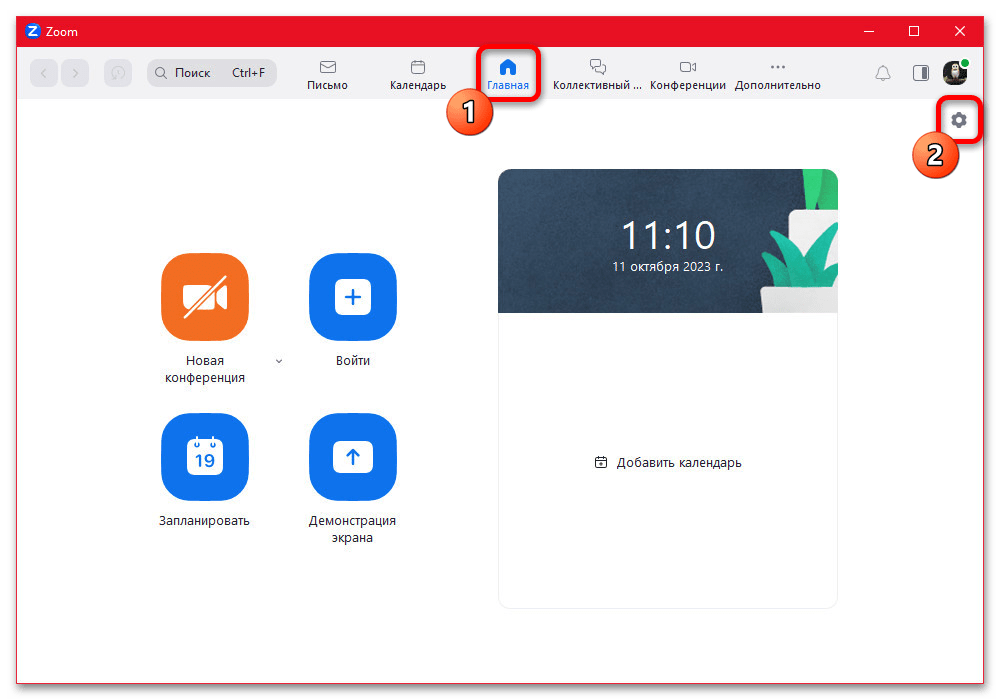
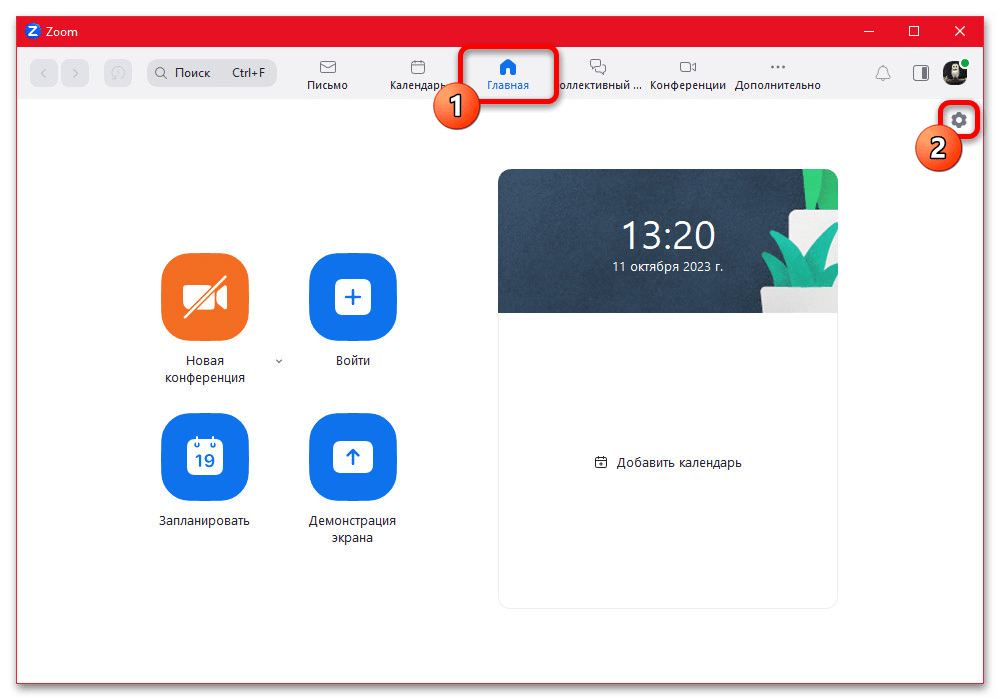
- При использовании компьютера под управлением Windows выполните заранее установку приложения и авторизацию любым удобным способом. Теперь необходимо с помощью верхней панели перейти на страницу «Главная» и кликнуть левой кнопкой мыши по значку с изображением шестеренки.
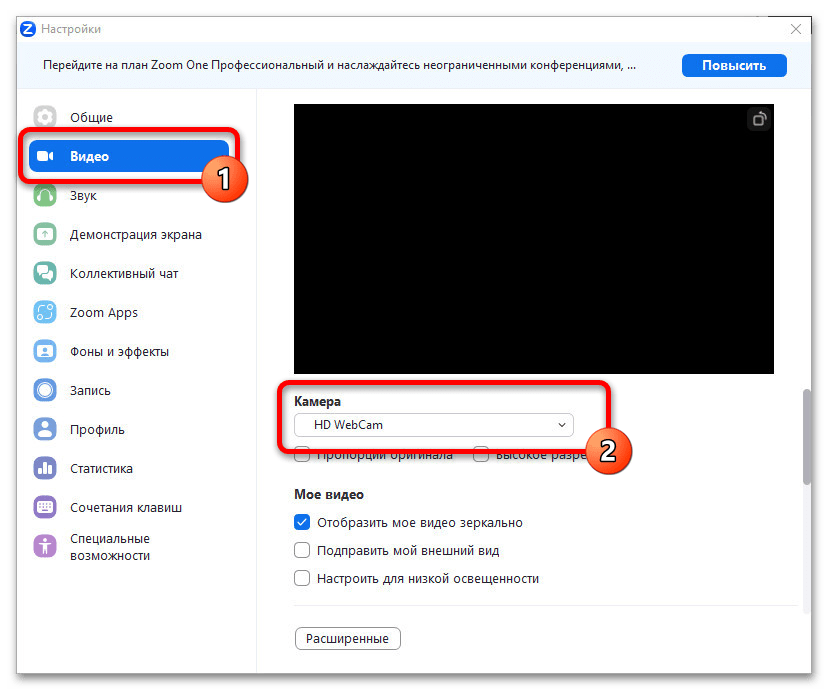
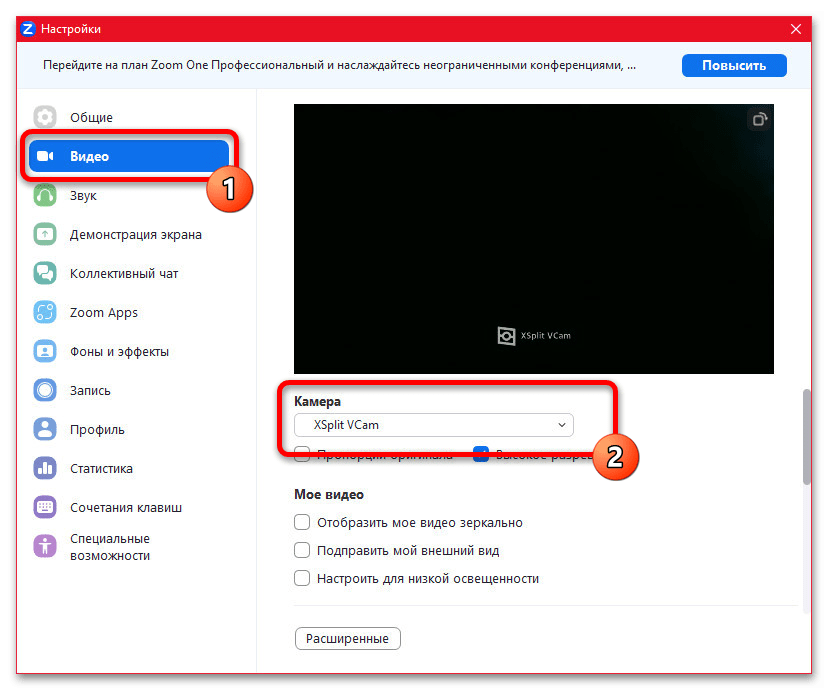
- Во всплывающем окне через боковое навигационное меню перейдите на вкладку «Видео» и с помощью выпадающего списка выберите подходящее устройство. Учитывайте, что с некоторыми разновидностями веб-камер могут возникать трудности, если не получается обеспечить достаточно высокое разрешение.
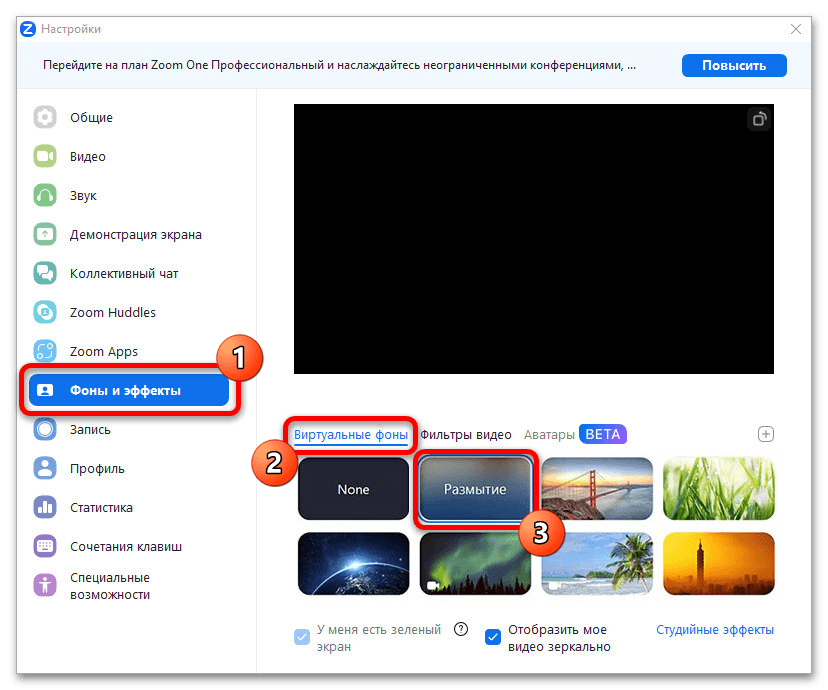
- Опять же, через меню в окне «Настройки» перейдите в категорию «Виртуальные фоны». Именно здесь в нижней части экрана будет доступно «Размытие», задействовать которое можете путем одиночного нажатия левой кнопкой мыши.
- Если вы уже находитесь в конференции и хотите задействовать или, наоборот, деактивировать размытие фона, можете кликнуть по иконке стрелочки над кнопкой «Видео» и в представленном списке выбрать пункт «Виртуальный фон». Это приведет к открытию аналогичных настроек, где можно менять параметры на свое усмотрение с моментальным воздействием на конференцию.
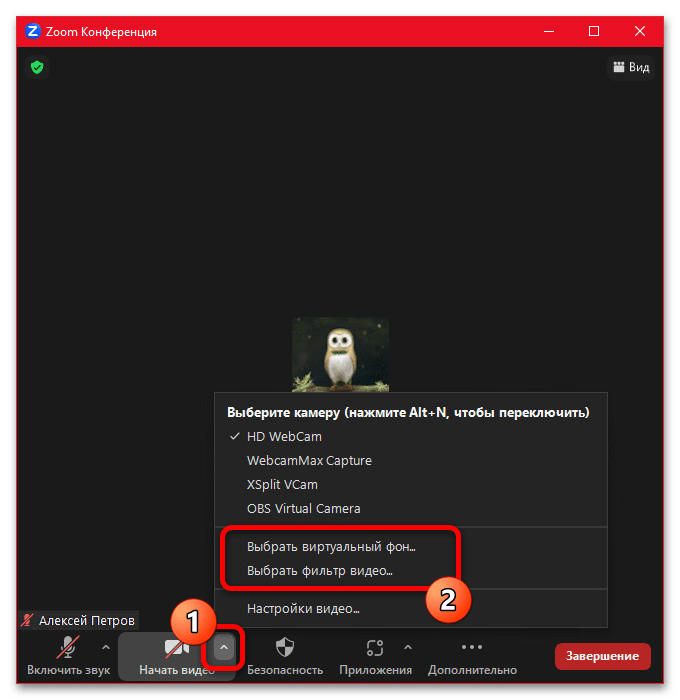 Какие бы параметры вы ни поменяли, изменения в любом случае применяются автоматически. Таким образом, по завершении можете просто закрыть рассматриваемое окно и продолжить или начать сеанс связи.
Телефон
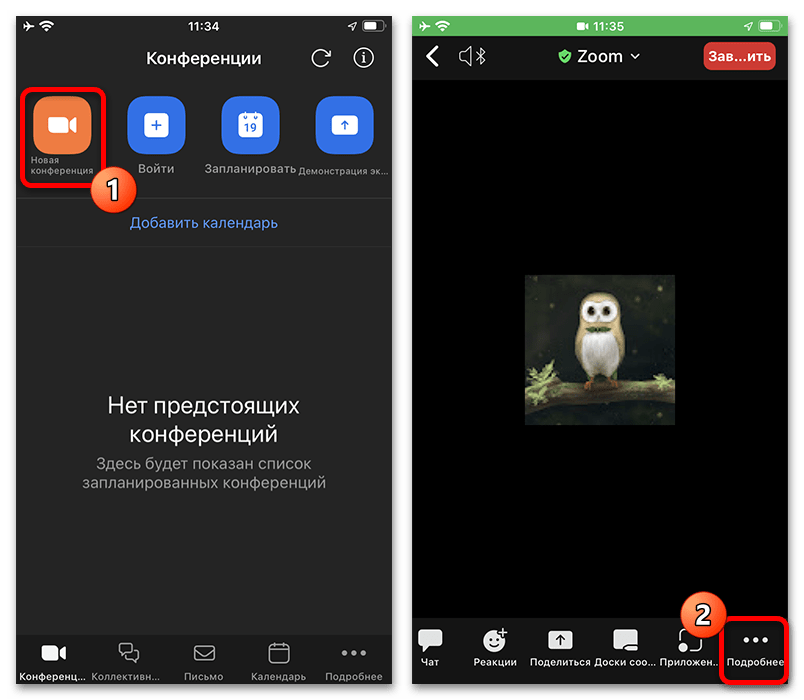
- Вне зависимости от платформы приложение на совместимых с размытым фоном мобильных устройствах требует идентичных действий. Сперва следует начать новую конференцию, в том числе без приглашения других участников, и на нижней панели открыть меню «Подробнее». Подробнее: Создание конференции в Zoom на телефоне
- Из списка в рамках представленного окна следует выбрать «Фон и фильтры» или «Виртуальный фон». В результате на экране отобразится ряд настроек виртуального фона, где можно включить размытие с помощью отмеченной кнопки в самом начале каталога эффектов на вкладке «Фоны».
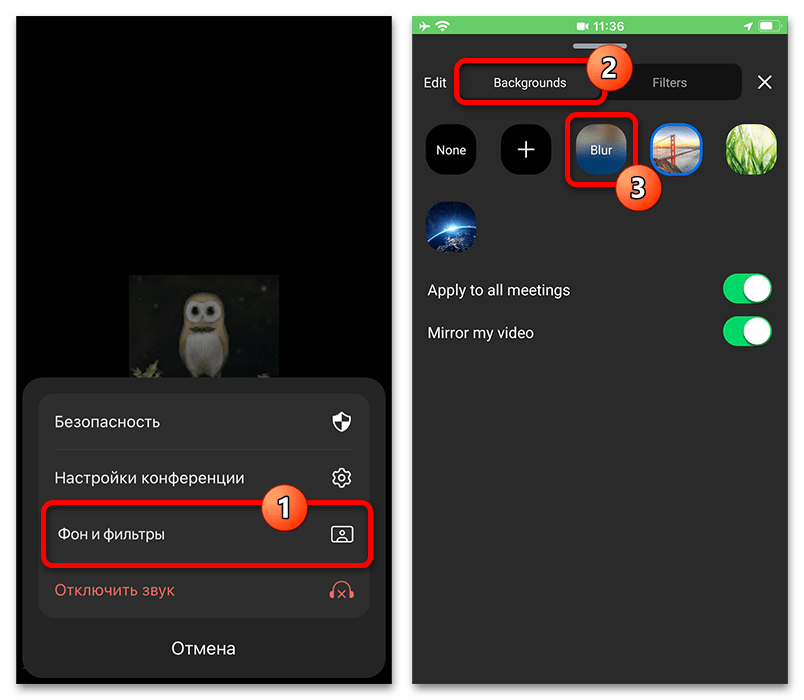 По аналогии с настольной версией программы применение обновленных настроек производится автоматически. Достаточно будет просто закрыть или уменьшить всплывающее окно и ознакомиться с собственной миниатюрой видео.
Способ 2: Сторонние средства
Отмеченные ранее по ходу инструкции сторонние средства можно использовать в тех случаях, когда устройство не соответствует системным требованиям и автоматически блокирует виртуальные фоны в приложении, а также для более гибкой настройки размытия. В качестве примера мы ограничимся всего одной условно-бесплатной программой для компьютера, тогда как альтернативу найти довольно проблематично.
Этап 1: Подготовка программы
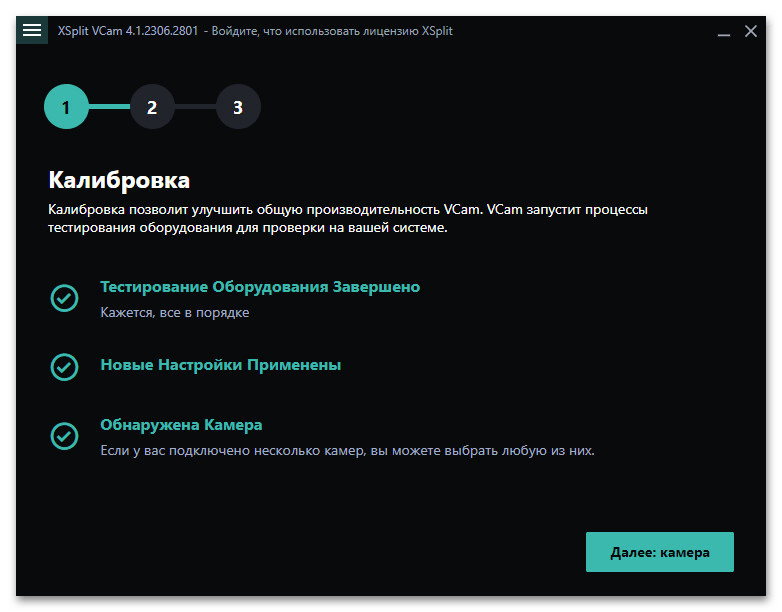
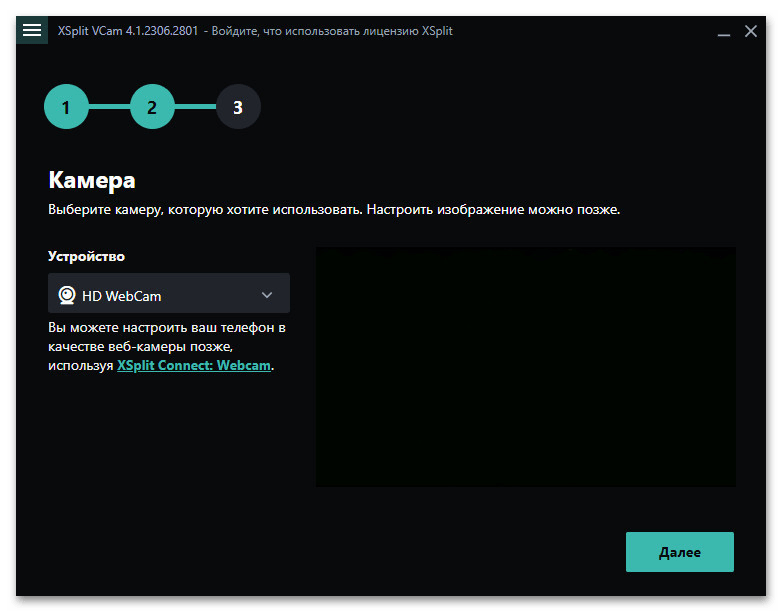
- Загрузите установочный файл рассматриваемой программы с официального сайта по представленной выше ссылке. После открытия необходимо дождаться завершения автоматической калибровки и нажать кнопку «Далее».
- На следующем этапе следует выбрать используемую программой камеру из выпадающего списка. В отличие от Zoom, который предъявляет некоторые требования к вебке, здесь подойдет совершенно любое устройство, в том числе виртуальное.
 Последний этап предварительной настройки вполне можно пропустить без изменений, так как это не влияет на доступность возможностей.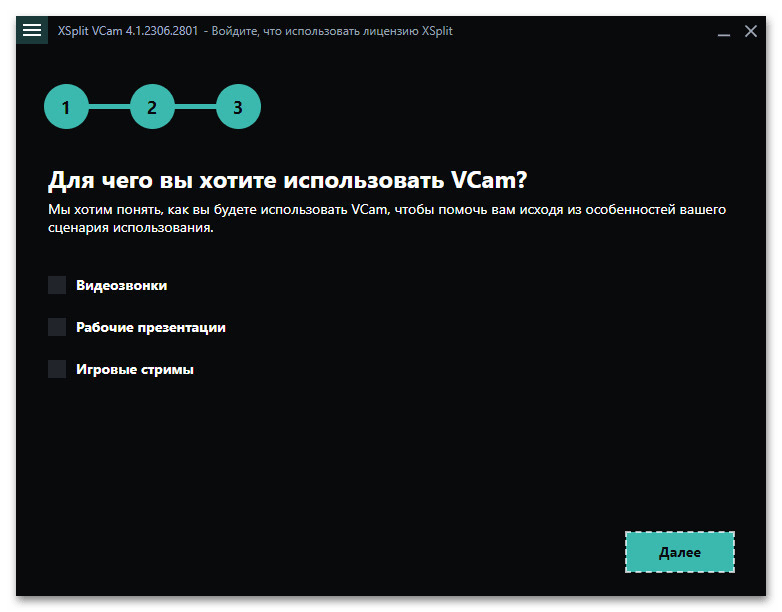
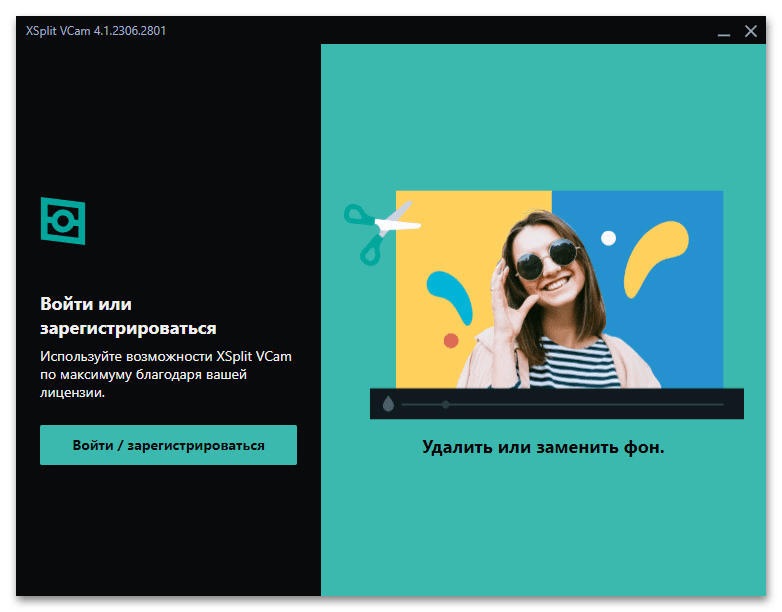
- Разобравшись с калибровкой, теперь необходимо выполнить авторизацию через браузер с использованием учетной записи XSplit. Подробно останавливаться на создании аккаунта мы не будем, но отметим, что для этого потребуется только электронная почта.
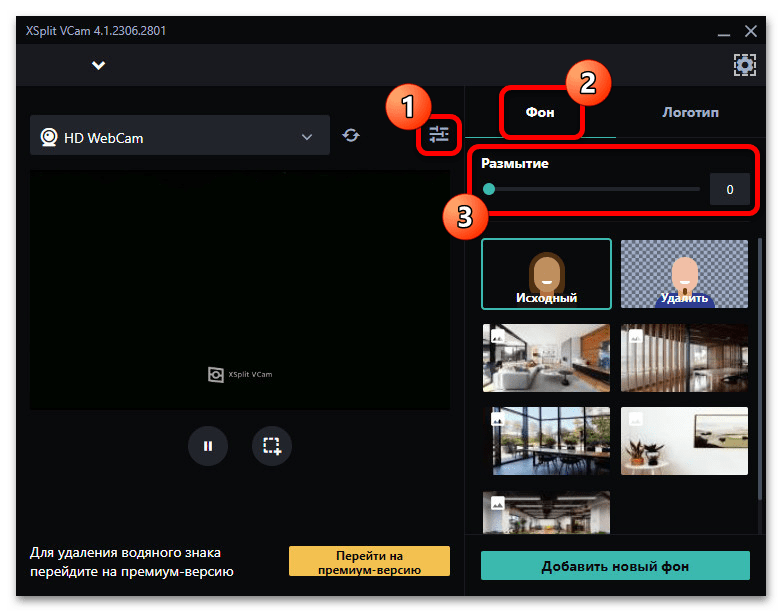
- В основном окне программы теперь остается только открыть параметры, перейти на вкладку «Фон» и отрегулировать степень размытия фона с помощью соответствующего ползунка. Здесь же можно полностью удалить задний фон или произвести замену.
 Учитывайте, что качество размытия в данном случае напрямую зависит от степени освещения. Если света вокруг вас будет недостаточно, это приведет к появлению задержек в применении фильтра и некорректному выделению объектов.
Этап 2: Изменение настроек в Zoom
- По умолчанию Zoom использует обнаруженную физическую веб-камеру, а не эмуляторы, и потому отдельного внимания заслуживает изменение источника видео в мессенджере. Для начала перейдите на вкладку «Главная» и откройте «Настройки» через меню профиля или с помощью отмеченной иконки в правом верхнем углу.
- Через меню в левой части окна перейдите на вкладку «Видео», разверните выпадающий список «Камера» и выберите «XSplit VCam». Прочие параметры можно использовать для улучшения качества, однако это не повлияет на работу эмулятора веб-камеры.
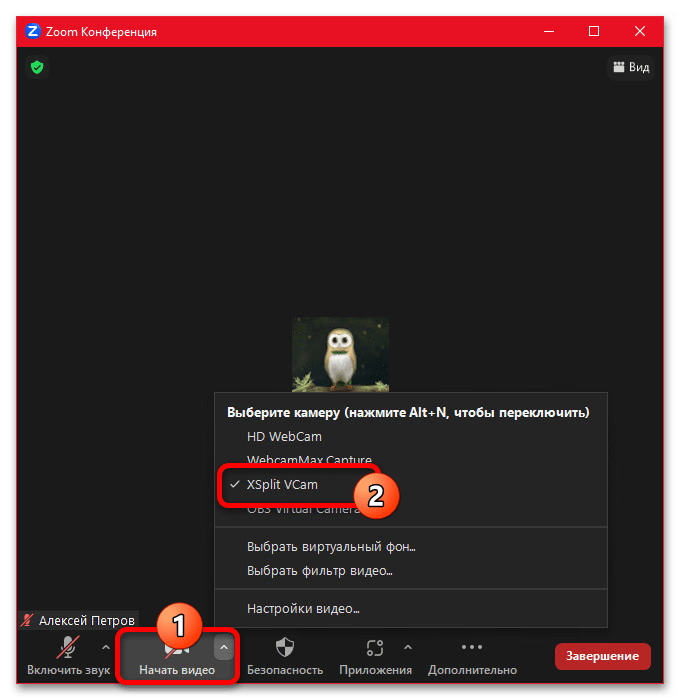
- Во время конференции изменить устройство можно более простым способом, развернув меню «Видео» на нижней панели и выбрав «XSplit VCam» из списка «Выберите камеру». Изображение с вашей камеры при этом будет сразу же заменено на видео из окна программы.
 Обратите внимание, что эффект будет работать только в том случае, если программа открыта на протяжении конференции. Если вы закроете эмулятор, устройство останется в списке, но вместо видео будет отображаться черный фон из-за отсутствия сигнала.