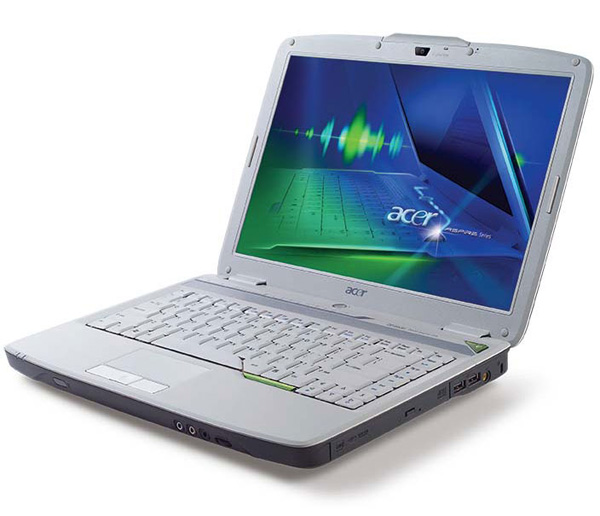
Как разобрать ноутбук Acer Aspire 4720G/4720Z/4720/4320
Разбираем ноутбук Acer серии Aspire 4720G/4720Z/4720/4320.
Предупреждение
Эта статья не является руководством к действию! Вся ответственность за сбор и разбор вашего устройства лежит на вас.
Многие производители не несут гарантийных обязательств если устройство было разобрано пользователем. Если вы не хотите лишиться гарантии на вашее устройство уточните условия гарантийных обязательств в документации или у производителя устройства.
Используемые инструменты
 |
2 мм плоская отвертка |
 |
PH1 крестовая отвертка Phillips |
|
PH0 крестовая отвертка Phillips |
 |
Пинцет |
Примечание: шурупы для разных компонентов отличаются по размеру. Во время разборки кладите шурупы рядом с соответствующими компонентами, чтобы не перепутать их при сборке. Снимая декоративные накладки, постарайтесь их не поцарапать.
Прежде чем начать разборку, необходимо сделать следующее:
- Сначала выключите питание системы и всех периферийных устройств.
- Отсоедините шнур блока питания от сети переменного тока и все кабели питания и сигнальные кабели системы.
- Извлеките аккумулятор.
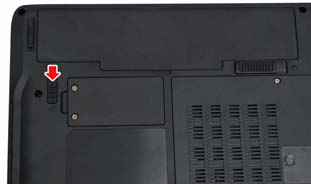
Итак, сначала откройте защелку аккумуляторного отсека, как показано на картинке.
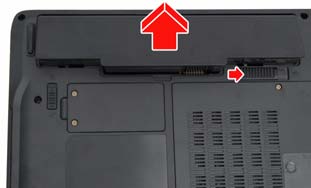
Сдвиньте фиксатор аккумулятора и извлеките аккумуляторный отсек.
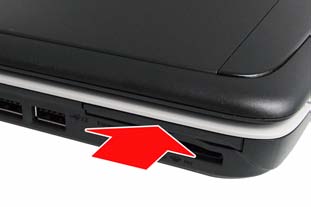
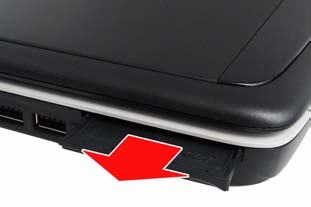
Нажмите на заглушку слота для карт памяти формата PC-card, чтобы она выдвинулась, как показано на картинке.
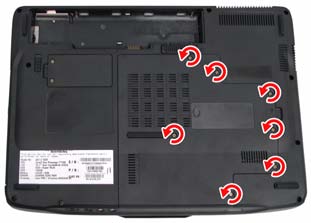
Чтобы добраться до внутренних компонентов ноутбука, придется сначала снять нижнюю панель. Переверните ноутбук и выкрутите 7 винтов крепления нижней панели.
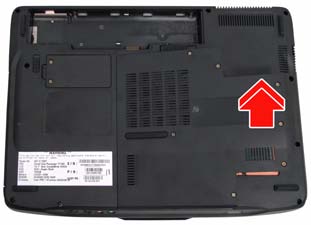
Снимите нижнюю панель, как показано на картинке.
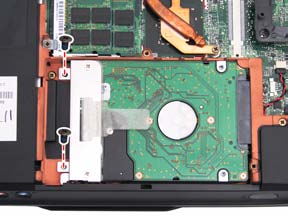
Выкрутите два шурупа крепления держателя модуля жесткого диска.
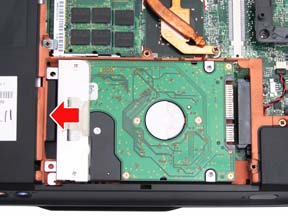
Чтобы снять модуль жесткого диска, потяните ярлычок держателя жесткого диска в направлении, указанном стрелочкой на картинке.
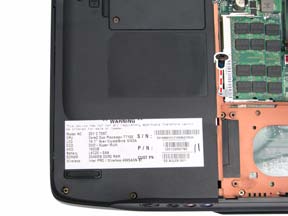
Выкрутите винт крепления модуля оптического привода.
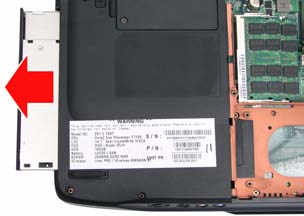
С помощью плоской отвертки осторожно выдвиньте модуль оптического привода, как показано на картинке.
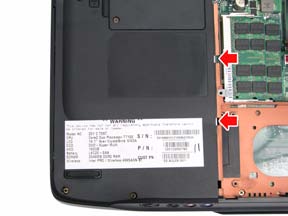
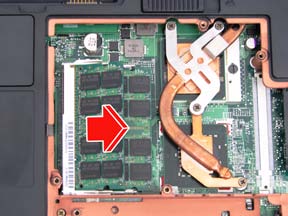
Откройте защелки крепления модуля памяти. Модуль памяти выдвинется.
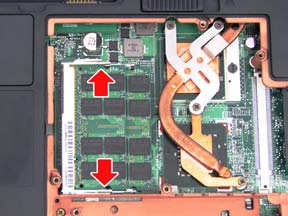
Вытащите модуль памяти из разъема DIMM (если в ноутбуке установлено два модуля памяти, повторите этот шаг).
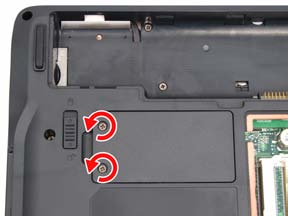
Выкрутите два шурупа крепления панели над платой беспроводной локальной сети.
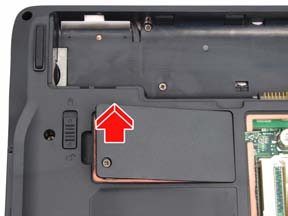
Поднимите панель, как показано на картинке.
Отсоедините три антенны от платы беспроводной локальной сети.
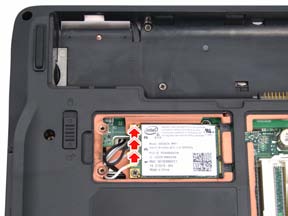
Выкрутите два шурупа крепления платы беспроводной локальной сети.
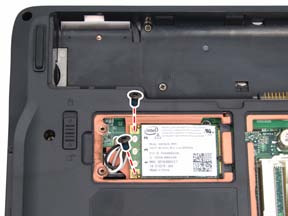
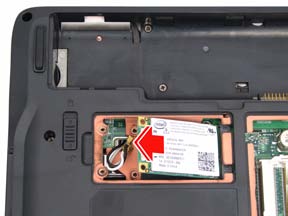
Снимите плату беспроводной локальной сети с устройства.
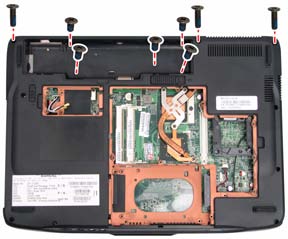
Выкрутите 8 шурупов крепления клавиатуры и модуля ЖК-монитора к корпусу.
Переверните ноутбук и осторожно подденьте и снимите накладку над клавиатурой, как показано на картинке.
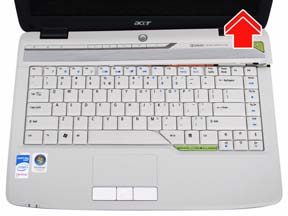
Отогните клавиатуру вверх, по направлению к себе.
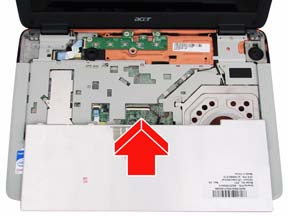
Отсоедините шлейф клавиатуры от материнской платы и снимите клавиатуру с устройства.
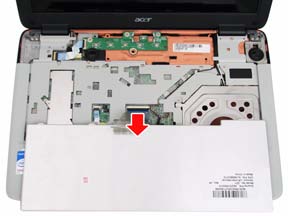
Отсоедините оба конца шлейфа платы панели дополнительных кнопок.
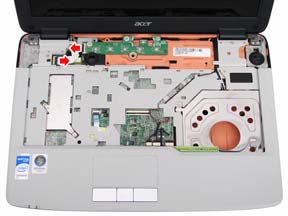
Отсоедините кабели ЖК-монитора и микрофона и протяните антенну беспроводной сети через днище корпуса.
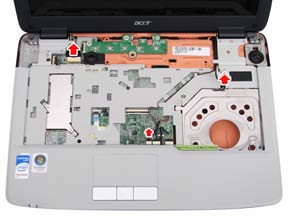
Выкрутите 6 винтов крепления петлей монитора.
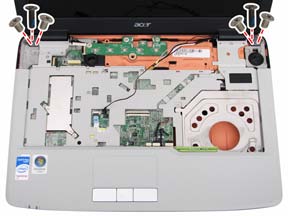
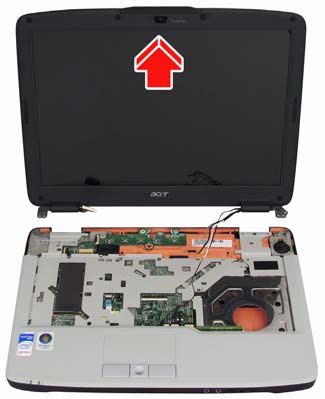
Снимите модуль ЖК-монитора с устройства.
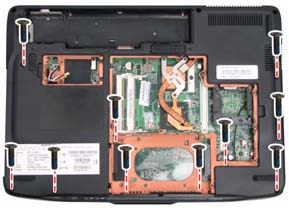
Теперь надо разобрать корпус ноутбука на верхнюю и нижнюю часть. Выкрутите 10 шурупов крепления нижней части корпуса к верхней.
Переверните ноутбук и выкрутите три винта крепления платы панели дополнительных кнопок.
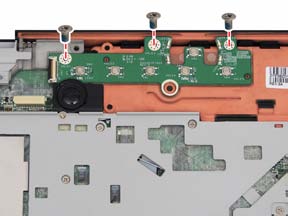
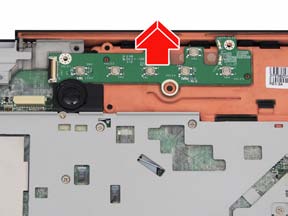
Снимите плату панели дополнительных кнопок с устройства.
Выкрутите 10 шурупов крепления верхней части корпуса к нижней.
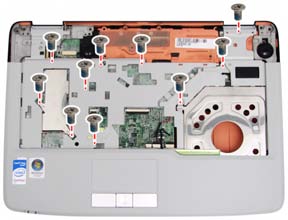
Отсоедините тачпад, динамик и кабели Bluetooth.
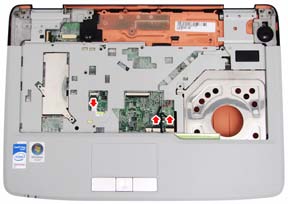
Осторожно снимите верхнюю часть корпуса с нижней.
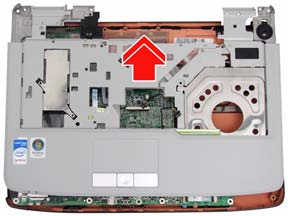
Теперь займемся разборкой нижней части корпуса.
Сначала надо снять материнскую плату. Выкрутите два шурупа крепления материнской платы к нижней части корпуса.
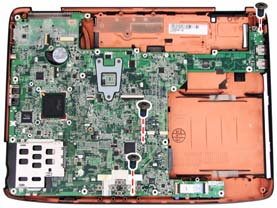
Отсоедините оба конца шлейфа аудиокарты, как показано на картинке.
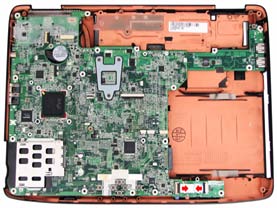
Снимите материнскую плату.
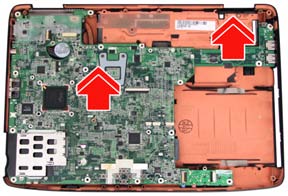
Выкрутите винт крепления аудиокарты.
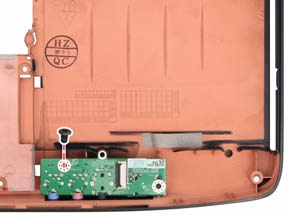
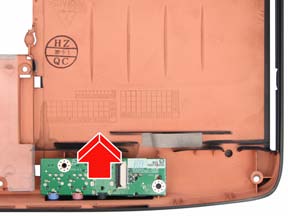
Перейдем к разборке верхней части корпуса.
Выкрутите два шурупа крепления модуля Bluetooth.
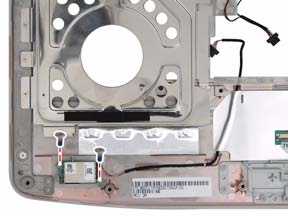
Отсоедините кабель Bluetooth и снимите модуль Bluetooth.
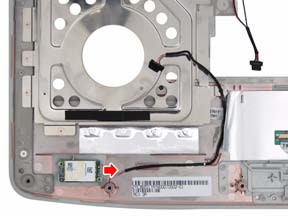
Выкрутите три винта крепления динамиков.
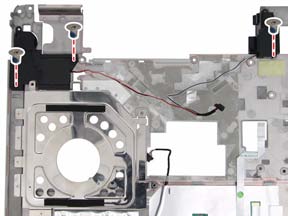
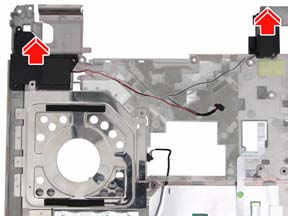
Отсоедините кабель тачпада от модуля тачпада, как показано на картинке.
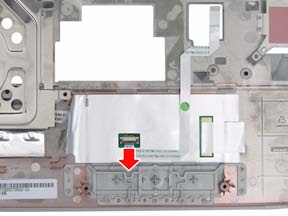
Теперь разберем материнскую плату.
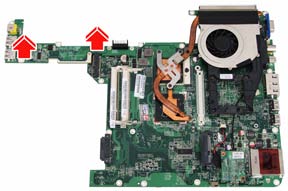
Выкрутите два шурупа крепления платы блока питания.
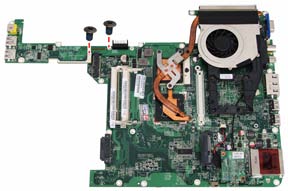
Снимите плату блока питания.
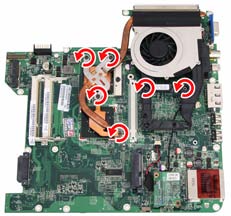
Выкрутите 6 шурупов крепления модуля охлаждения и системного вентилятора.
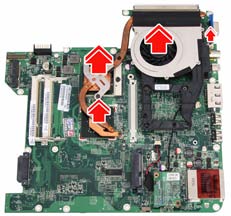
Отсоедините кабель системного вентилятора и снимите модуль охлаждения и системный вентилятор, как показано на картинке.
Снимаем центральный процессор.
С помощью плоской отвертки разблокируйте фиксатор центрального процессора (поверните против часовой стрелки).
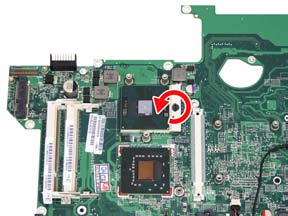
Осторожно извлеките центральный процессор из разъема.
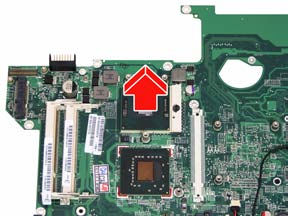
Снимаем плату модема.
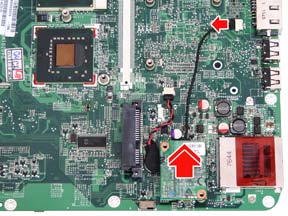
Выкрутите винт крепления платы модема.
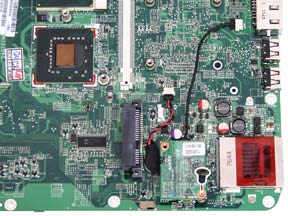
Отсоедините кабель модема и снимите плату модема.
Разберем модуль ЖК-монитора.
Снимите 6 заглушек винтов, как показано на картинке.
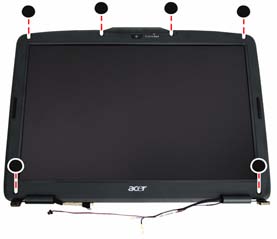
Затем выкрутите 6 винтов крепления рамки ЖК-экрана.
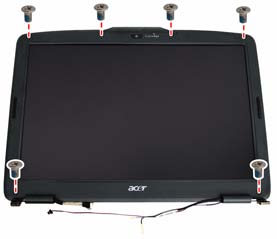
Осторожно снимите рамку ЖК-экрана с модуля ЖК-монитора.
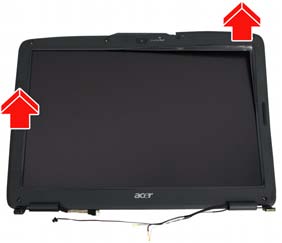
Выкрутите 4 винта крепления ЖК-экрана.
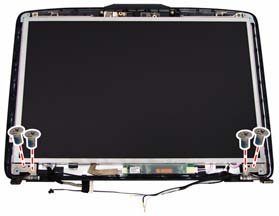
Отсоедините два кабеля инвертора от платы инвертора.
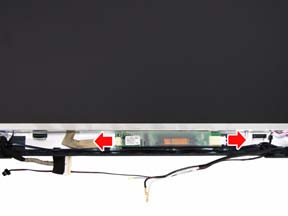
Отсоедините кабель веб-камеры от модуля веб-камеры.
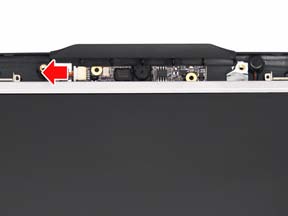
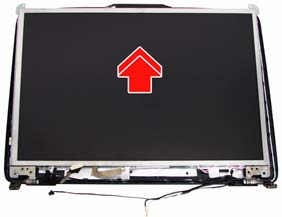
Снимите ЖК-панель с крышки монитора.
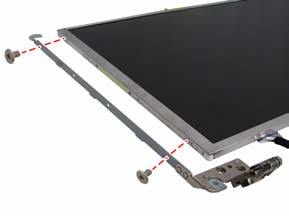
Выкрутите два шурупа крепления левого держателя ЖК-панели и отсоедините держатель.
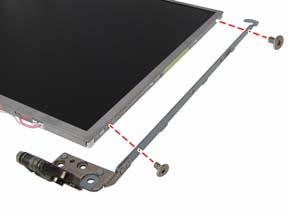
Выкрутите два шурупа крепления правого держателя ЖК-панели и отсоедините держатель.
Отсоедините кабель ЖК-монитора с его обратной стороны.
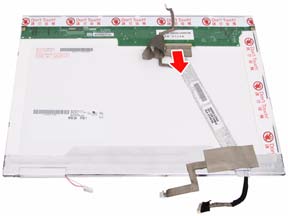
Отсоедините кабель микрофона с крышки монитора и снимите микрофон.
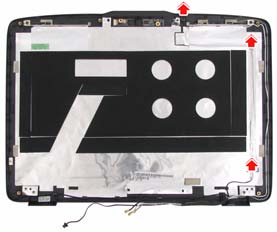
Снимите модуль веб-камеры с крышки монитора, как показано на картинке.
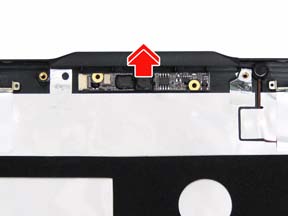
Разберем модуль жесткого диска.
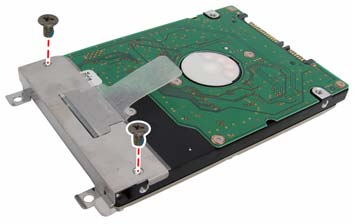
Выкрутите два шурупа крепления держателя модуля жесткого диска. Снимите держатель.
Разберем модуль оптического привода.
Выкрутите два шурупа крепления держателя модуля оптического привода. Затем снимите держатель с оптического привода.
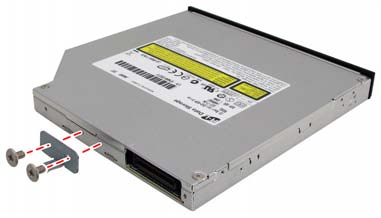
Разборка завершена. Сборку производить в обратном порядке.
Рекомендую еще интересное:
Если вам понравилось, пожалуйста, не поленитесь кликнуть «мне нравится» или «поделиться» или «+1» чуть ниже, или кинуть ссылку на статью в свой блог или форум. Спасибо 🙂
Вы можете оценить эту статью:
Как разобрать ноутбук Acer Aspire 5741G

Это внешний вид ноутбука, который мы будем разбирать.
Во первых надо выключить питание ноутбука. Затем, извлекаем аккумулятор. Переворачиваем ноутбук, чтобы нижняя часть смотрела вверх, и сдвигаем защёлку аккумулятора в положение – открыто.

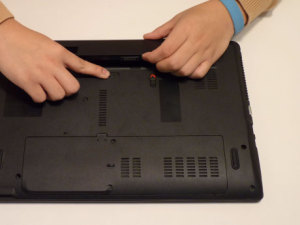
Теперь можно перейти к извлечению оптического привода. Выкручиваем винт, который удерживает оптический привод. Он всего один. Открутив этот винт, мы можем извлечь привод из ноутбука. Делается это не сложно. Надо всего лишь нежно потянуть за лицевую панель DVD привода. Смотрим на картинку, и будет всё понятно.
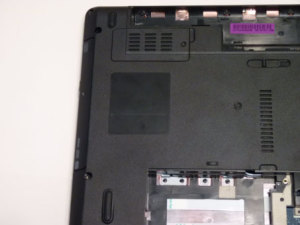

Займёмся нижней крышкой ноутбука Acer Aspire 5741G. За этой крышкой скрываются слоты, с вставленной в неё оперативной памятью, винчестер и беспроводной модуль Wi-Fi.
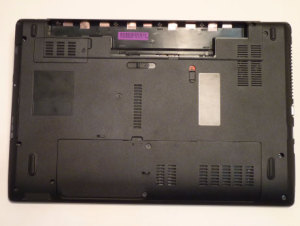
Они нам будут мешать при разборке. Выкручиваем два винта из нижней крышки и приподнимите её, как показано на фото.

После снятия этой крышки, мы будем наблюдать вот такие компоненты, они прекрасно видны на картинке.

Так же нам придётся демонтировать модуль 3G. Отсек, где он находится, хорошо видно вот на этой фотографии. Демонтаж этого модуля много времени не займёт. Выкручиваем винт из крышки и извлекаем модуль.

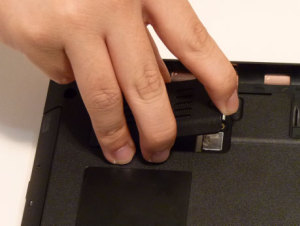
Теперь можно избавиться от оперативной памяти, которая установлена в слоты.

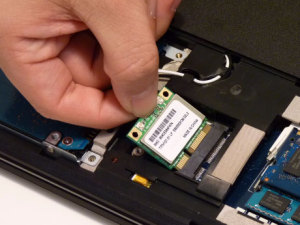
Изымаем Wi-Fi модуль. Предварительно нужно отсоединить прикреплённые к модулю провода антенн. Запоминаем, какой провод, откуда шёл, и откручиваем два болтика, удерживающих этот модуль. Затем вынимаем его из слота подключения.

Вытаскиваем винчестер, открутив соответствующие винты, удерживающие его. Процесс извлечения можно наблюдать на рисунке.

Снимаем клавиатуру ноутбука Acer Aspire 5741G. Для снятия клавиатуры, нам нужно отщёлкнуть шесть защёлок, проходящих по верхнему краю этой самой клавиатуры.
Открепив защёлки, берёмся за верхний край клавиатуры ноутбука и оттягиваем её на себя.
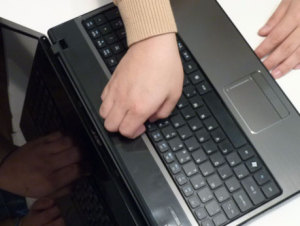

Чтобы окончательно избавиться от клавиатуры, нужно отсоединить разъём со шлейфом.

Пришло время избавиться от верхней панели ноутбука. Избавляемся от неё следующим образом. Переворачиваем ноутбук нижней панелью вверх. Открутите 11 винтов на нижней панели и четыре винта в отсеке, где находился аккумулятор.
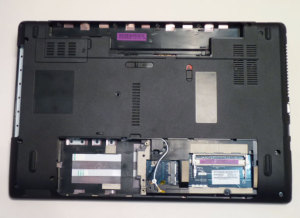
Затем, отсоединяем все провода и шлейфы, идущие на материнскую плату ноутбука. Нам предстоит отсоединить 4 разъёма. Всё подробно показано на фото ниже.

Производите эти действия аккуратно и не спеша. Ничего сложного в этой работе нет.


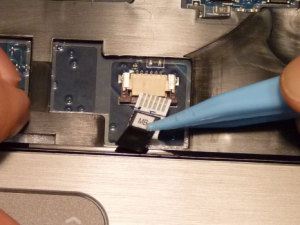
Выкручиваем семь винтов из верхней панели ноутбука.

Когда все винты выкручены, начинаем расчленять корпус ноутбука на верхнюю часть и нижнюю. Начать проще с правого края. Задача состоит в том, чтобы разделить две половины ноута, как показано на фото.

Снимаем материнскую плату. Для этого первым делом отсоединяем кабель, идущий на микрофон.

Разъединяем кабель, идущий на монитор ноутбука.

По центру, ближе к правому краю, находится винт, который нам нужно открутить. Он то и удерживает материнскую плату.
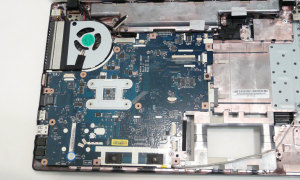
Не пытайтесь сразу вынуть материнку, к ней всё ещё идёт провод, который нам и нужно отсоединить.

Отцепляем кабель с питанием от материнской платы. Это был последний шаг по освобождению материнки. Теперь смело вынимаем материнскую плату из корпуса и переворачиваем её.

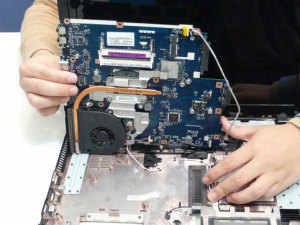

Вот, наконец- то мы можем заняться системой охлаждения ноутбука Acer Aspire 5741G.
Перед тем, как снять систему охлаждения, отсоединяем разъём с кабелем, идущий на вентилятор охлаждения.

Теперь приступаем к демонтажу системы охлаждения. Удерживает её всего четыре шурупа. Откручиваем их и снимаем весь тракт охлаждения целиком.


Теперь нашему взору представляется сокет, с вставленным в него процессором.

Счищаем с процессора старую термопасту, и наносим новый слой. Какую термопасту советую использовать я, вы можете прочитать в аналогичной статье.
Тщательно чистим систему охлаждения и аккуратно возвращаем её на место. Теперь ноутбук ещё прослужит немало времени без перегрева.
Начинаем сборку ноутбука в обратной последовательности. Удачной и без ошибочной вам сборки ноутбука.
Так же есть подробный видео материал, в котором показаны все выше описанные процессы. У вас есть возможность выбрать, каким материалом воспользоваться, фото или видео.
Полезные статьи от ITComplex
Как разобрать ноутбук Acer TravelMate 5520/5520G/5220/5220G
Разборка ноутбука Acer серии TravelMate 5520/5520G/5220/5220G.

Важно! Все, что Вы делаете — делаете на свой страх и приск. Помните: после разбора устройства вы лишитесь гарантии производителя.
Чтобы разобрать этот ноутбук, вам потребуются следующие инструменты:
• заземляющий браслет и электропроводящий коврик для защиты от электростатических разрядов
• плоская отвертка
• крестовая отвертка
• шестигранная отвертка
• пластмассовая плоская отвертка
ПРИМЕЧАНИЕ: Шурупы для разных компонентов отличаются по размеру. Во время разборки кладите шурупы рядом с соответствующими компонентами, чтобы не перепутать их при сборке.
Прежде чем начать разборку, необходимо сделать следующее:
• Сначала выключите питание системы и всех периферийных устройств.
• Отсоедините шнур блока питания от сети переменного тока и все кабели питания и сигнальные кабели системы.
• Положите ноутбук на ровную поверхность.
• Извлеките аккумулятор.

Итак, извлекаем аккумулятор.
Переверните ноутбук. Сдвиньте защелку аккумуляторного отсека в открытое положение.

Сдвиньте фиксатор аккумулятора в открытое положение и, удерживая фиксатор, сдвиньте и снимите аккумуляторный отсек.


Нажмите на заглушку слота для карт памяти SD, и она выдвинется (1, 2).

Возьмитесь за заглушку и вытащите ее из слота.

Также надо вытащить заглушки слотов для карт памяти PC-card и ExpressCard.
Нажмите на кнопку извлечения, чтобы она выдвинулась.

Нажмите на кнопку еще раз (1), и заглушка слота для карт памяти PC-card выдвинется (2).

Извлеките заглушку слота для карт памяти формата PC-card.

Нажмите на заглушку слота для карт памяти ExpressCard до конца, и она выдвинется.

Возьмитесь за заглушку и вытащите ее из слота.

Выкрутите 7 шурупов из нижней панели корпуса.

С помощью пластмассовой отвертки осторожно подденьте и откройте нижнюю панель.

Снимите нижнюю панель с нижней части корпуса.

Отогните защелки с обеих сторон разъема DIMM:

Вытащите модули памяти DIMM:

Теперь надо снять модули платы беспроводной локальной сети WLAN.
Отклейте полоску скотча, которая фиксирует серую антенну.

Отсоедините кабели антенны от платы WLAN.

Уберите кабель антенны и выкрутите два шурупа на плате WLAN, чтобы открепить ее.

Вытащите плату WLAN из разъема.
ПРИМЕЧАНИЕ: Обратите внимание при сборке — прикрепляя антенну заново к плате WLAN, нужно аккуратно уложить кабели на место.

Теперь снимем модуль жесткого диска. Выкрутите два шурупа крепления модуля жесткого диска.

Потяните за ярлычок майларовой пленки на модуле жесткого диска и отсоедините диск от разъема.

Снимите модуль жесткого диска.

ПРИМЕЧАНИЕ: Чтобы не повредить устройство, не давите на него и не ставьте сверху тяжелые предметы.
Продолжаем. Выкрутите 4 винта крепления держателя жесткого диска, как показано на картинке.

Вытащите жесткий диск из держателя.

Теперь снимем модуль оптического привода.
Переверните ноутбук, затем выкрутите из днища корпуса винт, отмеченный кружком:

С помощью пластмассовой отвертки осторожно выдвиньте лоток оптического привода.

Вытащите модуль оптического привода из устройства.

Выкрутите винт крепления держателя оптического привода и снимите держатель с привода.


Теперь снимем плату модема. Выкрутите два шурупа крепления платы модема.

Приподнимите плату модема, открепляя ее от материнской платы.

ПРИМЕЧАНИЕ: Кабель модема еще пока прикреплен к плате модема.
Отсоедините кабель модема от платы модема.

Теперь снимем модуль вентилятора. Отсоедините кабель вентилятора из разъема FAN1 на материнской плате.

Выкрутите два шурупа крепления модуля вентилятора.

Снимите модуль вентилятора с материнской платы.

Выкрутите 5 шурупов крепления модуля центрального процессора.

Для моделей с дискретной графикой: выкрутите 9 шурупов крепления модуля центрального процессора и радиатора видеокарты.

Выдвиньте и снимите модуль радиатора с устройства.


Для моделей с дискретной графикой: выдвиньте и снимите радиатор.


Снимаем центральный процессор.
С помощью плоской отвертки поверните защелку разъема центрального процессора против часовой стрелки, чтобы открепить центральный процессор, затем извлеките процессор.


ПРИМЕЧАНИЕ: Обратите внимание при установке процессора обратно — PIN 1 располагаем в том углу, как показано на картинке.

Извлекаем видеокарту (только для моделей с дискретной графикой).
Выкрутите два шурупа крепления видеокарты.

Осторожно снимите видеокарту с материнской платы.

Теперь снимаем панель над клавиатурой и плату блока питания.
Чтобы было проще снять панель над клавиатурой, полностью раскройте ноутбук. Затем аккуратно вставьте пластмассовую плоскую отвертку в щель между корпусом и панелью, как показано на картинке, и осторожно подденьте панель. Продолжайте поддевать панель над клавиатурой с другой стороны, пока она не открепится.

Открепите панель и переверните ее, положив на клавиатуру.


Отсоедините шлейф платы блока питания от материнской платы.


Снимите накладку над клавиатурой вместе с платой блока питания.

Выкрутите винт крепления платы блока питания к накладке над клавиатурой и снимите плату блока питания с накладки.


Выкрутите два винта крепления клавиатуры к верхней части корпуса.

Осторожно выдвиньте клавиатуру из защелок, поднимите и переверните в сторону тачпада.


Отсоедините шлейф клавиатуры от материнской платы и снимите клавиатуру с устройства.


Теперь надо снять модуль ЖК-монитора.
Отклейте полоску скотча, отсоедините коаксиальный кабель ЖК-монитора от разъема LCD1 на материнской плате и откройте защелку.


Отсоедините кабель встроенного микрофона из разъема INTMIC1 на материнской плате.

Вытащите кабели антенны беспроводной локальной сети из отверстия и откройте защелки, как показано на картинке.

Выкрутите два шурупа из днища корпуса.

Выкрутите два шурупа левой и правой петель модуля ЖК-монитора.

Осторожно снимите модуль ЖК-монитора с устройства.

ПРИМЕЧАНИЕ: подключая кабели обратно при сборке, нужно проследить, чтобы они были правильно проложены.
Теперь надо разобрать корпус ноутбука на верхнюю и нижнюю часть. Отсоедините кабель кнопки выключения экрана при закрытии крышки от разъема LID1 материнской платы.

Отсоедините кабель от разъема для подключения внешнего блока питания материнской платы.

Отсоедините кабель платы панели быстрого запуска от разъема SWITCHCN1 материнской платы.


Отсоедините шлейф устройства считывания отпечатков пальцев (только для соответствующей модели) от разъема FPCN1 материнской платы.


Отсоедините кабель тачпада от разъема TOUCHPAD1 материнской платы.


Выкрутите 14 шурупов из нижней панели.

Осторожно снимите верхнюю часть корпуса с устройства.

Откройте защелку и отсоедините шлейф платы панели быстрого запуска от платы панели быстрого запуска.


Выкрутите винт крепления платы панели быстрого запуска и снимите плату с верхней панели.


Отсоедините шлейф устройства считывания отпечатков пальцев от платы устройства считывания отпечатков пальцев.


Отсоедините шлейф тачпада от платы тачпада.


Выкрутите два шурупа на держателе тачпада и снимите держатель тачпада с верхней части корпуса.


Выкрутите два шурупа из платы устройства считывания отпечатков пальцев.

Снимите плату устройства считывания отпечатков пальцев с верхней части корпуса.

Осторожно подденьте и снимите плату тачпада.

ВНИМАНИЕ! Плата тачпада приклеена к верхней части корпуса, снимайте ее только в случае неисправности.
Теперь надо снять материнскую плату. Отсоедините кабель Bluetooth от разъема BLUE1 материнской платы.

Отсоедините кабель динамика от разъема SPKR1 материнской платы.

Выкрутите два шурупа крепления материнской платы.

Осторожно открепите материнскую плату и переверните ее, чтобы достать кабель платы USB.

Отсоедините кабель платы USB от разъема USBCN1 материнской платы.

Теперь надо снять модули динамиков. Отклейте полоску скотча, фиксирующую кабели динамиков.

Открепите защелки кабелей динамиков.

Выкрутите 4 винта крепления левого и правого динамиков.

Снимите левый и правый динамик с верхней части корпуса.

Выкрутите винт крепления платы USB к нижней части корпуса.

Приподнимите плату USB над нижней частью корпуса.

Отсоедините кабель от платы USB.

Теперь надо снять рамку ЖК-экрана. Снимите заглушки 4 верхних и 4 нижних шурупов рамки экрана.

Выкрутите 8 шурупов модуля ЖК-монитора в порядке, указанном на картинке.

Осторожно снимите рамку ЖК-экрана с модуля ЖК-монитора.


Теперь надо снять модуль ЖК-экрана с держателями. Отсоедините кабель от платы веб-камеры.

Выкрутите три шурупа крепления модуля ЖК-монитора и панели инвертора.

Снимите ЖК-экран с держателями с крышки монитора.

Отсоедините кабель платы инвертора, затем отсоедините кабель 2P и снимите плату инвертора.


Отклейте от ЖК-панели полоски скотча над шлейфом и разъемом шлейфа.

Отсоедините шлейф от ЖК-панели.


Выкрутите 8 шурупов крепления левого и правого держателя ЖК-панели и снимите держатели.

Выкрутите два шурупа крепления левой и правой петель к крышке монитора.

Снимите левую и правую петлю с крышки монитора.

Открепите защелки антенных кабелей.

Отсоедините полоски фольги вместе с антеннами от крышки монитора.


Открепите кабель встроенного микрофона от крышки монитора.

Отклейте полоску скотча, которая фиксирует встроенный микрофон.

Снимите встроенный микрофон с крышки монитора.

Снимите веб-камеру с крышки монитора.

Разборка завершена. Собираем в обратной последовательности.
Статьи по теме:
- как заправить HP CLJ 6040
- как открыть ноутбук асер
- викруттка для телефона сони ериксон 980
- прошивка принтера samsung ml-2165w
Инструкция по разборке ноутбука Acer Aspire V3-571G
В данном гайде рассмотрим разбор ноутбука Acer Aspire V3-571G, который принесли в наш Сервисный центр на техническую чистку.
Перед началом разбора обесточиваем ноутбук, отключаем блок питания снимаем аккумуляторную батарею.
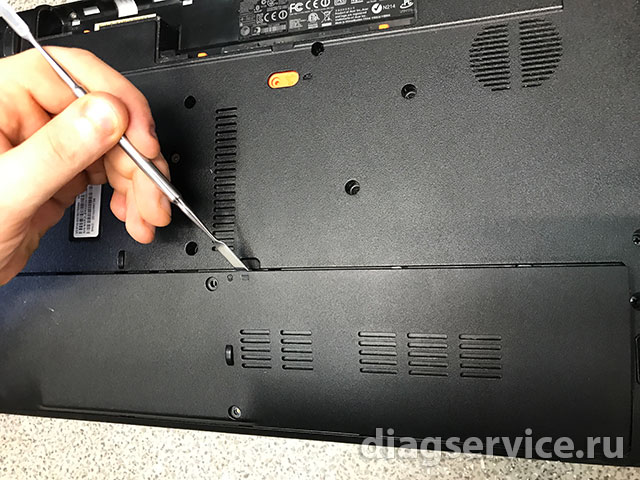
Отворачиваем два винта на панели, закрывающей жесткий диск, оперативную память и модуль Wi-Fi.
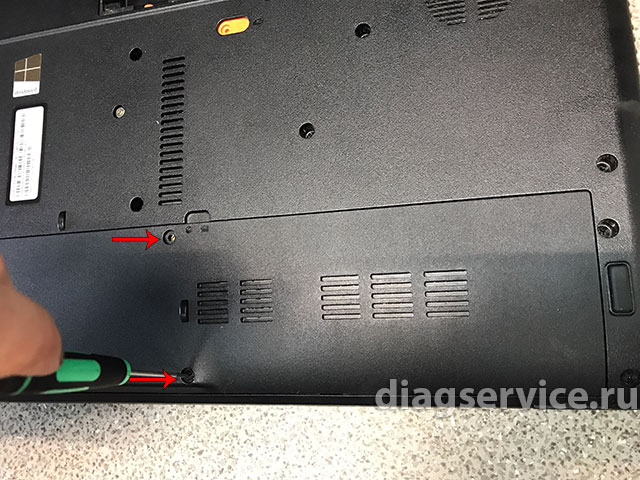
Поддеваем лопаткой эту панель по средине в верхней части и извлекаем ее.
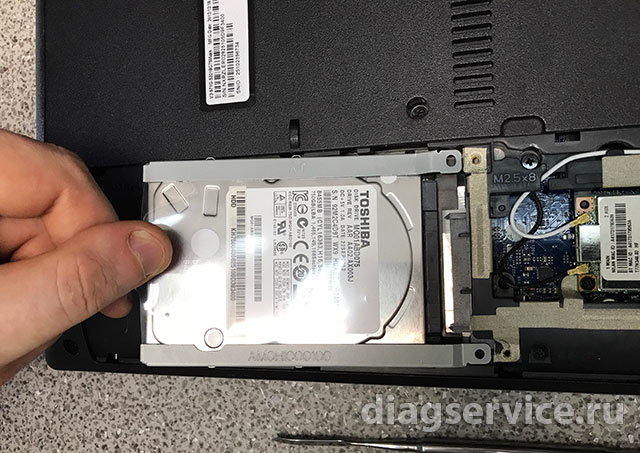
Извлекаем жесткий диск, потянув за прозрачный язычок влево.
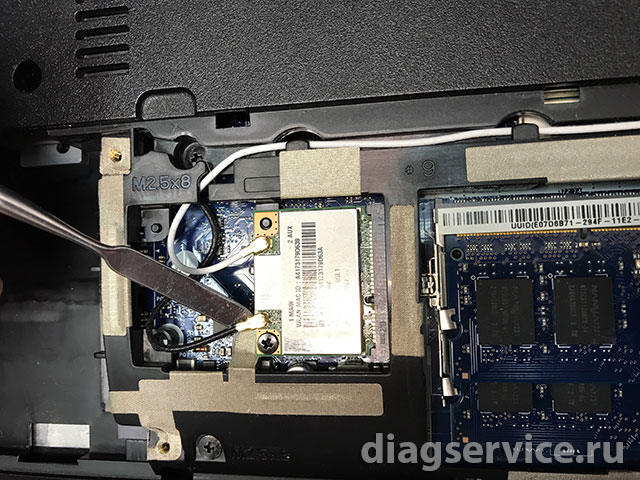
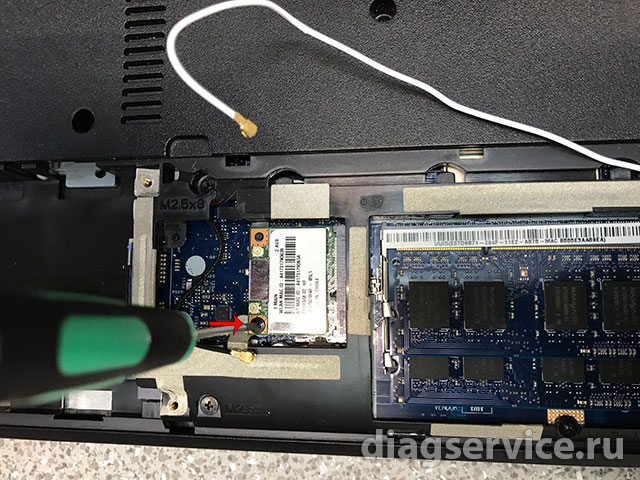
Извлекаем модуль Wi-Fi. Для начала отключаем коаксиальные кабели (белый и черный). Белый кабель оттягиваем вправо. Затем отворачиваем один винт, который держит Wi-Fi модуль и извлекаем его.
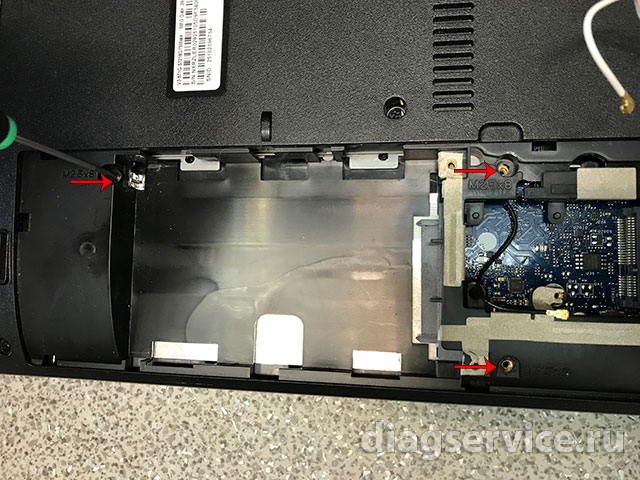
Отворачиваем три винта М 2.5х8 и один винт М 2.5х4 под модулем оперативной памяти.
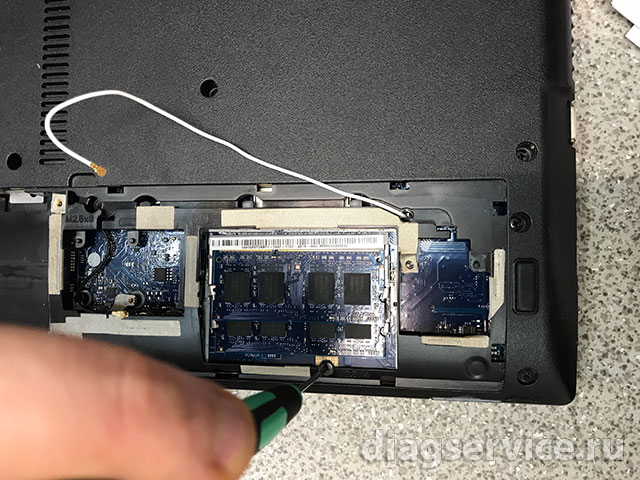
Отворачиваем один винт, который держит привод ноутбука.
Извлекаем привод, потянув за панель на себя.
Дальнейший этап лучше делать в разложенном состоянии, чтобы не повредить крепления петель матрицы (особенности этой модели).
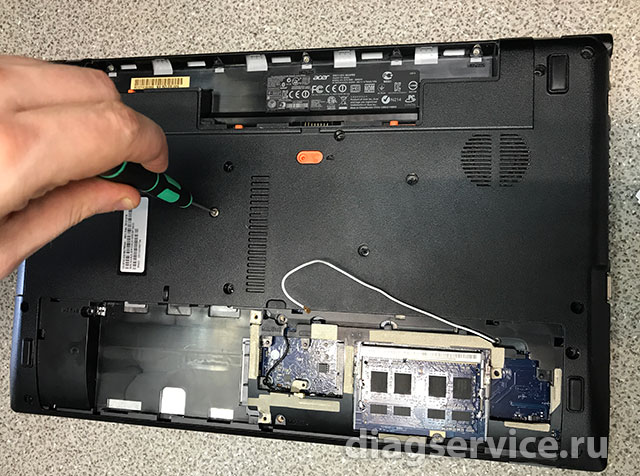
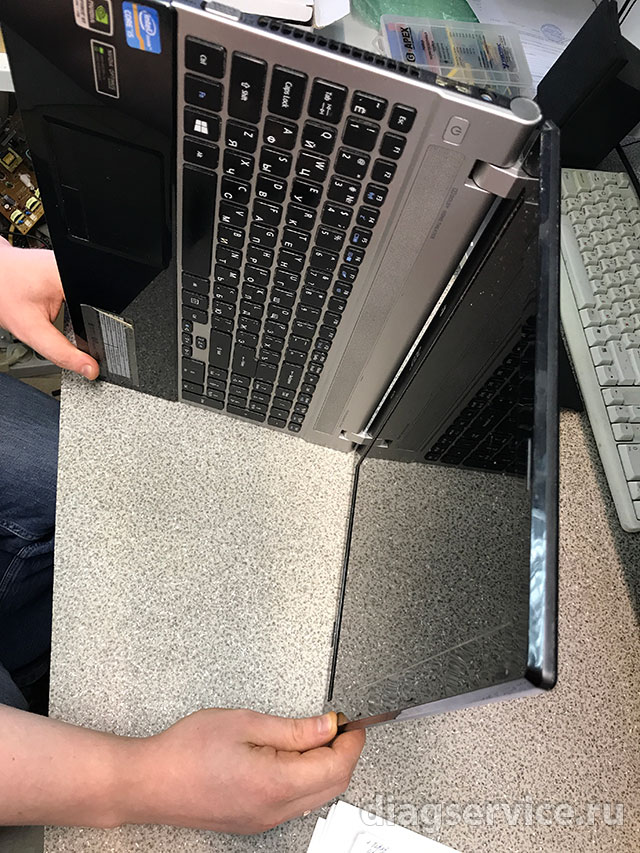
Отворачиваем три коротких винта на корпусе под аккумуляторной батареей.
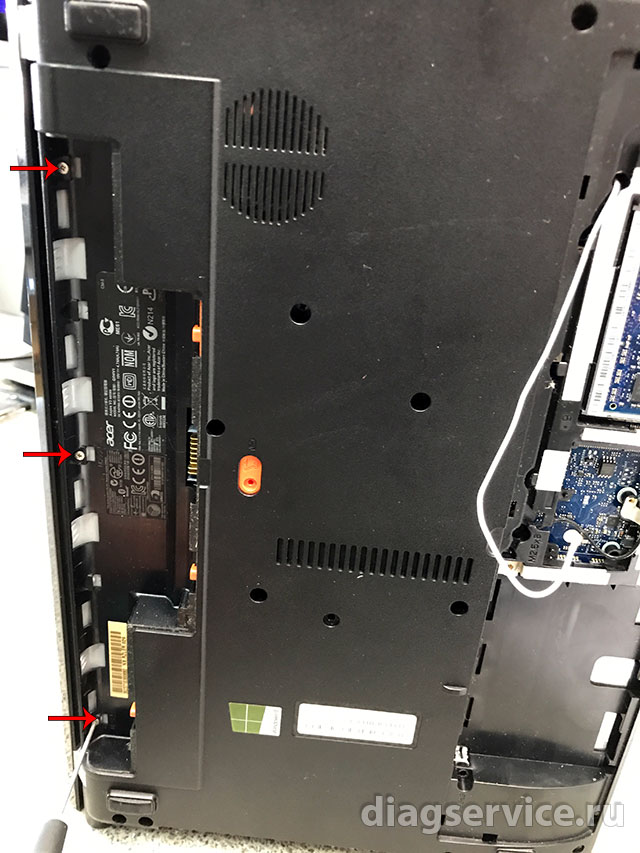
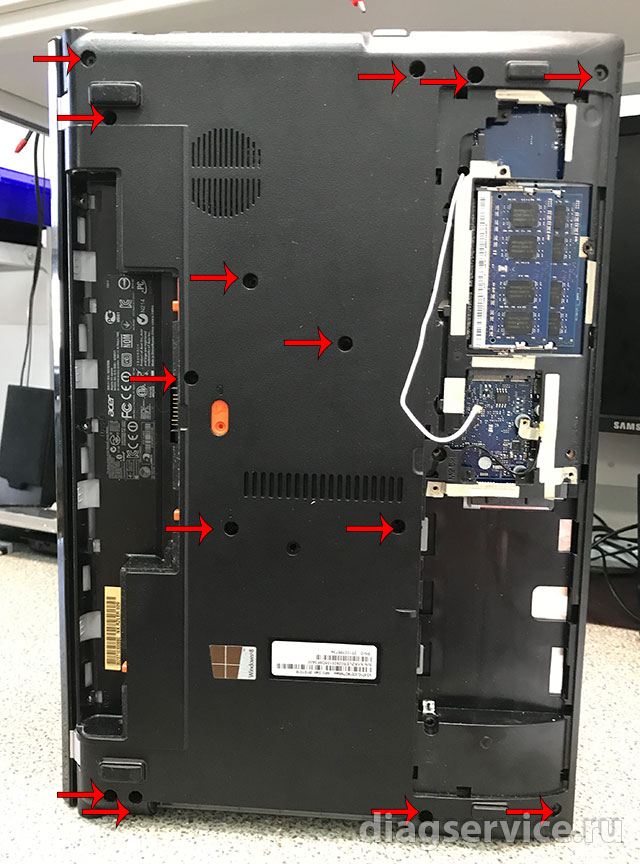
Отворачиваем оставшиеся 14 винтов на корпусе ноутбука.
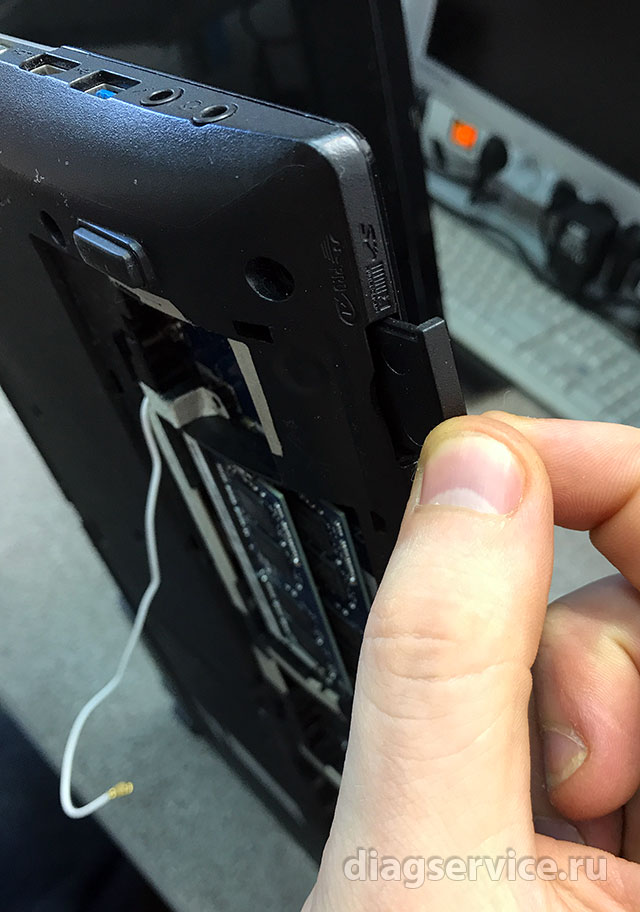
Вынимаем заглушку картридера ( актуально тем, кто ранее им не пользовался).
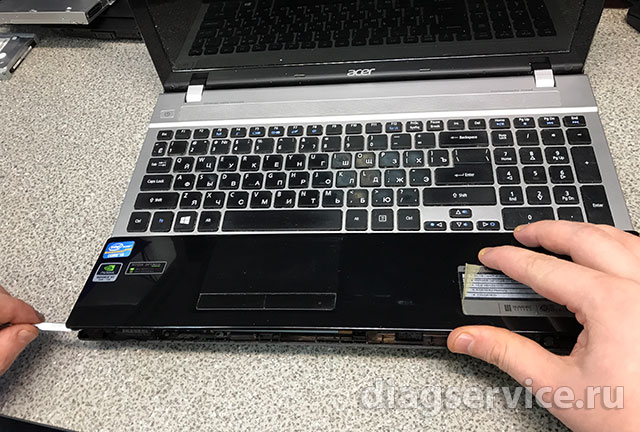
Отщелкиваем лопаткой панель с тачпадом, отодвигаем ее немного вниз.
Отворачиваем один винт М 2.5х8.
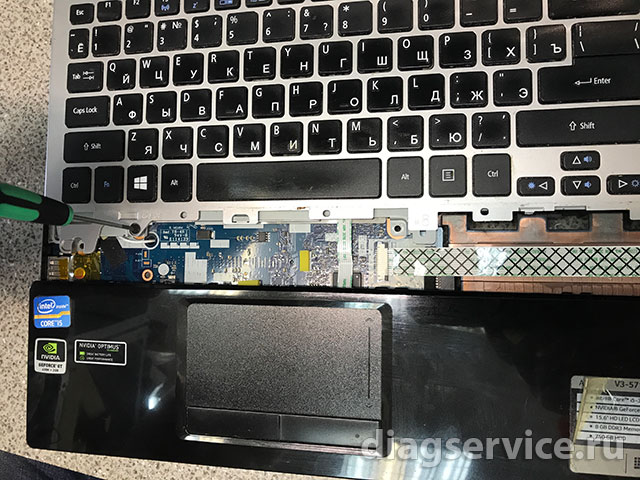
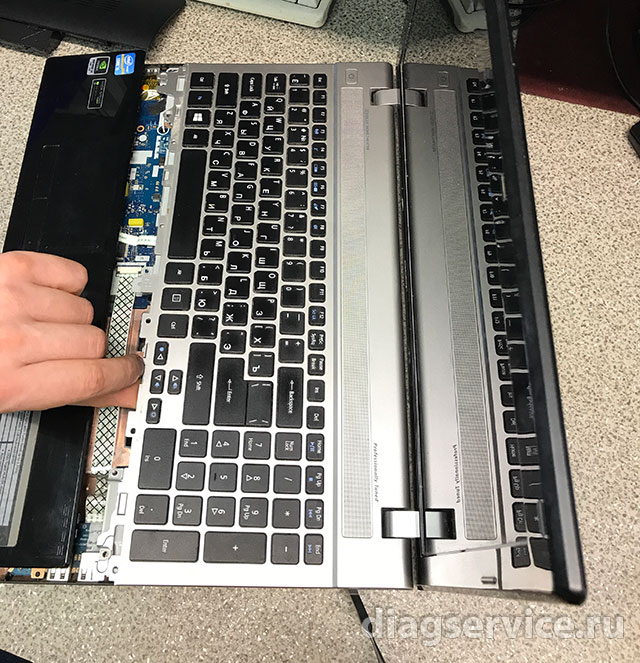
Отщелкиваем панель с клавиатурой, приподнимаем ее кверху.
Под ней отстегиваем шлейф клавиатуры.
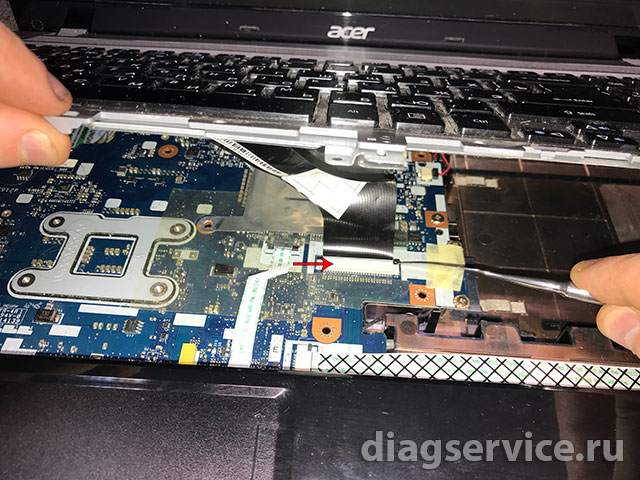
Отсоединяем шлейф кнопки включения и откладываем панель с клавиатурой в сторону.
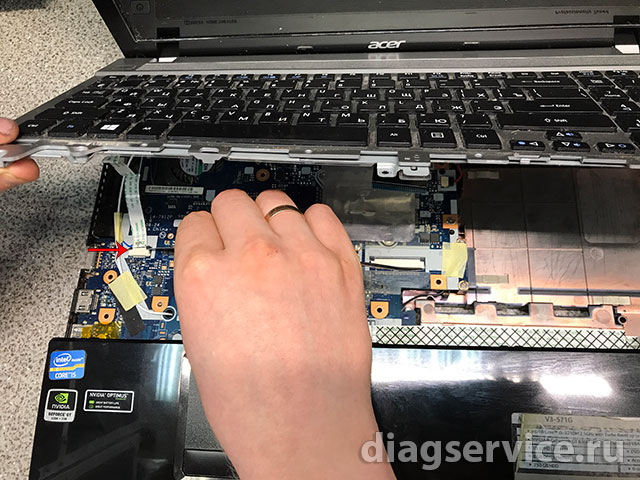
Отсоединяем шлейф с тачпадом.
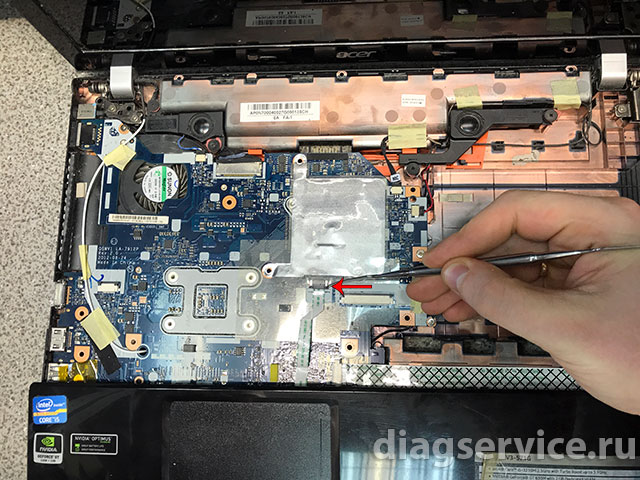
Отсоединяем кабель микрофона.
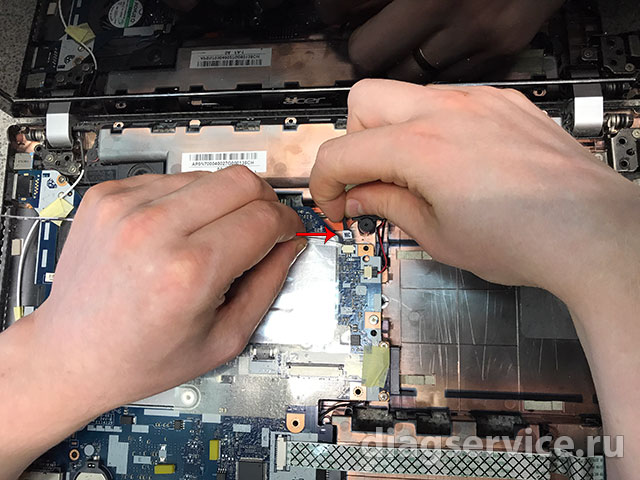
Отключаем кабель правого динамика.
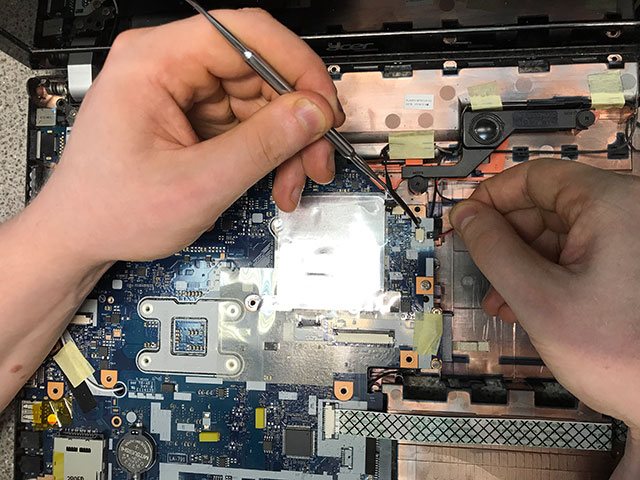
Отключаем шлейф панель USB.
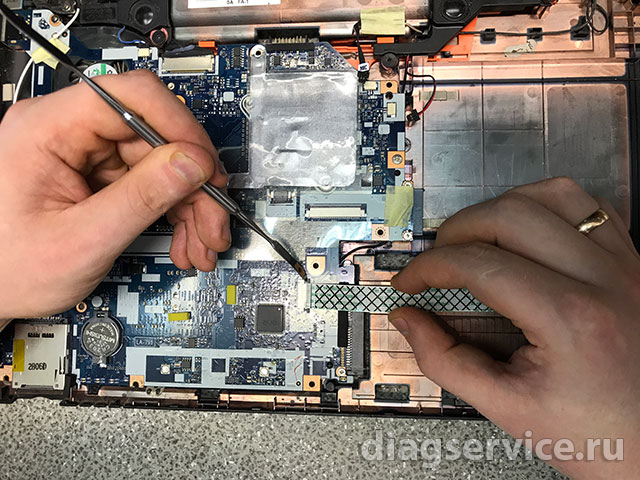
Отключаем кабель левого динамика.
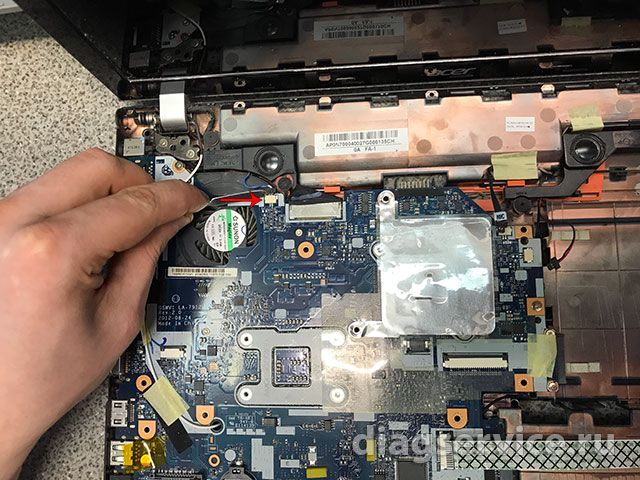
Отсоединяем шлейф матрицы ноутбука.
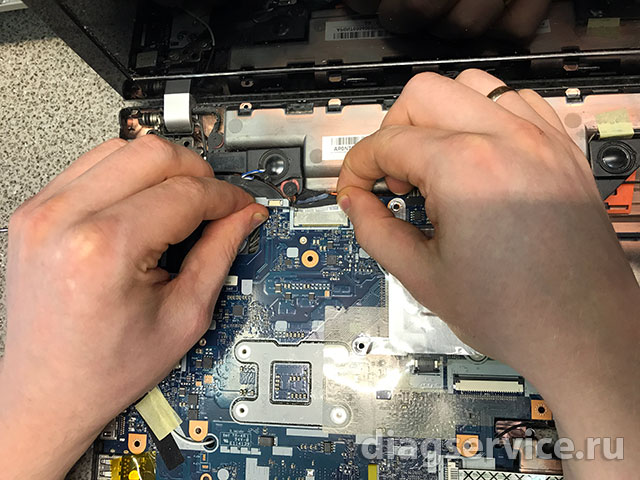
Вытаскиваем белый кабель Wi-Fi антенны.
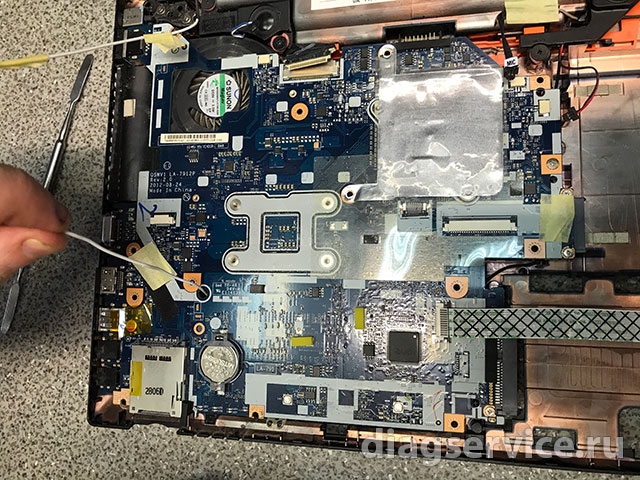
Отворачиваем один винт у левой петли матрицы над кулером и один винт около SATA разъема привода ноутбука.
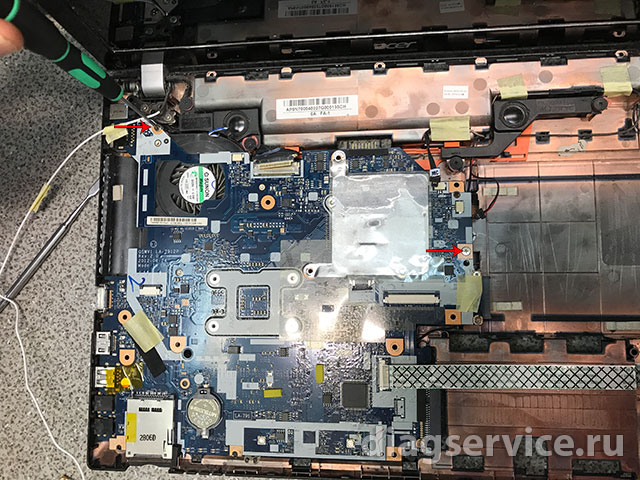
Переворачиваем материнскую плату и отключаем кабель питания.
В данном ноутбуке установлена материнская плата модели LA-7912P (Q5WV1) REV: 2.0
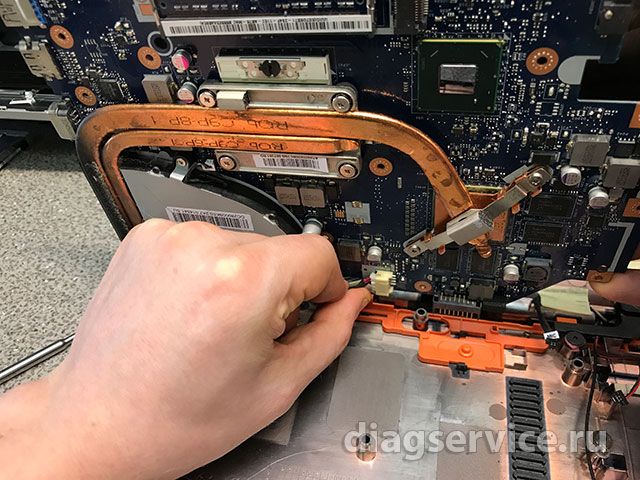
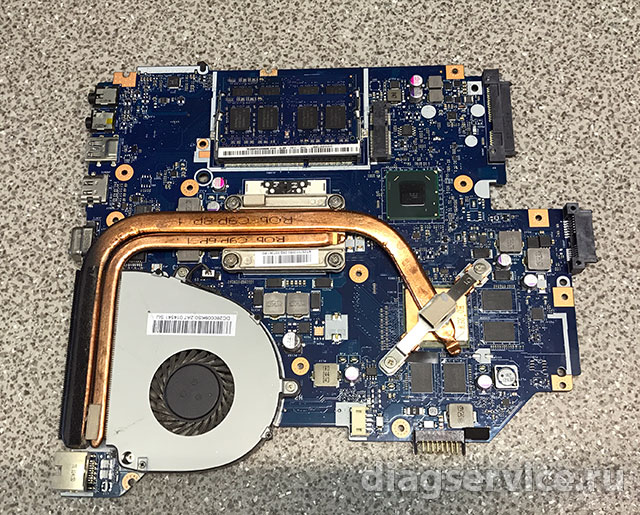
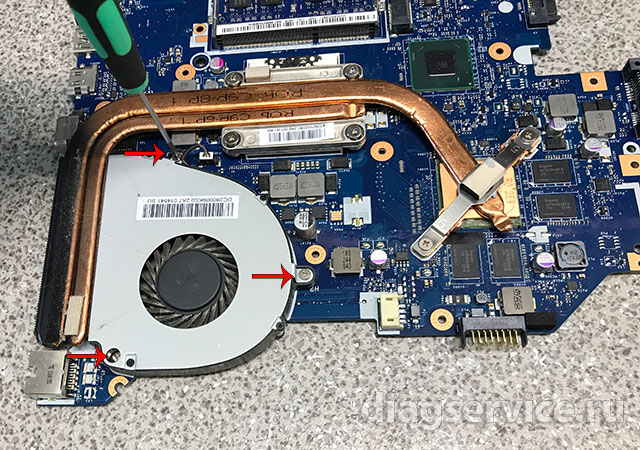
Отворачиваем три винта кулера системы охлаждения.
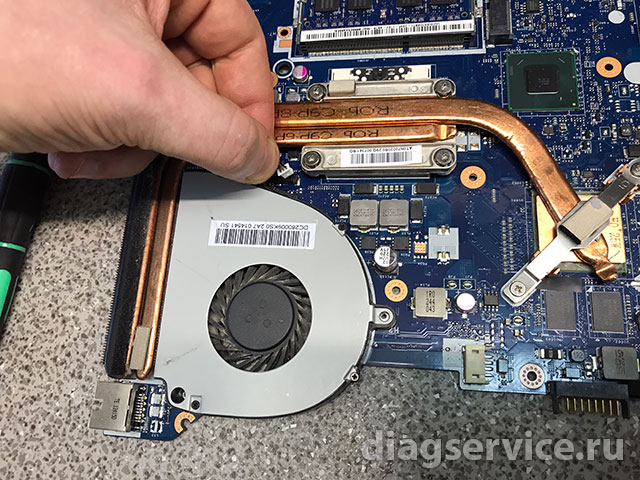
Отсоединяем кабель кулера.
Отворачиваем шесть винтов системы охлаждения согласно нумерации.
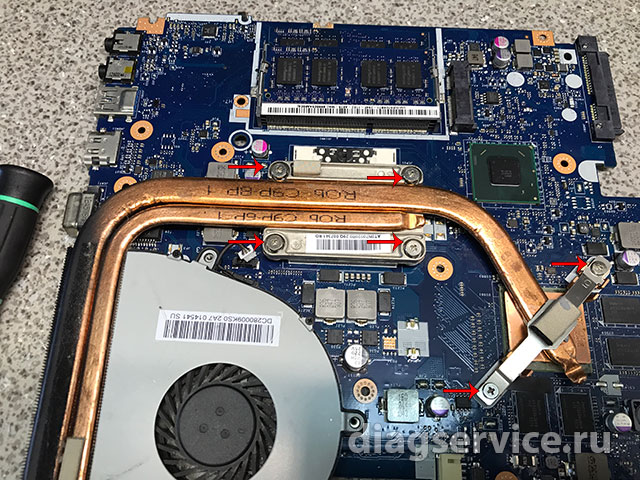
Извлекаем систему охлаждения.
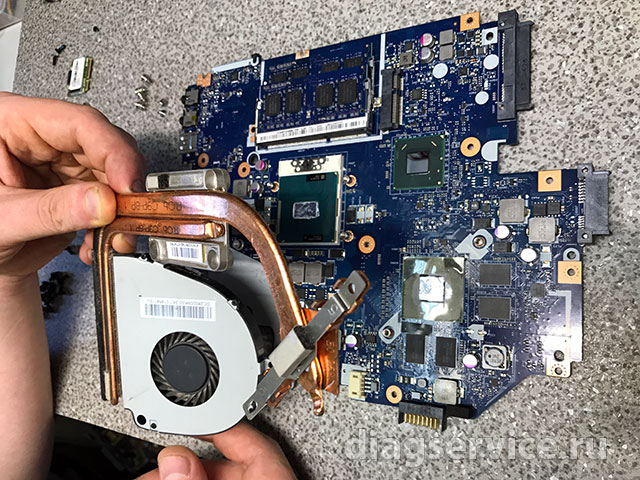
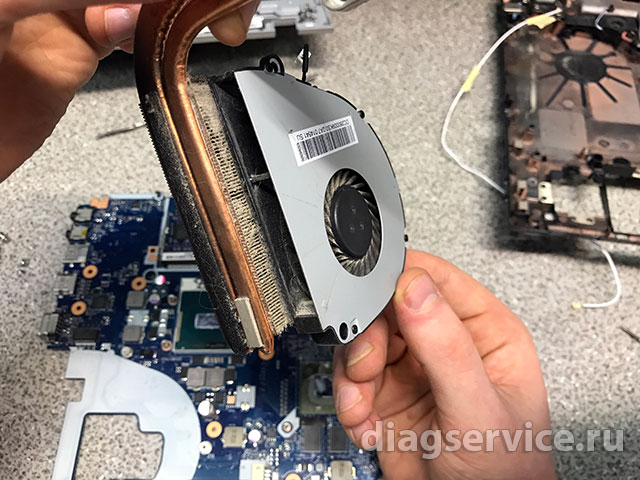
Далее чистим систему охлаждения ноутбука Acer Aspire V3-571G, смазываем кулер силиконовой смазкой и меняем термоинтерфейс. Собираем ноутбук в обратном порядке.
Данную процедуру не забываем повторять не реже 1 раза в год, чтобы ремонт ноутбука Acer не стал неприятной неизбежностью последствий перегрева при неэффективной работе системы охлаждения с необходимостью замены видеокарты ноутбука (видеочипа) или например северного моста.
Будем рады любым дополнениям к данной инструкции по разбору ноутбука Lenovo IdeaPad Z580 и комментариям.
Все материалы, размещенные на данном сайте, являются интеллектуальной собственностью СЦ ДиагСервис. Использование материалов, их копирование и распространение без разрешения правообладателя преследуется по законам РФ. По вопросам обращайтесь на contacts@diagservice.ru. Телефон в г. Ярославль +7(4852)94-03-63.