Подключение Wi-Fi камер в MiHome
Компания Xiaomi выпускает большое количество беспроводных камер для экосистемы MiHome. Несмотря на высокое качество изготовления и технической начинки у них имеется ряд особенностей и сложностей в подключении. О них мы и поговорим в этой статье.
Внимание Первое на что стоит обратить внимание при покупке это регион устройства. Если вы покупаете китайскую версию (иероглифы на коробке, плоская вилка питания) будьте готовы, что она заработает только на регионе Китай. Подключение к другим регионам (на большинстве камер) блокируется на уровне прошивки и вы не сможете добавить китайские версии на регион Россия (или любой другой), даже используя модифицированное приложение MiHome Vevs. Евро версии камер подключается к любым регионам, даже на Китай.
Подключение wi-fi камер в MiHome
Добавление беспроводных камер происходит по аналогии с любыми другими wi-fi устройствами. Для примера добавим в MiHome легендарный «кубик» Xiaomi Xiaofang 1S, в прошлом очень популярная версия wi-fi камер.
1 Сбрасываем камеру если она уже была в использовании, обычно это можно сделать удерживания кнопку reset в течении 2-3 секунд на включенной камере.
2 Нажимаете на + в правом верхнем углу «приложения». «Добавить устройство»
Если у вас включен параметр -«Искать устройства Wi-Fi» (Профиль — Настройки — Автоматическое сканирование) камера найдется сразу, отобразиться ее пиктограмма и вам останется только кликнуть на нее.

3 После этого начнется процесс подключение камеры. Приложение попросит вас выбрать wi-fi сеть к которой будем подключать камеру. WI-FI сеть должна в обязательном порядке иметь пароль и крайне желательно не иметь в название спецсимволов ( «=-«:>< и.т.д). Роутер должен работать на частоте 2,4 Гц, так как подавляющее число wi-fi камер Xiaomi работает только на этой частоте.

4 После выбора Wi-Fi сети подключения, MiHome сформирует QR код, в котором в зашифрованном виде содержится логин и пароль от вашего роутера. Показываем этот QR-код вашей камеры, изменяя расстояние от 5 до 15 см. На слишком маленьких экранах, менее 5″ камера может не распознать qr код. Также рекомендуется повернуть камеру в сторону окна, чтобы ей было легче считать информацию. После успешного считывания QR кода, камера издаст голосовое сообщение об его успешном считывании и начнется загрузка плагина.
На новых моделях wi-fi камер Xiaomi вместо QR- кода применяется звуковое оповещение, камера проговаривает 4 цифры которые надо будет ввести на экране. Если ваша камера для китайского рынка, воспользуйтесь Google переводчиком.

5 Далее стандартно для всех устройств, выбор места расположения и названия для быстрого поиска. Данные параметры можно будет поменять в любое время

Внимание Если вы поменяете название или пароль на роутере, камеру придется настроить заново, выполнив все шаги по порядку.
Проблемы с добавлением Wi-Fi камер
Если у вас по каким либо причинам не получается добавить камеру в MiHome, срывается загрузка плагина или появляется сообщение – «Не удалось добавить устройство», делаем шаги ниже по порядку.
1 Убедитесь, что подключаете устройство в «правильный» регион. Если на коробке надписи на китайском языке, блок питания имеет плоскую китайскую вилку, вам необходимо добавлять его на регион Китай. Некоторые камеры, особенно на старых прошивках, тем не менее можно добавить и на регион Россия (или любой другой) используя мод MiHome (доступно только на Android).
Если при переключении на другой регион устройство добавилось в MiHome, значит проблема была в регионе, прошивке. Если умный гаджет все еще не подключается переходим к шагу 2.
2 Включите геолокацию на вашем устройстве. Некоторые из них требуют включенного GPS во время подключения.
3 Убедитесь, что роутер к которому вы подключаете камеру, имеет пароль Wi-Fi сети, к открытым Wi-Fi сетям умные гаджеты Xiaomi подключаться не будут.
4 Проверьте, не содержит ли название вашей Wi-Fi сети спецсимволов, типа !,@#$%^&*_=+ и.т.д.
5 Убедитесь, что ваш роутер работает на частоте 2,4Гц. Иногда специально отключают этот стандарт, чтобы все работало на более скоростном, свободном канале в 5Гц. Но большинство умных камер подключаются именно на 2,4 Гц
6 Если все еще не удалось добавить устройство, попробуйте отключить на роутере гибридное шифрование WPA/WPA2-PSK, оставьте только WPA2-PSK. В отдельных случаях это может решить проблему.
7 Если проблема не ушла, раздайте Wi-Fi с помощью второго смартфона. Можно использовать имя точки доступа и пароль, как и у домашней сети (роутер на время подключения выключаем из розетки). Пробуйте подключаться через точку доступа. Если подключение удалось, значит проблема в настройках вашего роутера/провайдера. Есть вероятность, что после подключения через точку доступа второго смартфона, гаджет быть работать и на вашем роутере, основные проблемы именно в момент добавления в MiHome.
Примечание Во всех камерах Xiaomi есть светодиод индикация состояния подключения, по которому можно понять статус камеры в данный момент.
- Желтый — камера не добавлена в программу
- Мигающий голубой — камера не может подключиться к wi-fi
- Ровный голубой — камера подключена к wi-fi
Робот-пылесос Lydsto S1, белый
Активно пользуетесь Ozon? Часто делаете покупки на Wildberries? Заказываете товары на Яндекс Маркет или СберМегаМаркет? Используйте все преимущества любимого маркетплейса, включая бесплатную доставку и бонусные баллы, приобретая нашу продукцию у официальных партнёров:
Тип уборки Сухая, Влажная Сила всасывания, Па 3000 Время работы от аккумулятора, мин 270 Ёмкость аккумулятора, мАч 5200 Объём бака для воды, мл 250 Макс. уровень шума, дБ 65 Особенности модели Бесщёточный мотор, WiFi, УФ-стерилизация, LiDAR, Самоочистка Интерфейсы подключения Wi-Fi IEEE 802.1 1b/g/n 2.4 GHz

Работает с приложением Lydsto Скачать в App Store Скачать в Google Play

Работает с приложением Mi Home Скачать в App Store Скачать в Google Play
Робот-пылесос Lydsto S1, белый
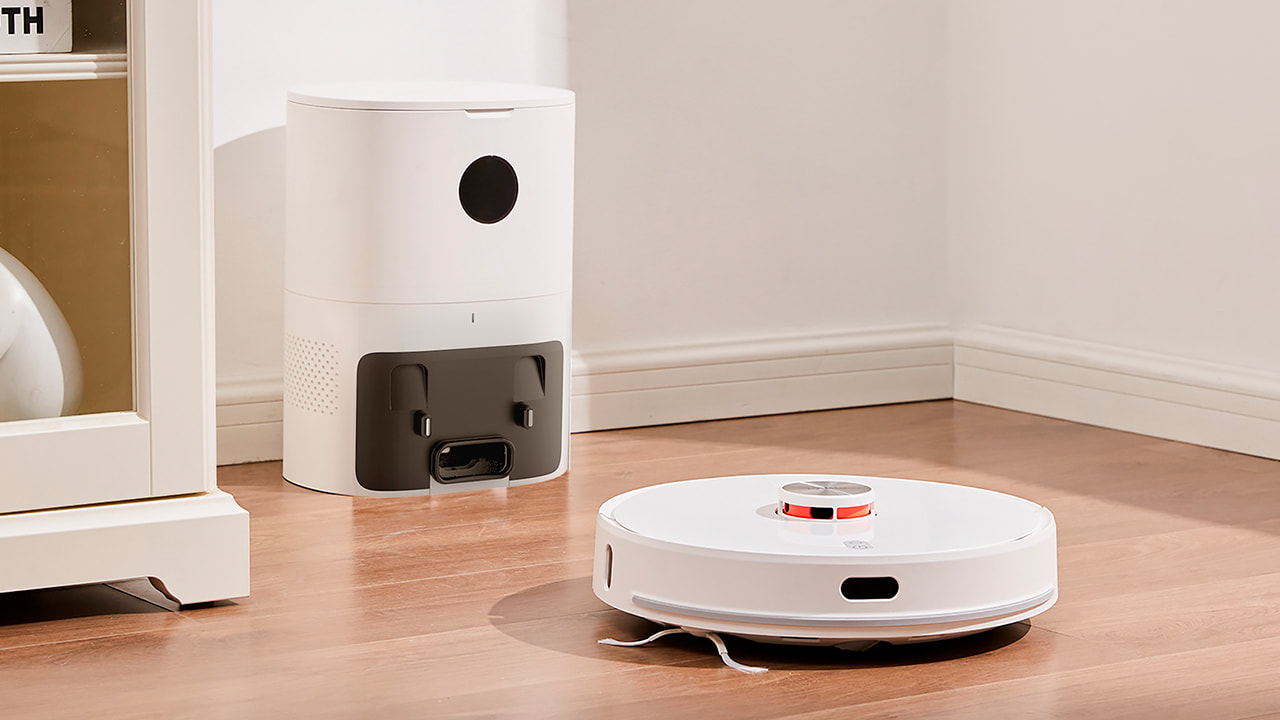
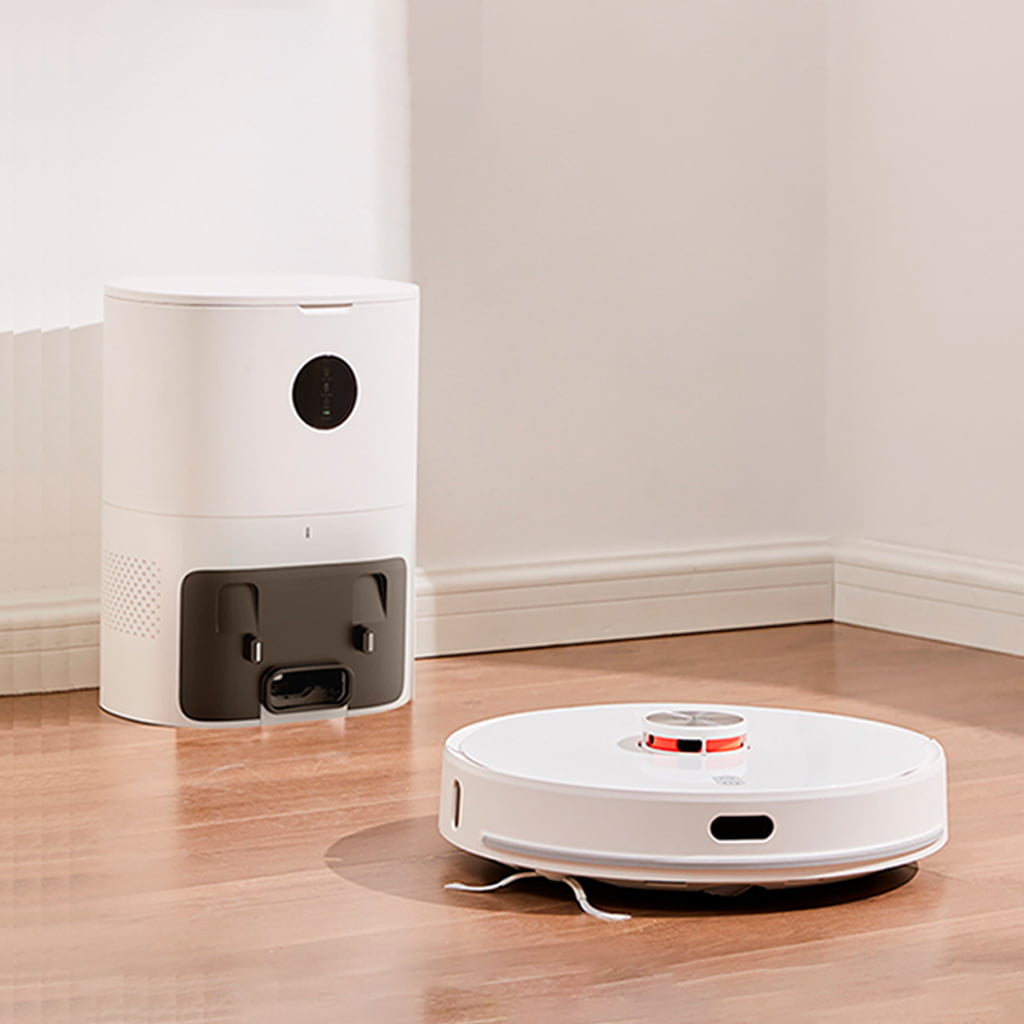
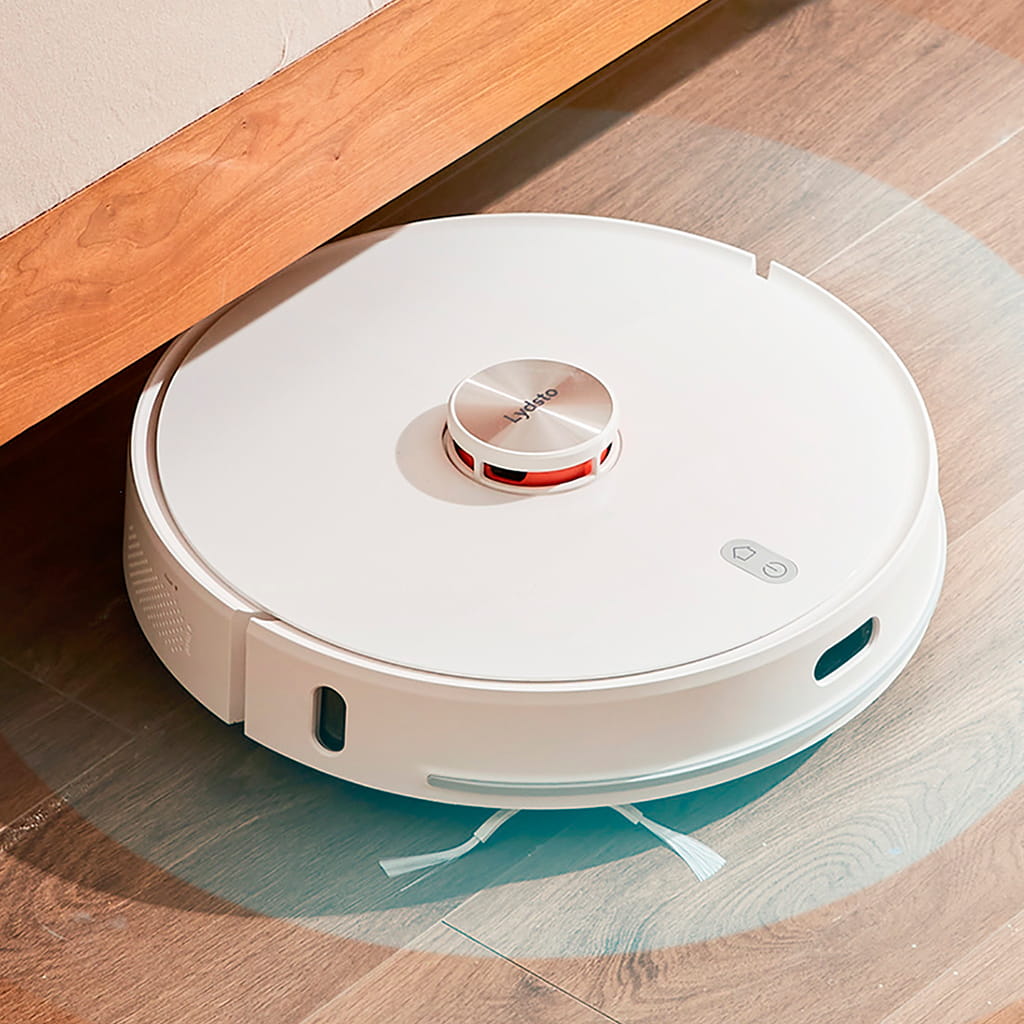
Робот-пылесос Lydsto S1 Lydsto S1 – это самый технологичный представитель линейки роботов-пылесосов нашей компании на начало 2022 года. Среди основных особенностей: высокая сила всасывания в 3000 Па, режим влажной уборки, ультрафиолетовые излучатели для дезинфекции поверхности пола, функция самоочистки и система лазерной навигации! Кроме того, пылесос укомплектован стильной док-станцией с LED-дисплеем и системой озонирования! Ниже рассказываем обо всём в подробностях.
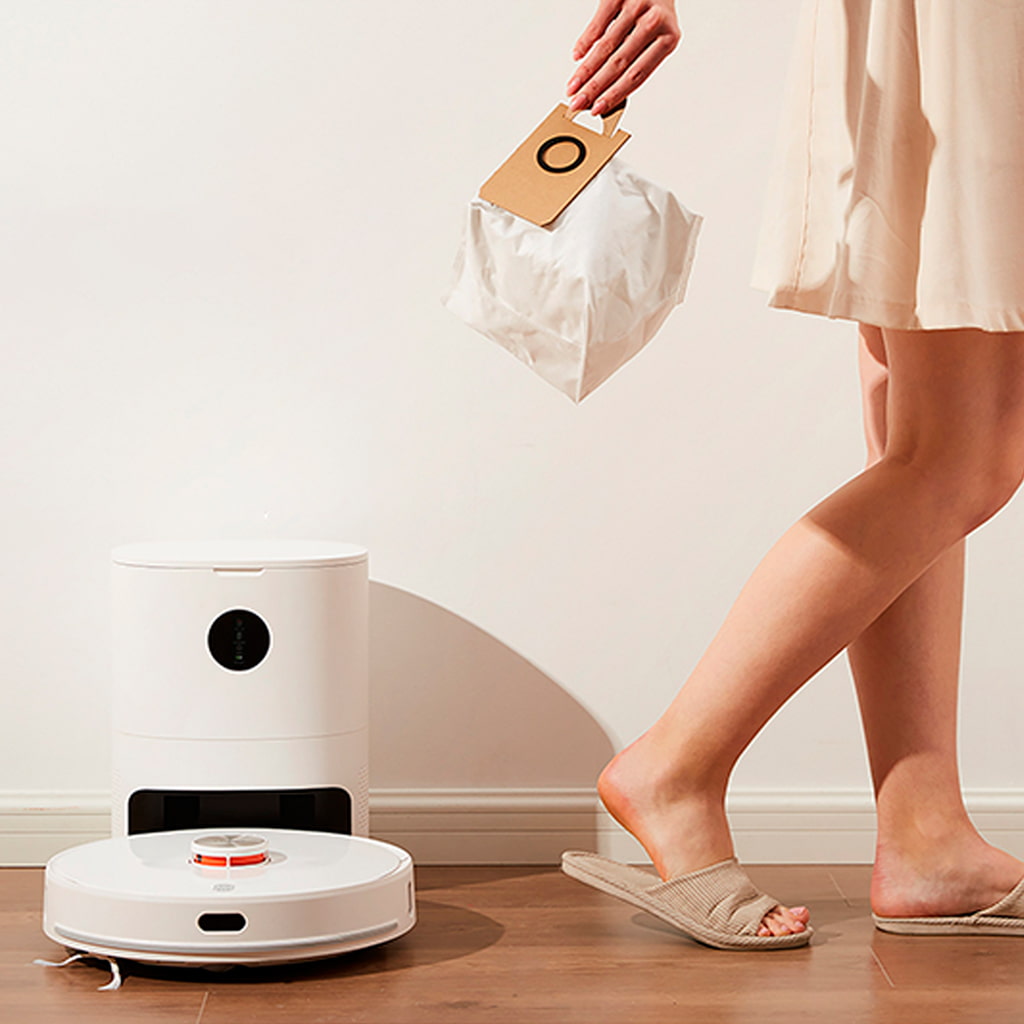
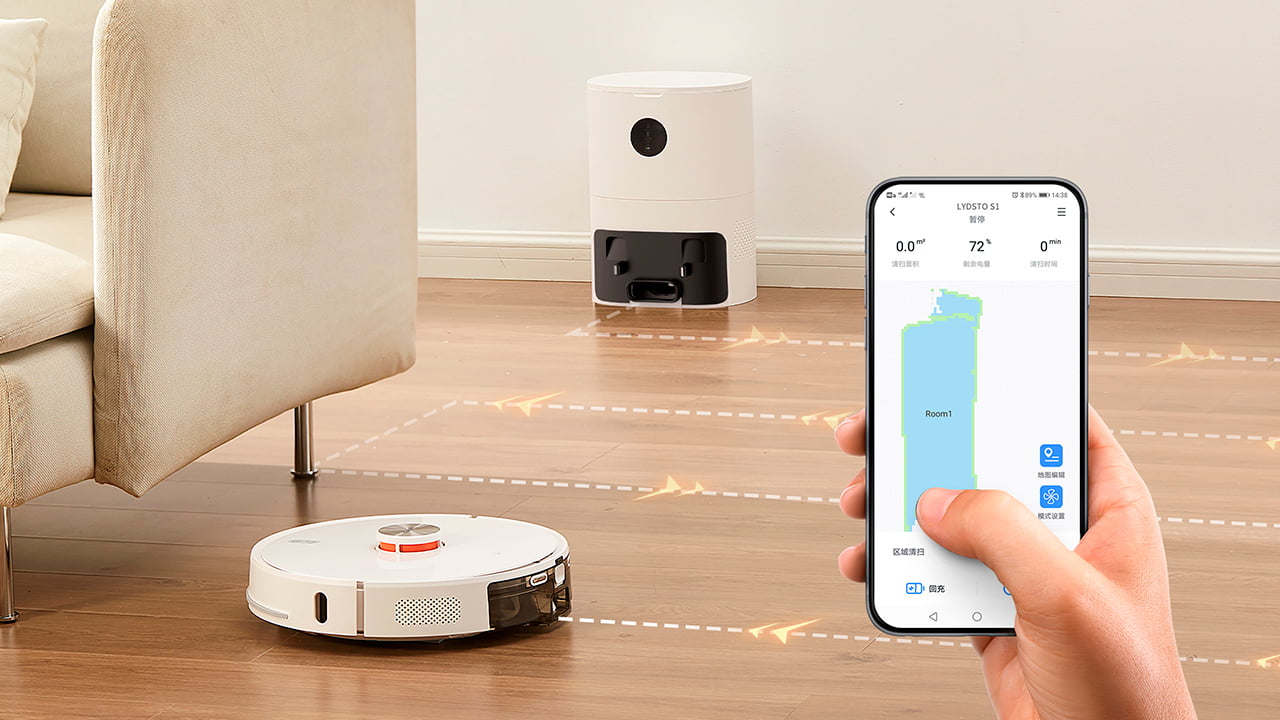
Док-станция с функцией очистки пылесоса Вакуумная система переносит мусор из контейнера робота в специальный мешок и позволяет достаточно длительное время обходиться без очистки пылесоса после каждой уборки – ёмкости пылесборника хватает до 4-х недель, в зависимости от интенсивности загрязнений. Когда мешок будет заполнен, станция сообщит об этом индикацией на встроенном LED-экране и пришлёт уведомление на смартфон. При вынимании мешка он автоматически запечатывается, поэтому ваши руки всегда останутся чистыми.
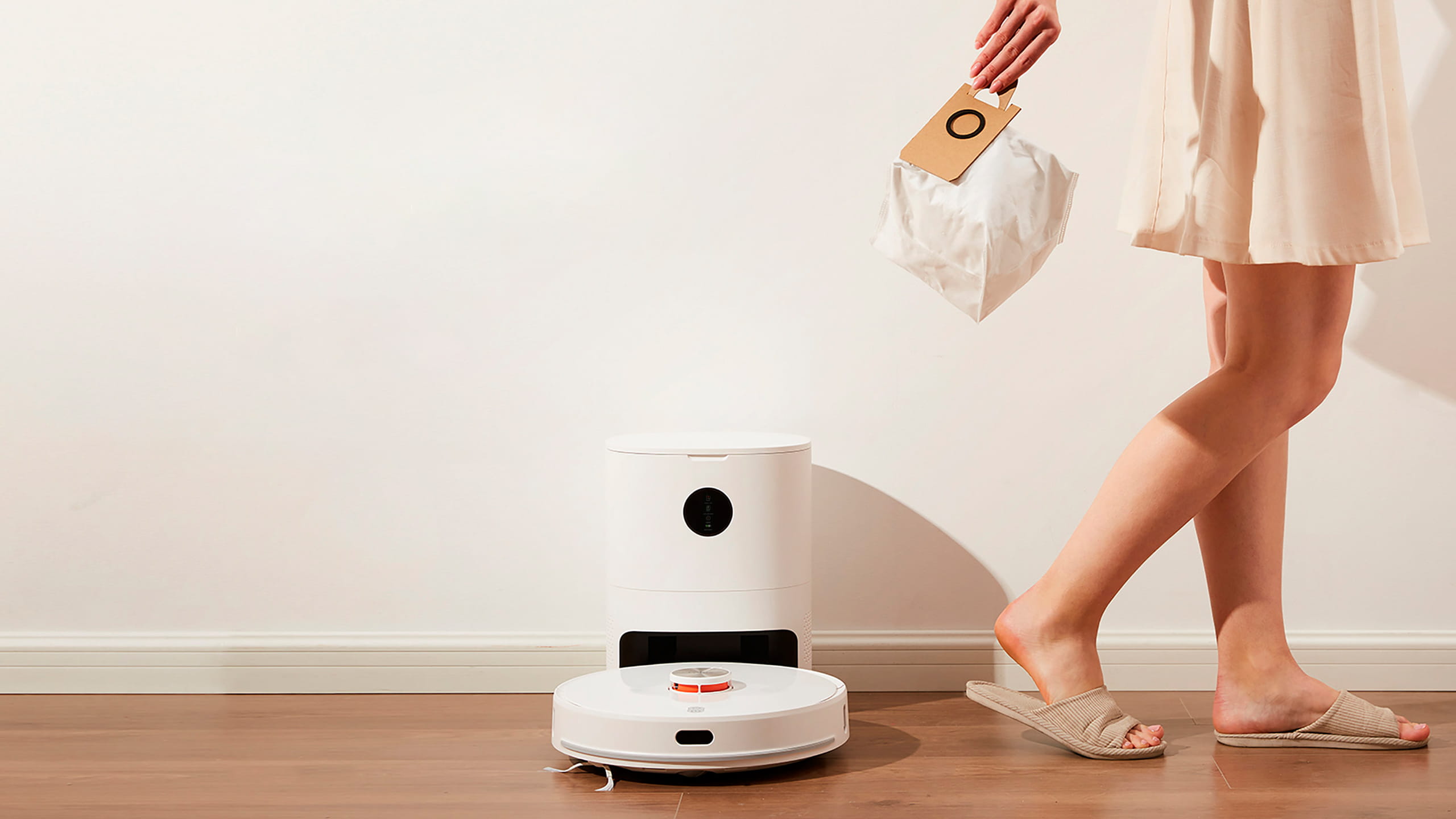
Впечатляющая автономность Литий-ионный аккумулятор ёмкостью в 5200 мАч обеспечивает пылесосу до 150 минут автономной работы, но даже если в процессе работы садится аккумулятор, робот автоматически проследует к док-станции, и после восполнения заряда батареи возобновит уборку ровно с того места, где он её прервал.
Мощный бесщёточный мотор Мощный бесщёточный мотор от японской компании Nidec, развивает скорость вращения до 15.100 оборотов в минуту и обеспечивает роботу силу всасывания в 3000 Па, благодаря чему он эффективно справляется как с крупным сором, так и с мельчайшей пылью, забившейся в щели между ламинатом или паркетной доской.

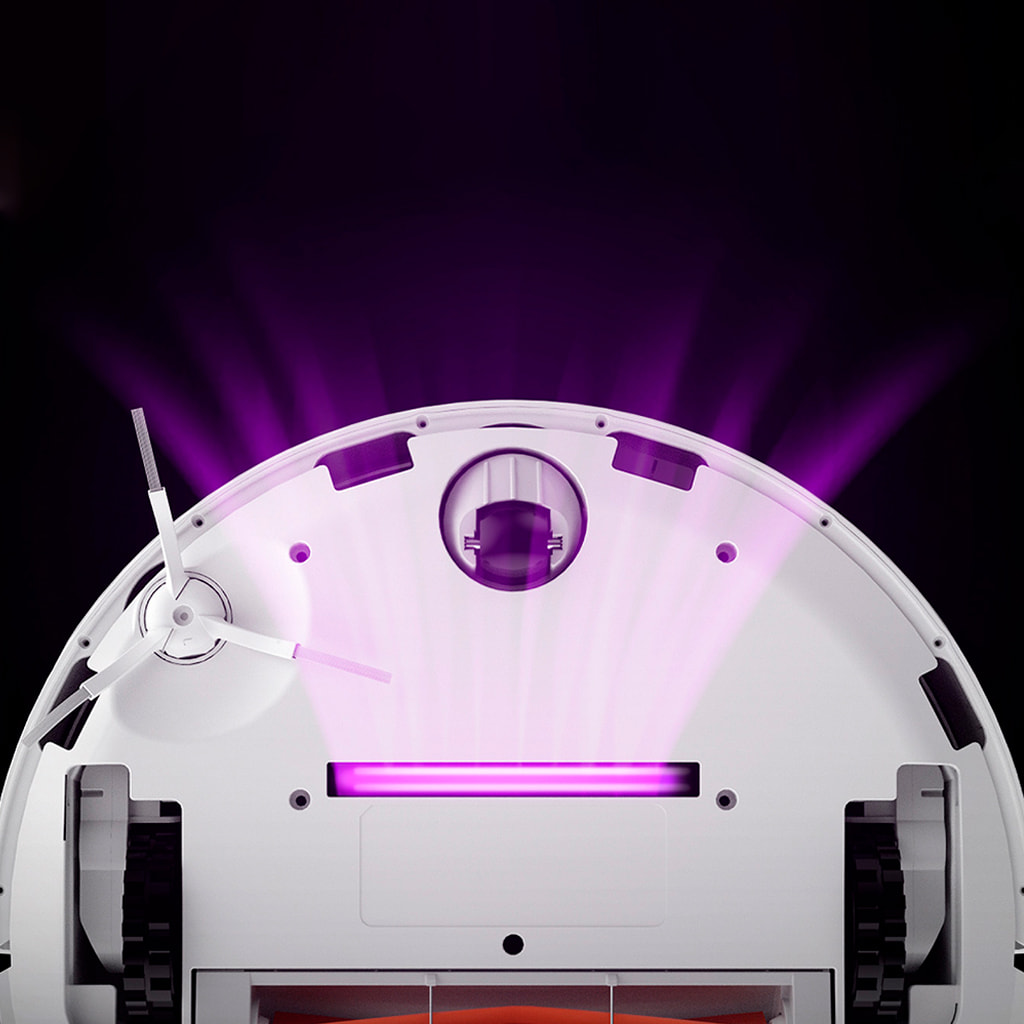
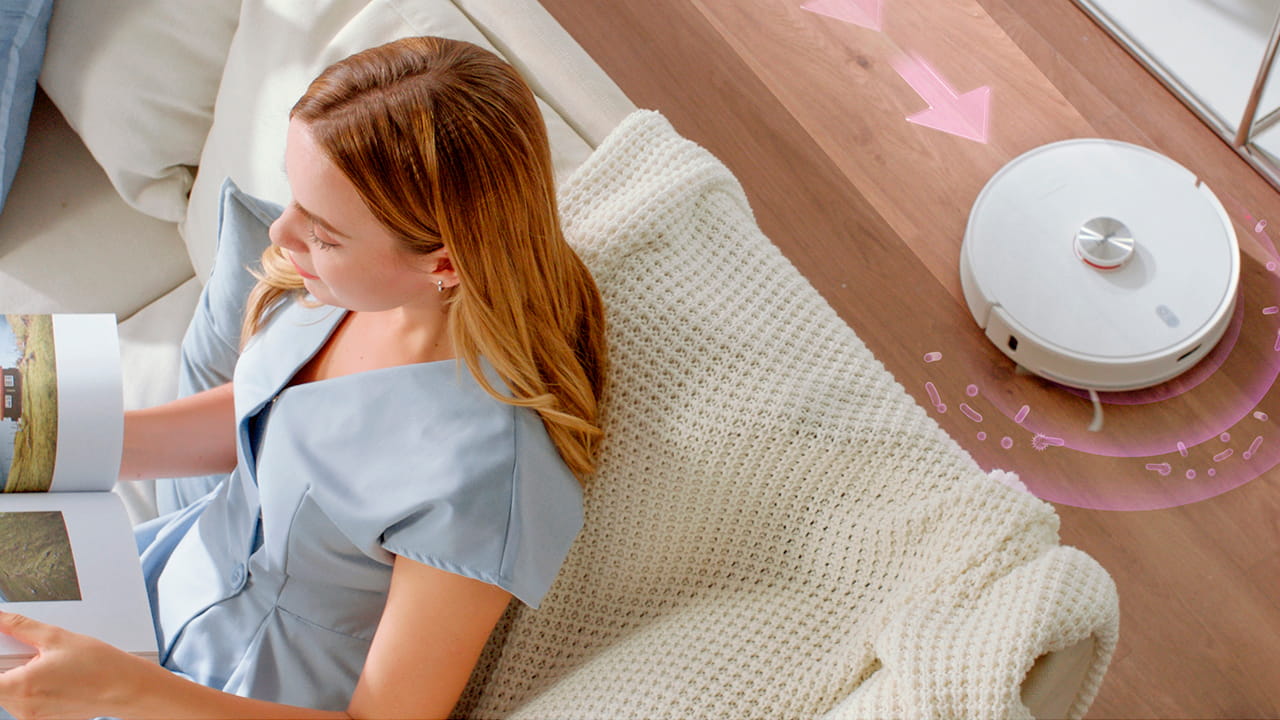
Обработка поверхности пола ультрафиолетом Lydsto S1 оснащён четырьмя бактерицидными ультрафиолетовыми излучателями по 12 мВт, с помощью которых робот-пылесос эффективно уничтожает вирусы и бактерии, включая 99,9% кишечной палочки и золотистого стафилококка. Крайне полезная функция в семьях с маленькими детьми.

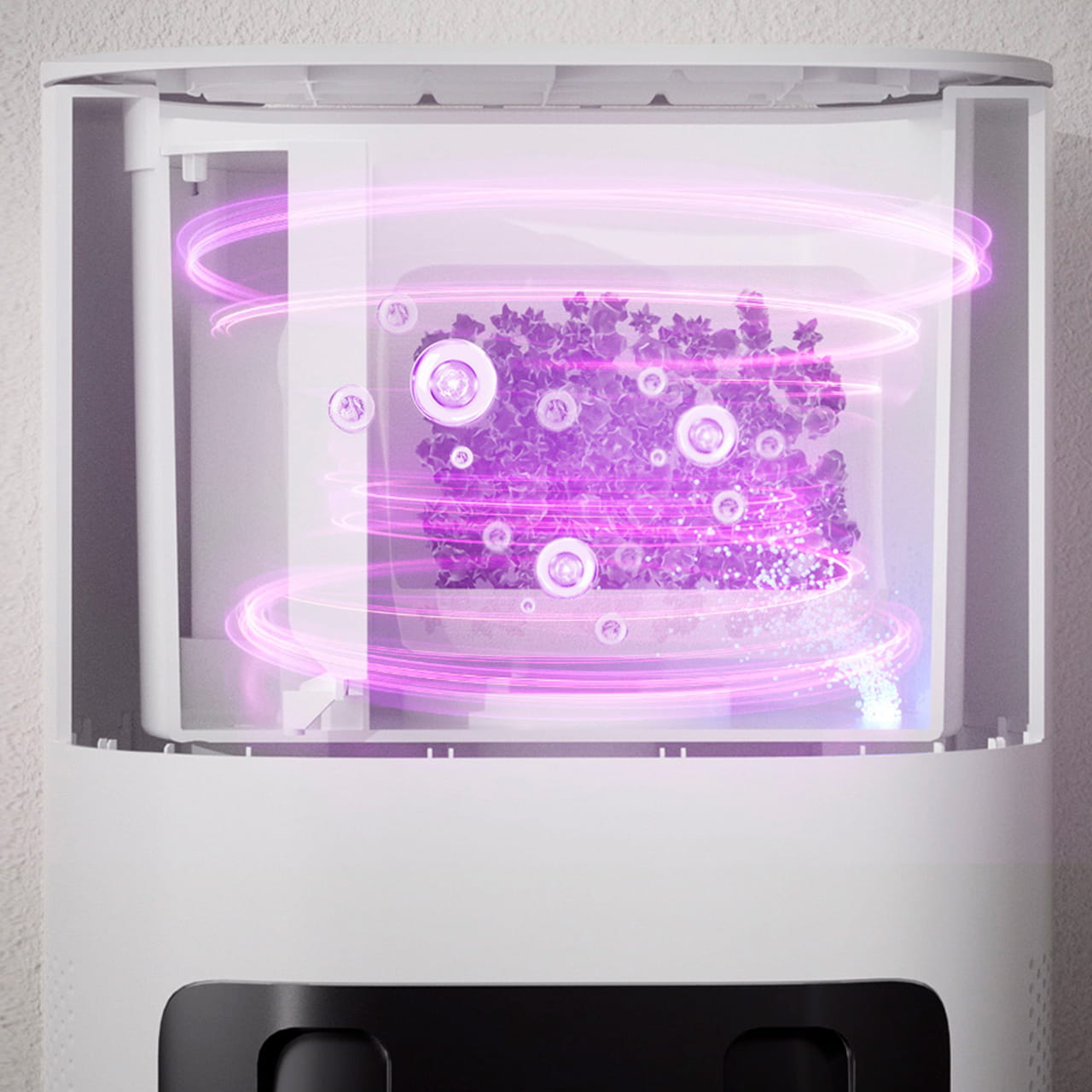
Стерилизация внутри док-станции Система озонирования, расположенная внутри док-станции, эффективно уничтожает остатки попавших внутрь пылевого мешка бактерий и предотвращает появление неприятных запахов.
Lydsto S1 – на страже чистоты в вашем доме! С помощью мобильного приложения вы можете гибко настроить режимы работы пылесоса для каждой комнаты в отдельности. Например, в спальне выполнить сухую уборку, на кухне – влажную, а в прихожей – комбинированную. Lydsto S1 справится с любой задачей!
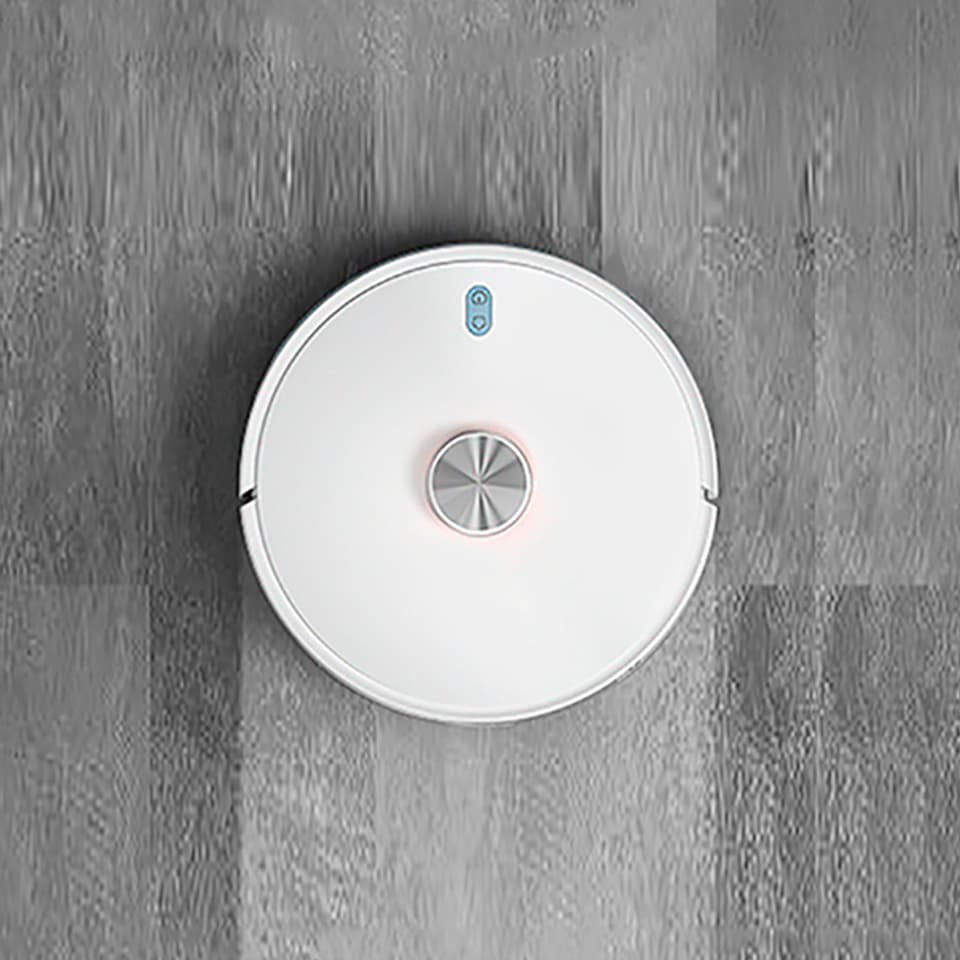
Сухая уборка В этом режиме робот проведёт стандартную уборку, собирая пыль, крупный мусор, волосы и шерсть животных.
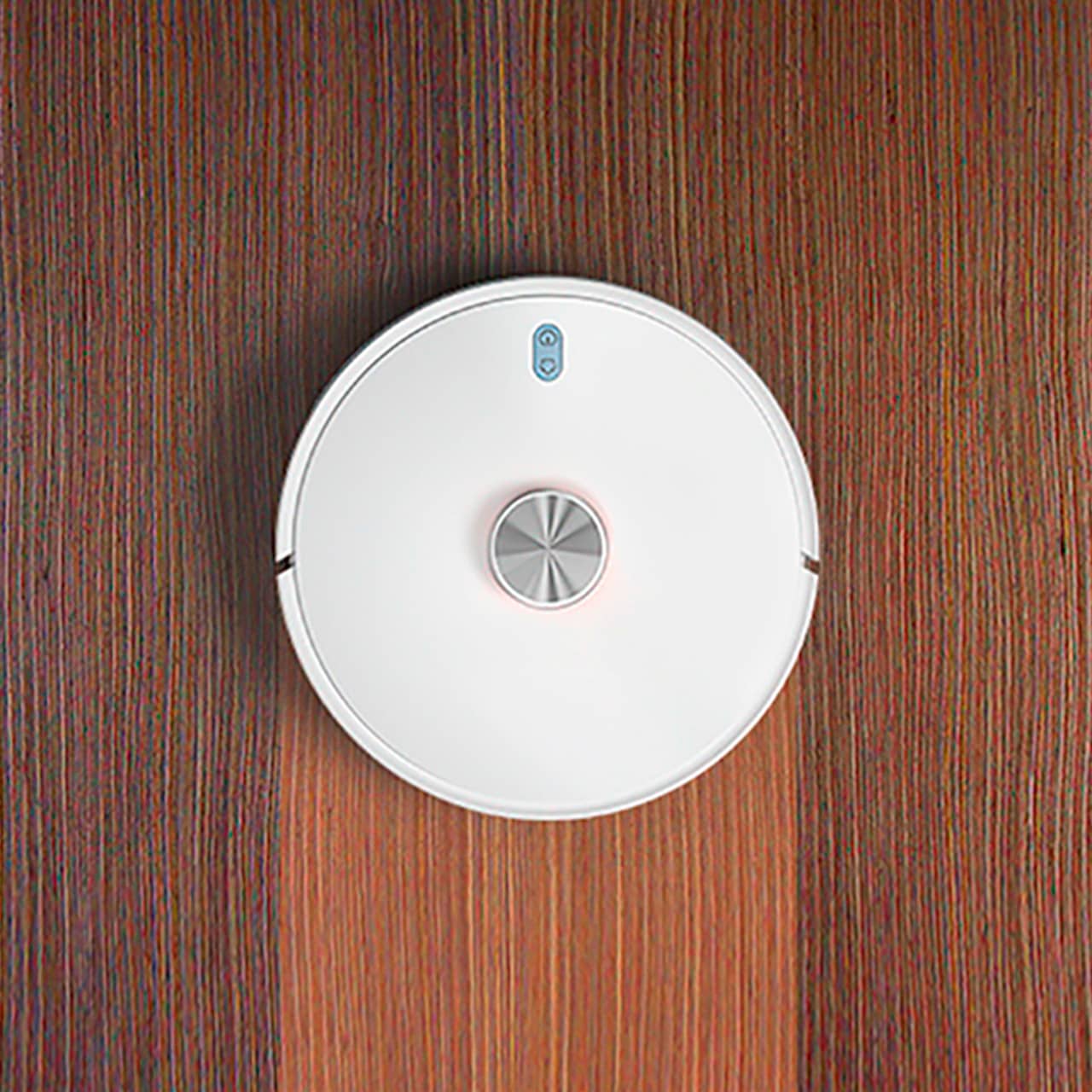
Влажная уборка В данном режиме Lydsto S1 протрёт полы влажной тряпкой. Благодаря клапану с электронным управлением можно настроить различную интенсивность подачи воды для разных типов напольных покрытий.
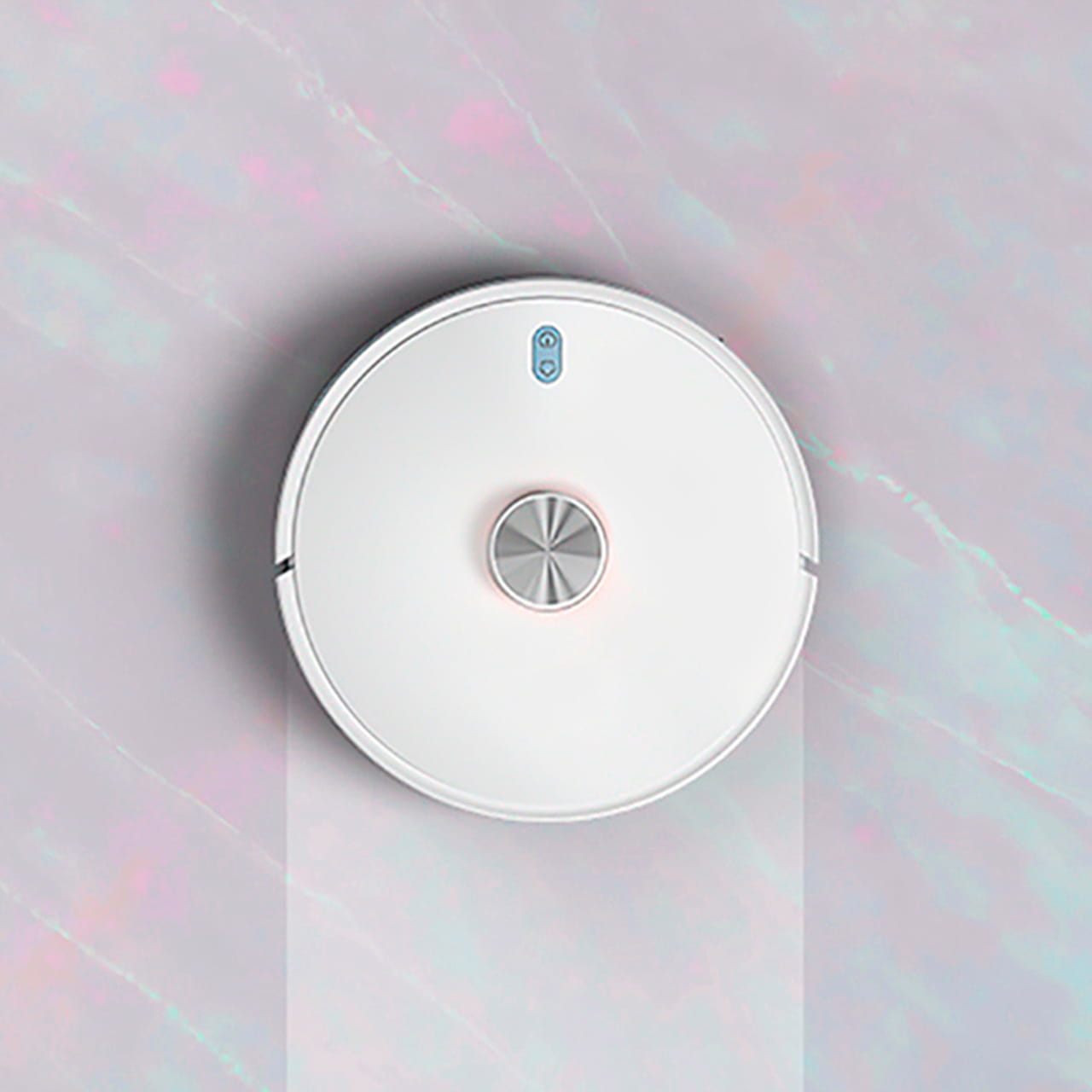
Совмещённый режим Комбинированный режим предназначен для основательной уборки в помещении с достаточно серьёзным уровнем загрязнения.
Лазерная система навигации LDS Используя систему лазерной навигации Lydsto S1 изучит квартиру и составит подробную карту помещения, с учётом находящейся в нём мебели. При этом, робот непрерывно сканирует пространство вокруг себя на расстоянии до 8 метров, постоянно корректируя уже созданную карту, поэтому его не смутит появившийся в непривычном месте кофейный столик или новая банкетка в прихожей.
Сенсоры и датчики Кроме датчика LiDAR в арсенале робота-пылесоса имеется целый комплекс из 29 различных сенсоров, благодаря которым Lydsto S1 избегает серьёзных столкновений с мебелью, падения с лестницы и прекрасно ориентируется в пространстве.
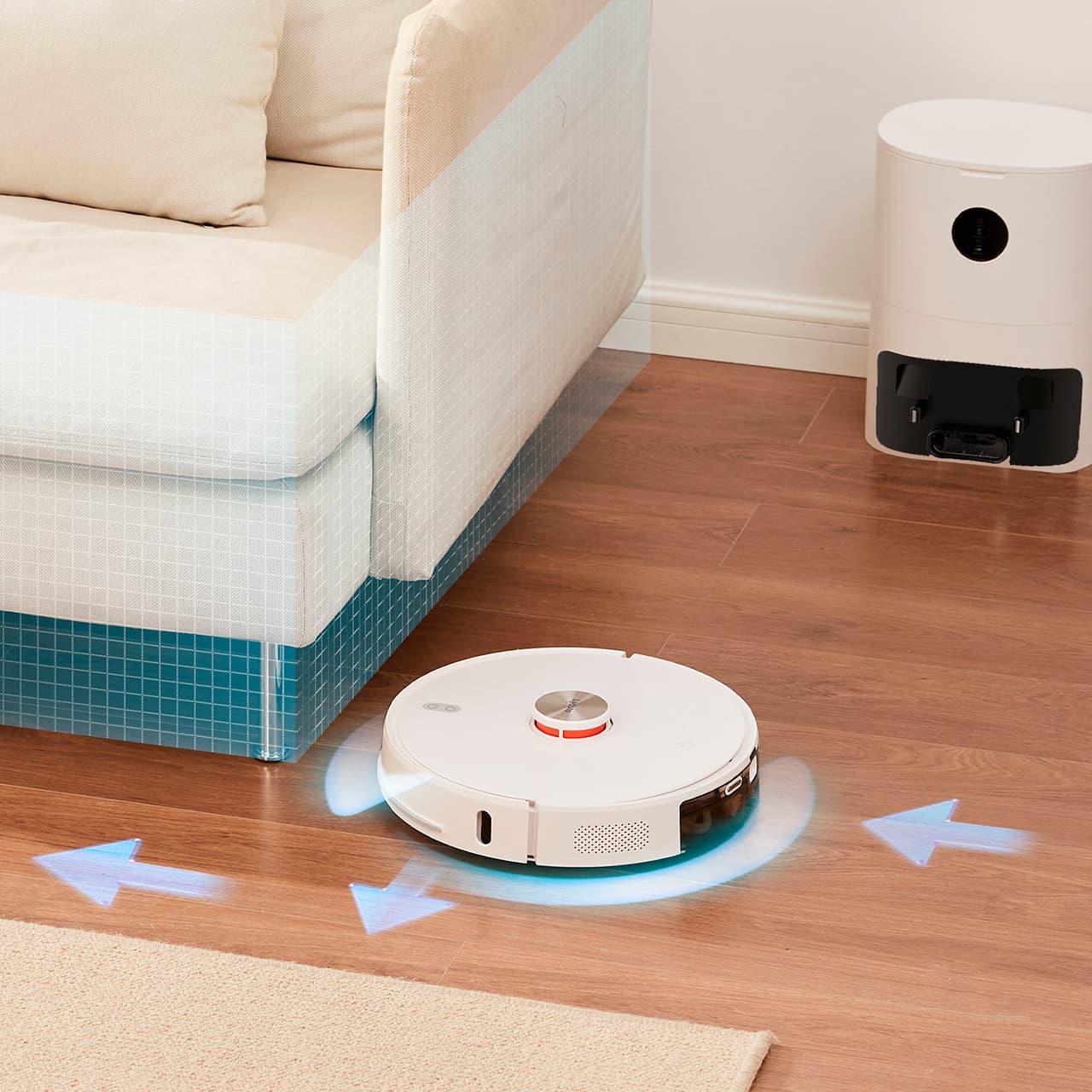
Избегает застревания под мебелью В верхней части робота установлен механический датчик, благодаря которому Lydsto S1 не застревает под мебелью.
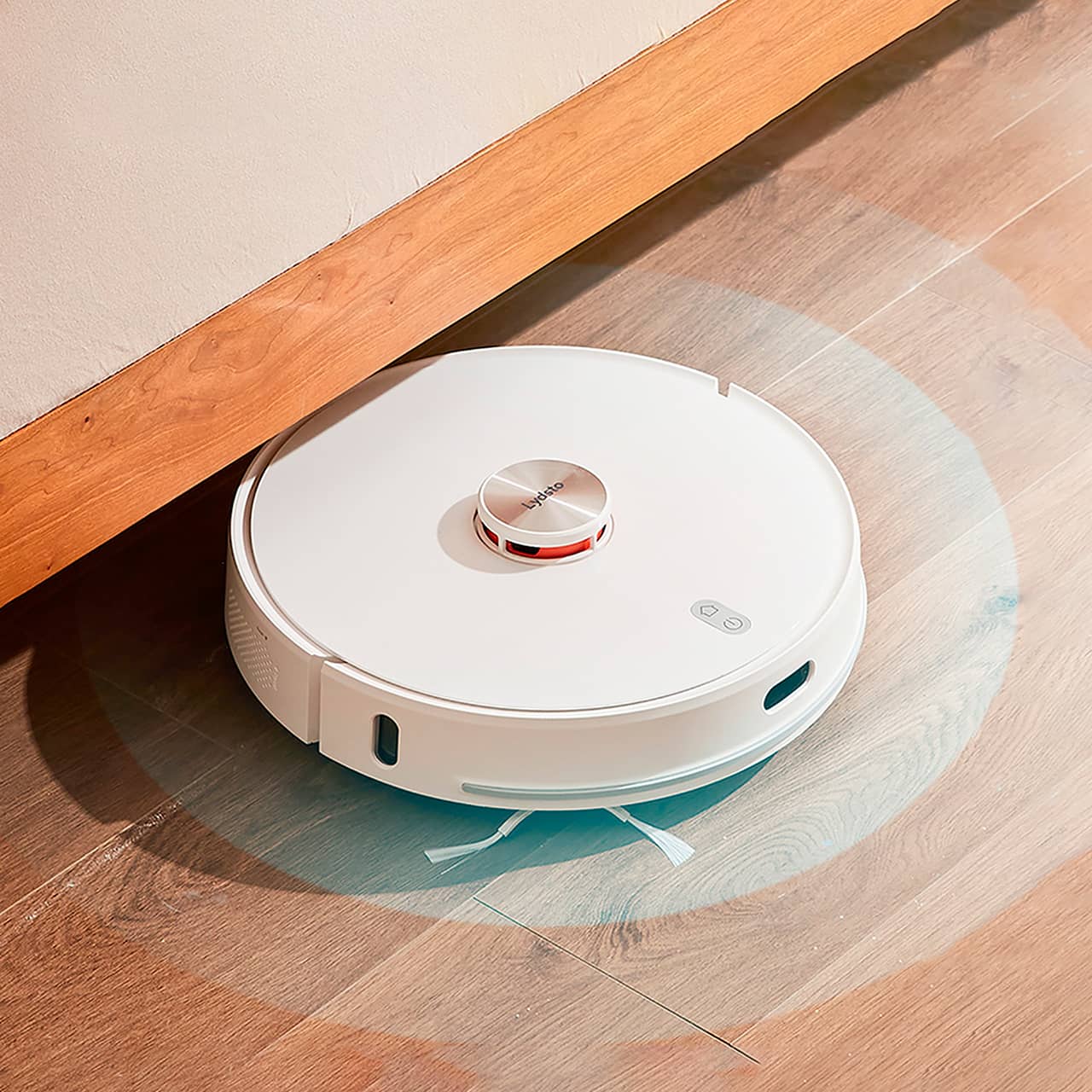
Больше возможностей – в мобильном приложении! Скачайте мобильное приложение Mi Home или Lydsto, и перед вами откроется множество новых функций: настройка режимов влажной уборки и выбор мощности всасывания для каждой комнаты, запуск робота-пылесоса по расписанию, редактирование карт помещений, установка виртуальных стен, уведомления, обновление прошивки и многое другое!
Сила всасывания, Па 3000 Время работы от аккумулятора, мин 270 Ёмкость аккумулятора, мАч 5200 Время заряда аккумулятора, ч 5 Ёмкость контейнера для пыли, мл 200 Объём бака для воды, мл 250 Макс. уровень шума, дБ 65 Вид фильтра HEPA Интерфейсы подключения Wi-Fi IEEE 802.1 1b/g/n 2.4 GHz Особенности модели Бесщёточный мотор, WiFi, УФ-стерилизация, LiDAR, Самоочистка
Мы с радостью на них ответим!
Заполните форму и наш менеджер свяжется с вами как можно скорее.
P.S. Не забудьте указать контактные данные, чтобы мы могли вам ответить.
Робот-пылесос Lydsto R1 Robot Vacuum Cleaner (CN / EU)

Популярная модель недорого робота вылесоса с базой самоочистки, является немного упрощенной версией Roidmi EVE Plus, основные отличие в отсутствие экрана на базе самоочистки и возможности отсущетсвлять Y проход при влажной уборке.
Xiaomi Lydsto R1 ориентируется в пространстве c помощью лидара, гироскопа и оптических датчиков на переднем торце.
Гаджет составляет точный план уборки, разделяя комнату на небольшие участки с учётом расположения мебели.
Есть возможность зональной уборки, уборки по команатам и установки виртуальных стен.
Робот одновременно запоминает несколько карт. Различные помещения сохраняются в приложении, что полезно для домов с несколькими этажами. Завершив уборку, устройство самостоятельно возвращается на док-станцию. Lydsto R1 находит зарядку, даже если та расположена на другом конце квартиры.
Xiaomi Lydsto R1 пылесосит поверхность и одновременно протирает влажной насадкой пол, очищенный от пыли. Резервуар с водой постоянно смачивает микрофибру. Одного наполнения хватает на уборку квартиры площадью около 200 квадратных метров. В отличие от более дешёвых моделей, R1 умеет определять тип поверхности, по которой он движется в любой момент времени. А заезжая на ковёр, аппарат прекращает подачу жидкости.
- 4 уровня мощности всасывания («режим мойки» отключает всасывание совсем).
- 3 уровня увлажнения салфетки.
- Двойной проход.
- Виртуальные стены.
- Запретные для уборки зоны.
- Запретные для влажной уборки зоны.
- Автоматическое покомнатное разбиение с возможностью редактирования комнат и последующей выборочной уборкой с заданием последовательности.
- Сохранение до 3 карт местности.
- Активация распознавания ковра (пункт называется «Автоусиление»).
После каждой чистки умный помощник возвращается к всасывающей станции, становится на зарядку и автоматически выгружает мусор в большой контейнер. Объём мешка составляет 3 литра — хватит на месяц использования.
Контейнер мусоросборника совмещен с баком для воды и оснащен тремя фильтрами: мелкой капроновой сеткой для предварительной фильтрации, прямоугольным HEPA-элементом для тонкой очистки и прокладкой из тонкого поролона, расположенной между ними.
Работает как в родном приложении Lydsto так и в MiHome.
Многие пользователи сталкиваются с необходимостью замены аккумуляторов, видимо производитель сэкономил на комплектующих.
| цена |
| русская озвучка |
| станция самоочистки |
| случаи выхода из строя аккумулятора |
| качество сборки |
Что делать, если телефон Xiaomi не подключается к Wi-Fi
Всегда удобнее пользоваться беспроводной локальной сетью, даже несмотря на наличие мобильного интернета. Это гораздо выгоднее и быстрее. Поэтому ситуация, когда телефон не подключается к Wi-Fi — крайне неприятная. Сегодня мы попробуем вам помочь решить подобную проблему.
Программный сбой
Если до этого никаких сбоев с подключением не было, и проблема появилась внезапно, то чаще всего причина кроется в программной части устройства. В большинстве случаев решить ее можно своими силами.
Для начала стоит пройти в настройки интернета и убедиться в том, что напротив «Wi-Fi» ползунок стоит в стороне активации.
Иногда, чтобы устранить сбой, достаточно переподключиться к сети. Для этого находим нужную для нас сеть и нажимаем на «Забыть». Затем нужно перезагрузить телефон и вновь вбить пароль и логин к сети — Wi-Fi должен заработать.
Если вышеописанные варианты вам не помогли и телефон Xiaomi не подключается к Wi-Fi, то скорее всего нужны более кардинальные меры, о которых мы рассказали ниже.
Сбой в настройках роутера
Перечисленные ниже способы помогут, если проблема касается определенной точки доступа. Часто причина заключается в типе шифрования: обычно все производители ставят стандарт защиты WPA2 PSK. Это обеспечивает высокий уровень защиты, однако может также вызвать проблемы с сетью на мобильных устройствах.
Иногда смена стандарта на WDS или WPA может решить ситуацию. Стандарты проверенные, сбои должны исчезнуть. Веб-адрес с необходимыми настройками обычно указывается на корпусе роутера.
Есть еще вариант сменить частоту сигналов с b\g\n на b\g. Также может помочь смена региона. Но опять-таки — эти советы вам помогут с только, если смартфон не подключается к конкретной точке.
Телефон подключается к сети, но интернета нет
Для этого случая есть практически единственный действенный метод — смена статического IP-адреса. Для этого необходимо проделать несколько простых шагов:
- находим подключенную сеть и нажимаем на «Изменить сеть»;
- заходим в расширенные настройки сети;
- прокручиваем до «Настройки IP» и меняем значение «DCHP» на пользовательское;
- после чего прописываем новый IP-адрес (параметры нужно попросить у провайдера).
Телефон Xiaomi не подключается к Wi-Fi периодически
Подобная нестабильность может быть связана с некорректной работой драйверов, поломкой смартфона, плохим сигналом маршрутизатора. В таких случаях потребуется помощь специалистов.
При падениях телефона или попадания на него жидкости, из строя могут выйти модуль Wi-Fi . Диагностировать и устранить поломку может только квалифицированный мастер по ремонту телефонов.
Вы всегда можете обратиться в сервисный центр ГаджетУфа для проведения бесплатной диагностики.