Как сканировать QR-код на Huawei Honor 9C
QR-код – один из видов штрих-кодов в виде квадрата, который используется для передачи информации. В настоящее время подобные коды стали крайне популярными и начали применяться во всех сферах жизни. Чтобы получить информацию, зашифрованную в этот незатейливый квадрат, нужно сканировать QR-код на Huawei Honor 9C. Выполнить операцию можно несколькими способами, каждый из которых будет рассмотрен далее.
Прямое сканирование QR-кода на Huawei Honor 9C
Во-первых, стоит различать прямое сканирование, а также считывание информации с фотографией, представляющей собой QR-код. В первом случае мы говорим о таком типе сканирования, когда изображение кода расположено на другом объекте (например, на листке бумаги или стенде). Второй тип считывания – расшифровка информации напрямую с телефона, где располагается QR. Для начала предлагаем поговорить о прямом сканировании, так как оно используется чаще всего.
Через приложение «Камера»
С высокой долей вероятности ваш телефон уже обладает специальным считывателем, который доступен через приложение «Камера». Правда, все будет зависеть от версии прошивки. Чем она актуальнее, тем выше шанс найти нужную функцию. Сканирование в таком случае выполняется следующим образом:
- Запустите приложение «Камера».
- Перейдите в раздел сканирования QR-кодов (может располагаться глубоко в настройках).
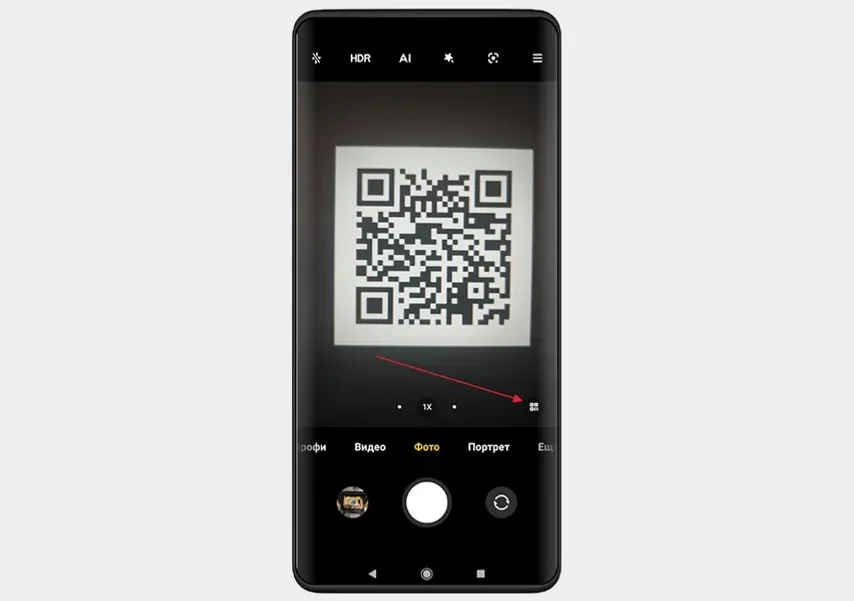
- Наведите видоискатель на код так, чтобы он поместился в виртуальный квадрат.
- Нажмите на кнопку затвора.
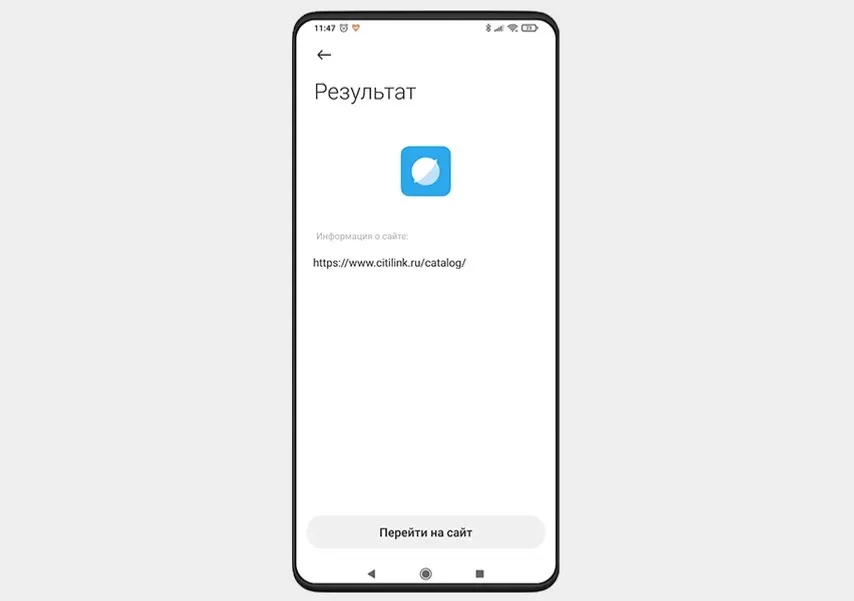
При верном выполнении всех требований инструкции на экране отобразится результат, зашифрованный в QR-код. Это будет ссылка на страницу в интернете или короткий текст.
Через Google Lens
Считыватель кодов также интегрирован в приложение Google Lens, доступное в Play Market. Его можно использовать в тех случаях, когда «Камера» не обладает нужным нам функционалом. По умолчанию Гугл Объектив доступен на всех смартфонах Андроид, а потому вы можете запустить его на своем Huawei Honor 9C без скачивания дополнительного софта:
- Запустите приложение «Камера».
- Перейдите во вкладку с Google Lens.
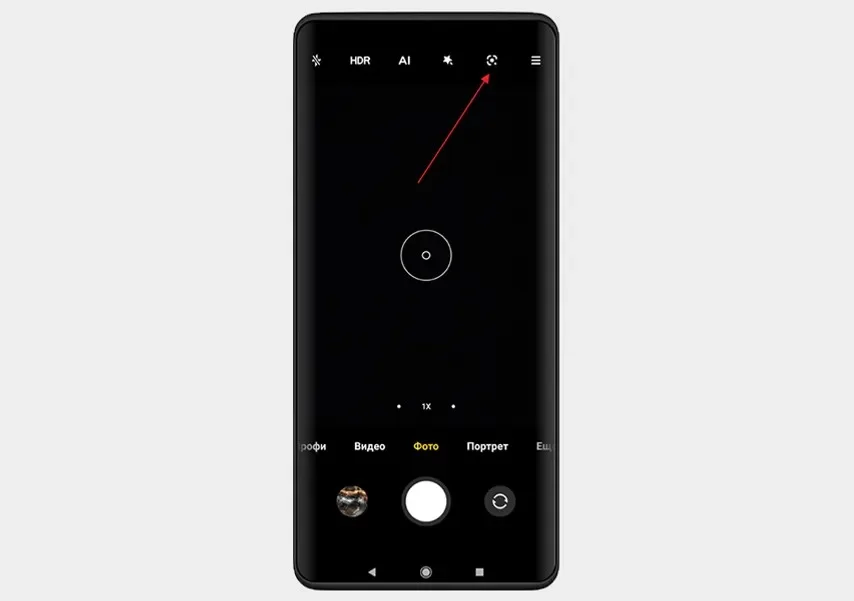
- Наведите камеру на квадрат QR-кода.
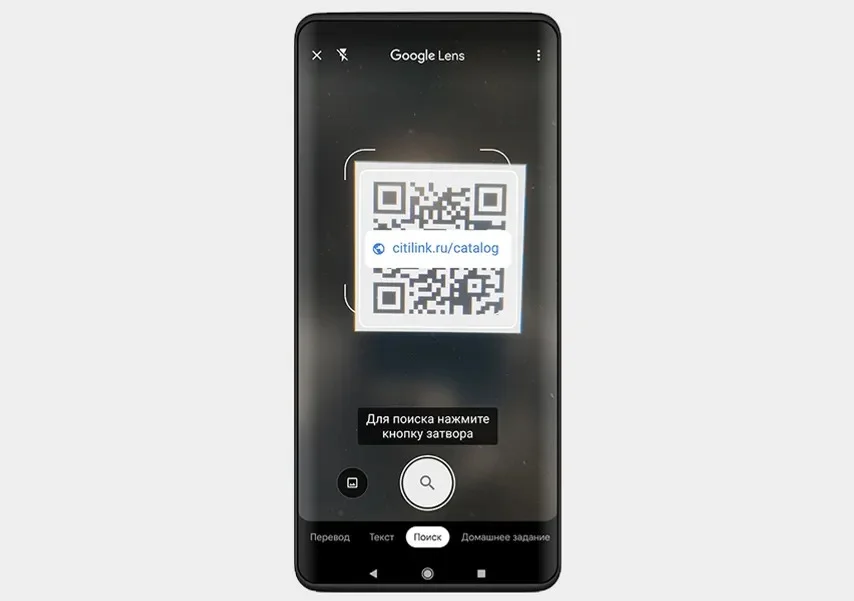
- Нажмите на кнопку в виде лупы.
После выполнения последнего шага вы будете перенаправлены на страницу, зашифрованную в код, или же сможете прочитать зарегистрированный автором текст. То же самое ожидает тех, кто расшифрует QR через отдельное приложение Google Lens.
Сторонний софт
Функционал считывателя кодов предусмотрен не только в стандартном приложении или Google Lens. Также он встречается в программах от сторонних разработчиков. Например, расшифровать код можно через «Сканер QR & штрих-кодов». Программа доступна для скачивания в Play Market. После установки дополнительного софта останется лишь выполнить действия, описанные выше при рассмотрении «Камеры» и Google Lens.
Оплата по QR через приложение банка
Если считыватель QR-кода необходим для оплаты товаров или услуг, то оптимальным вариантом расшифровки станет использование приложения банка. Рассмотрим реализацию технологии на примере онлайн-банкинга Сбер:
- Запустите программу.
- Перейдите в раздел «Платежи».
- Выберите опцию «Оплата по QR или штрихкоду».
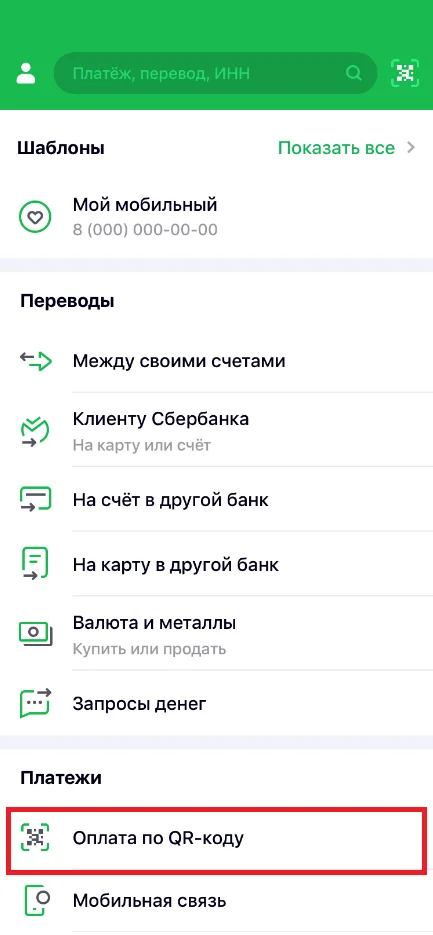
- Направьте видоискатель на объект.

- Нажмите на кнопку затвора.
- Ознакомьтесь с деталями транзакции и подтвердите оплату.

Сканирование QR-кода на Huawei Honor 9C с фотографии
Если код располагается не на отдельном объекте, а сохранен на Huawei Honor 9C в виде фотографии или PDF-файлы, вы также можете расшифровать информации. Для этого понадобится:
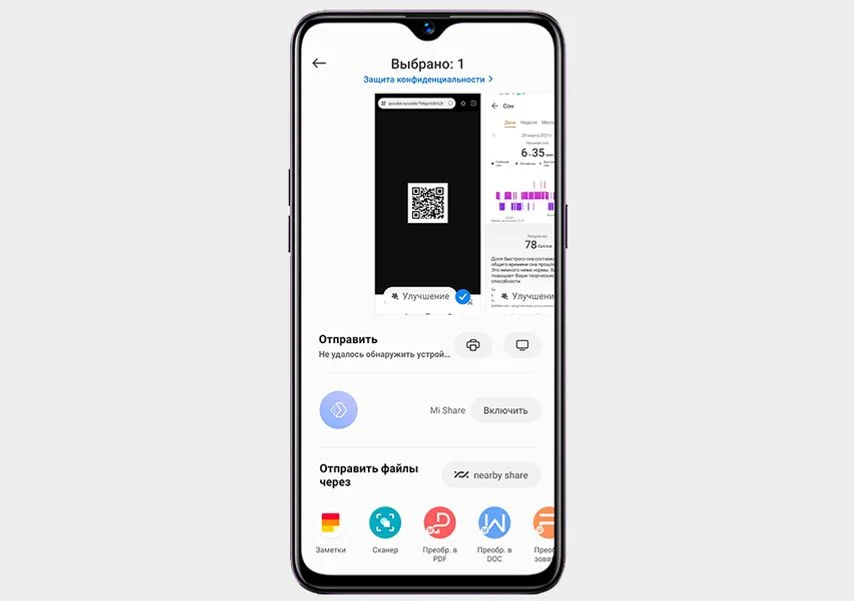
- Выделить снимок (PDF-файл).
- Перейти в раздел «Отправить».
- Выбрать в качестве получателя приложение для считывания.
- Подтвердить отправку.
Внимательно выбирайте программу для отправки. Если речь идет о ссылке, зашифрованной в QR, то можно воспользоваться обычной «Камерой». Если же требуется оплатить какой-либо товар или услугу, то лучше отправлять файл напрямую в приложение банка. Также возможность загрузки готового изображения для сканирования доступна во многих программах.
Поделитесь страницей с друзьями:
Как отсканировать QR код на телефоне Honor?

В смартфонах Honor есть встроенный сканер QR кодов, однако найти его удаётся не всем.
Сейчас расскажем где он находится и как отсканировать QR код на телефоне Honor с его помощью.
Рассмотрим местоположение сканера на примере Honor 20 Pro. В других моделях, например Honor 9,10 или 30 он должен располагаться в этом же месте. Если на своём телефоне вы не можете его найти, пожалуйста напишите об этом в комментариях.
- Откройте стандартное приложение камеры
- В левом верхнем углу нажмите на иконку, которую вы видите на картинке ниже (в зеленой рамке). Возможно, на некоторых моделях её внешний вид и расположение будут отличаться.

После принятия пользовательского соглашения, появится меню некого «сканера покупок», из-за которого и возникают сложности с поиском сканера QR кодов, так как люди сразу просто выходят из этого меню и начинают искать его в другом месте.
Для того, чтобы запустить QR сканер, нажмите на иконку, которую вы видите ниже.

Откроется интерфейс сканера.Вы увидите квадрат с двигающейся вверх-вниз полоской.
Чтобы отсканировать QR код на Honor, наведите камеру на QR код, так, чтобы он попал в этот квадрат.
Обычно считывание кода происходит за 1-2 секунды.
Для проверки попробуйте отсканировать код ниже. Это возможно если вы просматриваете статью с компьютера. За этим кодом прячется обычное текстовое сообщение.

Для быстрого доступа к сканеру QR кодов на Honor вы можете добавить его ярлык на рабочий стол. Для этого в интерфейсе сканера нажмите четыре точки в правом верхнем углу, а затем нажмите на «Создать значок».
Возможно вам также будет интересно знать как на Honor включить шагомер, чтобы следить за своей активностью.
Как на Honor сканировать QR-код и что за этим скрывается?

Как на Honor сканировать QR код? Проведите пальцем вниз с середины экрана, жмите на символ прямоугольника с кружком в строке поиска, наведите на изображение и дождитесь считывания. Можно воспользоваться и другими способами — получить информацию через камеру, сделать работу без разблокировки экрана или воспользоваться помощью специальных утилит. Рассмотрим каждый из вариантов подробнее.
Как отсканировать QR-код
Выделяется несколько способов, как отсканировать QR код на мобильном телефоне Honor 7a, 9x, 8, 8а, 9, 20 — с помощью встроенных возможностей смартфона или с применением приложений. Ниже рассмотрим все способы подробно.
На заблокированном дисплее
Наиболее простой путь, как сканировать QR код на Хонор — запросить нужную опцию без разблокировки экрана. Сделайте следующие шаги:
- Жмите кнопку питания.
- Проведите по дисплею сверху вниз, пока не появится специальное меню.
- Кликните на крайний правый символ в виде прямоугольника с кругом внутри.
- Введите пароль разблокировки, если доступ к смартфону был закрыт.
- Выберите пункт сканирования.
- Наведите камеру на картинку, чтобы считать штрих со смартфона.

В некоторых моделях упомянутая функция не предусмотрена. В частности, это касается старых устройств с версией EMUI ниже 8.0.
С помощью камеры
Существует и более простой способ, как отсканировать QR код на Хонор 10 и других моделях — сделать это с помощью камеры. Алгоритм действий следующий:
- Войдите в приложение «Камера».
- Наведите экран на штрих-код, который необходимо сканировать.
- Сделайте фото.
- Откройте сделанное изображение и кликните на три точки справа внизу.
- Выберите пункт «Отсканировать QR».
- Укажите приложение, с помощью которого необходимо открыть информацию.

Чтобы отсканировать штрих код на телефоне Хонор без ошибок, необходимо разместить его в центре и добиться максимальной четкости изображения.
В некоторых моделях можно использовать еще один способ:
- Запустите камеру.
- В верхнем меню жмите на кнопку «Сканер», чтобы сканировать штрих код на телефоне Хонор.
- Наведите на код и перейдите по ссылке, либо скопируйте текст и вставьте в браузере.
После этого следуйте инструкции телефона Honor.
Через меню
Выделим еще одно место, где находится сканер на Хонор 10 — в меню быстрого доступа. Сделайте следующие шаги:
- Жмите и удерживайте кнопку с символом кружка в основном меню.
- Кликните на кнопку квадрата с точкой в центре (слева от микрофона).
- Наведите объектив на QR изображение в Honor, чтобы сканировать его.
- Дождитесь результата и следуйте дальнейшем шагам.
Как правило, приложение подсказывает, что «прячется» за изображением и спрашивает, какую программу (веб-браузер) использовать для перехода.
Через быстрый доступ
Рассмотрим еще одно место, где находится в Honor считыватель QR кода на телефоне. Сделайте следующие шаги:
- На главном экране проведите сверху вниз.
- В появившемся меню справа от поисковой строки жмите на символ кружка в прямоугольнике. Таким способом вы запускаете сканер кодов.
- Наведите квадрат в видоискателе Honor на изображение.
- Дайте необходимые разрешения, если требуется.
- Следуйте инструкции и получите разъяснения по дальнейшим действиям, позволяющим сканировать и распознать картинку.

С помощью приложений
Для решения вопроса, как считать QR код на Honor смартфоном, воспользуйтесь одним из многочисленных приложений Гугл Плей или App Gallery. Выделим несколько вариантов:
- Сканер QR- и штрих-кодов от TeaCapps — популярная и удобная в пользовании программа, позволяющая сканировать изображения и распознавать все стандартные форматы. Перед тем, как отсканировать QR код на телефоне Honor, установите софт на Honor, дайте необходимые разрешения и наведите видоискатель на изображение. В утилите предусмотрена возможность создания и обмена QR-изображениями, фонарик, функция увеличения и другое.

- Считыватель и сканер QR-кодов от Simle Design Ltd — еще одно приложение, с помощью которого можно сканировать QR код на Honor 10. Софт поддерживает все форматы, автоматически меняет масштаб, сохраняет историю сканирований. Для распознавания рисунка не нужно подключение к Интернету. Для использования достаточно навести камеру на код и дождаться распознавания. Приложение покажет результаты и дальнейшие шаги.

- Молния QR Сканер Штрих Код — быстрый и надежный софт. С его помощью легко разобраться, как на Honor 8X сканировать QR код через телефон. Особенности: простой и понятный интерфейс, поддержка фонарика, сохранение истории сканирования и другое.

При желании можно найти и другие приложения, позволяющие сканировать графические ключи на Honor. Почти все они имеют идентичный интерфейс, а процесс применения не требует подготовки.
На всех ли телефонах есть сканер
Встроенная функция, позволяющая сканировать QR, имеется не на всех моделях. Ее можно найти на всех современных устройствах, начиная с EMUI 8. На более старых девайсах придется использовать приложение для считывания. Но это не проблема, ведь в Плей Маркет доступен большой выбор софта для считывания подобных шифров.
Теперь вы знаете, как на Honor сканировать QR код, какие для этого доступны варианты, и в чем особенности каждого из них. В комментариях расскажите, какой способ используете вы, и почему.
Как включить сканер QR-кода на Honor, Huawei: несколько способов

Думаю, многие люди встречали уже на разных поверхностях, например, на упаковках товаров, на дверях магазинах, в общественном транспорте, в других местах необычные квадратики, наполненные черно-былым узором. Это так называемый QR-код.
В отличии от более привычного штрих-кода, для считывания информации с QR-кода не требуется какое-то отдельное оборудование в виде сканера. Для этого достаточно иметь обычный смартфон с камерой, в котором присутствует или можно установить требуемый функционал.

Не все владельцы таких телефонов догадываются, что необходимый для считывания такой информации инструмент может находиться в функционале принадлежащего им устройства. Другие же просто не понимают, где его найти. И у последних возникает вполне логичный вопрос – как включить сканер QR-кода?
Мы готовы ответить на него. И для примера возьмем смартфоны, выпускаемые под названием Honor и Huawei.
Как считать QR-кода на Honor, Huawei
На телефонах этого производителя существует два основных и наиболее популярных варианта осуществить задуманное включение, если владелец гаджета не использует специализированные, дополнительные приложения:
Прямое сканирование
Этот способ также подразумевает два варианта действий:
Сканирование с помощью телефона в режиме блокировки
Производители телефонов Хонор и Хуавей позаботились о том, чтобы некоторый функционал был доступен владельцам гаджетам даже при заблокированном экране. В том числе и режим сканирования QR-кодов. Как им воспользоваться:
- Используем кнопку включения, пока на экране не возникнет отображение блокировки;
- Проводим пальцем по экрану. С его нижней части и до верха;
- Активируется спецменю с инструментами;
- Обращаем внимание на самую правую в строке иконку. Она выглядит как многоугольник с черточкой, который размещен в квадрате;
- Используем этот значок. Включается камера смартфона, которая запускается как раз в нужном нам режиме.

Потребуется удерживать для фокусировки на QR-коде некоторое время. После этого вся информация, которую мобильник считал таким образом, появится в новом окошке. Правда, предварительно придется указать код для разблокировки экрана.
Задействование нужного режима без блокировки экрана мобильного устройства
Естественно, что аналогичный функционал доступен и пользователю незаблокированного мобильника:
- Касаемся центра экрана и проводим пальцем вниз;
- Активируется экран, который отвечает за быстрый поиск приложений;
- Пользоваться этим инструментом не нужно. А вот обратить внимание на левый верхний угол – да. Ведь именно там можно обнаружить аналогичную иконку, как в предыдущем рассмотренном способе.

Повторяем операцию сканирования, но в этом случае вводить код для разблокировки экрана уже не потребуется.
Использование снимков, полученных с помощью камеры смартфона
Это второй способ, который достаточно сильно отличается от предыдущего (который состоял сразу из двух вариантов). Что необходимо сделать, чтобы считать нужную информацию:
- Просто включаем камеру, чтобы сделать снимок;
- Наводим на нужный код. Фокусируем для максимальной четкости, снимаем;
- Переходим прямо в этом же месте к режиму просмотра изображения (нажимаем на миниатюру чуть ниже рабочего экрана и левее);
- Как только отснятая фотография появится на экране, активируем кнопочку «ЕЩЕ», которая отмечена тремя вертикальными точками и расположена в правом нижнем углу;
- В списке опускаемся в его нижнюю часть. И выбираем «Отсканировать QR-код»;
- Потребуется немного подождать, пока система не обработает снимок, и не предоставит информацию в новом окошке.
Как еще можно на Honor и Huawei активировать QR-сканер
Действительно, кроме описанных выше способов найти QR-сканер в мобильных телефонах под этими названиями можно и по-другому.
Например, можно просто нажать на иконку в виде шестеренки (настройки), и выбрать в предложенном перечне вариантов «Аккаунт Huawei/Honor». После перехода на новую страницу нужный инструмент будет находиться в верхнем правом углу экрана.

Ну и еще один способ:
- Зажать и удерживать некоторое время кнопку «Домой»;
- Активируется специальное диалоговое окно от Гугл Ассистент;
- Обратить внимание на иконку с микрофоном;
- Рядом с ней, слева, будет присутствовать еще одна кнопка;
- Если ею воспользоваться, то запустится спецприложение «Google Lens», в функционале которого также есть возможности для считывания QR-кодов.

Установка и использование сторонних приложений
Да, кроме стационарных инструментов у любого желающего есть возможность установить специальные приложения, которые также позволяют достигать нужных целей – считывать инфу с QR-кодов. Мы решили рассказать о трех из них, как наиболее интересных:
QR Scanner
Даже при наличии стандартного функционала, это приложение явно стоит рассмотреть для практически обязательной установки в телефон. Дело в том, что его разработчик — Kaspersky Lab. То есть, известный на весь мир производитель антивирусного ПО.

То есть, используя этот сканнер, владелец смартфона получает возможность:
- Быстро распознавать ссылки с заражениями или ссылки с переходами на вредоносные интернет-ресурсы;
- Автоматическая проверка на безопасность всей информации, которая привязана к коду – текст, изображения, сайты и так далее.
Дополнительно это приложение позволяет:
- Максимально быстрое обнаружение контактов и перенос их в контактную книгу мобильника;
- Вся отсканированная информация остается в памяти. Ее можно просмотреть позже – абсолютно в любое время;
- Если код требует подключения к сети, то программа быстро переводит Wi-fi опцию телефона в активное состояние.
Молния QR-сканер

Еще одно достаточно интересное приложение, обладающее необходимым набором функций и возможностей:
- Высокая скорость преобразование информации в привычную для обычного человека форму;
- Все дополнительные действия, например, подключение к Wi-Fi, происходят только с разрешения владельца смартфона;
- Выявленные таким образом ссылки можно использовать по прямому назначению. Или сохраняться их на указанной электронной почте.
Ну и еще один интересный функционал именно у этой программы – возможность включения виртуального фонарика, позволяющего осветить QR-код и выполнить его сканирование.
QR Code & сканер штрих кодов
Это приложение – «два в одном». То есть, можно использовать его возможности не только для чтения QR-кодов, но и классических штрих-кодов!

Другие особенности этого программного обеспечения, о которых следует знать:
- Можно не только выполнять сканирование, но и самостоятельно генерировать те или иные коды;
- Преобразование информации не требует значительных временных затрат;
- Возможно использование функционала для шифрования различных данных с помощью кодов;
- Для получения, считывания и преобразования данных не требуется обязательного подключения к интернету;
- Вся полученная таким образом информация может быть сохранена в истории приложения. То есть, доступ к ней можно легко получить абсолютно в любой момент;
- Легкий и быстрые перенос данных в контакты и другие места для сохранения.
По сути, единственный недостаток – отсутствие русскоязычного интерфейса. Но, как показывает практический опыт использования этого продукта, работать с ним легко, просто и доступно даже не для носителей английского языка.
Как вас статья?