Как сделать адаптивную высоту html?
Ребята, помогите пожалуйста, я самоучка, и плохо знаю html и css. Я пытался сделать что то типо странички с диалогом, как в мобильном приложении вк, у меня получилось сделать все, кроме адаптивной высоты, уж никак не получается. Можете пожалуйста написать небольшой код, чтобы показать сам принцип работы, как так сделать? (если можете, то на background показать), с width: 650px; Дело в том, что у меня с компьютера работает все супер, прям как надо, но как только захожу на сайт с телефона, то все.. Высота у меня выше половины странички. Заранее спасибо!
Отслеживать
задан 20 окт 2021 в 12:41
Armen Saakyan Armen Saakyan
5 3 3 бронзовых знака
1 ответ 1
Сортировка: Сброс на вариант по умолчанию
Я думаю, вам поможет использовать единицы измерения vw (1% от ширины окна) и vh (1% от высоты окна). Либо устанавливать размер в % (считается от родительского контейнера). Почитать про это можно, например, там
Отслеживать
ответ дан 20 окт 2021 в 12:46
3,116 12 12 серебряных знаков 31 31 бронзовый знак
- html
- css
- height
- adaptive
-
Важное на Мете
Похожие
Подписаться на ленту
Лента вопроса
Для подписки на ленту скопируйте и вставьте эту ссылку в вашу программу для чтения RSS.
Дизайн сайта / логотип © 2024 Stack Exchange Inc; пользовательские материалы лицензированы в соответствии с CC BY-SA . rev 2024.1.17.3559
Когда в вёрстке нужна высота. CSS-свойство height
Начинающие верстальщики в своих первых проектах часто задают высоту элементам, чтобы попасть в размеры чётко по макету. Давайте разберёмся, а действительно ли высота везде нужна?
Свойство height и его значения
За высоту элементов отвечает свойство height . Если задать чёткое значение, то высота блока будет всегда одинаковой, несмотря на размер содержимого.

�� height — высота внутренней области элемента с учётом внутренних и внешних отступов и рамки border .
Если свойство box-sizing не задано, то размер внутренней области определяется height и width .
Если значение box-sizing задано, то оно определяет, какой области указаны размеры.
Высота измеряется в любых единицах длины, которые приняты в CSS: дюймы ( in ), пиксели ( px ), пункты ( pt ) и так далее. Также можно использовать проценты, тогда высота вычисляется от родительского элемента. Если родителя нет, то высота рассчитывается от окна браузера.
Если высота родительского блока не определена, и вы хотите, чтобы изображение сохраняло пропорции и не деформировалось, то задайте значение height: auto . Тогда высота будет равна высоте содержимого элемента. Если значение не задать, используется значение атрибута height из разметки.
Обязательно ли указывать высоту элементам?
Рассмотрим простой текстовый блок. По макету блок занимает определённое пространство, поэтому, чтобы размер совпадал, пропишем блоку высоту.
.paragraf
�� Корневая папка проекта — это рабочая область. В ней находятся все файлы и папки, необходимые для его работы.
Хранилище — это содержимое скрытой папки .git , которая добавляется в проект при инициализации.
В блоке на примере два абзаца текста, высота указана, всё четко по макету, кажется, работа сделана отлично. А что, если нам понадобится добавить ещё один абзац?
Пример
�� Корневая папка проекта — это рабочая область. В ней находятся все файлы и папки, необходимые для его работы.
Хранилище — это содержимое скрытой папки .git , которая добавляется в проект при инициализации.
В этой папке хранятся все версии рабочей области и служебная информация.
Тогда текст вылезет за рамки блока, и вёрстка нарушится. Какое решение?
Для блоков с контентом (например, с текстом) лучше не использовать height . Сайт и содержание отдельного блока в любой момент могут измениться, возможно появление дополнительной информации.
Для таких случаев больше подойдёт свойство min-height — минимальная высота блока, меньше которой он не может быть. Если текст добавится, то он растянет блок и полностью поместится.
Пример
�� Корневая папка проекта — это рабочая область. В ней находятся все файлы и папки, необходимые для его работы.
Хранилище — это содержимое скрытой папки .git , которая добавляется в проект при инициализации.
В этой папке хранятся все версии рабочей области и служебная информация.
А нужна ли тогда вообще высота?
Для декоративных элементов и картинок указывать высоту уместно, особенно если вы уверены, что ничего не поменяется через время. Для блоков с контентом рекомендуем использовать свойство min-height , оно даёт возможность элементам меняться, но сохранять важные значения.
�� height — задаёт высоту элемента
min-height — минимальная высота элемента
max-height — максимальная высота элемента
Представим, что вам нужно сверстать кнопку. Если не укажете height , то высота кнопки будет меняться в зависимости от контента — при добавлении слов кнопка вытянется.
Если вы зададите height , то при увеличении количества слов, они не вместятся и выпадут из кнопки.
При заданном значении min-height внутрь кнопки можно добавлять сколько угодно слов, она будет растягиваться. При этом если убрать всё содержимое, кнопка останется минимальной высоты, которую вы укажете.
Свойство max-height применяется, если важно сохранить определённую максимальную высоту, больше которой элемент не должен растягиваться. Поэтому при добавлении дополнительных слов, часть из них выйдут за рамки контейнера.
See the Pen height by midler (@midler) on CodePen.
Если важно сохранить максимальную высоту, но нужно добавить текст, поможет свойство overflow . Когда контент превышает указанную высоту или ширину, свойство позволяет поместить всё в блок, при этом не увеличивая его площадь.
�� Возможные значения overflow :
- visible (по умолчанию) — дополнительный текст выйдет за рамки блока;
- hidden — добавленный текст будет скрыт и не отобразится, обрежется по границам родительского блока без прокрутки;
- clip — новый контент тоже обрежется. В отличие от hidden запрещает любую прокрутку, границы родительского блока рассчитываются с учётом внутренних отступов;
- auto — при переполнении блока контентом добавятся полосы прокрутки;
- scroll — значение похоже на auto , но полосы прокрутки видны всегда, даже если переполнения нет.

Ещё о вёрстке
- Что такое Pixel Perfect вёрстка и зачем она нужна
- Как прятать
- Чем отличаются margin и padding
«Доктайп» — журнал о фронтенде. Читайте, слушайте и учитесь с нами.
Читать дальше

Новое в 2023 — text-wrap: balance
В 2023 в CSS появилось любопытное свойство text-wrap со значением balance . Оно «уравновешивает» текстовые элементы, чтобы они приятнее выравнивались внутри блока.
Ограничение — текст не длиннее 6 строк, иначе браузеру придётся непросто, и лучше не применять это свойство к body .
Вот пример заголовка c text-wrap: balance и без него.
На момент написания заметки свойство поддерживается во всех больших браузерах, кроме Safari, а на мобильных — только в Chrome, но то ли ещё будет.
- 13 ноября 2023

Знакомство с CSS
После того как мы разобрались с базовой структурой веб-страницы с помощью HTML, пришло время привнести в неё стиль и красоту. В этом нам поможет CSS, что означает Cascading Style Sheets, или «каскадные таблицы стилей».
CSS используется для оформления HTML-страниц. Если HTML — это скелет сайта, то CSS — его одежда. С помощью CSS мы можем задавать цвета, шрифты, отступы, добавлять анимации и многое другое.
- 1 ноября 2023

Увеличение ссылки при наведении
Задача: плавно увеличить ссылку при наведении.
Решение:
a < display: inline-block; transition: transform 0.3s ease; >a:hover
Первые два свойства просто немного меняют вид ссылки. Свойство color: maroon; меняет цвет текста в тегах на темно-красный, а свойство text-decoration : none; убирает подчеркивание.
Но наша задача — плавно увеличить размер ссылки, а не просто её перекрасить. Поэтому используем свойство transform: scale(1.2) , которое срабатывает при наведении курсора и увеличивает размер ссылки в 1.2 раза по сравнению с её начальным размером.
- 13 октября 2023

WOFF больше не нужен
Я купил и скачал шрифты для недавнего проекта, распаковал папку, где были только WOFF2-файлы, и сначала не поверил, что такое бывает.
Потом мне стало интересно: они что, забыли WOFF? А он вообще ещё нужен? Ну, всё-таки, веб — это место, где постоянно всё меняется и улучшается, поэтому я пошёл и спросил людей в Mastodon. Ответ был единодушным: нужен только WOFF2!
Я хорошо помню пост от Зака в конце 2016, после которого я отказался от исчерпывающего синтаксиса @font-face , включавшего, вдобавок, TTF, EOT и SVG-шрифты, и перешёл только на WOFF2 и WOFF.
Похоже, с тех пор мир веб-шрифтов изменился ещё разок, и вот актуальная версия @font-face :
@font-face
Остался всего один формат. Просто, скажите?
Как писал Зак, «так как в вебе, когда шрифт не найден, всё равно подгружаются системные шрифты, мы можем идти в ногу со временем». Итак, какие браузеры отправятся в тёмные века системных шрифтов с этим синтаксисом?
- IE 11, 10, 9, 8, 7, …
- Chrome 4–35
- Edge 12 и 13
- Safari 3–9.1
- Firefox 2–38
- Opera 22 и ниже
- Android 4.4.4 KitKat и ниже (а это
- Safari на iOS 3.2–9.3
Caniuse.com показывает, что почти у 95% пользователей есть браузер с поддержкой WOFF2. А в относительной статистике (Date Relative — прим. перев.) заметно, что массовый переход на WOFF2 случился в 2015 и 2016. К концу 2016 во всех последних версиях больших браузеров появилась поддержка WOFF2.3
А спустя 7 лет поддержка расширилась настолько, что можно уже не добавлять в проект WOFF-файлы — ну, кроме случая, когда вы точно знаете, что много ваших пользователей используют старые устройства и браузеры.
С другой стороны, нет смысла и удалять WOFF из старых проектов. Если вы подключали WOFF2 раньше WOFF внутри @font-face — и порядок здесь важен — то браузер просто скачает и подключит WOFF2-версию.
И если однажды вы, как и я, обнаружите себя перед папкой, полной файлов WOFF2, знайте, что WOFF — уже всё.
- 23 сентября 2023

Трясём пароль с помощью CSS
Знаете момент, когда всё на сайте уже сделано, и хочется добавить какую-нибудь маленькую незаметную фишку? Мы тоже знаем, поэтому давайте просто потрясём поле пароля, когда пользователь ввёл неверный пароль. Как на Маке.
Вот что получится в итоге:
- 7 сентября 2023

Как сделать тёмную тему на сайте
Без лишних слов создадим простой переключатель для светлой и темной темы с использованием HTML, CSS и JavaScript. Нам понадобятся три файла — index.html , styles.css и script.js .
HTML
Основная разметка страницы — заголовок, абзац текста, список и текст в рамке.
CSS (styles.css):
Здесь задаём цвета для светлой и тёмной темы, а ещё минимальную стилизацию текста и блока с рамкой.
body < font-family: Arial, sans-serif; transition: background-color 0.3s ease; >body.light-theme < background-color: #ffffff; color: #000000; >body.dark-theme < background-color: #121212; color: #ffffff; >.boxed-text
JavaScript (script.js)
Этот код нужен, чтобы переключать тему при нажатии на кнопку:
document.getElementById('themeToggle').addEventListener('click', function() < const currentTheme = document.body.className; if (currentTheme === 'light-theme') < document.body.className = 'dark-theme'; >else < document.body.className = 'light-theme'; >>); При загрузке страницы по умолчанию будет установлена светлая тема. При нажатии на кнопку «Переключить тему» будет происходить переключение между светлой и темной темой.
- 29 августа 2023

4 способа центрировать текст в CSS
Центрирование элементов на веб-странице — это одна из наиболее распространенных задач, с которой мы сталкиваемся при работе с макетами. И хотя центрирование текста по горизонтали довольно простое ( text-align: center; и делов-то), вертикальное центрирование может быть немного сложнее. Давайте рассмотрим несколько методов.
Метод 1: Flexbox
Flexbox — это один из самых простых и эффективных способов центрирования.
Заворачиваем текст в с классом center-both :
Центрированный текст
.center-both
Метод 2: CSS Grid
HTML такой же, как в предыдущем примере. В CSS включаем гриды и используем свойство place-items со значением center :
.center-both
Метод 3: позиционирование и Transform
Этот метод немного старомодный и работает не идеально. Здесь у div устанавливается relative позиция. А
внутри дива мы сдвигаем с помощью абсолютного позиционирования. Не слишком элегантно:
.center-both < position: relative; >.center-both p
HTML остается таким же. Вот что получается:
Плохой метод: использование line-height
Если у вас однострочный текст, вы можете установить line-height , равный высоте родительского элемента.
.center-both < line-height: 200px; /* Пример высоты */ text-align: center; >Этот метод не подойдет для многострочного текста. Да и вообще мы очень не рекомендуем так делать, это прям совсем для любителей острых ощущений. Потому что вот:
Если вам интересно узнать больше о каждом из этих методов, рекомендуем посмотреть документацию по Flexbox на MDN или документацию по CSS Grid на MDN, а ещё пройти курсы в HTML Academy.
- 28 августа 2023

Как скруглить рамку. CSS-свойство border-radius
CSS-свойство border-radius помогает скруглить углы элемента. Оно особенно полезно для стилизации кнопок, форм, карточек товаров и других элементов сайта.
- 28 июля 2023

CSS-свойство contain
Представьте, что у вас есть контейнер. Внутри него находятся разные элементы: текст, изображения или что-то другое. Свойство contain говорит браузеру, как именно элементы должны взаимодействовать. Например, они могут быть ограничены, влиять на расположение друг друга или менять свои размеры.
Также свойство помогает повысить производительность страницы. Например, браузер понимает, когда при изменении свойств элемента нужно перерисовать страницу, а когда нет.
⭐ CSS-свойство contain определяет, как элемент должен взаимодействовать с другими элементами внутри контейнера.
Синтаксис
.container
- 14 июля 2023

Как задать позицию и размер элемента. CSS-свойство inset
CSS-свойство inset задаёт позицию и размер элемента на странице. Это комбинация четырёх отдельных свойств: top , right , bottom и left , которые определяют отступы от верхнего, правого, нижнего и левого края элемента.
Синтаксис
.element
- 13 июля 2023
Изменение размеров в CSS
В предыдущих уроках вы познакомились с некоторыми способами изменения размеров элементов на веб-странице с помощью CSS. Понимание того, насколько велики будут различные элементы в вашем дизайне — важно, и в этом уроке мы подведем итог по различным способам задания размеров элементов с помощью CSS и расскажем о некоторых терминах, связанных с размерами, которые помогут вам в будущем.
| Необходимые условия: | Базовая компьютерная грамотность, Установка базового ПО, базовые знания работы с файлами, основы HTML (Введение в HTML), и общее представление о том, как работает CSS (Введение в CSS.) |
|---|---|
| Цель: | Изучить различные способы задания размеров объектов в CSS. |
Размер по умолчанию или внутренний размер
Элементы HTML имеют размеры по умолчанию, заданные до того, как на них повлияет какое-либо правило CSS. Простой пример — изображение. Изображение имеет ширину и высоту, определенные в файле изображения. Этот размер называется — внутренний размер, он исходит из самого изображения.
Если вы разместите изображение на странице и не измените его высоту и ширину, используя атрибуты тега или CSS, оно будет отображаться с использованием этого внутреннего размера. В примере ниже, мы установили для изображения рамку, чтобы вы могли видеть размер файла.
В приведенном выше примере попробуйте добавить текст внутри пустого элемента. Этот текст теперь становится охваченным границами, потому что высота элемента определяется содержимым. Следовательно, размер этого устанавливается размером содержимого. Как и в предыдущем примере, этот размер является внутренним размером — размер элемента определяется размером его содержимого.
Присваивание определенного размера
Конечно, мы можем задать элементам нашей страницы определенный размер. Размер, который присваивается элементу (содержимое, которого затем должно соответствовать этому размеру), называется внешним размером. Возьмите наш из примера выше и установите ему специальные значения width и height и теперь он будет иметь эти размеры, независимо от того, какого размера содержимое в него помещается. Как мы узнали в нашем предыдущем уроке о переполнении, заданная высота блока может вызвать переполнение содержимого, если размер содержимого больше, чем внутреннее пространство элемента.
Из-за этой проблемы перекрытия, жестко задавать высоту элементов с помощью длины или процентного соотношения — это то, что нужно делать с большой осторожностью.
Использование процентного соотношения
Во многих отношениях проценты действуют как единицы длины, и, как мы обсуждали в уроке, посвященном значениям и единицам, они часто могут использоваться как взаимозаменяемые с длиной. При использовании процентов вы должны знать, от чего этот процент рассчитывается. В случае блока внутри другого блока, если вы зададите дочернему блоку процентную ширину, это будет процент от ширины родительского контейнера.
Это потому, что проценты рассчитываются в зависимости от размера содержащего элемент блока. Если процентное соотношение не применяется, наш будет занимать 100% доступного пространства, так как это элемент блочного типа. Если мы зададим ему ширину в процентах, он займет процент от пространства, которое он обычно заполняет.
Margins и paddings в процентах
Если вы установите margins и padding в процентах, вы можете заметить странное поведение. В приведенном ниже примере у нас есть блок. Мы присвоили внутреннему блоку margin 10% и padding 10%. Padding и margin сверху и снизу имеют тот же размер, что и margins слева и справа.
Например, вы можете ожидать, что процентное значение верхнего и нижнего margins будет в процентах от высоты элемента, а процентное левое и правое margins — в процентах от ширины элемента. Тем не менее, это не так!
При использовании margins и padding, заданных в процентах, значение рассчитывается на основе inline размера блока — следовательно, ширины при работе с горизонтальным языком. В нашем примере все поля и отступы составляют 10% width. Это означает, что вы будете иметь margins и padding одинакового размера по всему полю. Этот факт стоит запомнить, если вы действительно пользуетесь процентами.
Минимальные и максимальные размеры
Помимо возможности установить фиксированный размер, мы можем использовать CSS чтобы задать элементу минимальный или максимальный размер. Если у вас есть блок, который может содержать разное количество содержимого, и вы хотите, чтобы он всегда был определенной минимальной высоты, вы можете установить для него свойство min-height . Блок всегда будет минимальной заданной высоты, пока содержимого не станет больше, чем места в блоке.
В приведенном ниже примере вы можете увидеть два блока, обоим задали минимальную высоту в 150 пикселей. Блок слева имеет высоту 150 пикселей несмотря на то что в нем нет текста. В блоке справа есть контент, которому нужно больше места, чем минимальная заданная высота, поэтому он увеличился.
Это очень полезно при работе с переменным объемом контента, избегая при этом переполнения.
Часто max-width применяют для уменьшения масштаба изображений, если недостаточно места для их отображения.
Например, если бы вы установили width: 100% для изображения, а его внутренняя ширина была меньше, чем его контейнер, изображение было бы вынуждено растягиваться и становиться больше, в результате чего оно выглядело бы пикселизированным.
Если бы вы вместо этого применили max-width: 100% , и внутренняя ширина изображения была бы меньше, чем его контейнер, изображение не будет принудительно растягиваться и становиться больше, что предотвращает пикселизацию.
В приведенном ниже примере мы использовали одно и то же изображение трижды. Первому изображению было задано width: 100% и оно находится в контейнере, который больше его ширины, поэтому он растягивается до ширины контейнера. Второму изображению задано max-width: 100% , изображение достигло 100% своей ширины не растягивается, чтобы заполнить контейнер. Третье поле снова содержит то же изображение, также с max-width: 100% в этом случае вы можете увидеть, как он уменьшилось, чтобы поместиться в контейнер.
Этот метод используется для создания отзывчивых изображений, чтобы при просмотре на меньшем устройстве они соответствующим образом уменьшались. Однако вам не следует использовать эту технику для загрузки действительно больших изображений с последующим их уменьшением в браузере. Изображения должны иметь соответствующий размер, чтобы быть не больше, чем они должны быть для самого большого размера, отображаемого в дизайне. Загрузка слишком больших изображений замедлит работу вашего сайта и может стоить пользователям больше денег, если они используют лимитированное соединение.
Единицы вьюпорта
Вьюпо́рт — это видимая область вашей страницы в браузере, который вы используете для просмотра сайта. В CSS у нас есть единицы измерения, которые относятся к размеру вьюпорта — vw единицы ширины вьюпорта и vh высоты вьюпорта. Используя эти единицы измерения, вы можете изменять размер чего-либо относительно вьюпорта пользователя.
1vh равен 1% от высоты вьюпорта и 1vw равен 1% ширины вьюпорта. Вы можете использовать эти единицы измерения для размеров блоков, а также текста. В приведенном ниже примере у нас есть блок размером 20vh и 20vw. В блоке есть буква A , которой присвоено значение font-size 10vh.
Если вы измените величину vh и vw — это изменит размер блока или шрифт; изменение размера вьюпорта также изменит их размеры, поскольку они имеют размер заданный относительно вьюпорта. Чтобы увидеть изменение примера при изменении размера вьюпорта, вам нужно будет загрузить пример в новое окно браузера, размер которого можно изменить (поскольку встроенное приложение , содержащее показанный выше пример, является его окном просмотра). Откройте пример, измените размер окна браузера и посмотрите, что происходит с размером поля и текста.
Размеры объектов задаваемые в соответствии с вьюпортом могут быть полезны в ваших проектах. Например, если вы хотите, чтобы основная секция отображалась перед остальным контентом, установите для этой части страницы высоту 100vh, это приведет к выталкиванию остального контента ниже видимой области, что означает, что он появится только после того, как страницу прокрутят вниз.
Проверьте свои навыки!
В этой статье мы рассмотрели многое, но можете ли вы вспомнить самую важную информацию? Вы можете найти дополнительные тесты, чтобы убедиться, что вы сохранили эту информацию, прежде чем двигаться дальше — см. Проверка своих навыков: задание размеров (en-US) .
Заключение
Этот урок дал вам краткое изложение некоторых ключевых проблем, с которыми вы можете столкнуться при определении размеров объектов в Интернете. Когда вы перейдете к CSS раскладке, изменение размеров станет очень важным для освоения различных методов раскладки, поэтому перед тем, как двигаться дальше, стоит разобраться в концепциях.
Found a content problem with this page?
- Edit the page on GitHub.
- Report the content issue.
- View the source on GitHub.
This page was last modified on 2 дек. 2023 г. by MDN contributors.
CSS — Высота блока относительно его ширины
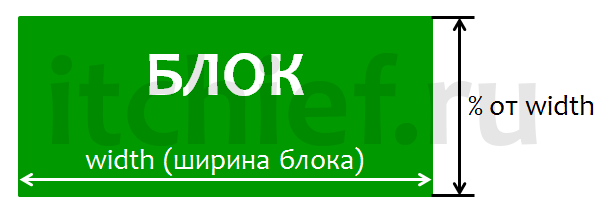
В этой статье разберём, как в CSS можно установить блоку высоту в процентном отношении от его ширины. Применение этой технологии рассмотрим на примере создания карусели (слайдера) Bootstrap из изображений, имеющих различные размеры.
Создание блока с высотой, которая имеет определённый процент от его ширины
-
Создать HTML структуру из 2 блоков:
.item-responsive { position: relative; /* относительное позиционирование */ } .item-responsive:before { display: block; /* отображать элемент как блок */ content: ""; /* содержимое псевдоэлемента */ width: 100%; /* ширина элемента */ } .item-16by9 { padding-top: 56,25%; /* (9:16)*100% */ } .item-responsive>.content { position: absolute; /* абсолютное положение элемент */ /* положение элемента */ top: 0; left: 0; right: 0; bottom: 0; } /* При необходимости (для блоков, имеющих данные классы) */ .item-4by3 { padding-top: 75%; /* (3:4)*100% */ } .item-2by1 { padding-top: 50%; /* (1:2)*100% */ } .item-1by1 { padding-top: 100%; /* (1:1)*100% */ }Применение вышеприведённой технологии при создании карусели Bootstrap
Если вы не знакомы с Bootstrap и хотите узнать что это такое, то можете воспользоваться статьёй Введение в Bootstrap.
Рассмотрим пример, в котором вышеприведённую HTML структуру и CSS код будем использовать для отображения слайдов карусели Bootstrap.
В качестве изображений будем использовать следующие файлы:
- carousel_1.jpg (ширина = 736px, высота = 552px, соотношение сторон (высота к ширине) = 1,33);
- carousel_2.jpg (ширина = 1155px, высота = 1280px, соотношение сторон (высота к ширине) = 0,9);
- carousel_3.jpg (ширина = 1846px, высота = 1028px, соотношение сторон (высота к ширине) = 1,8);
- carousel_4.jpg (ширина = 1140px, высота = 550px, соотношение сторон (высота к ширине) = 2,07);
- carousel_5.jpg (ширина = 800px, высота = 600px, соотношение сторон (высота к ширине) = 1,33);
Изображения будем задавать как фон. Это позволит использовать в карусели Bootstrap 3 изображения с не одинаковыми соотношениями сторон.

HTML разметка карусели:
Слайд 1 Слайд 2 Слайд 3 Слайд 4 Слайд 5 Previous Next CSS код карусели:
.item-responsive { position: relative; /* относительное позиционирование */ } .item-responsive:before { display: block; /* отображать элемент как блок */ content: ""; /* содержимое псевдоэлемента */ width: 100%; /* ширина элемента */ } .item-16by9 { padding-top: 56.25%; /* (9:16)*100% */ } .item-responsive>.content { position: absolute; /* абсолютное положение элемент */ /* положение элемента */ top: 0; left: 0; right: 0; bottom: 0; background-size: cover !important; }