Создание блок-схемы с помощью SmartArt
Excel для Microsoft 365 Word для Microsoft 365 PowerPoint для Microsoft 365 Excel 2021 Word 2021 PowerPoint 2021 Excel 2019 Word 2019 PowerPoint 2019 Excel 2016 Word 2016 PowerPoint 2016 Excel 2013 Word 2013 PowerPoint 2013 Excel 2010 Word 2010 PowerPoint 2010 Еще. Меньше
Блок-схема представляет последовательные этапы задачи или процесса. Существует много разных макетов SmartArt, которые можно использовать для представления этапов процесса, в том числе макеты, в которые можно добавить рисунки.
В этой статье объясняется, как создавать блок-схемы, которые могут содержать рисунки. Методы, описанные в этой статье, можно использовать для создания или изменения практически любых графических элементов SmartArt. Для достижения нужного результата попробуйте использовать различные макеты.
В этой статье
- Создание блок-схемы с рисунками
- Добавление или удаление фигур блок-схемы
- Перемещение фигуры в блок-схеме
- Изменение цветов блок-схемы
- Применение стиля SmartArt к блок-схеме
- Анимация блок-схемы
Создание блок-схемы с рисунками
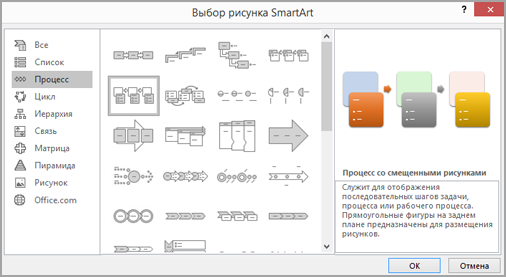
- На вкладке Вставка в группе Иллюстрации нажмите кнопку SmartArt.
- В коллекции Выбор рисунка SmartArt выберите элемент Процесс, а затем дважды щелкните Процесс со смещенными рисунками.
- Чтобы добавить рисунок, в поле, в который его нужно добавить, щелкните значок , выберите рисунок, который нужно отобразить на диаграмме, и нажмите кнопку Вставить.
- Для ввода текста выполните одно из следующих действий:
- В области текста щелкните элемент [Текст] и введите содержимое.
Примечание: Если область текста не отображается, на вкладке Конструктор нажмите кнопку Область текста.
Примечание: Для достижения наилучших результатов используйте это действие после добавления всех необходимых полей.
Добавление или удаление полей блок-схемы
Добавление поля
- Щелкните графический элемент SmartArt, в который нужно добавить поле.
- Щелкните существующее поле, ближайшее к месту вставки нового поля.
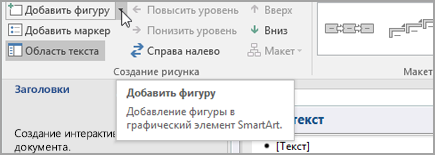
- На вкладке Конструктор в группе Создание рисунка щелкните стрелку рядом с кнопкой Добавить фигуру. Если вы не видите вкладку Конструктор, убедитесь, что выбрали графический элемент SmartArt.
- Выполните одно из указанных ниже действий.
- Чтобы вставить поле на том же уровне, что и выбранное поле, но после него, выберите команду Добавить фигуру после.
- Чтобы вставить поле на том же уровне, что и выбранное поле, но перед ним, выберите команду Добавить фигуру перед.
Если необходимо добавить поле в блок-схему, попробуйте добавить его перед выбранной фигурой или после нее, чтобы определить подходящее место.
Добавление поля из области текста
- Поместите курсор в начало текста, куда вы хотите добавить фигуру.
- Введите нужный текст в новой фигуре и нажмите клавишу ВВОД. Чтобы добавить отступ для фигуры, нажмите клавишу TAB, а чтобы сместить ее влево — клавиши SHIFT+TAB.
Удаление поля
- Чтобы удалить поле, щелкните его границу и нажмите клавишу DELETE.
Перемещение фигуры в блок-схеме
- Чтобы переместить фигуру, щелкните ее и перетащите на новое место.
- Чтобы фигура перемещалась с очень маленьким шагом, удерживайте нажатой клавишу CTRL и нажимайте клавиши со стрелками.
Изменение цветов блок-схемы
Чтобы быстро придать графическому элементу SmartArt профессиональный вид, можно изменить цвета блок-схемы или применить к ней стиль SmartArt. Вы также можете добавить эффекты, такие как свечение, сглаживание или объемные эффекты. Кроме того, в презентациях PowerPoint можно анимировать блок-схему.
Применение цветов темы
- Щелкните графический элемент SmartArt, цвет которого нужно изменить.
- На вкладке Конструктор в группе Стили SmartArt нажмите кнопку Изменить цвета.
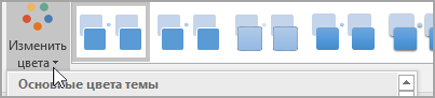 Если вы не видите вкладку Конструктор, убедитесь, что выбрали графический элемент SmartArt.
 - Выберите нужную комбинацию цветов.
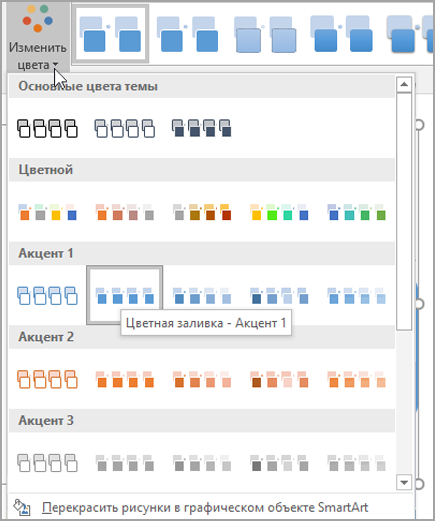
Совет: (ПРИМЕЧАНИЕ.) При наведении указателя мыши на эскиз можно просмотреть, как изменяются цвета в графическом элементе SmartArt.
Изменение цвета или стиля фона поля блок-схемы
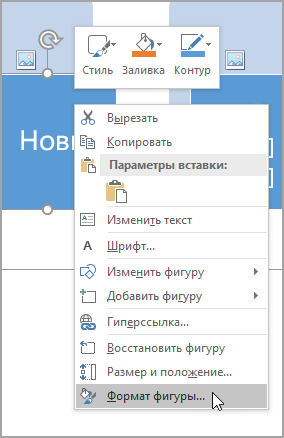
- В графическом элементе SmartArt щелкните правой кнопкой мыши фигуру, которую вы хотите изменить, и выберите пункт Формат фигуры.
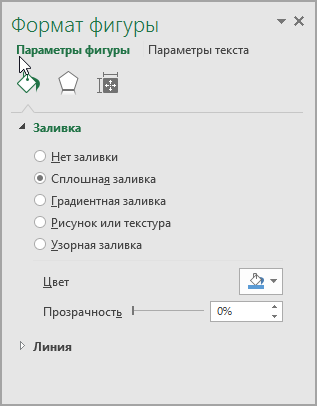
- Чтобы изменить стиль заливки, в области Формат фигуры щелкните стрелку рядом с заголовком Заливка, чтобы развернуть список, и выберите один из следующих вариантов:
- Нет заливки
- Сплошная заливка
- Градиентная заливка
- Рисунок или текстура
- Узорная заливка
Изменение типа или цвета границы
- В графическом элементе SmartArt щелкните правой кнопкой мыши фигуру, которую вы хотите изменить, и выберите пункт Формат фигуры.
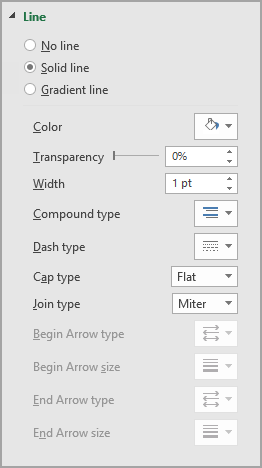
- Чтобы изменить цвет границы, в области Формат фигуры щелкните стрелку рядом с заголовком Линия, чтобы развернуть список, и выберите один из следующих вариантов:
- «Нет линий», «Сплошная линия» или «Градиентная линия»
- Цвет
- Прозрачность (используйте ползунок или введите процентное значение)
- Ширина (в пикселях)
- Составной тип
- Тип штриха
- Тип точки
Применение стиля SmartArt к блок-схеме
Стиль SmartArt — это сочетание различных эффектов, например стилей линий, рамок или трехмерных эффектов, которые можно применить к полям графического элемента SmartArt для придания им профессионального, неповторимого вида.
- Щелкните графический элемент SmartArt, стиль SmartArt которого нужно изменить.
- На вкладке Конструктор в группе Стили SmartArt выберите нужный стиль. Чтобы увидеть другие стили SmartArt, нажмите кнопку Дополнительные . Если вы не видите вкладку «Конструктор», убедитесь, что выбрали графический элемент SmartArt.
- Если навести указатель мыши на эскиз, можно увидеть, как изменяется стиль графического элемента SmartArt.
- Кроме того, вы можете перемещать фигуры или изменять их размер, а также добавлять заливку, эффекты и рисунки.
Анимация блок-схемы
Если вы используете PowerPoint, можно анимировать блок-схему, чтобы привлечь внимание к отдельным фигурам.
- Щелкните графический элемент SmartArt, который вы хотите анимировать.
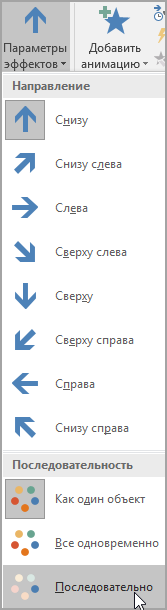
- На вкладке Анимация в группе Анимация щелкните Параметры эффектов и выберите параметр Последовательно.
Примечание: Если скопировать блок-схему с примененным к ней эффектом анимации на другой слайд, эффект также будет скопирован.
Отрисовка схемы проезда в Illustrator

Довольно часто, в макете требуется разместить карту проезда, изобразить план-схему местности, показать нужные участки, нарисовать стрелочки-пути и т.д. Если копировать карту с интернета, например с Гугл-карты, то на ней плохо читаются названия улиц, номера домов. К тому же, она плохо подходит для вставки на макет.
Но так ли сложно отрисовать схему проезда самому, изобразить здания которые нужны, основные улицы, главные ориентиры, показать схемы проезда?
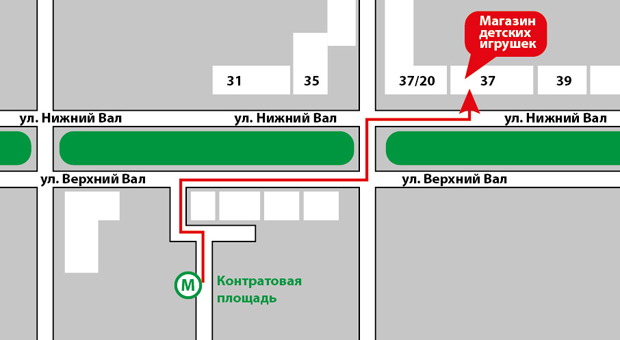
В этой статье я покажу, как нарисовать схему проезда в Adobe Illustrator. В итоге, получится вот такая карта с изображением пути от станции метро к магазину детских игрушек.
Поиск подходящей карты
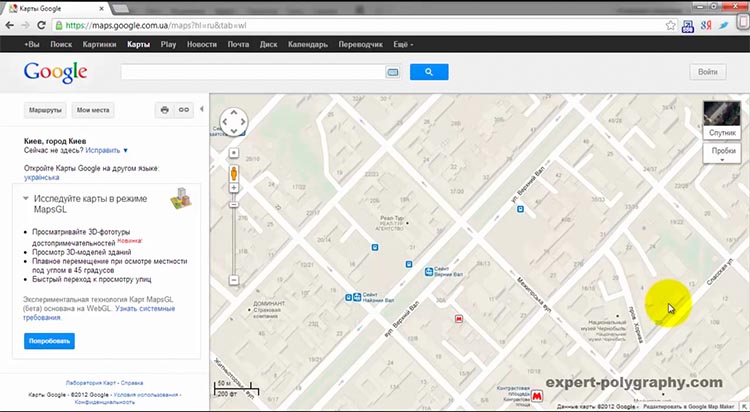
Для рисунка, нужно взять за основу реальную карту, например, из интернета. Когда вы нашли нужный участок и он полностью отображается на мониторе, нажмите клавишу «PrintScreen», чтобы сделать фотографию экрана. По верх этой фотографии мы и будем рисовать основные ориентиры.
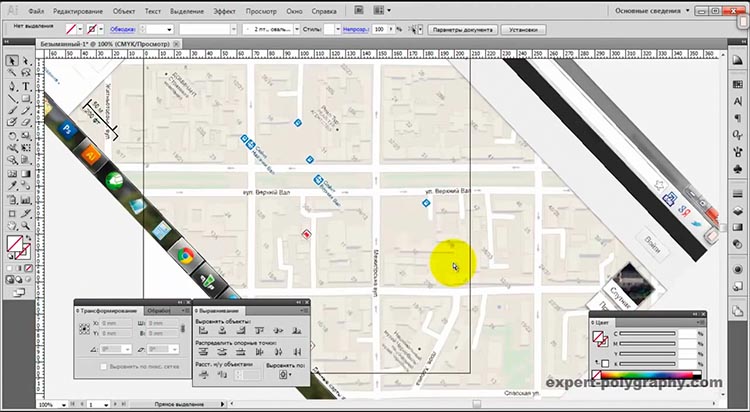
Откройте новый документ в программе Illustrator. И нажмите — Редактирование/Вставить. или сочетание клавиш CTRL+V. Теперь, фотографию нужно выровнять и заблокировать от перемещений.
Прорисовка основных элементов схемы
Почти все элементы схемы имеют прямоугольную форму, поэтому возьмем инструмент «Прямоугольник». Нарисуйте дороги и дома, чтобы дороги получились одинаковой толщины, копируйте их удерживая клавишу ALT. Тоже самое можно делать с другими одинаковыми элементами.
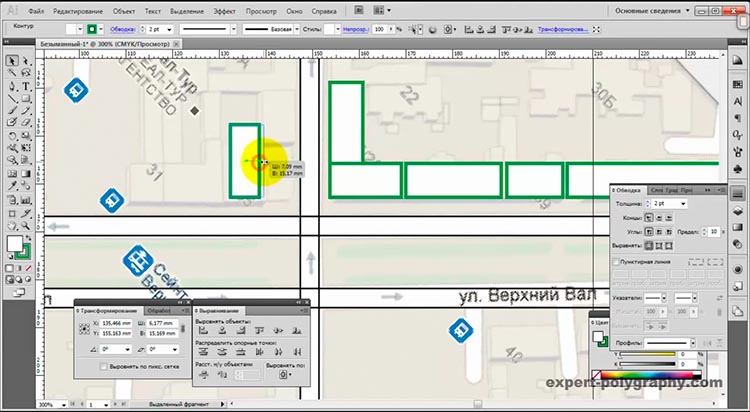
Но не все можно нарисовать прямоугольником или эллипсом. Бывают здания, парки или озера не правильной формы. В этом случае понадобится инструмент «Перо». Он позволяет расставлять точки, между которыми проходят прямые или изогнутые линии. Инструмент «Перо», при умелом использовании, позволяет получить практически любую форму.
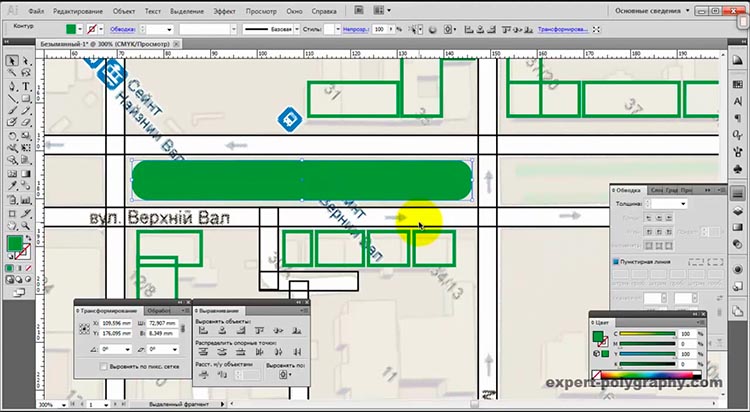
Цвета вашей карты, по возможности, должны сочетаться с цветами макета. Она может состоять из нескольких цветов или быть вовсе черно-белой. Направления движения основные пункты в основном изображаются красным цветом.
Подписи улиц, номеров домов, достопримечательностей.
Когда все элементы нарисованы и раскрашены, нужно подписать названия улиц. По необходимости номера домов и все, что может помочь ориентироваться на местности.
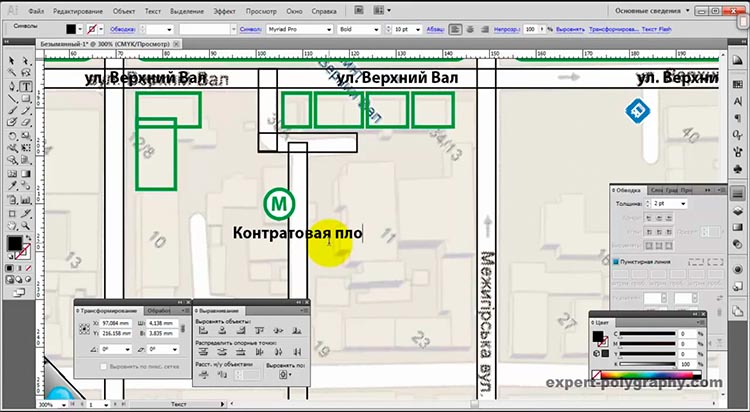
Шрифт должен быть не слишком мелкий и хорошо читаемый. Поскольку карта схематическая, нет смысла подписывать абсолютно все, что на ней есть.
Добавление значков и стрелок на схеме проезда.
Помочь ориентироваться на местности могут также знаки остановки, пешеходные переходы, логотипы компаний и другие обозначения. Их тоже можно найти в интернете или нарисовать самому в стиле макета и карты.
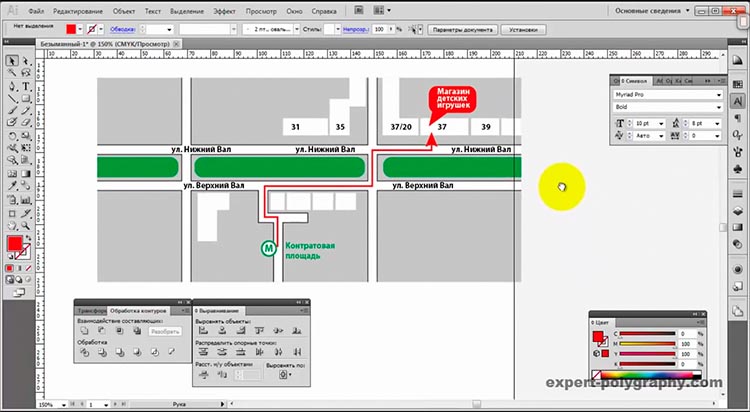
Если вы не знаете на каком транспорте и откуда человек будет добираться, но стрелку можно не рисовать или сделать несколько версий пунктиром.
Такая отрисованная схема проезда используется при создании макета и ставится рядом с адресом и контактами. Глядя на такую схематическую карту, человеку легче сориентироваться на местности и найти нужное место.
Видео урок:
Как самому нарисовать схему проезда в Иллюстраторе.
Рисование схемы проезда в другом, более упрощенном стиле, можно посмотреть здесь.
Создать карту проезда для сайта в конструкторе Яндекс
Конструктор карт Яндекс для сайта позволяет создать карту и схему проезда для сайта самостоятельно и вполне себе бесплатно. Это несложно, справится почти любой человек без специального образования и с прямыми руками.

Итак, чтобы создать свою карту в Яндексе убеждаемся, что у вас есть активный аккаунт в Яндексе и идем сюда https://yandex.ru/map-constructor/
Видим что-то подобное:
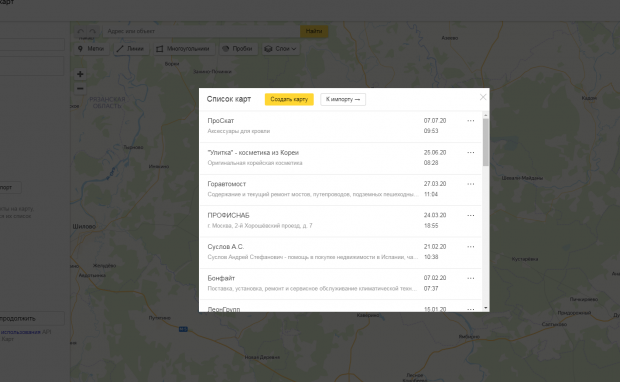
- Кликаем на «Создать карту».
- Создаем новую карту для сайта, вводим адрес и выбираем из найденных Яндексом адресов подходящий.Можно дать свою подпись метки (она будет видна на карте) и название для карты (оно будет видно при клике). Можно поменять цвет иконки.
- Назовем как-нибудь карту (это для администратора).
- Выбираем размер схемы проезда для вставки на сайт.
В слишком мелкой карте проезда неудобно будет разбираться, а слишком большая займет много места. Я обычно выбираю от 500 до 600 пикселей по высоте и 100% по ширине для адаптивности. Можно задать и произвольный размер просто перетягивая ползунки на схеме проезда. - Копируем код JavaScript.
И идём на сайт, куда нужно встроить полученный код карты Яндекс.Переходим в режим исходного кода в редакторе (любой редактор в любой CMS его поддерживает) и в нужное место вставляем код карты Яндекс для сайта.Заодно меняем в конце параметр «true» на «false» — это чтобы при скроллинге страницы вниз карта Яндекса на масштабировалась, наверняка вас это раздражало на каком-то другом сайте.
Читайте также: Турбостраницы от Яндекса как я сделал за 20 минут
Сохраняем и смотрим изменения. Карта Яндекса с адресом организации успешно добавлена в контакты на сайте.
Рисуем схему проезда на карте Яндекса
Иногда одной карты с адресом недостаточно, потому что дело может происходить за городом или если ваш офис находится в таком месте, где можно запутаться куда идти или ехать клиенту.
Поэтому чтобы вам или менеджерам не звонили с однотипными вопросами, мол я повернул направо, а куда сейчас, в таких «сложных» случаях имеет смысл дорисовать схему проезда прямо на карту сайта и снабдить ее подсказками.
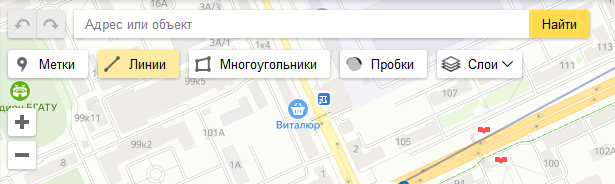
Выбираем «Линию» и начинаем рисовать, соединяя между собой точки. Можно рисовать сразу сплошной отрезок до нужного места, а можно частями – делая подсказки для каждой из частей, меняя цвет линий, толщину и другие параметры.
При желании можно нарисовать не только линию, но и какой-то объект. Выбираем «Многоугольник» и рисуем произвольную фигуру.
Если тыкнули не туда – не страшно, просто удалите точку. Также можно сделать границу контура другим цветом.
Сохраняем. И обновляем страницу с добавленной картой проезда на сайте. Все изменения тут же отразятся на ней.
Посмотрите, как я делаю схему проезда на карте Яндекса для сайта на видео.
Советы и рекомендации
- Тщательно выбираем масштаб (именно он будет виден в карте по умолчанию, если масштаб будет слишком мелким – то клиент не увидит здания и не поймет куда заходить, а если слишком крупный – то наоборот, будут одни здания, но человек не сориентируется в местности и в любой случае ему придется скроллить. Для застроенного города обычно лучше подойдет крупный масштаб, для объекта за городом – мелкий.
- Расположите ваш объект точно в центре карты. Иначе при масштабировании он будет смещаться и его придется «ловить» по всей карте.
- Рекомендую, чтобы в карте проезда для города были видны названия соседних больших улиц или проспектов, а не только ваш «бетонный проезд», по знакомым улицам будет проще всего сориентироваться.
- Для загородных объектов также важно, чтобы «в кадр» попали какие-то ключевые ориентиры – граница МКАД, главные автотрассы и т.п.
- Убедитесь, что карта не масштабируется при скроллинге страницы вниз или вверх, это реально бесит
Читайте также: Вызов шорткода из PHP в WordPress
Примеры карт Яндекса
Посмотрите не самый удачный реальный пример карты на сайте, который я случайно увидел, когда готовил статью:
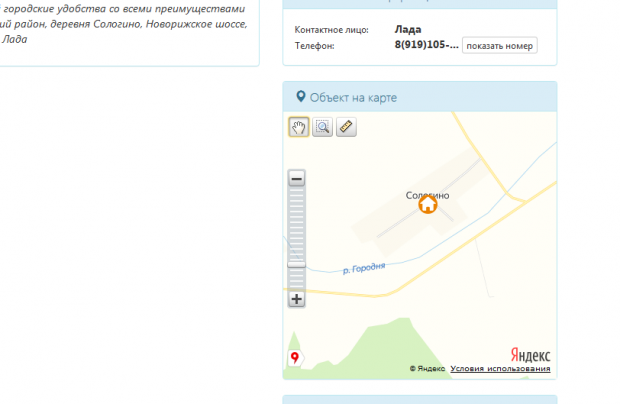
Никаких ориентиров, масштаб слишком крупный — это ж за городом находится, нет схемы проезда и подписей. Сама карта слишком мелкая и находится в сайдбаре, что там разглядишь-то на 300 точек?
А вот уже получше:
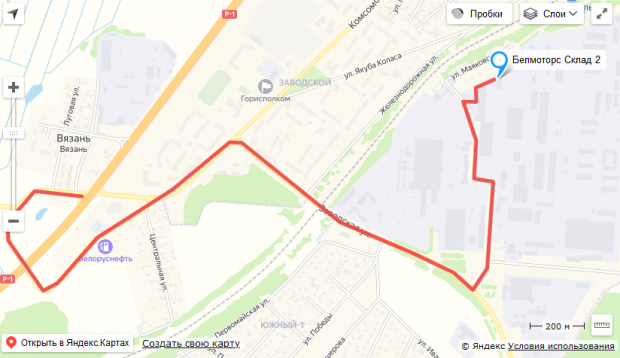
Несмотря на то, что сам объект находится сбоку, отлично показана схема проезда до него, клиент сразу сориентируется, откуда нужно съезжать и куда заезжать.
Также вполне подойдет такой пример для размещения карты на сайт:
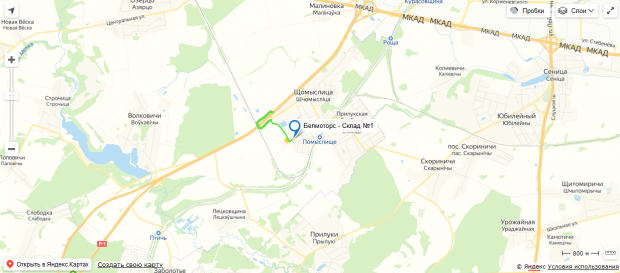
На нем изначально виден регион, где располагается склад (мол, где-то на юге от МКАД) и видно что недалеко. Пару уточняющих приближений и станет понятно где сворачивать и куда ехать.
Конструктор карт Яндекс для сайта — штука простая, понятная и удобная.
Мог бы быть еще лучше?
Наверное мог бы, но и этих возможностей по созданию карты проезда для сайта более чем хватает, чтобы сделать всё самому.
Встроить карту на сайт за денежку!
Лениво возиться, нет времени и желания? Вам с удовольствием сделают эту работу всего за 500₽ на — вот прямая ссылка на исполнителей.
- Создание сайта компании
- Создание магазина
Полезные цитаты: Богатые люди покупают предметы роскоши в последнюю очередь, в то время, как бедные и средний класс стремятся приобретать их в первую очередь.
Популярные шаблоны и схемы Visio
Visio — это средство для создания схем, которое позволяет легко и понятно создавать схемы, схемы, организационные диаграммы, планы этажей, проектирование и другие возможности, используя современные шаблоны со знакомым интерфейсом Office. На этой странице вы можете получить доступ к некоторым верхним шаблонам и образцам схем, доступных вVisio, или запросить нужные шаблоны.
Чтобы увидеть сотни шаблонов и образцов схем, можно открыть шаблон в приложении Visio или в Веб-приложение Visio.
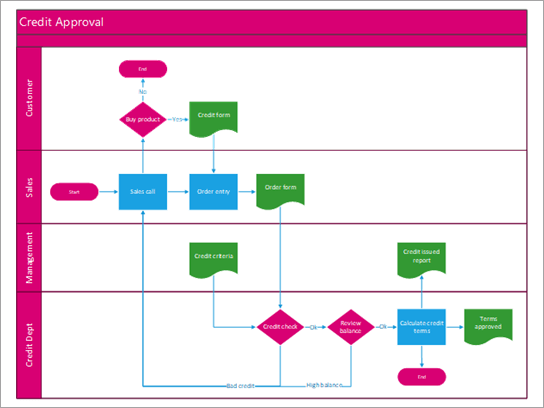
Процесс утверждения кредитоспособности


Описание шаблона
Функциональная flowchart для процесса утверждения кредитоспособности.
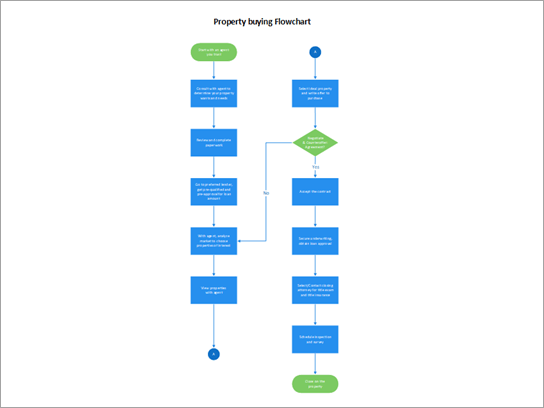
Поток покупки имущества
Описание шаблона
Схема с подробными сведениями о шагах приобретения свойства.
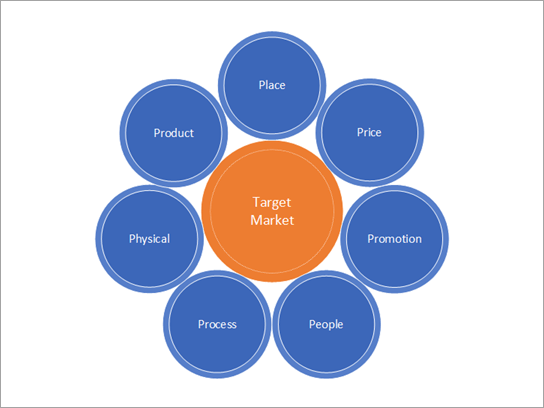
Маркетинговый микс
Описание шаблона
Шаблон схемы, который может использоваться для создания маркетинговых стратегий, влиять на приобретение продуктов компании клиентами.

Схема сети со звездочками
Описание шаблона
Подробная топология сети для схемы сети звезды.
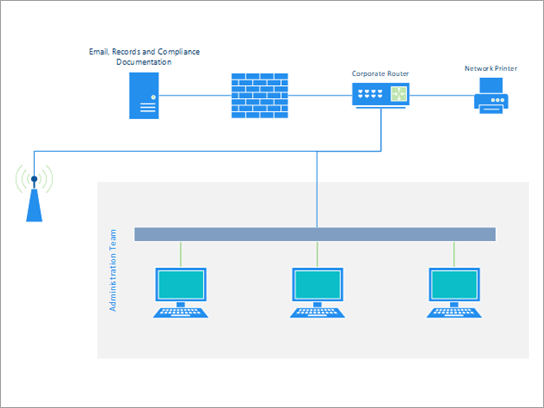
Сетевой план Office
Описание шаблона
Базовый шаблон сети для небольших офисов или схем сети группы.
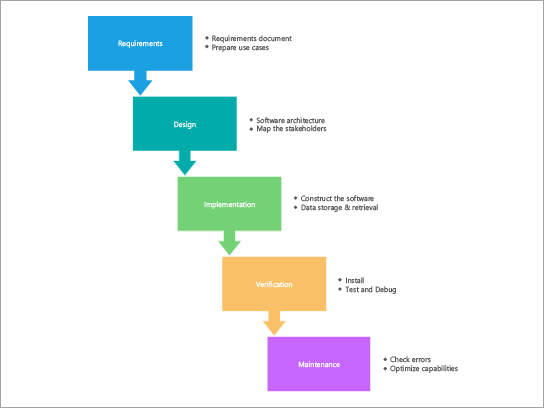
Каскадный процесс SDLC
Описание шаблона
Схема процесса для каскадной модели процесса жизненного цикла разработки программного обеспечения.
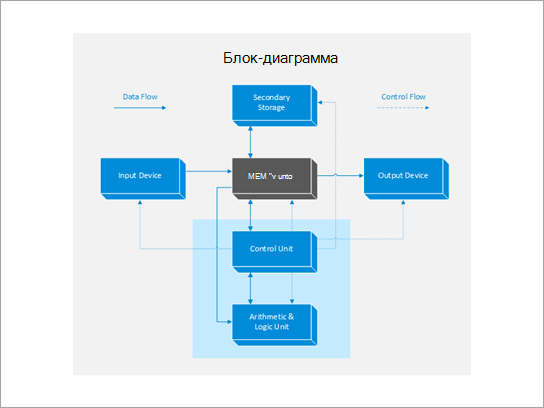
Диаграмма «Блок компьютера»
Описание шаблона
Шаблон блок-схемы для блок-схемы компьютера.
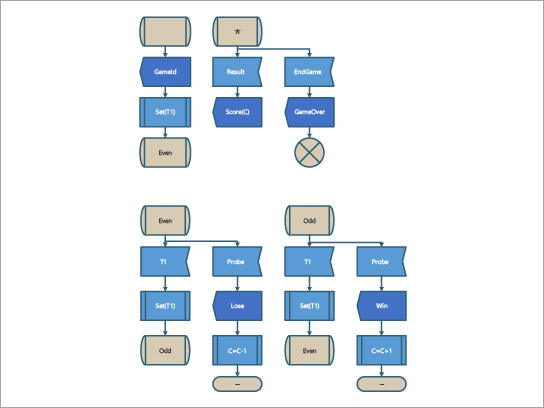
Игровой процесс SDL
Описание шаблона
Шаблон схемы спецификации и описания для игрового процесса SDL.
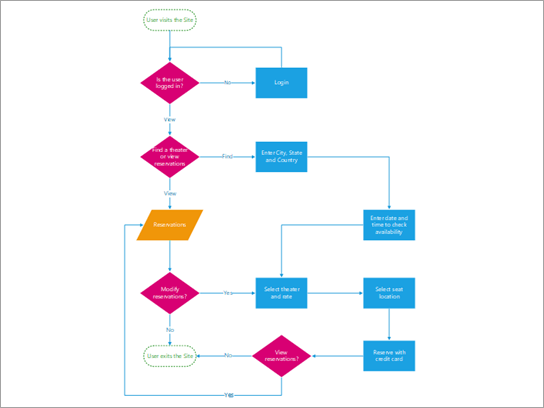
Процесс резервирования в кинотеатре
Описание шаблона
В этом шаблоне показаны этапы приобретения билетов в кинотеатре из веб-службы и то, как различные действия влияют на работу пользователя в Интернете.

Базовая flowchart
Описание шаблона
Вертикальная flowchart лучше всего используется для процессов или систем верхнего уровня, которые включают иерархии или имеют много процессов компонентов.
Cross-functional flowchart
Описание шаблона
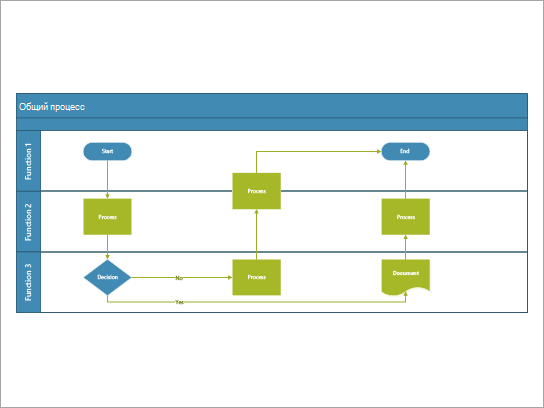
Функциональная flowchart лучше всего использовать для процесса, который включает задачи, совместно используемые с ролями или функциями.
Организационная диаграмма
Описание шаблона
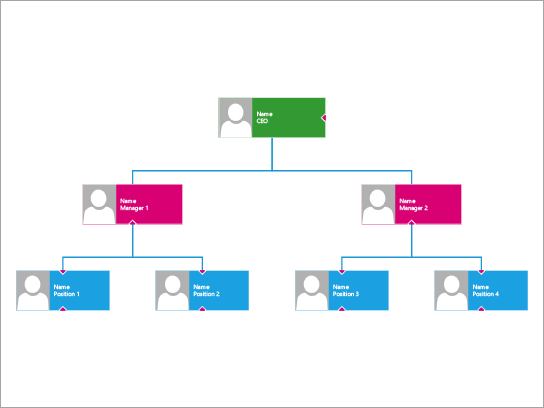
Организационная диаграмма лучше всего использовать для демонстрации уровней иерархии и отношений между отчетами в привлекательном и современном формате.
Основной аудит
Описание шаблона
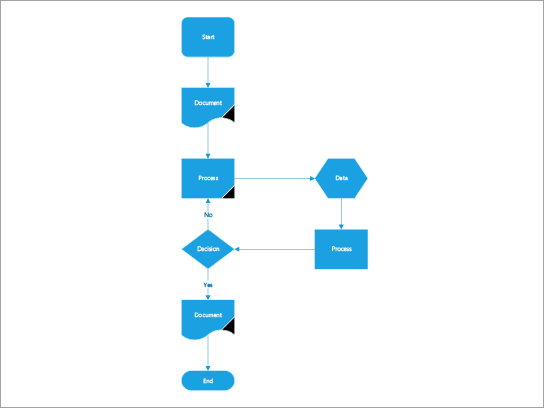
Простая схема аудита лучше всего использовать для простого процесса, который должен отвечать точке принятия решения.
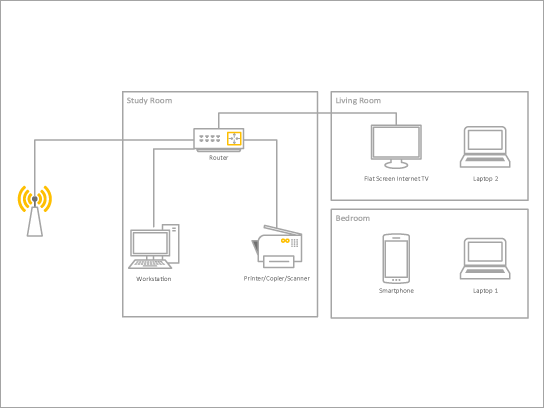
Базовая домашняя сеть
Описание шаблона
Лучше всего использовать для проектирования домашней сети с проводными и беспроводными устройствами в разных помещениях.
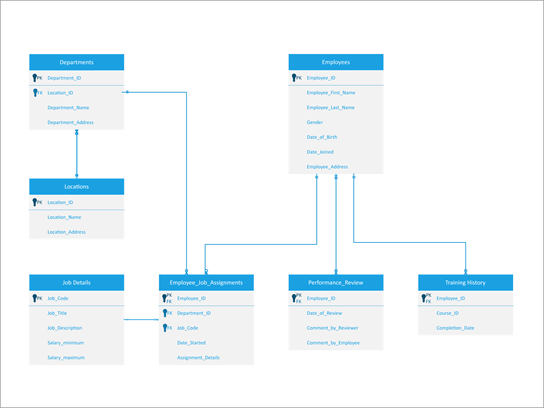
Система управления персоналом
Описание шаблона
Схема Crow’s Foot системы управления человеческими ресурсами.
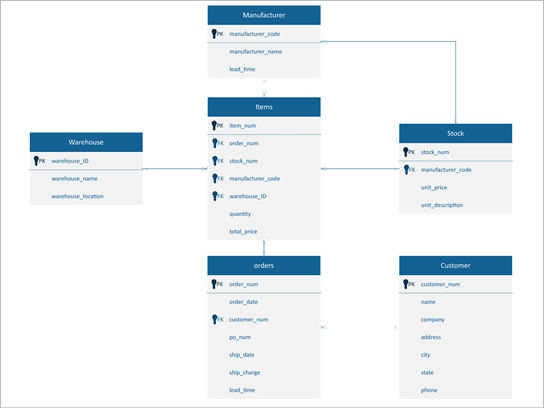
Управление запасами
Описание шаблона
Схема Crow’s Foot системы управления запасами.
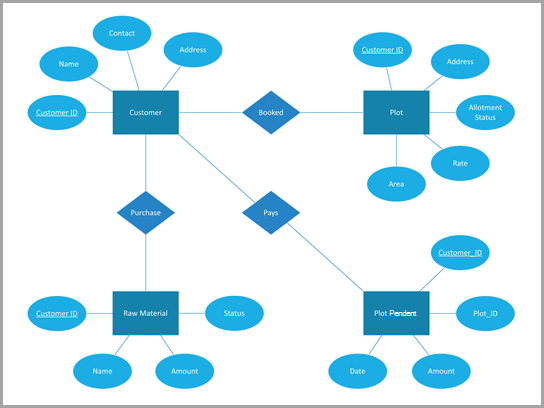
Управление строительством
Описание шаблона
Схема, на диаграмме Чэна, управляющей строительством.
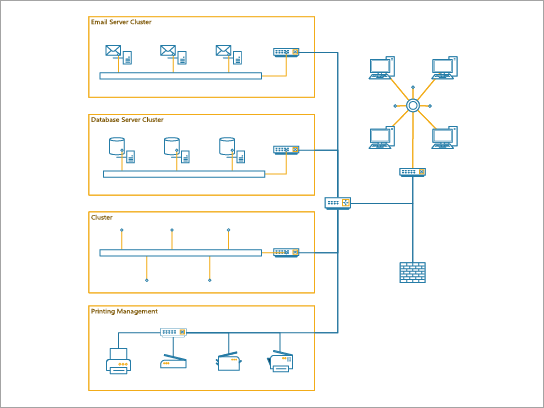
Подробная сеть
Описание шаблона
Подробная схема сети, лучше всего используемая для демонстрации корпоративной сети для среднего предприятия.

База данных банковского счета
Описание шаблона
Схема базы данных Chen с банковским счетом
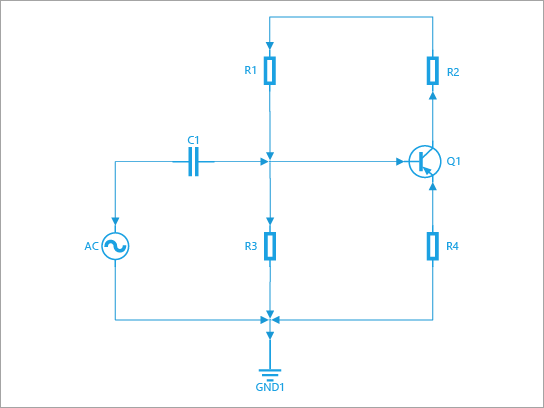
Базовая электрооборудование
Описание шаблона
На схеме электротехнической схемы, которая лучше всего использовать для нарисовать электронный канал с устройствами с полукондукторами.
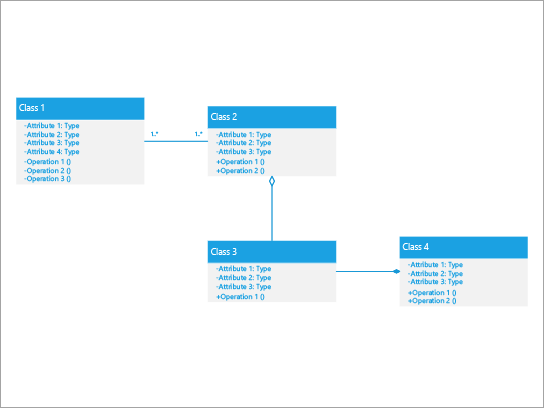
Класс UML с интерфейсом
Описание шаблона
Схема классов UML, лучше всего используемая для демонстрации системы, в которой класс имеет состав и агрегатные отношения
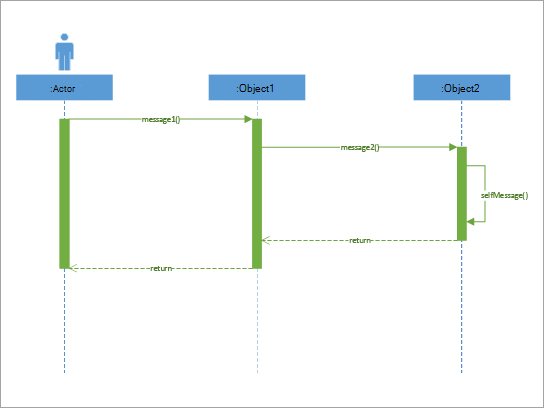
Базовая последовательность UML
Описание шаблона
Простая схема последовательностей UML, которая лучше всего используется для демонстрации взаимодействия частей простой системы друг с другом
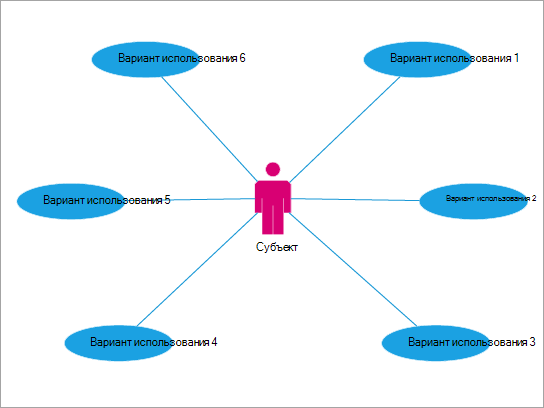
Основной пример использования UML
Описание шаблона
Базовая схема использования вариантов использования UML лучше всего использовать для демонстрации взаимодействия пользователя с событиями и процессами.
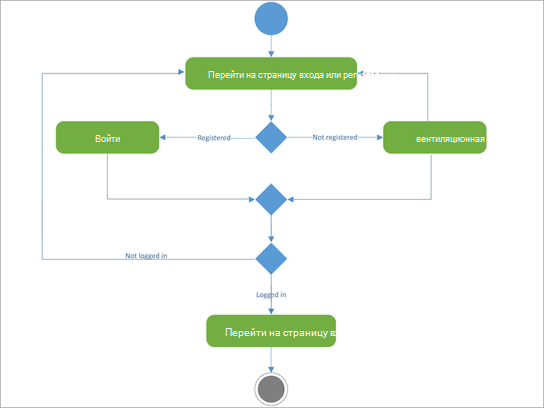
Действие входа в реестр
Описание шаблона
Используйте эту схему UML для демонстрации действий входа в реестр.
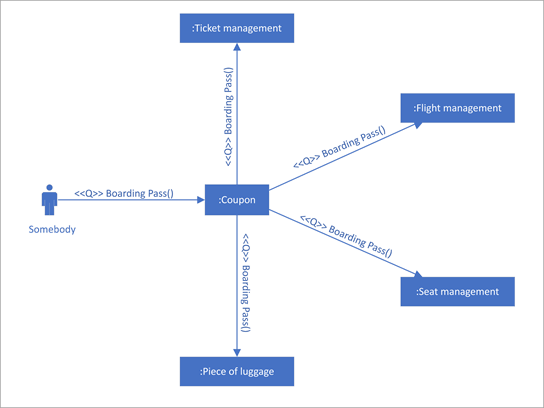
Базовая связь UML
Описание шаблона
Схема связи UML, на которую показано взаимодействие между жизненными линиями, которые используют последовательные сообщения.
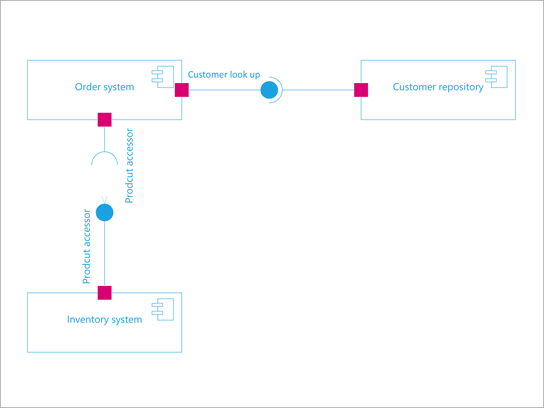
Основной компонент UML
Описание шаблона
Схема компонентов UML для демонстрации компонентов, портов, интерфейсов и связей между ними
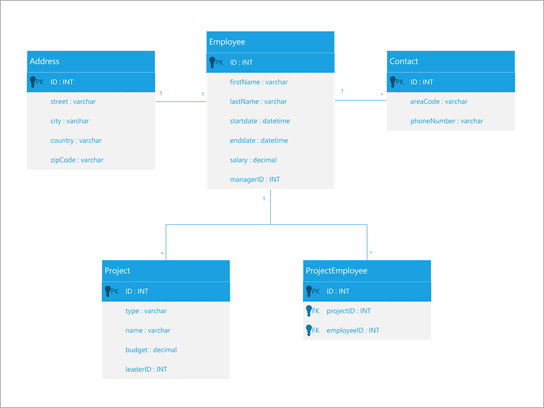
База данных UML для сотрудников
Описание шаблона
Используйте эту схему для проектирования базы данных сотрудников для организации.
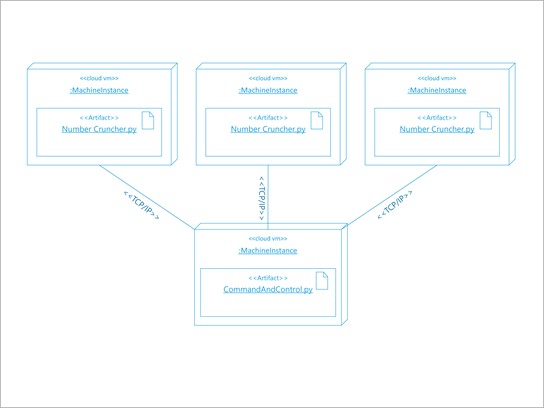
Базовое развертывание UML
Описание шаблона
На этой схеме покажите архитектуру развертывания программного обеспечения.
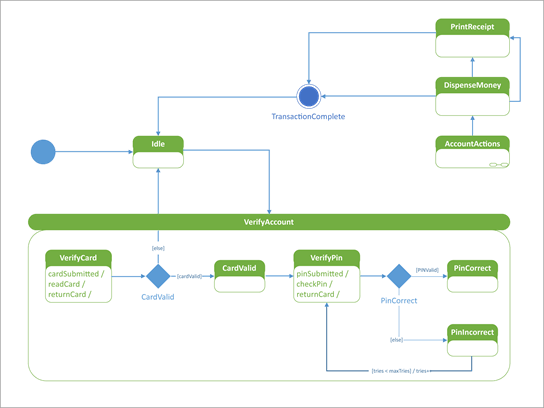
Состояние UML: ATM
Описание шаблона
Используйте эту схему, чтобы создать схему состояния, на которую будет показано, как автоматизированная машинная выукайла отвечает пользователю.
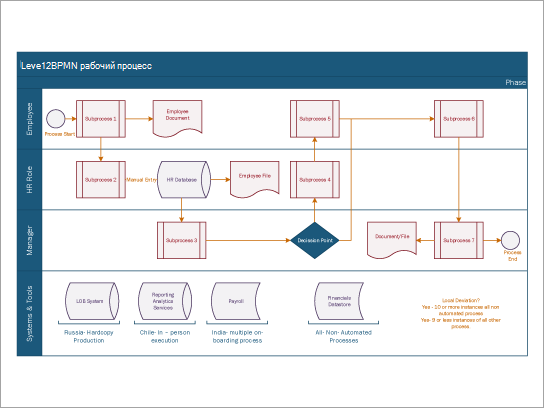
Функциональная диаграмма BPMN
Описание шаблона
Показывать связь между процессом и функциональными единицами в потоке кадров. Это рабочий процесс уровня 2 BPMN.
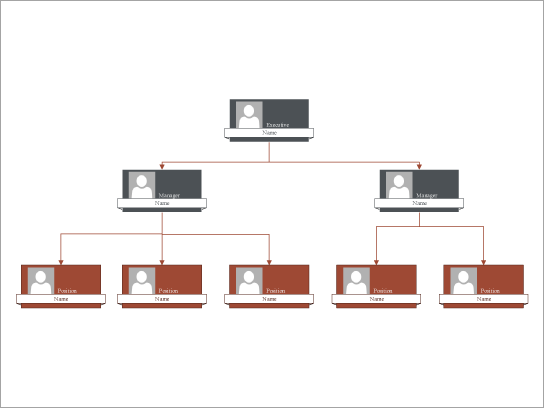
Иерархическая организациальная диаграмма
Описание шаблона
Создайте организацическую диаграмму с многоуровневой иерархией. Попробуйте различные макеты, которые поместит схему в место для печати.

Ethernet LAN diagram
Описание шаблона
Создавайте подробные схемы физической, логической и сетевой архитектуры, используя исчерпывающий набор фигур сетевого и компьютерного оборудования.
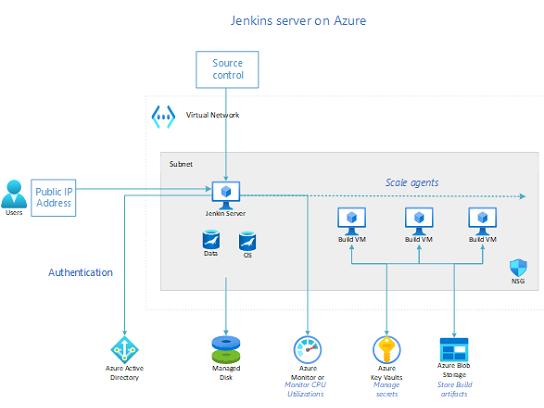
СерверНкинов в Azure
Описание шаблона
СерверНкинов в Azure
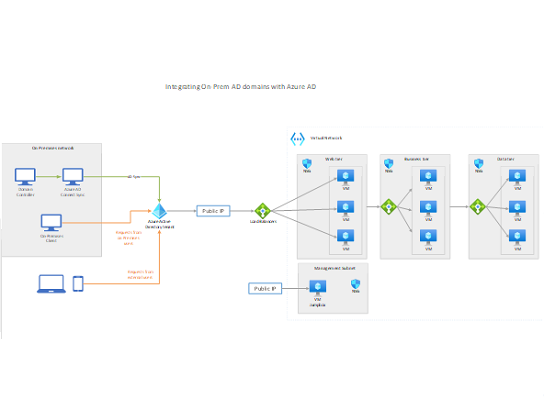
Домены, у нас есть домены AD, которые уже есть у Azure AD
Описание шаблона
Интеграция локального домена Active Directory с Azure AD

Dev-Test для PaaS
Описание шаблона
Развертывание dev-test для тестирования решений PaaS
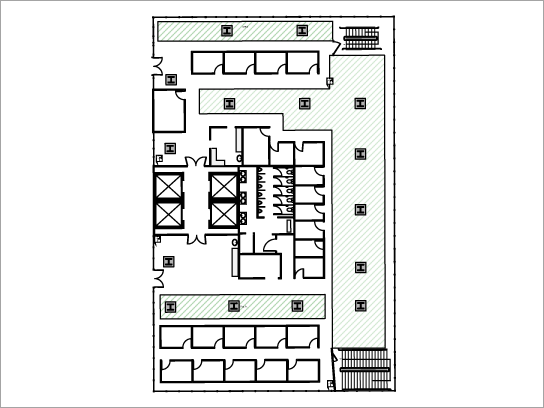
Описание шаблона
Используйте этот шаблон для создания подробных и точных планов этажа и здания.
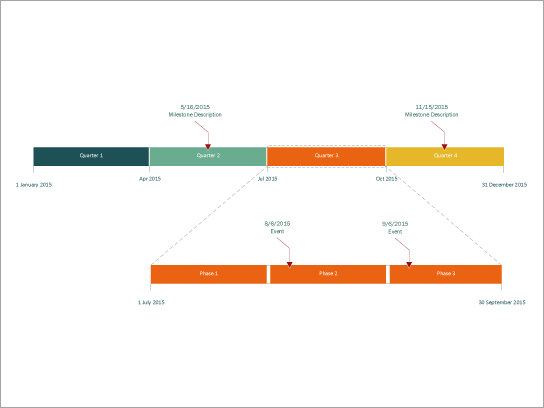
Временная шкала расширенного блока
Описание шаблона
Он лучше всего используется для отслеживания вех, событий, задач и этапов за определенное время. Используется также для создания стратегических продуктов.
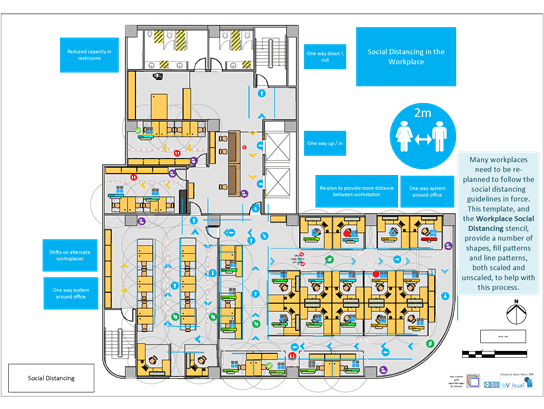
План этажа с социальных сетей, США
Описание шаблона
План этажа с функциями социального защиты (США)
План этажа с социальной метрией, метрическая
Описание шаблона
План этажа с функциями social distancing (Metric)

В AWS можно автоматизировать архитектуру, не более
Описание шаблона
В AWS можно автоматизировать архитектуру, не более
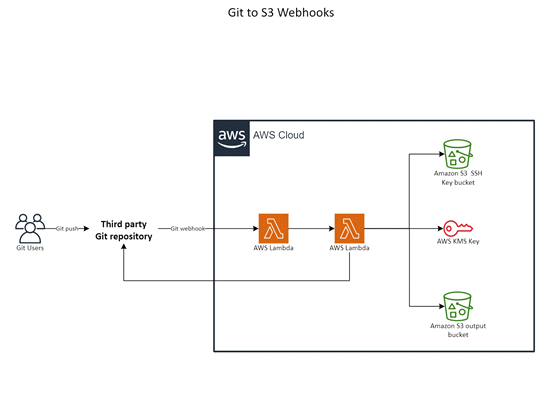
Git to S3 Webhooks
Описание шаблона
Шаблон AWS: Git to S3 Webhooks