Как установить приложение

Здравствуйте, подскажите,как установить приложение Iptv на этой модели?
Комментарии 2

Ivan Borisov
2 года назад
.apk на флешку и через приложение Медиацентр. Хотя, за 3 месяца, вы поди уже разобрались)

DEXP Специалист ТВ
2 года назад
С уважением, специалист DEXP.
Обсуждение товара
Телевизоры 2 года назад
Как подключить телефон к телевизору через USB-кабель? Хотелось бы посмотреть медиа-файлы.
Подсоединяю телефон к телевизору, но в «Медиафайлах» не отображается андроид устройство. Читала на других форумах что нужно настроить тип сигнала на «USB”, обычно делается это через кнопку Source. Но на данной модели телевизора он отсутствует. Как то.
Телевизоры 2 года назад
Дребезг задней стенки или динамиков ТВ
Купили вчера телевизор с витрины. Пришли домой все проверили, но звук с каким то хрипом(дребезом) в смарт,ютуб, с носителя, с тв нет возможности проверить. В наушниках звук лучше. В магазине он последний. В чем может быть причина?
Телевизоры 3 года назад
IPTV
подскажите пож. есть ли в этом телеке возможность просмотра IPTV ?
Телевизоры 3 года назад
телик
народ, в офис надо на стол презентации показывать, видео и картинки с флешки, пдф с флешки, ютуб через вайфай- остальное нафиг не надо. Этот телик везет или надо будет еще что-то там на него колдовать?
Телевизоры 2 года назад
Работа с приложением Кино и ТВ от Триколора
Подскажите пожалуйста, можно ли будет установить на данный ТВ приложение от триколора и пользоваться их услугами через интернет, при условии что подписка имеется?
Как установить приложение на Яндекс ТВ
Сейчас на полках магазинов полным полно различных телевизоров со Smart TV: кто-то предпочитает вариант подороже и приобретает устройство с Tizen OS или WebOS, а те, кто хочет сделать из телевизора еще один умный гаджет наподобие компьютера — Android TV. Несмотря на большие возможности кастомизации, рано или поздно даже эта операционка надоедает, поэтому многие выбирают телевизор на российской системе Яндекс.ТВ. Но что она из себя представляет? Как работает? Можно ли установить стороннее приложение на телевизор с Яндекс.ТВ? Сейчас всё расскажем.
Объясняем, что умеет платформа Яндекс ТВ и как на на нее устанавливать приложения
Что такое Яндекс ТВ
Фактически, Яндекс ТВ — это лаунчер для Android TV, практически как Google TV. В ней упор сделан на сервисы Яндекса, в основе которого лежит Алиса и Кинопоиск. Для российских пользователей она этим как раз и хороша, так как все приложения на русском языке, контент — тоже. В отличие от «чистого» Android TV, здесь практически нет десятков бесполезных встроенных приложений, наоборот — только самые нужные, знакомые отечественной аудитории.
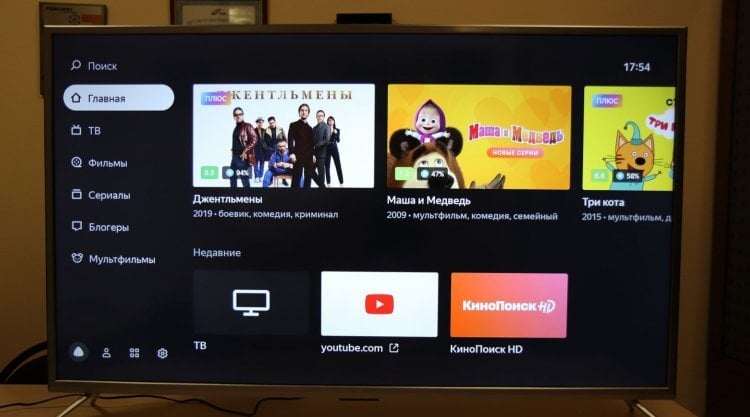
Яндекс.ТВ — это оболочка для Android TV, оптимизированная под недорогие телевизоры
При входе здесь используется аккаунт Яндекса, так что, не нужно вводить данные от Google-аккаунта, скачивать приложения Яндекса, а затем снова в них входить под своей учетной записью. Так что, во многом такой телевизор — еще один паззл в экосистеме Яндекса. Конечно, если вы ею пользуетесь.
Еще одна фишка — это Алиса вместо Гугл Ассистента в Android TV: работает она довольно шустро, не ломает работу телевизора и слышит вас с первого раза. Поддерживает ровно те же навыки, что и Яндекс.Станция. Можно сказать, что система Яндекс ТВ хорошо оптимизирована, так как работает без сбоев и лагов. Систему предустанавливают на свои телевизоры OEM-производители, но на бюджетных моделях работает оболочка хорошо.
Как установить приложение на Яндекс ТВ
Некоторые приложения уже есть в телевизоре с Яндекс.ТВ, другие можно установить из раздела «Приложения»: на мой взгляд, там реально собрано реально все только самое нужное. Игр в Яндекс.ТВ нет, зато есть встроенный браузер Яндекса. Google Play в Яндекс.ТВ нет, но это не проблема: можно установить любой другой магазин приложений.
Проблема в том, что программы могут быть не оптимизированы для Яндекс.ТВ, так как платформа чисто развлекательная. Это еще одно отличие, поэтому вряд ли получится сделать из телевизора с Яндекс.ТВ еще один компьютер. Впрочем, попробовать явно стоит, так как система не имеет ограничений, поэтому в телевизор с Яндексом можно установить стороннее приложение.
- Скачайте apk-файл приложения на флэшку или любой другой носитель.
- Подключите его к телевизору.
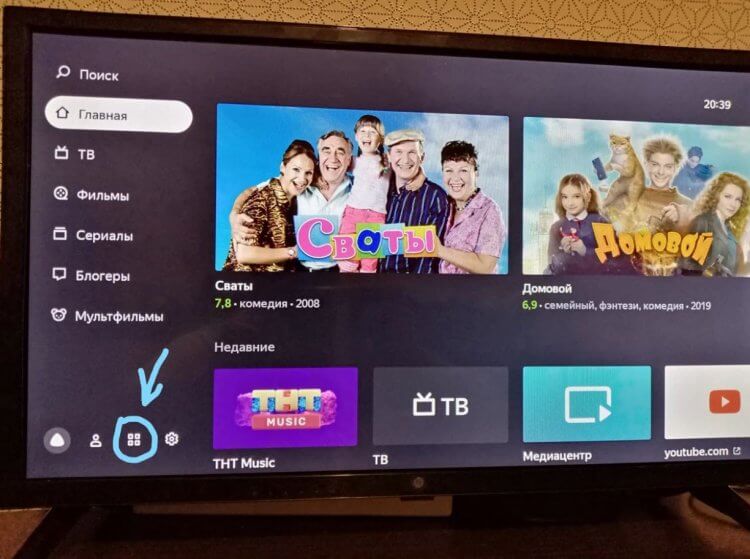
Зайдите в приложения и найдите файловый менеджер. Источник: stillmaster.ru
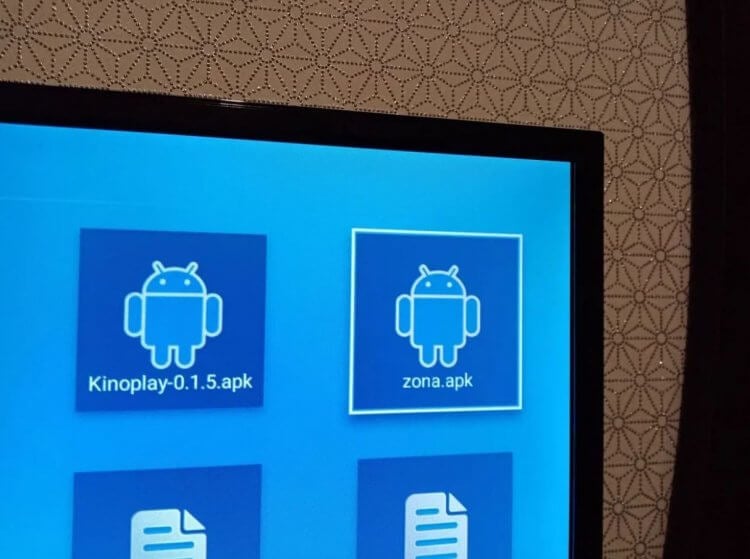
Просто откройте в файловом менеджере нужное приложение. Источник: stillmaster.ru
Обратите внимание на то, что при подключении флешки Яндекс.ТВ молчит и не предлагает никаких действий. На самом деле, в этом нет ничего необычного, но после Android TV немного непривычно.
Как установить магазин приложений на Яндекс ТВ
Как уже говорилось выше, в телевизоре с Яндекс.ТВ нет своего магазина приложений, только небольшой набор программ. Но это не значит, что вы не сможете скачивать приложения из одного проверенного источника: так как Яндекс.ТВ — по сути, тот же Android TV, вы можете установить в систему сторонний магазин приложений Aptoide TV — это каталог бесплатных программ, который с лихвой вам заменит Google Play.
Он отлично работает на недорогих моделях телевизоров, а значит, должен без проблем запускаться на Яндекс.ТВ. Единственный нюанс — в нем вам нужно будет войти в свой аккаунт Google, после чего можно установить практически любое приложение.
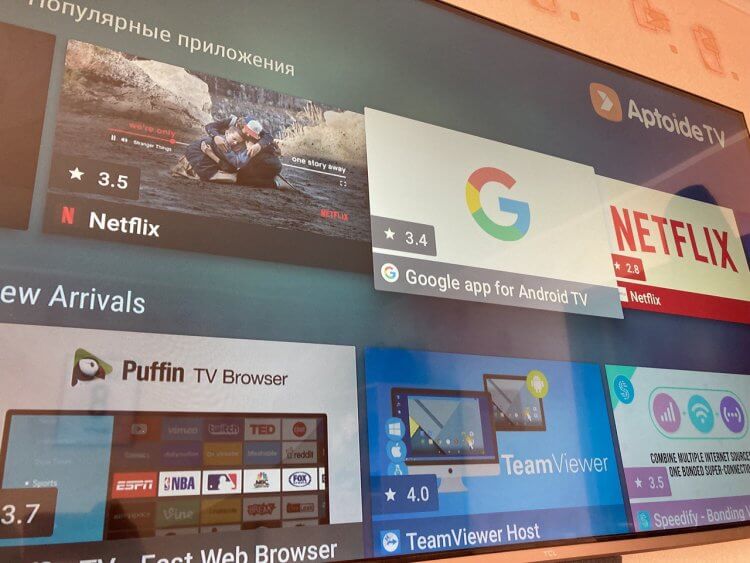
В Aptoide TV есть все популярные приложения для телевизора.
- Зайдите через Яндекс.Браузер на телевизоре или с компьютера на сайт tv.aptoide.com
- Нажмите «Загрузить Aptoide TV» и после скачивания перекиньте файл на флешку, если делали это на компьютере.
- Зайдите в файловый менеджер, откройте нужную папку и запустите установку, дав разрешения при необходимости.
- Магазин приложений должен работать без проблем, так как он специально оптимизирован под телевизоры с Android TV. Приложения можно устанавливать удаленно — прямо со смартфона, а также отфильтровать приложения для использования с геймпадом.
Как видите, Яндекс ТВ — неплохая платформа, в которой практически нет ограничений как и в Android TV, а нехватка приложений восполняется установкой с флешки или стороннего магазина приложений.

Теги
- Android TV
- Китайские гаджеты
- Умный дом
Наши соцсети
Новости, статьи и анонсы публикаций
Установка стороннего маркета приложений на Яндекс ТВ

Для установки стороннего маркета скачиваем его на USB накопитель с сайта https://tv.aptoide.com/ , после чего устанавливаем его с флешки, как на видео. Официальные группы канала в ВК, Одноклассниках, Телеграмм, Дзен, Youtube https://vk.com/public166652881 и https://ok.ru/group/68807832567857/topics , https://t.me/knowforce , https://zen.yandex.ru/id/5c603fa670586600ad39c80f и https://www.youtube.com/channel/UCNkPUlcn9KXUO4KW790r_hg , Rutube https://rutube.ru/channel/9048054/ . В Альфе дают 1000 ₽ за оформление кредитки. Она бесплатная и с настоящей рассрочкой на год на все покупки совершенные в первые 30 дней (проверено лично) и ни каких идиотских комиссий за получение рассрочки и поиска магазинов-партнеров, как в других банках! После первого месяца использования честные 120 дней без % на новые покупки . А в марте мы сможем выиграть по 50 000 ₽ после твоей первой оплаты картой Закажи по моей ссылке: https://alfa.me/46GzNA Приглашаю всех автолюбителей посетить наш сайт https://осагофф.рф , где можно рассчитать в 16 страховых и купить ОСАГО онлайн с выгодой до 30% , приобрести КАСКО в рассрочку с выгодой до 50% и кэшбеком, проверить штрафы ГИБДД и бесплатно подключить уведомления о новых штрафах. Также вы можете поставить наш портал в виде приложения себе на смартфон , перейдя по ссылке https://cloud.mail.ru/public/urQy/nyFq9EWyA или https://gonative.io/d/62c1b6931983a24e5da54ea5/download . Хочешь смотреть крутое телевидение и новинки кино?! Более 650 русскоязычных из них более 20 каналов в разрешении 4К, больше 140 каналов в HD и FHD, огромное количество каналов к фильмами, более 20 самых интересных спортивных каналов, возможность просматривать архив вещания до 4 дней и все это всего за 1$ в месяц + свой красивый онлайн-кинотеатр. Регистрируйся по ссылке https://tvlider.net/welcome/signup/c76b42f5a4369ee2 . Все что нужно сделать, чтобы настроить IlookTV — можно посмотреть в этой инструкции https://xn--80aeuoglgid.xn--p1ai/nastrojka-iptv-v-ottplayer/ . В конце данного ролика рассмотрено подключение Ottplayer к фильмовым порталам, также вся нужная информация есть под ним — обязательно читаем, так как периодически информация под видео актуализируется . Также обращу ваше внимание, что у самого сервиса IlookTV есть свой кинотеатр. Чтобы начать его смотреть- нужно из раздела VODOfunTV скопировать ссылку в личный кабинет Ottplayer, как обычный плейлист (смотри пример в видеоинструкции по тексту выше) или просто вбить логин и пароль из раздела медиатека в Ministra Player. Медиатека здесь работает только при активированном тарифе всего 1$ за все возможности сервиса в месяц! Все вопросы задавайте в комментариях. Подскажу по возможности. Телеграмм чат поддержки Ilook TV — @iptvhelpx . Обращайтесь в случае возникновения у вас проблем с сервисом, ребята помогут. Также есть несколько альтернативных способов для подключения к IPTV . После того как зарегистрируйтесь по ссылке под первым видео. Можете отсмотреть все и выбрать самый удобный для вас: 1)Настройка через SSIPTV player https://zen.yandex.ru/media/id/5c603fa670586600ad39c80f/kak-nastroit-prilojenie-ss-iptv-na-smart-televizore-60aaec94a2195634e3b3c410 2) Настройка через Ottplay https://zen.yandex.ru/media/id/5c603fa670586600ad39c80f/kak-nastroit-iptv-cherez-ott-play-v-2021-godu-61a3d43becd7db22fe635fc5 3)Настройка- подключение через Ministra player https://zen.yandex.ru/media/id/5c603fa670586600ad39c80f/ministra-player-bystryi-sposob-podkliuchit-smartt-k-provaideru-iptv-60aaec7da2195634e3b3c3cf . Данный способ не работает при демо подписке.
Показать больше
Войдите , чтобы оставлять комментарии
Установка сторонних приложений
Эта функция работает только на телевизорах с прошивкой версии 1.81 и выше. О том, как узнать текущую версию прошивки и как обновляется устройство, читайте в разделе Обновить прошивку.
Вы можете пользоваться не только предустановленными сервисами и приложениями из внутреннего каталога, но и установить на телевизор что-то своё: плееры, игры, онлайн-кинотеатры и другие популярные приложения. Для этого нужно загрузить инсталляционные файлы приложений в личном кабинете на apps.sber.ru/my, а затем установить приложения на самом телевизоре.
Телевизоры с Салют ТВ поддерживают инсталляционные файлы в формате Android Package Kit — такие файлы имеют расширение .APK . Кроме того, для телевизоров подходят только файлы, адаптированные для использования на ТВ-приставках и Smart TV на базе Android. Обычно в названии таких файлов есть пометка For Android TV * .
В редких случаях даже адаптированные для ТВ-приставок и Smart TV APK-файлы могут не устанавливаться или некорректно работать на телевизорах с Салют ТВ. Мы работаем над тем, чтобы таких случаев было меньше.
Установку и использование сторонних приложений можно запретить. Читайте об этом в разделе Включить детский режим.
Установить приложение на телевизор
Шаг 1. Загрузите APK-файл приложения в личном кабинете на apps.sber.ru/my
В личный кабинет можно загрузить неограниченное количество APK-файлов общим объёмом до 2 Гб. Чтобы загрузить приложение:

- Скачайте APK-файл на компьютер, планшет или телефон. Размер файла должен быть не больше 300 Мбайт. Чтобы минимизировать риск кражи или утери данных, а также риск повреждения телевизора, скачивайте файлы только из проверенных источников — лучше всего брать их с официальных сайтов разработчиков. Обратите внимание, что в соответствии с Правилами допустимого использования платформы, мы не несём ответственности за ущерб, нанесённый загруженными вами приложениями.
- Перейдите на сайт apps.sber.ru/my и войдите с помощью того же аккаунта Сбер ID, который используете на телевизоре.
- Перетащите APK-файл приложения на область загрузки в кабинете, нажмите Сохранить и подождите, пока файл загрузится. Во время загрузки файл проверяется на вирусы. В кабинет нельзя загрузить две версии одного и того же приложения: чтобы загрузить новую версию, предварительно удалите из кабинета предыдущую.
- После загрузки появится возможность изменить название, под которым приложение будет отображаться на телевизоре. Для этого нажмите , введите название и нажмите Сохранить.
- Приложение загружено. Теперь его можно установить на телевизор.
Шаг 2. Установите приложение на телевизор

- На телевизоре перейдите на экран , выберите Мои приложения и откройте вкладку Загруженные.
- В списке отображаются приложения, которые вы загрузили в личном кабинете на сайте apps.sber.ru/my. Карточки ещё не установленных приложений помечены значком . Нажмите на приложение, чтобы установить его. Обратите внимание, что на телевизор нельзя установить приложения, которые уже есть на нём: как те, что вы ранее установили самостоятельно, так и те, которые были предустановлены (например, приложения Okko и Звук). Карточки таких приложений будут неактивными. Чтобы установить новую версию приложения, предварительно удалите уже установленную. Телевизор работает на архитектуре armeabi-v7a. Она обычно указывается в названии APK-файла. Недоступными для установки будут приложения, архитектура которых несовместима с версией Android вашего телевизора. Количество устанавливаемых из личного кабинета приложений не ограничено: их можно устанавливать, пока на телевизоре есть свободное место.
Запустить установленное приложение

Установленные из личного кабинета приложения нельзя запустить голосом. Чтобы открыть их, используйте пульт: на домашнем экране найдите и выделите карточку нужного приложения, а затем нажмите OK.
Поиск приложений и игр из интернета
Теперь загружать внешние приложения на телевизор с Салют ТВ стало еще проще:

- На домашнем экране выберите .
- Напишите запрос в поисковой строке, чтобы найти нужную игру или приложение.
- Листайте вниз до раздела Приложения и игры из интернета.
- Нажмите по нужной карточке и вы автоматически перейдёте в браузер, откуда можно скачать приложение.
- Найдите кнопку скачивания и нажмите на неё.
- Приложение появится в разделе Каталог приложений.
Чтобы найти приложение или игру голосом, нажмите на пульте, скажите «Найди. » и название приложения.
Удалить приложение с телевизора
- На домашнем экране найдите карточку нужного приложения. Выделите её, затем нажмите и держите кнопку OK на пульте.
- Через несколько секунд отобразится всплывающее меню — в нём выберите Удалить.
- Приложение удалено с устройства. Если вы больше не будете устанавливать его, удалите приложение и из своего личного кабинета на apps.sber.ru/my — чтобы освободить место для других приложений.
Переименовать или удалить приложение в кабинете
- Перейдите на apps.sber.ru/my и войдите с помощью того же аккаунта Сбер ID, который используете на телевизоре.
- Нажмите на карточке приложения и выберите нужную команду:
- Переименовать — если хотите изменить название, под которым приложение будет отображаться на телевизоре.
- Удалить — чтобы удалить из личного кабинета ненужное больше приложение. Обратите внимание, что если вы удалите из кабинета приложение, которое уже установлено на телевизор, это приложение по-прежнему останется на устройстве — оттуда его нужно удалить вручную.
* Android TV является товарным знаком компании Google LLC.
Последнее обновление 31 окт. 2023 г.
Выделите текст и нажмите Ctrl + Enter , чтобы сообщить о ней