Защита книги
Excel для Microsoft 365 Excel для Microsoft 365 для Mac Excel для Интернета Excel 2021 Excel 2021 для Mac Excel 2019 Excel 2019 для Mac Excel 2016 Excel 2016 для Mac Excel 2013 Excel 2010 Excel 2007 Excel для Mac 2011 Еще. Меньше
Вы можете защитить структуру книги Excel паролем, чтобы запретить другим пользователям просматривать скрытые листы, а также добавлять, перемещать, удалять, скрывать и переименовывать листы.
Примечание: Представленные в этой статье снимки экрана созданы в Excel 2016. Если вы используете другую версию, то в ней может быть немного другой интерфейс, но если не указано иное, функции будут такими же.

Примечания: Защита книги отличается от защиты файла Excel или листа паролем. Дополнительные сведения см. ниже.
- Сведения о том, как заблокировать файл, чтобы другие пользователи не смогли открыть его, см. в статье Защита файла Excel.
- Чтобы предотвратить изменение определенных областей на листе, необходимо защитить его. Дополнительные сведения см. в статье Защита книги.
- Чтобы узнать, чем защита файла Excel отличается от защиты книги или листа, прочтите статью Защита и безопасность в Excel.
Защита структуры книги
Чтобы защитить структуру книги, выполните следующие действия:
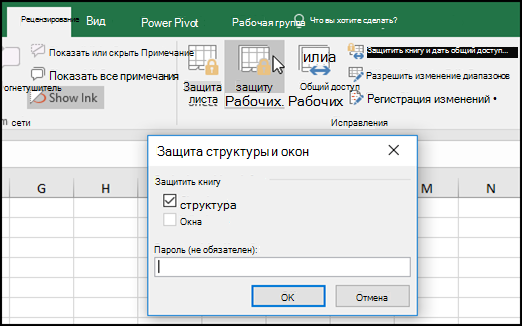
-
Нажмите кнопку «>защитить книгу».
Примечание: Вариант окна доступен только в Excel 2007, Excel 2010, Excel для Mac 2011 и Excel 2016 для Mac. Выберите окна, если вы хотите запретить пользователям перемещать, закрывать, скрывать и показывать окна книги, а также изменять их размер.
Важно: Защита паролем необязательна. Если вы не укажете пароль, любой пользователь сможет отменить защиту и изменить книгу. Выбирайте пароль, который легко запомнить. Записывайте пароли и храните их в безопасном месте. Если вы их потеряете, их невозможно будет восстановить.
Как определить, защищена ли книга?
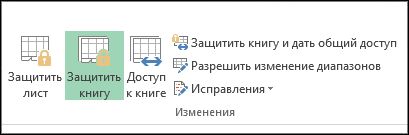
На вкладке Рецензирование посмотрите на значок Защитить книгу. Если он выделен, книга защищена.
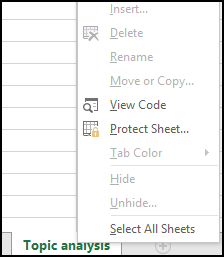
Если щелкнуть в нижней части листа, вы заметите, что команды для изменения структуры книги, такие как Вставить, Удалить, Переименовать, Переместить, Копировать, Скрыть и Показать, недоступны.
Параметр «Защитить книгу» в меню «Сведения» также указывает на то, что структура книги защищена. Чтобы просмотреть этот параметр, выберите Файл > Сведения > Защита книги.
Как Cнять Защиту С Листа Excel
Microsoft Excel, как известно, используется несколько уровней защиты для защиты информации от несанкционированного доступа. Например, можно защитить тонкую структуру работы или защитить лист, чтобы контролировать тип изменений, внесенных в текущий лист. Можно также установить пароль на открытие файла Excel, при этом все его содержимое будет недоступно не только для изменения, но и для просмотра. А как снять защиту листа в Excel сли забыл пароль ?
В этой статье будет рассказано, как снять защиту в Excel, вне зависимости от того, блокировали вы книгу или лист.
- Способ 1: Снять Защиту с Лиа Excel При помощи Aрхиватора
- Способ 2: Снять Защиту Листа В Excel Если Забыл Пароль С Помощью VBA Кода
- Способ 3: Снять Защиту Листа Excel При Помощи Сторонних Приложений
Способ 1: Снять Защиту с Лиа Excel При помощи Aрхиватора
Однако, если таблица у вас имеет расширение XLS, ее необходимо перекодировать в XLSX. Для этого откройте его в Excel и в верхнем меню выберите файл, а из выпадающего меню “Сохранить как”, далее в разделе “Тип файла” выбирайте “Книга Excel (.xlsx)”.
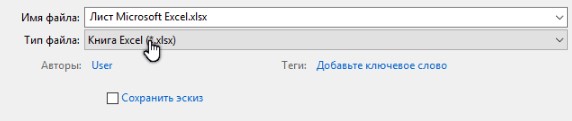
После этого файл будет нужного расширения и можно переходить непосредственно к снятию защиты с листа в Excel:
Шаг 1: Откройте «Проводник». Перейдите в папку с перекодированным файлом.Нажмите по нему ПКМ и выберите из меню опцию «Открыть с помощью». В дополнительном меню выберите «Другие программы» чтобы снять защиту с листа excel.
Шаг 2: Открываем ZIP файл в WinRAR или 7Zip. Откроется окно архиватора, в котором вам необходимо перейти в папку «xl», а затем в «worksheets».
Шаг 3: В папке будут располагаться файлы, олицетворяющие собою листы книги. Поочередно запускайте файлы в «Блокноте».
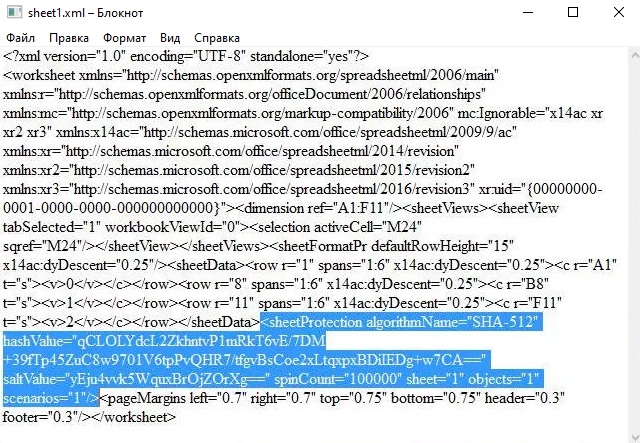
Шаг 4: После успешного открытия файла нам нужно найти в его содержимом фразу “sheetProtection”. Т.к. в файле будет много кода, рекомендуется воспользоваться быстрым поиском по содержимому при помощи сочетания клавиш Ctrl+F.
Шаг 5: Найдите эту фразу в «Блокноте» и удалите данный параметр вместе со значением, более подробно можно видеть на скриншоте ниже для того, чтобы снять защиту с excel.
Шаг 6: Сохраните изменения внесенные в файл.
Способ 2: Как Снять Защиту Листа В Excel Если Забыл Пароль С Помощью VBA Кода
Если вы используйте версию Excel 2010 и ниже, то вы можете снять защиту листа без пароля с помощью макроса. Если вы используете версию Excel 2013 или 2016, то сохраните защищенный файл в формате xls. Затем проделайте следующие действия:
Шаг 1: Откройте файл и перейдите на лист с защищенным паролем листом;
Шаг 2: Активируйте редактор Visual Basic, нажав ALT + F11;
Шаг 3: В открывшемся окне найдите раздел “Project – VBAProject” кликните правой клавишей мыши по пункту раздела (VBAProject (название файла.xls));
Шаг 4: В выпадающем меню Выберите Insert➜Module;
Шаг 5: Введите или вставьте код во вновь созданном модуле:
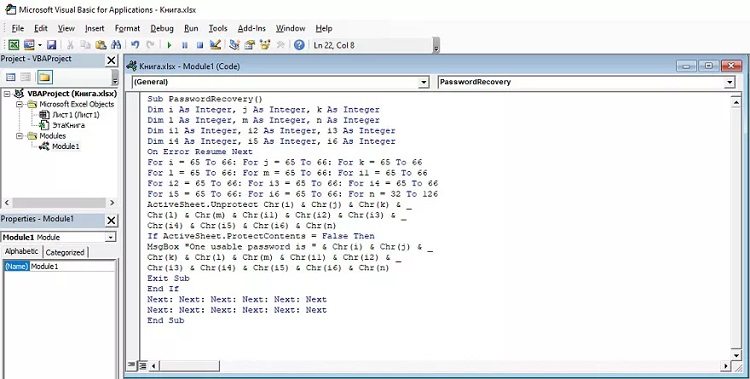
Шаг 6: Нажмите клавишу F5 или кликните “Run” для запуска кода. Excel “зависнет” на 3-5 минут и после этого выдаст окно с паролем чтобы вы могли в excel снять защиту листа.
Шаг 7: Это не фактически существующий пароль, а тот что сгенерировала система. Кликните “ОК”
Способ 3: Как Снять Защиту Листа Excel При Помощи Сторонних Приложений
PassFab for Excel является нашим рекомендуемым решением. Он имеет три различных типа атак грубой силы, с правильными настройками и параметрами, которые вы можете оптимизировать процесс значительно. Он также поддерживает мульти процессоры и графические процессоры для повышения производительности и работает безупречно почти для всех версий файлов Microsoft Excel. Вы можете взломать свои трудовые книжки и электронные таблицы как с этой программой, следовать ниже инструкции, чтобы снять защиту с книги excel.
Шаг 1: Выберите подходящий метод, чтобы разблокировать файл Excel.(восстановить Excel открытый пароль или удалить пароль ограничения Excel)
Изменение или удаление пароля книги
Любой, кто знает текущий пароль, может изменить или удалить пароль книги.
Внимание: Длина паролей в Excel и Word для Mac не должна превышать 15 символов. Если пароль содержит более 15 символов, открыть книги и документы, защищенные паролем в версии Excel или Word для Windows, невозможно. Чтобы открыть такой файл в Office для Mac, попросите автора документа изменить длину пароля.
- Откройте книгу, пароль для которую вы хотите изменить или удалить.
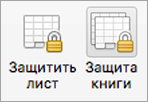
- На вкладке Рецензирование нажмите кнопку Защитить лист или Защитить книгу.
- Нажмите кнопку Отщитить лист или Защитить книгу и введите пароль. При нажатии кнопки Снять защиты листа с листа автоматически удаляется пароль.
- Чтобы добавить новый пароль, нажмите кнопку Защитить лист или Защитить книгу ,введите и подтвердите новый пароль, а затем нажмите кнопку ОК. Чтобы удалить пароль из книги, нажмите кнопку Защитить книгу инажмите кнопку ОК, не вводя новый пароль.
Изменение пароля книги
- Откройте книгу, пароль для которую вы хотите изменить.
- На вкладке Рецензирование в разделе Защита нажмите кнопку Пароли.
- Выделите все содержимое поля Пароль для открытия или Пароль для изменения.
- Введите новый пароль и нажмите кнопку ОК.
- В диалоговом окне Подтверждение пароля введите пароль еще раз, а затем нажмите кнопку ОК.
- Нажмите кнопку Сохранить .
Удаление пароля книги
- Откройте книгу, пароль в которую вы хотите удалить.
- На вкладке Рецензирование в разделе Защита нажмите кнопку Пароли.
- Выберите все содержимое в поле Пароль для открытия или Пароль для изменения и нажмите кнопку DELETE.
- Нажмите кнопку Сохранить .
ИТ-записки Чорнага кашака
MS Excel позволяет защитить структуру книги паролем, что запретит другим пользователям манипуляции с ее листами. Не зная пароль нельзя добавлять, перемещать, удалять, скрывать и переименовывать листы, а также просматривать скрытые ранее листы. Звучит красиво. Но защита книги очень ненадежна и ее легко можно снять тем же способом, как я снимал защиту с листа MS Excel.
Создадим тестовую книгу MS Excel с несколькими листами и скроем второй лист.
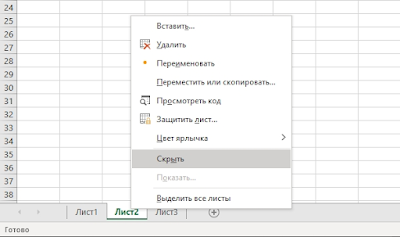
Теперь защитим структуру книги паролем. Для этого на вкладке «Рецензирование» нажмем на кнопку «Защитить книгу» и введем пароль.

Если нажать правую кнопку мыши над закладками листов, то мы увидим, что все операции над листами заблокированы – структура книги защищена.

- Меняем расширение файла с XLSX на ZIP.
- В архиве выбираем папку «xl» и открываем на редактирование файл workbook.xml.