Подсистемы 1С: управляем интерфейсом
В предыдущей статье мы научились создавать подсистемы 1С, а в этой статье научимся, как при помощи подсистем можно настраивать интерфейс пользовательского приложения.
Ссылка на предыдущую статью: подсистемы в 1С.
Для написания статьи я использовал учебную базу из книги «Основы разработки в 1С: Такси» со следующими подсистемами.


Свойство конфигурации «Командный интерфейс»
Мы можем самостоятельно конфигурировать расположение подсистем в пользовательском режиме. Делается это в свойстве конфигурации «Командный интерфейс». Для того, чтобы попасть в это свойство, необходимо вызвать контекстное меню конфигурации (выделить самый верхний узел конфигурации, и вызвать правой кнопкой мышки контекстное меню), в этом контекстном меню интересует команда «Свойства».

После выполнения команды «Свойства» контекстного меню, откроется палитра свойств конфигурации, где нас интересует свойство «Командный интерфейс».

После нажатия гиперссылки «Открыть» этого свойства, откроется окно командного интерфейса. В этом окне мы можем передвигать иконки подсистем, настраивать общее отображение (колонка Видимость), и настраивать отображение по ролям (колонка соответствующей роли).

Заметьте, у колонок ролей могут быть «серые» флажки, это значит, что если у роли установлен такой «серый» флажок, то для данной роли у подсистемы будет такая же видимость, которая установлена в колонке Видимость.
В этом случае роль Администратор будет видеть подсистему Закупки


Если мы отключим видимость подсистемы в свойстве Командный интерфейс, то ее в пользовательском режиме по умолчанию видно не будет (мы отключили подсистему Закупки).

Но пользователь, может включить её. Для этого нужно зайти в настройку панелей разделов.
Для платформы версий 8.15 и выше

Для платформы версий ниже 8.15.

И в открывшемся окне «Настройка панелей разделов», при помощи кнопки «Добавить» переместить нужный раздел в список «Выбранные раздел». В этом же списке вы можете перемещать разделы между собой по своему усмотрению.

Если же мы хотим, чтобы подсистема вообще не была доступна пользователю. То необходимо отключить у нужной роли право на просмотр этой подсистемы.
Для этого открываем дополнительные настройки отключаемой для роли подсистемы.

В этих дополнительных настройках нас интересует закладка Права, где у нужной роли необходимо снять флаг с права Просмотр.

После этого, пользователь не увидит эту подсистему, и не сможет добавить её, используя настройку панелей разделов.

Командный интерфейс подсистемы
Мы можем настраивать видимость нужной нам подсистемы при помощи командного интерфейса. Есть два способа попасть в командный интерфейс подсистемы.
Используя кнопку «Командный интерфейс» в редакторе подсистемы.

Используя команду «Открыть командный интерфейс» контекстного меню подсистемы.

В командном интерфейсе подсистемы по умолчанию существует всего 6 групп: три группы команд навигации (панель навигации), и три группы команд действий (панель действий).

Вы можете перемещать команды навигации между группами команд навигации, и перемещать команды действий между группами команд действий. Но команду навигации нельзя переместить в группу команд действий. И наоборот, команду действия нельзя переместить в команду навигации.
Перемещать команду внутри группы можно при помощи кнопок контекстного меню (для этого нужно выделить нужную команду).

После перемещения команды, в названии группы команд появится словосочетание «Ручной порядок».

Если вы хотите вернуть расположение команд, как было по умолчанию, то необходимо выделить нужную группу, вызвать контекстное меню и выполнить команду «Восстановить автоматический порядок».

Если вы хотите, чтобы команда располагалась в другой группе, то можно мышкой «перетащить» эту команду в нужную группу.

Или воспользоваться командной «Переместить команду». Для этого нужно выделить перемещаемую команду и, или вызвать контекстное меню, где расположена команда.

Или воспользоваться иконкой команды на верхней панели.

После выполнения команды «Переместить команду», откроется окно выбора групп команды, где нужно выбрать группу, в которую вы хотите переместить команду.

После тех или иных действий, команда переместится в нужную группу.

В командном интерфейсе подсистемы имеются также колонка Видимость и колонки видимости по ролям.

Флажки в этих колонках отвечают за видимостью команд подсистемы.
Если флаг снят у соответствующей команды в колонке Видимость, то пользователь не увидит эту команду в интерфейсе подсистемы. У колонок ролей имеется возможность установить «серый» флаг. Это значит, что видимость этой команды для данной роли будет такая, какая установлена по умолчанию в колонке «Видимость».
Например, в этом случае, роль не будет видеть команду.

В случае остальных состояний флага, все точно также как и для колонки Видимость.
Стоит флаг – пользователь с этой ролью видит команду.

Флаг снят – не видит.

Если у вас обычный (не «серый») флаг у колонки видимости роли (снят или установлен), то не играет ни какой роли состояние флага в колонке Видимость!
Но в тоже время, если видимость на какую-либо команду снята в командном интерфейсе подсистемы в конфигураторе 1С, то её можно установить обратно в пользовательском режиме.
Для этого необходимо зайти либо в настройки навигации, либо в настройки действий подсистемы в пользовательском режиме, в зависимости от того видимость какой команды (навигации или действий) вы хотите установить.

Откроется окно настроек, где можно переместить выбранную команду или при помощи кнопки «Добавить», или мышкой.

После перемещения команды

Она появится в командном интерфейсе подсистемы.

Команда «Все подсистемы»
У разработчика имеется возможность посмотреть на командный интерфейс всех подсистем сразу. Для этого необходимо выделить корневой узел ветки Подсистемы, вызвать контекстное меню, в котором выполнить команду «Все подсистемы»

После этого откроется окно «Все подсистемы», где вы можете работать со всеми подсистемами сразу.

Заметьте, если у подсистемы имеются подчиненные подсистемы, то в этом окне вы можете посмотреть, как всё выглядит в иерархии. На скрине выше это наглядно показано. Что нельзя сделать в командном интерфейсе отдельной подсистемы.

Также, в этом окне вы можете редактировать состав нужной вам подсистемы.

В остальном настройки похожи: можно перемещать команды между группами внутри подсистемы, устанавливать видимость и т.д.
Другие статьи по вопросам конфигурирования
Подробно вопросы разработки подсистем рассмотрены в книге «Основы разработки в 1С: Такси. Разработка управляемого приложения за 12 шагов». Эта книга станет настоящим подспорьем для тех, кто только начал знакомиться с разработкой управляемого приложения.

Книга «Основы разработки в 1С: Такси» отлично подойдёт тем, кто уже начал программировать и испытывает определенные сложности с этой темой и тем, кто уже давно программирует, но ни разу еще не работал с управляемыми формами 1С
- Без сложных технических терминов;
- Более 600 страниц практического материала;
- Каждый пример сопровождается рисунком (скриншот);
- Книга посылается на электронную почту в формате PDF. Можно открыть на любом устройстве!
Промо-код на скидку в 15% — 48PVXHeYu
Изучайте программирование в 1С в месте с моей книгой «Программировать в 1С за 11 шагов»

- Книга написана понятным и простым языком — для новичка.
- Книга посылается на электронную почту в формате PDF. Можно открыть на любом устройстве!
- Научитесь понимать архитектуру 1С;
- Станете писать код на языке 1С;
- Освоите основные приемы программирования;
- Закрепите полученные знания при помощи задачника;
Эти книги плюс книга по программированию оперативного учета имеются в едином комплекте: комплект книг по разработке в 1С.
Только для читателей моего блога,
промо-код на скидку в 300 рублей на весь комплект: blog
Если Вам понравился этот урок, был полезен или помог решить какую-нибудь проблему, то Вы можете поддержать мой проект, перечислив любую сумму:
можно оплатить вручную:
Яндекс.Деньги — 410012882996301
Web Money — R955262494655
Почему мой справочник не видно в интерфейсе?
Несмотря на кажущуюся простоту вопроса, с подобной проблемой рано или позно сталкивается практически любой разработчик, когда вдруг он не видит в интерфейсе того, что ожидал. Например, какого-то раздела, или команды перехода к списку справочника.
В такой ситуации нужно проанализировать, что же сделано не так? Алгоритм проверки прост — сначала нужно убедиться, что все в порядке с разделом, к которому относится объект, а затем, что все в порядке с самим объектом.
Для примера рассмотрим справочник Контрагенты , относящийся к подсистеме (разделу) Закупки .
Сначала проверим раздел. Убедимся что:
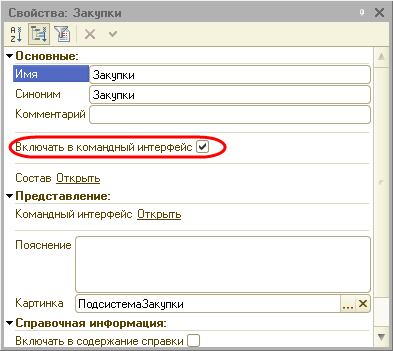
1. Для той подсистемы, к которой относится искомый объект, и всех подсистем, которые находятся выше ее по иерархии установлено свойство подсистемы Включать в командный интерфейс . Для этого вызовем контекстное меню подсистемы Закупки и откроем палитру свойств этой подсистемы.
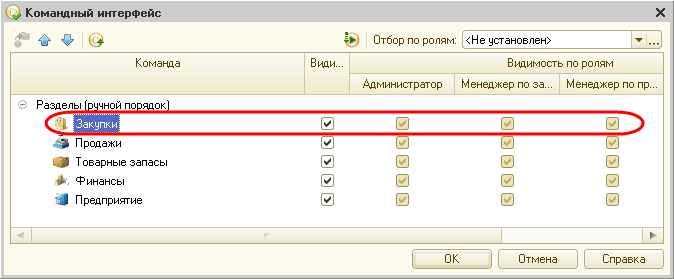
2. Откроем командный интерфейс конфигурации и проверим, что в нем установлена видимость этой подсистемы (или подсистемы ее верхнего (первого) уровня). Если в конфигурации созданы роли, то нужно обратить внимание также и на то, как настроена видимость для различных ролей. Для этого выделим корень дерева объектов конфигурации, вызовем его контекстное меню и выполним команду Открыть командный интерфейс конфигурации .
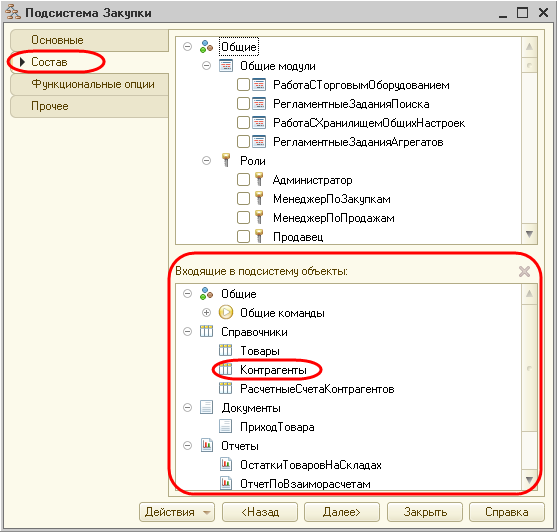
3. Откроем состав объектов подсистемы и убедимся, что подсистема включает в себя хотя бы один объект конфигурации. Если подсистема не содержит ни одного объекта, она не будет отображена в командном интерфейсе. Для этого в окне редактирования подсистемы Закупки откроем закладку Состав .
4. Откроем командный интерфейс подсистемы и проверим, что хотя бы одна команда (стандартная или созданная в конфигурации) доступна для настройки в этой подсистеме. Если таких команд нет – подсистема не будет отображена. При этом важно лишь наличие этих команд, а не их видимость. Для этого вызовем контекстное меню подсистемы Закупки и выполним команду Открыть командный интерфейс .
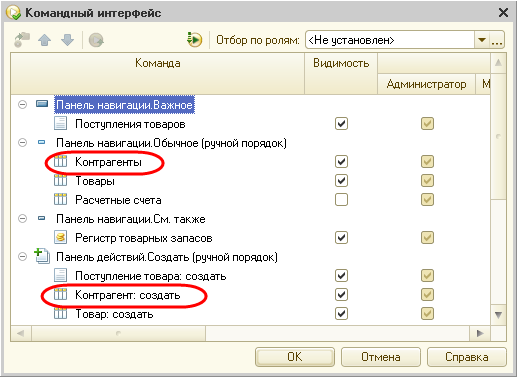
Если в составе команд нет вашей стандартной команды объекта, значит для объекта отключено использование стандартных команд (см. п.1 ниже).
Если в составе команд нет команды, созданной в конфигурации, значит, ей не назначена группа (см. п.2 ниже).
Если для команды назначена не группа подсистемы, а какая-то группа формы, то для того, чтобы команда стала доступна в интерфейсе форм необходимо задать еще и тип параметра этой команды (см. п.2 ниже).
5. Если в конфигурации созданы пользователи, и им назначены определенные роли, то убедимся, что в правах пользователя разрешено использование той подсистемы, к которой относится искомый объект, и всех вышестоящих по иерархии подсистем. Для этого откроем окно редактирования роли (например, Менеджер по закупкам ), которая назначена пользователю, под именем которого будет происходить работа с прикладным решением.
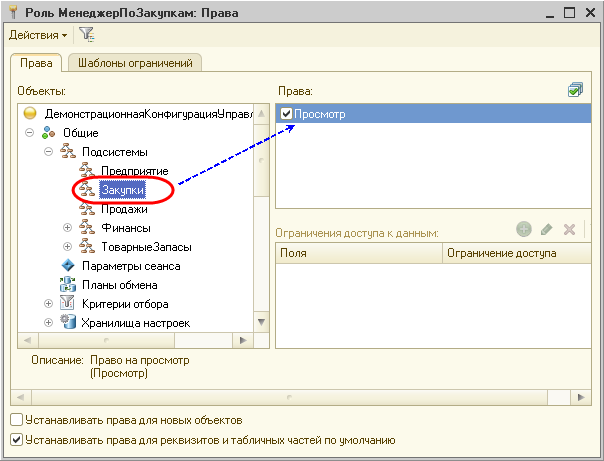
6. Если в конфигурации созданы функциональные опции, и они связаны с каким-либо объектом конфигурации, то этот объект будет отображен в интерфейсе только в случае, если соответствующая функциональная опция включена в прикладном решении. Поэтому убедимся, что та подсистема, к которой относится искомый объект, и все вышестоящие по иерархии подсистемы, не отключены функциональными опциями в режиме исполнения. Для того, чтобы узнать, с какими функциональными опциями связана подсистема, вызовем контекстное меню подсистемы Закупки и выполним команду Дополнительно .

В нашем случае подсистема не связана ни с одной из функциональных опций. Это значит, что отображение подсистемы в интерфейсе не будет зависеть от значения функциональной опции в прикладном решении.
7. В заключение, в режиме 1С:Предприятие проверим, что раздел, к которому относится искомый объект, и все вышестоящие по иерархии разделы, не отключены пользовательскими настройками панели разделов.
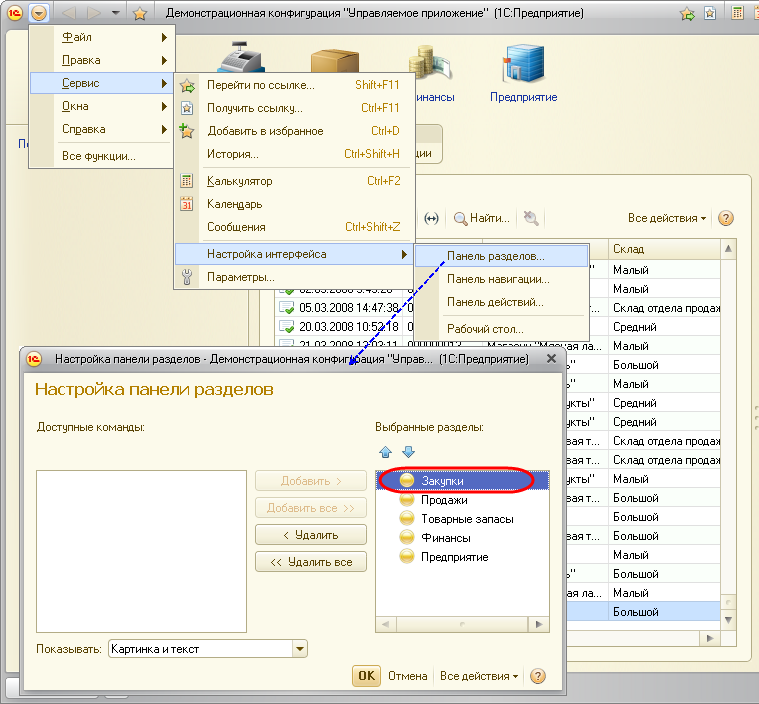
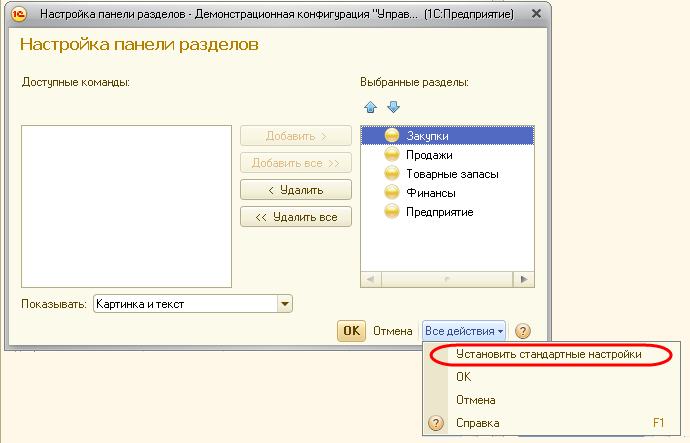
Вернуться к настройкам, выполненным в конфигураторе, можно с помощью команды Все действия – Установить стандартные настройки в окне настройки панели разделов.
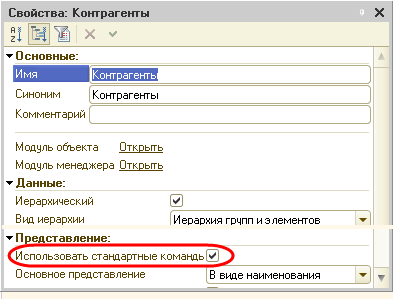
Теперь проверим все, что относится к самому объекту:
1. Что для искомого объекта разрешено использование стандартных команд. Для этого вызовем контекстное меню справочника Контрагенты и откроем палитру его свойств.
2. Если у объекта существует нестандартная команда, то чтобы увидеть ее в интерфейсе убедимся, что для нее задана группа и, если команда параметризованная, — тип параметра команды. Для этого вызовем контекстное меню нестандартной команды Печать справочника Контрагенты и откроем палитру ее свойств.
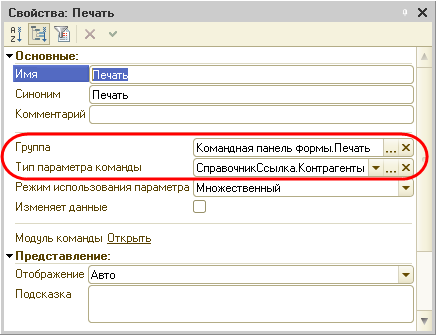
Иначе команда будет недоступна в командном интерфейсе, а параметризованная команда будет недоступна для включения в командный интерфейс форм, соответствующих ее параметру.
3. Откроем командный интерфейс подсистемы и убедимся, что включена видимость команды в подсистеме. При этом нужно обратить внимание не только на то, как настроена видимость по-умолчанию, но и на то, как она настроена для различных ролей. Для этого вызовем контекстное меню подсистемы Закупки и выполним команду Открыть командный интерфейс .
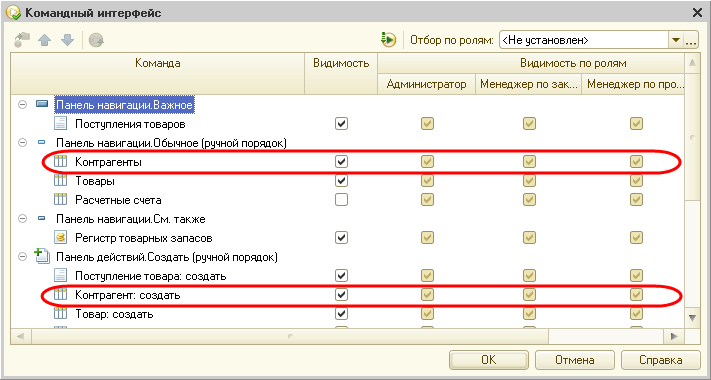
4. Откроем окно редактирования роли (например, Менеджер по закупкам ) и проверим, что в правах этой роли разрешено использование искомой команды. Если речь идет о стандартной команде (например, открытия списка справочника) – нужно проверить права на сам объект.
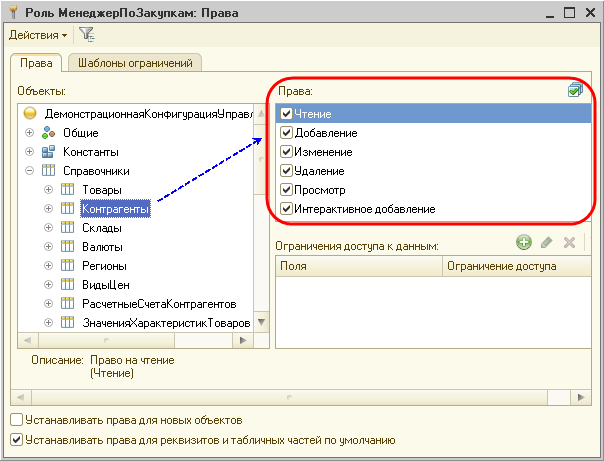
Если речь идет о нестандартной команде (например, Печать ) – нужно проверить права на эту команду.
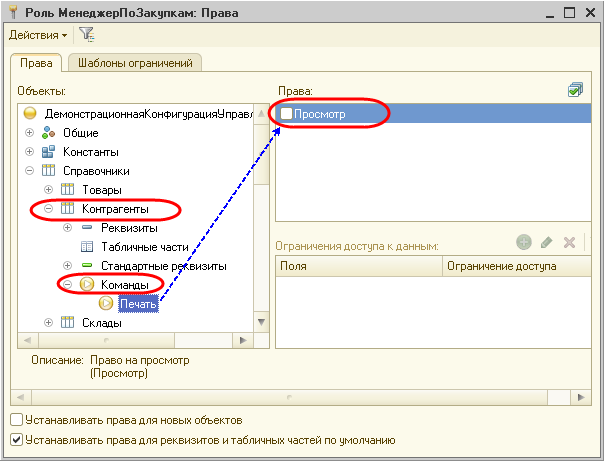
5. Убедимся, что объект или команда не отключены функциональными опциями в режиме исполнения. Для того, чтобы узнать, с какими функциональными опциями связан объект, вызовем контекстное меню справочника Контрагенты и выполним команду Дополнительно .

6. В заключение, в режиме 1С:Предприятие проверим, что команда не отключена пользовательскими настройками.
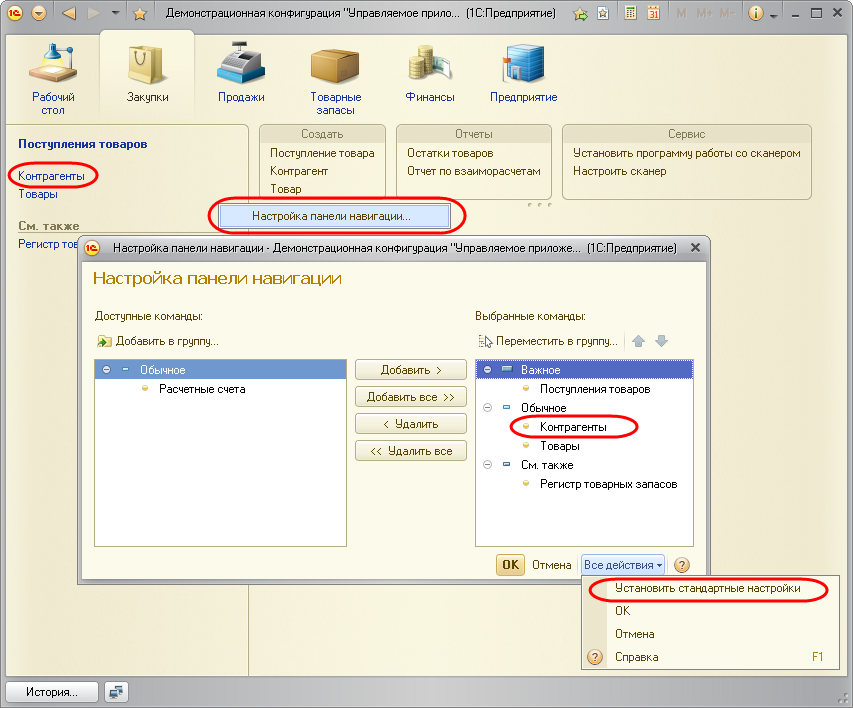
Вернуться к настройкам, выполненным в конфигураторе, можно с помощью команды Все действия – Установить стандартные настройки .
Заметим, что для небольших конфигураций может быть не создано ни одной подсистемы. В этом случае команды для работы с объектами конфигурации будут помещены в раздел Рабочий стол , который создается системой по умолчанию. Вызвав из контекстного меню корня дерева объектов конфигурации команду Открыть командный интерфейс рабочего стола , можно редактировать командный интерфейс этого раздела.
Подсистемы в 1С 8.3
В управляемом приложении платформы 1С 8.2, а потом и 1С 8.3 имеется возможность формировать интерфейс приложения по подсистемам. В этой статье мы разберем основные принципы создания подсистем в 1С 8.3.
Как добавить подсистему в 1С
Прежде чем мы перейдем к вопросам связи подсистем управляемого приложения 1С и интерфейса 1С, научимся добавлять подсистемы в 1С. Делается это, конечно же, в конфигураторе 1С.
В конфигураторе 1С необходимо открыть дерево конфигурации, развернуть ветку Общие, и выделить мышкой ветку Подсистемы.

После этого, необходимо вызвать правой кнопкой мышки контекстное меню и нажать на кнопку Добавить этого меню.

У вас будет создана верхняя подсистема, которая сразу же появится в ветке конфигурации Подсистемы.

В поле имя вы можете внести имя подсистемы. А в поле синоним, то название, которое будет отображаться в интерфейсе. В ветке конфигурации название подсистемы поменяется автоматически.

Все подсистема добавлена, но это только малая часть работы.
Объекты подсистемы 1С
Если мы оставим всё как есть, то у наша подсистема в интерфейсе будет пустая. Для того, чтобы она была заполнена чем-либо, необходимо в эту подсистему добавить объекты. Делается это на закладке Состав, где в верхнем окне вы флажками отмечаете те объекты, которые должны войти в вашу подсистему.

В нижнем окне отмеченные объекты появятся автоматически.
После этого, ваша подсистема появится в пользовательском режиме 1С: Предприятия, и будет заполнена навигационными ссылками (команды навигации) выбранных выше объектов, посредством которых мы сможем перейти в форму списка нужного вам объекта (если отмечены документы и справочники).

Отображение подсистем в пользовательском режиме
У подсистем имеется свойство, которое отвечает за их отображение в командном интерфейсе 1С:Предприятия. Это свойство называется «Включать в командный интерфейс» (расположено на закладке Основные), и если выключить это свойство, то эта подсистема не будет отображаться в командном 1С:Предприятии. По сути, это свойство отвечает за видимость подсистемы в пользовательском режиме 1С.

Если мы выключим это свойство у какой-то подсистемы, то при наличии других подсистем, мы отключенную подсистему в командном интерфейсе не увидим (я сделал «за кадром» ещё одну подсистему НСИ). Именно отключение этого свойства, как правило, бывает причиной ошибки «подсистема не отображается в 1С».


Иконки подсистем 1С
Обычно подсистемы в 1С отображаются в виде стандартной иконки своеобразного круга, но разработчик может самостоятельно привязывать нужные иконки к подсистемам. Для этого сначала необходимо добавить стандартную общую картинку. Чтобы сделать это, нужно выделить ветку Общие картинки ветки общие, вызвать контекстное меню и выполнить команду «Добавить».

После этого, откроется окно общей картинки, где нужно ввести название, синоним, и, нажав на кнопку «Выбрать из файла», выбрать нужную картинку, которая хранится на Вашем компьютере

Если всё хорошо, то выбранная картинка отобразится в окошке формы.

После этого, вам необходимо открыть подсистему, картинку которой вы хотите добавить. На форме конструктора подсистемы нас интересует свойство Картинка (закладка Основные).

У этого свойства нажимаем на кнопку «…», откроется окно выбора картинок, где мы выберем ранее нами добавленную картинку, которая расположена в закладке «Из конфигурации».

После этих действий, нужная название общей картинки появится в свойстве Картинка подсистемы.

И также в пользовательском режиме.

Настройка подсистемы 1С
Уже сформированную подсистему 1С можно настроить так, чтобы она наиболее оптимально отображалась конечному пользователю.
Делается это в командном интерфейсе подсистемы. Для того, чтобы туда попасть, необходимо нажать на кнопку «Командный интерфейс» конструктора подсистемы (на закладке Основные).

Откроется командный интерфейс подсистемы, который вы можете изменять на свое усмотрение.
![Командный интерфейс подсистемы]](https://www.1s-up.ru/wp-content/uploads/2020/03/18.jpg)
Например, мы можем «перетащить» документ в Важное, и отключить один справочник (снять флаг Видимость этого объекта). А также добавить команду на создание документа.

После нажатия кнопки ОК и обновления базы, командный интерфейс меню подсистемы изменится.

Таким образом разработчик может настраивать интерфейс 1С: Предприятия, так, как он считает, наиболее оптимально для пользователя.
Подчиненная подсистема 1С
По мимо подсистем верхнего уровня можно создавать подчиненные им подсистемы. Для создания подчиненной подсистемы, необходимо выделить нужную подсистему верхнего уровня, вызвать контекстное меню, в открывшемся меню развернуть подменю Добавить, в котором нужно выполнить команду Подчиненная подсистема.

Откроется знакомый конструктор подсистемы, где нужно ввести название и синоним этой подчиненной подсистемы. Сразу же новая подсистема отобразится в иерархии подсистем, как объект подчиненный верхней подсистеме (которая была выделена при добавление подчиненной).

Также, как добавляли объекты в подсистему верхнего уровня, включим нужные объекты в новую подчиненную подсистему.

Если мы сейчас сохраним конфигурацию, и обновим интерфейс, то внешний вид меню подсистемы поменяется – добавится новая группа.

Другие статьи по вопросам конфигурирования
Подробно вопросы разработки подсистем рассмотрены в книге «Основы разработки в 1С: Такси. Разработка управляемого приложения за 12 шагов». Эта книга станет настоящим подспорьем для тех, кто только начал знакомиться с разработкой управляемого приложения.
Книга «Основы разработки в 1С: Такси» отлично подойдёт тем, кто уже начал программировать и испытывает определенные сложности с этой темой и тем, кто уже давно программирует, но ни разу еще не работал с управляемыми формами 1С
- Без сложных технических терминов;
- Более 600 страниц практического материала;
- Каждый пример сопровождается рисунком (скриншот);
- Книга посылается на электронную почту в формате PDF. Можно открыть на любом устройстве!
Промо-код на скидку в 15% — 48PVXHeYu
Изучайте программирование в 1С в месте с моей книгой «Программировать в 1С за 11 шагов»
- Книга написана понятным и простым языком — для новичка.
- Книга посылается на электронную почту в формате PDF. Можно открыть на любом устройстве!
- Научитесь понимать архитектуру 1С;
- Станете писать код на языке 1С;
- Освоите основные приемы программирования;
- Закрепите полученные знания при помощи задачника;
Эти книги плюс книга по программированию оперативного учета имеются в едином комплекте: комплект книг по разработке в 1С.
Только для читателей моего блога,
промо-код на скидку в 300 рублей на весь комплект: blog
Если Вам понравился этот урок, был полезен или помог решить какую-нибудь проблему, то Вы можете поддержать мой проект, перечислив любую сумму:
можно оплатить вручную:
Яндекс.Деньги — 410012882996301
Web Money — R955262494655
1с база как сделать 4 подсистемы подчиненные
«РИБ в 1С простыми словами» и «Как подчиненную базу 1С сделать самостоятельной»
Механизм РИБ — механизм распределенных информационных баз — это когда у вас есть главная база и подчиненная(ые). Главная база может быть только одна, подчиненных может быть много. Каждая подчиненная база может иметь свои подчиненные базы, для которых она будет главной.
Вот посмотрим на картинку из первой ссылки по запросу в Яндексе:
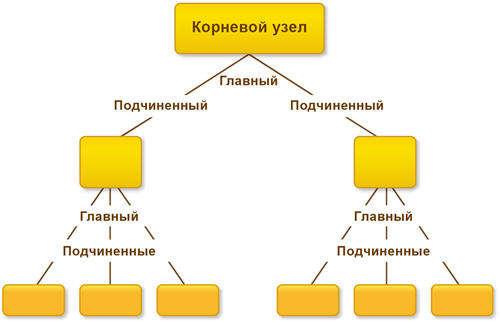
РИБ используется для обмена данными. Причем не только теми данными, с которыми работает пользователь, но и данными изменения конфигурации. То есть РИБ позволяет передавать изменения конфигурации. Но изменить конфигурацию можно только в главной базе!
Визуализируем:
У нас большая компания и много филиалов. Есть доработанная УНФ, которую мы гордо называем УБФ(Управление Большой Фирмой). Но мы решили, что хватит терпеть то, что все филиалы имеют доступ к документам всех филиалов и каждому филиалу решили сделать отдельную базу, которую синхронизировать с нашей основной базой для передачи данных. Что ж, можно. Сделали.
И внезапно мы решили изменить картинку, которая появляется при входе в базу, захотели поместить туда логотип нашей фирмы, а почему бы и нет?
Как запилить картинку во все базы всех филиалов? Ну при текущем варианте, что у всех филиалов отдельная база, только руками. Руками специалистов, которые умеют заходить в конфигуратор и знают что нужно там нажать.
А вот если бы мы сделали подчиненные базы для филиалов, то есть использовали РИБ, то и данными бы обменивались, как при обычной синхронизации, и картинка бы сама добавилась во все «базы-дочки». Однако, в конфигуратор зайти бы все-таки пришлось, но только чтобы нажать кнопочку «Обновить конфигурацию базы данных», вот картинка:

Как создать подчиненную базу, на пальцах:
я буду использовать Управление торговлей, редакция 11 (11.4.13.275), но способ, в целом, одинаковый во всех типовых конфигурациях.
1) Сначала проделаем шаги, как при настройке обычной синхронизации:

2) . поставим галочку, нажмем.


4) тут ознакомимся с описанием. Я выберу обычную настройку, но если бы мы следовали примеру выше, то нужно было бы выбрать «с фильтром» и там одним кликом выбрать нужный филиал.

5) Укажем каталог, где будут храниться файлы обмена — это файлы, которые создают конфигурации при синхронизации через файл. Сначала первая база создает файл обмена, куда записывает информацию о том, что она выгрузила (выгрузка зарегистрированных изменений), вторая база подгружает этот файл себе, на основании информации в нем создает у себя новые данные (или изменяет существующие) и создает свой файл, который предназначен для первой базы, где, в общем случае, записана информация о том, что база приняла изменения и выложила то, что изменилось у нее.

6) Указываем префикс — он будет подставляться к номерам документов, чтобы можно было отличить документы дочки и основной базы.


7) в общем случае, тут ничего не надо нажимать, кроме «Записать и закрыть».

8) А вот теперь создаем нашу новую подчиненную базу:

9) указываем место, куда ее покладем.


10) Зайдем в нашу новую подчиненную базу и закончим настройки синхронизации(синхронизация уже создалась, так как использовали РИБ, но нужно указать каталог для обмена выбрав «Настройки подключения»)

(обратите внимание на верхний левый угол окна программы, там название базы, он отличается от предыдущих, так как это «дочка»)
Кстати, в новой базе все пользователи будут выключены, пароли сброшены, нужно включить руками:

В общем-то ВСЕ.
Подчиненная база создана!
Теперь, когда наши программисты что-нибудь улучшат, эти улучшения прилетят в подчиненные базы сами.
Вот что-то изменили в основной базе:

нам нужно перенести изменения в базы-дочки.
Для этого запускаем главную базу в режиме 1С:Предприятие, то есть в пользовательском интерфейсе, заходим в настройки синхронизации, жмем выделенную кнопку:

После того, как синхронизация закончится, заходим в базу дочку и так же жмем «Синхронизировать», база загрузит данные и напишет:


После нажатия на Далее база закроется и начнет устанавливать обновления.

Когда обновы установятся, база начнет запускаться и сообщит нам следующее:

Это означает, что не обновлена конфигурация базы данных. Та самая маленькая кнопка в конфигураторе и это именно та причина, почему придется ОДИН раз зайти в конфигуратор. Что ж, зайдем в конфигуратор базы-дочки и нажмем эту кнопку, заодно вообще посмотрим что-да-как там, мы ж там еще не были.
Откроем конфигурацию и вот что увидим
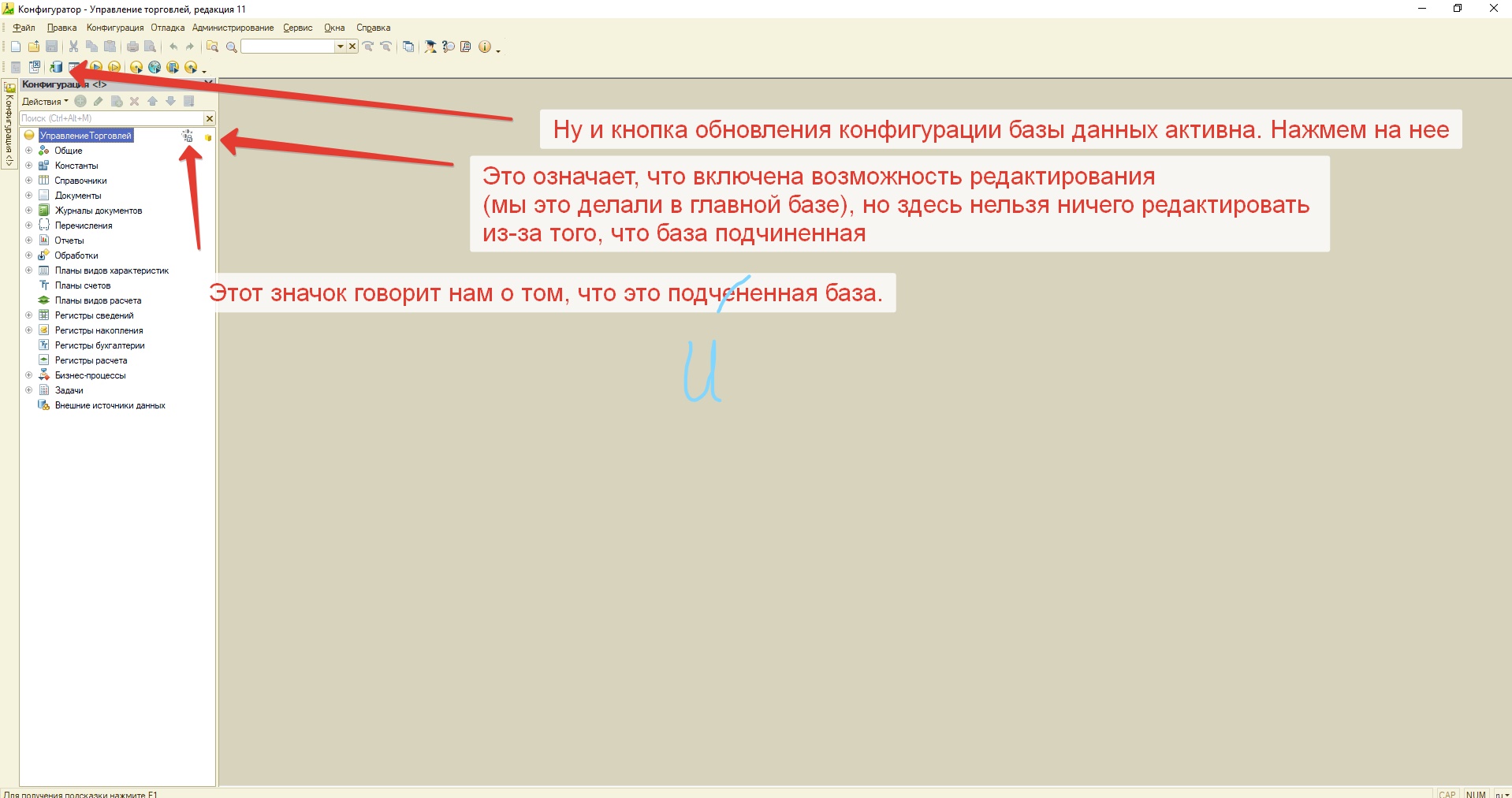
Нажмем на «Обновить конфигурацию базы данных».
Увидим список изменений, которые прилетели с обновлениями:

И вот эти обновления появились в подчиненной базе.

Теперь необходимо запустить базу в пользовательском режиме, чтобы выполнились обработчики обновления.
Несколько правил:
1) Все узлы, кроме одного, должны иметь по одному главному узлу и один узел не будет иметь главного узла — это корневой узел.
2) Конфигурация может быть изменена только в узле, не имеющем главного узла (то есть в корневом).
3) Изменения конфигурации будут передаваться от главного к подчиненным узлам.
4) Разрешение коллизий так же будет производиться исходя из отношений «главный — подчиненный» — если изменения сделаны одновременно и в главном и в подчиненном узлах, то приняты будут изменения главного узла.
5) Сделать подчиненный узел в распределенной базе можно разными способами, но создание начального образа является рекомендуемым.
А теперь то, ради чего все писалось.
Как подчиненную базу сделать обычной(нормальной, отдельной, как хотите).
Я опишу только тот способ, которым пользуюсь. Это моя шпаргалка. Но он не единственный.
1) Заходим в свойства ярлыка запуска окна 1С:Предприятие:

2) В поле «Объект» дописываем:
DESIGNER /F»Путь до базы» /N»Имя Пользователя в базе» /P»Пароль пользователя» /ResetMasterNode
Настройка доступа к подсистемам 1С
В 1С можно ограничить доступ пользователям не только к каким либо объектам конфигурации (документам, отчетам, справочникам и т.д.) но и к целым подсистемам. Реализовать это можно разными способами, чаще всего это настраивается программно, так же в типовых конфигурация доступ к подсистемам разделен по ролям. Но при необходимости все это можно изменить и самостоятельно настроить доступ к подсистемам нужным пользователям.
Прежде чем продолжить дальше, рекомендую прочитать следующие статьи посвященный 1С, из них вы узнаете много полезной и интересной информации.
Как настроить доступ к подсистемам по ролям 1С
И так для примера возьмем типовую Демо конфигурацию «Управление торговлей, редакции 11» и попробуем ограничить доступ к подсистемам «Продажи» и «Закупки».
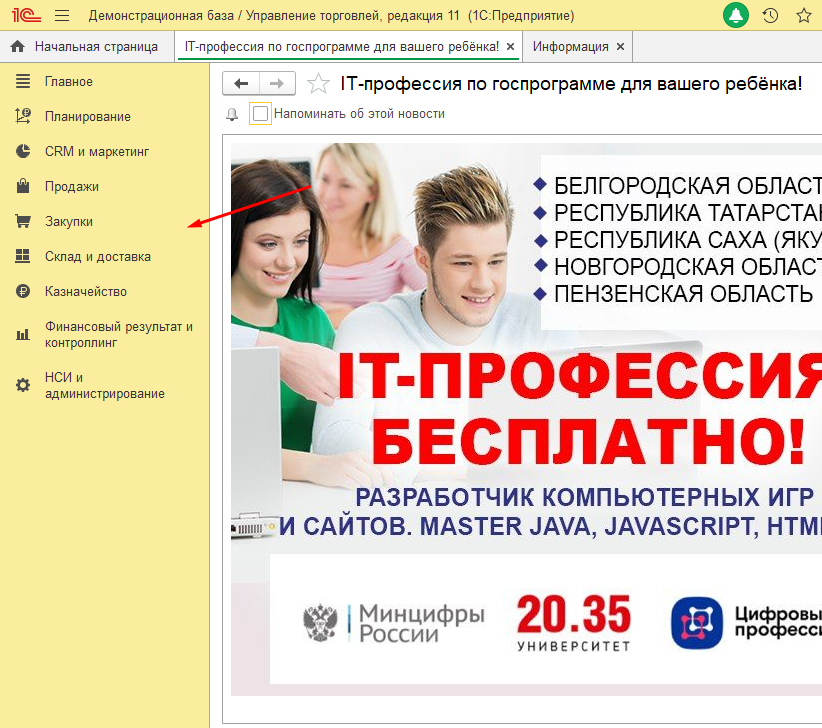
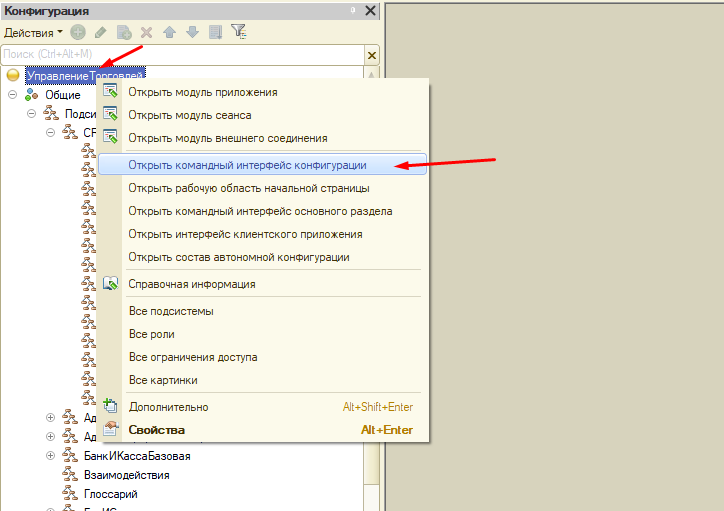
Для этого необходимо открыть конфигуратор, далее кликаем на конфигурации ПКМ мыши и выбираем пункт «Открыть командный интерфейс конфигурации».
В открывшемся окне снимаем галочки в колонке «Видимость» напротив нужных подсистем. В нашем случае это «Продажи» и «Закупки».
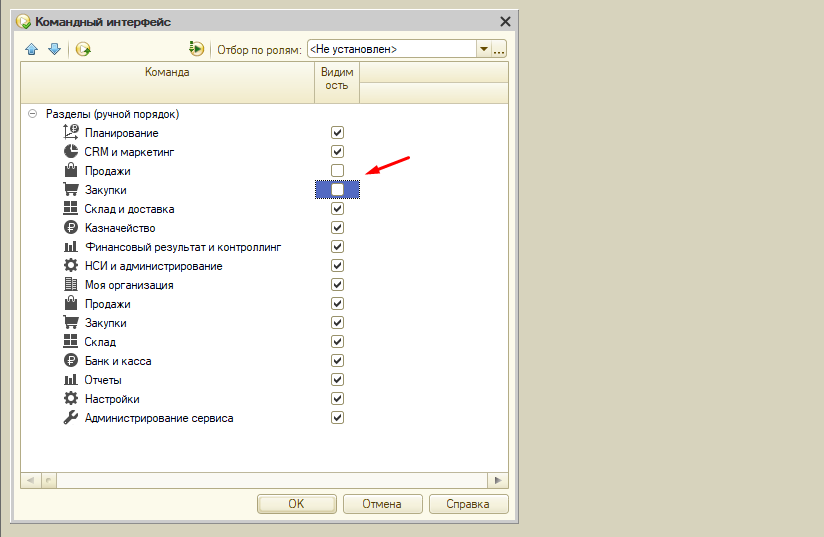
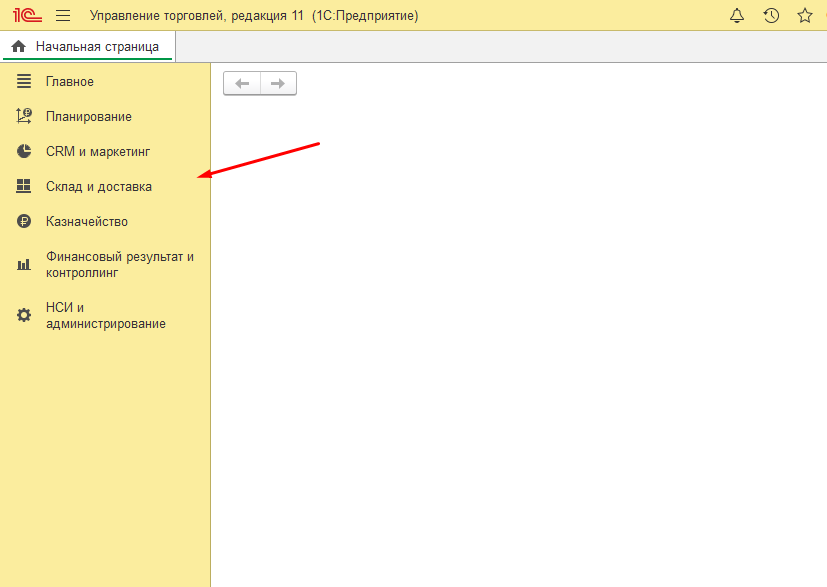
Если сейчас запустить 1С то доступа к выбранным подсистема не будите ни у кого. Нам же необходимо предоставить доступ определенным пользователям.
Для этого в окне «Командный интерфейс» в разделе «Видимость по ролям» ищем необходимую роль и отмечаем эти подсистемы, я для примера выберу роль «Администратор системы». Далее чтобы пользователю предоставить доступ к подсистеме нужно будет просто добавить соответствующею роль.
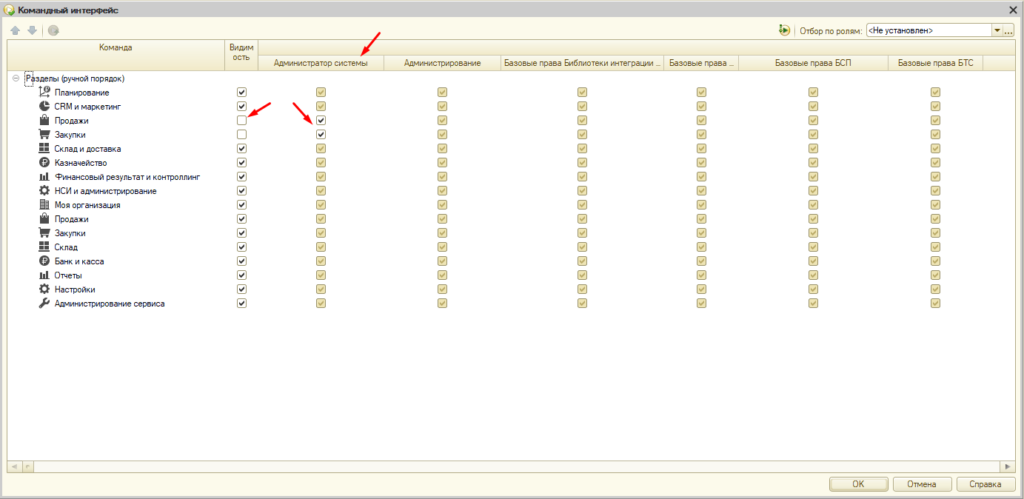
Теперь подсистемы «Продажи» и «Закупки» будут доступны только тем пользователям у которых есть роль «Администратор системы».
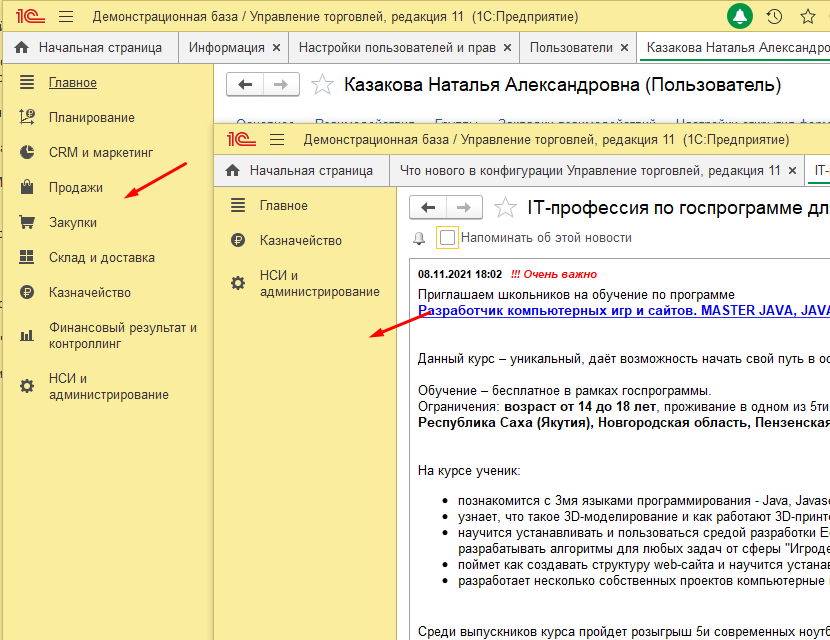
Так же можно создать отдельную роль для этого. Это самый простой способ настроить доступ к подсистемам в 1С.
Настройка интерфейса 1С 8.3 с помощью подсистем
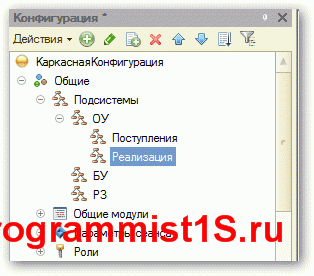
Подсистема в 1С 8.3 — объект древа метаданных, который отвечает за построение командного интерфейса конфигурации.
Подсистемы в 1С 8.2
Ниже в статье речь пойдет о подсистемах начиная с версии 8.2.
Дело в том, что в версии 8.1 (как и для обычного приложения 8.2) тоже были подсистемы, но они служили совершенно для других целей, скорее, для разработчика, чем для пользователя. С помощью подсистем в 8.1 обычно разделяли разный функционал. Также подсистемы помогали при объединении разных конфигураций 1С — можно было указать, какую систему переносить.
Подсистемы 1С и интерфейс для программиста
В версиях 8.3 и 8.2 подсистемы — это основной инструмент построения командного интерфейса пользователя. Объекты метаданных «Подсистемы» имеют иерархическую структуру, чтобы настроить «подменю» в интерфейсе, необходимо добавить подчиненную подсистемы:

Свойства и настройки
Рассмотрим настройки и свойства подсистем в конфигураторе:
Если вы только начинаете программировать в 1С или просто хотите систематизировать свои знания — попробуйте Школу программирования 1С нашего друга Владимира Милькина. Пошаговые и понятные уроки даже для новичка с поддержкой учителя.
Попробуйте бесплатно по ссылке >>
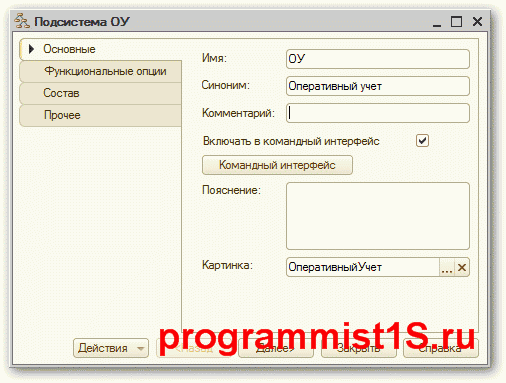
Включать в командный интерфейс — если Вы забыли установить этот флаг, подсистема не будет отображаться в интерфейсе.
Кнопка Командный интерфейс открывает панель настройки интерфейса, где можно настроить интерфейсы в зависимости от роли текущего пользователя:
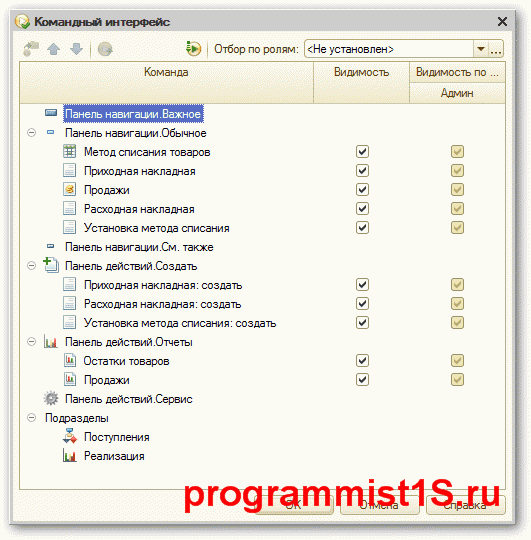
Картинка — картинка, назначенная для подсистемы, отображается в режиме предприятия. Можно выбрать стандартную картинку, а можно добавить свою, предварительно создав её как объект конфигурации Картинка:
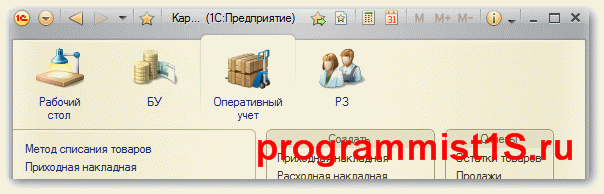
На вкладке Функциональные опции указывается список функциональных опций, в которых используется данная подсистема.
Вкладка Состав определяет набор объектов метаданных, участвующих в данной подсистеме.
На вкладке Прочее можно описать справку к подсистеме и указать настройку Включать в содержание справки — включать ли данный раздел справки в общую справочную информацию по конфигурации.
Если не отображается отчет или обработка в управляемом интерфейсе
Эта проблема очень часто возникает у начинающих разработчиков — вроде отчет или обработка была добавлена в состав подсистемы, а её не видно.
Первая причина этого может в том, что у объекта не задана управляемая форма.
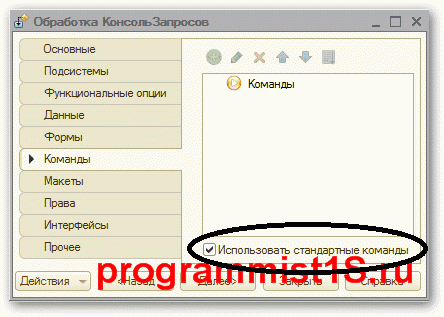
Вторая причина — на вкладке Команды объекта установлена галка «Использовать стандартные команды». Связано это с тем, что для открытия обработки может быть описана как своя процедура, так и использована стандартная:
Почему не отражается новая подсистема в интерфейсе 1С?
Возможно, просто Вы забыли указать галочку «Включить в командный интерфейс»:

Если Вы начинаете изучать 1С программирование, рекомендуем наш бесплатный курс (не забудьте подписаться на YouTube — регулярно выходят новые видео):
К сожалению, мы физически не можем проконсультировать бесплатно всех желающих, но наша команда будет рада оказать услуги по внедрению и обслуживанию 1С. Более подробно о наших услугах можно узнать на странице Услуги 1С или просто позвоните по телефону +7 (499) 350 29 00. Мы работаем в Москве и области.
Похожие публикации:
- как отключить батарею на ноутбуке если она встроенная
- как открыть html файл в браузере
- как отправить видеосообщение в телеграмме
- как перезагрузить айкос 3 duos