Как создать новую библиотеку в приложении Фото на Mac OS X
Релиз OS X Yosemite 10.10.3 принёс новое приложение для хранения и обработки изображений — Фото, которое, в свою очередь, одновременно похоронило два других проекта: просмотрщик-каталогизатор iPhoto и программу для постобработки фотографий Aperture. Хоть новое приложение Фото и предлагает более простой и удобный способ работы с изображениями, как на iOS, но некоторые вопросы всё-таки возникают. В этом материале мы расскажем как создавать новые библиотеки и переключаться между ними.
Изначально программа Фото работает лишь с одной библиотекой изображений и никаких явных признаков, либо подсказок по созданию новой библиотеки нет. Почему купертиновцы умолчали о наличии подобной функции для нас остаётся лишь загадкой.
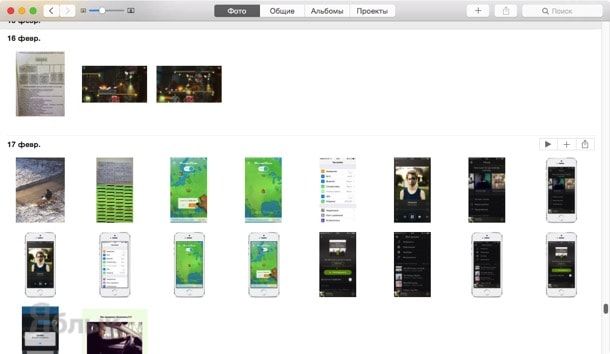
Как создать новую библиотеку в приложении Фото на Mac OS X?
1. Закройте программу Фото на Mac, нажав сочетание клавиш Command + Q (⌘ + Q).
2. Запустите программу Фото с зажатой клавишей ⌥Option (Alt) из панели Dock, папки «Программы» или Launchpad.
3. В появившемся окне нажмите кнопку «Создать новую…».
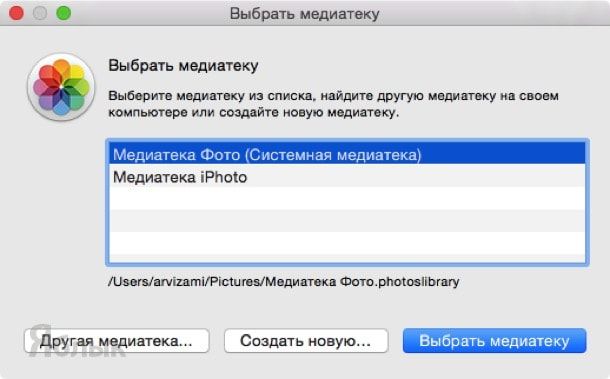
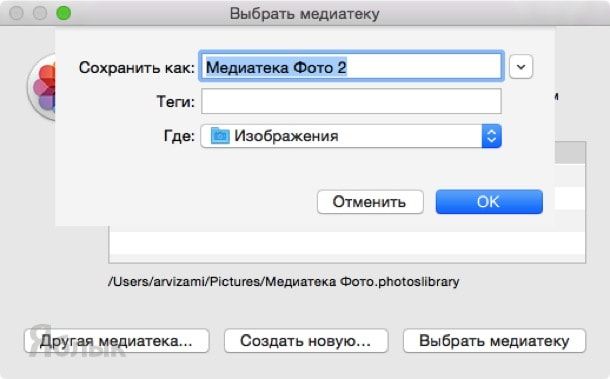
4. Введите имя новой библиотеки. При необходимости привяжите тег, а в поле «Где:» укажите месторасположение каталога (по умолчанию библиотека сохраняется в папку «Изображения»). Далее нажмите кнопку “ОК”.
Отныне у вас в приложении Фото будет несколько библиотек в которых можно хранить разные изображения. Переключение между ними происходит также как и при создании новой библиотеки — с зажатой клавишей ⌥Option (Alt) при запуске программы.
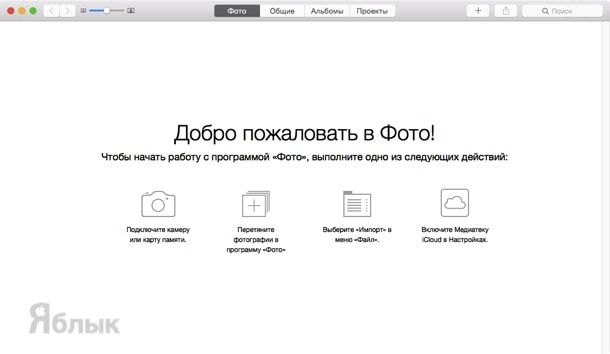
P. S.: Запустить две библиотеки в приложении Фото нельзя — при открытии другого каталога первый автоматически закрывается.
- Как запускать Android-приложения на Windows или Mac.
- Как загружать фото и видео в Медиатеку iCloud с iPhone, iPad и с iCloud.com.
- Почему из резервной копии iPhone (iPad) исчезают купленные приложения?
- Как восстановить контакты и другую информацию на iPhone, не создавая резервную копию в iTunes или iCloud.
Создание дополнительных медиатек в приложении «Фото» на Mac

Можно создавать дополнительные медиатеки, чтобы упорядочивать фотографии, альбомы и проекты, а затем переключаться между медиатеками.
Важно! Если Вы используете Фото iCloud, помните, что в iCloud выгружаются только фотографии и видео из Системной медиатеки. Выполняйте резервное копирование всех своих медиатек.
Также можно создать Общую медиатеку iCloud, которой могут совместно пользоваться до пяти членов семьи или друзей. См. раздел Что такое Общая медиатека iCloud?
Создание новой медиатеки
- Если на Mac открыто приложение «Фото» , выберите меню «Фото» > «Завершить Фото».
- Удерживая нажатой клавишу Option, дважды нажмите значок «Фото» в папке «Программы» (или нажмите значок «Фото» в Dock), чтобы открыть приложение «Фото».
- В диалоговом окне «Выбрать медиатеку» выберите «Создать новую».
- Введите имя медиатеки и задайте место хранения.
- Нажмите «OK».
Теперь можно импортировать фотографии в новую медиатеку при подключении устройств или импорте файлов. Так как новая медиатека не является Системной медиатекой, фотографии, сохраненные в iCloud, не отображаются в ней автоматически.
Переключение между медиатеками
- Если на Mac открыто приложение «Фото» , выберите меню «Фото» > «Завершить Фото».
- Удерживая нажатой клавишу Option, дважды нажмите значок «Фото» в папке «Программы» (или нажмите значок «Фото» в Dock), чтобы открыть приложение «Фото».
- В диалоговом окне «Выбрать медиатеку» выполните одно из указанных ниже действий.
- Нажмите медиатеку, которую хотите использовать, затем нажмите «Выбрать медиатеку».
- Если выбранная медиатека не отображается в диалоговом окне «Выбрать медиатеку», нажмите «Другая медиатека», перейдите к месту хранения медиатеки, выберите ее, затем нажмите «Выбрать медиатеку».
Назначение медиатеки в качестве Системной медиатеки
Вы можете переключиться на другую медиатеку и сделать ее Системной медиатекой.
- В приложении «Фото» на Mac выберите меню «Фото» > «Настройки», затем нажмите «Основные».
- Чтобы сделать текущую медиатеку Системной медиатекой, нажмите «Использовать как Системную медиатеку».
Важно! При переключении на другую медиатеку приложение «Фото» автоматически выключает Фото iCloud и Общие альбомы. Эти службы можно снова включить в панели «iCloud» в настройках Фото. Когда Вы включаете Фото iCloud после назначения новой Системной медиатеки, фотографии из iCloud объединяются с фотографиями в новой Системной медиатеке. Когда содержимое новой Системной медиатеки выгружено в iCloud, эти медиатеки уже нельзя разъединить, поэтому хорошо подумайте, прежде чем изменять Системную медиатеку.
Медиатека iCloud и приложение «Фото»: настройка и использование

В закладки
Вчера Apple наконец-то выпустила финальные версии iOS 8.3 и OS X 10.10.3. Кроме очевидных нововведений, эти обновления ознаменовали собой долгожданный запуск «Медиатеки iCloud» для фотографий и видеозаписей, а также приложения «Фото» для OS X, которое является полным аналогом одноименной программы для iOS. Попробуем разобраться с настройкой и использованием сервиса.
В чем суть «Медиатеки iCloud»? Если вы помните, что такое «Фотопоток», то прекрасно понимаете, что новый сервис является его логическим продолжением. «Медиатека iCloud» позволяет сделать снимок на одном устройстве, а затем эта фотография без каких-либо дополнительных действий с вашей стороны попадет на остальные гаджеты. Например, записали видео на iPhone — спустя несколько секунд оно будет доступно на iPad и Mac. Везде в приложении «Фото». Синхронизация происходит через Wi-Fi, поэтому нет нужды переживать за расход мобильного трафика.
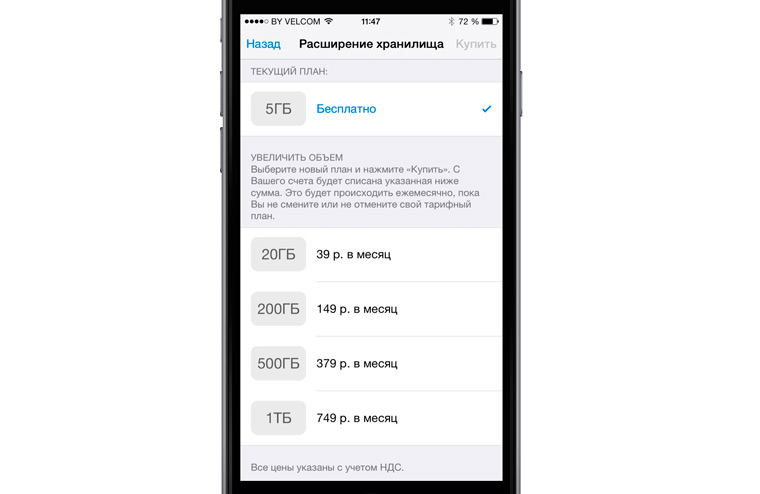
Проще говоря, «Медиатека iCloud» обеспечивает полную синхронизацию фотографий и видеозаписей между всеми вашими устройствами Apple. Удобно ли это? Безусловно. Самый важный вопрос, насколько это применимо в реальной жизни, а не в красивой теории. Медиатека отнимает место в облаке, в котором по умолчанию вам доступно только 5 ГБ. Цены на пространство в iCloud у Apple вполне гуманные, поэтому все зависит только от объема вашего контента, который будет храниться в «Медиатеке iCloud». Если у вас десятки гигабайт фотографий или видео, то такой способ хранения, вероятно, будет не очень удобен и практичен.
Если вы твердо настроены использовать «Медиатеку iCloud», но 5 ГБ в облаке вам будет недостаточно, то сделайте следующее: Настройки —> Основные —> Статистика —> Хранилище iCloud —> Сменить план хранилища. Цены вполне гуманные, выбирайте подходящий вариант и увеличивайте облачное пространство. Очень вероятно, что это сделать придется.
Теперь перейдем к активации и настройке «Медиатеки iCloud».
На iOS-устройстве:
Открываем Настройки —> iCloud —> Фото. Здесь необходимо активировать переключатель «Медиатеки iCloud».
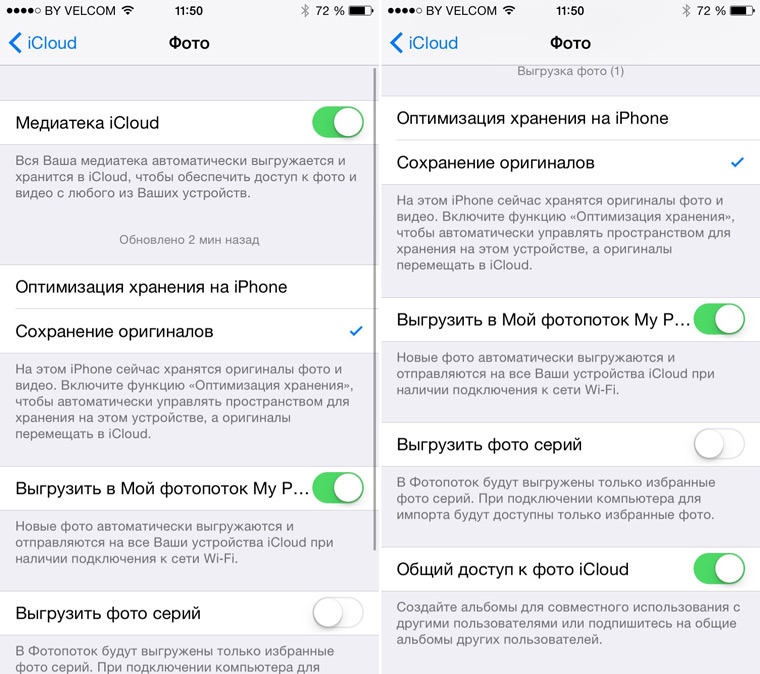
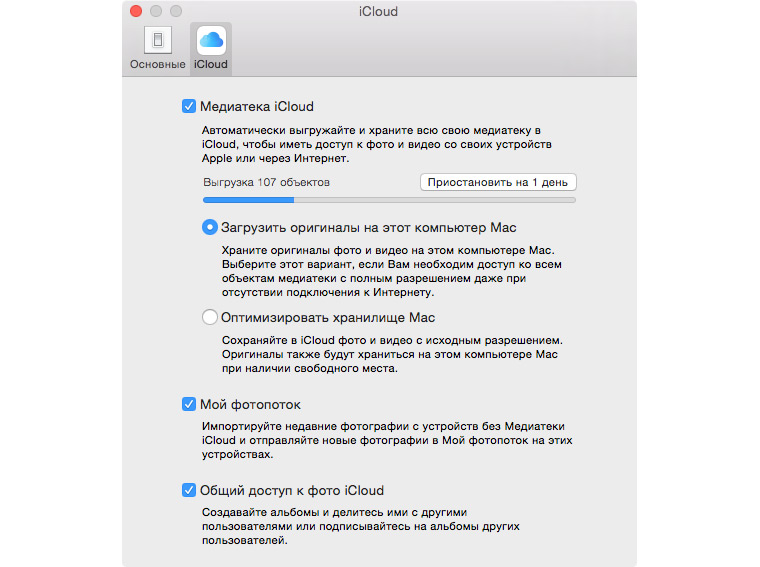
Обратите внимание на возможности хранения контента. На устройстве можно хранить оригиналы фотографий и видеозаписей или их оптимизированные для небольшого экрана копии. Соответственно, если оригиналы не будут на вашем устройстве, то они будут сохранены в облаке, и наоборот. Также можно настроить выгрузку серий снимков и открыть возможность общего доступа.
На компьютере Mac:
Откройте Системные настройки —> iCloud —> Поставьте галочку напротив «Фото».
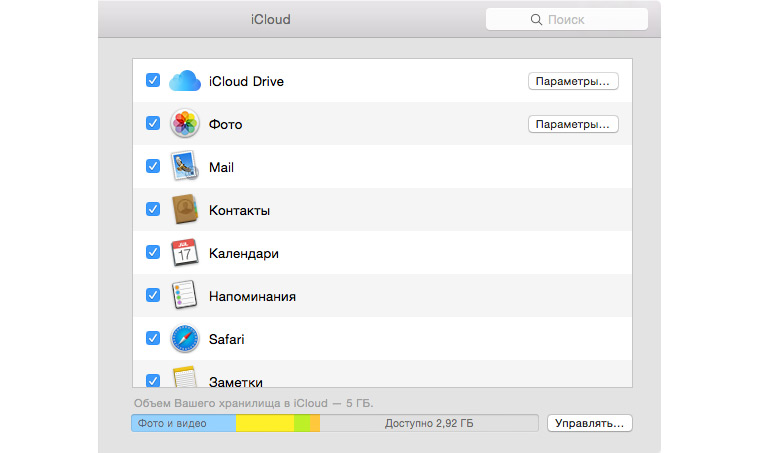
На этом подготовительный этап завершен. Познакомимся с приложением «Фото» для OS X. Оно, как известно, пришло на смену iPhoto и Aperture. Последние программы больше не будут обновляться, но пока полностью работоспособны.
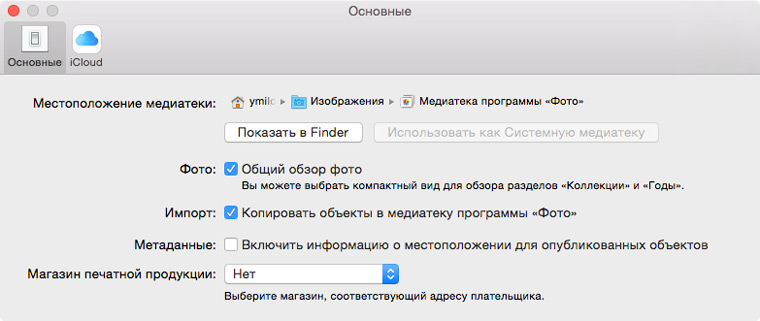
Иконка новой программы полностью идентична своему аналогу в iOS. После запуска приложения давайте сразу заглянем в настройки. Здесь также можно выбрать вариант хранения оригиналов или оптимизированных копий, если, например, место на Mac ограничено. Также отсюда настраивается расположение медиатеки программы, ее вполне возможно перенести на внешний накопитель.
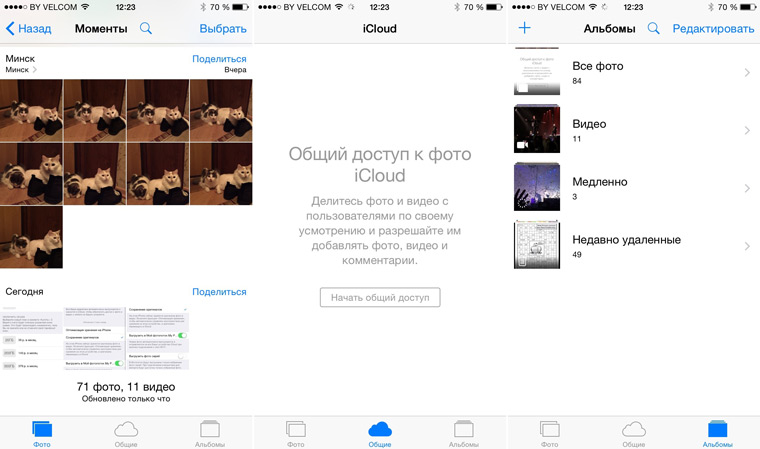
Теперь обратимся к основному окну программы. Как видите, оно представлено четырьмя вкладками: Фото, Общие и Альбомы — эти разделы полностью идентичны приложению «Фото» в iOS. Вкладка Проекты позволяет создавать альбомы, книги, открытки и календари для последующей печати.
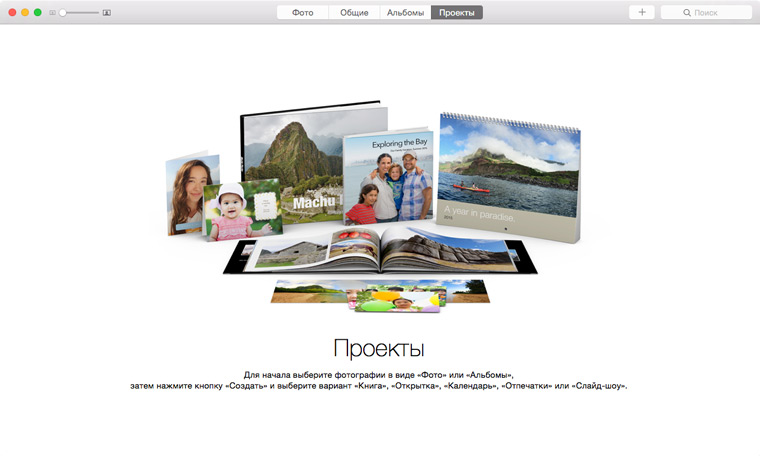
Любые фотографии можно запустить в виде слайд-шоу. Для этого используется кнопка Play в правом верхнем углу. Предварительно можно настроить параметры будущей презентации. Кнопка «+» позволяет создать смарт-альбом, альбом, книгу, открытку или календарь. Также эта кнопка для выбранных снимков позволяет добавить их в текущий проект.
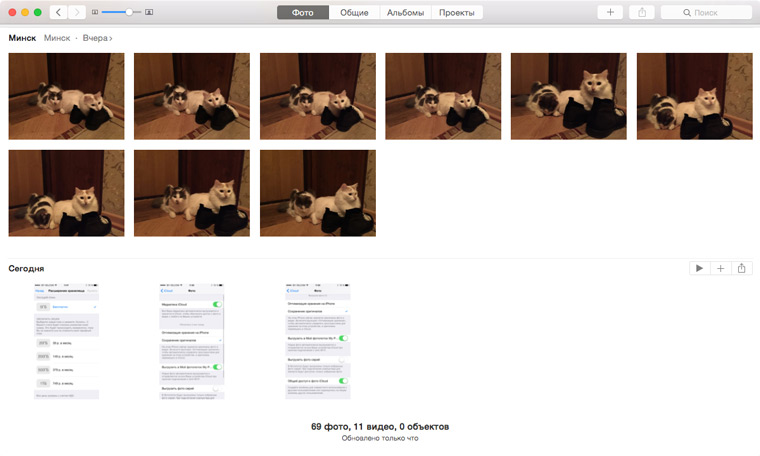
Также обратите внимание на стандартную кнопку для того, чтобы поделиться контентом. Направления вполне стандартные: социальные сети, электронная почта и так далее.
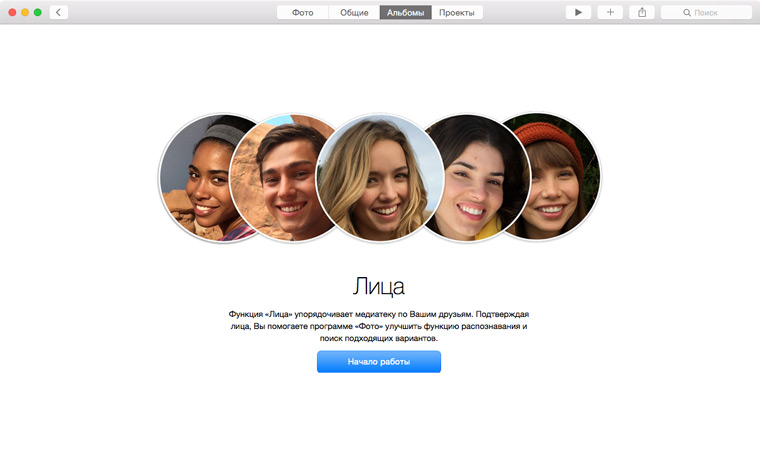
Приложение «Фото» на манер iPhoto определяет лица на снимках и предлагает дать им имена. Это происходит на вкладке Альбомы. Также обратим ваше внимание, что замедленные видео, снятые на iPhone, воспроизводятся корректно.
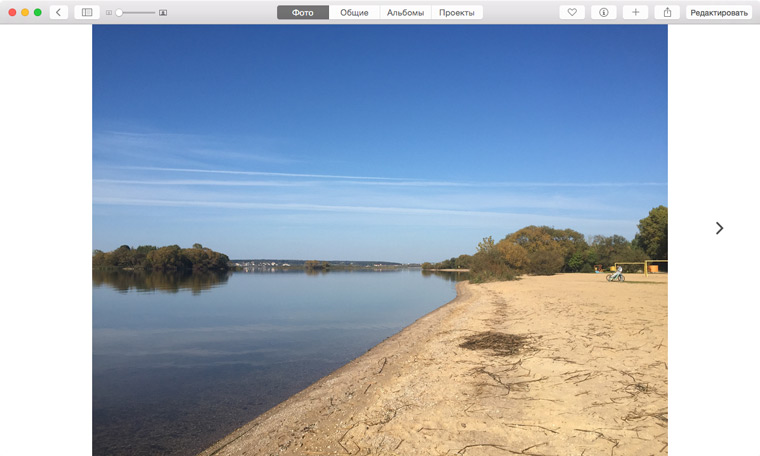
Приложение «Фото» обладает возможностями редактирования. Двойной клик на любом снимке открывает его на все окно программы. Здесь можно просмотреть подробные сведения о фотографии и отредактировать ее. Для этого предусмотрена отдельная кнопка Редактировать.
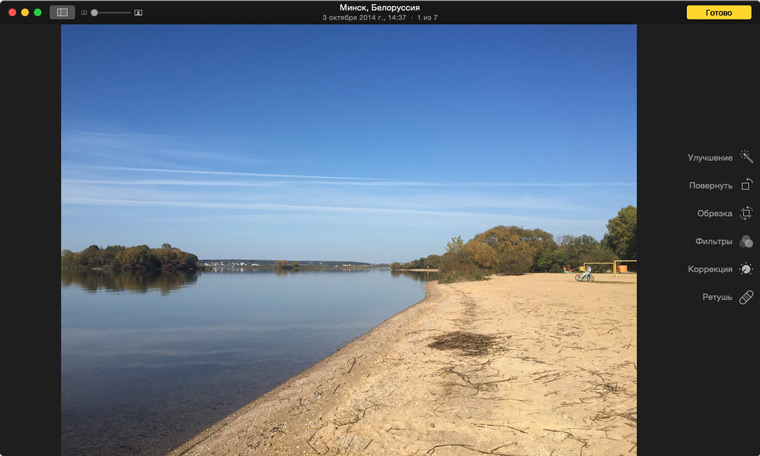
Возможности редактора пока довольно простые:
— Автоматическое улучшение
— Вращение
— Обрезка
— Фильтры (8 штук)
— Коррекция (свет, цвет и черно-белый)
— Ретушь
Ожидается, что в будущем возможности редактора можно будет расширить при помощи плагинов. Пока никаких намеков на это в приложении нет.
По большому счету это все возможности приложения «Фото». Работает оно достаточно стабильно, как и весь процесс синхронизации в рамках «Медиатеки iCloud». Что касается замены для iPhoto, то в этой роли программа действительно хороша, она куда более органична в рамках OS X Yosemite. А вот на замену Aperture программа определенно не подходит. Возможно, плагины исправят эту ситуацию.
В комментариях делитесь, пожалуйста, своими впечатлениями от приложения «Фото» и «Медиатеки iCloud».
(2 голосов, общий рейтинг: 4.50 из 5)
�� Хочешь ещё? Читай больше в Telegram
�� Ищешь ответ на вопрос? Приходи на Форум
Вчера Apple наконец-то выпустила финальные версии iOS 8.3 и OS X 10.10.3. Кроме очевидных нововведений, эти обновления ознаменовали собой долгожданный запуск «Медиатеки iCloud» для фотографий и видеозаписей, а также приложения «Фото» для OS X, которое является полным аналогом одноименной программы для iOS. Попробуем разобраться с настройкой и использованием сервиса. В чем суть «Медиатеки iCloud»? Если.
Как импортировать библиотеку iPhoto и Aperture в приложение «Фото»
С появлением приложения «Фото» с недавним обновлением OS X Yosemite многие пользователи задались вопросом: а как же импортировать фотографии в эту программу из iPhoto или Aperture? Казалось бы, все должно быть просто и интуитивно, однако, как показала практика, без помощи самой Apple здесь не обойтись.

Специально на этот случай компания подготовила небольшую инструкцию по импорту медиатек из других приложений в «Фото». Итак, вот что вам нужно сделать:
- Завершить приложение «Фото» на OS X Yosemite.
- Запустить эту программу с нажатой кнопкой Option (alt).
- Выбрать медиатеку, которую вы хотите открыть. Если вы не видите ее во всплывающем окне, попробуйте поискать ее на компьютере.
- После того как медиатека будет найдена, необходимо нажать «Открыть». Кроме того, вы можете создать новую пустую медиатеку, чтобы впоследствии заполнить ее селфи и фотографиями с отпуска.

Впрочем, если вы захотите импортировать снимки в «Фото» со своего iPhone или iPad, то сможете сделать это во вкладке «Импорт».
Что касается моих личных впечатлений от программы «Фото», она явно уступает Aperture по функциональности. Поэтому сто раз подумайте, прежде чем менять рабочий инструмент. iPhoto можно удалять запросто, но не более.