Удаление всех колонтитулов
Word для Microsoft 365 Word для Microsoft 365 для Mac Word для Интернета Word 2021 Word 2021 для Mac Word 2019 Word 2019 для Mac Word 2016 Word 2016 для Mac Word 2013 Word 2010 Word для Mac 2011 Еще. Меньше
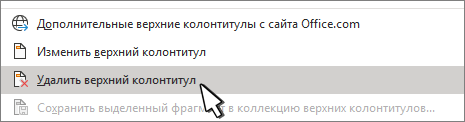
- На вкладке Вставка выберите Верхний колонтитул или Нижний колонтитул, а затем — Удалить верхний колонтитул или Удалить нижний колонтитул.
- Повторите этот процесс для каждого раздела, если в документе их несколько.
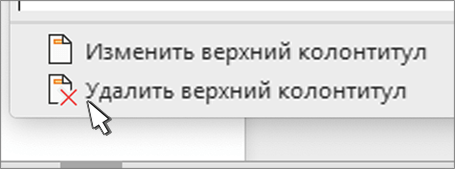
- На вкладке Вставка выберите Верхний колонтитул или Нижний колонтитул, а затем — Удалить верхний колонтитул или Удалить нижний колонтитул.
- Повторите этот процесс для каждого раздела, если в документе их несколько.
Важно: Microsoft Office для Mac 2011 больше не поддерживается. Перейдите на Microsoft 365, чтобы работать удаленно с любого устройства и продолжать получать поддержку.
- Выберите Разметка >Параметры страницы >Колонтитулы.
- В раскрывающемся меню Верхний колонтитул или Нижний колонтитул выберите пункт (нет).
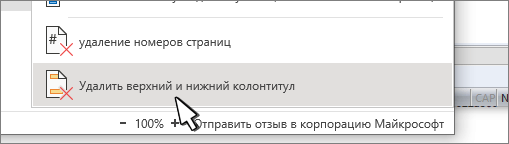
- Выберите Вставка >Колонтитулы.
- В правой верхней части документа выберите Параметры >Удалить верхний и нижний колонтитул.
Дополнительные сведения о колонтитулах см. в статье Колонтитулы в Word.
Как убрать нижний колонтитул с последней страницы в WORD

Всем привет! С вами Александр Шкудун и сегодня будет маленькая полезная статья для всех тех, кто работает с Вордом (Word) и столкнулся с проблемой удаления колонтитула с последней страницы документа.
Давайте расскажу на примере одного из кейсов. Допустим, вы составляете какой-нибудь договор для Клиента и хотите, чтобы стороны расписывались не только на последней странице договора, но и на каждой предыдущей странице, дабы ничего ненужного потом в договор нельзя было впихнуть под видом – «так и было».
При этом, первая страница у вас не является «рабочей» — она титульная, на которой красивыми золотыми буковками выведено что-то вроде: «Договор об оказании услуг между Компанией «Ромашка» и компанией «Три дровосека». Соответственно, на такой странице расписываться сторонам тоже нет никакого резона.
И вот вы, сперва, как обычно, нажимаете на поле нижнего колонтитула и оставляете прочерки для подписей сторон (так проще всего). Но поскольку колонтитулы применяются ко всему документу, то и на выходе вы получаете документ, где абсолютно на каждой странице (и на первой, и на последней) стоит такой вот нижний колонтитул.
Ну, ладно, если с первой страницы колонтитул еще можно убрать программно – нужно всего лишь ткнуть в место колонтитула, и в опциях поставить галочку напротив «Особый колонтитул для первой страницы».

то с последней страницей такой вариант не прокатит, потому что подобной опции в Ворде (Woed) просто не предусмотрено.
Блин! — думаете вы. Что же делать?!
Как убрать нижний колонтитул с последней страницы документа WORD
Думалкой думать нужно, вот что! И, желательно своей, не призывая на помощь товарища администратора. Ведь админы страх как не любят, когда их отвлекают от онлайн-игр работы по мелочам.
Здесь нам поможет другая опция «Разрыв страницы».
1. Просто поставьте курсор мыши после последнего слова предпоследней страницы.
2. Перейдите ко вкладке «разметка страницы»: параметры страницы — кнопка «разрывы» — следующая страница (разрывы разделов).

В большинстве случаев этого будет достаточно, чтобы следующая страница у вас была уже без нижнего колонтитула.
Также рекомендую почитать
Как убрать колонтитулы в Ворде с любой страницы
Часто при скачивании документа из Интернета, в файле встречаются так называемые колонтитулы (текст за пределами верхних и нижних полей). Как правило, они сильно мешают при редактировании документа не убираются в 1 клик. В этой статье приведена подробная инструкция, как убрать колонтитулы в Ворде на разных страницах документа.
Как убрать колонтитулы в Ворде с любой страницы обновлено: 29 октября, 2021 автором: Научные Статьи.Ру

Помощь в написании работы
Как убрать колонтитул со всех страниц в Ворде 2007, 2010, 2013, 2016
К колонтитулам относится часть печатаемой страницы, которая находится за ее верхним и нижним полем.
Область колонтитулов может быть пустой, либо заполнена текстом, таким как номера страниц, тема, имя автора или дата. Удаление колонтитулов поможет очистить эту область от текста, не изменяя поля.
Для удаления верхних и нижних колонтитулов необходимо проделать следующие действия.
Нужна помощь в написании работы?
Мы — биржа профессиональных авторов (преподавателей и доцентов вузов). Наша система гарантирует сдачу работы к сроку без плагиата. Правки вносим бесплатно.
Как убрать верхний колонтитул
Шаг 1. Перейдите во вкладку «Вставка».
Шаг 2. Выберите команду «Верхний колонтитул».
Шаг 3. Нажмите «Удалить верхний колонтитул».
Как убрать верхний колонтитул
Как убрать нижний колонтитул
Шаг 1. Перейдите во вкладку «Вставка».
Шаг 2. Выберите команду «Нижний колонтитул».
Шаг 3. Нажмите «Удалить нижний колонтитул».
Если документ содержит несколько разделов, необходимо повторить вышеописанные действия для каждого из них.
Как убрать нижний колонтитул
Удаление колонтитулов с первой страницы
Часто возникает необходимость убрать колонтитулы только с первой страницы документа. Что для этого нужно сделать?
Шаг 1. Двойным щелчком в области колонтитула откройте меню «Работа с колонтитулами».
Шаг 2. Поставьте галочку рядом с пунктом «Особый колонтитул для первой страницы».
Шаг 3. Выйдите из раздела работы с колонтитулами, дважды щелкнув по любому месту листа.
Первая страница станет без колонтитулов. Можно оставить области пустыми или, при необходимости, добавить к этой странице другой колонтитул.
Удаление колонтитулов с первой страницы
Удаление колонтитулов в середине или конце документа
Для удаления колонтитула на одной странице документа, которая находится в середине или конце документа (например, первая страница каждого раздела или главы) требуется другой алгоритм действий.
Шаг 1. Перейдите в часть документа, где требуется убрать область колонтитулов.
Шаг 2. Откройте вкладку «Разметка страницы» или «Макет».
Шаг 3. Откройте меню «Разрывы».
Шаг 4. Нажмите «Следующая страница».
Примечание: Помните, что разрыв раздела отличает от разрыва страницы. Поэтому, если в документе в этом месте стоит разрыв страницы, то его необходимо удалить, а затем добавить вышеописанным способом разрыв раздела.
Шаг 5. Откройте раздел работы с колонтитулами двойным щелчком по области колонтитулов.
Шаг 6. Нажмите кнопку «Как в предыдущем разделе». После этого отключится связь между разделами.
Шаг 7. Для удаления нижнего колонтитула нажмите «Нижний колонтитул» → «Удалить нижний колонтитул».
Шаг 8. Для удаления верхнего колонтитула нажмите «Верхний колонтитул» → «Удалить верхний колонтитул».
Шаг 9. Закройте окно работы с колонтитулами, щелкнув в области основного документа или нажав на кнопку «Закрыть окно колонтитулов».
Удаление колонтитулов на любой странице (кроме первой)
Как убрать колонтитулы на всех страницах, кроме первой
Шаг 1. Для удаления страниц на всех страницах после разрыва раздела (см. вышеописанный способ) необходимо установить курсор в нужном месте.
Шаг 2. Повторить шаги 6-9, описанные в предыдущем пункте.
Шаг 3. Если в документе установлены колонтитулы, отличающиеся для четных и нечетных страниц, то действия придется повторить.
Удаление колонтитулов после разрыва
Как убрать колонтитулы в Ворде с любой страницы обновлено: 29 октября, 2021 автором: Научные Статьи.Ру
Как в libreoffice writer убрать колонтитул только с последней страницы
У меня какой-то тупняк или нет некостыльного решения убрать колонитул только с последней страницы?
Есть документ, где номера страниц должны быть на всех страницах кроме титульной и последней. Документ обязательно должен быть один единый, а не разделенный на части.
У меня есть три стиля страниц — титульная, простая с номерами страниц и последняя без номера страниц. Во всех стилях обязательно проставляется стиль страницы, которая за ней следует. В титульной у меня следующей стиль — с номером страницы, а у стиля с номером страницы следующей стиль он же самый. С таким подходом у меня титульная страница без номера, а все остальные с номером. Если я применю к последней страницы стиль без номера, то без номера окажутся все страницы. Если я назначу в стиле страниц с номером стиль следующей страницы без номера, то после титульной страницы будут пронумерованы через одну.
Костыльное решение, которое я нашел — создать стили для каждой страницы отдельно, чтобы в стиле предпоследней страницы задать стиль следующей страницы без номера страницы, но это проблема, если в документе много страниц.
Я упускаю какое-то очевидное решение в моей ситуации или в либре действительно нет простого способа сделать это?