5 способов, как отрезать невыносимым соседям доступ к вашей сети Wi-Fi
Беспроводной доступ в интернет войдёт в историю как одно из самых важных технологических достижений последних 10 лет. Трудно даже вспомнить, как это было раньше, прежде чем мы начали использовать Сети с любого устройства – сидя на веранде, смотреть телевизор в гостиной или лежа в постели.
К сожалению, наличие в доме беспроводного доступа к Сети принесло новые возможности для хакеров. Киберпреступники любят сидеть в кафе и аэропортах и просматривать общественные сети Wi-Fi.
Но, когда вы находитесь дома, надо бояться не хакеров, а своих соседей. Если они не достаточно богаты, чтобы купить себе беспроводной маршрутизатор, им может захотеться использовать вашу сеть.
Вот несколько советов, благодаря которым вы можете остановить соседей от подключения к вашей сети Wi-Fi:
- Включите шифрование WPA2. Это самый простой и самый эффективный шаг. WPA2 – это механизм проверки подлинности и шифрования, который гарантирует, что доступ к сети смогут получить только лица, знающие пароль к маршрутизатору. Если у вас есть беспроводной маршрутизатор, который не поддерживает протокол WPA2, советую его сразу поменять. Протокол WEP является устаревшим и мало эффективным, если речь идёт о вопросах безопасности. Большинство маршрутизаторов, даже предоставляемые интернет-провайдером, используют протокол WPA2 по умолчанию. Вы также можете активировать его во время установки.
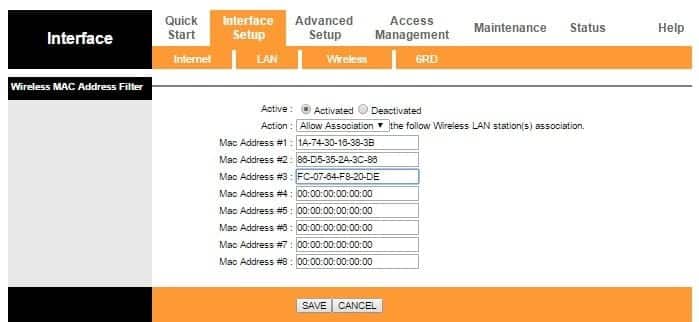
- Включите фильтрацию MAC-адресов. Каждое устройство, подключаемое к сети Wi-Fi, имеет свой идентификатор-MAC (англ. Media Access Control), который можно сравнить с отпечатками пальцев. Чтобы к вашей сети не подключались незнакомцы, вы можете войти в админ-панель маршрутизатора, там будут указаны MAC-адреса тех устройств, которые вы регулярно используете. Таким образом, все устройства, отсутствующие в списке разрешенных, не смогут подключиться к вашей сети.
- Измените SSID. Если вы купили Wi-Fi маршрутизатор, то, вероятно, виден для других устройств под именем по умолчанию – чаще всего это имя производителя оборудования, например, D-Link, Buffalo, Linksys. Стоит его изменить во время установки. В случае самых популярных поставщиков маршрутизаторов заводские пароль и IP-адреса этих устройств легко доступны в сети, поэтому каждый, кто будет знать марку вашего оборудования, сможете найти подходящий пароль. И будет Вам за это будет «благодарен».
- Измените пароль по умолчанию. Любой опытный хакер знает IP-адреса по умолчанию и пароль самых популярных маршрутизаторов, доступных на рынке (или сам найдёт их в Сети), поэтому вы должны их изменить. Не рассчитывайте на удачу – некоторые из маршрутизаторов имеют номер сети SSID и пароль на корпусе. Обязательно и безоговорочно их измените.
- Поговорите с соседом. В Соединенных Штатах было уже несколько судебных дел, в которых люди были привлечены к ответственности за незаконные действия, авторами которых были неизвестные лица, незаконно подключившиеся к домашней сети Wi-Fi. Не рискуйте. Регулярно заходите в админку роутера и проверяйте, какие устройства в данный момент подключены. Если там есть оборудование, которое Вам незнакомо, поговорите на эту тему с соседом, и дайте ему понять, что Вам это не нравится. А вернувшись домой, прочитайте ещё раз 4 вышеприведенных совета и защитите свой Wi-Fi от ушлого соседа.
Как избавиться от Wi-Fi сети соседей, которая отображается в Windows
У вашего соседа неприятное название сети Wi-Fi? Вы можете скрыть её из меню Wi-Fi на своих компьютерах, не допуская появления. Вы можете пойти ещё дальше и заблокировать все другие сети Wi-Fi, позволив вашим ПК видеть и подключаться к сетям Wi-Fi, которые вы разрешаете.
Какова бы ни была ваша причина, вы можете остановить показ сети Wi-Fi на любом ПК с помощью нескольких команд.
Откройте окно командной строки
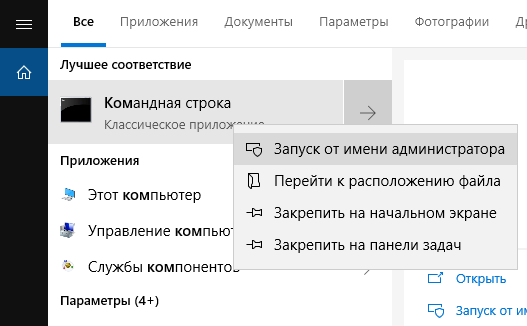
Чтобы открыть окно командной строки, откройте системный поиск, введите «Командная строка», щелкните правой кнопкой мыши ярлык «Командная строка» и выберите «Запуск от имени администратора».
Как включить черный список Wi-Fi сетей
Вы можете скрыть отдельную сеть, добавив её в черный список. Она не будет появляться в списке доступных сетей Wi-Fi и вы не сможете подключиться к ней из Windows.
Чтобы заблокировать сеть, выполните следующую команду, заменив «WIFI NAME» на имя (SSID) беспроводной сети. Это просто имя сети Wi-Fi, которое появляется в стандартном всплывающем меню Wi-Fi.
netsh wlan add filter permission=block ssid networktype=infrastructure
Повторите этот процесс, чтобы добавить больше сетей в черный список Wi-Fi, если хотите. Эта команда фильтрует на основе имени сети. Если ваш сосед переименует свою сеть Wi-Fi, вы увидите новое имя в списке Wi-Fi.
Чтобы отменить это изменение и удалить сеть из списка блокировок, выполните следующую команду и замените «WIFI NAME» на имя сети Wi-Fi:
netsh wlan delete filter permission=block ssid networktype=infrastructure
Как добавить Wi-Fi сеть в белый список
Вместо того, чтобы скрывать отдельные сети, вы можете добавить одну или несколько сетей Wi-Fi в список разрешенных, а затем заблокировать все другие сети. Это гарантирует, что устройство будет подключаться только к сетям, которые вы одобряете.
Конечно, это неудобно, если вы используете портативное устройство, такое как ноутбук и берёте его в другое место, вы даже не сможете увидеть какие-либо другие горячие точки Wi-Fi, не изменив эту настройку.
Чтобы добавить разрешенную сеть Wi-Fi, выполните следующую команду, заменив «WIFI NAME» на имя (SSID) беспроводной сети.
netsh wlan add filter permission=allow ssid networktype=infrastructure
Повторите этот процесс, чтобы добавить дополнительные сети в белый список Wi-Fi, если это необходимо.
После того, как вы установили список своих белых сетей, выполните следующую команду, чтобы заблокировать все сети Wi-Fi, которые вы специально не разрешили:
netsh wlan add filter permission=denyall networktype=infrastructure
Чтобы отменить это изменение, выполните следующую команду. Ваш компьютер сможет видеть и подключаться ко всем сетям, которые не находятся в списке блокировок:
netsh wlan delete filter permission=denyall networktype=infrastructure
Кроме того, вы также можете удалить допустимые сетевые правила Wi-Fi. Просто запустите следующую команду, заменив «WIFI NAME» на имя сети Wi-Fi.
netsh wlan delete filter permission=allow ssid networktype=infrastructure
Как посмотреть ваши фильтры
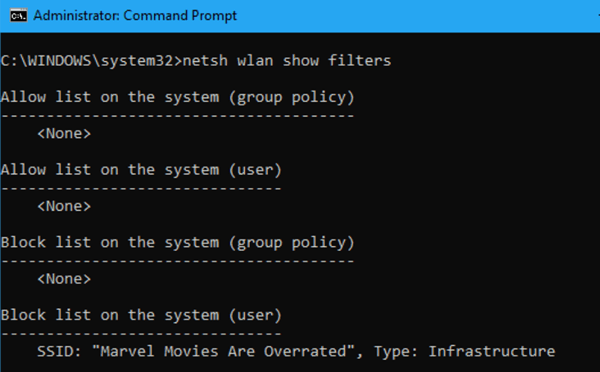
Чтобы посмотреть активные фильтры, которые вы создали, выполните следующую команду:
netsh wlan show filters
Вы можете использовать приведенные выше команды для удаления любых фильтров, которые появляются здесь. Просто используйте ту же самую команду, которую вы использовали для создания фильтра, заменив слово add на delete.
Любой пользователь с доступом администратора к компьютеру сможет запустить командную строку и отменить это изменение, если знает, что делает. Таким образом, если вы используете это для блокировки детского компьютера и принудительно подключаетесь к точке доступа Wi-Fi с включенным родительским контролем, имейте в виду, что ребенок может отменить изменение, если у него есть доступ администратора к ПК (и он умеет работать с поисковой системой).
Как отключить людей от вашего Wi-Fi
Как только вы дадите кому-то Пароль Wi-Fi Ваш собственный, иметь неограниченный доступ к вашему Wi-Fi , и он может присоединиться к вашей сети на всех своих устройствах. Во всяком случае, это обычно так и работает.
Что ж, рассмотрим некоторые из этих случаев:
- Ваш дружелюбный сосед использует ваш Wi-Fi без вашего разрешения
- Ваш сосед по комнате на улице, оставив свой компьютер, скачивая торрент-файл.
- Ваши дети смотрят Youtube вместо того, чтобы делать уроки
- Вы владеете небольшим бизнесом, который не позволяет посетителям использовать Wi-Fi для работы.
Во всех вышеперечисленных ситуациях. Is Удалите людей за пределами Wi-Fi Более эффективно, чем их спрашивать.
Так вы поделитесь с кем-нибудь своим паролем от Wi-Fi? Слишком много людей используют ваш домашний / рабочий Wi-Fi, что приводит к медленному Интернету и постоянным задержкам.
Почему вы можете избавиться от звонящих из вашего Wi-Fi
- низкая пропускная способность
- Ваш роутер, интернет, сеть и вас взломали
- Некоторые из ваших друзей скачивают Файлы торрента большие
- Пропускная способность превышает пределы FUP, что приводит к ежемесячному потреблению тарифного плана
- Никто не слушает вас, когда вас уважительно просят отключиться
Во всех вышеперечисленных ситуациях гораздо проще отключить людей от сети Wi-Fi, чем попросить их удалить себя.
В чем проблема со сменой пароля WiFi?
Самый распространенный способ выгнать людей из Вай фай Вы меняете Пароль WiFi на роутере. Но затем он отключит все другие подключенные устройства, включая ваше. Если вы не хотите мучиться с повторным вводом нового пароля или не хотите вежливо попросить человека остановиться Использовать Wi-Fi Есть только два способа вывести людей из вашей сети. Все эти методы бесплатны, работают на всех платформах, и самое главное, вам не нужно работать со сложными инструментами, такими как Wireshark. Итак, приступим.
1. Отключите Wi-Fi в Windows 10
Для отключения пользователей Wi-Fi от ПК мы воспользуемся бесплатным приложением под названием Netcut. Хотя Netcut — старый проект, он отлично работает в Windows 8 и 10.
Для начала загрузите Netcut с официального сайта (ссылка ниже). После этого установите приложение так же, как любое другое приложение для Windows. Возможно, вам также придется установить другую программу под названием WinpCap после установки Netcut. Не волнуйтесь, для этого вам не нужно ничего делать. Экран установки WinpCap появится автоматически после установки Netcut. Просто следуйте указаниям мастера установки, и все готово.
Во время установки вам также может потребоваться перезагрузить компьютер, поэтому не забудьте сохранить всю свою работу перед установкой приложения. После того, как вы установите и запустите приложение, оно предоставит вам список всех устройств, подключенных к вашей Wi-Fi, с их MAC-адресами.
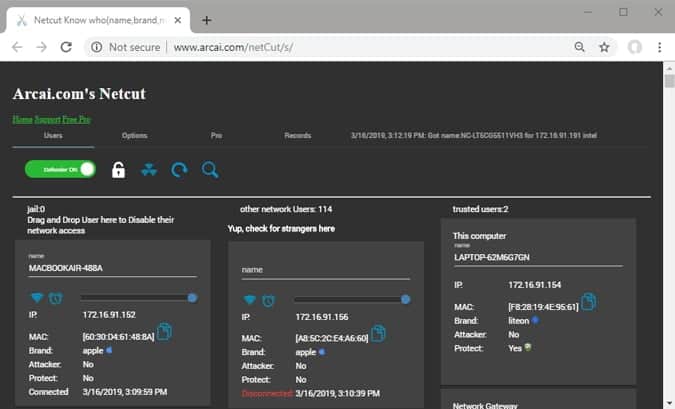
Выберите Mac-адрес, который вы хотите заблокировать, и нажмите «Вырезать». Это отключит Интернет от целевого устройства. Чтобы вернуть интернет, нажмите на кнопку «Играть».
Положительные
- Бесплатно и просто в использовании
- Работает на всех распространенных версиях Windows
Отрицательные
- Временное решение, Wi-Fi вор может быть подключен позже
- Пользовательский интерфейс немного устарел (читай некрасиво)
- Вы должны знать MAC-адрес компьютера или устройства жертвы.
Как это работает
Netcut работает очень просто. Когда вы запускаете приложение Netcut, оно искажает MAC-адрес маршрутизатора и заставляет устройство жертвы думать, что это оригинальный маршрутизатор.
Теперь устройство жертвы начинает отправлять все пакеты данных на ваше устройство (на котором запущен Netcut). В этом случае NetCut не пересылает эти пакеты маршрутизатору. Вместо этого он просто отбрасывает его, что приводит к отключению целевого устройства.
Скачать NetCut для Windows (бесплатно)
2. Избавьтесь от людей в Wi-Fi на Mac
JamWiFi — это приложение для Mac, которое позволяет отключать людей от сети. По очевидной причине он недоступен в App Store.
Для начала загрузите приложение с их официального сайта (ссылка ниже). После загрузки установите и запустите приложение. Теперь, в зависимости от настроек безопасности, вы не сможете запустить приложение. Чтобы исправить это, перейдите в Системные настройки -> Безопасность и конфиденциальность -> Разрешить загрузку приложений из -> Разрешить JamWiFi.
Когда приложение откроется, нажмите кнопку сканирования внизу, чтобы просканировать весь Wi-Fi вокруг вас. Как только приложение загрузит всю сеть Wi-Fi вокруг вас, выберите сеть, которую хотите заблокировать. Он покажет вам список MAC-адресов в сети Wi-Fi, выберите тот, который вы хотите заблокировать, и нажмите кнопку «Кнопка».деаут» Внизу. Эта процедура отключит Интернет от устройства жертвы и вашего компьютера.
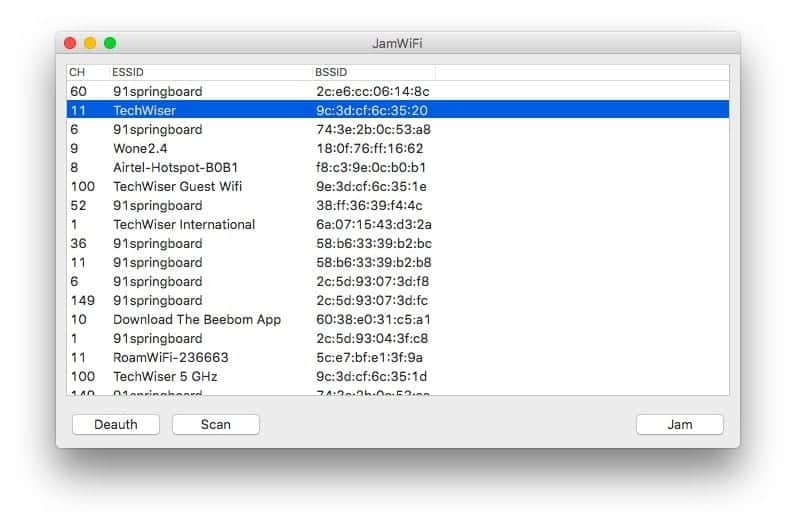
Если вы хотите перезвонить через Интернет, нажмите кнопку «Сделанный. Интернет будет работать на обоих устройствах.
Положительные
- Бесплатно и просто в использовании.
- Интернет можно отключить с нескольких устройств (или даже на каждом устройстве) в сети.
Отрицательные
- Временное решение, Wi-Fi вор может быть подключен позже
- Когда вы используете это приложение для отделения Интернета от других устройств в сети, оно также отключает Интернет от главного компьютера. т.е. ваш компьютер.
Как это работает
Принцип работы WiFi Jam отличается от того, как работает NetCut. Вместо того, чтобы действовать как маршрутизатор, JamWiFi отправляет на компьютер жертвы постоянные пакеты деаутентификации. Итак, каждый раз, когда устройство жертвы хочет подключиться к сети, JamWiFi отправляет пакет деаутентификации, чтобы отключить его.
Скачать ДжемWiFi Для Mac OS
3. Избавьтесь от людей в WiFi на Android
Что касается Android, существует множество приложений, которые могут отключать Интернет на других устройствах в сети. Некоторые из этих приложений включают, помимо прочего, WiFi Kill, cSpolit и т. Д. Мы связались с разработчиком Netcut, и вот что он нам сказал —
Netcut работает на уровне 2 модели OSI. Он позволяет пользователям тестировать свою сеть WIFI, находя протокол ARP для проверки бренда »
Почти во всех этих приложениях есть одна общая черта: им требуется доступ к Разрешения root. Если ваше устройство не с правами rootВы просто не можете использовать эти приложения.
Теперь мы рекомендуем приложение Netcut, созданное тем же разработчиком, который создал NetCut для Windows. И да, Netcut для Android тоже требует Корневой доступ. Итак, скачайте приложение из Google Play Store. После установки запустите приложение и при появлении запроса предоставьте ему root-доступ. Затем найдите устройство, на котором вы хотите заблокировать Интернет.
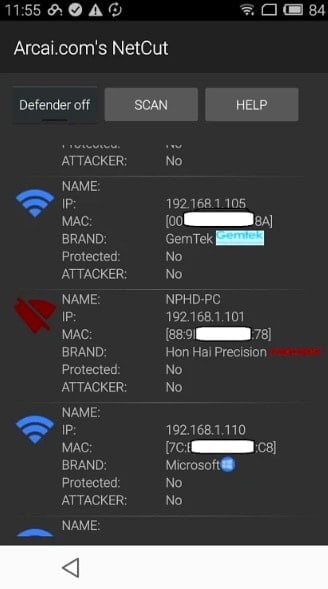
Найдя устройство, нажмите на красный значок Wi-Fi рядом с ним. Это действие отключит Интернет на этом устройстве. Вы также можете переместить ползунок, который появляется посередине, чтобы изменить скорость соединения.
Положительные
- NetCut не создает шторм пакетов, чтобы убить Интернет с других устройств в вашей сети.
- Он доступен в магазине Google Play и в настоящее время находится в разработке.
- Контролируйте скорость интернета на компьютерах жертв.
- Вы можете искать устройства по их имени, а не по MAC-адресу.
Отрицательные
- Временное решение, Wi-Fi moocher можно подключить позже
- Интернет может быть отключен только от одного устройства в любой момент времени.
- Некоторые функции могут быть оплачены в будущем.
Обновлять: По какой-то неизвестной причине приложение Netcut для Android больше не доступно в магазине Google Play, вы все равно можете загрузить его с официального сайта (ссылка ниже), но я предлагаю вам быть осторожным с приложением.
4. Избавьтесь от людей в WiFi с помощью роутера.
Это самый распространенный способ отключить людей от Wi-Fi.
Вы должны войти в свой роутер и найти Настройки DHCP. Некоторые маршрутизаторы имеют возможность отключать устройства напрямую. Однако если нет Маршрутизатор Если у вас есть такая возможность, вам придется сделать это вручную.
Конфигурация каждого роутера во многом зависит от производителя. Итак, чтобы избавиться от Wi-Fi людей, отключив неисправное устройство через DHCP-сервер Или, заблокировав IP- и MAC-адреса, вам нужно обратиться к руководству вашего маршрутизатора. В целом оба процесса просты и понятны. Так что вам не нужно беспокоиться ни о чем сложном.
Кроме того, вы также можете позвонить своему интернет-провайдеру и сообщить ему, что кто-то использует Wi-Fi без вашего разрешения. Большинство маршрутизаторов имеют функцию удаленного доступа, с помощью которой ваш интернет-провайдер может войти в ваш маршрутизатор и выяснить, какое устройство вызывает проблему. По умолчанию функция удаленного доступа отключена на большинстве маршрутизаторов. Но вы можете легко включить его всего несколькими щелчками мыши. Опять же, способ включения или отключения удаленного доступа отличается на каждом маршрутизаторе. Итак, смотрите инструкцию.
Хотя функция удаленного доступа хороша, она также пугает. Представьте, что человек, сидящий за 1000 миль от вас, входит в ваш роутер в любое время, когда хочет. Вот почему мы рекомендуем улучшить функции безопасности Wi-Fi, такие как изменение пароля Wi-Fi по умолчанию, отключение удаленного доступа, когда он не используется, и т. Д.
Положительные
- Постоянное решение, цель не может подключиться к Wi-Fi позже
- Работает на любом устройстве.
- Нет необходимости устанавливать какое-либо программное обеспечение.
Отрицательные
- Не у всех есть доступ к роутерам.
- Этот метод не подходит для новичков, особенно если вы никогда не настраивали маршрутизатор.
- Другой человек может проверить, заблокировали ли вы его или нет, войдя в маршрутизатор.
5. Избавьтесь от людей в WiFi на любых устройствах.
Хотя нет возможности выгнать кого-либо из вашего Wi-Fi с помощью cmd или терминала, следующий метод работает в любой ситуации. Например, если у вас нет доступа к компьютеру, устройству Android с рутированным доступом или даже когда вы пытаетесь избавиться от кого-то в своем Wi-Fi на своем iPhone, вы все равно можете заблокировать Интернет для любого устройства в своей сети.
Во-первых, вы можете просто Найдите IP-адрес для устройства, которое вы хотите Заблокируйте это в своей сети Допустим, ваш сосед использует ваш Wi-Fi иайпи адрес его это 19.169.1.103. Теперь вам нужно установить тот же IP-адрес для своего устройства, перейдя в Настройки статического IP-адреса. Вот подробная статья о том, какНазначьте своим устройствам статический IP-адрес.
Здесь происходит следующее: поскольку вы используете тот же IP-адрес, что и ваш сосед, маршрутизатор будет нервничать. Поскольку все маршрутизаторы разные, здесь есть три возможности: Маршрутизатор просто отключает два устройства от сети. ، Маршрутизатор отключит старое устройство от сети или же Вы не сможете подключиться к сети.
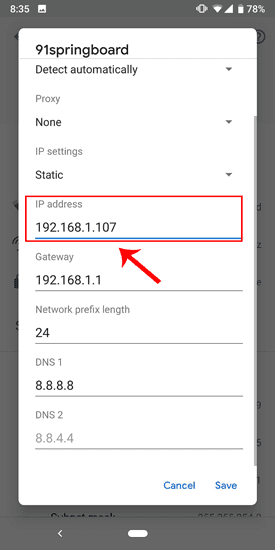
Следует иметь в виду, что этот метод может работать не каждый раз. Особенно, когда DHCP-сервер настроен на автоматическое назначение IP-адресов. Это связано с тем, что жертва может повторно подключиться, и DHCP-сервер предоставит ей / ей новый локальный IP-адрес.
Положительные
- Этот метод может работать на любом компьютере или смартфоне.
- Нет необходимости устанавливать какое-либо приложение.
Отрицательные
- Нет возможности заблокировать несколько устройств в сети или контролировать скорость.
- Это может не сработать в каждой ситуации, потому что этот трюк зависит от вашего роутера.
- Вы должны знать IP-адрес другого устройства, которое хотите заблокировать.
- Временное решение, Wi-Fi moocher можно подключить позже
как сделать
Когда на двух устройствах одинаковые айпи адрес В той же сети маршрутизатор блокируется и блокирует Интернет для старого устройства или обоих устройств в сети.
Что дальше: начать работу с гостевой сетью
Если вы планируете поделиться своим Wi-Fi, но не хотите, чтобы пользователи использовали вашу домашнюю сеть, вы можете создать гостевую сеть Wi-Fi. Например, если основным именем Wi-Fi было «Batcave», вы можете создать Отдельная гостевая сеть как «Batcate_Guest» и попросите гостя присоединиться к нему.
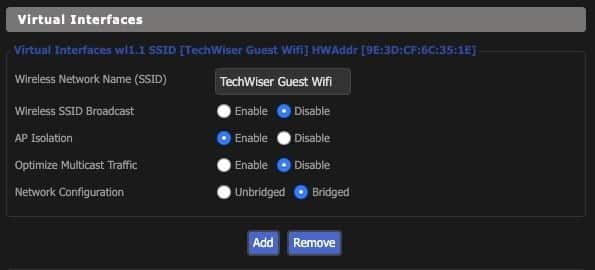
Самый маршрутизаторы У него есть возможность создать отдельную гостевую сеть. Просто войдите в настройки вашего маршрутизатора и найдите функцию «Гостевая сеть». В некоторых маршрутизаторах, например DD-WRT , доступно в варианте беспроводной связи или в Некоторые устройства Вы найдете его в Списках контроля доступа или всегда можете воспользоваться поиском в Google по номеру модели вашего роутера.
Положительные
- Постоянное решение, злоумышленники не могут подключиться позже
- Пароль гостевой сети можно изменить без изменения пароля основной сети.
- Гостевая сеть не может получить доступ к общим файлам на вашем компьютере
заключительные слова
Итак, это то, что у вас есть. Это были некоторые из способов отделить других пользователей от Ваша собственная сеть Wi-Fi. Лучше всего использовать специальные приложения, такие как Netcut для Windows и Android или JamWiFi для Mac. Если у вас есть какие-либо вопросы, дайте мне знать в комментариях или подпишитесь на нас в Twitter. Убедитесь, что вы не используете эти методы, чтобы шутить со своими друзьями, потому что вы никогда не узнаете, работают ли они над важным проектом или проводят ли банковские операции. Но время от времени можно немного повеселиться. Ведь без веселья жизнь бессмысленна ��.
Как заблокировать Wi-Fi от хитрых соседей
17
- 11.08.2023, 8:22
- 14,796
Простые способы, о которых многие забывают.
Сегодня Wi-Fi-роутер есть практически в каждом доме и офисе. Люди постоянно пользуются Интернетом для различных дел. Но бывает, что скорость передачи данных резко снижается, и тогда мы начинаем что-то подозревать. И тогда возникает вопрос: как можно узнать, кто пользуется моим Wi-Fi? А использовать Сеть может кто угодно. Сайт glavred.info рассказал, как это предотвратить.
Как заблокировать вай фай от соседей
Шифрование проверяет подлинность и гарантирует, что доступ к вашей сети получит только тот, кто знает пароль к роутеру. Это самый простой и рабочий способ защитить свое соединение.
Если вдруг маршрутизатор не поддерживает WPA2, лучше его поменять. Протокол WEP устарел и не гарантирует безопасность.
У каждого из устройств, которые подключаются к вай-фай роутеру, есть свой уникальный МАС-адрес.
Не хотите, чтобы кто-то незнакомый подключался к вашему Интернету – зайдите в настройки и включите фильтрацию MAC-адресов. Вы выключите все адреса, которые не относятся к вашим устройствам, и никто не сможет подключиться.
Когда вы только приобрели роутер, он может быть виден во включенном виде со своим заводским названием.
Заводские пароли и IP-адреса таких устройств легко находятся в Сети и каждый может подобрать пароль. Поэтому SSID нужно менять сразу после покупки.
Скачивайте и устанавливайте мессенджер Telegram на свой смартфон или компьютер, подписывайтесь (кнопка «Присоединиться») на канал «Хартия-97».