Управление хранилищем фотографий и видео
Узнайте, как используется хранилище для фотографий и видео на iPhone и iPad, а также о способах оптимизации хранилища и экономии места на устройствах с помощью «Фото iCloud». Фотографии, музыка, приложения и другое содержимое, которое хранится и используется на iPhone и iPad, занимает определенную долю свободного пространства, доступного на устройстве. Скорость заполнения свободного пространства зависит от объема хранилища и количества содержимого. При получении сообщения о том, что хранилище на устройстве заполнено, можно освободить место с помощью «Фото iCloud» или удаления содержимого с устройства.
Проверка свободного пространства в хранилище
Узнайте, сколько свободного пространства осталось на устройстве и в iCloud, а также о приложениях, которые занимают больше всего места.
Хранение данных на устройстве
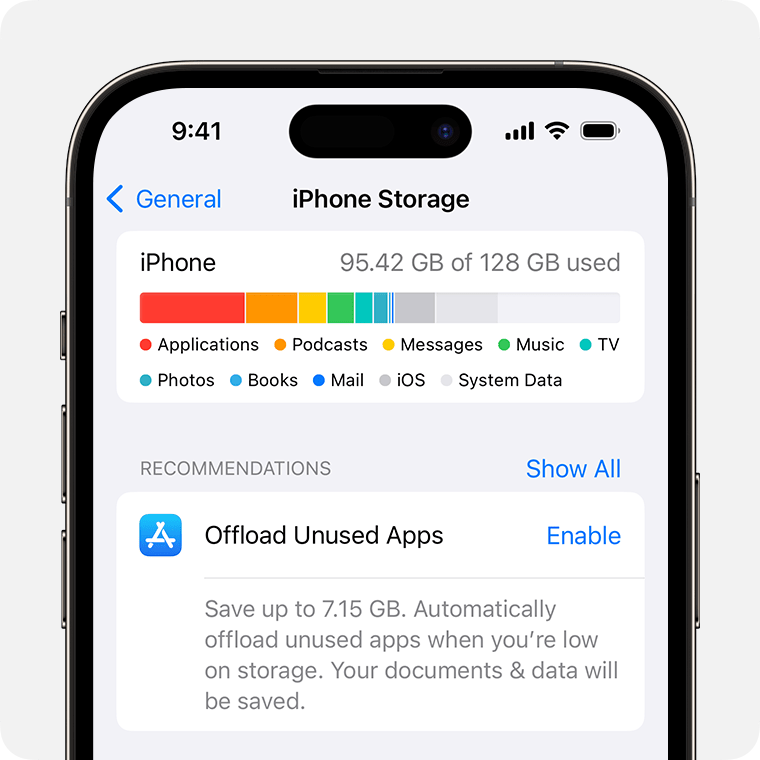
- Откройте приложение «Настройки».
- Выберите «Основные».
- Нажмите «Хранилище [устройство]».
Вы можете просмотреть рекомендации по оптимизации хранилища, список своих приложений и объем пространства, которое используется каждым из них.
Хранение данных в iCloud
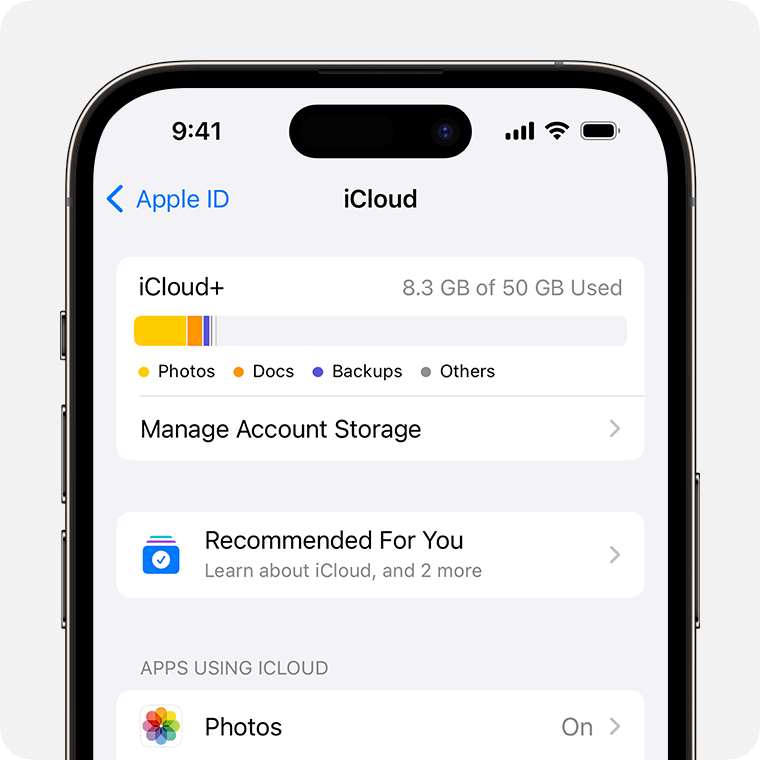
- Откройте приложение «Настройки».
- Нажмите свое имя.
- Нажмите «iCloud».
Вы увидите, сколько свободного места осталось в iCloud и требуется ли увеличить объем хранилища. Нажмите «Управлять хранилищем учетной записи», чтобы просмотреть, как приложения используют хранилище.
Сохранение фотографий и видео в iCloud
Ваши фотографии и видео автоматически сохраняются на устройстве в оригинальной версии с высоким разрешением. Это означает, что они занимают много места на iPhone и iPad. С помощью Фото iCloud можно освободить место на устройстве и при этом иметь доступ ко всей своей коллекции в полном разрешении, где бы вы не находились.
Ниже описано, как начать пользоваться функцией «Фото iCloud».
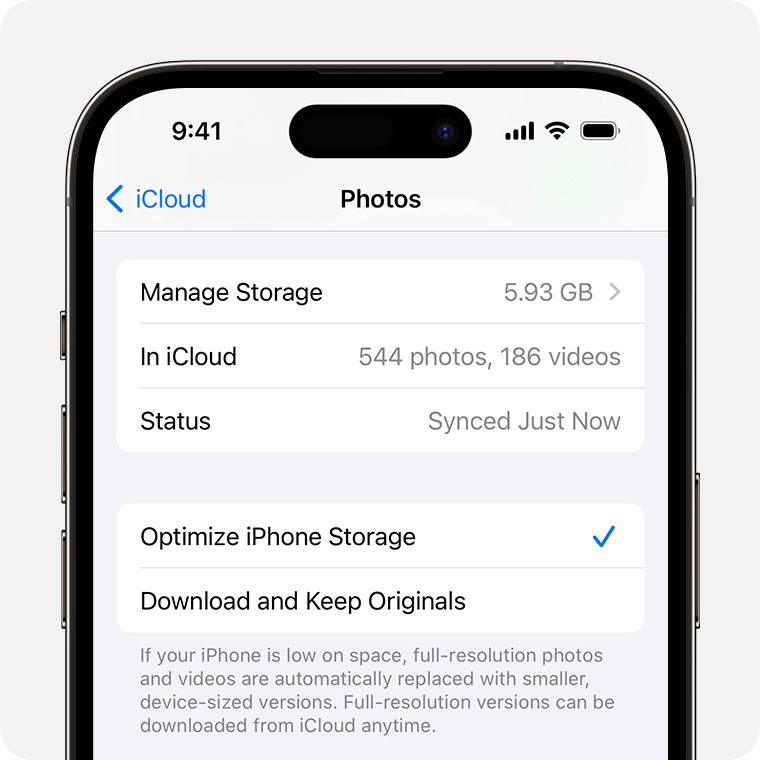
- Выберите «Настройки» > [ваше имя] > «iCloud» > «Фото».
- Нажмите «Синхронизация этого iPhone». В iOS 15 или более ранней версии нажмите «Фото iCloud», чтобы включить эту функцию.
- Выберите «Оптимизация хранилища», чтобы освободить дополнительное пространство на устройстве.
Если функция «Оптимизация хранилища» включена, фотографии и видео в полном разрешении хранятся в iCloud, а на устройстве при необходимости сохраняются их уменьшенные копии. Пока в iCloud остается достаточно свободного места, можно сохранять любое количество фотографий и видео.
Если необходимо дополнительное пространство для хранения данных
- При регистрации в iCloud вы автоматически получаете бесплатно 5 ГБ пространства для хранения данных. Если необходимо увеличить пространство хранилища iCloud, можно перейти на тарифный план iCloud+.
- Если вам нужно больше места на устройстве, вы можете перенести фотографии и видео, которые не требуется хранить в iCloud, на компьютер.
- За дополнительной помощью с тарифным планом хранилища (например, если вы приобрели дополнительный объем, но он не отображается в вашей учетной записи) обращайтесь в службу поддержки Apple.
- В разделе Рекомендации для Вас в iOS 17 или iPadOS 17 либо более поздней версии вы можете проверить, есть ли фотографии, большие файлы или резервные копии, которые больше не понадобятся и которые можно удалить.
Не удаляется фото с Айфона. Что делать
За последние годы iOS стала более открытой операционной системой для пользователей, а на iPhone или iPad можно управлять файлом практически с любым расширением без дополнительных приложений. Правда, даже такая открытость системы — вовсе не панацея от всяких ошибок и давних болячек операционки смартфона. В частности, некоторые пользователи до сих пор сталкиваются с тем, что не получается удалить фото с Айфона. Хорошая новость — решение этой проблемы есть. Плохая — придется немного попотеть, чтобы все получилось. Рассказываем, что делать, если с Айфона не удаляется изображение.
Рассказываем, как удалить фото с Айфона, если оно не удаляется
Как удалить фото с Айфона, если они не удаляются
Любые устройства от Apple мастерски синхронизируются друг с другом благодаря iCloud. Это одновременно и хорошо, и плохо: благодаря передаче данных через облако фотографии оказываются на разных устройствах, но не всегда это удобно. Из-за этого иногда те же фотографии не получается удалить с Айфона или Айпада. Как это исправить? Попробуйте отключить iCloud.
- Откройте Настройки на Айфоне.
- Вверху нажмите на свой Apple ID.
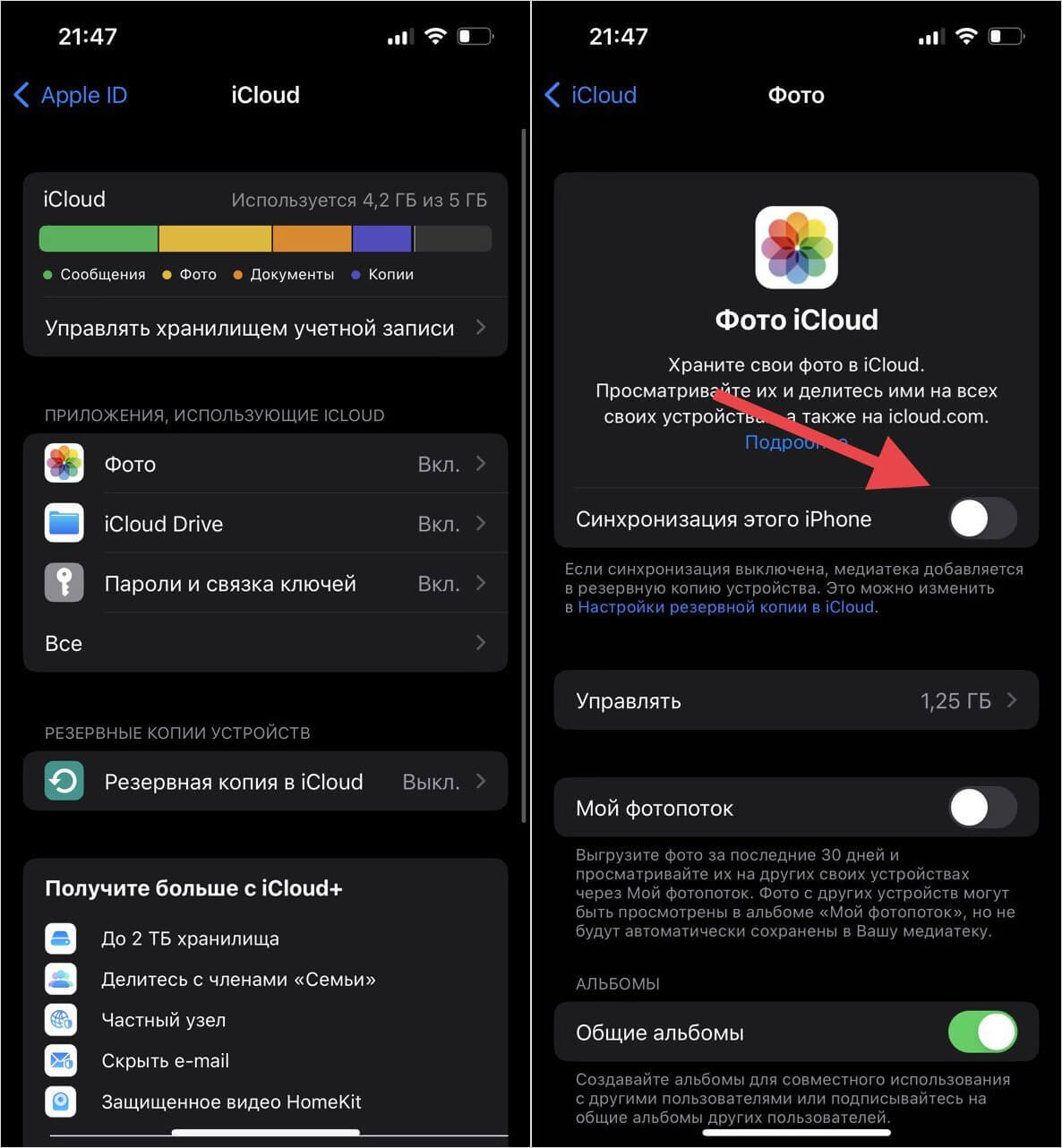
Отключите синхронизацию фото по iCloud, чтобы снимки можно было удалить
Копирование фотографий в iCloud остановится. Теперь вы можете попробовать удалить фотографии с iPhone — у вас должно получиться. Если у вас не получается удалить Общие фотографии, в том же пункте настроек отключите ползунок возле одноименного пункта — они автоматически пропадут с Айфона.
Почему не удаляются фото с Айфона без компьютера
Однажды я перекинул с ПК на Windows на iPhone папку с изображениями. В результате этого, смартфон подумал, что я передал их с Mac, а еще у меня долго не получалось удалить папку с фотографиями с Айфона, так как этой кнопки попросту нигде не было. Расстрою вас, но сделать без компьютера этого не получится.
- Подключаем iPhone к ПК.
- Скачиваем iTunes по ссылке и заходим в него.
- Нажимаем на значок с Айфоном и слева выбираем «Фото».
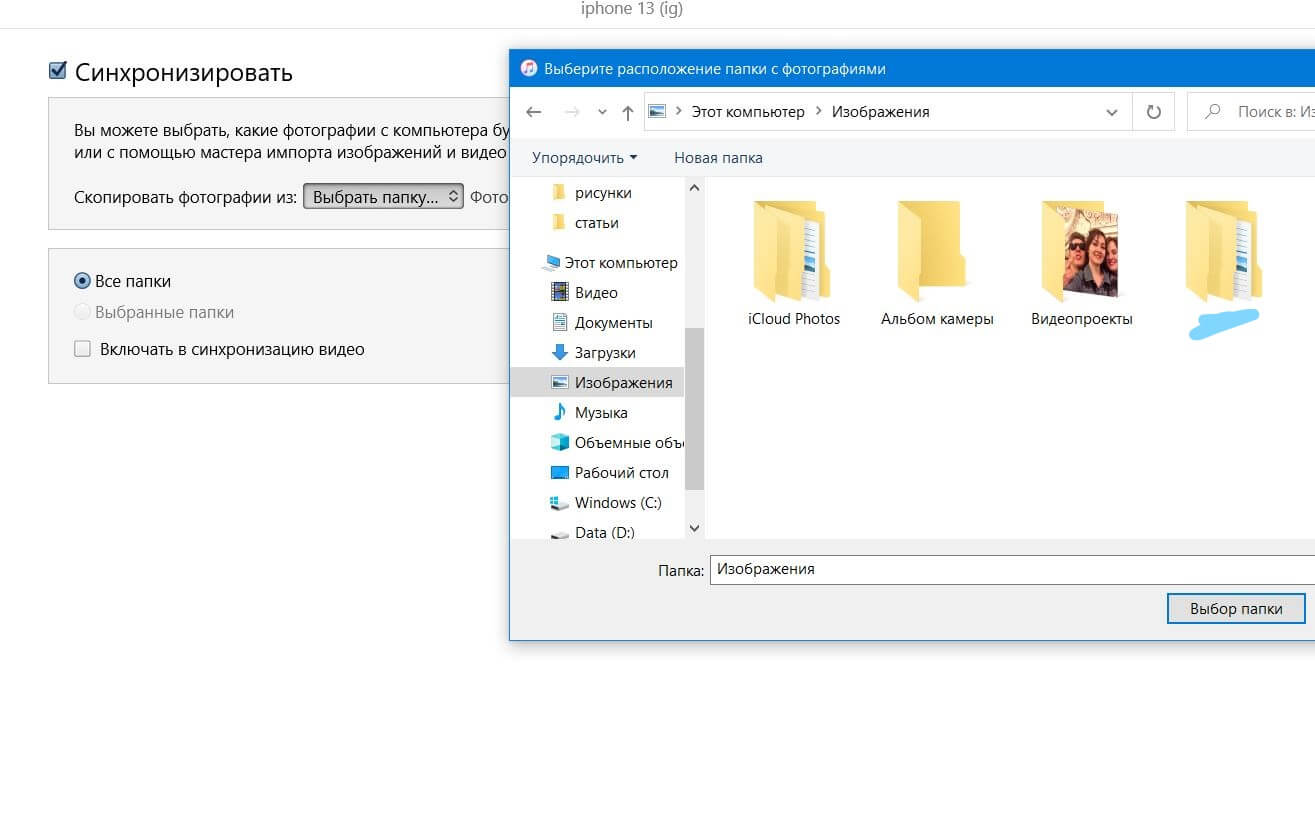
Выбираем папку, чтобы заменить ее на iPhone
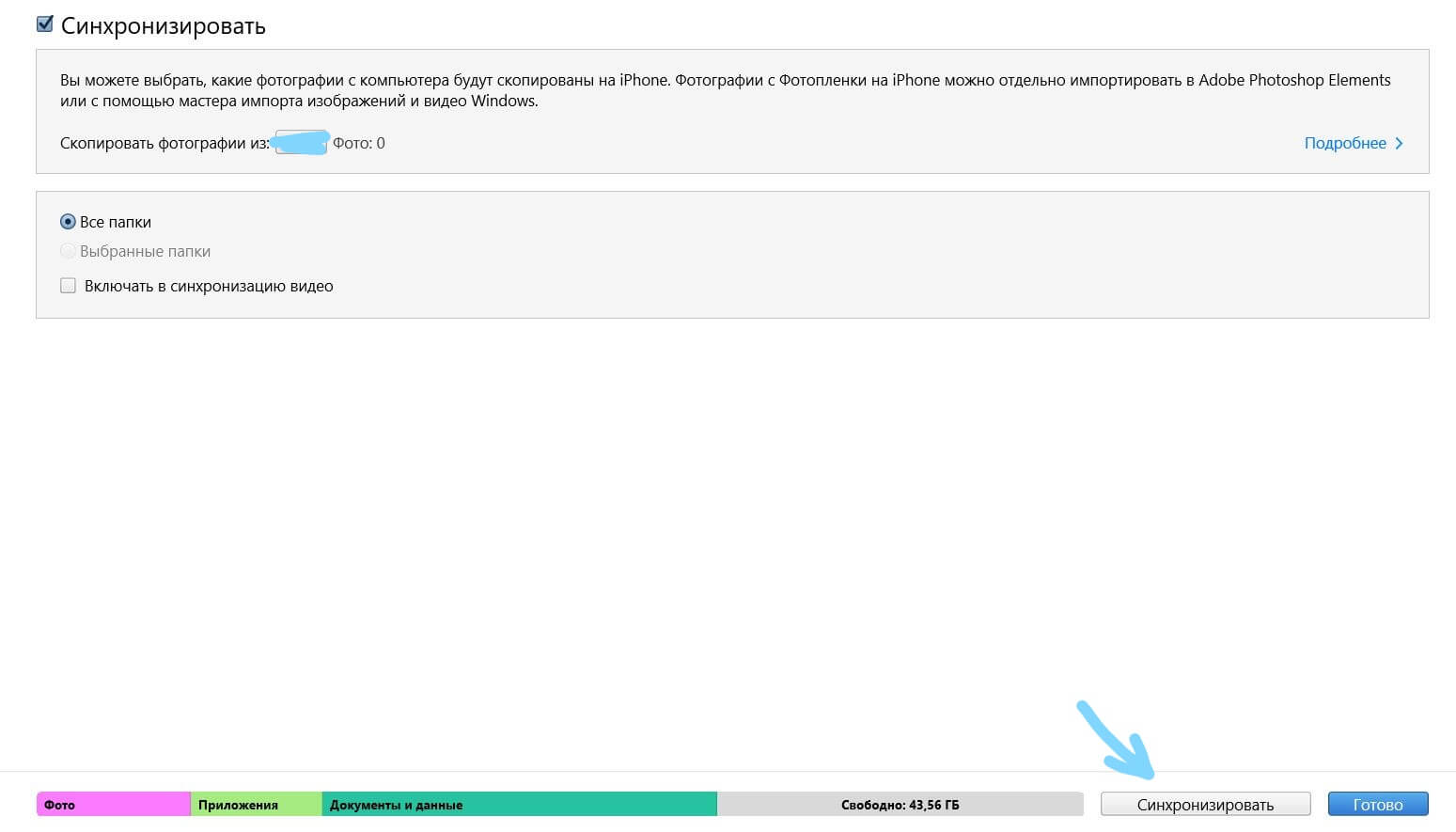
Синхронизируем папки с компьютера на Айфон
К сожалению, удалить папку «С моего Maс» на Айфоне по-другому нельзя — только через iTunes. Но если у вас компьютер на Windows 11, то можете попробовать приложение Apple Devices, о котором мы рассказывали в нашей статье.
Появились удаленные фото на Айфоне
В iOS 15 Apple добавила новую функцию Отправлено вам: это отдельная папка с фотографиями, ссылками в Safari и другими данными, которая хранится в соответствующем приложении. По умолчанию эти файлы не сохраняются в память Айфона – вам нужно зайти в Отправлено вам, просмотреть их и сохранить нужные. Но даже если вы не добавите их в свою галерею, эти снимки будут отображаться в телефоне, и вы подумаете, что на Айфоне появились удаленные фотографии. Вот как отключить.
- Зайдите в Настройки
- Выберите «Сообщения».
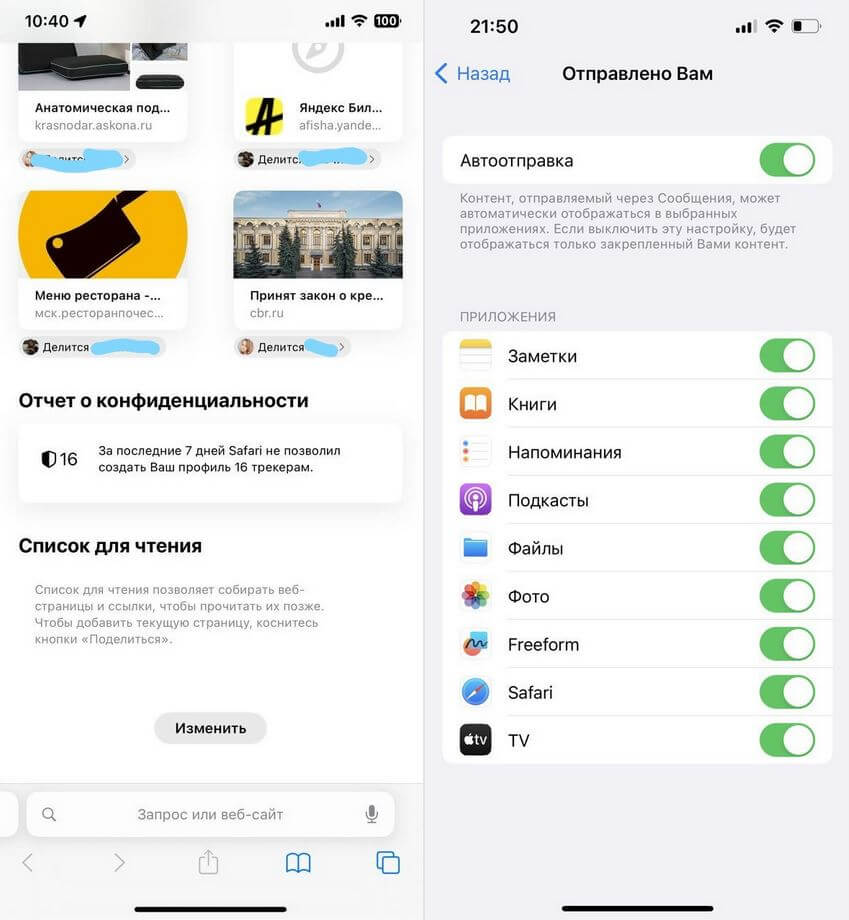
«Отправлено вам» можно отключить в Настройках
Готово! Теперь снимки, которые вы удалили или не сохраняли, больше не появятся в памяти iPhone или iPad.
Не удаляются фото с Айфона из недавно удаленных
Иногда при создании видео или фото Айфон по непонятным причинам некорректно записывает файл в систему. Это происходит по разным причинам: сбой в работе iOS, самого приложения Камера или из-за нехватки места в памяти iPhone. Снимок, по идее, не должен сохраниться вообще, но зачастую он все же остается в хранилище. Но удалить фото не получается – он постоянно восстанавливается обратно. Как быть?
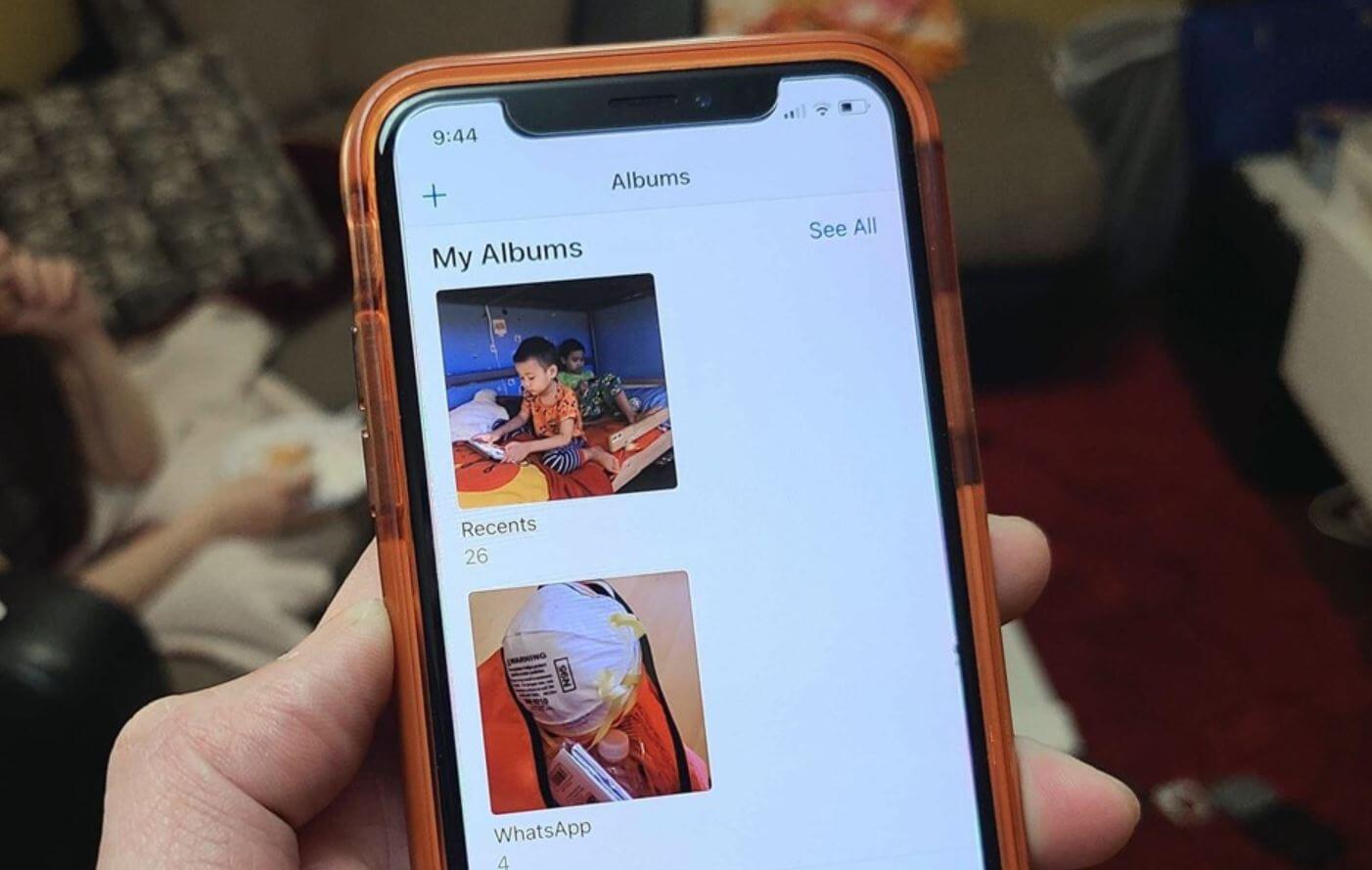
Вот еще несколько способов удалить фото с Айфона
- Удалите фото и зайдите в «Недавно удаленные». Попробуйте очистить раздел полностью.
- Если память заполнена и фото с Айфона не удаляется, попробуйте очистить другой раздел. Например, кэш в Телеграм, сохраненные подкасты или ненужные приложения. После этого не забудьте перезагрузить iPhone, после чего попытайтесь снова удалить фото.
- Можно попытаться удалить фото через iTunes (способ выше) или же через iMazing: установите программу на ПК и зайдите в раздел с фото.
- Возможно, его использует какое-то приложение. Например, WhatsApp или Телеграм. Зайдите в мессенджер, найдите фото и удалите исходник. После этого очистите папку «Недавно удаленные».
Если снимок так и не удалился, остается лишь сделать полный сброс. Но помните, что это трудоемкий процесс. Применять его стоит только в крайнем случае, а перед этим важно создать резервную копию.
Как удалить фото с iPhone, но оставить в iCloud
Больше всего места в памяти iPhone у многих пользователей занимают фотографии и видео. При этом хранятся медиафайлы в большинстве случаев как на устройстве, так и в облачном хранилище iCloud. В этой инструкции мы расскажем о том, как удалить фото с iPhone, оставив их в iCloud, что позволяет освободить ценное место в памяти устройства.
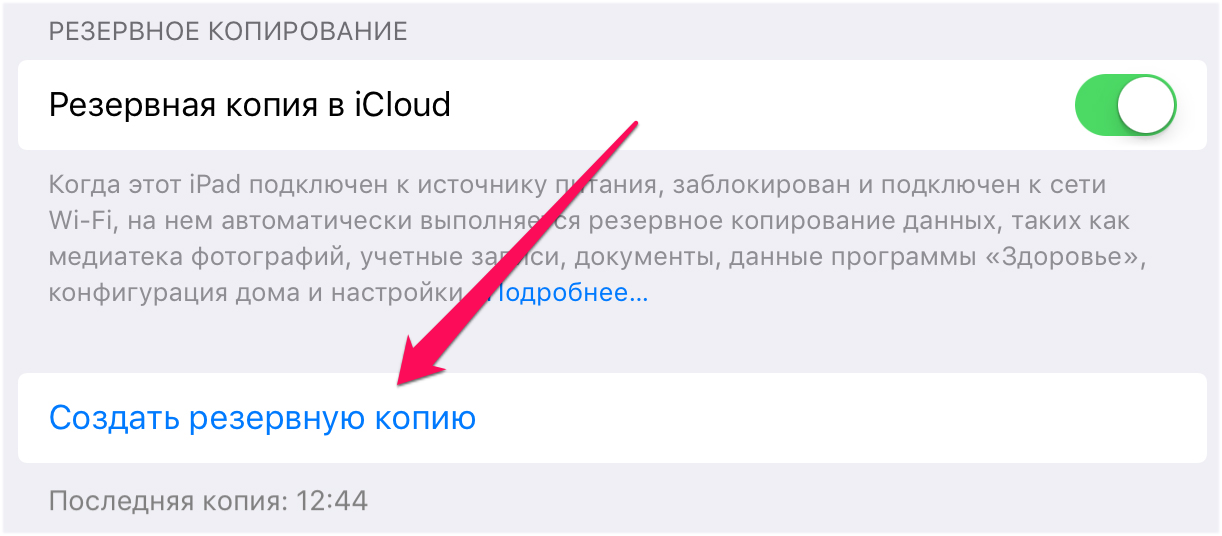
Перед тем как удалять фотографии с iPhone, убедитесь в том, что снимки загружены в облачное хранилище iCloud. Для этого перейдите в меню «Настройки» → iCloud → «Резервное копирование» и нажмите «Создать резервную копию». После окончания этого процесса вы можете быть уверены, что вся медиатека синхронизирована с iCloud. В случае удаления снимков или видео с iPhone, таким образом, они точно окажутся доступными из «облака» впоследствии.
Как удалить фото с iPhone, но оставить в iCloud
Шаг 1. Перейдите в меню «Настройки» → «Фото и Камера».
Шаг 2. Переведите переключатель «Медиатека iCloud» в неактивное положение. Дождитесь выключения функции.
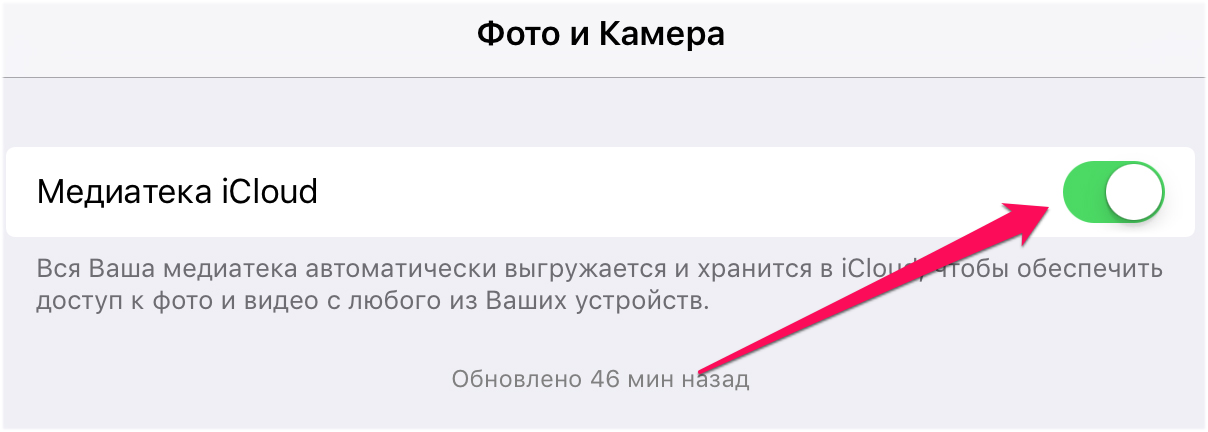
Шаг 3. Запустите приложение «Фото» и удалите ненужные фотографии. Из iCloud они не удалятся.
Обращаем ваше внимание, что для того чтобы ваши новые фотографии и видео загружались в iCloud, «Медиатеку iCloud» необходимо включить. Это автоматически приведет к тому, что ранее удаленные медиафайлы скачаются из облачного хранилища на устройство.
- Как перенести фото на iPhone
- Как добавить фотографии в уже созданный альбом на iPhone
- Как передать файлы с компьютера на iPhone и iPad
Как освободить место на iPhone и iPad, сохранив сообщения в iCloud
Если вы хотите знать, как освободить место на iPhone и iPad, сохранив сообщения в iCloud, то данная статья поможет в этом разобраться. Данное хранилище предназначено для резервных копий, загруженных файлов и приложений. Когда оно заполняется, его необходимо чистить. Для этого необходимо определиться, какая информация вам нужна, а от каких данных можно избавиться.
Почему пишет, что хранилище iCloud заполнено
Компания Apple предлагает только 5 Гб бесплатного хранения. Это очень мало, учитывая как количество постоянно скачиваемых приложений, съемку видео и фото. Также постоянно выполняется резервное копирование данных. Не стоит удивляться и задаваться вопросом, почему пишет, что хранилище iCloud полностью заполнено. Можно купить дополнительное пространство или предпринять определенные шаги для очистки.
Для просмотра свободного места, следует зайти в раздел с настройками, коснуться пункта «управление хранилищем». Вы увидите, сколько места занимает та или иная программа, доступное пространство. Львиную долю занимают резервные копии, от которых можно время от времени избавляться. Для этого необходимо:
- Зайти в настройки.
- Выбрать «управление хранилищем», затем «резервные копии».
- Указать имя устройства, от резервной копии которого вы хотите избавиться.
- Нажать «удалить резервную копию», выбрать «выключить и удалить».
Помните, что данное удаление отключает создание резервных копий, пока вы в ручную его снова не включите. Достаточно места на айфоне занимает iCloud Drive. Правда, благодаря данному приложению предоставляется возможность синхронизировать файлы, создавать новые, работать с ним в разных программах, перекидывать их друзьям. Чтобы начать пользоваться данной службой, следует обновить iPhone, выполнить вход с идентичным идентификатором Apple ID, настроить хранилище и включить приложение.
Читайте также: Серийная съемка на iPhone: включение, таймер и много интересного
Как освободить место в хранилище iCloud на айфоне
Мы обязательно ответим на вопрос, как освободить место в хранилище iCloud на iPhone. Например, можно удалить видео и фото. Данная информация моментально заполняет хранилище, поэтому желательно найти для них отдельное место (загрузить на компьютер или ноутбук, перекинуть на жесткий диск или в облако).
После сохранения данных в другом месте, можно удалить их из хранилища:
- Открыть приложение с фотографиями.
- Выбрать все фото и видео, которые необходимо удалить.
- Нажать на значок, отвечающий за данную функцию.
Файлы также можно удалять из приложения iCloud Drive, таким образом, освободив место для новой информации. Стоит учитывать, что вы можете избавиться только от своих данных. Рекомендуем предварительно убедиться, что нужная информация, от которой вы собираетесь избавиться на айфоне, сохранена в другом месте. Итак:
- Откройте на своем смартфоне файлы.
- Нажмите на кнопку, отвечающую за обзор.
- В пункте «места» выберите iCloud Drive, клацнете на «выбрать».
- Выберите папки и файлы, от которых хотите избавиться.
- Прикоснитесь к иконке корзины.
- Снова зайдите в раздел «места», клацнете на «недавно удаленные», нажмите «выбрать».
- Выберите документы.
- Дотроньтесь до пункта «удалить».
Таким же образом можно регулярно чистить электронную почту, ведь некоторые вложения занимают слишком много места из-за своих размеров. Регулярная чистка позволит освободить место в хранилище. Для синхронизации сообщений на различных устройствах, ваши вложения и тексты будут сохранены на iCloud.
Также многие задаются вопросом, как посмотреть фото в хранилище iCloud на айфоне. Управлять им можно не только со смартфона, но и с компьютера. Для этого используется сайт icloud.com – место для получения различных данных, просмотра фотографий, которые вы синхронизировали с мобильного телефона. Необходимо перейти по ссылке, зарегистрироваться, ввести свои данные Apple ID. Завершающий этап – страница LaunchPad, на которой находятся различные приложения Медиатеки, после этого останется только найти свой айфон.
Как удалять фото с iPhone, чтобы они оставались в iCloud
Удаление фотографий со смартфона приводит к автоматическому их удалению из хранилища. Придется или хранить их в сжатом формате в облаке или полностью лишиться. Именно в этом состоит основной минус данного сервиса. Мы расскажем, как удалять фото с айфона, чтобы они сохранялись iCloud. Для этого следует его просто отключить: зайти в такие разделы, как настройка, затем фото, потом фото в iCloud. Для выгрузки снимков в дальнейшем придется выключить данную функцию. После этого начнется полноценная синхронизация. Если вы хотите сохранить фотографии в облаке и на айфоне, придется воспользоваться различными сервисами.
Многих интересует вопрос, если удалить фото из iCloud останутся ли они на айфоне. Ответ – к сожалению, нет: удаление фотографии из облака приводит к тому, что она пропадает из телефона, если же стереть снимок с айфона, он исчезнет также и из хранилища.
Как же тогда удалить фото из iCloud, но оставить на айфоне? Выход всегда можно найти, но он подходит только для айфонов или айпадов. Необходимо зайти в раздел, отвечающий за настройки, указать свое имя, затем посетить пункт «управление хранилищем», фотографии», нажать «отключить и удалить». Снимки будут храниться в течение тридцати дней.
Интересная информация: ТОП 5 самых безопасных браузеров для iPhone и iPad
Удаление сообщений и различных файлов, управление почтой
Все полученные вложения и уведомления автоматически сохраняются в iCloud. Очистить пространство можно следующим образом:
- Прикоснитесь к всплывающему окну и удерживайте некоторое время.
- Перейдите по специальной ссылке под названием «еще».
- Клацнете на «удалить», затем зайдите в пункт, отвечающий за удаление сообщений. Если вы хотите сразу избавиться от всех уведомлений, то в верхнем углу слева находится раздел «удалить все».
Также можно почистить электронную почту, избавившись от ненужных сообщений: смахните любое сообщение в левую сторону, клацнете на иконке «корзина», выберите одно или все уведомления и нажмите на «удалить».
Оптимальное решение для пользователей Apple-систем
iCloud идеально подойдет всем, кто предпочитает программные обеспечения и устройства от компании Apple. Все синхронизации происходят надежно и оперативно. Использование контактов, адресов, календарных записей и прочего происходит без каких-либо проблем. Правда, существует несколько нюансов: если на вашем компьютере установлен Windows, для использования хранилища придется установить еще одно программное обеспечение. Недостатком является ограниченное пространство, одна всегда можно купить дополнительное место, причем по вполне доступной цене.