Яндекс почта настройка шрифта
Масштаб для всех страниц. Чтобы задать общий для всех страниц масштаб: Нажмите → Настройки. В нижней части страницы Настройки нажмите.
По умолчанию в Почте используется двухпанельный интерфейс. Откройте меню Настройка → Прочие. В блоке В интерфейсе почты отключите.
Теперь можно выбрать шрифт из предложенных вариантов. Если не получится, убедитесь, что эта настройка у Вас включена.
Во всех браузерах масштаб страницы можно изменить, используя горячие клавиши:
Как изменить шрифт в Яндекс браузере на компьютере Подробнее: http:// /kak-izmenit-shrift-v-yandex-brauzere/
Со стороны Яндекса над шрифтом работало на разных этапах много. Но, вот к примеру, я выбираю Яндекс Почту вместо Gmail, или.
Изменение шрифта в Яндекс браузере на всех страницах. Нажмите кнопку «Настройки браузера Yandex» и выберите строку «Настройки».
Чтобы увеличить шрифт в Яндекс.Браузере, нужно: 1. Запустите браузер, перейдите в его настройки. 2. В самом низу экрана кликните.
Если вы пишите каждый день много писем и вам надоело каждый раз вводить в конце письма свои контактные данные, которых кстати.
Мобильная Яндекс.Почта это удобный клиент вашей почты на Яндексе. выбирать цветовую тему и размер шрифта;. мобильной Яндекс.Почты в пункте «Настройки» «Я.Онлайн» «Приоритет ресурса».
Форматирование шрифта – это изменения в тексте: ♢ изменение цвета. из Яндекс.Почты – я объясню вам как форматировать текст.
Как просто и быстро поменять размер страницы или шрифта в браузере. именно так, как вы того захотели: на почте, странице Вконтакте. не меняю настройки Яндекса. Я увеличиваю отдельные, нужные мне.
Пересылка писем с почты Яндекса; .ru/mail-help/filters/forward. жмем шестеренку (Все настройки) справа вверху; Правила обработки писем.
Выберите своего поставщика услуг электронной почты из списка и. программа Mail может запросить дополнительные настройки. Нажмите кнопку «Формат» и измените шрифт или выравнивание текста с.
На мобильном устройстве можно изменить размер шрифта. Для этого обновите параметры показа в разделе настроек вашего телефона или.
В апреле этого года компания «Яндекс» анонсировала собственный шрифт Yandex Sans. Этот шрифт разрабатывался в течение двух.
и пожаловаться на спам. Вопросы о письмах. «Мне отправляют письма, а я их не получаю», «Как настроить сортировку?» и другие вопросы о письмах.
Как подключить свой шрифт. Чтобы подключить шрифт, перейдите: Настройки сайта Шрифты и. С помощью сервиса Яндекс.Почта для домена.
Гибкие настройки для индивидуального дизайна. Используйте многообразие бесплатных шрифтов Google. ваш email и информация, которую оставит посетитель, придет вам на почту. Прием оплаты через Яндекс Деньги.
Данная настройка отвечает за задержку между запросами к Yandex. Вы можете задать предпочтительный домен ПС Яндекс, который будет использовать. Данная настройка отвечает за размер шрифта в таблицах данных.
Настройка шрифтов для сайта
Шрифты задаются в настройках сайта. Это значит, что параметры (гарнитура, насыщенность, размер, цвет) будут применятся глобально: ко всем блокам на всех страницах сайта. Таким образом поддерживается общий стиль и аккуратность.
Чтобы перейти к настройке шрифтов сайта, перейдите в Настройки сайта → Шрифты и цвета.
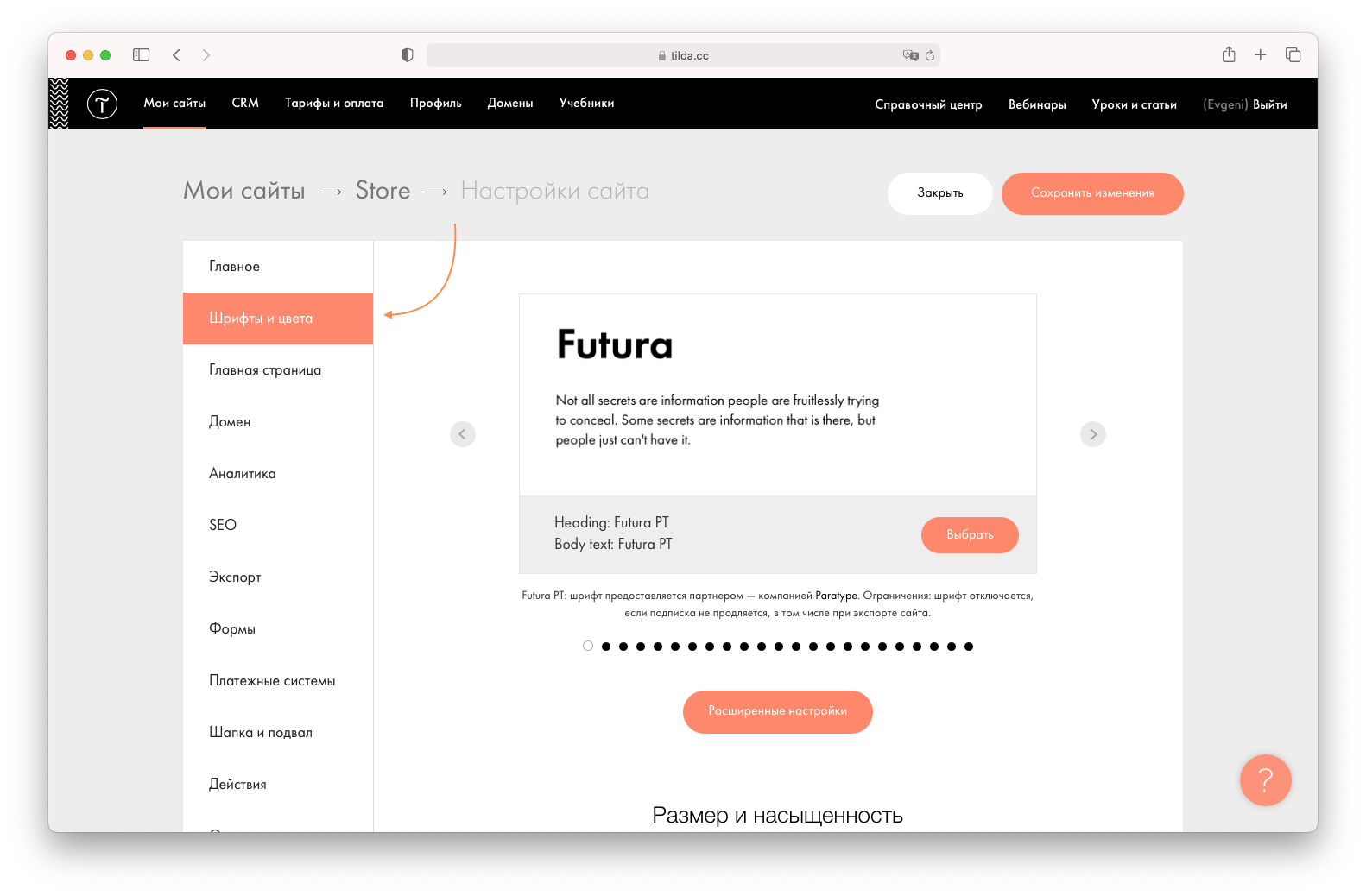
Вы увидите галерею шрифтов. Ее можно пролистать и задать шрифт для сайта, нажав на кнопку «Выбрать». Шрифт будет назначен для заголовков и для текста.
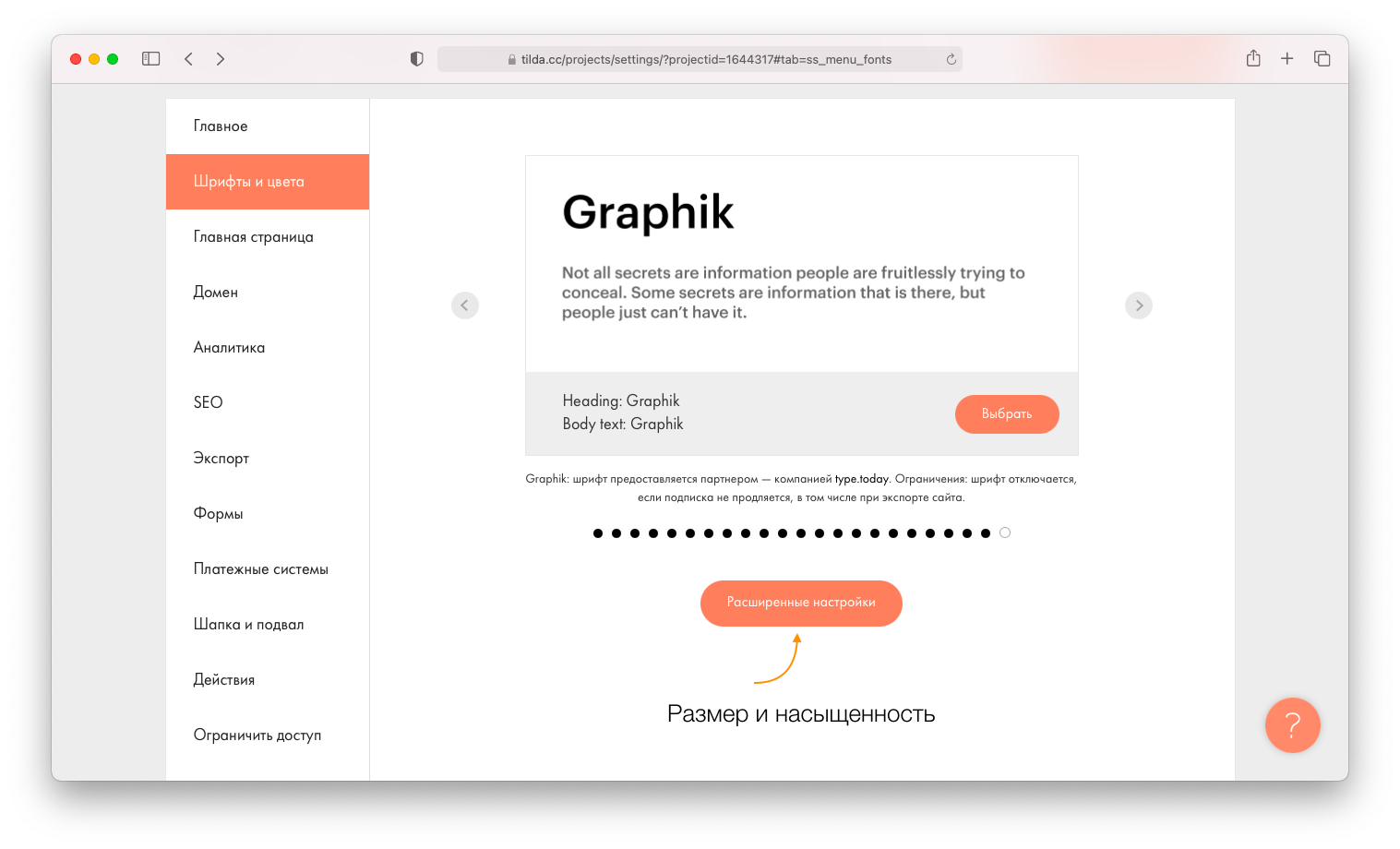
Если вы хотите использовать сторонний шрифт или использовать разные шрифты для заголовка и текста, то нажмите на кнопку «Расширенные настройки».
На вкладке Библиотека вы можете выбрать разные шрифты для заголовков сайта и для основного текста. В коллекции находятся более 20 стандартных и премиум-шрифтов от партнеров, которые предоставляются бесплатно при подписке на Тильду.
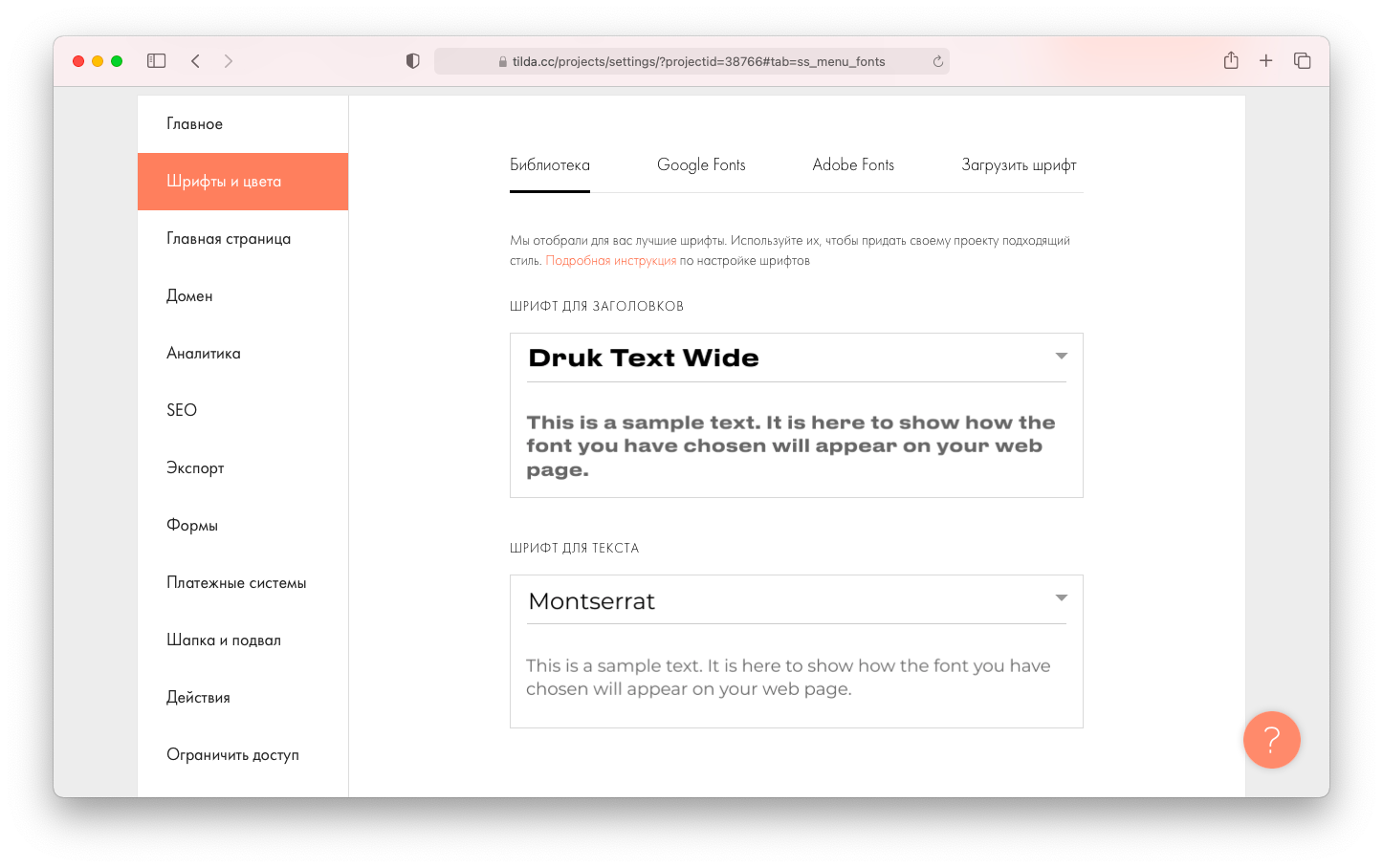
На вкладках Google Fonts, Adobe Fonts и Загрузить шрифт вы можете загрузить шрифт из внешнего источника. Прочитайте подробные статьи ниже:
Коллекция бесплатных шрифтов от Google
Перейти к инструкции
Абсолютно любой шрифт в форматах .woff и .woff2
Перейти к инструкции
Большая библиотека компании Adobe
Перейти к инструкции
Добавление ссылки на CSS-файл на стороннем сервере
Перейти к инструкции
Установка размеров и шрифтов заголовка и текста сайта
Внизу настроек установки шрифта на вкладке «Шрифты и цвета» располагаются настройки стандартного размера, насыщенности и цвета заголовков и текста. Данные параметры устанавливаются глобально ко всем стандартным блокам на сайте, если в них жестко не установлены другие настройки шрифтов.
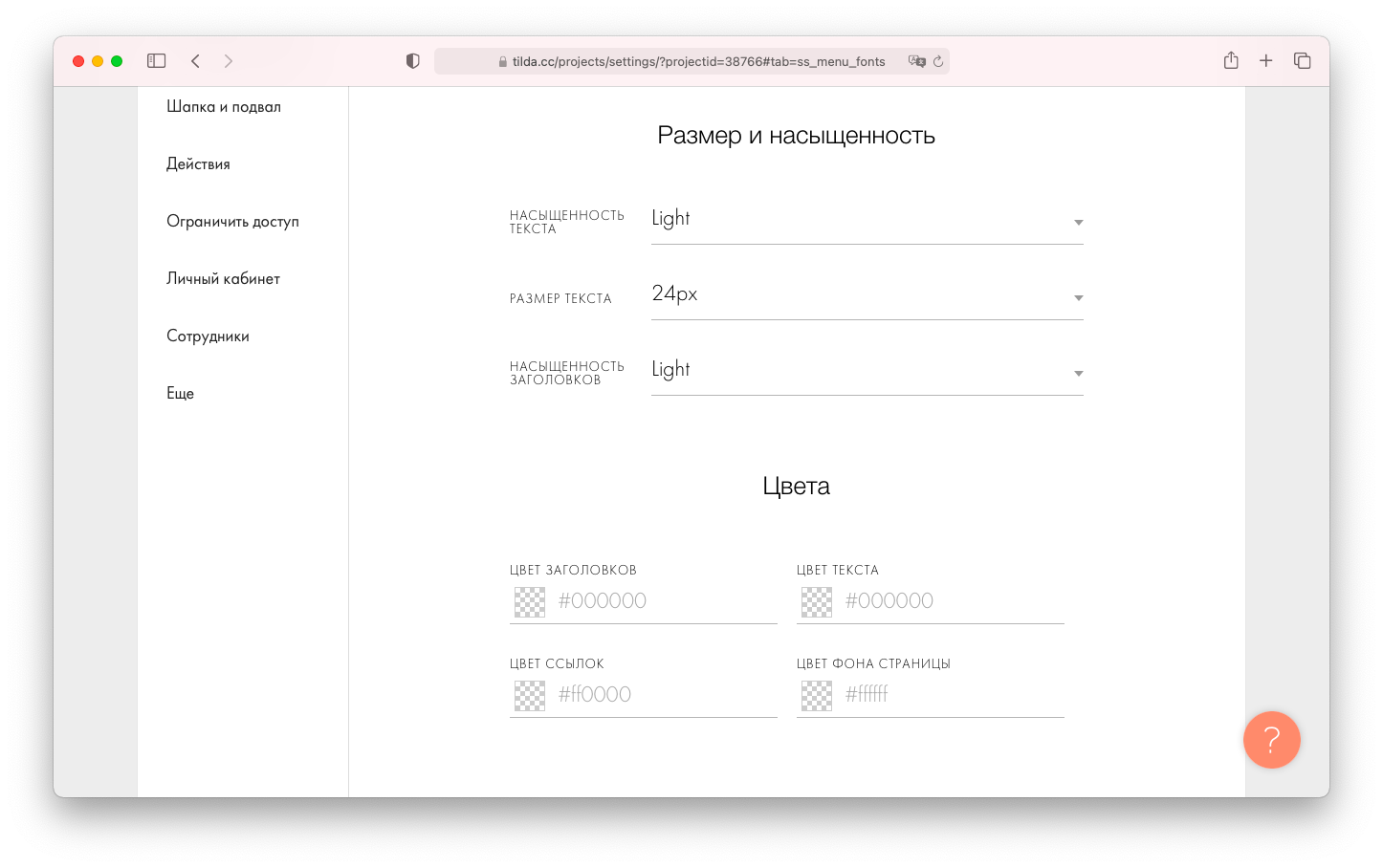
В стандартных блоках вы можете указать параметры шрифта в настройках блока → Типографика или выделить текст в редакторе и поменять его параметры через верхнюю панель настроек шрифта.
Установка параметров шрифтов через панель настройки текста в редакторе
Установка параметров текстовых элементов через настройки блока → Типографика
Настройки подгрузки шрифтов
По умолчанию текст сайта показывается после того, как подгрузится файл шрифта, это может происходить с определенной задержкой в зависимости от скорости соединения.
В настройках сайта → Шрифты и цвета → Продвинутые настройки вы можете установить настройку показа системного шрифта при загрузке, чтобы текст показывался сразу, но сначала системным шрифтом, а потом тем, который вы выбрали. Это может вызывать короткое мерцание текста и изменение размера текстовых элементов, поэтому используйте эту настройку только если уверены, что так ваш сайт выглядит лучше при загрузке.
Изменение шрифта и цвета текста по умолчанию для сообщений электронной почты
В Outlook по умолчанию используется шрифт Calibri черного цвета размером 11 пунктов. Этот шрифт используется при создании нового сообщения электронной почты. Вы можете изменить используемый по умолчанию шрифт, а также его цвет, размер и начертание (например, полужирный или курсив).
Вид, размер, цвет и начертание шрифтов в Outlook можно изменять для новых, ответных и пересылаемых сообщений по отдельности. Если вы хотите изменить шрифт в списке сообщений, см. статью Создание, изменение и настройка представлений.
Изменение вида, цвета, начертания и размера шрифта для сообщений
- На вкладке Файл выберите Параметры >Почта.
Примечание: Если у вас есть Outlook 2007, в меню Сервис выберите Параметры > Формат.
Новые параметры вступят в силу немедленно.
- Шрифты для новых, ответных и пересылаемых сообщений можно настраивать по отдельности.
- Если выбранный вами шрифт не установлен на компьютере получателя, то почтовая программа получателя заменит его доступным шрифтом.
Восстановление первоначальных параметров шрифта по умолчанию
Если позднее вы не захотите оставлять настроенные параметры шрифта и решите вернуться к значениям по умолчанию, выполните описанные выше действия, но выберите при этом указанные ниже значения.
Изменение размера шрифта для чтения сообщений
Размер сообщений в области чтения можно изменить с помощью функции масштабирования.
Изменение уровня масштаба для одного сообщения
- Используйте ползунок в правом нижнем углу области чтения, чтобы настроить масштаб. По мере настройки размер текста в области чтения будет увеличиваться или уменьшаться.
Изменение уровня масштаба для всех полученных сообщений
-
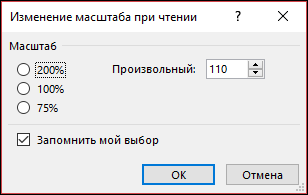
Теперь вы можете изменить уровень масштаба для всех полученных сообщений. Щелкните процент справа от ползунка Масштаб, чтобы открыть окно Масштаб .
Создание и отправка письма
Чтобы создать новое письмо, просто нажмите синюю кнопку Написать в левом верхнем углу экрана. Появится окно редактора письма. Справа вверху в нём есть кнопки Свернуть (иконка подчеркивания) и Закрыть (иконка крестика).
Функция Свернуть пригодится, если во время написания письма вы захотите посмотреть другое письмо в своей почте. Свернутое письмо превратится в синюю плашку внизу экрана — нажмите на нее, чтобы вернуть редактор письма на экран.
При нажатии кнопки Закрыть Рамблер/почта предложит сохранить черновик письма, чтобы вернуться к нему в будущем.
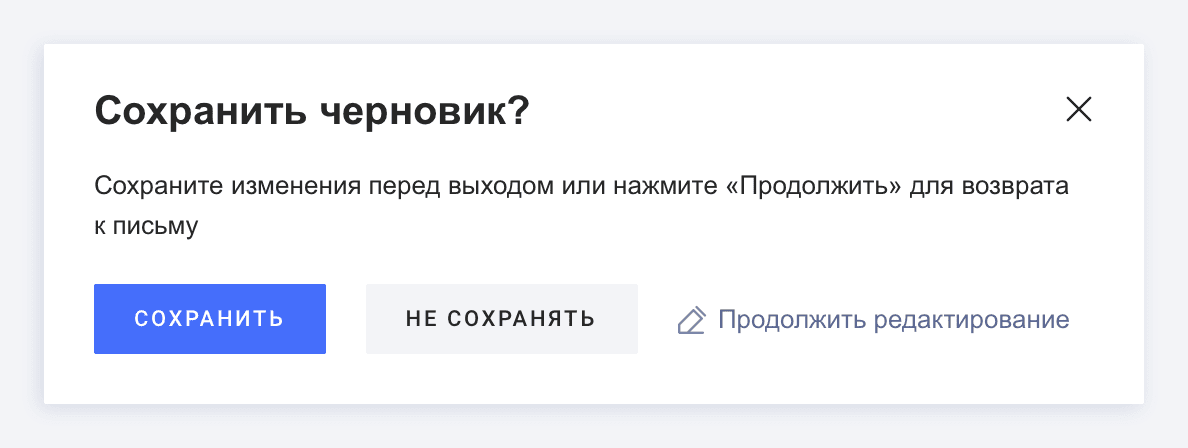
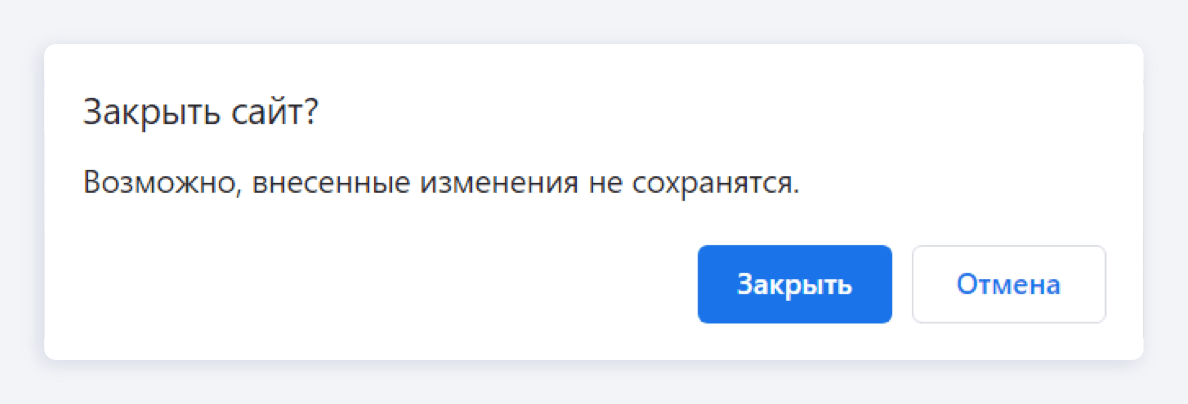
Если вы попытаетесь закрыть вкладку в браузере с открытым редактором письма, браузер предупредит вас о том, что внесенные изменения не сохранятся. Если вы хотите вернуться к неотправленному письму позже, закройте его в самой Рамблер/почте и сохраните как черновик.
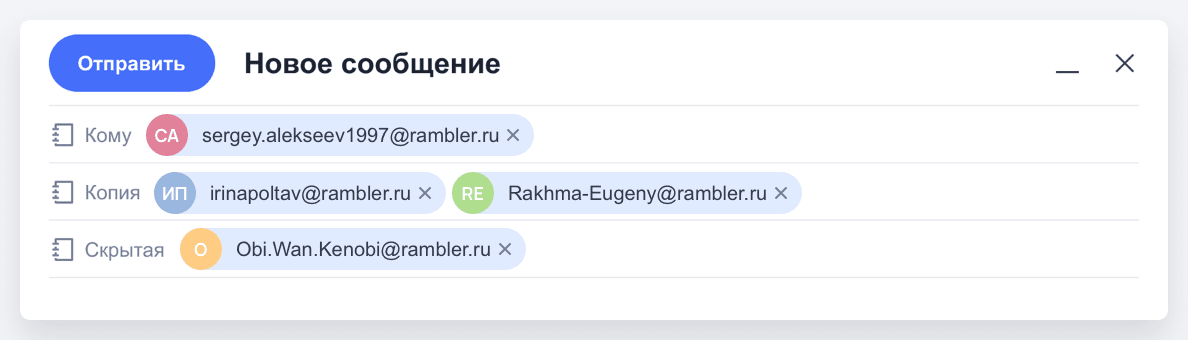
В редакторе письма есть поля Кому, Копия и Скрытая копия.
В поле Кому нужно указать адрес, на который вы хотите отправить письмо. Без адреса в этом поле письмо не отправится.
Поля Копия и Скрытая копия заполнять не обязательно. По умолчанию они скрыты, вызвать их можно, нажав на соответствующие кнопки справа вверху.
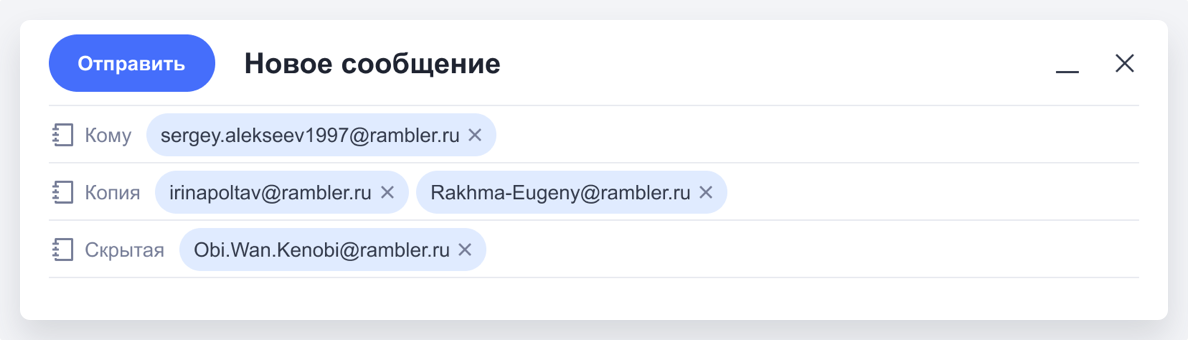
- Если вы хотите отправить письмо на несколько адресов, указывайте их через пробел.
- Если вы хотите, отправить написанное письмо кому-то еще, но так, чтобы оригинальный получатель не знал об этом, укажите адрес тайного получателя в Скрытой копии.
- Если вы хотите отправить письмо кому-то из своей адресной книги (Контакты), начните вводить имя или фамилию контакта. Система сама предложит вам варианты из ваших Контактов. В списке предложенного появятся как отдельные адресаты, так и группы контактов (если вы хотите отправить письмо сразу нескольким людям). Также выбрать адресата можно прямо из Контактов, нажав кнопку в виде книги рядом с полями Кому, Копия и Скрытая.
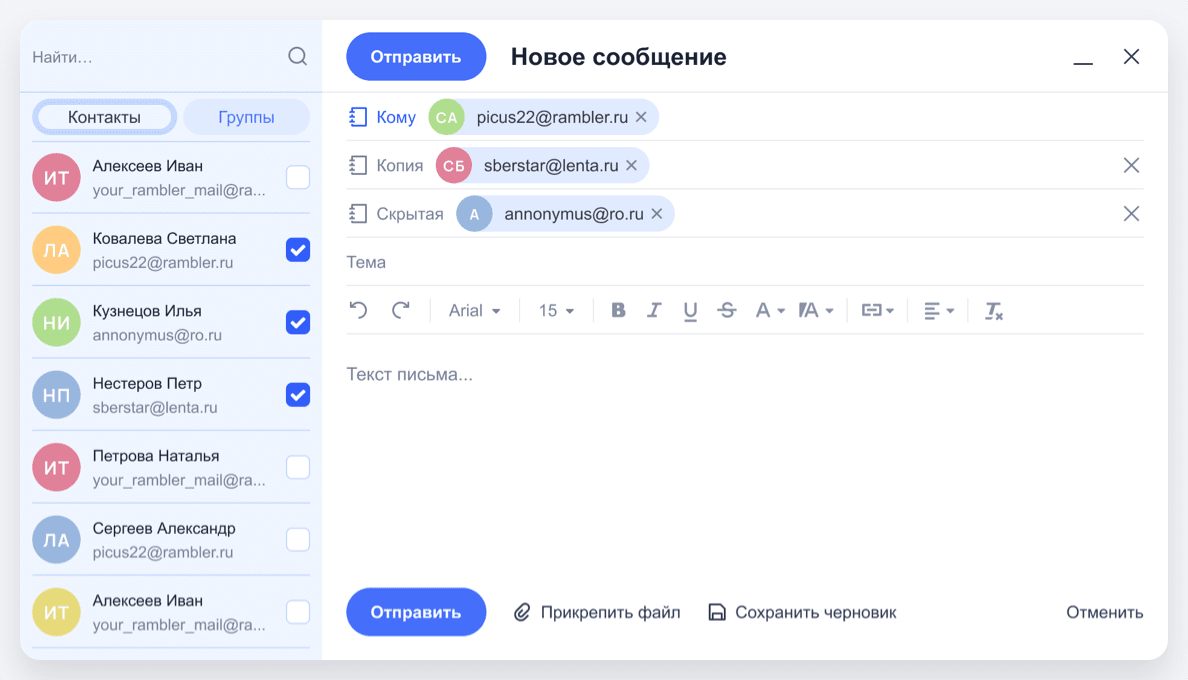
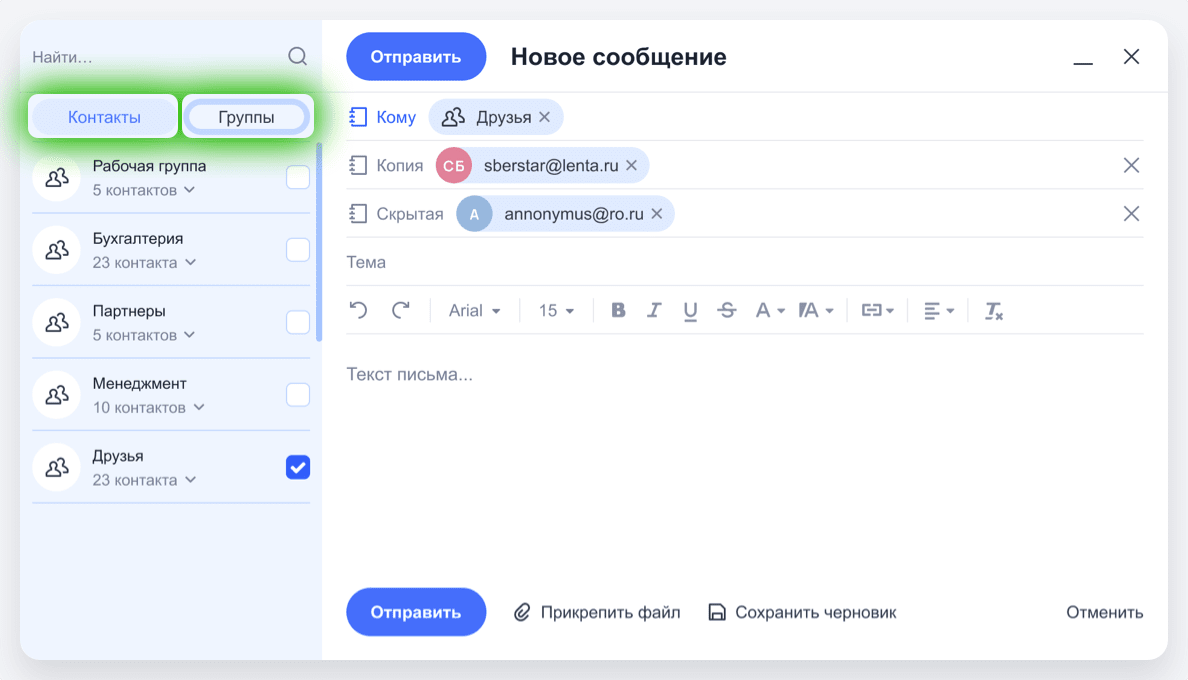
Выбрав нужных адресатов из Контактов, нажмите еще раз на кнопку вызова контактов.
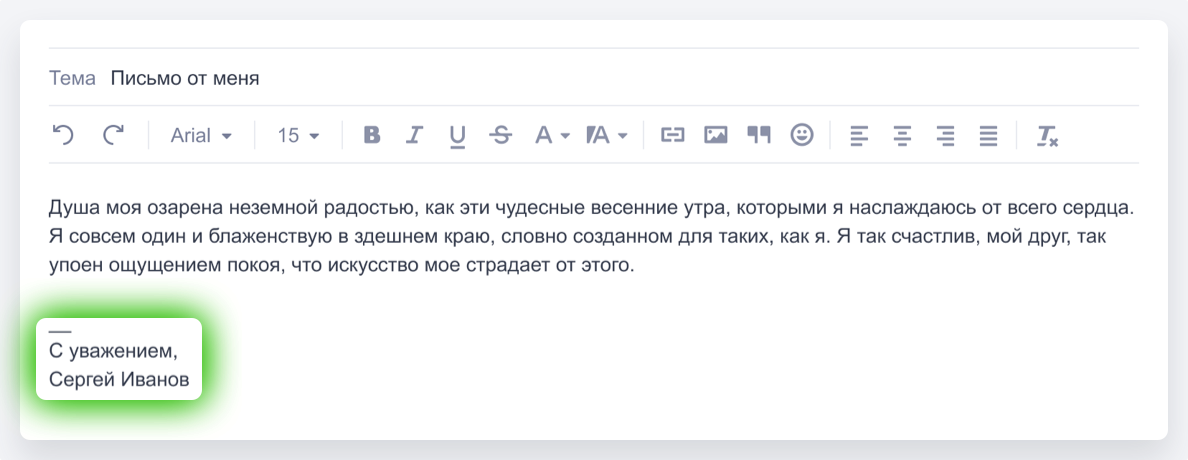
В поле Тема напишите, о чём ваше письмо. Это может быть просто приветствие, краткая информация или что-то другое. Тема письма будет отображаться в списке писем рядом с именем отправителя. В теме письма нельзя изменить шрифт или цвет, но можно вставлять эмодзи.
В самом большом поле редактора письма нужно написать текст сообщения.
Если в настройках почтового ящика вы добавили подпись, она автоматически появится в конце создаваемого письма. При написании письма её можно удалить.

Кнопка Прикрепить файл позволяет добавить к письму файлы — изображения, архивы, документы и так далее.
Если вы не закончили писать письмо и хотите продолжить позднее, нажмите Сохранить черновик. Письмо будет сохранено в папке Черновики.
Кнопка Отменить закрывает редактор письма. Всё содержимое неотправленного письма пропадет.
Когда вы закончите писать письмо и укажете адресата, нажмите Отправить. Рамблер/почта сообщит, что Письмо отправляется. Если вы вдруг передумали, у вас будет 5 секунд, чтобы отменить отправку и вернуться обратно в редактор письма. Как только статус на странице сменится на Письмо отправлено, отменить отправку будет невозможно.
Отправка вложений
К письму вы можете прикрепить вложения. Например, фотографии, архивы, текстовые файлы, таблицы, аудио- и видеоролики.
Чтобы добавить вложение к письму, нажмите кнопку Прикрепить файл внизу страницы. Откроется окно выбора файлов с вашего компьютера.
Выбранные файлы после загрузки появятся внизу страницы.
Рядом с каждым файлом указан его тип и размер. Сверху указано количество файлов в письме и их общий размер.
Если вложений слишком много и они мешают писать письмо, нажмите кнопку V рядом с общим размером файлов.

Важно:
- Если вы отправляете приложения (файлы .exe), антиспам может не пропустить ваше письмо. Большинство почтовых систем запрещает отправку и получение исполняемых файлов, так как именно в них чаще всего пересылают вирусы.
- Если устройство пользователя не поддерживает формат отправляемых вами файлов, он не сможет их просмотреть.
- Адресат не сможет получить слишком большой файл, если его почтовый сервис накладывает ограничения на размер письма или в почтовом ящике закончилось свободное место. В таком случае письмо вернется к вам с объяснением, почему оно не было доставлено.
Возможные ошибки при отправке письма
Некорректный адрес получателя
Перед отправкой письма обязательно проверьте адрес получателя. В нём не должно быть ошибок, лишних символов, пробелов или русских букв. Если адрес некорректный, он станет красным. На примере в поле Копия в адресе есть русская «е», поэтому адрес стал красным.
Не забывайте о правильном окончании адреса: yandex.ru, gmail.com, hotmail.com, mail.ru и т.д. Указывайте их верно, иначе ваше письмо не будет доставлено или уйдет совершенно не тому человеку.
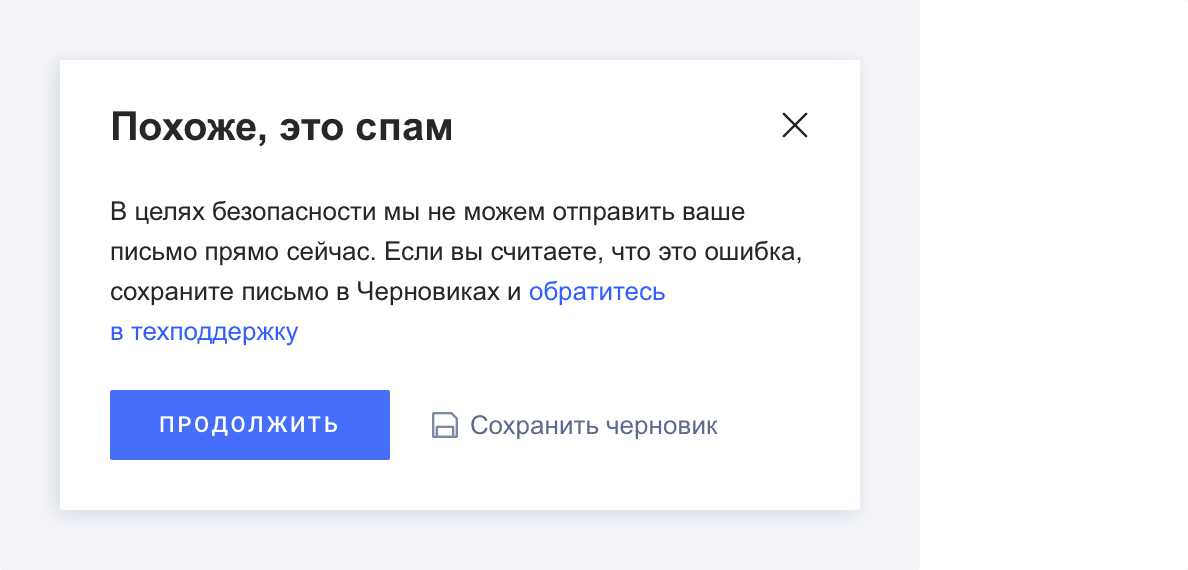
Ваше письмо похоже на спам
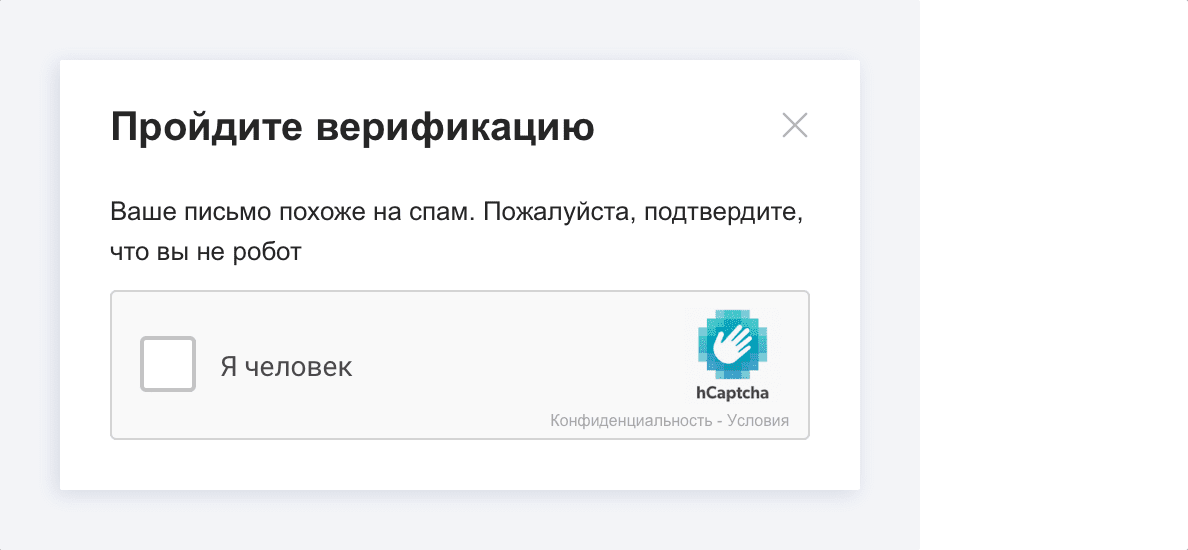
Проверка через Captcha появится перед отправкой письма, если наш антиспам посчитает письмо подозрительным. Отметьте пункт Я человек, и через несколько секунд письмо будет отправлено. Если Рамблер/почта просит пройти верификацию, это не всегда значит, что с вашим письмом проблемы. Такое бывает, если вы отправляете письма из сети, имеющей сомнительную репутацию (к примеру, используя VPN), используете сокращатели ссылок или часто отправляете много писем, превышая лимиты на отправку.
Если подобная ситуация часто возникает, и вы считаете, что система ошиблась, напишите нам об этом через форму обратной связи, мы обязательно разберемся.
Согласно Регламенту бесплатной службы электронной почты Рамблер/почта, а также Нормам Пользования Сетью, рассылка незапрошееной корреспонденции запрещена, в связи с чем ваши письма могут отклонятся, даже после ввода капчи.
Отправленное письмо вернулось обратно с ошибкой
Если отправленное вами письмо не дошло до адресата, оно вернется вам обратно от имени Mail Delivery System с адреса MAILER-DAEMON@mxout4.rambler.ru. В этом письме будет ответ сервера Рамблер/почты с указанием причин недоставки письма. Сама причина указана в технической части в конце письма.
На примере ниже указано что письмо не было доставлено на адрес your_rambler_mail@rambler.ru, так как он заблокирован.
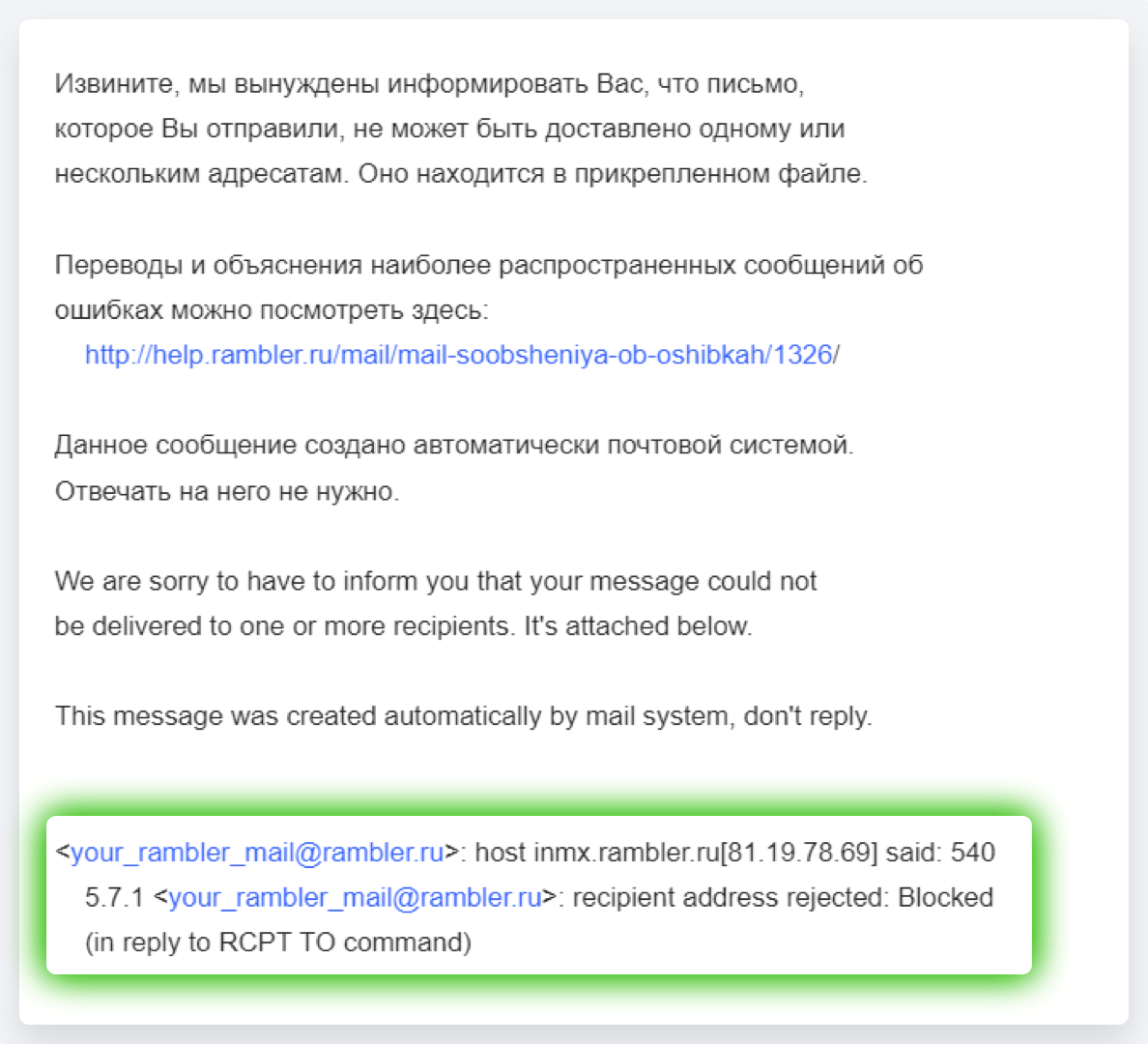
Подробнее о причинах недоставки вы можете прочитать в этой статье
Если вы столкнулись с какими-то сложностями при написании или отправке письма и вам нужна помощь, напишите нам об этом через форму обратной связи. Мы обязательно поможем во всём разобраться.