Как узнать в каких группах состоит человек в Телеграмме?
Мессенджеры помогают подключиться к различным сообществам, общаться с друзьями и делиться информацией. Популярное приложение с миллионной аудиторией – Телеграмм. Здесь обмениваются сообщениями, создают группы и каналы и даже активно ведут бизнес. Поэтому важно разобраться, как именно работает мессенджер, в чем его особенности, как пользоваться функциями, чтобы извлечь из них максимум пользы. Иногда может возникнуть желание узнать, в каких группах состоит человек в Телеграмме. Это полезно для тех, кто хочет найти новые сообщества или просто интересуется активностью определенного человека. Также этот вопрос часто изучают для увеличения собственной целевой аудитории, привлечения новых пользователей. Сделать это не так уж и просто, лучше сразу разобраться, к чему приложение обеспечивает доступ, а вот что останется строго конфиденциальным.

Самый простой вариант того, как узнать, на какие группы подписан человек в Телеграмме
На что обратить внимание и как определить, в каких группах состоит человек в Телеграмме – задача не слишком легкая, но и не вызывает особых сложностей. Главное затруднение – если человек выступает участником сразу множества групп, на поиск необходимой информации придется уделить немного больше времени, чем планировалось. Есть и приятная новость – мессенджер предоставляет для этого инструменты, которые при грамотном применение существенно облегчает задачу.
Первый способ простой и очевидный. В самом приложении Телеграмма предстоит зайти на профиль интересующего пользователя и нажать на кнопку «Подписчики» . Здесь будут отображены все пользователи, которые подписаны на этого человека.

Перед тем как посмотреть, на какие группы подписан человек в Телеграмме, рекомендуется найти раздел «Поиск групп» . Чтобы получить нужную информацию, в поисковой строке достаточно ввести URL. После этого приложение выдаст список групп, в который человек вступил.
Использование плагина браузера – возможность получить информацию о подписках на группы
Когда уже подписался на определенного человека, можно ли узнать, в каких группах он состоит, насколько активен в Телеграмме, часто ли отправляет сообщения? Для этого есть другой инструмент, который часто применяют в поиске необходимой информации – плагин браузера «Поиск группы» . Следует помнить, что он совмещается не со всеми поисковыми системами, поэтому этот способ может не сработать, если на компьютере или смартфоне установлен не слишком популярный поисковик.
Перед тем как посмотреть, в каких же группах состоит человек в Телеграмме и изучить о нем данные, связанные с его активностью, в строке вводится URL. Через несколько секунд на экране появятся группы, на которые подписан пользователь.

Есть и другие сторонние приложения, которые опытные пользователи Телеграмм используют, чтобы найти нужную им информацию (Telegram Group Checker или просто Group Checker). Принцип работы у них похож с плагином браузера. Среди преимуществ этих инструментов можно отметить не только простоту использования, но и возможность получить информацию совершенно бесплатно. Сторонние сервисы предоставляют возможность анализировать аккаунты и быстро получать информацию о его подписчиках и подписках.
Возможно также использование ботов. Некоторые из них могут предоставить информацию о том, на кого подписан интересующий пользователь. Для этого достаточно добавить соответствующего бота в свои контакты и отправить ему команду «/subs» или «/subscriptions» .
Поскольку определить, куда именно подписан пользователь, не слишком сложно, вполне естественно, что возникает тревога – могут ли в Телеграмме увидеть мои группы. Поскольку ограничений сам мессенджер практически не вводит, это вполне возможно. Используя первый или второй вариант поиска нужной информации, получить все эти данные несложно. Правда, пользователь сам может выбрать, кому предоставить доступ к информации о своих группах и подписках, а кому нет. То есть доступ к информации о подписках других пользователей может быть ограничен приватностью. Если пользователь установил настройки конфиденциальности таким образом, что его подписки недоступны для посторонних, то никакие методы не помогут вам получить эту информацию. Теперь вы знаете, как узнать в каких группах состоит человек в телеграм.
Как посмотреть статистику Телеграм-канала, как сделать анализ

Если вы владелец или админ Telegram-канала, то вам важно знать, какие люди его читают, где находят ваш канал и как себя ведут. В статье расскажем, где находится и как посмотреть статистику Телеграм-канала, какие там есть разделы и что делать с полученными данными. А также, какие есть альтернативные методы доступа к статистике.

Реклама: Реклама. Erid 2VtzqwsYycM

Реклама. Erid 2VtzqwsYycM
Читайте также: Как привлечь аудиторию в ТГ-канал
Как посмотреть статистику Телеграм-канала и как ее анализировать

Статистика канала в Телеграм показывается на всех устройствах. Доступ к статистике открывается после достижения 1000 подписчиков. Где найти статистику. Если у вас Андроид, нужно перейти на страницу с информацией о канале, нажать на меню 3 точки — «Статистика». На iOS то же самое, только вместо трех точек надо нажать на «Еще». Смотрим, какие есть разделы.
Общая статистика
- количество подписчиков и прирост;
- количество просмотров публикаций;
- количество пользователей со включенными уведомлениями (в процентах);
- количество репостов (пересылка постов).

Что дает эта информация:
Количество подписчиков. С количеством подписчиков и их приростом все понятно — резкий прирост (отличный от среднего) может быть следствием запущенной рекламы или перенаправления трафика из других ресурсов, например, из Тик-Тока, YouTube канала, каталога ТГ каналов. Также ссылку на ваш канал могли оставить на посещаемом ресурсе (даже без вашего ведома). Если люди массово отписываются, следует пересмотреть свою стратегию ведения канала — скорее всего, контент не интересен аудитории или вы где-то перегнули палку в своих постах.
Общее количество просмотров публикаций также показывает, насколько людям интересен ваш контент.
Уведомления. Процент подписчиков со включенными уведомлениями говорит о том, что эти пользователи с большей вероятностью увидят сообщение, чем те, кто отключил уведомления. Эту информацию можно использовать, планируя размещение рекламы на канале. Если процент очень низкий, возможно, вы слишком часто публикуете контент, и постоянные уведомления раздражают пользователей. Один из способов повышения процента — перейти от количества постов к их качеству.
Многие пользователи отключают уведомления на всех каналах, независимо от их качества, так что этот показатель не настолько точен. На него стоит обращать внимание в связке с остальными данными.
Количество репостов также говорит об интересе к контенту. Чем больше репостов, тем лучше.
Рост
Здесь уже можно посмотреть более подробно динамику изменения количества подписчиков по дням. Ползунок в нижней части раздела позволяет выбрать временной промежуток — минимум 10 дней, максимум — около 3 месяцев.

Подписчики
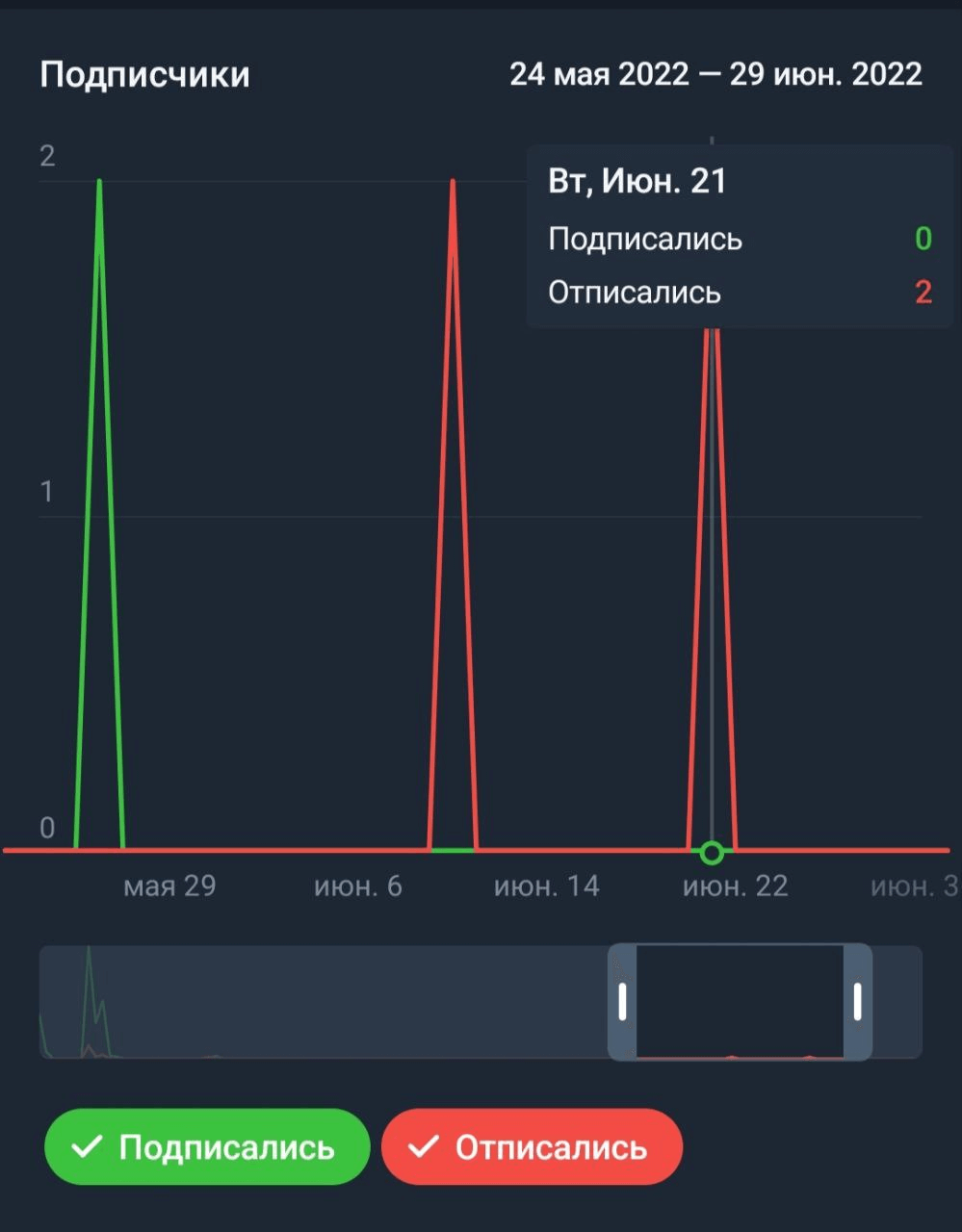
Если предыдущий график про общее изменение количества подписчиков, то 2 цветных графика в разделе «Подписчики» более детально показывают, сколько людей отписалось и сколько подписалось в конкретные дни. Зеленый график показывает подписки, красный — отписки.

Что дает эта информация: Можно изучать причины подписок/отписок в выбранные дни. Например, в прошлую среду у вас отписалось нетипично много людей. Вы просматриваете публикации за этот день и оказывается, что один из них слишком провокационный — возможно, именно в нем и кроется причина.
Также вы можете посмотреть список пользователей, которые подписаны на ваш канал. Для этого в профиле канала жмём на 3 точки на Андроиде, на Айфоне — «Еще». Далее кликаем «Подписчики».

Важно: периодические отписки — естественный процесс для каналов в Телеграм. Плохо, когда отписываются резко и большими количествами.
Уведомления
Данные графики показывают, в какие дни подписчики включали или выключали уведомления канала.

Что дает эта информация: Здесь нас больше интересует график отключений. По нему можно отследить, после каких постов подписчики отключали уведомления и выкладывать меньше такого контента. Но как мы уже писали выше, причина может быть вообще не связана с контентом.
Просмотры по часам
Графики показывают, как менялось количество просмотров по часам. Один из графиков показывает данные по последней неделе, другой — по предыдущей.

Что дает эта информация: Если по двум неделям примерно одинаковые показатели (нет резких скачков), эти данные можно использовать для определения времени активности аудитории. Если больше всего просмотров в среду в 17 часов вечера, стоит выкладывать важную информацию или рекламные посты в этот период.
Источники просмотров
График показывает, откуда получены просмотры публикаций. Какие доступны метрики:
- Подписчики — просмотры от подписчиков канала.
- URL — просмотры от людей, которые открыли пост по ссылке.
- Поиск — просмотры от людей, которые нашли вас в поиске мессенджера.
- Каналы — просмотры публикации в других каналах.
- Личные чаты — просмотры в личных переписках.
- Группы — просмотры в чатах.
- Другое.

Что дает эта информация: По метрикам URL и Каналы можно отслеживать эффективность рекламных постов. Если вы размещали ссылку на публикацию в соцсетях или на своем сайте, можно также оценить, сколько просмотров это принесло.
Метрики Личные чаты и Группы показывают, что подписчики делятся вашим контентом. Если из репостов вы получаете много просмотров, значит, стоит делать больше публикаций, которыми хочется поделиться. Обычно подписчики охотно делятся полезными и вирусными публикациями.
Источники новых подписчиков
Аналогично предыдущему пункту, но здесь уже информация по подписчикам. Метрик меньше: URL, Поиск, Личные чаты, Группы, Каналы. Откровенно говоря, не хватает метрики по соцсетям и YouTube.

Что дает эта информация: Дает понять, откуда к вам приходит больше всего подписчиков. По метрикам URL и Каналы можно оценивать эффективность рекламы, а также эффект от самостоятельного размещения ссылок. Если к вам приходят из Групп и Личных переписок, значит каналом делятся, и это хороший показатель. Если люди приходят из поиска, значит вы успешно оптимизировали канал — подобрали удачное название, использовали ключевики в описании.
Языки
Статистика показывает, основной язык вашей аудитории. Информация полезна при размещении рекламы.

Активность
Показывает общее количество просмотров и репостов по дням. Синий график — просмотры, желтый — репосты.

Что дает эта информация: Позволяет отслеживать качество контента. Посмотрите, в какие дни у вас больше всего просмотров и репостов, проанализируйте контент, размещенный в эти дни, и сосредоточьтесь на создании таких публикаций.
Недавние посты
Показывает список свежих постов и количество репостов/просмотров по каждому.

Что дает эта информация: Раздел находится сразу под разделом активности. Это упрощает анализ контента — вы сразу видите, какие посты вызывают наибольший отклик. Останется проанализировать, чем эти публикации зацепили аудиторию.
Статистика публикации
Для каждой публикации на канале есть своя мини-статистика. Можно посмотреть общее количество просмотров, публичных и непубличных репостов, активность по дням, и если постом поделились в открытых каналах и группах, то статистика покажет, в каких именно.

Голоса
Во вкладе «Голоса» вы найдёте информацию о бустах канала, сколько сейчас голосов у канала, какой уровень и сколько нужно до следующего уровня.

Как посмотреть чужую статистику
Эта информация может быть полезна при поиске каналов для размещения рекламы и анализа конкурентов. Конечно, можно попросить статистику у админов, но, во-первых, не все ей делятся, во-вторых, это время на ожидание, в-третьих, лучше все равно перепроверить данные.
Самые популярные сервисы для просмотра чужой статистики: TGstat, Telemetr, Telega.in .
Заключение
Раньше отслеживать процесс развития своего Телеграм канала нужно было вручную или через внешние сервисы. Вручную делать это долго и неудобно, а сервисы не давали всей полноты картины. Разработчикам Телеграма понадобились годы, чтобы прислушаться к пользователям и добавить, наконец, раздел с детальной статистикой.
Теперь админам проще разобраться, почему уходят подписчики, какие способы продвижения приводят новую аудиторию на канал, какие публикации «заходят», а какие нет.
Полезные ссылки:
- Как включить комментарии на Телеграм-канале
- Можно ли накручивать подписчиков в Телеграм
- Как скопировать ссылку на канал в Телеграм
Как узнать, в каких группах состоит человек в Телеграмме и можно ли это сделать?
Как узнать, в каких группах состоит человек в Телеграмме, можно ли заглянуть в чужой профиль и посмотреть интересующие вас подробности? Этому посвящён наш обзор – все подробно расскажем и покажем! Кстати, вы же помните отличие группы от канала в Telegram?
Возможно ли это
Очень интересен вопрос, можно ли узнать, в каких группах состоит человек в Телеграмме! Ответ на него будет непростым – с одной стороны, посмотреть некоторые беседы можно. С другой стороны – такой опции нет. Давайте обо всем расскажем подробно и по порядку!
Начнём с того, что специальной опции, позволяющей увидеть список чатов другого человека, не существует. Ответ на вопрос, могут ли в Телеграмме увидеть мои группы, будет отрицательным. Посторонний человек не сможет посмотреть, в каких беседах вы состоите участником. Это конфиденциальная информация, которая касается исключительно вас!
С другой же стороны, можно узнать, в каких группах состоит человек в Телеграме. При соблюдении одного важного условия – вы тоже подписаны на эти беседы! Только если вы оба входите в число участников чата, эту информацию можно будет найти.
Объясняется это очень просто. Скрывать ваше участие в определённой беседе от другого участника этого же чата невозможно (и не нужно). Именно поэтому такие данные доступны.
Поэтому мы расскажем, как посмотреть, в каких группах состоит человек в Телеграмме и проверить, есть ли у вас пересечение в чатах.
- Откройте мессенджер;
- Зайдите в беседу с нужным пользователем;
- Нажмите на его имя на верхней панели;

- В открывшемся окне переместитесь чуть ниже – найдите раздел «Медиа» ;
- Листайте справа налево – последняя вкладка «Группы».

Вот как посмотреть, на какие группы подписан человек в Телеграмме – здесь будет отображаться нужная вам информация. Разумеется, при условии, что вы тоже состоите в числе участников определённого сообщества.
Если этой вкладки нет – значит, ваши интересы нигде не пересекаются. Как только вы окажетесь в одной беседе, данные автоматически обновятся.
Кроме того, вы можете сделать следующее:
- Откройте групповой чат;
- Нажмите на название на верхней панели;
- Список участников появится в соответствующей вкладке;
- Если среди них есть ваши контакты (те, кто внесён в телефонную книгу), их имена будут видны в начале списка.
Тоже способ, как узнать, на какие группы подписан человек в Телеграмме. Если не жаль тратить время, можете проверять вручную любое количество сообществ – но это очень затратный и трудоёмкий способ. Ещё у нас есть материал о том, как поменять владельца группы в Телеграмме.
Предупреждаем
А теперь о важном – в мессенджере вы можете найти специальные боты, которые предназначены для «вытаскивания» подобной информации. Надо отправить в чат контакт пользователя, а бот выдаст список каналов и сообществ, на которые человек подписался.
Мы не рекомендуем пользоваться подобными сервисами (и не даём ссылок на них), так как работоспособность и точность данных, полученных от ботов, не гарантируется. Кроме того, использование таких сервисов является нарушением конфиденциальности и правил общения в мессенджере.
Рассказали, как узнать, в каких группах состоит пользователь в Телеграмме – способ всего один, информации вы получите немного. Но лучше обойтись минимумом данных, нежели нарушать правила сообщества.
Как посмотреть статистику телеграм-канала или группы

Если вы планируете монетизировать свой канал или группу, необходимо определить потенциал площадки для клиентов и рекламодателей. Для этого нужно проанализировать статистику через встроенные и дополнительные сервисы. Рассказываем об инструментах аналитики телеграм-каналов, которые помогут выявить сильные и слабые стороны вашего сообщества и определить оптимальное время для публикации.
Кто может смотреть статистику в «Телеграме»
- Статистика канала. Появляется после первых 50 подписчиков в канале и отображает данные по активности и посещаемости.
- Статистика группы. Открывается по достижении 500 участников и показывает подробную информацию о поведении аудитории.
Как посмотреть статистику чужого канала или группы
Некоторые публичные ресурсы из Telegram публикуют статистику в открытых источниках. Популярный сервис TGStat содержит данные более 10 000 чатов и групп. Эту информацию можно использовать для анализа конкурентов или подбора блогеров для покупки рекламы.
TGStat собирает статистику популярных каналов знаменитостей, СМИ и экспертов. Данные обновляются каждый день. Также на сайт добавляют и новые площадки. Сервис бесплатный. С его помощью можно не только смотреть чужую статистику, но и разделять каналы на категории, сравнивать их по нескольким критериям: аудитории, скорости прироста подписчиков, охвату и прочим параметрам.
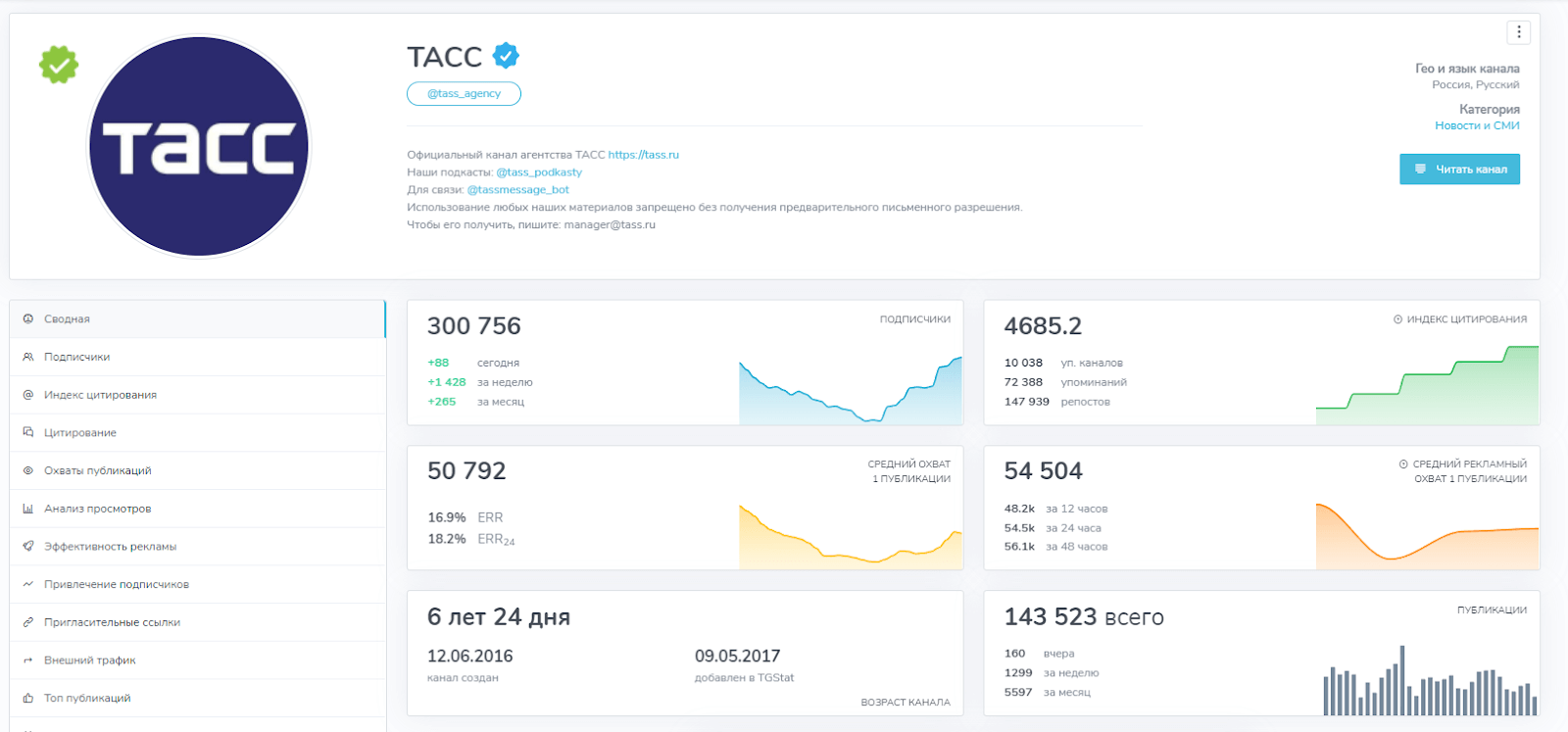
Сервис показывает следующие данные по каналам:
- количество подписчиков;
- индекс цитирования;
- средний охват;
- средний рекламный охват;
- возраст канала;
- количество публикаций за все время.
Также в TGStat доступна аналитика эффективности рекламы, отчет по топовым публикациям и график выпуска постов.
Где узнать статистику в «Телеграме»
Чтобы посмотреть статистику в «Телеграме», воспользуйтесь встроенным инструментом, специальным ботом или онлайн-сервисами аналитики. Рассмотрим подробнее каждый вариант.
Внутренняя аналитика
Для просмотра статистики зайдите в канал, кликните по его названию и выберите блок «Статистика» в правом верхнем меню. После этого вы увидите данные и графики, сможете выбрать период показа данных.
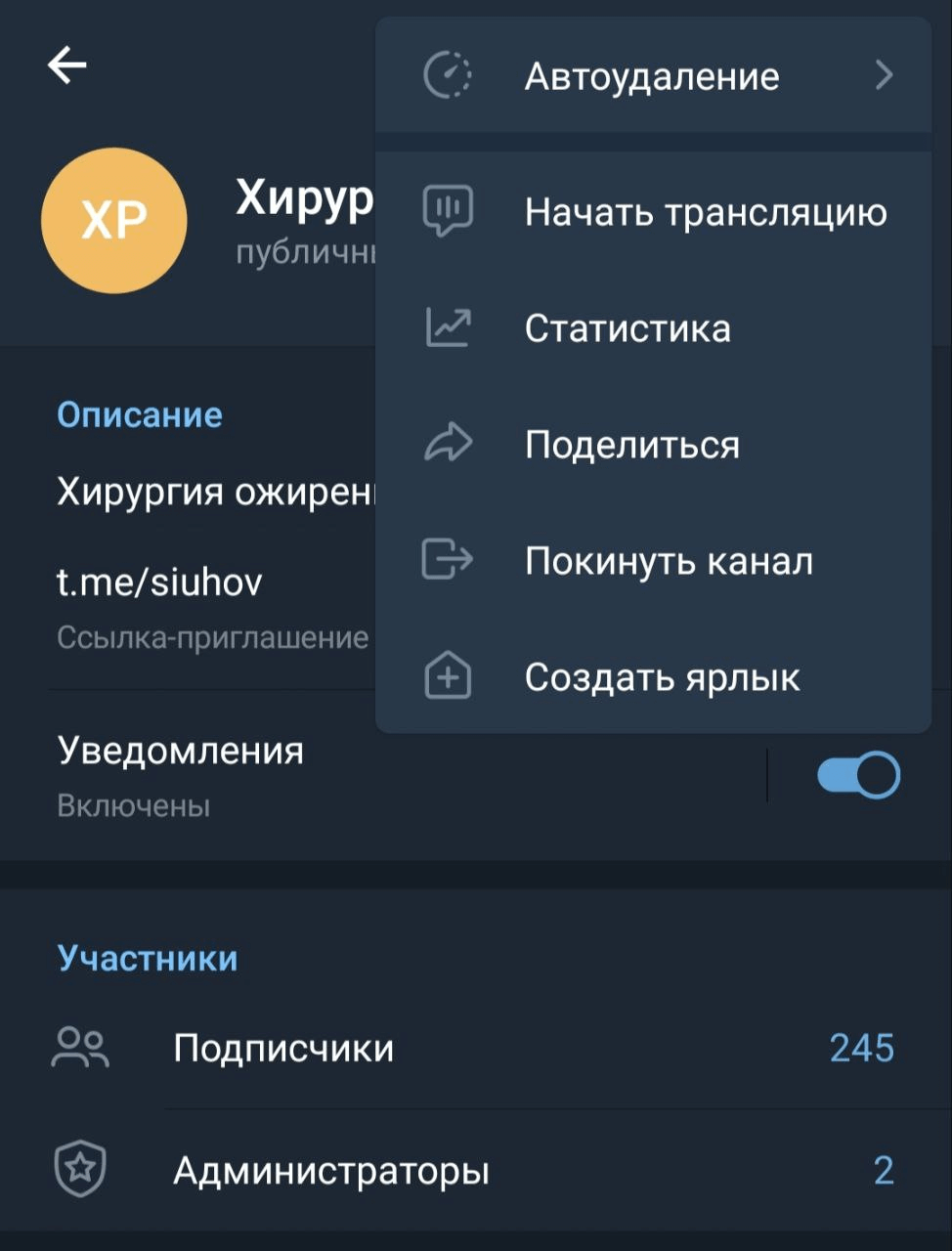
Показ статистики в «Телеграме» доступен только в мобильной версии.
Онлайн-сервисы
Если вы хотите увидеть статистику в «Телеграме» в более наглядном и подробном виде, а также получить аналитику, используйте специализированный онлайн-сервис. Вот несколько онлайн-платформ, которые могут пригодиться при работе с данными:
- TGStat. Подключите свой канал к Telegram Analytics и получите подробную аналитику по вашему каналу или чату. Сервис бесплатный.
- Popsters. Сервис аналитики для маркетологов позволяет изучать контент, опубликованный в канале, определять лучшие публикации и сравнивать их между собой. Также можно просматривать статистику конкурентов. Предусмотрен бесплатный пробный период.
- Telemetr. Платформа помогает анализировать каналы и чаты в «Телеграме», находить приватные ссылки, сравнивать площадки между собой по нескольким показателям. Есть демо-версия сайта с ограниченным функционалом. Для полного доступа необходимо оплатить подписку.
Онлайн-сервисы показывают статистику по мессенджеру. А чтобы получать полную аналитику по всем рекламным источникам, используйте Сквозную аналитику Calltouch — она собирает данные из CRM и с рекламных площадок в удобные подробные отчеты. Все данные вы увидите в одном окне Вы сможете проанализировать всю воронку и понять окупается ли каждый канал привлечения трафика.
Сквозная аналитика
Оценивайте эффективность всех рекламных кампаний в одном окне от клика до ROI
Вкладывайте в ту рекламу, которая приводит клиентов
Боты
Еще один способ узнать статистику в «Телеграме» — подключить бота. Вот три наиболее популярные программы:
- EPICSTARS. Присылает уведомления о приросте подписчиков на канал и позволяет ежедневно отслеживать увеличение аудитории.
- Crosser Bot. Платный бот, который помогает считать аудиторию, составлять отчеты и удалять фейковые профили.
- TelemetrMeBot. С помощью сервиса можно бесплатно проанализировать канал. Доступны такие данные, как график прироста подписчиков и просмотров на пост, количество просмотров страницы в сутки, число упоминаний канала.
Вы можете найти бота под ваши задачи и оптимизировать работу с аналитикой. Например, можно настроить ежедневные отчеты по активности и подписчикам.

Маркетинг
Читайте также:
Мокап: что это такое и зачем он нужен
Мокап: что это такое и зачем он нужен
Значение показателей группы
Если вы не эксперт в маркетинге и аналитике, разобраться в показателях статистики в «Телеграме» может быть непросто. Объясняем, что означают ключевые метрики и за что они отвечают.
Еженедельный обзор
В обзоре за неделю можно увидеть основные метрики:
- Участники. Общее количество подписчиков, их прирост в числах и процентах.
- Сообщения. Количество отправлений за последнюю неделю, а также данные о том, сколько сообщений отправили участники за период всего существования группы.
- Читают. Сколько пользователей заходили в группу и читали сообщения за все время и за неделю.
- Отправляли сообщения. Сколько людей отправили сообщения в чат. Данные приводятся в сравнении с прошлой неделей.
Обзор за неделю помогает составить общее представление об активности в группе и понять, растет ли интерес к публикациям.
Рост
Вкладка представлена в виде графика, который показывает прирост или сокращение аудитории. С ее помощью узнают динамику набора новых подписчиков группы. Вы можете посмотреть прирост участников за один день или за больший период — и оценить эффективность рекламы.
Участники группы
Инструмент «Участники группы» показывает более детальный прирост аудитории. Можно посмотреть, сколько людей вступили в чат или вышли из него, а также какое число пользователей перешло по ссылке-приглашению.
Обращайте внимание на большие скачки графика и анализируйте, что могло привести к резкому оттоку или приросту аудитории. Возможно, недавно вы проводили конкурс, поэтому активность подросла. Или, напротив, несколько раз подряд опубликовали сомнительный либо просто неактуальный контент — и в связи с этим потеряли часть подписчиков.
Источники участников
Раздел с источниками отображает, откуда идет трафик в вашу группу. Это могут быть переходы из поисковой строки в «Телеграме» или по прямой ссылке на чат. Если вы размещаете рекламу канала на сторонних ресурсах, например на YouTube-канале или в личном блоге, вы узнаете, насколько эффективными были объявления.
Коллтрекинг Calltouch помогает отслеживать рекламные источники, с которых приходят звонки клиентов. С его помощью вы узнаете, какие кампании приводят покупателей, откажетесь от неэффективных площадок и оптимизируете маркетинговый бюджет.
Коллтрекинг
Отслеживайте источники звонков
с рекламы для ее оценки
Вкладывайте в ту рекламу, которая приводит клиентов. Слушайте звонки и улучшайте работу менеджеров.
Язык группы
С помощью раздела «Язык» вы узнаете, на каком языке общаются участники. Сервис собирает данные из системных настроек устройств пользователей. Если вы ведете группу для аудитории из разных стран, инструмент поможет узнать соотношение людей по языковому параметру.
Сообщения
Вкладка показывает, какой контент «заходит» вашей аудитории лучше всего, помогает увеличить охват и вовлеченность. Вы поймете, какие публикации делать в будущем, чтобы поддерживать стабильно высокие показатели. Например, узнаете, что ваша аудитория больше любит читать тексты, чем смотреть видео.
Действия
Раздел отображает действия участников и администраторов с сообщениями в чате. Вы увидите, сколько сообщений удалил автор или админ, а также число забаненных подписчиков.
Просмотры по часам и активные дни недели
Графики демонстрируют дни и время, когда аудитория в группе наиболее активна. Данные из этого раздела можно использовать при выборе оптимального времени для публикации нового контента.
Расшифровка показателей канала в «Телеграме»
Статистика канала в «Телеграме» незначительно отличается от статистики группы. Она отображает приблизительно те же параметры: обзор за неделю, просмотры по часам, источники просмотров, язык и активность.
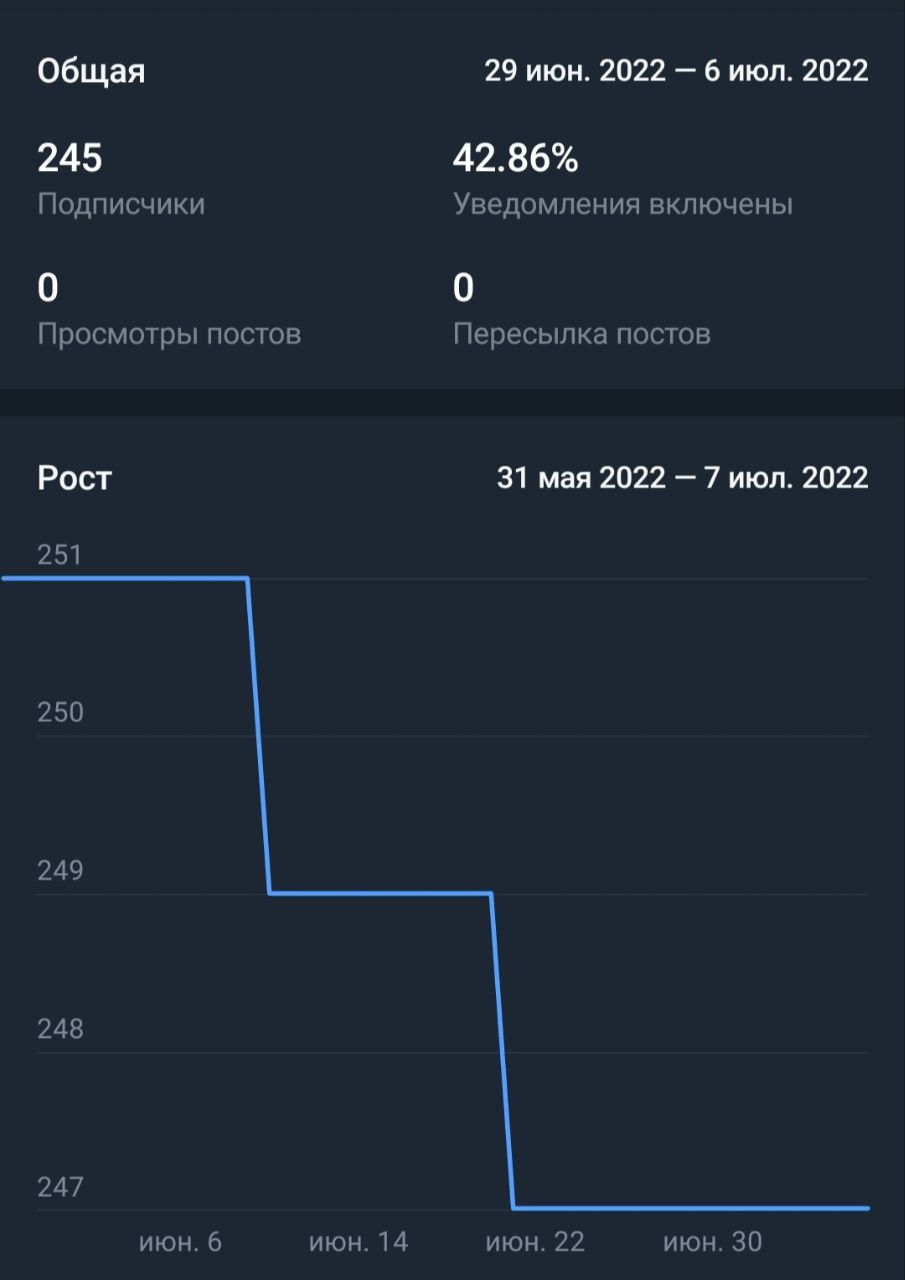
Общая статистика
Представляет собой сводку за неделю по следующим показателям: приросту подписчиков, охватам постов, количеству пересланных публикаций и объему аудитории с включенными уведомлениями.
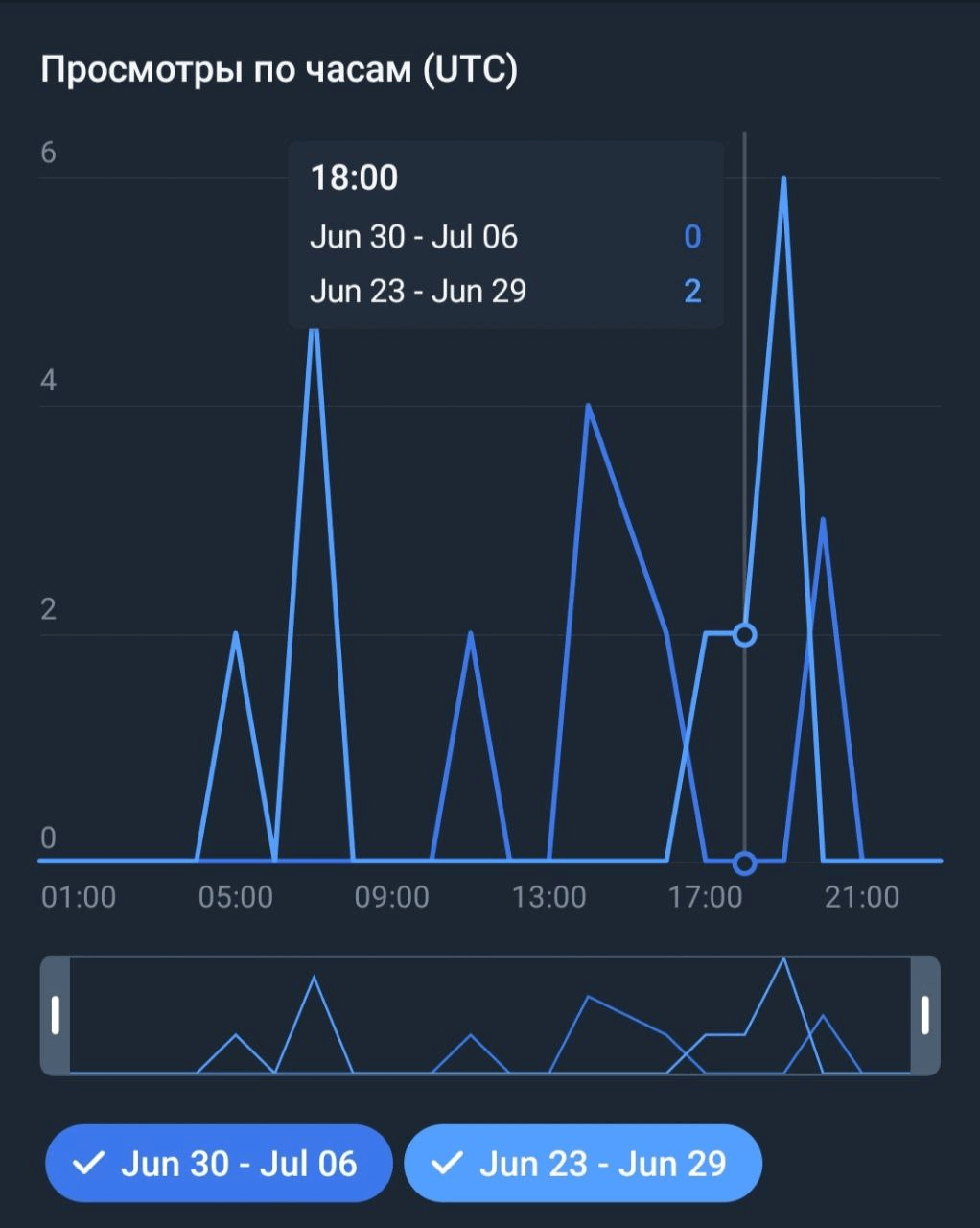
Просмотры по часам
Блок показывает, в какое время аудитория наиболее активна, и помогает спланировать оптимальное время для публикации контента.
Источники просмотров
Раздел «Источники просмотров» отображает, как и где именно пользователи находят вас: по ссылке, через поисковую строку, на других каналах или в личных чатах. Инструмент полезен при аналитике источников трафика, так как помогает определить наиболее активный канал.
Подписчики
Как и в статистике группы, раздел с источниками подписчиков показывает, откуда идет трафик в вашу группу (переходы из поиска в приложении или по прямой ссылке на канал).
Язык канала
Блок «Язык канала» отображает, какой язык установлен на устройствах ваших подписчиков. Эти данные важны для владельцев каналов, которые публикуют контент для жителей разных стран.
Активность
Раздел с активностью показывает, сколько человек увидели посты и поделились ими: переслали себе в «Избранное», репостнули в чат или канал. С помощью инструмента вы определите популярные форматы контента и узнаете, какие публикации больше всего интересуют подписчиков.
Коротко о главном
- Проанализировать статистику канала в «Телеграме» может его владелец или администратор, если на странице есть минимум 50 участников. Для группы минимальный порог показа статистики составляет 500 подписчиков.
- Чтобы увидеть статистику своего канала или группы, откройте раздел «Статистика» в мобильной версии мессенджера.
- Для дополнительной аналитики воспользуйтесь онлайн-сервисами для работы со статистикой в «Телеграме» (TGStat, Popsters, Telemetr) или ботами (EPICSTARS, Crosser Bot, TelemetrMeBot).