Samsung представляет новое поколение смартфонов Galaxy A
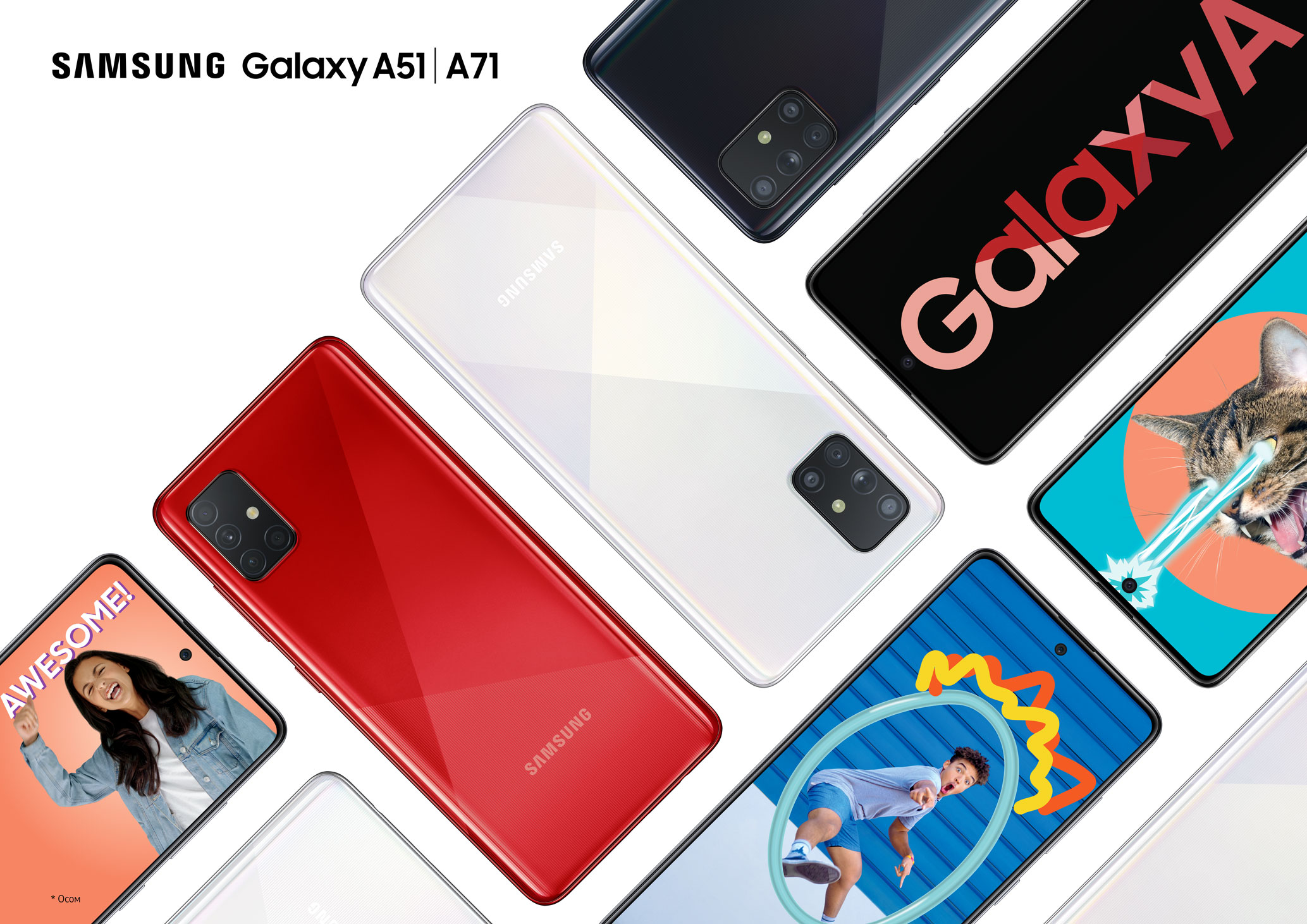
Компания Samsung Electronics представляет Galaxy A71 и Galaxy A51 – модели из обновленной серии смартфонов средней ценовой категории Galaxy A. Устройства оснащены мощным аккумулятором для активной работы в течение всего дня, интеллектуальной камерой для создания максимально реалистичных снимков и большим экраном. Новинки будут доступны в России в начале 2020 года в черном, голубом, серебряном цветах для Galaxy A71 и черном, белом и красном для Galaxy A51. Рекомендованная розничная цена Galaxy А71 составляет 29 990 руб., Galaxy A51 – 22 990 руб. за 128ГБ памяти и 19 990 руб. за 64ГБ памяти .
Улучшенная камера
Galaxy A71 и Galaxy A51 получили 4 камеры:
- Основная камера с разрешением 64 МП на Galaxy A71 и 48 МП на Galaxy A51 обеспечивает яркие и четкие кадры в любое время суток.
- Ультра-широкоугольный объектив обладает углом обзора 123° для создания широкоформатных фотографий. Благодаря интеллектуальным функциям камеры смартфон способен определить сцену и для наилучшего кадра и порекомендовать переключится на оптимальный режим или активировать его автоматически.
- Датчик глубины поможет создать профессиональные портретные снимки с эффектами размытия заднего фона «Живой фокус».
- Камера для макросъемки позволит заснять даже мельчайшие детали.

Samsung Galaxy A71
Видеозапись профессионального уровня
С функцией Super Steady Video смартфон может использоваться как экшн-камера для создания видео пользователя. Стабилизация устраняет дрожание камеры. Этот режим поможет идеально захватить любой момент, например, во время пробежки, прогулки, езды на велосипеде или скейтборде.
Полное погружение
Galaxy A71 и Galaxy A51 оснащены большим Super AMOLED-экраном с большими диагоналями 6,7 и 6,5 дюймов соответственно и тонкими рамками.

Samsung Galaxy A51
Продолжительное время автономной работы
Galaxy A71 и Galaxy A51 получили мощный аккумулятор емкостью 4 500 мАч и 4 000 мАч соответственно, поэтому смартфоны можно активно использовать в течение всего дня. Благодаря уже привычной для устройств Samsung функции быстрой зарядки 25 Вт и 15 Вт, пользователю не придется расставаться с гаджетом надолго, чтобы восполнить запас его энергии.
Galaxy A71 и Galaxy A51 также предоставляют доступ к экосистеме интеллектуальных приложений и сервисов Samsung, в том числе Bixby (Камера, Сценарии), Samsung Pay, Samsung Health. Все данные на устройствах надежно защищены платформой Samsung Knox.
Технические характеристики Galaxy A71 и Galaxy A51 1
| Galaxy A71 | Galaxy A51 | ||
| Дисплей 2 | 6,7-дюймовый, Full HD+ (1080 x2400) | 6,5-дюймовый, Full HD+ (1080 x2400) | |
| Super AMOLED Plus | Super AMOLED | ||
| Безграничный экран | Безграничный экран | ||
| Камера | Тыловая | Основная: 64МП, F1.8 | |
Камера с датчиком глубины: 5МП, F2.2
Камера с датчиком глубины: 5МП, F2.2
1 Все функции, характеристики и другая информация о продукте, содержащаяся в данном документе, в том числе, но не исключительно, преимущества, дизайн, цена, компоненты, производительность, доступность и возможности продукта подлежат изменению без уведомления.
2 Экран измеряется по диагонали как прямоугольник без учета скругленных углов.
3 Доступность зависит от рынка.
4 Типичное значение протестировано в условиях сторонней лаборатории. Номинальная емкость (минимальная) меньше.
Как пользоваться функцией Always On Display
Always On Display — это функция, благодаря которой можно оставаться на связи и просматривать уведомления на экране блокировки, не дотрагиваясь до сенсорного экрана. Можно индивидуально настроить экран блокировки, оставив только самое важное, например дату, время, погоду, календарь и Bixby Routines. Читайте дальше, чтобы узнать о том, как использовать функцию Always On Display наиболее эффективно.
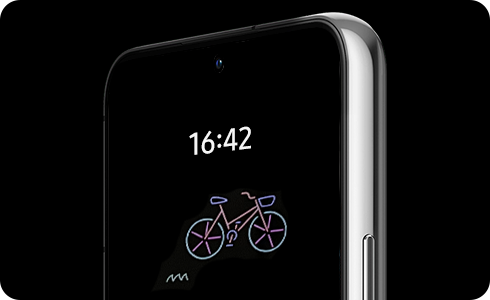
Как включить функцию Always On Display?
Чтобы включить функцию Always On Display, выполните следующие шаги:
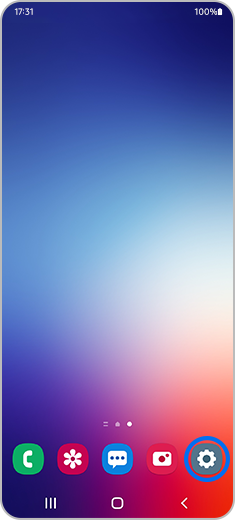
Шаг 1. С Главного экрана перейдите в Настройки.


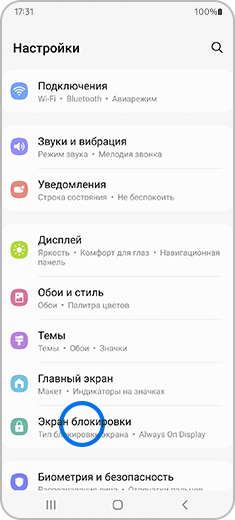
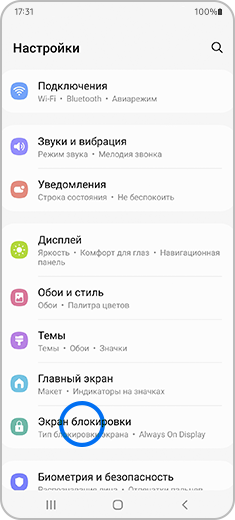
Шаг 2. Коснитесь пункта «Экран блокировки».
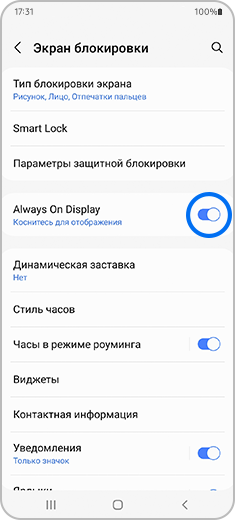
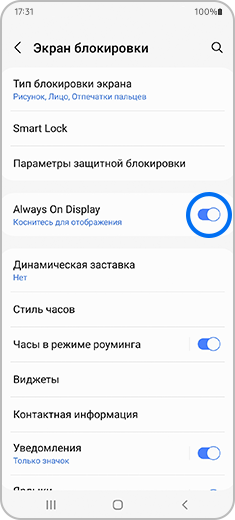
Шаг 3. Коснитесь ползунка, чтобы включить функцию «Always On Display».


Шаг 4. Коснитесь пункта «Always On Display», чтобы проверить настройки.
- Функция Always On Display и некоторые ее компоненты доступны только на некоторых устройствах. Если ваше устройство отличается от приведенных далее примеров, возможно, пользоваться функциями Always On Display не получится. Проверьте, обновлено ли ПО до последней версии.
- При включенном режиме энергосбережения функция Always On Display выключена. Чтобы использовать функцию Always On Display, необходимо выключить режим энергосбережения.
Как изменить настройки?
Чтобы изменить настройки Always On Display, откройте функцию Always On Display из меню Настройки. Выберите здесь нужный тип настроек Always On Display.
1. Выберите нужный режим отображения:
- Коснитесь для отображения: функция Always On Display будет показывать в течение нескольких секунд при касании экрана.
- Отображать всегда: функция Always On Display будет показывать всегда.
- Показывать по графику: функция Always On Display будет отображать только в то время, которое вы зададите. Коснитесь пункта «Установить график», чтобы задать интервал для показа.
- Показывать для новых уведомлений: функция Always on Display будет показывать только новые уведомления.
2. Коснитесь пункта «Стиль часов», затем выберите нужный тип часов из доступных стилей, цветов и видов. По желанию можно загрузить фото или GIF. После завершения настройки типа часов, сохраните изменения, коснувшись кнопки «Готово».
3. Коснитесь ползунка, чтобы выключить функцию «Автояркость».
4. Коснитесь пункта «Ориентация экрана», затем выберите «Портретная» или «Книжная».
5. Коснитесь стрелки «Назад», чтобы сохранить изменения.
Как выбрать приложения, которые нужно показывать?
Если функция Always On Display включена, по умолчанию будут отображаться часы и уведомления. При этом можно в любой момент добавить другие приложения для отображения: музыку, календарь, погоду или Bixby Routines, выполнив следующие шаги.
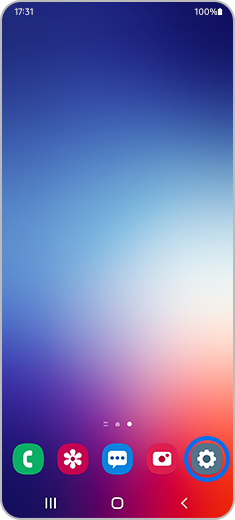
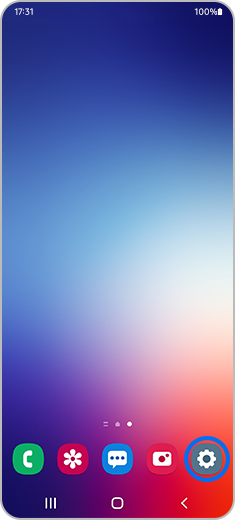
Шаг 1. С Главного экрана перейдите в Настройки.
Шаг 2. Коснитесь пункта «Экран блокировки».
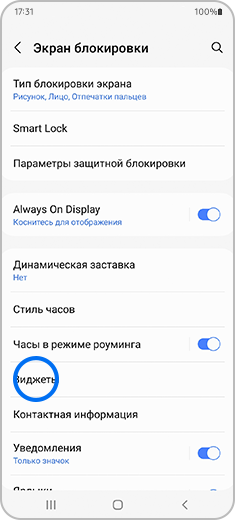
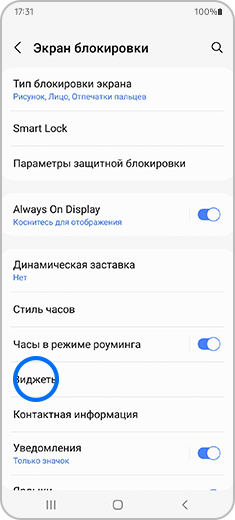
Шаг 3. Выберите пункт «Виджеты».
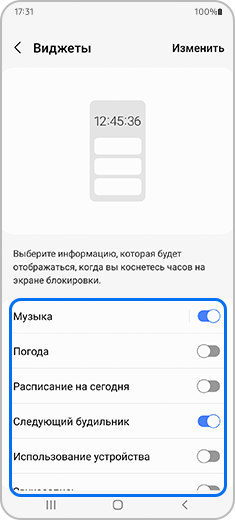
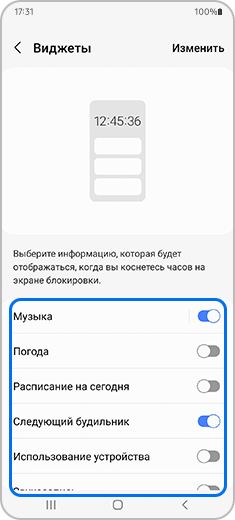
Шаг 4. Коснитесь ползунков у всех приложений, которые должны отображаться на экране блокировки. Убедитесь, что кнопка функции «Always On Display» включена.
Без профессиональной камеры:
как сделать портрет на смартфон дома


Иногда нужно сделать свое портретное фото, например для резюме или личного блога. В таких случаях селфи не всегда подходит, а снимать студию и искать профессионального фотографа — дорого и долго. Если знать базовые правила съемки, сделать фотографию можно и дома. С помощью смартфонов Samsung Galaxy S показываем, как сделать качественный портрет на телефон.
Шаг 1. Определитесь с освещением
Выберите между естественным и искусственным освещением: от этого зависит эффект, который получите на снимке.
- • Естественный свет делает оттенки и тени на фото мягкими. Идеально, если свет падает сбоку или сверху: он сгладит контраст линий. Портретные снимки при естественном свете показывают человека таким, каким мы привыкли видеть его вживую. Они подойдут для соцсетей и продвижения личного бренда, так как поддерживают тренд на натуральность.
- • Искусственное освещение подойдет, если снимаете портрет для аватара или резюме: так все черты лица будут казаться более четкими. А еще искусственный свет часто используют для драматического портрета, когда важно подчеркнуть конкретную эмоцию героя или выделить отдельную часть его тела. Экспериментируйте с направлением лампы, чтобы корректировать пропорции и расставлять акценты на нужных деталях.
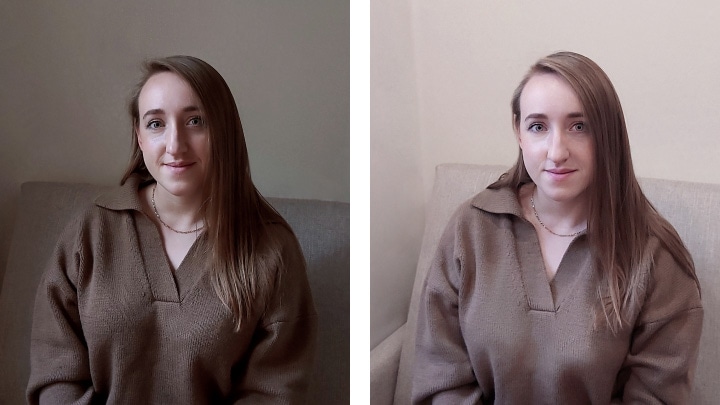
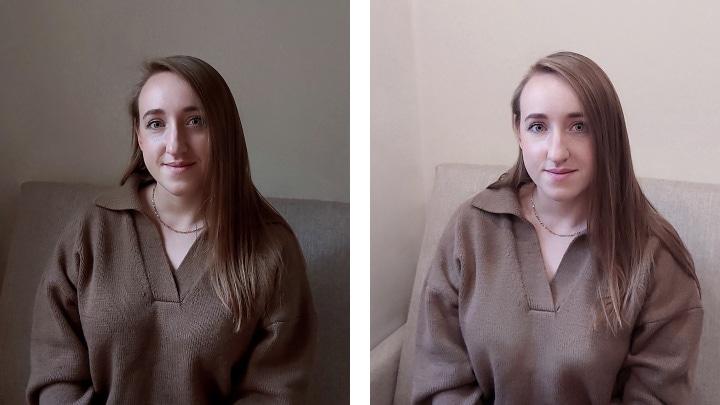
Фотография слева сделана при естественном свете, снимок справа — при искусственном освещении
Шаг 2. Настройте камеру
Готовитесь к парной фотосъемке? Показываем, как можно добавить романтического настроения кадрам.
Включите «Оптимизацию кадра» в настройках камеры. Эта функция будет полезна, если снимаете при слабом освещении. Представьте, что фотографируете друга в комнате с одной тусклой лампой: скорее всего, фото будет темным и детали на нем потеряются. Если включить «Оптимизацию кадра», камера автоматически определит, что света недостаточно, и сделает снимок ярче, контрастнее, уменьшит «шумы» и подсветит детали.
Чтобы включить функцию, нажмите на шестеренку в левом верхнем углу экрана, и увидите доступные настройки.
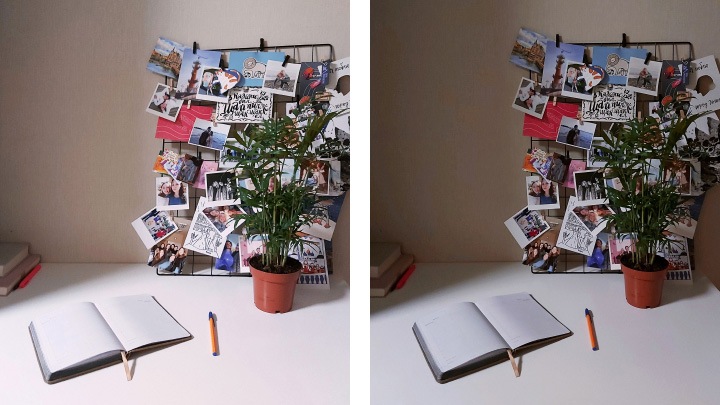
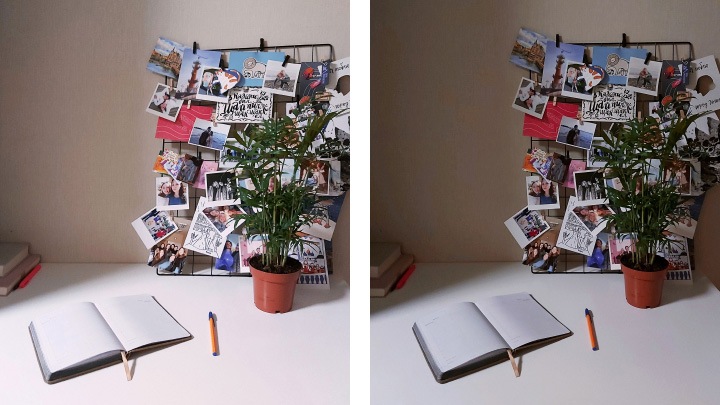
Снимки показывают, как работает «Оптимизация кадра». Справа — фото с включенной функцией. На нем больше цветового баланса и детали просматриваются четче.
Активируйте «Рекомендации по снимкам». Когда вы включите опцию в настройках камеры и попробуете сделать фото, на экране будут отображаться подсказки. Например, функция рекомендует, какой кадр лучше поставить, и подсказывает, как повернуть телефон, чтобы не «завалить горизонт».
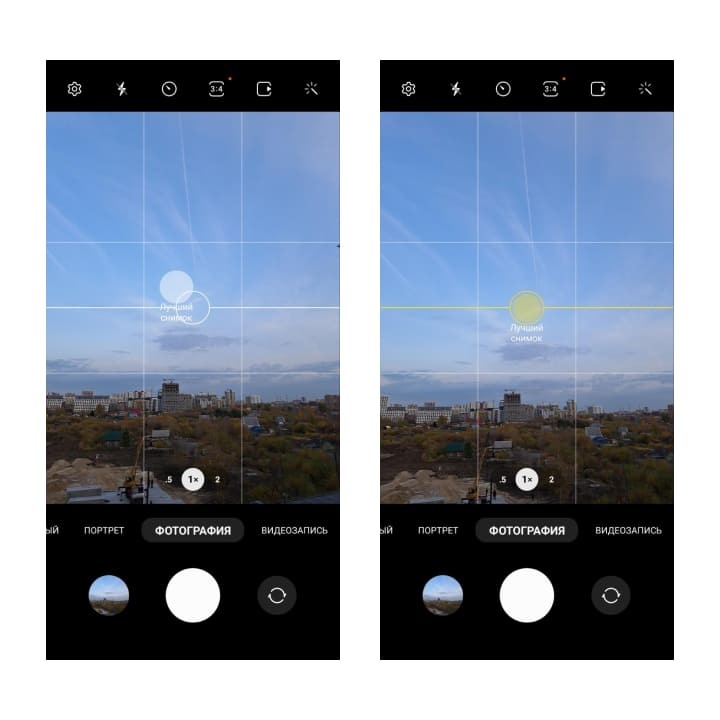
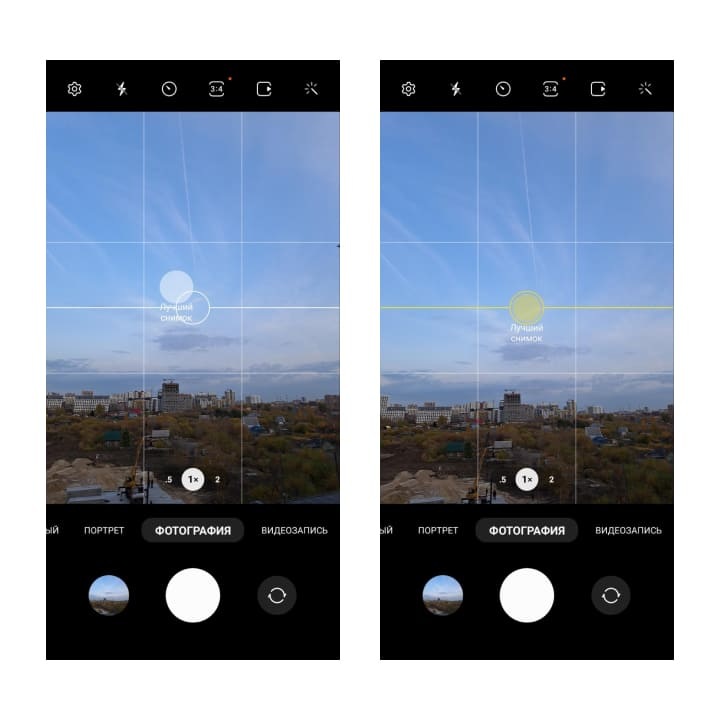
Вид экрана смартфона с «Рекомендациями по снимкам»
Выберите точку фокусировки. По умолчанию камера смартфона фокусируется на ближайших объектах, но если это не сработало, установите фокус вручную. Для этого достаточно нажать на человека в кадре.


Так выглядит точка фокусировки на смартфоне Samsung Galaxy S23
Не забудьте протереть камеру. Так фотография будет более четкой и детализированной.
Шаг 3. Кадрирование
Уберите мешающие элементы с фона, чтобы поймать фокус на субъекте. Постарайтесь, чтобы в кадр не попали лишние предметы вроде стульев, стола или дивана. Даже край двери, оказавшийся в кадре, заметно исказит геометрию изображения.
Используйте правило третей для сбалансированной композиции. Разделите кадр на девять равных частей с помощью двух горизонтальных и двух вертикальных линий. В результате получатся четыре пересечения.
Пересечения и линии — ориентиры для размещения объектов и фокусировки в кадре. Чтобы снимок получился, главные объекты должны находиться вблизи пересечений или вдоль них.
В смартфонах Samsung есть «Сетка». Она выводит на экран нужные линии, чтобы было проще ориентироваться.


На снимке слева неверный ракурс: модель находится в центре кадра. Справа — более удачное фото: человек оказался на пересечении линий.
Учтите направление взгляда. Если модель смотрит не в камеру, оставьте в кадре свободное место в направлении взгляда.


Фотографии различаются количеством пространства: слева взгляд упирается в край кадра, справа перед глазами модели больше места, чем за спиной
Не обрезайте голову или части тела. Проверьте, что лицо, плечи и верхняя часть тела, руки и важные для снимка детали — например, предметы в руках модели — попали в кадр полностью.


Включите режим «Портрет». В смартфонах Samsung этот режим позволит размыть детали на заднем плане. Степень размытия можно менять уже после того, как сделали снимок.


Вдохновитесь идеями для портрета. К готовым снимкам можно добавить любую графику: сияние, линии, рисунок.
Снимок слева сделали в обычном режиме, для фото справа использовали режим «Портрет»
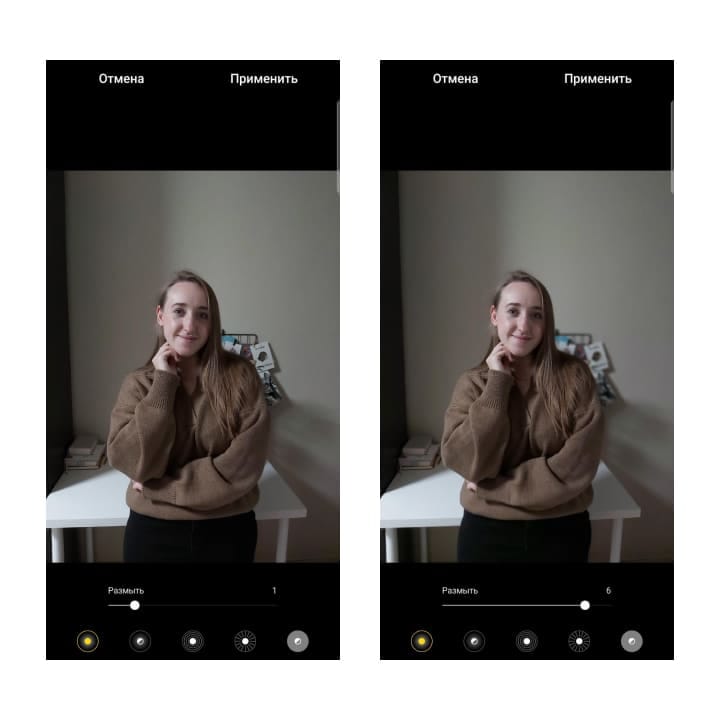
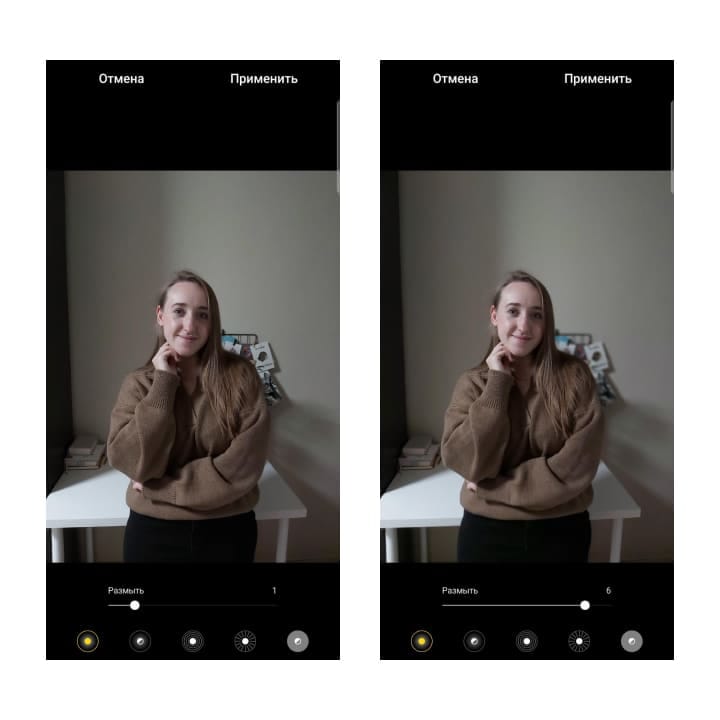
Размыть фон снимка можно во встроенном фоторедакторе Samsung. Степень размытия — от 1 до 7
В итоге:
- 1. Выберите освещение. При естественном свете снимки выглядят натуральными, при искусственном — более четкими.
- 2. Используйте встроенные функции смартфона. Например, «Оптимизация кадра» поможет, если мало света, а точка фокусировки сосредоточит внимание камеры на модели.
- 3. Помните о композиции. Чтобы снимок получился, на фото важно не обрезать предметы интерьера и части тела модели.
Как включить портретный режим на самсунг а51
Добрый день!
Скажите, а какая версия смартфона у вас? У этой модели предусмотрен NFC, но все зависит от региона. Возможно, у вас он есть, и дополнительные манипуляции не будут нужны.
Arman Moldataev
29.11.2023 в 02:11
Redmi 12 нет чипа что сделать и где его приобрести
Старый-76 Бердю́гин
25.11.2023 в 21:48
a:1:
Anastasia Jane
04.11.2023 в 17:15
Здравствуйте.
У меня телефон новый недавно купленный как неделю. Сначала было хорошо температа была стабильно 25-28 при пользовании, заряжала по кабелю где 1 или полтора часа, и беспроводной зарядкой выходило 6 часов. Не грелся. Потом спустя где-то дней 5, телефон при использовании нагревается стал 31-35 как только что-то включаю, заряжается так же только по кабелю греется, по беспроводной нет и так же 6 часов, а заряд держит намного меньше чем было. Приложения много скачивала для смартфона, не помогали, удаляла.В чем может быть причина?
Елена Администратор
29.08.2023 в 10:40
Добрый день,
А 2амперная зарядка в исправном состоянии, вы проверяли?
Yana Yukhnouskaya
28.08.2023 в 16:36
2амперной не заряжает, 5амперной заряжает? Что делать?
Елена Администратор
16.08.2023 в 12:53
Добрый день,
Нет, прогресс не получится восстановить. Единственный вариант — если в самой игре есть возможность сохранить прогресс и перенести его.
Oksana Balakleets
16.08.2023 в 09:21
Здравствуйте,играю в игру gems of war во втором пространстве,хочу удалить второе пространство,получится ли восстановить прогресс игры в первом
Елена Администратор
14.08.2023 в 11:45
Добрый день!
Скажите, смартфон всегда грелся или только недавно начал? И не падал ли он?
Если нет, возможно, несколько вариантов:
1. Открыто много приложений фоново. Это значит, что вы закрыли приложения, но система все равно продолжает поддерживать их работу. Для этого нужно нажать на левую кнопку внизу экрана — там высветятся все приложения, которые находятся в фоновом режиме, и просто закрыть их.
2. Да, действительно дело может быть в высокой температуре воздуха на улице, или если смартфон долго находится возле нагретых предметов.
3.Возможно, дело в зарядке — это оригинальная зарядка смартфона? Она не повреждена?
4. Возможно, дело в прошивке, она заставляет смартфон греться. Нужно обновить прошивку.
5. Не исключаем так же и заводской брак, тогда нужно будет обратиться в сервисный центр, чтобы они посмотрели смартфон.
6. Ну и кроме того, смартфон вышел в начале 2021 года, сейчас 2023 — некоторые программы уже стали тяжелее, чем были раньше, а железо само по себе не может обновляться) Чипсету нужно больше энергии, чтобы поддерживать работу таких программ.
Оба смартфона были хитами продаж среди пользователей. Бюджетные и с хорошими характеристиками, они идеально подходят тем, кто разбирается в технике и кому достаточно предложенных возможностей для полноценной работы. Набор камер у аппаратов схож, мы решили протестировать их и сравнить результаты, чтобы узнать, какой телефон снимает лучше.
Оба смартфона были хитами продаж среди пользователей. Бюджетные и с хорошими характеристиками, они идеально подходят тем, кто разбирается в технике и кому достаточно предложенных возможностей для полноценной работы. Набор камер у аппаратов схож, мы решили протестировать их и сравнить результаты, чтобы узнать, какой телефон снимает лучше.
Характеристики камер смартфонов
У смартфонов четырехмодульные тыловые камеры, разница заключается в разрешении отдельных объективов и их расположении на задней панели.
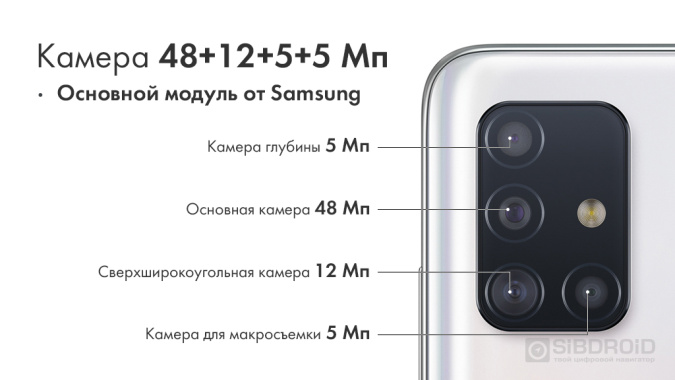
Характеристики камеры Samsung Galaxy A51
- Основной модуль 48 Мп от Samsung с апертурой f/2
- Широкоугольный объектив 12 Мп с углом обзора 123º и апертурой f/2.2
- Датчик глубины 5 Мп с апертурой f/2.2
- Макрокамера 5 Мп с апертурой f/2.4
- Фронтальная камера 32 Мп от Samsung с апертурой f/2.2
Характеристики камеры Xiaomi Redmi Note 8
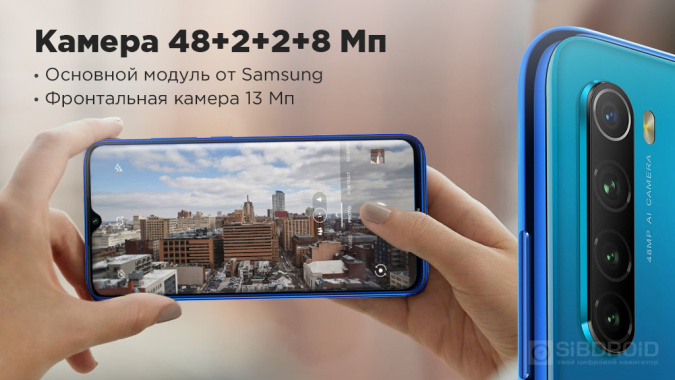
- Основной модуль камеры 48 Мп от Samsung с апертурой f/1.79
- Широкоугольный модуль 8 Мп с углом обзора 180º и апертурой f/2.2
- Датчик глубины 2 Мп с апертурой f/2.4
- Макрообъектив 2 Мп с с апертурой f/2.4
- Фронтальная камера 13 Мп с апертурой f/2
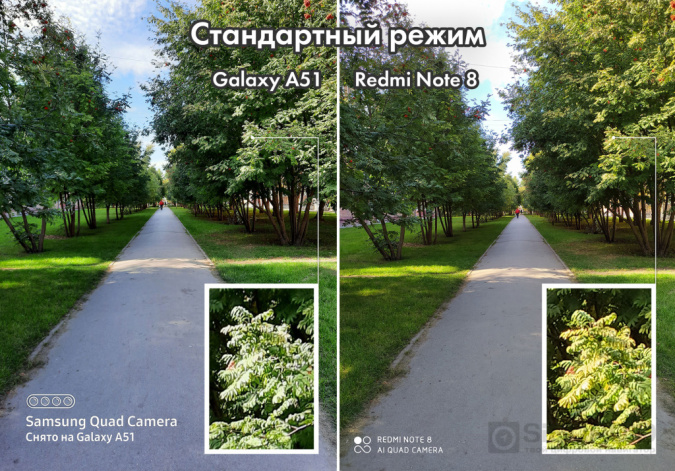
Стандартный режим
В обычном режиме обе камеры снимают с разрешением 12 Мп. Чтобы снимки получились с заявленными 48 Мп, переключите режим съемки в настройках. По четкости и детализации фотографии на обоих смартфонах почти не отличаются, но при приближении видно, что детали на Redmi Note 8 все же четче, чем на снимке Samsung. Зато цветопередача лучше на Galaxy A51, фотография Xiaomi желтит.
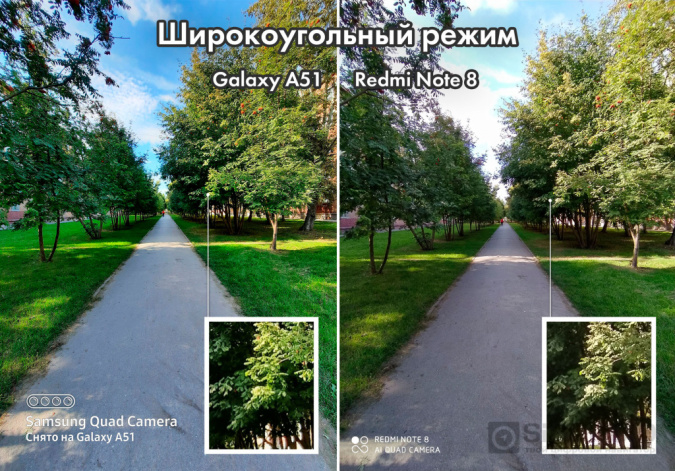
Широкоугольный режим
Ситуация по цвету на фотографиях с шириков меняется — у Redmi Note 8 цвета естественнее, Galaxy зеленит. И качество на Xiaomi тоже лучше, выше детализация несмотря на меньшее разрешение объектива. В сравнении с основными модулями оба ширика захватывают больше пространства, но у Galaxy A51 угол обзора все-таки шире.
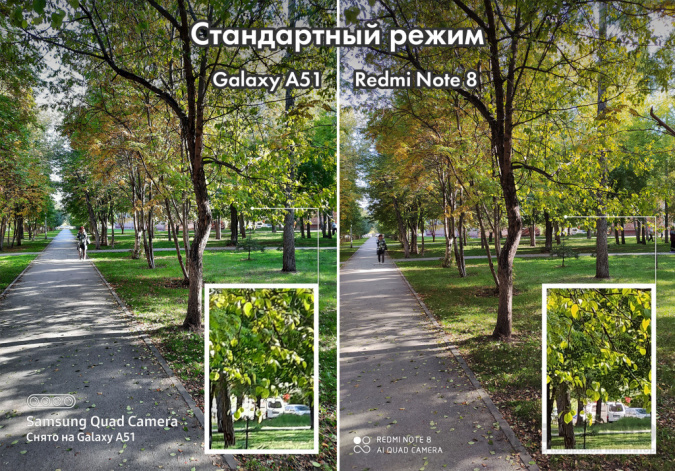
Режим 48 Мп
Перед тем, как смотреть фото 48 Мп еще раз глянем на качество кадров в обычном режиме. Детализация так же на стороне Xiaomi, а правильная цветопередача у Samsung.
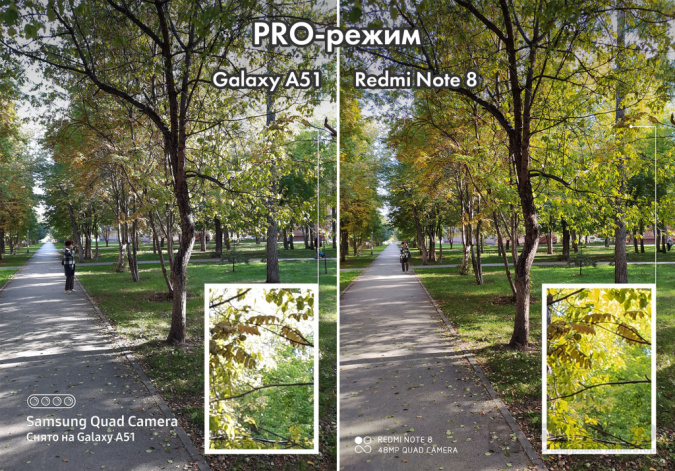
Снимки с разрешением 48 Мп получаются за счет технологии Quad Bayer — объединения четырех пикселей в один фильтр для большей детализации и лучшей цветопередачи.
Детализация на кадрах 48 Мп выше, чем на тех же фотографиях в обычном режиме, но и здесь по четкости побеждает кадр с Redmi Note 8, а цвета лучше у Galaxy A51 — Redmi Note 8 снова желтит.
Панорама
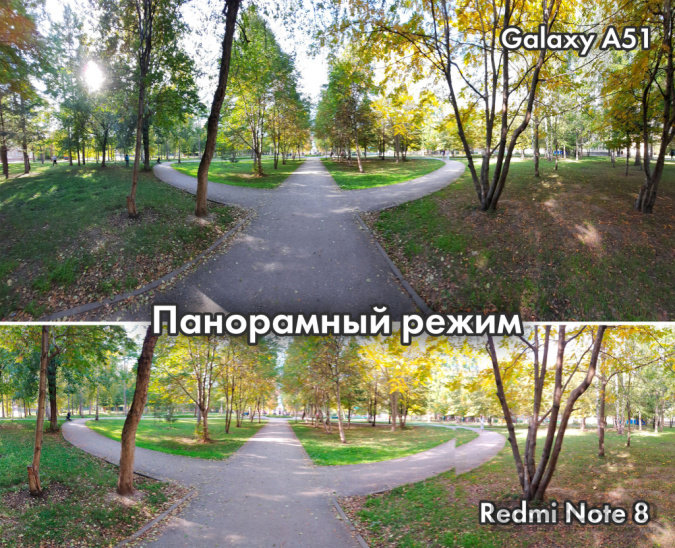
Оба аппарата неплохо справляются с панорамным режимом, но каждый по-своему. Правильные цвета нам выдал Xiaomi, более четкий кадр — Samsung. И делать снимки на Galaxy A51 проще — одно неверное движение с Note 8, и кадр делится на две части, как на примере внизу. Но зато панорама на Xiaomi выглядит масштабнее, Samsung свои панорамы сжимает.
Макро
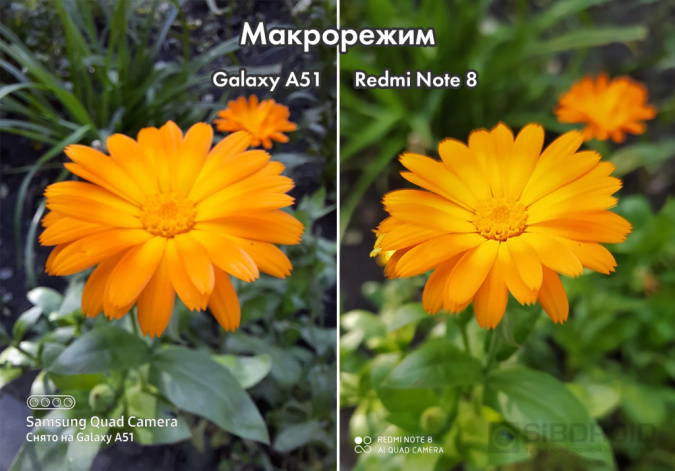
Здесь камеры справляются практически одинаково, но у обеих есть недочеты. У Galaxy A51 более натуральный зеленый цвет, а у Redmi Note 8 выше детализация цветка.
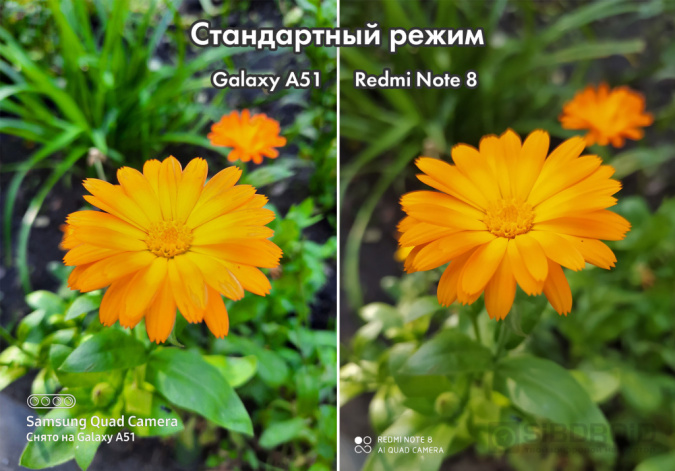
Ради эксперимента мы сделали снимки на обычный объектив — фотографии получились не хуже, чем на макро. Отличие есть только в передаче цвета — если фотографировать на основной модуль, цвета получаются естественнее, но это уже дело вкуса. Каким объективом пользоваться для создания макроснимков, зависит только от владельца смартфона.
Портретный режим
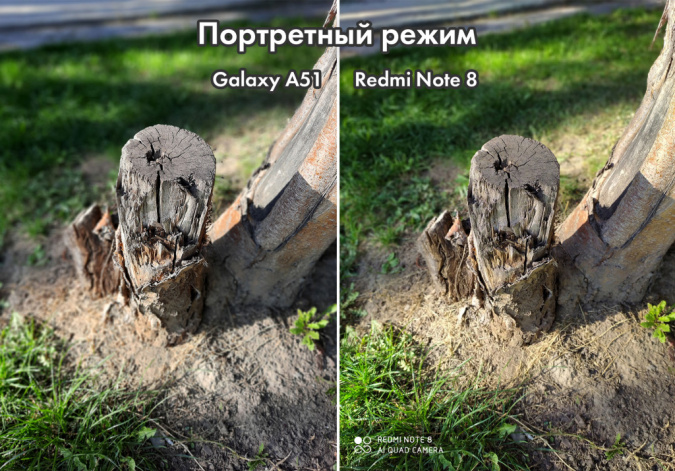
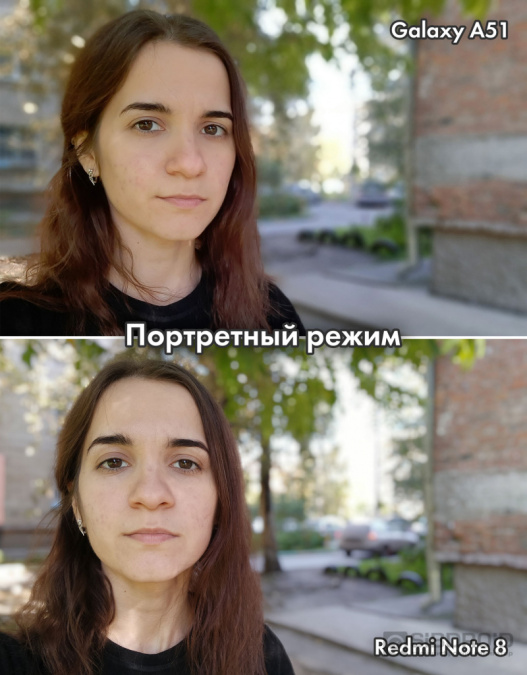
В портретном режиме обе камеры справляются одинаково хорошо. Ошибок алгоритмов нет, лишние куски не замазаны и не вынесены на передний план, разница только в цветопередаче, но здесь уже кому как больше нравится.
Селфи
Фронталка у Galaxy A51 с разрешением 32 Мп и апертурой f/2.2 вписана в экран аккуратной точкой, а камера Xiaomi с разрешением 13 Мп и апертурой f/2 — в виде капельки.
Комментировать кадры с фронталок не нужно — камера 32 Мп на Galaxy A51 выдает фото качественнее и насыщеннее, чем объектив 13 Мп у Redmi Note 8, это видно при первом взгляде на снимки.
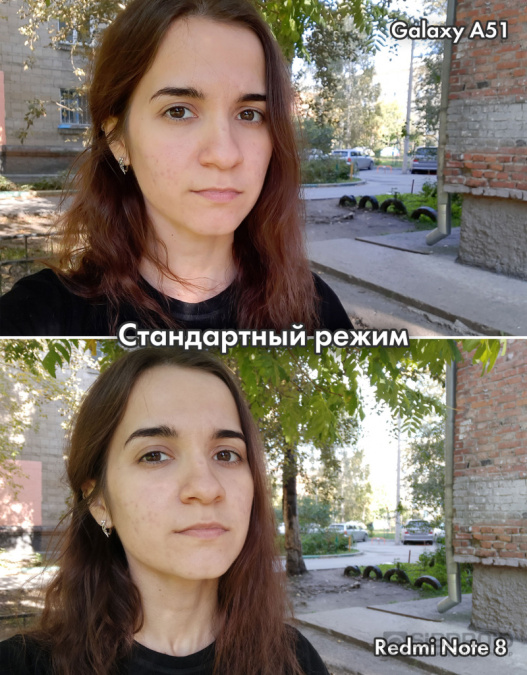
В портретном режиме ситуация та же, качество фото в целом лучше у Samsung, но давайте сравним работу алгоритмов размытия. Redmi Note 8 справляется лучше. Без приближения видно, что детали, которые на кадре с Galaxy A51 размываются, на снимке Note 8 выглядят четче, а у Samsung в некоторых местах заметно слишком грубое размытие. Но! В портретном режиме у Samsung камера сразу предлагает настроить подходящее размытие с помощью бегунка. В Xiaomi размытие всегда одинаковое, если не знаешь, куда тыкать, чтобы его установить. Не всегда верные, но быстро настраиваемые алгоритмы размытия у Galaxy A51 — не проблема.
Что в итоге?
Оба аппарата получили неплохие для своей стоимости камеры. На них получаются качественные, сочные и приятные глазу снимки, а разница между ними небольшая — отличие в цветопередаче и детализации. Если выбирать между смартфонами, мы отдаем предпочтение Galaxy A51 — четкость снимков высокая, а цвета выглядят натуральнее, чем у Redmi Note 8.
Лайк — лучшее спасибо! 🙂
А вам снимки с какой камеры понравились больше? Делитесь мнением в комментариях!