Использование средства Bootrec.exe в среде восстановления Windows для устранения неполадок при запуске
Windows 7 Starter Windows 7 Starter N Windows 7 Home Basic Windows 7 Home Premium Windows 7 Professional Windows 7 Professional N Windows 7 Enterprise Windows 7 Enterprise N Windows 7 Ultimate Windows 7 Ultimate N Windows Vista Ultimate Windows Vista Enterprise Windows Vista Business Windows Vista Home Premium Windows Vista Home Basic Windows Vista Business 64-bit Edition Windows Vista Enterprise 64-bit Edition Windows Vista Home Premium 64-bit Edition Windows Vista Home Basic 64-bit Edition Windows Vista Ultimate 64-bit Edition Еще. Меньше
Аннотация
При использовании среды восстановления Windows (Windows RE) для устранения неполадок при запуске сначала воспользуйтесь параметром Восстановление запуска в диалоговом окне Параметры восстановления системы. Если это не помогает устранить проблему или необходимо вручную выполнить дополнительные действия по устранению неполадок, следует использовать средство Bootrec.exe. В этой статье рассказывается об использовании средства Bootrec.exe в среде Windows RE для устранения неполадок указанных ниже компонентов Windows Vista и Windows 7.
- Основная загрузочная запись (MBR).
- Загрузочный сектор.
- Хранилище данных конфигурации загрузки.
Для устранения ошибки В файле данных конфигурации загрузки Windows отсутствуют требуемые данные можно также использовать средство Bootrec.exe.
Как запустить средство Bootrec.exe
Для работы со средством Bootrec.exe необходимо сначала запустить среду восстановления Windows RE.
- Вставьте установочный диск Windows 7 или Windows Vista в DVD-дисковод и включите компьютер.
- При появлении запроса нажмите клавишу.
- Выберите язык, время и валюту, а также метод ввода данных (с клавиатуры или другой) и нажмите кнопку Далее.
- Выберите пункт Восстановить компьютер.
- Укажите операционную систему, которую требуется восстановить, и нажмите кнопку Далее.
- В диалоговом окне Параметры восстановления системы выберите пункт Командная строка.
- Введите команду Bootrec.exe и нажмите клавишу ВВОД.

Примечание. Чтобы запустить компьютер с помощью DVD-диска Windows Vista или Windows 7, следует настроить компьютер для загрузки с DVD-дисковода. Для получения дополнительных сведений о том, как это сделать, обратитесь к документации, прилагаемой к компьютеру, или к производителю компьютера.
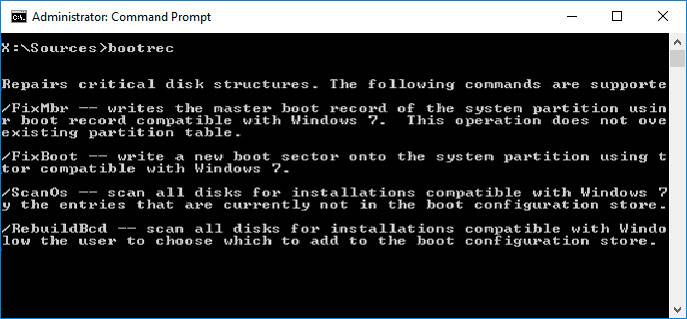
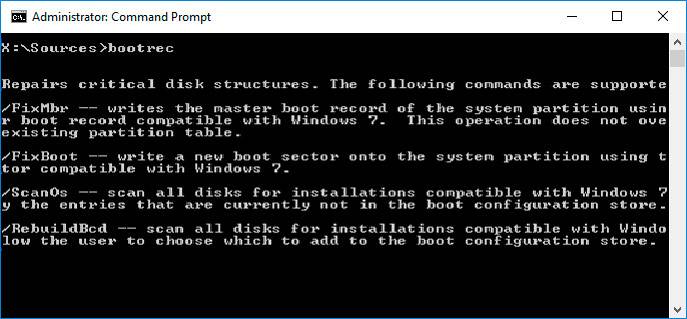
Средство Bootrec.exe поддерживает перечисленные ниже параметры, из которых можно выбрать наиболее подходящий.
/FixMbr
Этот параметр записывает в системный раздел основную загрузочную запись, совместимую с Windows 7 или Windows Vista. Он не перезаписывает существующую таблицу разделов. Данный параметр следует использовать для устранения проблем, связанных с повреждением основной загрузочной записи, или если необходимо удалить из основной загрузочной записи нестандартный код.
/FixBoot
Это параметр записывает новый загрузочный сектор в системный раздел, используя загрузочный сектор, совместимый с Windows Vista или Windows 7. Этот параметр следует использовать, если выполняется хотя бы одно из перечисленных ниже условий.
- Загрузочный сектор заменен на нестандартный загрузочный сектор Windows Vista или Windows 7.
- Загрузочный сектор поврежден.
- После установки Windows Vista или Windows 7 на компьютер была установлена более ранняя версия операционной системы Windows. В данном случае для запуска компьютера вместо диспетчера загрузки Windows (Bootmgr.exe) используется загрузчик Windows NT (NTLDR).
/ScanOs
Этот параметр выполняет на всех дисках поиск установленных систем, совместимых с Windows Vista или Windows 7. Он также отображает все записи, не включенные в хранилище данных конфигурации загрузки. Этот параметр следует использовать в том случае, если на компьютере присутствуют установленные операционные системы Windows Vista или Windows 7, которые не отображаются в меню диспетчера загрузки.
/RebuildBcd
Этот параметр выполняет на всех дисках поиск установленных систем, совместимых с Windows Vista или Windows 7. Кроме того, он позволяет выбрать установленные системы, которые необходимо добавить в хранилище данных конфигурации загрузки. Этот параметр следует использовать в том случае, если необходимо полностью перестроить хранилище данных конфигурации загрузки.
Примечание. Используйте средство Bootrec.exe для устранения ошибки с сообщением «Bootmgr отсутствует». Если перестройка хранилища данных конфигурации загрузки не приводит к устранению проблемы, можно экспортировать и удалить данные конфигурации загрузки, а затем выполнить этот параметр повторно. Это обеспечит полную перестройку хранилища данных конфигурации загрузки.
Для этого в командной строке среды восстановления Windows введите следующие команды:
- bcdedit /export C:\BCD_Backup
- c:
- cd boot
- attrib bcd -s -h -r
- ren c:\boot\bcd bcd.old
- bootrec /RebuildBcd
Как восстановить загрузчик Windows 10 через командную строку
Те пользователи, которые часто сталкиваются с различными ошибками в Windows, хоть немного знают, как их решить. Если же вы не относитесь к их числу, то ошибка вроде «No bootable device found…», «Bootmgr is Missing» или подобная могут немного напугать. Учитывая еще и то, что при этом компьютер не загружается, а вместо привычного рабочего стола появляется черный экран.
Так вот, значат они ни что иное, как повреждение загрузочных файлов, то есть тех, без которых система просто не может нормально запуститься. Самые частые причины, из-за которых это происходит:
- Установка второй операционной системы.
- Заражение и модификация загрузочных файлов вирусами.
- Повреждение или отсутствие нужного файла.
- Повреждение или износ жесткого диска (или конкретно того раздела, на котором находятся нужные файлы).
Сейчас я покажу несколько способов, которые помогут восстановить загрузчик Windows 10. Один из них, через среду восстановления. Вы просто укажите, какая у вас проблема, а система сама попробует ее решить. Все остальные подразумевают использование командной строки.
Прежде чем преступить, нужно создать загрузочную флешку или диск Windows 10 с той же разрядностью (32 или 64 бита), которая установлена у вас. Или же можно воспользоваться флешкой/диском с теми файлами, с помощью которых вы устанавливали десятку.
Дальше подключите ее к ПК и измените приоритетность загрузки в UEFI или BIOS. Об этом написано в статье: начало установки Windows. Также можете прочесть: как зайти в БИОС.
Восстановление загрузчика через среду восстановления
После того, как выполните загрузку с флешки/диска, появится окно установки Windows. На первом шаге выбора языка нажмите «Далее» . В следующем окне кликните по пункту «Восстановление системы» .
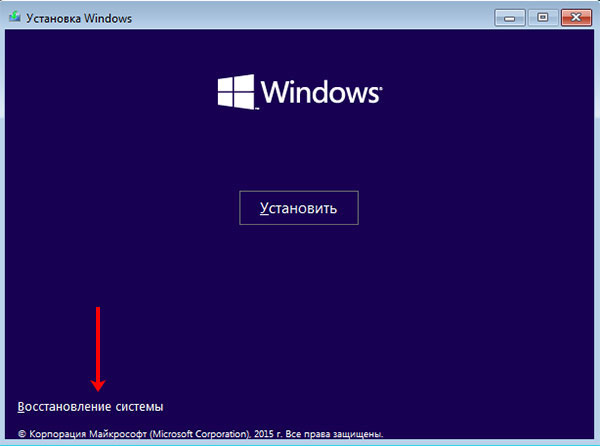
Дальше выбирайте пункт: «Поиск и устранение неисправностей» .
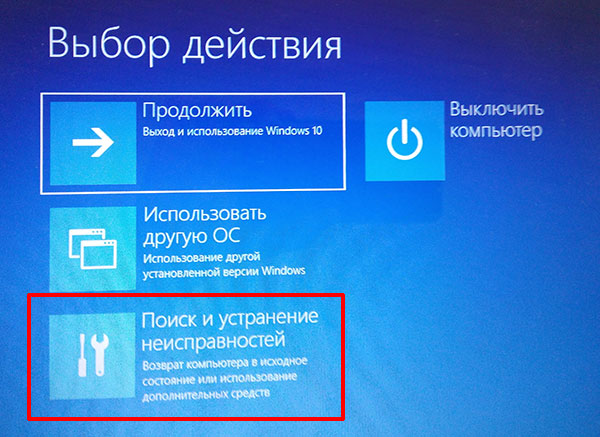
Переходите в «Дополнительные параметры» .
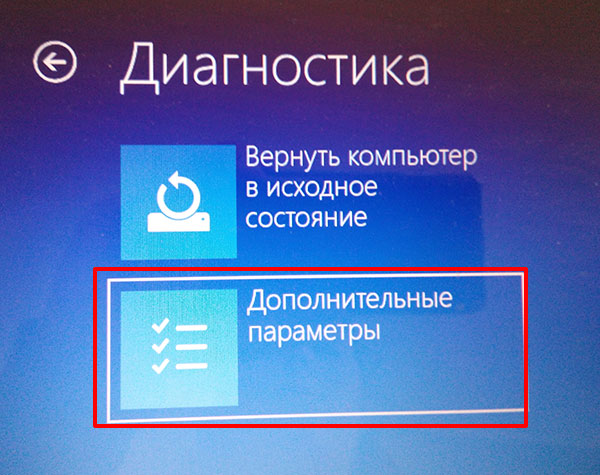
Жмите «Восстановление при загрузке» .
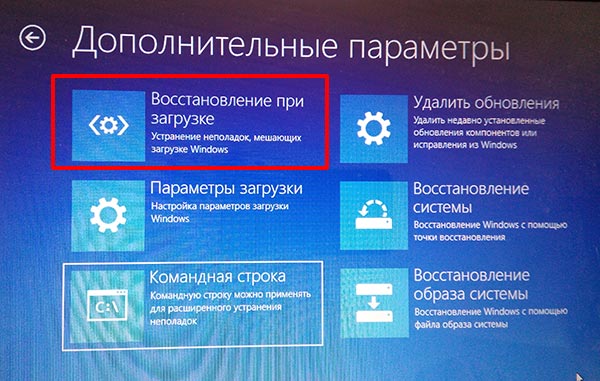
Начнется «Диагностика компьютера» и если никаких серьезных проблем с файлами загрузки нет, то система найдет и сама исправит все ошибки.

Восстановление через командную строку
Если предыдущий способ прошел не успешно, то восстановление загрузчика Windows 10 можно сделать вручную из командной строки. Для этого в среде восстановления из дополнительных параметров выберите «Командная строка» .
Или можно на шаге выбора языка нажать клавиши Shift+F10 .
Дальше воспользуйтесь одним из описанных ниже способов.

Способ 1
Сначала нужно попробовать восстановить файлы загрузчика.
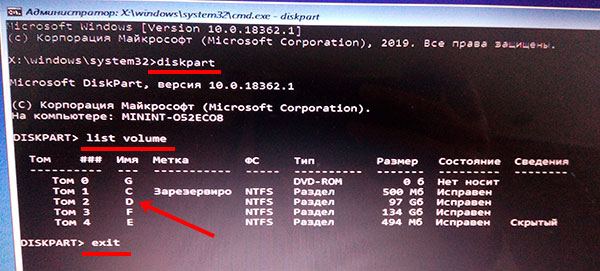
- Запустите утилиту diskpart .
Здесь и дальше после ввода каждой команды жмите на клавиатуре «Enter» .
- Теперь нужно вывести список разделов на жестких дисках, и определить раздел, на котором лежат файлы десятки – list volume . В примере это D (если не знаете, как понять, обратите внимание на размер и вспомните, сколько в системе отведено под диск С:, чаще всего именно он системный).
- Выходите командой exit .
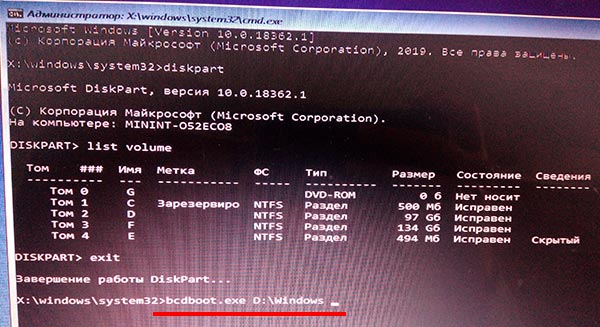
Затем введите следующую команду: bcdboot.exe D:\Windows . У вас вместо D может быть другая буква. Именно она восстановит загрузчик.
Если установлено 2 Windows, проделайте описанные шаги для первой, а потом для второй операционной системы.
Когда появится сообщение об успешном завершении операции закройте командную строку и выйдите из установщика. Затем извлеките загрузочную флешку/диск и перезагрузите систему с жесткого диска.
Если после исправления загрузчика и входа в систему появляются ошибки – перезагрузите компьютер. Ошибка может появиться 1-2 раза, а потом пропадет.
Способ 2
Этот способ подразумевает полное форматирование загрузочного тома и создание новых файлов.
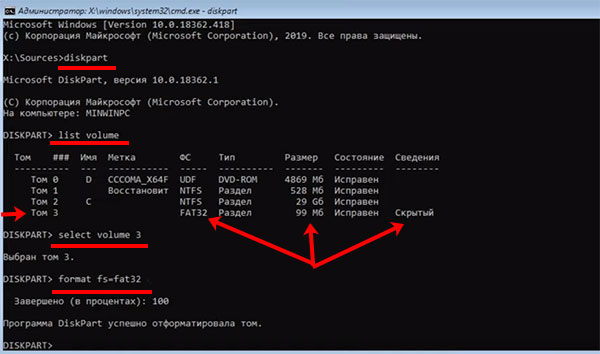
Снова запускаем утилиту для работы с дисками – diskpart .
Затем нужно вывести список разделов – list volume .
Теперь нужно определить скрытый раздел, который соответствует загрузчику. Если у вас установлен UEFI с таблицей разделов GPT, то ищите в таблице том с «ФС» (файловой системой) FAT32 и «Размером» от 90 до 300 Мб. Если установлен BIOS и таблица разделов MBR, то файловая система будет NTFS, а её размер 500 Мб или меньше. В примере скрытому разделу соответствует «Том 3» .
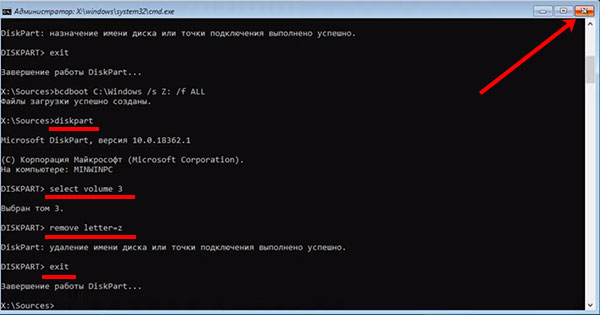
После того, как определите номер скрытого раздела, нужно его выбрать. Для этого вводите команду: select volume 3 (у вас вместо «3» может быть другая цифра).
Теперь давайте отформатируем его: format fs=ntfs или format fs=fat32 . Здесь выбирайте исходя из того, какая файловая система была у скрытого раздела NTFS или FAT32.
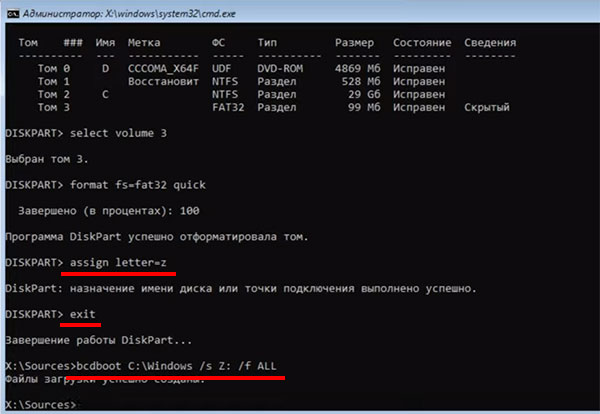
Дальше нужно присвоить отформатированному тому имя: assign letter=Z (вместо Z можно выбрать любую другую букву, только не используйте то, что уже есть: C, D и т.д.).
Закрываем инструмент для работы с дисками DiskPart командой exit .
Копируем файлы загрузчика на только что созданный раздел: bcdboot C:\Windows /s Z: /f ALL . Здесь C – диск, на котором находится сама Windows, Z – буква, которую мы придумали для скрытого тома. На этом восстановление загрузчика закончено.
Теперь нужно удалить букву, присвоенную скрытому тому:
- Запустите утилиту для работы с дисками – diskpart
- Выводим на экран список томов – list volume
- Определяем скрытый том (тот, которому раньше присвоили букву) и выбираем его – select volume 3
- Удаляем имя для скрытого раздела – remove letter=Z
- Выход из DiskPart – exit
Если установлена не одна, а две операционные системы Windows, нужно проделать все описанные действия для первой, а потом и для второй.
Теперь нужно закрыть командную строку и загрузиться не с флешки, а с установленного на ПК жесткого диска.
Способ 3
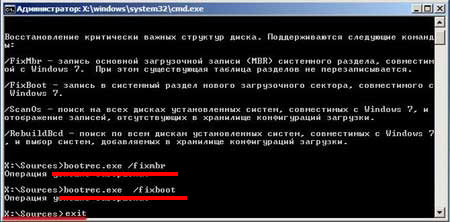
Ещё один способ восстановления загрузчика описан в статье: как восстановить загрузчик в Windows 7. Для этого вам понадобится командная строка и утилита Bootrec. Команды, которые используются, следующие:
Bootrec.exe /FixMbr
Bootrec.exe /FixBoot
bootsect /NT60 SYS
Bootrec.exe /RebuildBcd
Перейдите к статье и прочтите, как именно их применять.
Если самым первым способом восстановление загрузчика Windows 10 пройдет успешно, то вам повезло. Если же он не поможет, тогда придется воспользоваться командной строкой. Здесь очень внимательно проанализируйте список подключенных разделов. Чтобы определить скрытые тома и те, на которых находятся файлы десятки, лучше всего обращать внимание на их размер и по нему ориентироваться.
Как восстановить загрузчик Windows 10, 8, 7 из командной строки
Читайте, как восстановить загрузчик Windows 10 с рабочей или не рабочей системы с помощью командной строки. Восстановление загрузчика после установки Linux, Ubuntu, Windows. Частой причиной того, что операционная система не загружается, является повреждение загрузчика Windows 10. Восстановление системных файлов с помощью функции Восстановления системы не восстанавливает загрузчик. Как его можно восстановить?
- Система Windows 10 не загружается, что делать?
- Восстановите данные, утерянные в результате повреждения загрузчика
- Восстановите загрузчик Windows 10 из командной строки
- Программы для восстановления загрузчика Windows 10
- Восстановите загрузчик Windows 10 после установки Linux, Ubuntu
Система Windows 10 не загружается, что делать?
Перейти к просмотру

Перейти к просмотру
Восстановите данные, утерянные в результате повреждения загрузчика
Восстановление загрузчика Windows, повреждение или перезапись системных файлов, ошибки файловой системы или наличие битых секторов диска – это не далеко полный список причин утери данных.
Восстановление загрузочного сектора Windows вернет работоспособность операционной системы, но может привести к утере личных файлов. Не всегда имеется возможность вернуть работоспособность Windows без чистой установки операционной системы, что также может повлечь за собой утерю файлов.
Загрузите бесплатно и просканируйте компьютер с помощью Hetman Partition Recovery. Ознакомьтесь с возможностями программы и пошаговой инструкцией.
Инструмент восстанавливает файлы с любых устройств, независимо от причины потери данных.
Восстановите загрузчик Windows 10 из командной строки
В случае повреждения, загрузчик Windows можно восстановить с помощью Командной строки.
Если система не загружается, то запустите диагностическую утилиту с загрузочного диска:
- Запустите компьютер используя загрузочный диск.
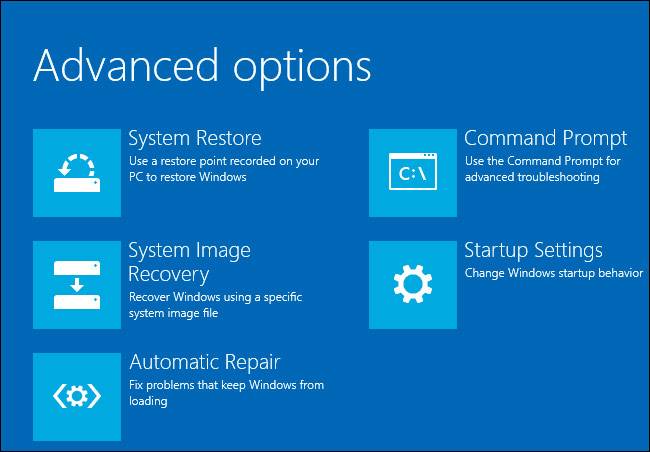
- В загрузившемся меню перейдите в Восстановление системы / Диагностика / Дополнительные параметры / Командная строка.
Перейти к просмотру
Если вы можете загрузить Windows, выполните следующее:
- Нажмите Windows + R.
- Ведите в окне cmd и нажмите на Enter.
Используйте команду bootrec.exe для восстановления загрузчика:
-
Введите в Командной строке bootrec.exe /fixboot
Программы для восстановления загрузчика Windows 10
Если в наличии нет оригинального загрузочного диска Windows, то загрузить компьютер, в том числе и с целью восстановления загрузчика, можно с помощью диска загрузочной сборки – LiveCD. Как правило на таких дисках имеется и несколько программ для восстановления загрузчика Windows 10. Такие программы можно запускать прямо из LiveCD – для них не требуется запускать операционную систему c жесткого диска компьютера, они работают в портативном режиме.
- Найдите и запишите образ подходящего вам LiveCD на CD/DVD-диск или USB-накопитель.
- Подключите LiveCD к компьютеру и включите его. Компьютер автоматически загрузится с LiveCD (в BIOS или UEFI необходимо изменить очередность загрузки с CD или USB).
- Запустите программу для восстановления загрузчика, установленную на вашем LiveCD:
- EasyBCD;
- MultiBoot;
- FixBootFull.
Следуйте указаниям программы.
Перейти к просмотру
Перейти к просмотру
Восстановите загрузчик Windows 10 после установки Linux, Ubuntu
Иногда, после установки Ubuntu Linux второй системой, основная система Windows 10 перестаёт загружаться. Это связано с возможной перезаписью загрузочного сектора Windows.
Для восстановления загрузчика Windows и сохранения возможности загрузки Ubuntu Linux необходимо сделать следующее:
- Сохраните загрузочный сектор Ubuntu Linux. Для этого запустите терминал и введите в нём:
dd if=/dev/sda3 of=/linux.boot bs=512 count=1.
В результате данной команды загрузочная запись скопируется в каталог пользователя под которым работает ПК. Перейдите в папку пользователя и скопируйте данный файл в раздел, в котором установлен Windows. - Запустите компьютер используя загрузочный диск Windows.
- В загрузившемся меню перейдите в Восстановление системы / Диагностика / Дополнительные параметры / Командная строка.
- Введите в Командной строке:
bootrec.exe /FixMbr
bootrec.exe /FixBoot
В результате восстановиться загрузчик Windows но с большой вероятностью будет повреждён загрузчик Ubuntu Linux. Для возобновления его работоспособности:
- Перезагрузите Windows, запустите консоль с правами администратора и введите:
bcdedit /create /d “Linux” /application BOOTSECTOR - Скопируйте ID диска, который после данной команды станет видным в виде .
Пример ID диска: - Введите следующие команды, с использованием скопированного ID:
bcdedit /set device partition=c:
partition=c: здесь указывает на раздел, где установлена Windows. - Задействуйте сохранённый ранее файл и ID диска:
bcdedit /set path \linux.boot
bcdedit /displayorder /addlast
bcdedit /timeout 10
После этого на компьютере смогут загружаться как Windows так и Ubuntu Linux.
Загрузчик Windows 10 восстановлен? Оставляйте отзывы и задавайте ваши вопросы в комментариях.

Автор: Vladimir Mareev, Технический писатель
Владимир Мареев — автор и переводчик технических текстов в компании Hetman Software. Имеет тринадцатилетний опыт в области разработки программного обеспечения для восстановления данных, который помогает ему создавать понятные статьи для блога компании. Спектр публикаций довольно широк и не ограничивается только лишь темой программирования. Статьи включают также разнообразные обзоры новинок рынка компьютерных устройств, популярных операционных систем, руководства по использованию распространенных и специфических программ, примеры решений возникающих системных или аппаратных проблем и многие другие виды публикаций.

Редактор: Michael Miroshnichenko, Технический писатель
Мирошниченко Михаил – одни из ведущих программистов в Hetman Software. Опираясь на пятнадцатилетний опыт разработки программного обеспечения он делится своими знаниями с читателями нашего блога. По мимо программирования Михаил является экспертом в области восстановления данных, файловых систем, устройств хранения данных, RAID массивов.
- Обновлено:
- 15.11.2023 12:16
Поделиcь
Вопросы и ответы
Что такое Windows Boot Record?
Windows Boot Record (WBR) это запись загрузки, которая используется для загрузки операционной системы Windows. Она содержит информацию о том, какие файлы необходимо загрузить и выполнить для запуска системы.
Что необходимо предпринять, если у вас есть установочный диск операционной системы?
- Сначала необходимо проверить, что ваш компьютер соответствует системным требованиям для установки данной операционной системы.
- Затем вы должны выбрать место для установки, то есть выбрать раздел жесткого диска, на который будет установлена операционная система.
- Затем необходимо вставить установочный диск в дисковод и начать установку.
- Выполните инструкции, которые появятся на экране, чтобы завершить установку.
- Завершите установку, установив необходимые драйверы и программы.
Как использовать командную строку для восстановления Boot Record?
Для восстановления Boot Record в командной строке необходимо использовать команду bootrec. Для запуска этой команды необходимо загрузиться с диска Windows Recovery Environment (WinRE). После этого необходимо открыть командную строку и ввести следующую команду: bootrec /fixmbr Эта команда позволит восстановить Master Boot Record (MBR). Для того, чтобы восстановить Boot Sector, необходимо ввести следующую команду: bootrec /fixboot Эта команда позволит восстановить Boot Sector.
Какой уровень знаний необходим, чтобы успешно восстановить Boot Record?
Для успешного восстановления Boot Record необходимо иметь высокий уровень знаний о компьютерных системах, а также о структуре загрузочного диска. Также необходимо иметь опыт работы с утилитами, такими как fdisk, chkdsk, bootcfg и diskpart, а также понимать, какие файлы должны быть на диске.
Как узнать, что возникла проблема с Boot Record?
Один из способов узнать, что возникла проблема с Boot Record — это проверить сообщения об ошибках в журнале событий системы. В случае, если возникла проблема с Boot Record, вы можете увидеть сообщение об ошибке «Bootmgr is missing». Также можно проверить BIOS, чтобы узнать, правильно ли указано место, откуда следует загружаться.
Комментарии (29)
Vlad 11.04.2021 20:54 #
Добрый день, система запускается win10 — но где -то ~31 сек на ssd (до переустановки windows грузила ~16 сек)+ в диспетчере задач показывает загрузка биос как раз 30 сек что очень странно!! PS В биосе (uefi) нету вообще windows boot manager!! хотя при включении пк нажав boot mode в списке тоже нет (хотя есть что-то не помеченное/не написанное!!) Пробовал с iso образа на флешке, зайти в восстановление (установка windows (10)) и заново сделать загрузчик, бесполезно — он не появился в биосе!!( Помогите плиз
Никита 2.09.2020 16:15 #
Здравствуйте, при включении компьютера черный экран с мигающей строкой слева вверху.Что делать?Помогите пожалуйста!
Vladimir Mareev 2.09.2020 16:35 #
Вероятно, Windows требует переустановки. Посмотри эти видео — Как создать загрузочную флешку с Windows на Android телефоне: https://youtu.be/66FIOZyf760 — Чистая установка Windows 10 на компьютер или ноутбук с загрузочной флешки или диска: https://youtu.be/K3WKliYVERU — Создание загрузочной флешки для установки Windows 10, 8, 7: https://youtu.be/y8bvM5XNPoM
Ваня 15.01.2020 15:14 #
Привет у меня вопрос, если у меня при загрузке весит логотип Биоса , а я хочу что бы отображался (при загрузке) логотип виндовс , то мне поможет команда в cmd под дом с лайф сд , bootrec.exe /fixboot ? Тоесть вернётся лого вин 10 при загрузке ?
Andrey Mareev 22.01.2020 13:07 #
При загрузке БИОСа, болжен высветиться логотип БИОСа (его можно отключить в самом биосе, и будет выводиться информация о загрузке). Когда идёт загрузка ОС, то будет высвечиваться логотип ОС, если он не заменён другой картинкой.
Mirzo 14.01.2020 10:24 #
Здравствуйте. У меня вопрос когда я устанавливаю виндовс после перезагрузки в пк пишет C_ и всё.Я разкажу как это случилось. «я хотел установит OC Phoenix это андроид для комп после установки я случайно форматировал вин7 и я после этого удалил андроид и хотел установит новый вин7 и вернуть как всё было и не получилось» помогите пж
Andrey Mareev 15.01.2020 09:52 #
1) Если у тебя UEFI — форматируй флэшку в FAT32 и загрузка через BOOT CMS 2) Если у тебя обычный BIOS (UEFI CMS) – форматируй флэшку в NTFS и загрузка через выбор физического устройства в BIOS. Посмотри эти видео — Чистая установка Windows 10 на компьютер или ноутбук с загрузочной флешки или диска: https://youtu.be/K3WKliYVERU — Создание загрузочной флешки для установки Windows 10, 8, 7 ️: https://youtu.be/y8bvM5XNPoM
АсяЛитвинова 27.12.2019 05:31 #
У меня на ПК штатная ОС — Windows10. Три года назад установила вторую ОС — Linux. При включении ПК (и при перезагрузках) открывалось окно со списком ОСистем: 1.загрузить Linux, 2. загрузить Windows10. Сейчас я решила удалить Linux и сделала следующие шаги: — зашла во вкладку «конфигурация», — кликнула правой кнопкой мыши по ,тому, для Linux, — выбрала в меню пункт «удалить», удалила, — вновь созданный том отфарматировала в NTFC, — нажала перезагрузку. Теперь появляется окно с текстом » error: unknown filesystem. Entering rescue mode. grub rescue> «. И на этом все! Как исправить эту ошибку, подскажите, пожалуй
Andrey Mareev 27.12.2019 08:42 #
На Windows OS зайди Пуск—>Панель управления—>щёлкаем правой мышью на «Компьютер» и выбираем «Свойства», затем «Дополнительные параметры системы», вкладка «Дополнительно» «Загрузка и восстановление. Параметры» Убираем галочку на пунктах «Отображать список операционных систем», и выбираем систему загрузки по умолчанию, нажимаем ОК. Применить. ОК.
Fox Tail 18.01.2019 14:20 #
Сохраните загрузочный сектор Ubuntu Linux. Для этого запустите терминал и введите в нём: dd if=/dev/sda3 of=/linux.boot bs=512 count=1. Открываю терминал Linux mint Ввожу dd if=/dev/sda3 of=/linux.boot bs=512 count=1 Приходит ответ: dd: не удалось открыть ‘/dev/sda3’: Нет такого устройства или адреса (само устройство dev/sda3 в программе есть Gparted есть)
Максим Севостьянов 6.04.2019 09:01 #
у меня с sudo в начале прошло
Danil Zinchenko 25.10.2018 13:53 #В результате данной команды загрузочная запись скопируется в каталог пользователя под которым работает ПК. Перейдите в папку пользователя и скопируйте данный файл в раздел, в котором установлен Windows. Где найти этот файл в ЛИНУКС??
T 12.09.2018 10:34 #
Сделал на всякий случай sfc scannow
Алексей 19.07.2018 11:34 #Что делать если bootrec.exe /FixBoot выдает «Отказано в доступе», а bcdboot C:Windows /s Y: /f ALL — «Сбой при копировании файлов загрузки» .
вася 14.02.2018 21:18 #
здравствуйте, я воспользовался вашим методом восстановления виндовс из этого видеоhttps://www.youtube.com/watch?v=qQdtTSeeM8E там где последний способ отформатировали том 3, так у меня после этого при входе в Recovery sistem выходит ошибка File:BCD Error code:0xc0000098, по какой причине что я сделал не так и ка мне это исправить без переустановки системы
Hetman Software: Data Recovery 15.02.2018 09:22 #
Добрый день. Вы уверены, что все команды были введены и выполнен правильно? Выводился ли после выполнения команды bcdboot отчет о том, что файлы загрузки успешно созданы? Повторите описанную процедуре ещё раз.
Дмитрий Сибиряков 8.02.2018 13:35 #
Здравствуйте! Подскажите пожалуйста. После попытки сохранить загрузочный сектор ubontu терминал выдаёт следующее: «dd: не удалось открыть ‘/dev/sda3’: Отказано в доступе». Как быть?
Евгений Крючков 3.05.2018 22:33 #
у вас диск может отличаеться — /dev/sda3 — это файл диска, в данном случае, третьего диска в системе, у вас он может быть например /dev/sda1 или /dev/sda2 и т.п. Так же возможно проблема в том что вы выполняете команду с правами обычного пользователя, а не root’a. Запускайте команду, дописав в начале sudo (это даст полные права на выполнение).
iCoteg 15.12.2018 22:55 #
потому, что автор статьи упустил sudo в начале команды. те: sudo dd . итд upd: автор указал на это в своем камменте
Сергей 14.01.2018 21:40 #
Здравствуйте! Такой вопрос как восстановить автономные загрузчики трёх Оп. Систем. Я устанавливал на три физических диска три отдельных системы; Win7, Win7, Win10 -все со своим автономным загрузчиком (последовательно оставляя подключенным только нужный диск) Но сделал оплошность одну из Win7 обновил до Win10 не отключивши два остальных диска поэтому всё стало грузится из одного загрузчика. Я взял и восстановил загрузчик Win7 на диске с ним и загружаюсь из команды F8 выбирая нужный диск на котором стоит Win7. Если-же захожу на диск с Win10 (отдельный физдиск) и запускаю Win10 то десятка хочет сканировать диски на ошибку и исправлять их, но это пол беды, после захода уже на семёрку она тоже пытается исправлять диски. Насколько я понимаю десятка пытается по новой создать общий загрузчик а семёрка не имея понятия что такое Win10 сопротивляется. Поэтому думаю на каждом из троих дисков пересоздать загрузчики по новой чтобы они были автономными только не знаю с чего начать . Помогите грамотно сделать. С ув. Сергей
Hetman Software: Data Recovery 15.01.2018 10:30 #
Если правильно не установить на компьютер одновременно несколько операционных систем, то такие проблемы будут возникать постоянно. https://www.youtube.com/watch?v=WZmmSNN8e5k
Сергей 16.01.2018 15:59 #
Спасибо. Исходя из вашего ответа надо понимать что автономности как таковой не добиться, всё равно загрузчики должны быть под одним управлением?
Aleksei Gladilin 28.09.2017 10:04 #
Здравствуй у меня произошла такая ситуация что слител загрузчик 2 операционных систем Windows 10 и Linux Mint как мне быть
Hetman Software: Data Recovery 28.09.2017 10:14 #
Попробуйте этот способ: https://www.youtube.com/watch?v=qQdtTSeeM8E
Сергей 16.01.2018 13:33 #Спасибо. Исходя из вашего ответа надо понимать что автономности как таковой не добиться, всё равно загрузчики должны быть под одним управлением?
Hetman Software: Data Recovery 14.09.2017 12:12 #
Если у вас остались вопросы как восстановить загрузчик Windows 10, 8, 7 из командной строки, задавайте их в комментариях.
Сергей 15.01.2018 08:11 #
Здравствуйте! Скажите как грамотно восстановить автономность загрузчиков трёх отдельно установленных систем на троих физических дисках? Установка была произведена ; Win7, Win7, Win10 с отключением дисков не затребованных при установке очередной системы. При запуске нажатием f8 выбирался диск с нужной системой и запускался автономный загрузчик. Затем одна из Win7 была обновлена до win10 без отключения дисков поэтому Win10 поставила общий загрузчик . Мне хотелось-бы вернуть автономность каждой системы при загрузке.
Hetman Software: Data Recovery 15.01.2018 10:32 #
Нужно правильно установить на компьютер одновременно несколько операционных систем. https://www.youtube.com/watch?v=WZmmSNN8e5k
Тимофей 11.12.2018 18:43 #
Можно сделать как захочешь. Основная ваша оплошность заключается в том, что работая с загрузчиком какой то ОС Вы в BIOS не задаете ее физический диск первым загрузочным. (Вернее задаете, но путем передергивания кабелей и шлейфов, пере подключаете диски в системнике физически и этим запудриваете мозг и энергонезависимую память BIOS) У меня установлено семь ОС Windows на трех физических дисках. (Вся история Майкрософт с 2002 года XP, VISTA, W7x86, W7x64 на первом-старом; W8.1Prox64 Up14 и W10Prox64 на втором физическом диске. Еще на USB HDD «FreeAgent Go установлена Windows Embedded 8.1 Industry Pro. ) На каждом физическом диске есть свой загрузчик Операционных систем и после установки загрузить можно было только те ОС которые на нем установлены, а перед загрузкой в BIOS надо было установить приоритет для одного из дисков. В идеале у меня так: В меню загрузки каждого физического диска все системы перечислены и выбрать можно любую из семи, не важно какой из физических дисков является первым загрузочным, но можно и в BIOS при загрузке ПК нажав F12 выбрать диск с какого загружаться в том числе и с USB HDD или USB Flash. Почему так? А если первый диск сломается, комп запустится на втором, накроются оба? Загружусь с USB HDD. Если сломаются все диски, возьму с полки два новых с точными копиями, вставлю и все равно загружусь. Главное «Не надо отключать диски от системной платы, не надо дергать кабели и шлейфы, и потом, а если ПК новый и на гарантии, и чужой к тому же, не дешевый? Пломбы на нем». Решили установить с полсотни ОС на компьютер, да ставьте на здоровье. Устанавливать системы на каждый диск нужно по очередности от старой к новой. Группировать желательно по загрузчикам эпох (X-подобные/VISTA,Win7/Win8,Win10) И самое главное перед установкой Операционной системы задайте приоритет загрузки для Харда на который будете ставить. Если Вам нужно восстановить установленное: У Вас три физических диска в системном блоке и на каждом разделы. Раздел на котором система как то узнаваемо назовите и запомните название, запомните название самого физического диска (как он в BIOS виден), а лучше на листок и так про каждый Хард из трех. В утилите «Управление дисками» посмотрите номера HDD и запишите на листок с названиями дисков и разделов с системами. Загляните в системный блок и проверьте какой диск в каком разъеме подключен и соответствует ли это Вашим записям. Приготовьте Дистрибутивы, или диски восстановления, или диски DaRT для каждой Операционной системы свой (если системы разные). Перезагрузите компьютер и заходите в настройки BIOS («Delete») В настройках войти в Дополнительные и там в списке HDD поставьте нужный Вам диск на верхнюю позицию, F10 сохранить настройки, вставьте в дисковод диск восстановления и Enter. При загрузке жмите F12 и в меню выберите загрузку с ODD. Загрузитесь с оптического и он Вам восстановит загрузку системы которую укажете, или автоматически все которые найдет на всех дисках. Со вторым HDD и с третьим также по очереди проделать. Восстановятся загрузчики на всех дисках. Вообще то надо про это все много читать и постараться понять как оно работает. Меню загрузки можно и через командную строку делать редактировать добавлять и чистить. Названия клавиш привел в пример из AWARD BIOS
Восстановление загрузчика Windows 10

—>
18.03.2019 13:17
Важно: причина ошибок не обязательно кроется в компьютерном обслуживании. Источником проблемы могут быть некорректно подключенный USB-накопитель или вставленный компакт-диске, новый жесткий диск или проблемы со штатным жестким диском (нужно проверить, отображается ли он в BIOS).
Автоматическое восстановление загрузчика
В ОС Windows 10 есть опция восстановления при загрузке, которой, чаще всего, достаточно. Чтобы воспользоваться этим способом, нужно выполнить действия:
- Загрузиться с диска восстановления Windows 10 или загрузочной флешки в той же разрядности, что и ваша система. Для выбора накопителя для дальнейшей загрузки можно использовать Boot Menu.
- Если загрузка происходит с установочного накопителя, после выбора языка, выберите пункт «Восстановление системы».


По завершении компьютер автоматически перезагрузится (после этого нужно не забыть восстановить загрузку с жесткого диска в БИОС) или же выводится сообщение, что восстановление не удалось. В последнем случае переходим к следующему способу.

ИТ-аудит для Вашей компании Проведём экспертизу техники и ПО, оценим компетентность ИТ-персонала, выявим проблемы и возможные риски. Вы получите объективную информацию о работе вашей технической службы, перечень мер по оптимизации затрат и концепцию развития ИТ-инфраструктуры узнать больше
Ручное восстановление
Для этого нужны загрузочная флешка или диск, или же диск восстановления Windows 10. Если таковых нет, нужно воспользоваться другим компьютером, чтобы их создать.
Важно: если на компьютере установлено больше одного жесткого диска, дополнительный нужно отключить. (При выключенном компьютере отключаем питание на жесткий диск).
Далее загружаемся с выбранного носителя, устанавливаем загрузку в BIOS (UEFI), или используем Boot Menu. После загрузки, если используются установочная флешка или диск, на экране выбора языка нажимаем клавиши Shift + F10, чтобы вывести командную строку. Если диск восстановления, выбираем в меню такую последовательность «Диагностика» — «Дополнительные параметры» — «Командная строка».
В командной строке вводятся команды, после каждой нажимаем Enter:

После выполнения команды list volume, на экран выводится список дисков. Запомните букву,, обозначающую раздел, в котором расположены файлы Windows 10 (в процессе восстановления это может быть раздел под любой буквой).
Для восстановления загрузчика нужно выполнить команду:
bcdboot c:windows (где вместо C указываем букву раздела).
Если на компьютере несколько операционных систем, эту команду нужно выполнить дважды. Первый раз указываем путь к файлам одной ОС, второй – к другой.
После завершения этой команды, выводится сообщение об успешном создании файлов загрузки. Можете перезагрузить компьютер в обычном режиме (предварительно вытащив флешку или диск), проверить, загружается ли система. Иногда загрузка происходит не сразу. После проверки жестких дисков и перезагрузки может появляться ошибка 0xc0000001, но она устраняется после обычной перезагрузки.
Сломался компьютер?
Проведём экспертизу техники и ПО, оценим компетентность ИТ-персонала, выявим проблемы и возможные риски. Вы получите объективную информацию о работе вашей технической службы, перечень мер по оптимизации затрат и концепцию развития ИТ-инфраструктуры
Наши специалисты обеспечат комплексную поддержку информационно-технической системы Вашей компании. Перечень услуг включает:
- Диагностику
- Настройку, отладку, ремонт компьютерной техники, серверного, сетевого оборудования
- Обеспечение слаженной работы всех элементов ИТ инфраструктуры
- Администрирование корпоративных сервисов
- Консультирование персонала.
ИТ аутсорсинг от VOLL — это максимально выгодное предложение с возможностью получить профессиональное обслуживание и высокий уровень сервиса по доступной цене.